
Создание партнеров и контрагентов в УТ 11
Создание карточек партнера и контрагента, регистрационные и контактные данные, банковский счет.
В этом уроке котором показан процесс создания карточек партнера и контрагента.
Вначале пара слов о том, зачем нужны эти справочники:
Наличие справочника Партнеры позволяет также создавать типовые и индивидуальные соглашения с юрлицами, в которых задаются ценовые, логистические и прочие условия закупок и продаж.
В большинстве случаев на каждое юрлицо создается 1 карточка партнера и 1 связанная с ней карточка контрагента (может создаваться автоматически при записи партнера). Но возможен и вариант, когда одному партнеру будут соответствовать несколько контрагентов (та самая организационная структура). Таким образом, например, можно учитывать в программе различные сторонние холдинги или розничные сети. Также в отчетах будет удобно собирать информацию не по конкретному юрлицу (например, расчеты), а по всему холдингу в целом.
Если для вас этот функционал избыточен, его можно отключить и остаться только со справочником Контрагенты, настройка производится здесь:


Также можно включить/выключить использование типовых и индивидуальных соглашений, а также договоров с контрагентами:

Для продаж настройки такие:


Для более полного освещения возможностей программы установим использование партнеров, а также типовых и индивидуальных соглашений и договоров (подробнее о них будем говорить в следующем уроке).
Партнеры
Переходим непосредственно к созданию карточек, заходим в справочник Партнеры:


Вводим данные партнера, устанавливаем галку, что необходимо создать также и контрагента (автоматически). Обязательно нужно ввести контактные данные, иначе записать карточку не удастся. Помимо самого партнера, можно указать информацию о его контактном лице :

После заполнения полей в нижней части нажимаем Далее.
На следующем экране настраивается тип взаимоотношений (кем для нас является контрагент), возможность использования торговых представителей, сегмент, данные первичного спроса (для статистики) и адреса:

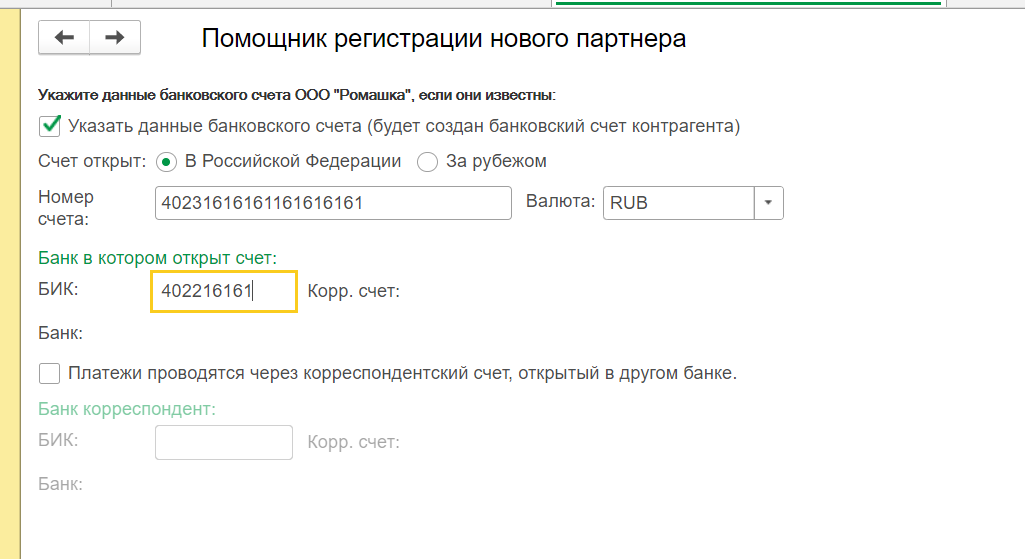
Потом можем указать сведения о банковском счете контрагента:

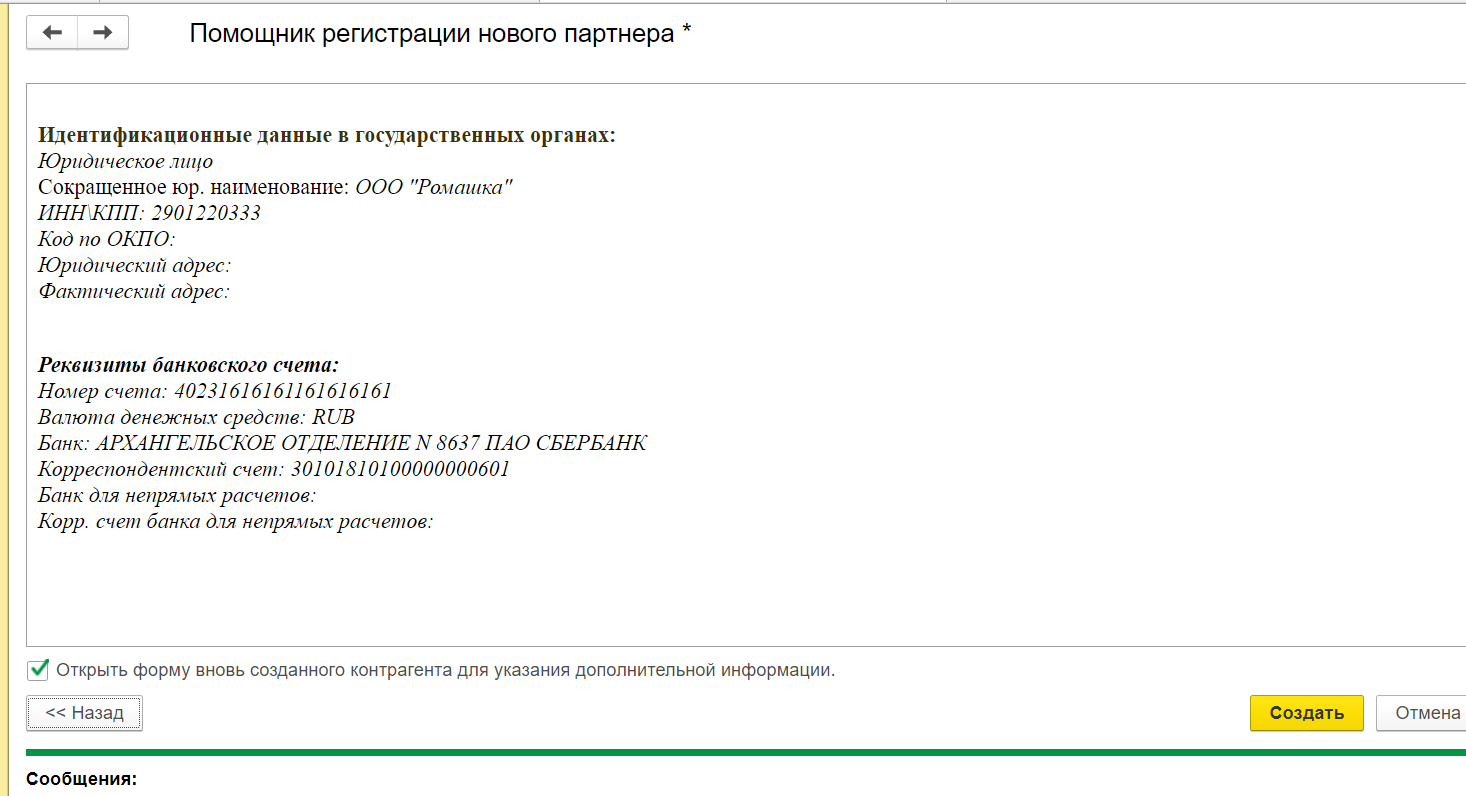
На следующем экране выводится досье нового партнера (карточка пока не записана, так что можем отказаться от записи либо скорректировать неверно введенные данные):

После записи на экране появляется новая карточка партнера:

Контрагенты
Карточка контрагента создалась автоматически, откроем ее из панели навигации:


Из карточки контрагента можем посмотреть его договоры и банковские счета

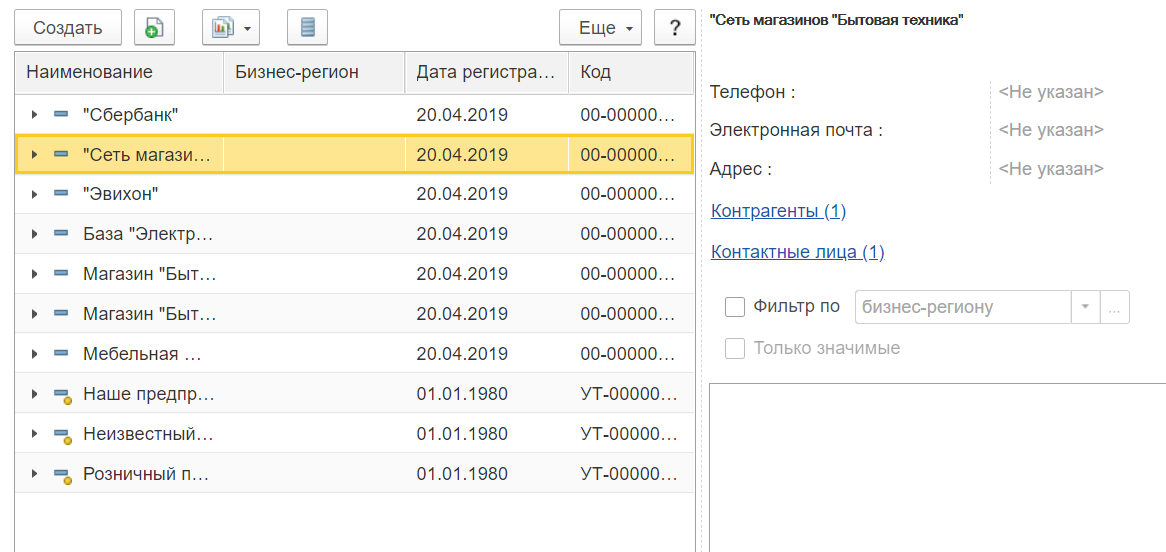
В списке партнеров появился новый элемент, в правой части видим гиперссылку на соответствующую карточку контрагента:

Буду вам очень благодарен, если поделитесь ссылкой на него на своей страничке в любой соцсети или подпишетесь на новости сайта в Инстаграме.
Это поможет сайту развиваться и расширять аудиторию.
Другие уроки по теме «Расчеты с контрагентами, подотчетными лицами»
Формирование сегментов партнеров, заполнение типовых и индивидуальных соглашений, договоров с контрагентами.
Как учитывать взаиморасчеты с контрагентами, оформлять взаимозачет задолженности, делать сверку расчетов.
Вас может заинтересовать
Расширение позволяет отправлять смс покупателю из РМК и документов оптовой продажи с кодом подтверждения для идентификации карты лояльности (в случае если карты у клиента нет в наличии). Дополнительно есть возможность простого поиска карты по номеру телефона.
Расширение позволяет автоматически создавать документы перемещения товаров в том случае, если на текущем складе не хватает товара для розничной или оптовой продажи.
Расширение позволяет переносить характеристики номенклатуры из конфигурации Управление торговлей 11.4 в конфигурацию Бухгалтерия предприятии 3.0
Партнеры и контрагенты в программе «1С: Управление торговлей»
Новый интерфейс программы «1С: Управление торговлей» дает много дополнительных возможностей. В статье расскажем, в чем состоит разница между категориями партнеров и контрагентов «1С: УТ» и как создать каждого из них.
Справочники «Партнеры» и «Контрагенты» – сходство и различие
Для описания поставщиков и покупателей в программе «1С: Управление торговлей» используются два справочника – «Партнёры» и «Контрагенты».
Справочник «Контрагенты» отражается в регламентированном учёте. В нем содержится вся официальная информация об ЮЛ или ИП, в том числе – ИНН, КПП, адрес регистрации, а также данные счетов в банке. Справочник «Партнеры» применяется в управленческом учёте.
Информация, занесенная о контрагент в справочник «Партнеры», не всегда соответствует реальной ситуации. Данные, указанные в справочник «Контрагенты», соответствуют ЮЛ или предпринимателю.
Данные из обоих справочников могут использоваться для формирования аналитических отчётов. Программа «1С: Управление торговлей» позволяет создавать типовые формы отчётов (например, задолженность по взаимным расчётам с контрагентами или партнерами).
При необходимости справочник «Партнеры» можно отключить, обратившись к разделу «Настройки». Управленческий учёт вестись не будет – вся работа будет выполняться только со справочником «Контрагенты».
Ввод данных о партнерах и контрагентах
Создание партнера
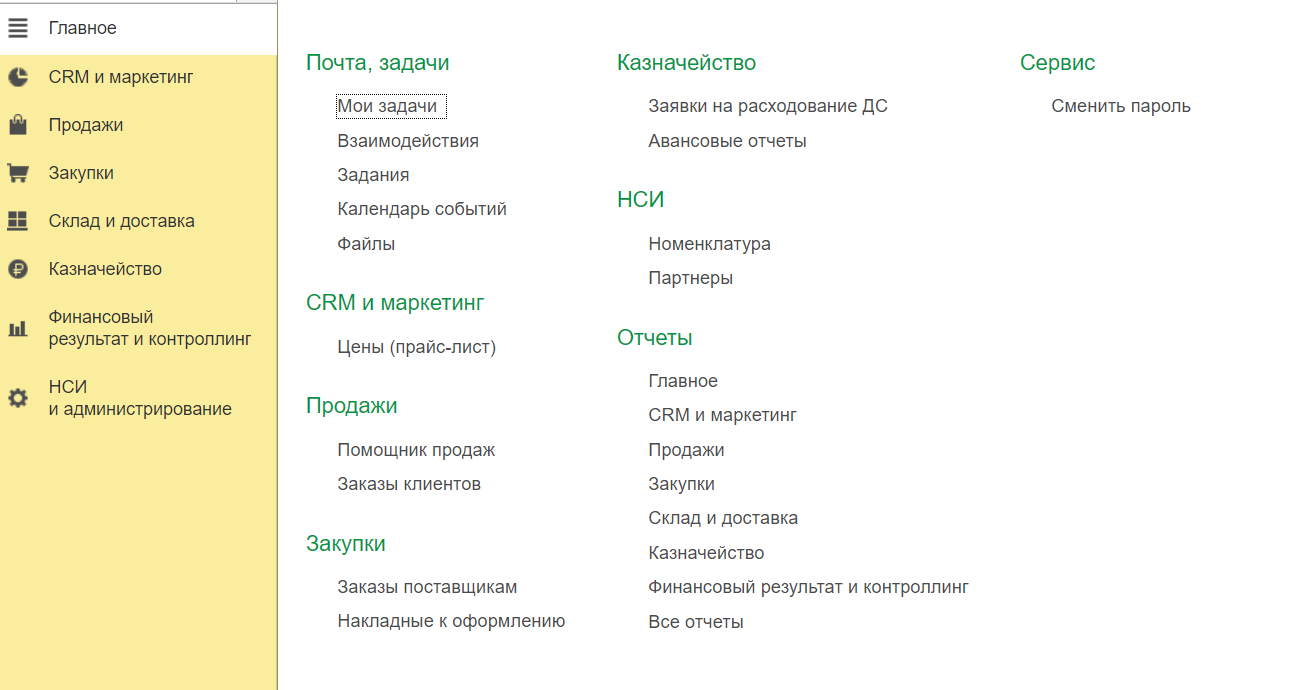
Для создания нового партнера перейдите в раздел «Главное» – «НСИ» – выберите раздел «Партнеры».
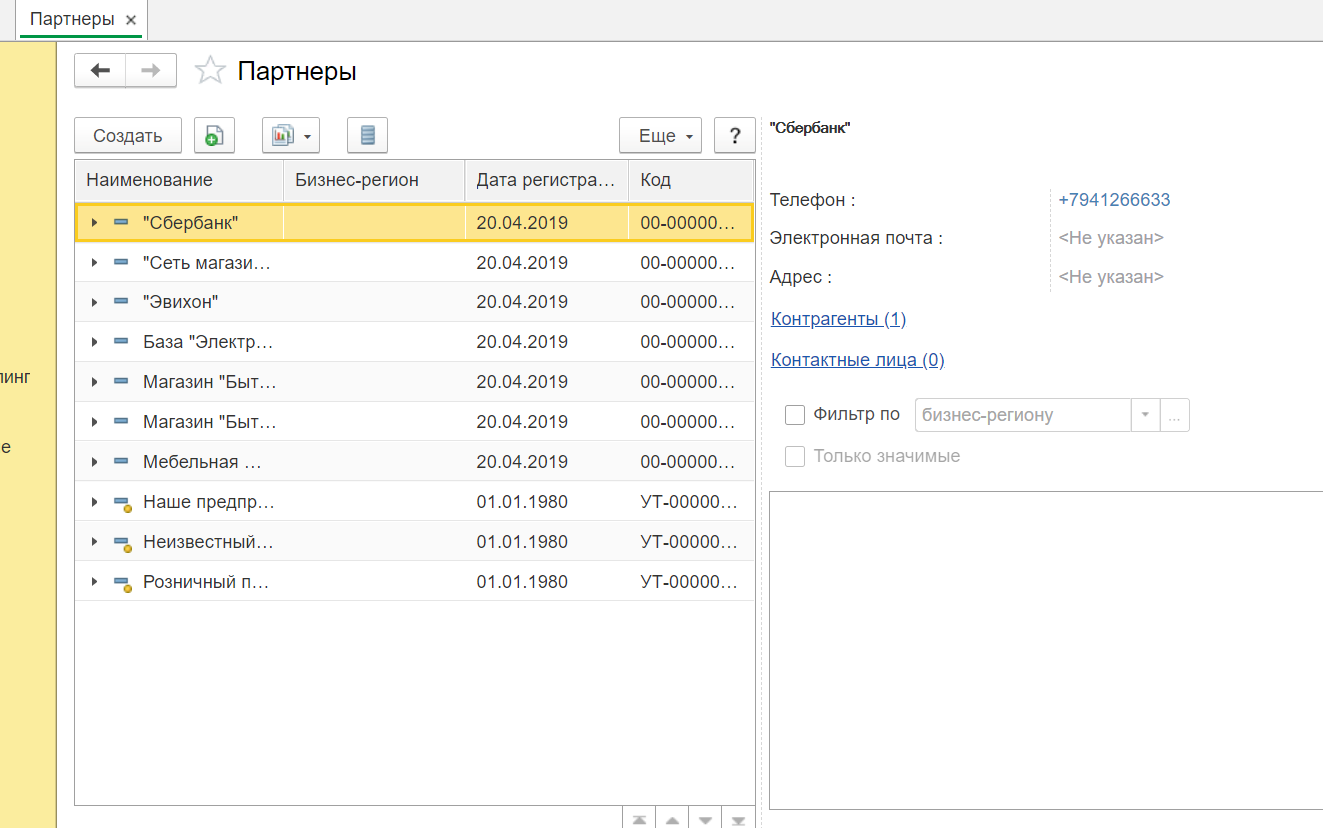
Для ввода данных о поставщике, покупателе или подразделении обратитесь к кнопке «Создать» или создайте его при помощи копирования уже имеющегося элемента (опция «Создать новый элемент копированием»).
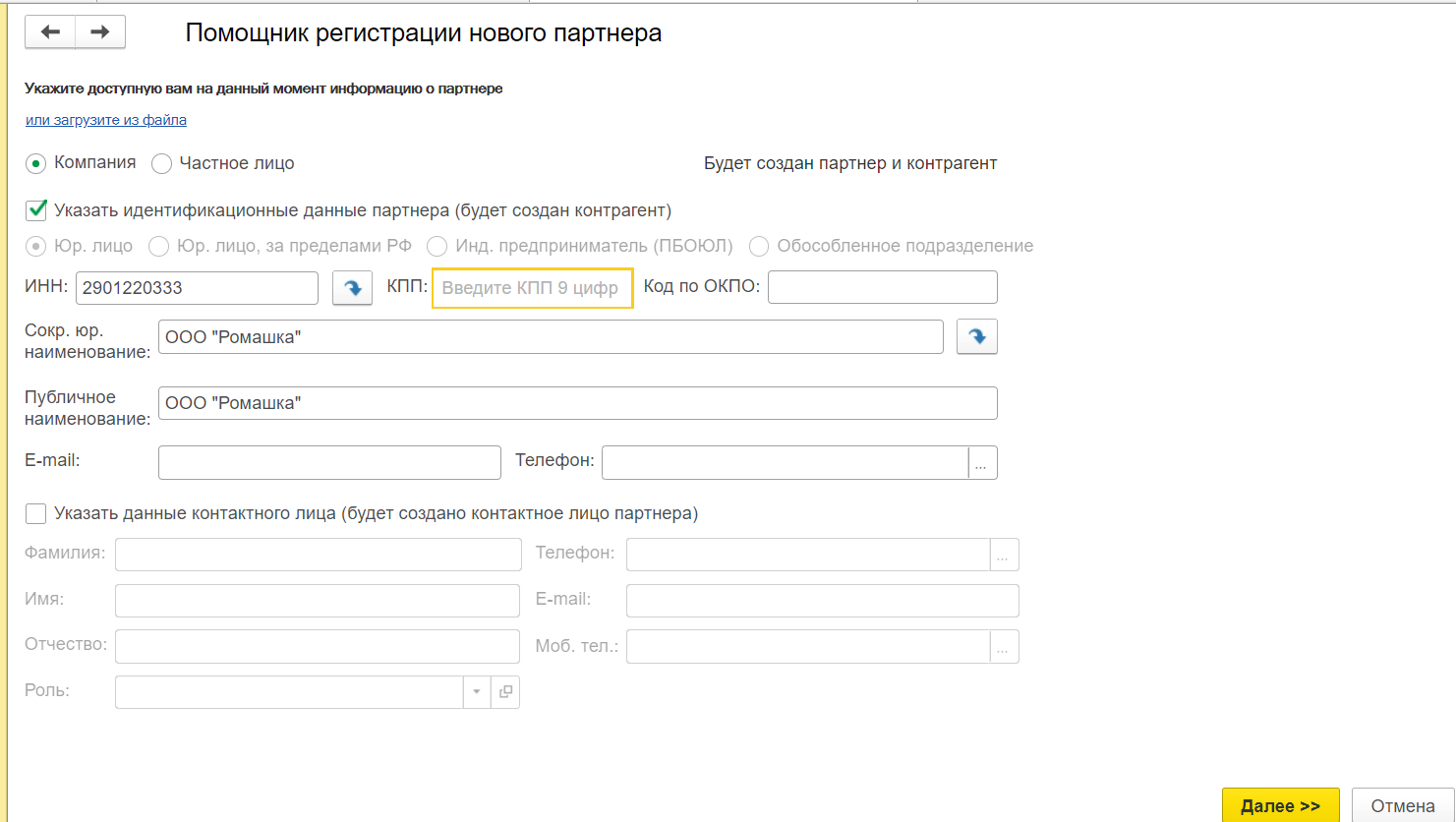
Укажите все имеющиеся данные о партере (можно воспользоваться помощником ввода) – публичное наименование, ИНН, КПП, ОКАТО, телефон и другую информацию. Во избежание возникновения дублей программа 1С контролирует все вводимые сведения.
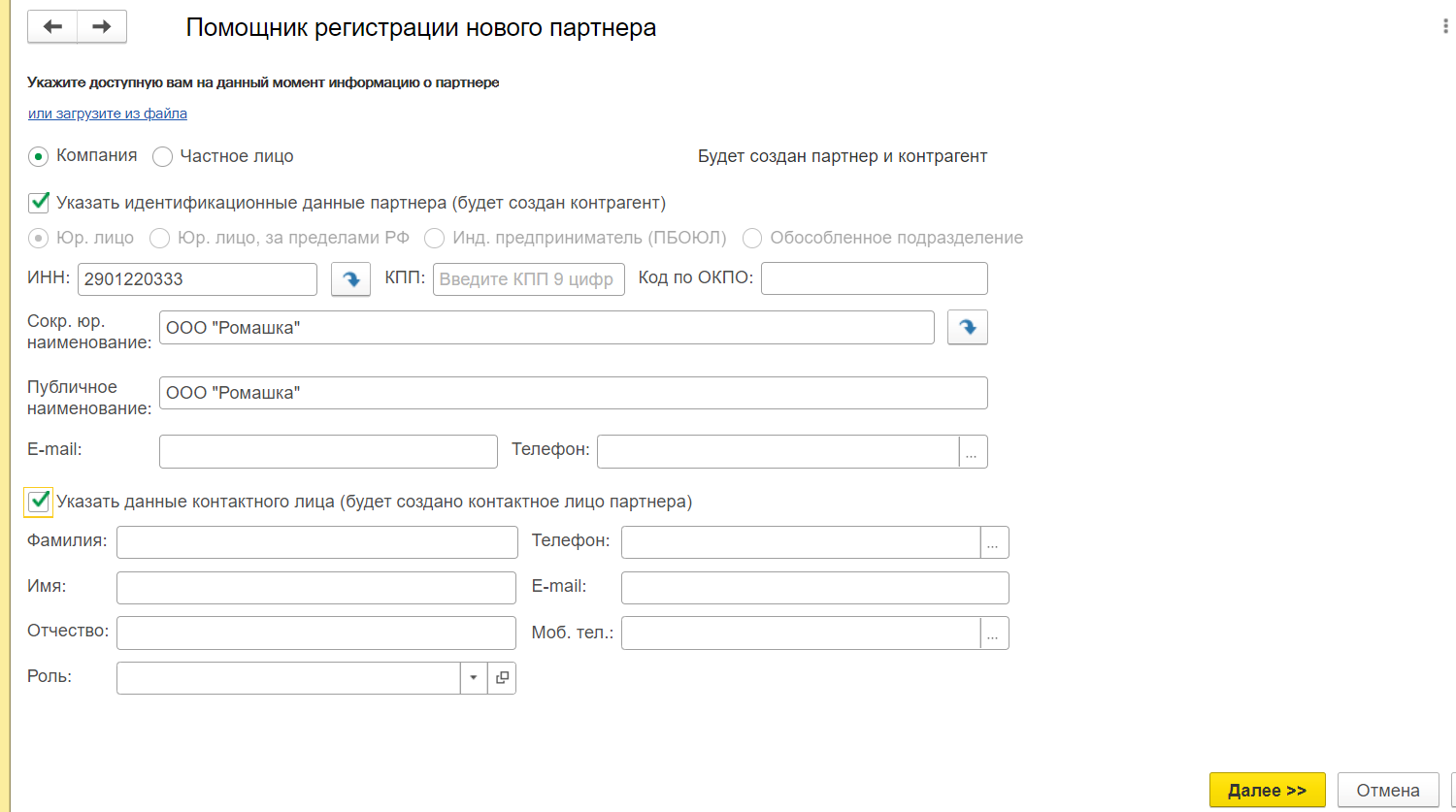
После того как данные введены, обратитесь к опции «Записать». Программа «1С: Управление торговлей» может сохранить данные не только в справочнике «Партнеры», но и «Контактные лица», «Контрагенты». Для этого отметьте галочки в разделах «Указать идентификационные данные партнера» и «Указать идентификационные данные контактного лица».
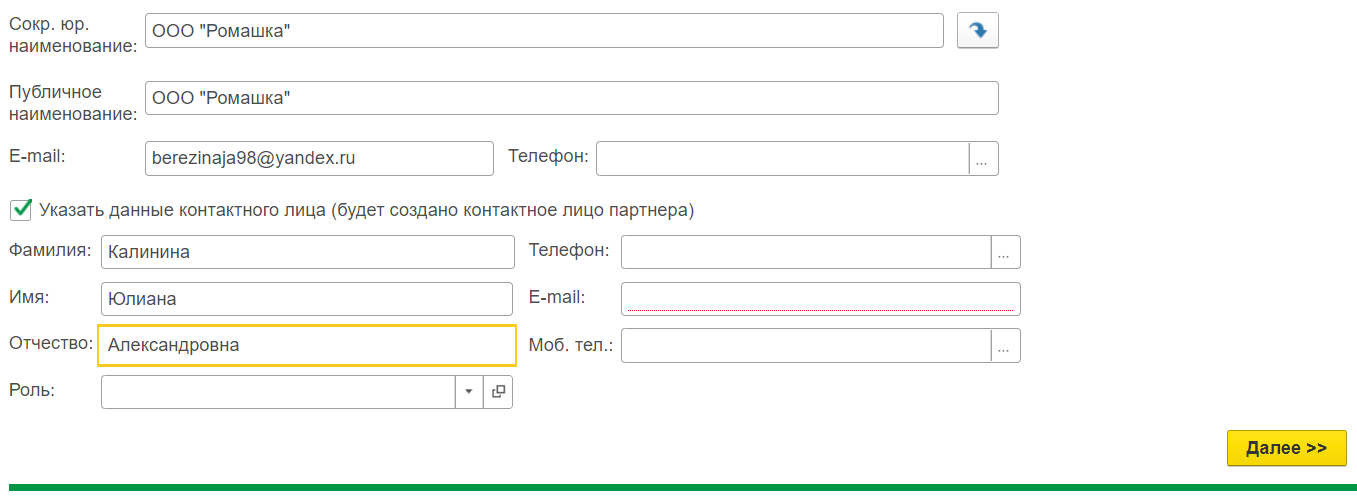
Укажите вид партнера – юридическое лицо, ИП, обособленное подразделение или ЮЛ, находящееся за пределами России и нажмите кнопку «Далее».
Следующий шаг – выбор типа отношений с партнером. Программа «1С: УТ» предлагает несколько вариантов – клиент, поставщик и другие отношения. Не забудьте указать юридический и фактический адрес организации, бизнес-регион и выберите головное предприятие из раскрывающегося списка.
Введите данные о счете в банке, если они известны. Если вы впервые работаете с программой, подобрать кредитное учреждение можно их классификатора. Заполните банковские реквизиты и введите номер расчетного счета. Если он открыт в иностранном государстве, отметьте соответствующий чек-бок и нажмите кнопку «Далее».
После того как ввод информации завершен, система сформирует выписку для проверки данных о партнере. Если какие-то данные внесены с ошибкой, вы всегда сможете их отредактировать, обратившись к одному из предыдущих разделов. Убедившись в правильности указанной информации, нажмите кнопку «Создать».
В новой форме кликните на кнопку «Записать и закрыть» – информация о партнере будет сохранена. Теперь вы сможете использовать его при создания заказов и формирования аналитических отчетов.
Создание контрагента
Вариант 1
Если партнер в программе 1С соответствует только одному ЮЛ или ИП, ввести информацию о контрагенте можно одновременно с регистрацией нового партнера. Для этого необходимо кликнуть на опцию «Указать данные нового партнера (будет создан контрагент».
Вариант 2
Если партнер в 1С имеет несколько физических или юридических лиц, регистрация данных о контрагентах осуществляется сразу же после записи информации о партнере.
Далее необходимо перейти в раздел «Партнеры», выбрать нужное физическое или юридическое лицо из справочника «Контрагенты» и обратиться к опции «Создать».
Если это необходимо, укажите информацию на вкладках «Основное» и «Банковский счет», после чего переходите к разделу «Контрагенты». При создании контрагента можно указать не только рабочее, но и сокращенное наименование.
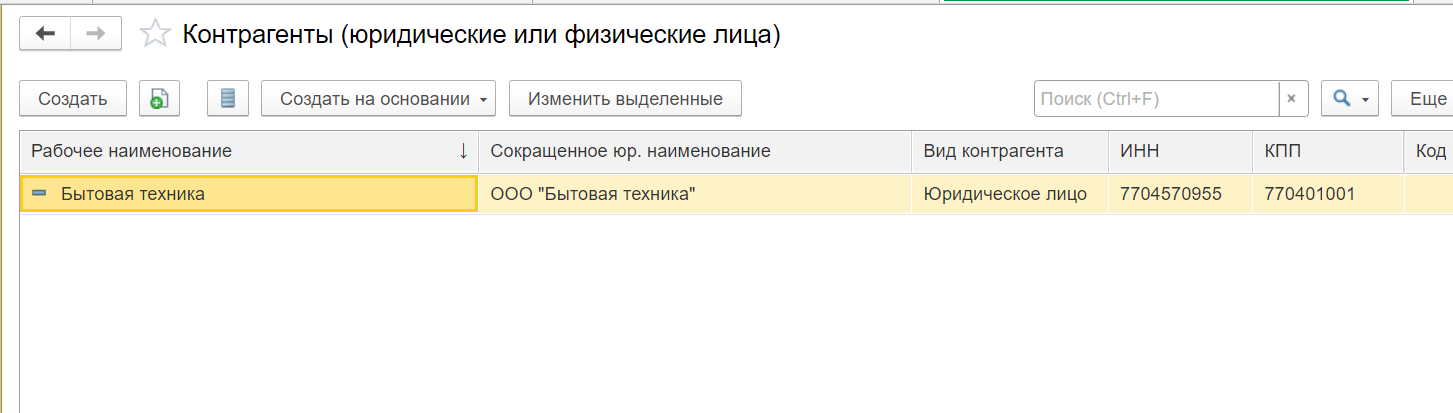
Вариант 3
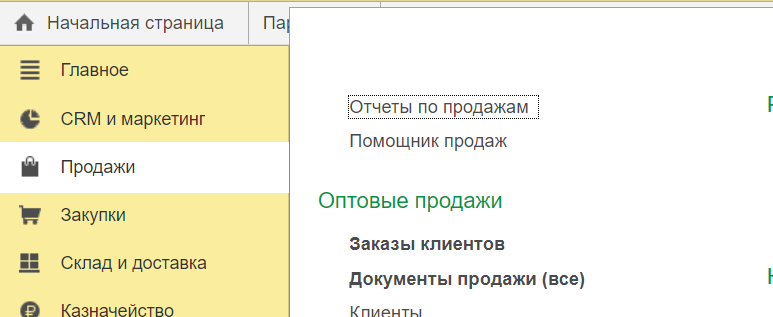
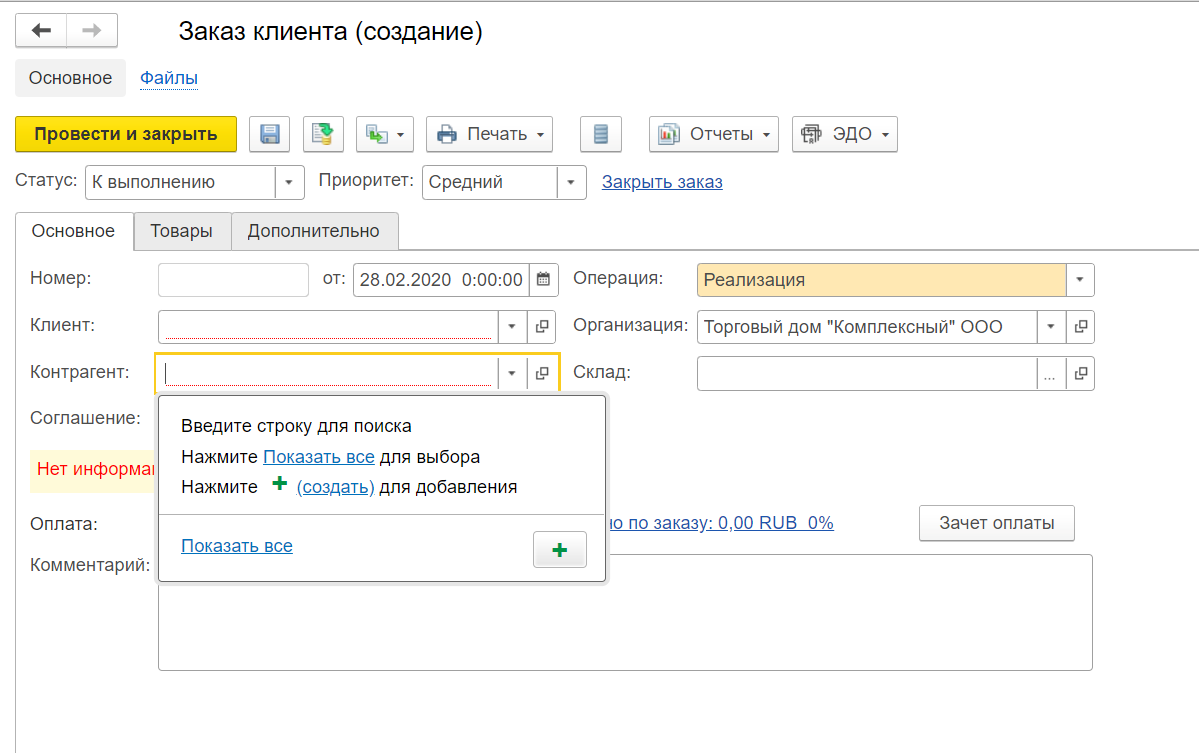
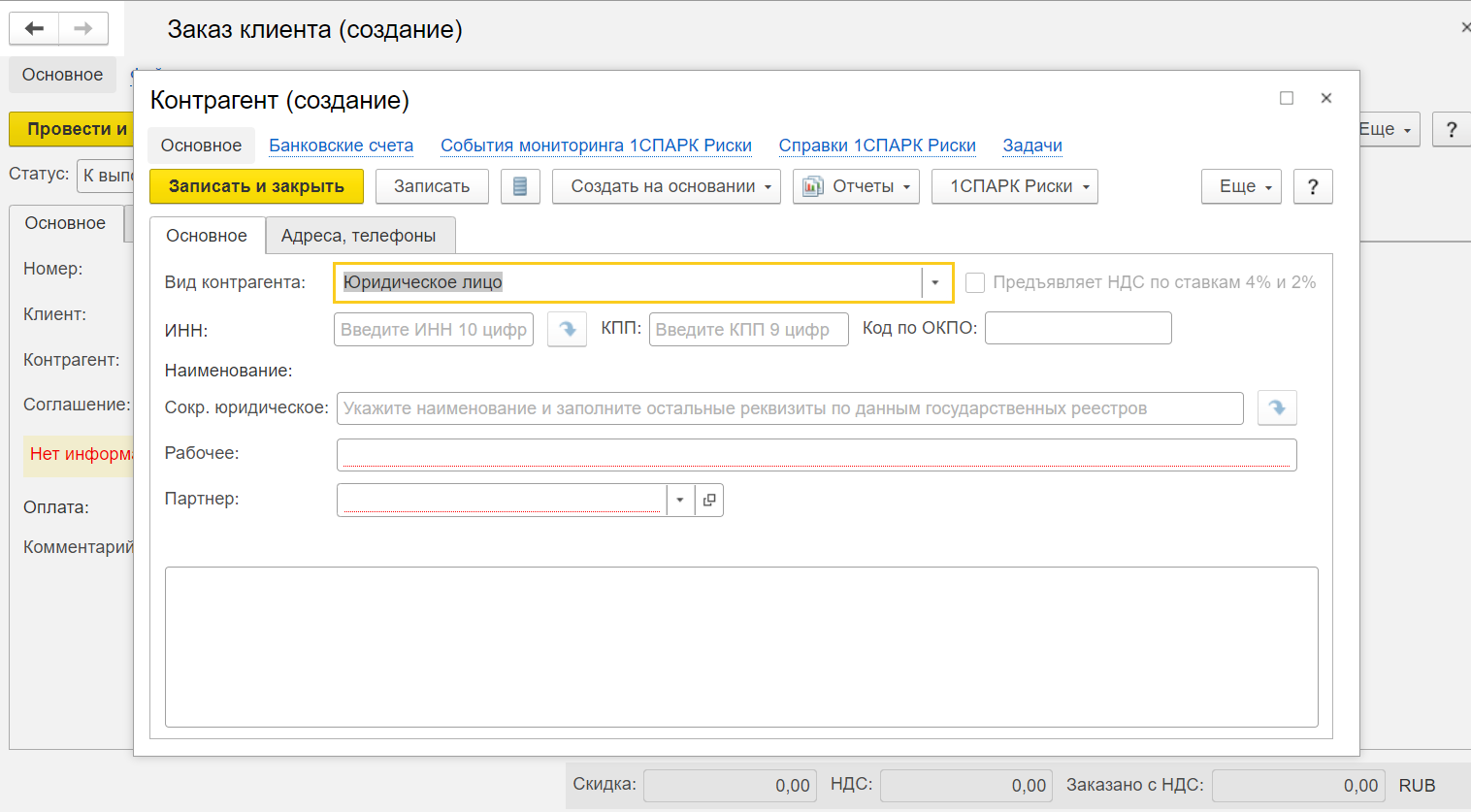
Создать контрагента в 1С можно и через форму заказа поставщику или покупателю. Для этого необходимо перейти в раздел «Продажи», выбрать опцию «Заказ клиента» и кликнуть на опцию «Создать» в разделе «Контрагент». Укажите известные данные и нажмите опцию «Записать и закрыть» – теперь вы можете создавать заказы, выставлять счета, формировать отчетность.
Вы можете посмотреть CRM-систему, которая легко интегрируется с 1С:Управление торговлей
Заключение
Все документы в программе «1С: Управление торговлей» должны содержать информацию о контрагентах и партнерах. 1С предусматривает возможность ведения взаимных расчетов в рамках заключенных между собственной организацией и компанией партнера договоров.
Для того чтобы вести раздельные списки контрагентов и партнеров, программа 1С использует опцию «Независимо вести партнеров и контрагентов» (доступна в разделе CRM и маркетинг». Если вы не осуществляете работу с партнерами, представляющими холдинги, опцию можно отключить. Отследить взаиморасчеты с поставщиком или покупателем можно из формы контрагента, обратившись к опции «Взаиморасчеты».
Независимо вести партнеров и контрагентов в ут 11 зачем
Звонок по России бесплатный: 8-800-222-67-86
Онлайн обучение 1С доступно и понятно для каждого пользователя
Телефон, WhatsApp, Телеграм :+7 (911)777-22-47
ЧИТАТЬ СТАТЬЮ
9 отличий Групп финансового учета от Номенклатурных групп в 1С Комплексная и ERP 2
ЧИТАТЬ СТАТЬЮ
ЧИТАТЬ И СМОТРЕТЬ ВИДЕО
Как анализировать расчеты с покупателями в 1С Комплексная автоматизация 2 и ERP?
ЧИТАТЬ СТАТЬЮ
Как учесть расходы на доставку от переработчика в 1С Комплексная автоматизация 2?
ЧИТАТЬ И СМОТРЕТЬ ВИДЕО
1С Комплексная автоматизация 2 и ERP: как удалить ненужные варианты отчетов?
ЧИТАТЬ СТАТЬЮ
Как правильно перевыставить расходы в 1С Комплексная автоматизация 2 и ERP 2?
ЧИТАТЬ СТАТЬЮ
Где найти ведомость по заказам клиентов в 1С Комплексная автоматизация 2 и ERP?
ЧИТАТЬ СТАТЬЮ
ЧИТАТЬ И СМОТРЕТЬ ВИДЕО
ЧИТАТЬ СТАТЬЮ
Присоединяйтесь в VK:
Подпишитесь на канал YouTube:
Перейти к разделам:
ЧЕРНАЯ ПЯТНИЦА 23-30 НОЯБРЯ!
1С Комплексная автоматизация 2, инструкция по настройке Шаг 3: Партнеры и контрагенты

Сегодня мы рассмотрим настройку раздела CRM для 1С Комплексной автоматизации 2 и ERP.
Основная настройка в этом разделе,с которой лучше разобраться заранее, это:
Независимо вести партнеров и контрагентов
 1С Комплексная автоматизация 2, ERP 2, УТ 11 Настройка партнеров и контрагентов
А «Контрагент» в данном случае равен юридическому лицу. Зачем может потребоваться вести их независимо?
Мы часто сталкиваемся с тем, что одна компания имеет несколько юридических лиц, официально никак не связанных друг с другом.
В работе с такими группами компаний необходимо оценивать их совокупный объем продаж или закупок, предоставлять единые скидки и другие условия. С точки зрения ведения бизнеса это один партнер. Именно такую возможность предоставляет 1С.
Если установить этот флажок, то в системе будут вестись два справочника:
Правда, они не совсем независимы: Контрагенты по умолчанию подчинены Партнерам.
Тем не менее система поддерживает и более сложные варианты. Например, партнеров можно, наоборот, применять для разбивки управленческой или территориальной структуры крупного контрагента.
Как разделение контрагентов и партнеров выглядит на деле?
Для начала посмотрим на документы и справочники в ситуации, если Партнеры и Контрагенты не разделены.
Вот как выглядит документ продажи:
 1С Комплексная автоматизация 2, ERP 2, УТ 11: Клиент в документе продажи
 1С Комплексная автоматизация 2, ERP 2, УТ 11 Единый справочник партнеров и контрагентов
Этот формат вполне привычен и ожидаем для любой программы, не только 1С.
Смотрим, что меняется, если мы установим флаг «Независимо вести партнеров и контрагентов».
 1С Комплексная автоматизация 2, ERP 2, УТ 11: Отдельные поля партнеров и контрагентов в документе продажи
 1С Комплексная автоматизация 2, ERP 2, УТ 11: справочник партнеров
В поле выбора контрагента по умолчанию открывается список контрагентов с отбором по партнеру. При этом отбор устанавливается или снимается с помощью флажка внизу окна:
 1С Комплексная автоматизация 2, ERP 2, УТ 11: Отбор контрагентов по партнеру
Если мы снимем флажок, то 1С выведет список всех контрагентов без ограничения по партнеру:
 1С Комплексная автоматизация 2, ERP 2, УТ 11: Отбор контрагентов по партнеру снят
 1С Комплексная автоматизация 2, ERP 2, УТ 11: Справочник Партнеры
Контрагенты же, наоборот, содержат юридическую информацию. И к ним привязаны только договора:
 1С Комплексная автоматизация 2, ERP 2, УТ 11: справочник Контрагенты
Продумайте, какую схему вы выберете перед тем, как начать работу. Погоняйте на тестовой базе заранее.
Формально, ничто не мешает начав работу с объединенным справочником, потом настройку изменить. Но от накопившихся дубликатов партнеров придется избавляться вручную.
Обратный переход, от отдельных справочников к единому, не рекомендует сама 1С. Почему, догадаться не трудно. Что в такой ситуации прикажете делать с несколькими контрагентами привязанными к одному партнеру? Поэтому, в случае чего, предварительную подготовку справочника к изменению настройки учета придется проводить самим.
Если вам нужно разобраться в работе с торговым функционалом в 1С Комплексная автоматизация 2 и ERP, то присоединяйтесь к нам на курсе:
Учитесь новому каждый день и меняйте жизнь к лучшему!
Если у вас возникли вопросы, смело задавайте их :
 +7(911)777 22 47
 +7(911)777 22 47
Партнеры и контрагенты в «1С:Управление торговлей 8»
Наша сегодняшняя тема – использование справочников партнеров и контрагентов в программе «1С:Управление торговлей 8» (ред. 11.3).
Содержание:
Сравнение справочников партнеров и контрагентов
В конфигурации «Управление торговлей» редакции 11 для описания торговых партнеров организации используются два справочника – «Партнеры» и «Контрагенты». Зачем это нужно, в чем их сходство и различие?
Попробуем ответить на эти вопросы. Краткое сравнение справочников отражено в таблице:
| Партнер | Контрагент | |
|---|---|---|
| 1 | Управленческий учет | Регламентированный учет |
| 2 | Соответствует реальной ситуации | Соответствует юридическому лицу или ИП |
| 3 | Является аналитикой расчетов | Является аналитикой расчетов |
| 4 | Может соответствовать нескольким контрагентам | Может соответствовать нескольким партнерам |
| 5 | Может быть отключен | — |
Важно. Для включения или отключения учета по партнерам служит флаг «Независимо вести партнеров и контрагентов» в форме настроек CRM:
НСИ и администрирование / Настройка НСИ и разделов / CRM и маркетинг

Ввод сведений о партнере и контрагенте
Необходимо занести в систему данные партнера – клиента «Денеб», которому соответствует контрагент ООО «Денеб». В информационной базе ведется независимый управленческий учет партнеров.
НСИ и администрирование / НСИ / Партнеры
При включенном независимом учете партнеров непосредственно доступен только справочник партнеров. Сведения о контрагентах привязаны к партнерам.
Создадим нового партнера по кнопке «Создать». Откроется «Помощник регистрации нового партнера». Здесь необходимо:

По кнопке «Далее» перейдем к следующей странице «Помощника».

Следующая страница «Помощника» служит для ввода сведений о банковском счете контрагента. Этот шаг разрешается пропустить.

На следующем шаге «Помощник» для проверки выводит в виде текста занесенные сведения о партнере. При наличии ошибок можно вернуться назад и ввести правильный вариант.

Если ошибок нет, нажимаем кнопку «Создать». Создан и открыт новый партнер.
Чтобы просмотреть связанных контрагентов, нужно в форме партнера выбрать ссылку «Контрагенты» (если эта ссылка не отображается, ее можно найти в выпадающем меню по ссылке «Еще»).

На открывшейся странице отображен контрагент. Если у этого партнера несколько юридических лиц или ИП, их можно добавить сюда по кнопке «Создать», таким образом будет реализована связь одного партнера с несколькими контрагентами.

Важно. Именно в карточке контрагента содержатся все официальные сведения – такие как ИНН, КПП, адреса, телефоны, банковские счета. Если они не были занесены при регистрации партнера, то для их ввода нужно будет открыть контрагента.
Запишем и закроем партнера.
В документах при выборе партнера будет автоматически подставляться контрагент, если он у партнера один.

Если же у партнера несколько контрагентов, поле «Контрагент» останется пустым, контрагента нужно будет выбрать вручную.
В следующих статьях будет подробнее рассмотрена работа с группой компаний и взаиморасчеты с торговой сетью.
Работа с контрагентами и партнерами в конфигурации «Управление торговлей» редакции 11
Контрагент или партнер — в чем разница? С приходом нового интерфейса в «Управлении торговлей 1С» v. 8.2 ред. 11 появилось не только много возможностей, но и много вопросов. Один из них звучит так: «Партнер или контрагент — в чем разница и как ими пользоваться?».
В этой статье мы постараемся описать основные отличия и задачи, а также ответим на следующие вопросы:
В программе управленческая и регламентированная информация разделяется по участникам бизнес-взаимодействий. Информация, которая фиксируются в справочнике «Партнеры», имеет управленческий характер, а регламентированная информация хранится в справочнике «Контрагенты». Записи о контрагентах — это записи о юридических (физических) лицах клиентов, поставщиков и т. д., информация о которых нужна для того, чтобы правильно выписывать регламентированные документы, отражать в учете операции, связанные с взаиморасчетами.
Справочник «Партнеры» и способы внесения информации в этот справочникСправочник «Партнеры» объединяет всех участников бизнес-взаимодействий с предприятием. Ими могут быть клиенты, поставщики, конкуренты, холдинги в целом и входящие в них дочерние компании, филиалы, торговые точки, подразделения сторонних предприятий, с которыми осуществляется взаимодействие по каким-либо вопросам.
Справочник может иметь иерархическую структуру, записи о партнерах можно объединять в группы. Такое объединение удобно использовать для выделения компаний, являющихся холдингами.
Способ № 1 — через основной справочник
Для этого выбираем: Меню → Нормативно-справочная информация → Партнеры.

Ввод информации о новом партнере производится посредством помощника ввода нового партнера (кнопка «Создать») или с помощью копирования уже существующего партнера, через кнопку «Создать новый элемент копированием».

В «Помощнике ввода» указываются все известные данные о партнере (наименование, контактная информация, идентификационная информация, информация о контактном лице и т. д.). При вводе нового партнера автоматически контролируется уже введенная информация о партнерах и отслеживается появление дублей партнеров в информационной базе.
После внесения данных программа автоматически записывает информацию не только в справочник «Партнеры», но и в дополнительные справочники: «Контрагенты», «Контактные лица». Для этого необходимо установить галочки в соответствующих полях и заполнить необходимую информацию, затем нажать кнопку «Далее».

Попадаем в следующее окно, где для каждого партнера можно указать, какие бизнес-взаимодействия предусмотрены между ним и торговым предприятием, то есть кем он является — поставщиком, клиентом, конкурентом. С точки зрения торгового предприятия один и тот же партнер может быть одновременно и поставщиком, и покупателем, и конкурентом.

В этом же окне можно указать фактический и юридический адрес, группу доступа этого партнера.

А также головное предприятие, сегмент и канал первичного интереса, выбрав его из открывающегося справочника. Затем нажать кнопку «Далее».
На следующей вкладке заполняем банковские реквизиты — для этого ставим галочку в левом верхнем углу и в открывшихся полях вносим данные. Для продолжения нажимаем «Далее».

После этого откроется форма для проверки заполненных данных по партнеру. Если информация внесена корректно, после проверки нажимаем кнопку «Создать».

В открывшейся форме нажимаем «Записать и закрыть».

В появившемся списке отобразился вновь созданный партнер.

Способ № 2 — через основной справочник продажи
Выбираем: Продажи → Клиенты → Создать. И далее заполняем данные о партнере как при первом способе.

Способ №3 — через документы продажи
Выбираем: Продажи → Документы продажи → Создать.

Открывается документ продажи, выбираем справочник «Клиент».

В открывшемся справочнике нажимаем кнопку «Создать» и заполняем форму партнера как в способе № 1.

Способ №4 — через основной справочник «Запасы и закупки»
Выбираем: Запасы и закупки → Поставщики → Создать. Далее заполняем форму как при способе № 1.

Способ №5 — через документы по закупке
Запасы и закупки → Заказы поставщикам → Создать.

Открываем справочник поставщиков.

В открывшемся справочнике выбираем «Создать», далее заполняем форму как при способе № 1.
Правила работы с поставщиком определяются в соглашении с поставщиком.

Правила продажи товаров и оказания услуг клиентам торгового предприятия определяются в соглашении с клиентом. При этом в предприятии могут быть определены типовые правила продаж, которые регистрируются в типовом соглашении. Типовое соглашение определяется для сегмента партнеров.

Один и тот же клиент может работать по различным соглашениям, в которых определены различные условия по продаже каждой группы (сегмента) номенклатуры. Предусмотрена также возможность определения правил продаж для конкретного клиента (индивидуальное соглашение).

Порядок использования соглашений для клиентов определяется в настройках программы (Администрирование → Продажи). В том случае, если работа с клиентами ведется по одним и тем же правилам, устанавливается вариант использования «Не использовать».

Общие правила для всех клиентов определяются в стандартном типовом соглашении (Маркетинг → Настройки и справочники → Типовые правила продаж).

Если на предприятии ведется комиссионная торговля, то отдельно определяются типовые правила продаж (комиссия). Все клиенты в этом случае работают в соответствии с типовыми правилами продаж. Изменять правила могут только те пользователи, у которых установлено право отклонения от условий продаж.
Для каждого партнера можно определить те условия, в соответствии с которыми он будет обслуживаться торговыми представителями. Информация об условиях обслуживания вводится в отдельном списке, который открывается из карточки партнера при выборе команды «Обслуживание торговыми представителями» в панели навигации формы.
Справочник «Контрагенты»
В справочнике «Контрагенты» хранится информация о тех юридических (физических) лицах партнеров торгового предприятия (поставщиков, клиентов) с которыми зарегистрированы регламентированные (финансовые) отношения со стороны торгового предприятия.
Информация о контрагенте (юридическом или физическом лице партнера) может быть зарегистрирована следующим образом.
Способ № 1
Если партнер имеет одно юридическое (физическое) лицо, то информация о контрагенте может быть введена в момент ввода нового партнера с использованием помощника ввода нового партнера. Новый контрагент будет создан автоматически после указания идентификационных данных партнера.

Способ № 2
Если партнер имеет несколько юридических (физических) лиц, то информация о контрагентах регистрируется после записи партнера (команда «Контрагенты» в панели навигации формы партнера).


Способ № 3
Через «Документы продажи» выбираем: Продажи → Документы продажи → Создать.
Открывается документ продажи, открываем справочник «Контрагент».


Способ № 4
Через основной справочник «Запасы и закупки»: Поставщики → Создать партнера. Ставим галочки, как в способе № 1.
Способ № 5
Через документы по закупке:
Запасы и закупки → Заказы поставщикам → Создать.
Открываем справочник контрагентов.

Способ № 6
Через финансовые документы: Финансы → Заявки на расходование ДС → Создать.
 >
>
Выбираем справочник «Контрагент», в открывшейся форме создаем нового контрагента.

Если партнер представляет холдинг, все предприятия которого работают от имени одного юридического лица, то информация об этом юридическом лице должна быть зарегистрирована для головного предприятия, а все остальные предприятия будут использовать эти данные.
Во всех документах программы, с помощью которых оформляются торговые и финансовые операции, обязательно указывается информация о партнере и контрагенте. Взаиморасчеты регистрируются в разрезе партнеров и контрагентов.

Предусмотрена возможность ведения взаиморасчетов в рамках договоров, которые заключаются между собственной организацией и контрагентом (организацией партнера).
В том случае, если отгрузка производится от имени одного юридического лица (контрагента), а оплата производится другим юридическим лицом, для взаимозачета задолженности используется документ «Взаимозачет задолженности».
Важно: ведение раздельных списков партнеров и контрагентов регулируется функциональной опцией «Независимо вести партнеров и контрагентов» (Администрирование → Маркетинг и CRM). Если предприятие не работает с партнерами, которые представляют холдинги (то есть все деловые партнеры работают от имени одного юридического лица), эту опцию можно отключить. При этом в документах нужно будет заполнять информацию только в одном поле (поставщик, покупатель, контрагент и т. д.).
Из формы контрагента можно получить информацию о взаиморасчетах с контрагентом, оформить и посмотреть список заключенных с ним договоров, список банковских счетов контрагента.


По итогам этой статьи видно, что новый справочник «Партнеры» имеет более гибкую аналитику и чаще используется в управленческом учете в данной конфигурации для обобщения информации по группам клиентов. Он является основным, в отличие от справочника «Контрагенты», который несет в основном информацию о движении взаиморасчетов между юридическими лицами, оставляя без внимания группировку юрлиц для нужд управленческого учета.