
Как исправить «Невозможно обновить IP-адрес» в Windows
Ошибка «Невозможно обновить IP-адрес» на вашем ПК с Windows связана с конфликтом IP-адресов с другим устройством, проблемами с сетевыми настройками Windows или с сетевым адаптером или маршрутизатором. Если в Windows появляется ошибка «не удается обновить IP-адрес», можно предпринять несколько шагов для устранения неполадок и устранения проблемы.
В большинстве случаев запуск средства диагностики сети Windows должен устранить любые проблемы с сетевым подключением. Если это не работает, вам нужно открыть командную строку Windows или окно PowerShell и следовать этим инструкциям. Вы также должны дважды проверить правильность работы сетевых устройств.
Запустите средство диагностики сети Windows
Время от времени на вашем компьютере возникают проблемы с сетевым подключением. Средство диагностики сети Windows существует, чтобы помочь вам автоматически решить большинство из этих проблем.
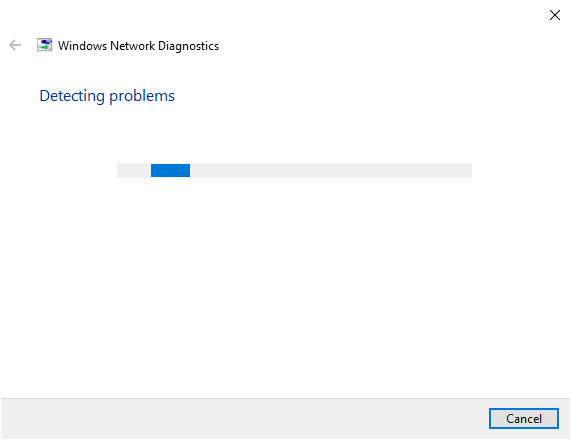
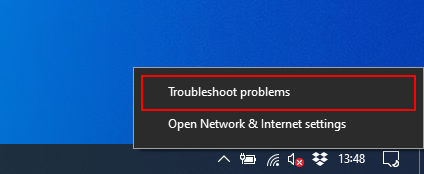
Windows выполнит первоначальное сканирование конфигурации вашей сети и устройств, чтобы проверить, может ли она автоматически определить возможные проблемы. Если это возможно, он сообщит вам о проблеме и спросит вас, нужно ли автоматически ее исправить или нет.
Windows, вероятно, диагностирует причину ошибки «не может обновить IP-адрес» на этом этапе. Разрешить Windows автоматически решить проблему и, если это не удастся, попробуйте другой способ.
Освободите и обновите ваш IP-адрес
Когда вы подключены к сети, ваш компьютер обычно выдает IP-адрес на ограниченный период времени вашим маршрутизатором. Эти IP-аренды, как их называют, будут длиться до 24 часов одновременно.
В большинстве случаев ваш сетевой маршрутизатор будет снова и снова назначать один и тот же IP-адрес, но иногда могут возникать конфликты. IP-адрес может быть назначен другому устройству случайно, или вашему сетевому адаптеру может быть сложно завершить процесс продления аренды IP-адреса из-за неправильной конфигурации или проблемы с оборудованием.
Если на вашем компьютере Windows отображается ошибка «не удается обновить IP-адрес», а средство диагностики сети Windows не может решить эту проблему, вам следует попытаться автоматически освободить и обновить аренду IP-адреса с помощью инструмента ipconfig.
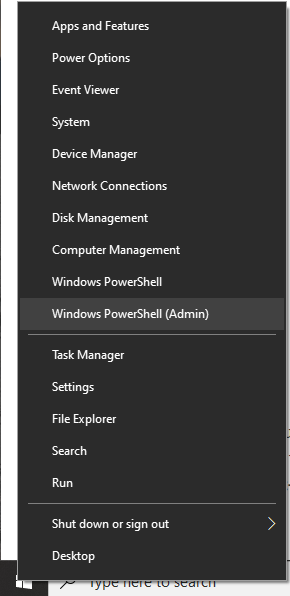
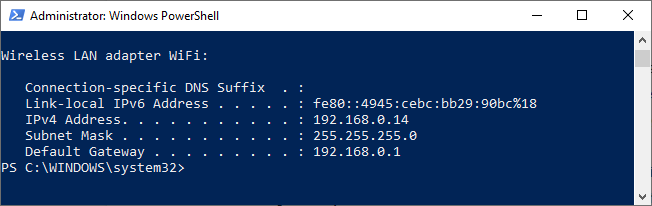
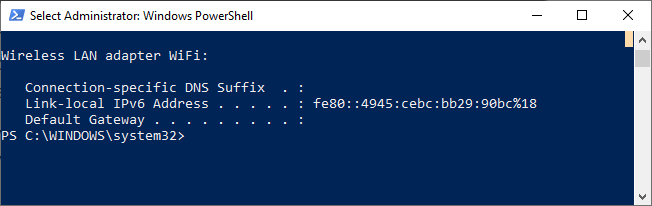
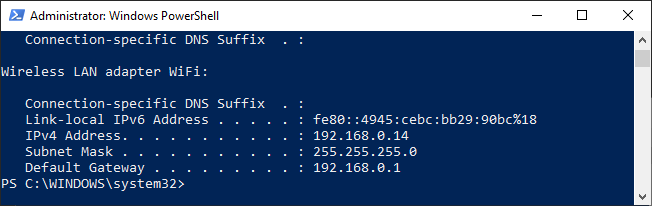
Принудительное освобождение и возобновление аренды IP-адресов в большинстве случаев должно устранить ошибку IP-адреса, но, если этого не произойдет, вам придется взглянуть на более радикальные параметры, такие как сброс конфигурации сети Windows.
Сбросить конфигурацию сети Windows
Если у вас по-прежнему возникают проблемы с сетевым подключением, сброс настроек сети может решить эту проблему. Вы можете сделать это из командной строки или окна Windows PowerShell.
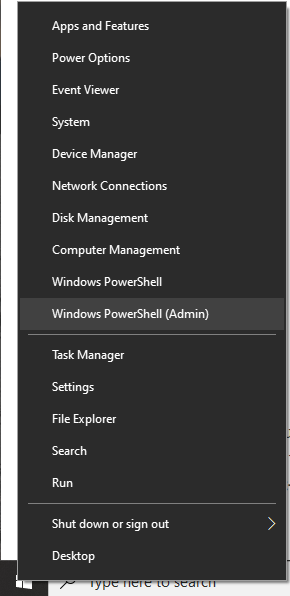
Winsock является частью сетевой инфраструктуры Windows и призван помочь ПК с Windows и программному обеспечению, работающему на них, обмениваться данными по стандартным сетям. Настройки Winsock иногда могут быть случайно повреждены антивирусом или вредоносным ПО. Сброс настроек Winsock может решить эту проблему.
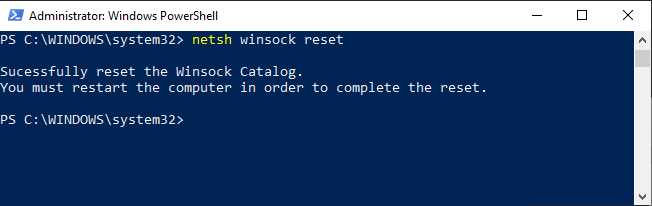
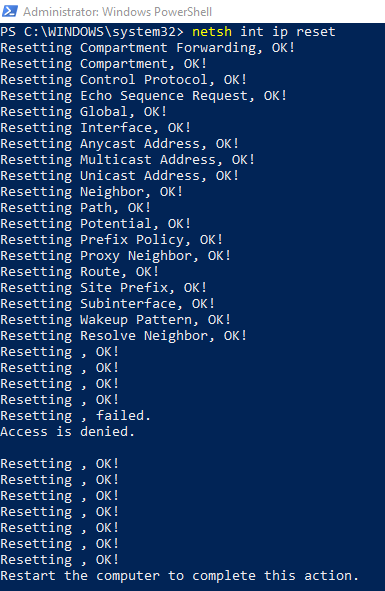
Средство netsh (сетевая оболочка) — это низкоуровневое средство администрирования сетевых команд в Windows. Вы можете использовать это для сброса настроек TCP / IP. Это может решить проблему «не удается разрешить IP-адрес», удалив конфликтующие настройки или соединения.
Наконец, вы можете выполнить полный сброс сети из меню сетевых настроек Windows. Это полностью сотрет все настройки вашей сети. Например, если вы настроили свой сетевой адаптер на использование статического IP-адреса, это приведет к удалению этих настроек и сбросу вашего адаптера на использование настроек Windows по умолчанию.
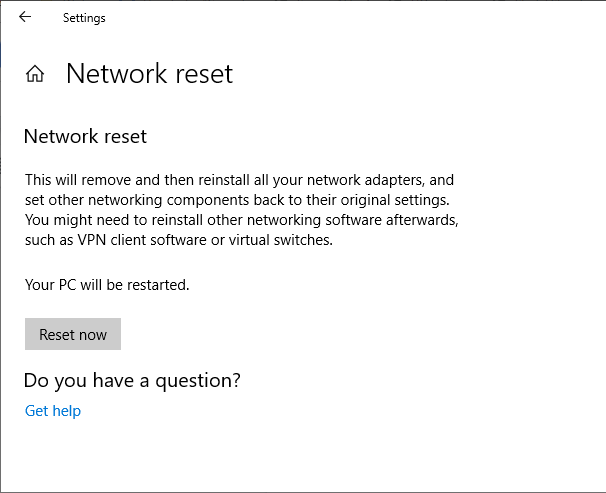
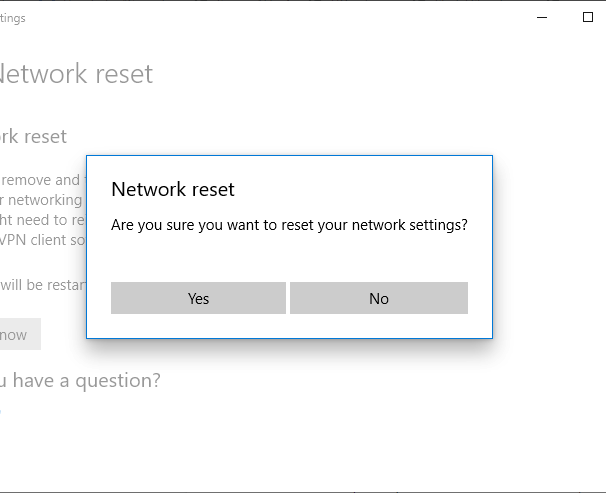
Сброс конфигурации вашей сети с помощью описанных выше методов исчерпывает возможности решения проблемы «невозможно обновить IP-адрес» в самой Windows. Если проблема не устранена, причина, вероятно, связана с проблемой сетевых устройств.
Устраните неполадки в ваших сетевых устройствах
Если вам не удается решить проблемы с сетевым подключением в Windows, вместо этого устраните неполадки сетевых устройств.
Если вы подключены к проводной сети, дважды проверьте проводные подключения. Проверьте правильность подключения кабелей Ethernet и, если они есть, отключите кабели.
Попробуйте другой сетевой адаптер, чтобы дважды проверить, можете ли вы подключиться к сети. Если это не помогло, подключитесь к альтернативной сети, чтобы узнать, связана ли неисправность с проблемой сетевого маршрутизатора.
Исправить Невозможно связаться с сервером DHCP ошибка с этими решениями
DHCP означает протокол динамической конфигурации хоста и, по сути, отвечает за создание новых IP-адресов. И тип ошибки, которая сопровождает ее, всегда связан с командой ipconfig/renew, которую вы выполняете в командной строке.
Проще говоря, эта команда отключит связь между вашим контроллером сетевого интерфейса и сервером DHCP. Теперь, когда мы прояснили основы, давайте займемся исправлениями.
Как мы решаем эту проблему?
1. Зарегистрируйте свой DNS
2. Включите или отключите DHCP
Чтобы отключить DHCP, выполните следующие действия:
Будьте осторожны при отключении DHCP и переходе к статической конфигурации IP. Если вы введете неправильные настройки, это может привести к тому, что ваше интернет-соединение не будет работать.
Чтобы включить ваш DHCP, выполните следующие действия:
Если вы снова включили DHCP, обязательно перезагрузите компьютер, чтобы изменения вступили в силу.
3. Обновите или переустановите сетевые драйверы
Во-первых, чтобы обновить их, выполните следующие действия:
Чтобы переустановить сетевые драйверы, выполните следующие действия.
– Загрузите средство обновления драйверов Tweakbit
Отказ от ответственности: некоторые функции этого инструмента могут быть не бесплатными
Мы надеемся, что эти решения сработали для вас. Сообщите нам, с какими другими проблемами сети вы столкнулись, в разделе комментариев ниже.
Невозможно завершить исправление ошибки так как не удается выполнить следующие действия обновление ip адреса
У меня интернет через роутер. Есть роутер. Он работает. Настроена сеть этого роутера.
Мой ноутбук ее видит, подключается, и все хорошо. Интернет есть. (оперативная система Windows Vista)
Есть другой ноутбук. С оперативной системой Windows XP. После настройки роутера через первый ноутбук, второй сразу нашел нужную сеть, подключился, и на нем интернет также был. Но прошло время, и второй ноутбук перестал эту сеть видеть (хотя другие какие-то беспроводные сети он ловит)
Хочу спросить, из-за чего ноутбук может не видеть беспроводную сеть?
Есть еще такая тема. Если на «Беспроводное сетевое соединение» нажать правую кнопку мыши, то активирована функция «Исправить», нажав на которую, выдается ошибка
«Невозможно завершить исправление ошибки, так как не удается выполнить следующие действия:
Подключение к беспроводной сети
Обратитесь к сетевому администратору
«
В свойствах нужной беспроводной сети стоит
Тип сети: Точка доступа
Доступность: Для всех пользователей.
Тип безопасности: WPA Personal
Тип шифрования : TKIP
|

