
Панель библиотек Creative Cloud перестала работать
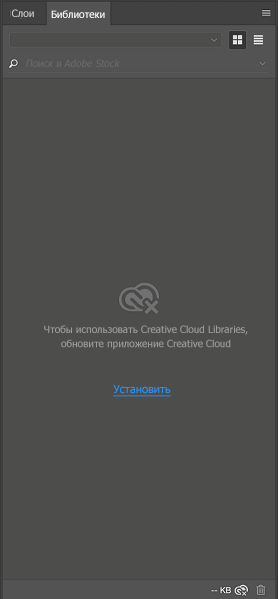
Если вы удалите приложение Creative Cloud для настольных ПК и повторно установите его в процессе устранения неполадок, то панель «Библиотеки» этого приложения может прекратить работу. Отображается пустая панель, как показано ниже.
Как решить проблему
Попробуйте следующие решения для устранения этой проблемы.
Решение 1. Установите последние библиотеки Creative Cloud вручную
Загрузите последнюю версию программы установки библиотек Creative Cloud по ссылке ниже и дважды нажмите файл, чтобы начать установку.
Решение 2. Используйте инструмент Creative Cloud Cleaner Tool, а затем установите последние библиотеки вручную
Завершите все запущенные процессы библиотеки Creative Cloud, воспользовавшись диспетчером задач в Windows или программой «Мониторинг системы» в macOS.
Обратите внимание, что имя процесса — «CCLibrary (32/64 bit)».
Закройте все запущенные приложения Adobe.
Используйте инструмент Creative Cloud Cleaner Tool для очистки библиотеки Creative Cloud.
Шаги для Windows:
Шаги для macOS:
Загрузите последнюю версию программы установки библиотек Creative Cloud по ссылке ниже и дважды нажмите файл, чтобы начать установку.
Исправление ошибки «Сбой инициализации библиотек Creative Cloud Libraries»
Узнайте, что нужно делать, когда панель библиотек не загружается в приложениях Creative Cloud (таких как Adobe XD и Adobe Fresco) или при возникновении ошибки «Сбой инициализации библиотек Creative Cloud Libraries».
Ошибка «Сбой инициализации библиотек Creative Cloud Libraries»
При попытке воспользоваться библиотеками Creative Cloud Libraries в поддерживаемых приложениях для настольных ПК или в приложении Creative Cloud для настольных ПК панель не загружается, и система выдает следующую ошибку:
Сбой инициализации библиотек Creative Cloud Libraries.
Как обойти данную ошибку
Воспользуйтесь данными решениями в порядке очередности. Переходите к следующему решению только если с помощью предыдущего решения не удалось устранить проблему.
Закройте все открытые продукты Adobe, использующие библиотеки.
Используйте следующую комбинацию клавиш:
В этом случае будет выполнен перезапуск Creative Cloud и всех его процессов поддержки, включая библиотеки Creative Cloud.
Перезапустите приложение Creative Cloud, в котором произошел сбой инициализации библиотек.
Закройте все приложения Creative Cloud.
Выйдите из приложения Creative Cloud для настольных ПК.
Перейдите к следующей папке.
Примечание.
Удалите папку Creative Cloud Libraries.
Войдите в свою учетную запись в приложении Creative Cloud для настольных компьютеров и перезапустите приложение Creative Cloud, в котором произошел сбой инициализации библиотек.
Перейдите к следующей папке:
Примечание.
macOS: Эта папка обычно скрыта. В Finder выберите Переход > Перейти в папку. Затем введите «/etc» (без кавычек) и нажмите кнопку Перейти.
Откройте файл hosts (в обычном текстовом редакторе, например, в блокноте или программе TextEdit).
Убедитесь, что в списке нет веб-сайтов Adobe. Если в списке есть такие веб-сайты, то можно удалить их или добавить # в начале строки, чтобы исключить их.
Убедитесь в наличии следующей строки и проверьте, что она не исключена (перед ней нет #):
macOS X
Если для сети используется Автоматическая настройка прокси или Автоматическая конфигурация прокси, см. раздел Настройка прокси сетевым администратором.
Выберите раздел «Системные настройки» в меню Apple.


Windows 10
Если для сети используется «Автоматическое определение параметров» или функция «Использовать сценарий настройки», см. раздел Настройка прокси сетевым администратором.
В поле поиска введите «Настройки параметров прокси-сервера» и откройте соответствующий результат поиска.

Прокрутите до конца диалогового окна настроек прокси и убедитесь в том, что параметр «Не использовать прокси-серверы для локальных адресов (адресов внутренней сети)» не выбран.

Windows 7
Если для сети используется «Автоматическое определение параметров» или функция «Использовать сценарий автоматического конфигурирования», см. раздел Настройка прокси сетевым администратором.

Перейдите ко вкладке Подключения и выберите Настройки сети.


Настройка прокси сетевым администратором
Если управление сетью осуществляет сетевой администратор при помощи параметров Автоматическая настройка прокси или Автоматическая конфигурация прокси в macOS или Автоматическое определение параметров или Использовать сценарий автоматической настройки в Windows, узнайте, как включить библиотеки Creative Cloud Libraries.
Попросите сетевого администратора вашей организации выполнить следующие действия:
Откройте файл настройки прокси PAC/WPAD.
Убедитесь, что следующий параметр присутствует:
FindProxyForURL(url, host)
if (isInNet(host, «127.0.0.1», «255.255.255.255»)) <
return «DIRECT»;
>
Устранение ошибки «Невозможно выполнить запрос» в Adobe Photoshop

Способ 1: Настройки производительности
При работе в программе Adobe Photoshop иногда могут возникать различного рода ошибки, начинающиеся со строки «Невозможно выполнить запрос». И хотя вариантов такой проблемы весьма много, включая «Произошел программный сбой», «Ошибка диска» или «Обнаружен неизвестный маркер», решения практически всегда сводятся к одним и тем же действиям, в первую очередь связанным с настройками производительности.
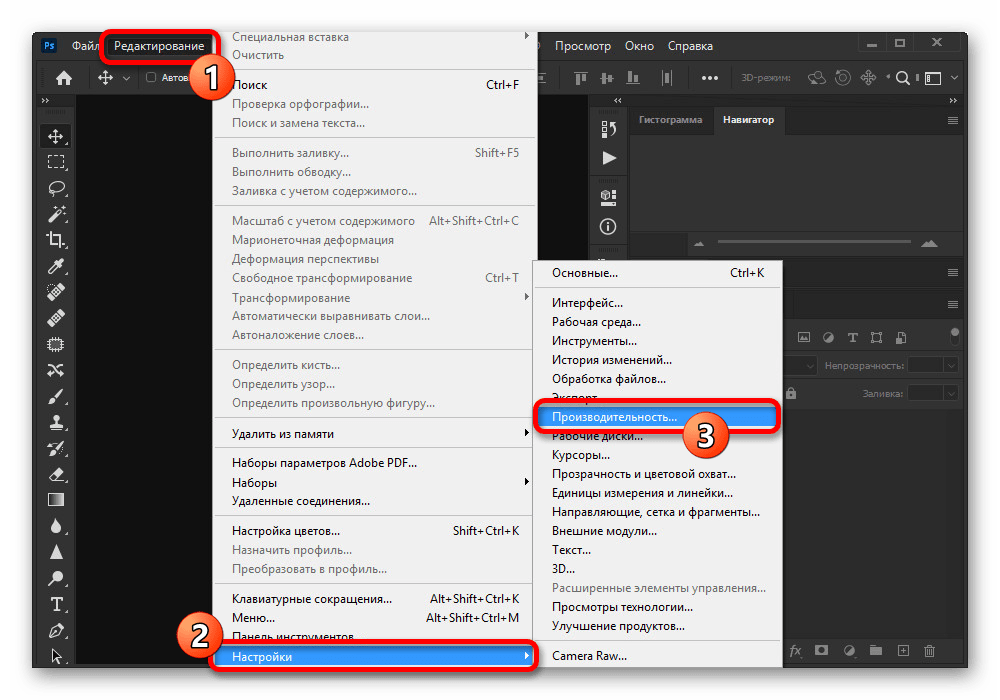
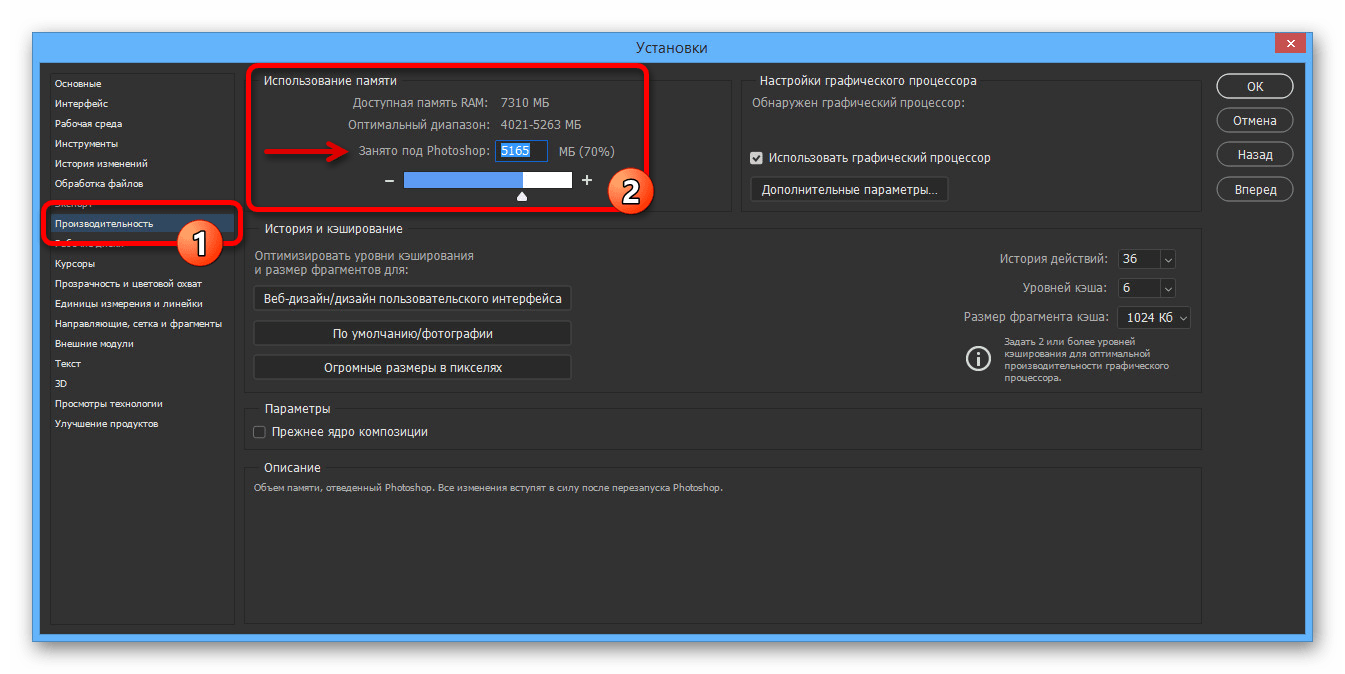
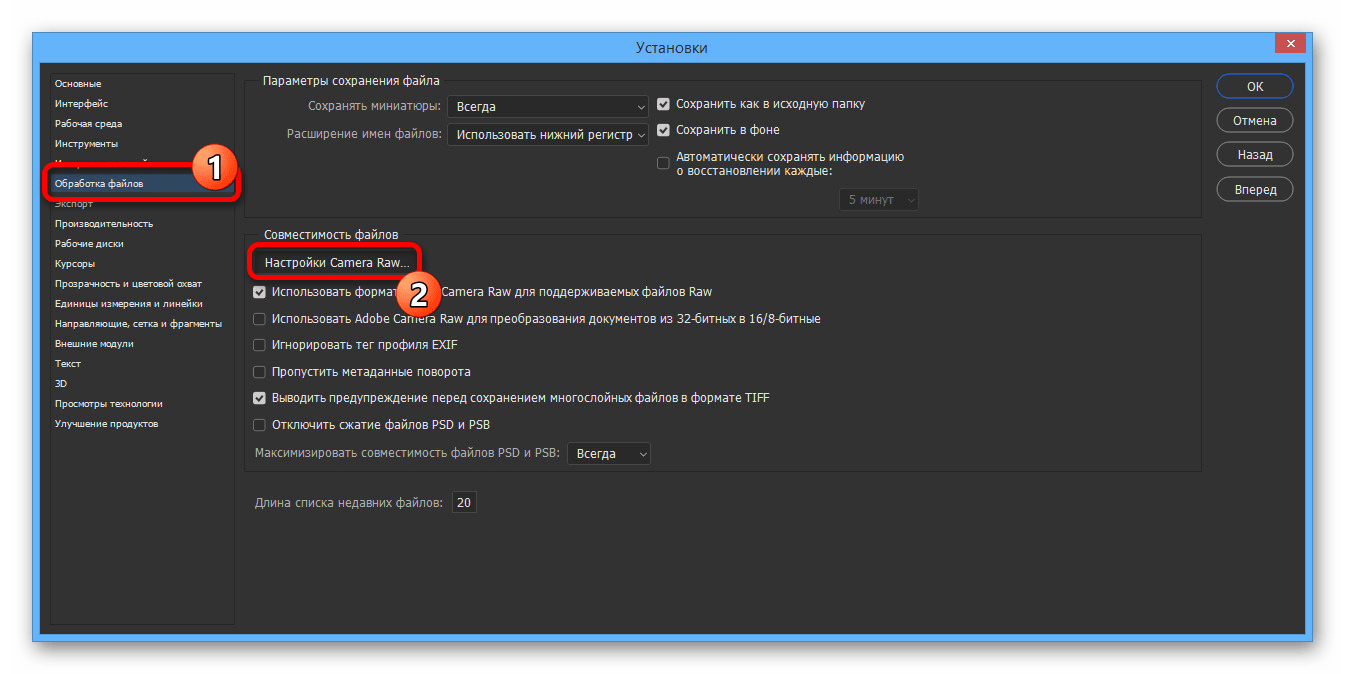
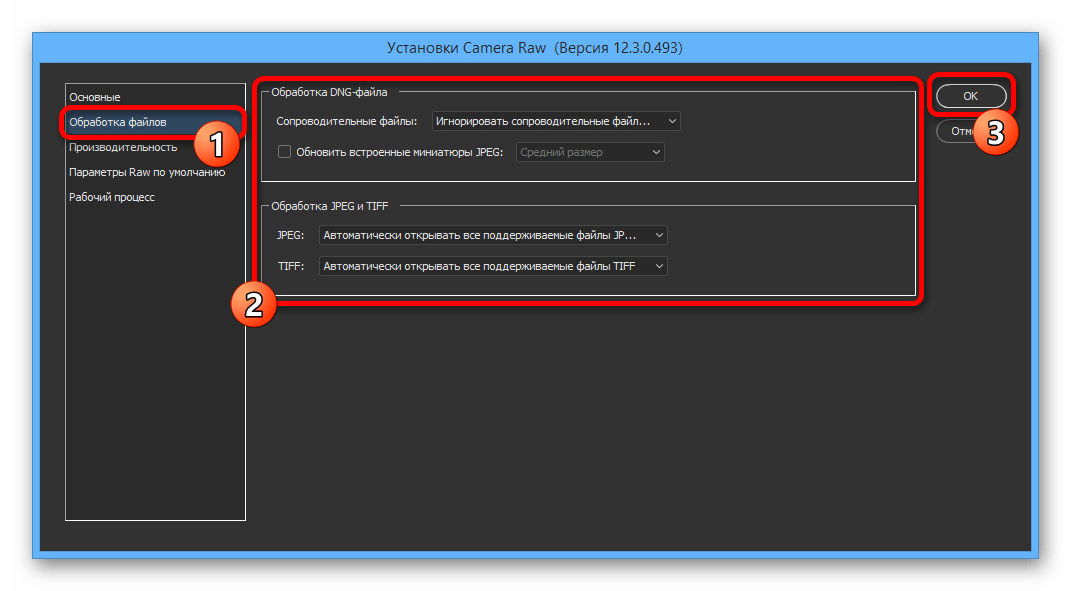
Здесь на вкладке «Обработка файлов» установите параметры так же, как представлено на скриншоте ниже. После этого выполните сохранение с помощью кнопки «ОК», перезапустите Фотошоп и проверьте проблемный документ.
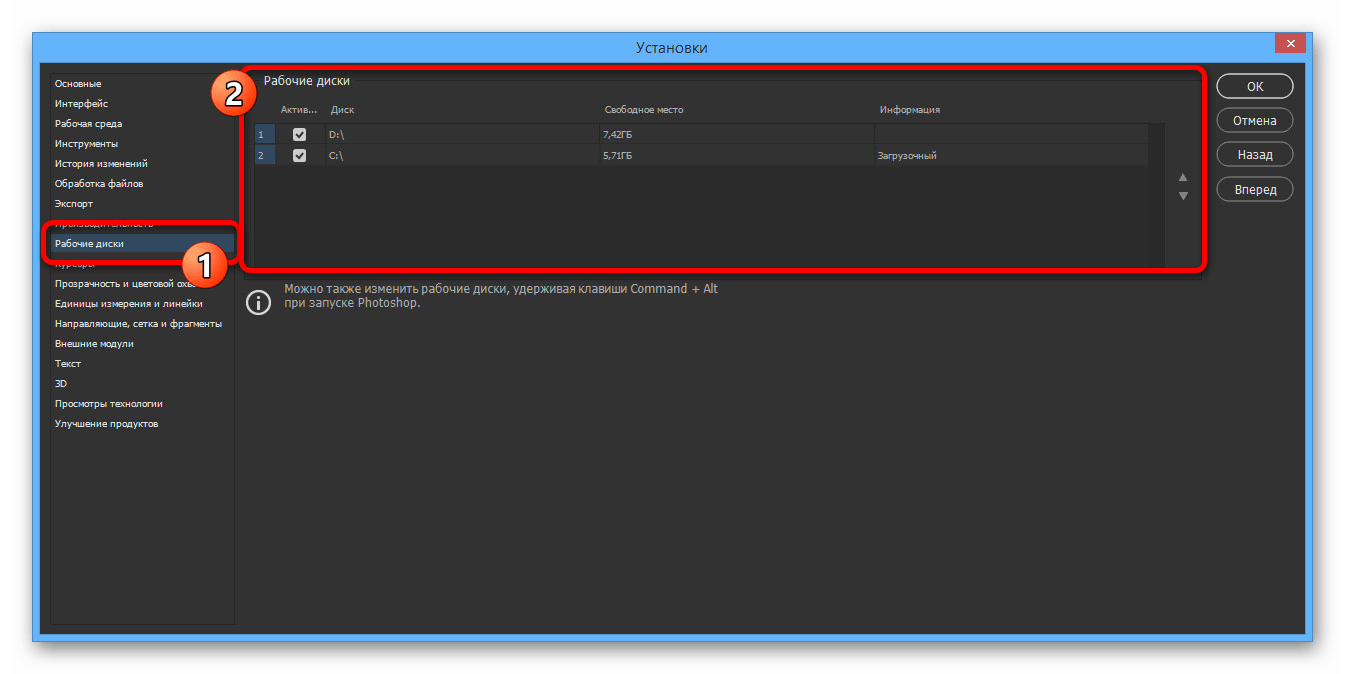
Обратите внимание, что если на вашем компьютере слишком мало оперативной памяти, лучше всего произвести модернизацию, а также воспользоваться файлом подкачки. Кроме того, должен помочь переход на более раннюю версию ПО, требованиям которого соответствует ваше железо.
Способ 2: Изменение параметров файла
Чаще всего при правильных настройках производительности и обработки файлов ошибка «Невозможно выполнить запрос» возникает во время сохранения документов, вне зависимости от расширения. Связано это с неправильными параметрами разрешения, изменение которых, скорее всего, станет решением практически без вреда для изображения.
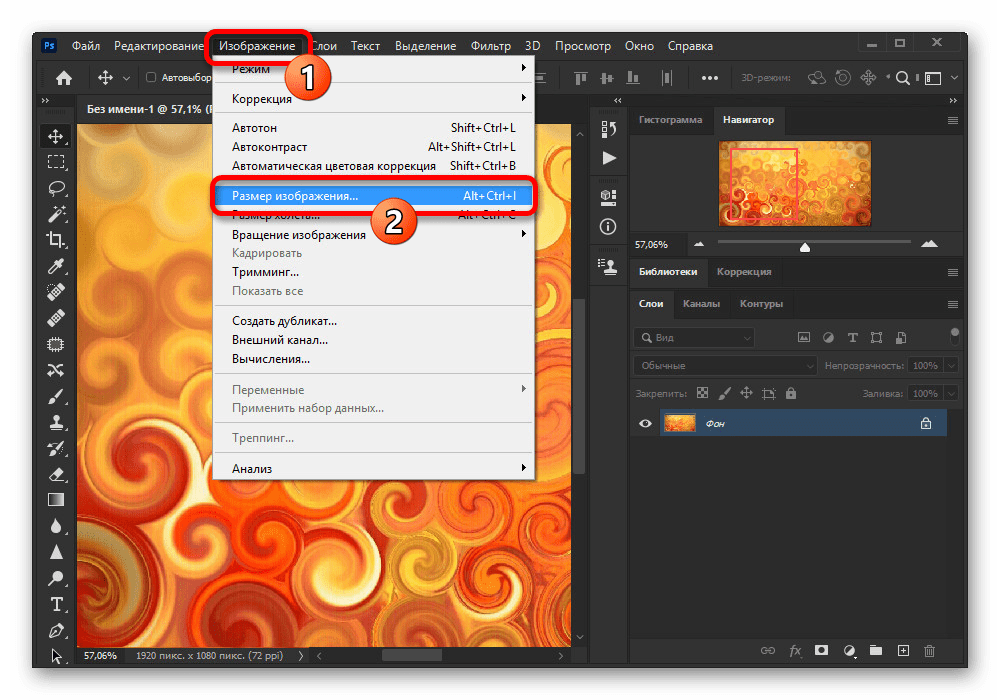
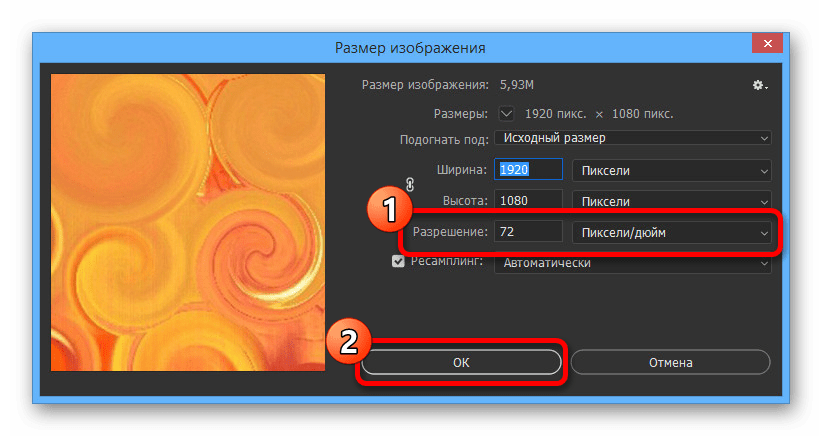
Выполнив данное действие, закройте окно с помощью кнопки «ОК» на нижней панели. Можете попробовать произвести сохранение стандартным образом.
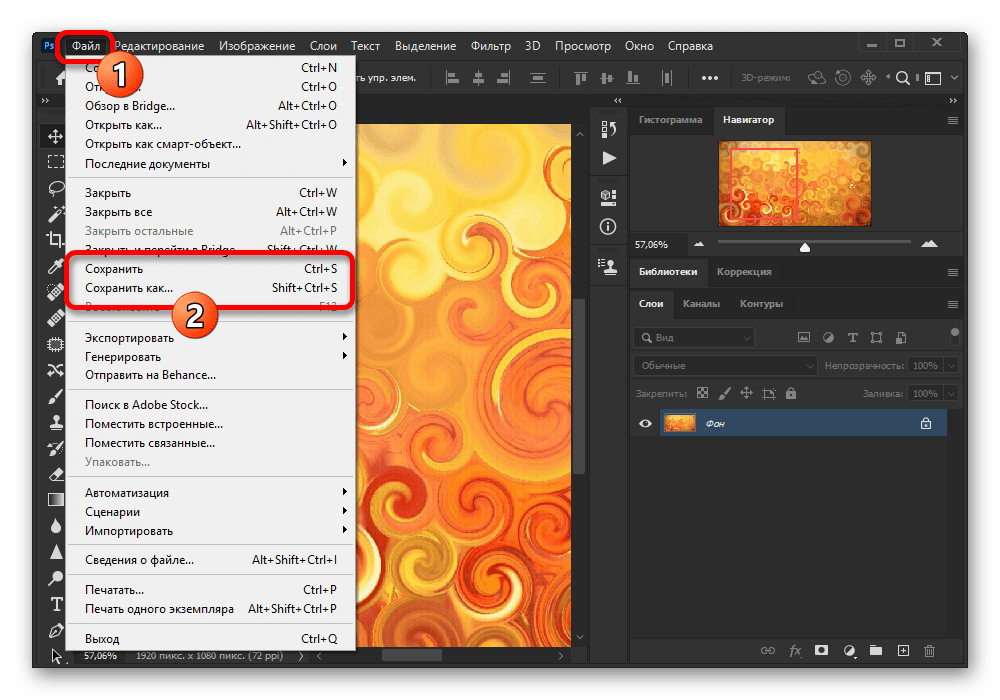
Обязательно пытайтесь комбинировать разные варианты данного параметра, в особенности если количество оперативной памяти в настройках производительности сильно ограничено. По необходимости отменить все внесенные изменения можно путем одновременного нажатия клавиш «CTRL+Z» или через меню «Редактирование».
Способ 3: Сброс настроек
В случае отсутствия результатов после выполнения вышеописанных действий причиной рассматриваемой ошибки может быть повреждение важных файлов программы, в том числе отвечающих за конфигурацию. Чтобы избавиться от проблемы, для начала стоит произвести откат настроек до изначального состояния с помощью внутренних параметров.
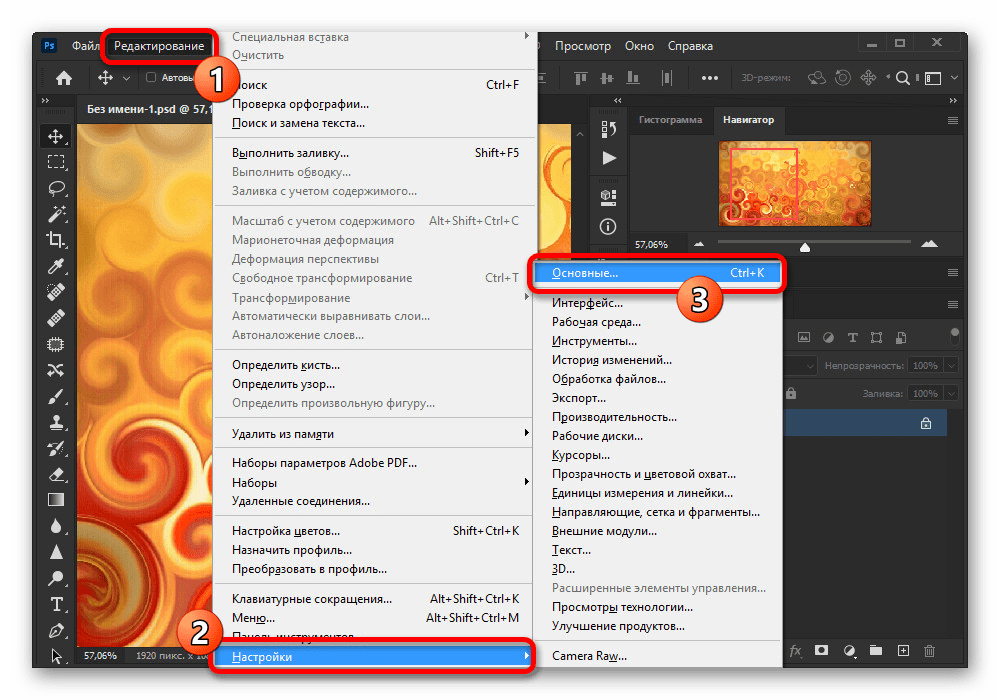
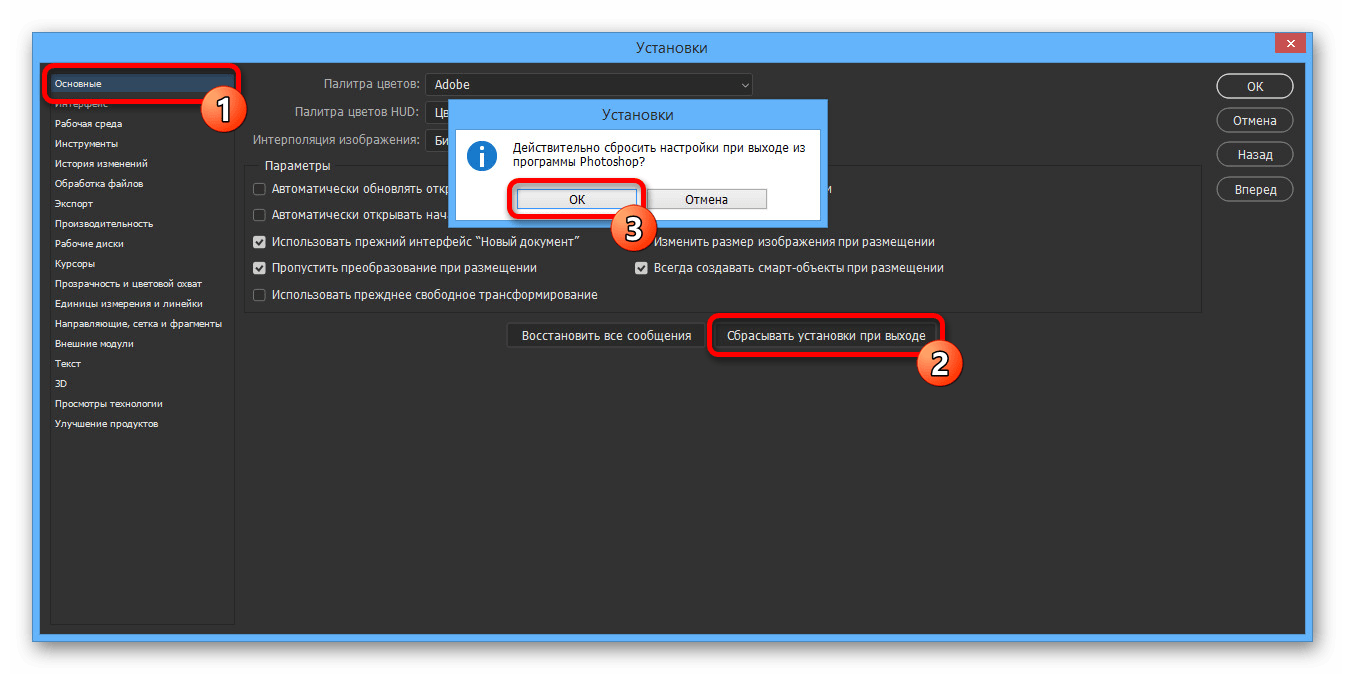
При успешном устранении проблемы, можете смело использовать Фотошоп, не опасаясь за работоспособность и редактируя сброшенные ранее параметры на свое усмотрение.
Способ 4: Переустановка программы
Если сброс настроек Photoshop не принес желаемых результатов, скорее всего, причиной ошибки «Невозможно выполнить запрос» является повреждение основных файлов. В таком случае единственным решением будет полное удаление и повторная установка софта с использованием не только стандартных средств операционной системы, но и вспомогательного ПО вроде CCleaner, автоматически очищающего диск от прошлой версии и удаляющего ненужные ключи реестра.
Подробнее: Правильное удаление и установка Adobe Photoshop на ПК
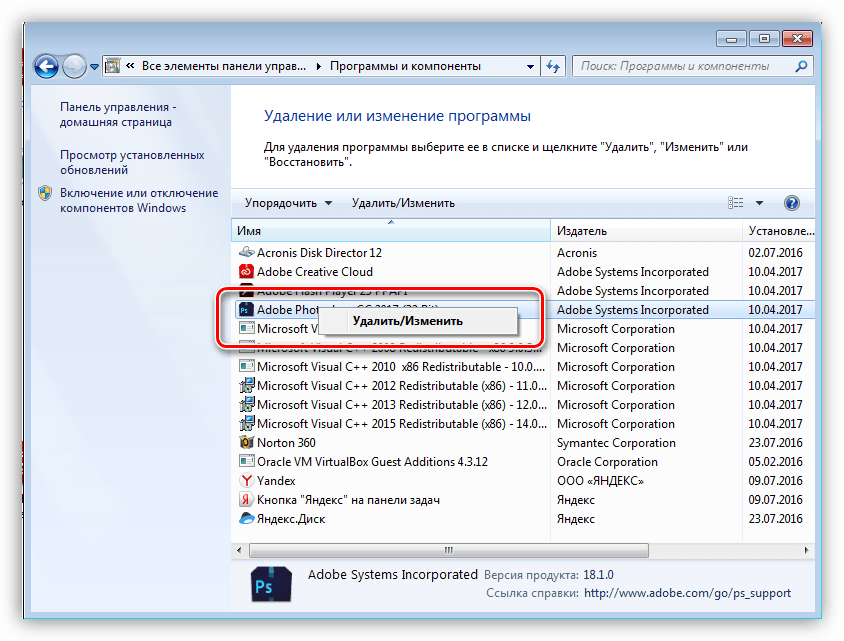
Бывает и такое, что проблему вызывает не сама программа, а используемая система, по тем или иным причинам блокируя доступ к рабочим файлам. При появлении ошибки попробуйте кликнуть правой кнопкой мыши по ярлыку программы и выбрать «Запуск от имени администратора».
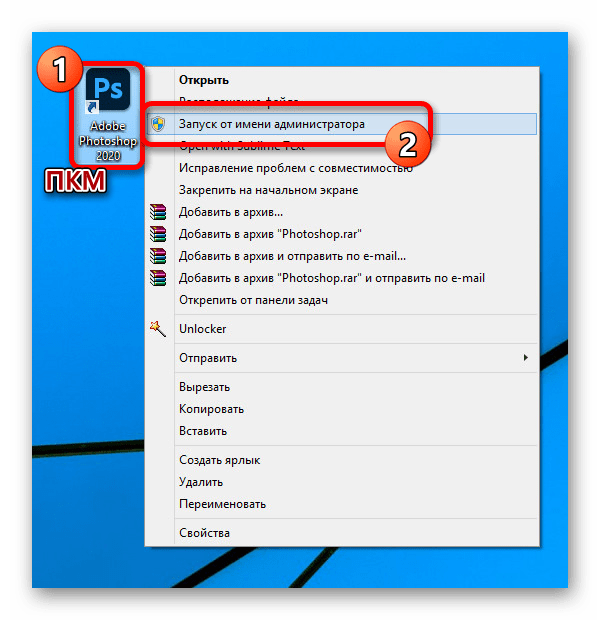
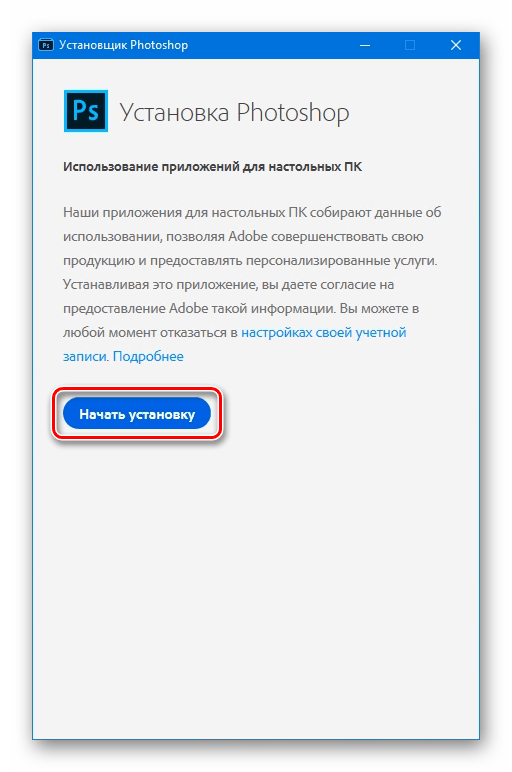
В качестве последнего решения стоит также отметить удаление софта с локального диска «C» и установку на любой другой не системным раздел. Это же можно сделать сразу после первой попытки переустановки.
По ходу инструкции нами были рассмотрены способы исключительно для официальной версии Фотошопа, загруженной и обновленной с веб-сайта компании Adobe. В этом же может заключаться и решение, так как различные репаки не всегда работают должным образом.
Помимо этой статьи, на сайте еще 12441 инструкций.
Добавьте сайт Lumpics.ru в закладки (CTRL+D) и мы точно еще пригодимся вам.
Отблагодарите автора, поделитесь статьей в социальных сетях.
Невозможно выполнить запрос из-за отказа инициализации текстового движка

Давайте решим проблему движком в фотошопе, при установке нового photoshop часто вылазит такая ошибка: Невозможно выполнить запрос из-за отказа инициализации текстового движка. Данная ошибка вылазит при попытке начать писать текстовые элементы на фотографии. Что самое интересное, решить данную проблему очень просто, но не всегда получается это сделать вручную. Потому на этой странице вы можете скачать специальный патч, исправляющий данную ошибку.
Приложение фотошопа — это очень популярное приложение для того, чтобы редактировать фотографии. Для многих платформ и уже насчитывает более 10 выпусков. Это приложение разработала компания adobe.
За годы владения персональным компьютером я часто использую фотошоп в своей работе. Он помогает мне делать превью на видеоролике, помогает редактировать фотографии, убирать красные глаза.
Я даже не могу вспомнить времена, когда я не пользовался данным приложением. Оно очень универсальное, и поэтому я, например, не могу использовать другие приложения такого характера. Если вы используете операционную систему linux, то в ней применяются приложение Gimp. По моим скромным ощущениям, этому приложению очень далеко до величия Photoshop.
Для того, чтобы решить ошибку Невозможно выполнить запрос из-за отказа инициализации текстового движка вам всего лишь нужно скачать наш патч и использовать его на своем компьютере.
Это даже не патча — это простая инструкция, которая делает возможным запуск текстового движка в фотошопе.
Невозможно выполнить запрос так как недоступна панель библиотеки cc

Ну,я не раз слышала что у многих не работает текст тут написано несколько действуищих способов что бы это исправить.
При использовании Adobe Photoshop у некоторых возникает ошибка, когда невозможно ввести текст, программа выдает надпись «Невозможно выполнить запрос: из-за отказа инициализации текстового движка.»
Причина этой ошибки кроется в шрифтах. Один из способов исправления ошибки следующий:
1. скачайте к себе Данный файл.
2. разверните его в директорию C:\Program Files\Common Files\Adobe
3. попробуйте заново запустить фотошоп и ввести текст. Если ошибка все еще возникает, разверните файл в директории:
C:\Documents and Settings\ваш юзер в системе\Local Settings\Application Data\Adobe
C:\Documents and Settings\ваш юзер в системе\Application Data\Adobe
Еще одно решение
http://depositfiles.com/ru/files/5701344
Еще вариант исправления: Патч по исправлению ошибки в сборках Adobe Photoshop CS3 lite и micro «Невозможно выполнить запрос: из за отказа инициализации текстового движка» также данный патч исправит подобную проблемму в любых других приложениях Adobe если в них таковая имеется. По сути это даже не патч, а установка самого «текстового движка». Просто запустите «Text_Adobe.exe» из этого архива и можете забыть про эту ошибку.
Ни один из способов я не проверяла лично, т.к. проблемы такой не было.