
Устранение ошибки «Первичный рабочий диск переполнен» в Adobe Photoshop

Способ 1: Перезапуск программы
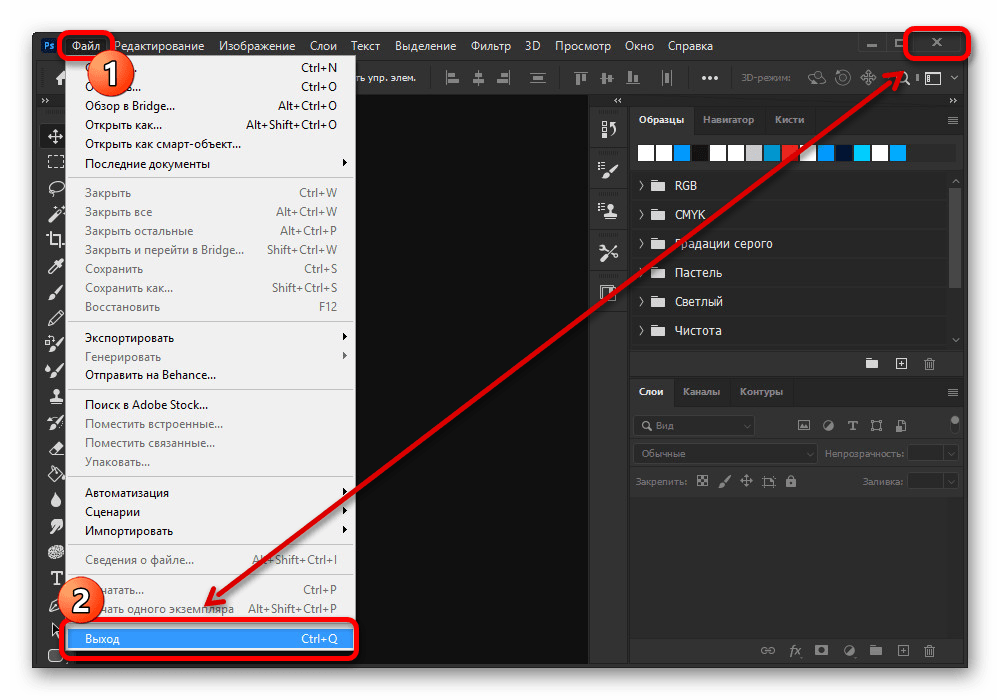
При возникновении всплывающего окна с уведомлением «Первичный рабочий диск переполнен» во время использования каких-либо функций внутри Photoshop проще всего избавиться от ошибки, выполнив перезапуск. Для этого по возможности сохраните данные, кликните по крестику в правом углу окна и впоследствии заново откройте нужный документ.
Способ 2: Освобождение места на ПК
Ошибка «Первичный рабочий диск переполнен» в Adobe Photoshop напрямую связана с нехваткой свободного пространства на компьютере, необходимого для сохранения временных файлов во время работы с графикой. Избавиться от всплывающих окон с данным сообщением можно путем очистки локальных дисков, задействованных в настройках рассматриваемой программы.
Подробнее: Очистка свободного места в Windows 7 и Windows 10

Для правильной работы Фотошопа без учета дополнительных плагинов и пользовательских настроек на каждом рабочем диске должно быть доступно по меньшей мере 8-10 Гб свободного места. Большее внимание же необходимо уделить именно системному разделу «C», потому как он всегда задействован по умолчанию.
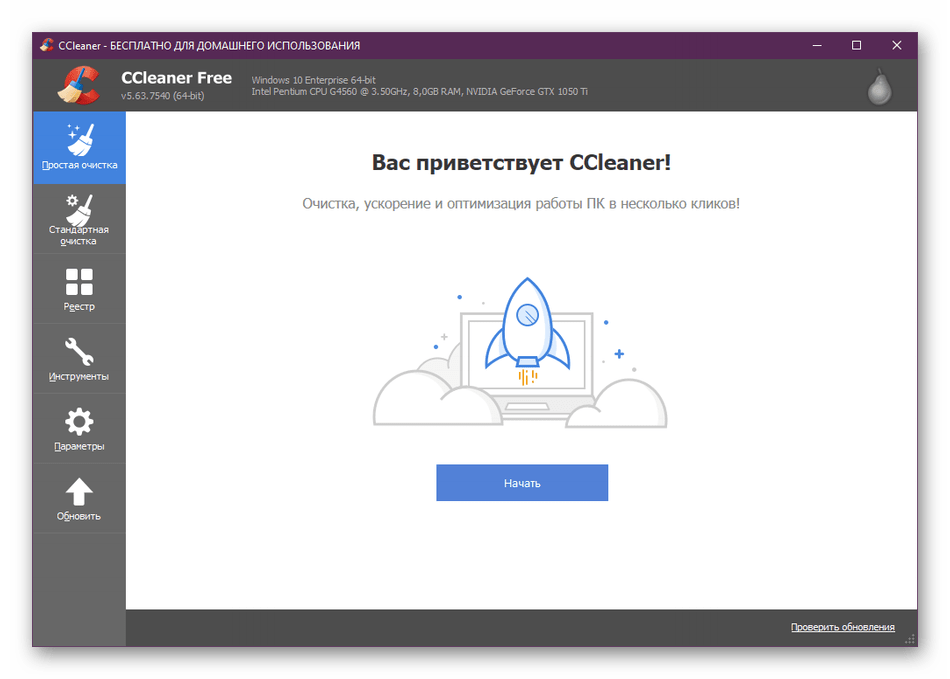
Отдельно стоит отметить, что очистку диска можно произвести прямо во время работы с Photoshop, несмотря на ошибку, тем самым предотвратив потерю важной информации. Для освобождения места вы можете прибегнуть к специальному софту, чтобы не тратить массу времени на самостоятельный поиск и удаление мусора.
Способ 3: Изменение настроек
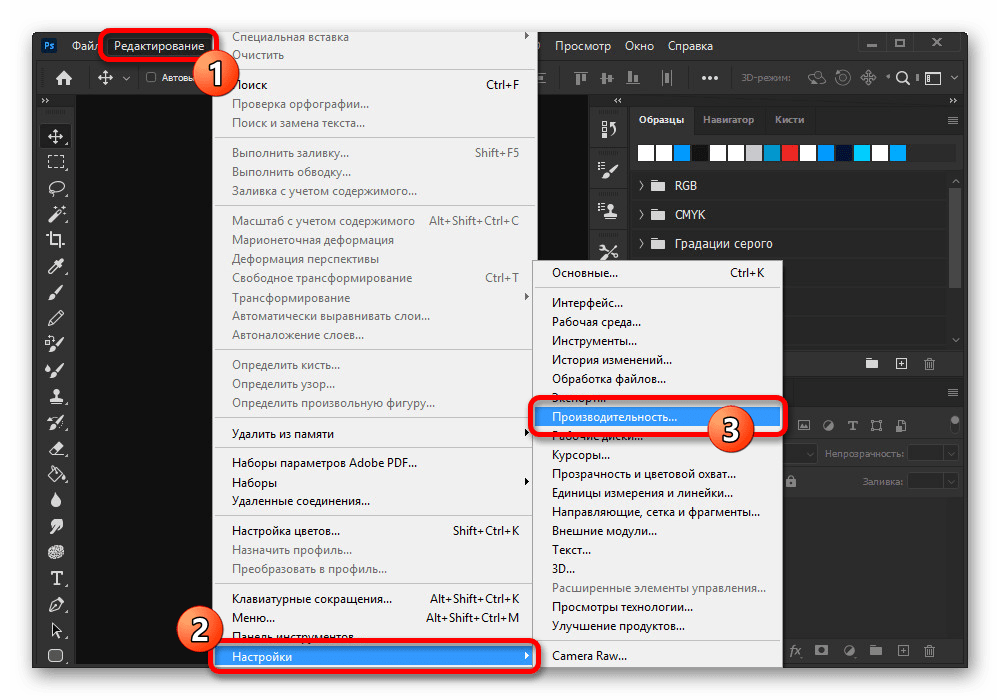
Количество требуемого места на диске для сохранения временных файлов Фотошопа связано с настройками программы, отвечающими за производительность. Это можно использовать с целью предотвращения ошибки «Первичный рабочий диск переполнен», попросту снизив некоторые параметры до приемлемого уровня или отредактировав список локальных разделов.
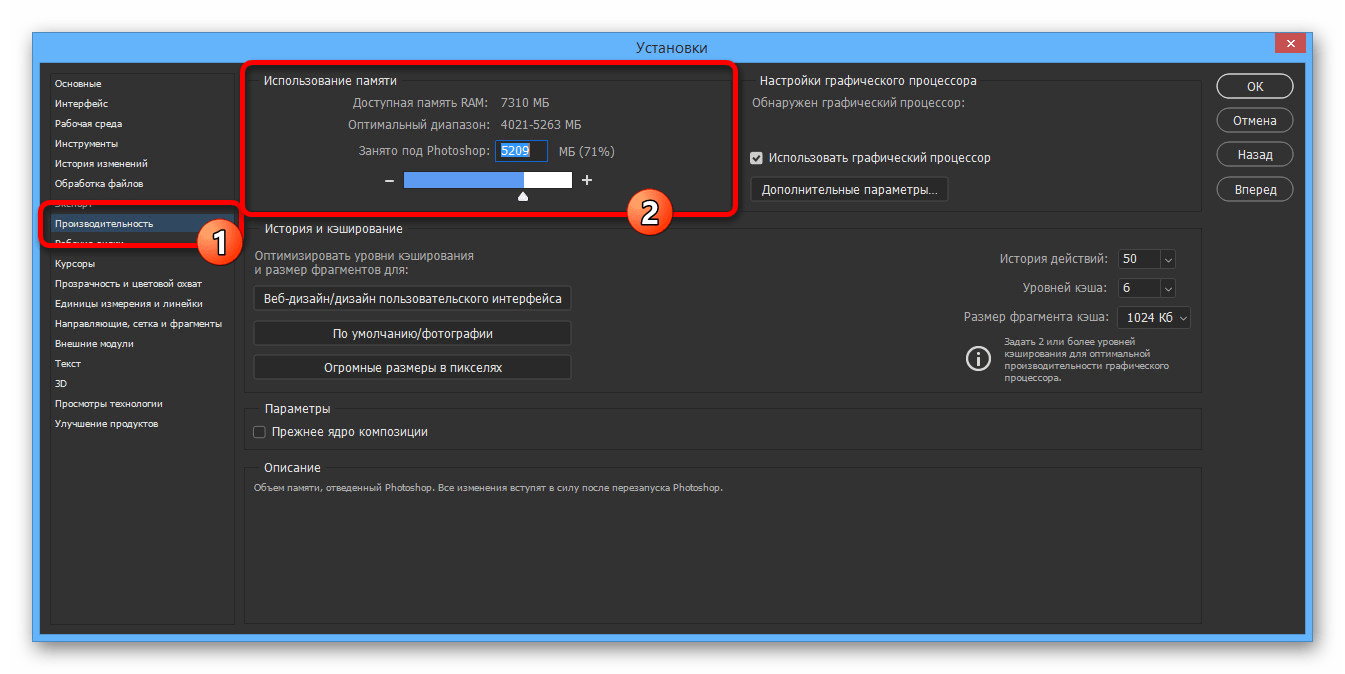
После этого в «Истории и кэшировании» измените «Историю действий», выбрав значение до 50. Как правило, чем ниже данный параметр, тем меньше памяти требует программы при работе с файлами.
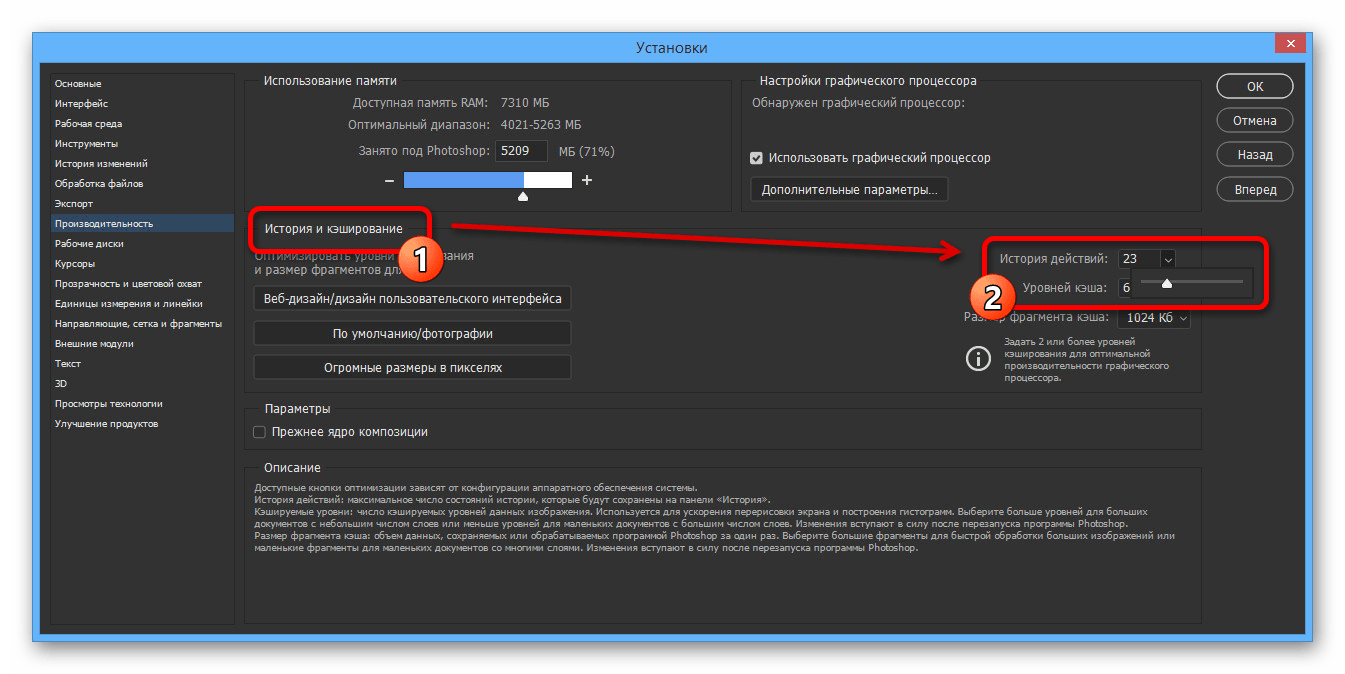
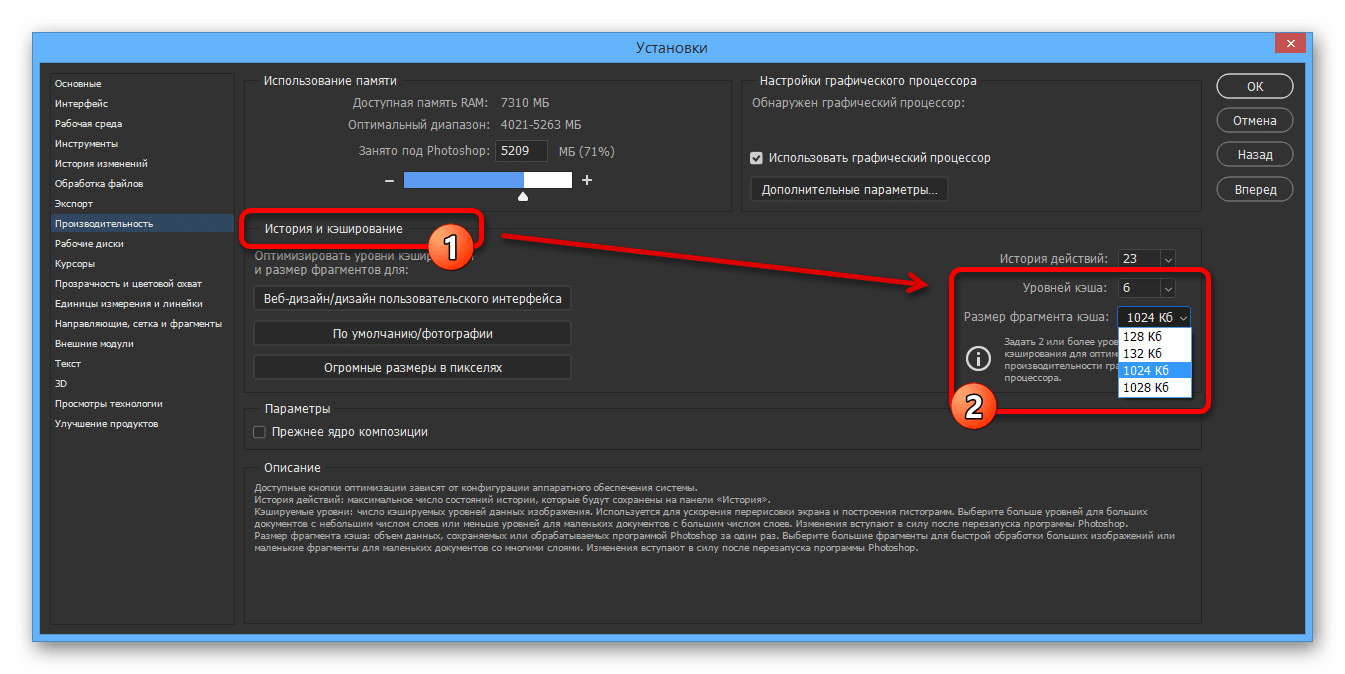
В этом же блоке можете также отредактировать «Уровень кэша» и «Размер фрагмента кэша» по аналогичному принципу. При этом учтите, что в данном случае низкие значения могут отразиться на производительности и удобстве Фотошопа.
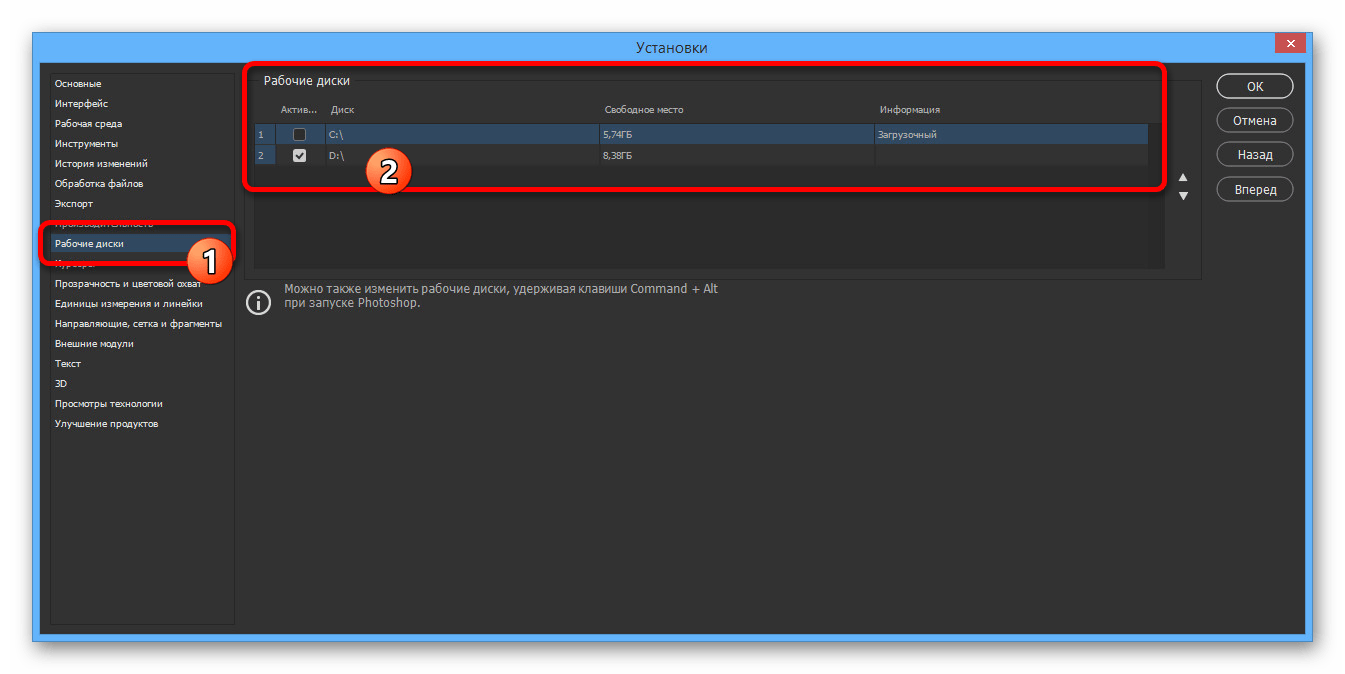
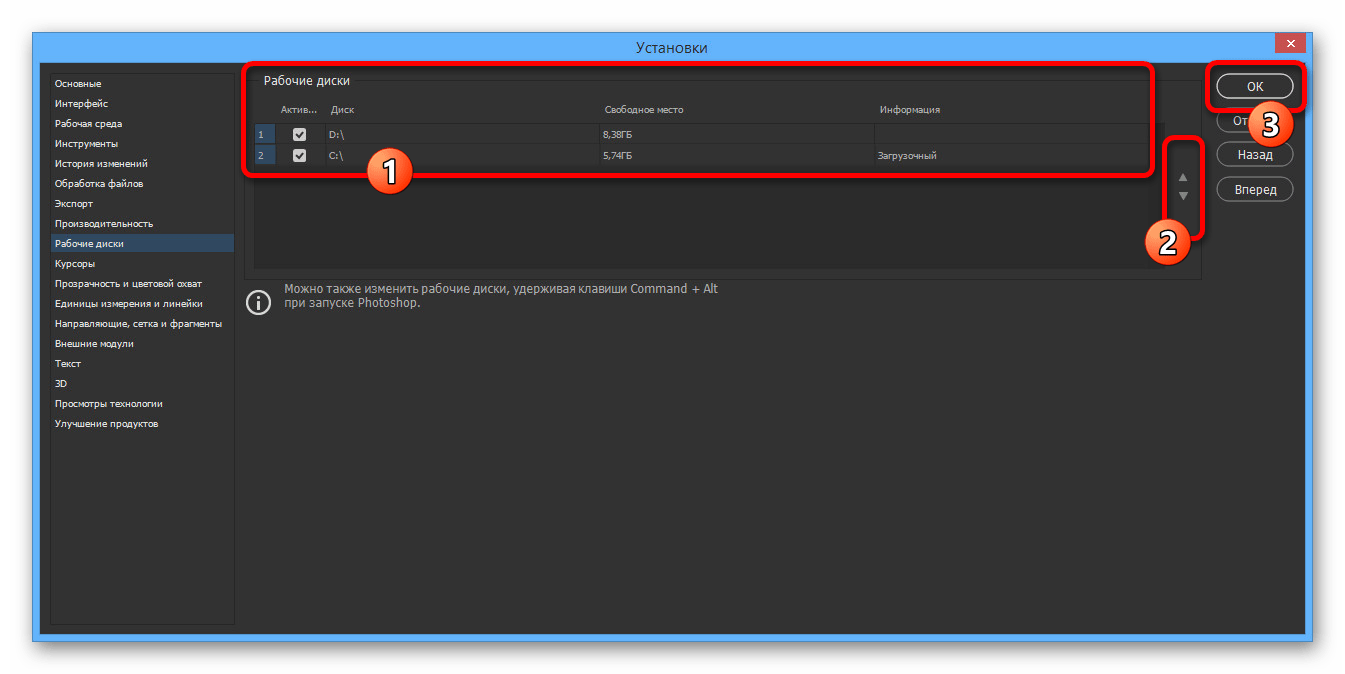
При выборе сразу нескольких дисков можете воспользоваться стрелочками в правой части окна, чтобы изменить порядок и вместе с этим приоритеты. Когда параметры будут отредактированы нужным образом, нажмите «ОК» и обязательно перезапустите программу.
Данное решение по сути является дополнением ко второму способу и призвано лишь снизить требования к памяти. К сожалению, с помощью настроек невозможно сделать так, чтобы Photoshop работал без создания временных файлов.
Способ 4: Сброс и переустановка
Как и любая другая программа на компьютере, Фотошоп может работать неправильно из-за повреждения рабочих файлов, в том числе без видимых на то причин демонстрируя сообщение «Первичный рабочий диск переполнен». В таком случае оптимальным решением может стать сброс настроек программы до первоначального состояния.
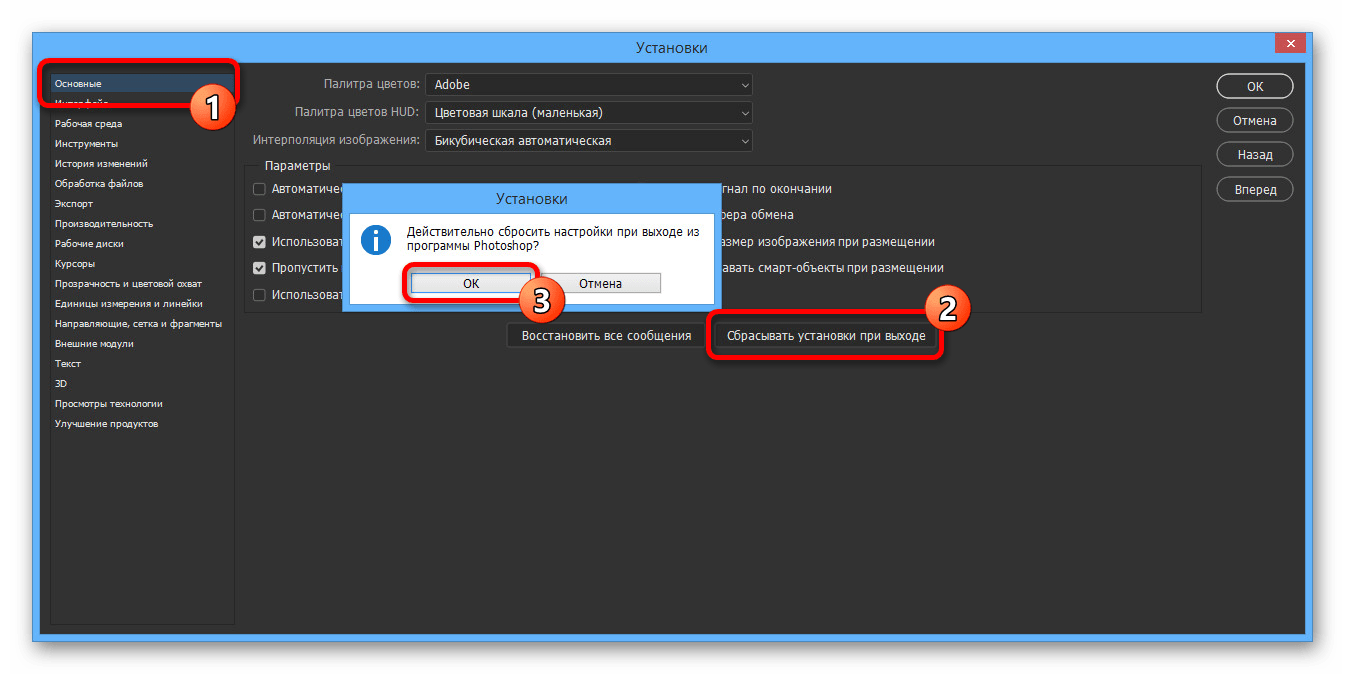
Для этого достаточно во внутренних параметрах на вкладке «Основные» нажать кнопку «Сбрасывать установки при выходе» и подтвердить действие во всплывающем окне. После перезапуска все данные сбросятся, а ошибка, скорее всего, исчезнет.
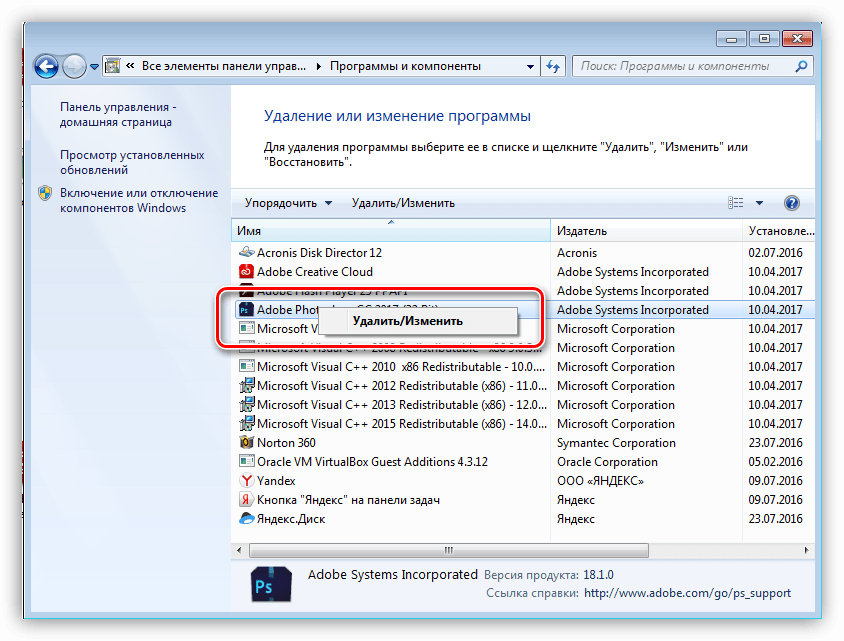
Если сброса параметров оказалось недостаточно, что бывает довольно часто, в качестве альтернативы можно прибегнуть к более радикальному решению, выполнив удаление и повторную установку софта. Каждый этап был нами описан отдельно.
Подробнее: Правильное удаление и установка Adobe Photoshop на ПК
Помимо этой статьи, на сайте еще 12441 инструкций.
Добавьте сайт Lumpics.ru в закладки (CTRL+D) и мы точно еще пригодимся вам.
Отблагодарите автора, поделитесь статьей в социальных сетях.
Устранение ошибки «Рабочий диск заполнен» в Photoshop
Узнайте, как быстро устранить ошибку «Рабочий диск заполнен» в Photoshop
Если появляется ошибка «Рабочий диск переполнен», это часто означает, что на жестком диске или нескольких дисках, используемых в качестве рабочих, заканчивается место для хранения, необходимо для выполнения задачи.
Проблема: ошибка «Рабочий диск заполнен»
Решение
Для устранения ошибок «Рабочий диск заполнен» выполните одно из перечисленных действий.
Освобождение дополнительного места на диске
Рекомендуется иметь освободить минимум 20 ГБ пространства на жестком диске с ОС во время работы с Photoshop. В зависимости от типа файлов, с которыми вы работаете, места может потребоваться еще больше.
Чтобы освободить место на диске, удалите ненужные файлы с рабочего диска или перенесите нужные файлы с рабочего диска в другое место хранения.
Аналогичным образом, если в качестве рабочего диска на компьютере macOS назначен диск Macintosh HD, можно просто очистить и удалить файлы, которые больше не нужны. Также можно переместить файлы на внешний диск, если есть необходимость.
Для получения дополнительной информации о том, как освободить место на компьютере см. следующие ресурсы:
Правильный выбор рабочих дисков
По умолчанию Photoshop использует в качестве рабочего диска внутренний диск ОС в.Если имеется несколько дисков или разделов, выберите в качестве рабочих самые быстрые диски, на которых больше всего свободного места. Также можно предотвратить появление ошибки «Рабочий диск переполнен», выбрав дополнительные диски для использования в качестве рабочих.
Первичный рабочий диск переполнен в Photoshop что делать?
При работе в графическом редакторе «Фотошоп» пользователь может внезапно столкнуться с сообщением «Первичный рабочий диск переполнен». Обычно это означает, что свободного места на системном диске С (на который обычно распаковывается программа «Фотошоп» при инсталляции) практически не осталось, в связи с чем редактор выдаёт указанное уведомление. Подробно рассмотрим причины дисфункции, и что необходимо делать для её решения.
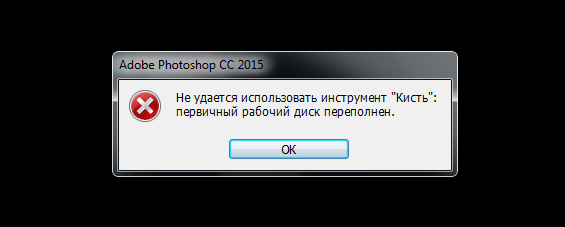
Что значит переполнен первичный диск в Фотошопе
«Фотошоп» использует жёсткий диск ПК как временное рабочее пространство (своп) в ситуации, когда компьютер не имеет достаточное количество памяти (RAM) для выполнения рабочих операций. Обычно, в качестве рабочего жёсткого диска используется диск С, на котором установлена ОС Виндовс, а также сам «Фотошоп».
Согласно системным требованиям программы, свободное место на диске для комфортной работы редактора должно составлять не менее 10 гигабайт. В случае если количества свободного места является меньшим, а пользователь при этом работает с объёмными по размеру изображениями с множеством слоёв, программе становится недостаточно свободного места на диске, и пользователь получает сообщение «Первичный рабочий диск переполнен».
Указанное сообщение может также появиться в ситуации обрезки изображения (Crop), когда пользователь выбрал неверные единицы расчёта. К примеру, определив размер изображения 1200 на 1600 пользователь указал сантиметры (или дюймы) вместо пикселей, вследствие чего программой был создан огромный файл, что и вызвало появление сообщения о переполнении диска в Фотошоп.
Как исправить отсутствие памяти на диске
Решение проблемы «Первичный диск переполнен» в Фотошопе состоит в реализации шагов, которые мы рассмотрим ниже.
Подключите другие диски в настройках Фотошоп
Первый способ состоит в подключении других рабочих дисков в настройках редактора «Фотошоп».
Также учтите, что не рекомендуется устанавливать первичным диском для Фотошоп системный диск (обычно это С), или диск, который вы используете в качестве хранилища данных (не говоря уже о сетевых или съёмных дисках).
Увеличьте свободное пространство на диске С
Другим решением проблемы является удаление лишних файлов с диска С для увеличения объёма свободного места.

Удалите временные файлы Фотошоп
В некоторых случаях причиной ошибки «Первичный рабочий диск переполнен» является чрезвычайно раздутые временные файлы Фотошопа на жёстком диске. На ОС Виндовс временные файлы «Фотошопа» обычно имеют имя
PST####.tmp. Вам будет необходимо найти их и удалить, что позволит решить данную ошибку в Фотошоп.
Проведите дефрагментацию рабочего диска
Бывают ситуации, когда Фотошоп выдаёт сообщение об отсутствии свободного места в ситуации, когда этого места вполне достаточно. Это возникает из-за того, что Фотошоп требует связанного, нефрагментированного свободного места на своём рабочем диске.
Потому если на диске хватает свободного места, тогда вам будет необходимо выполнить его дефрагментацию. На Виндовс 10 это делается запуском Проводника, наведением курсора на рабочий диск, кликом ПКМ, и выбором опции «Свойства». Переходим на вкладку «Сервис», где жмём на «Оптимизировать». В открывшемся окне оптимизации вновь жмём на кнопку «Оптимизировать».
 Нажмите на «Оптимизировать»
Проверьте размеры созданного вами файла
Убедитесь, что при работе с Фотошопом и размерами файла вы указали правильные единицы измерения, и не выбрали те же сантиметры вместо пикселей. Для решения проблемы будет достаточно нажать на «Clear» (очистка) после выбора инструмента обрезки (Crop Tool).
Заключение
Появление сообщения «Первичный рабочий диск переполнен» в Photoshop обычно сигнализирует об отсутствии необходимого свободного места на рабочем диске С. Рекомендуется подключить другие рабочие диски в настройках программы, а также самостоятельно освободить рабочее место на указанном жёстком диске, после чего рассматриваемая проблема обычно бывает решена.
Устранение ошибки «Первичный рабочий диск переполнен» в Adobe Photoshop
Способ 1: Перезапуск программы
При возникновении всплывающего окна с уведомлением «Первичный рабочий диск переполнен» во время использования каких-либо функций внутри Photoshop проще всего избавиться от ошибки, выполнив перезапуск. Для этого по возможности сохраните данные, кликните по крестику в правом углу окна и впоследствии заново откройте нужный документ.
Решением также вполне может стать закрытие и повторное открытие обрабатываемого документа, что приведет к удалению временных файлов. К сожалению, поможет это лишь в редких случаях, так как обычно ошибка полностью блокирует возможность сохранения.
Способ 2: Освобождение места на ПК
Ошибка «Первичный рабочий диск переполнен» в Adobe Photoshop напрямую связана с нехваткой свободного пространства на компьютере, необходимого для сохранения временных файлов во время работы с графикой. Избавиться от всплывающих окон с данным сообщением можно путем очистки локальных дисков, задействованных в настройках рассматриваемой программы.
Подробнее: Очистка свободного места в Windows 7 и Windows 10
Для правильной работы Фотошопа без учета дополнительных плагинов и пользовательских настроек на каждом рабочем диске должно быть доступно по меньшей мере 8-10 Гб свободного места. Большее внимание же необходимо уделить именно системному разделу «C», потому как он всегда задействован по умолчанию.
Подробнее: Программы для очистки компьютера от мусора
Отдельно стоит отметить, что очистку диска можно произвести прямо во время работы с Photoshop, несмотря на ошибку, тем самым предотвратив потерю важной информации. Для освобождения места вы можете прибегнуть к специальному софту, чтобы не тратить массу времени на самостоятельный поиск и удаление мусора.
Способ 3: Изменение настроек
Количество требуемого места на диске для сохранения временных файлов Фотошопа связано с настройками программы, отвечающими за производительность. Это можно использовать с целью предотвращения ошибки «Первичный рабочий диск переполнен», попросту снизив некоторые параметры до приемлемого уровня или отредактировав список локальных разделов.
Читайте также: Изменение настроек в Adobe Photoshop
После этого в «Истории и кэшировании» измените «Историю действий», выбрав значение до 50. Как правило, чем ниже данный параметр, тем меньше памяти требует программы при работе с файлами.
В этом же блоке можете также отредактировать «Уровень кэша» и «Размер фрагмента кэша» по аналогичному принципу. При этом учтите, что в данном случае низкие значения могут отразиться на производительности и удобстве Фотошопа.
При выборе сразу нескольких дисков можете воспользоваться стрелочками в правой части окна, чтобы изменить порядок и вместе с этим приоритеты. Когда параметры будут отредактированы нужным образом, нажмите «ОК» и обязательно перезапустите программу.
Данное решение по сути является дополнением ко второму способу и призвано лишь снизить требования к памяти. К сожалению, с помощью настроек невозможно сделать так, чтобы Photoshop работал без создания временных файлов.
Способ 4: Сброс и переустановка
Как и любая другая программа на компьютере, Фотошоп может работать неправильно из-за повреждения рабочих файлов, в том числе без видимых на то причин демонстрируя сообщение «Первичный рабочий диск переполнен». В таком случае оптимальным решением может стать сброс настроек программы до первоначального состояния.
Для этого достаточно во внутренних параметрах на вкладке «Основные» нажать кнопку «Сбрасывать установки при выходе» и подтвердить действие во всплывающем окне. После перезапуска все данные сбросятся, а ошибка, скорее всего, исчезнет.
Если сброса параметров оказалось недостаточно, что бывает довольно часто, в качестве альтернативы можно прибегнуть к более радикальному решению, выполнив удаление и повторную установку софта. Каждый этап был нами описан отдельно.
Подробнее: Правильное удаление и установка Adobe Photoshop на ПК
Ошибка фотошопа первичный рабочий диск переполнен
При работе в графическом редакторе «Фотошоп» пользователь может внезапно столкнуться с сообщением «Первичный рабочий диск переполнен». Обычно это означает, что свободного места на системном диске С (на который обычно распаковывается программа «Фотошоп» при инсталляции) практически не осталось, в связи с чем редактор выдаёт указанное уведомление. Подробно рассмотрим причины дисфункции и способы её решения.
Сообщение о переполнении диска
Что значит переполнен первичный диск в Фотошопе
«Фотошоп» использует жёсткий диск ПК как временное рабочее пространство (своп) в ситуации, когда компьютер не имеет достаточное количество памяти (RAM) для выполнения рабочих операций. Обычно, в качестве рабочего жёсткого диска используется диск С, на котором установлена ОС Виндовс, а также сам «Фотошоп».
Согласно системным требованиям программы, свободное место на диске для комфортной работы редактора должно составлять не менее 10 гигабайт. В случае если количества свободного места является меньшим, а пользователь при этом работает с объёмными по размеру изображениями с множеством слоёв, программе становится недостаточно свободного места на диске, и пользователь получает сообщение «Первичный рабочий диск переполнен».
Указанное сообщение может также появиться в ситуации обрезки изображения (Crop), когда пользователь выбрал неверные единицы расчёта. К примеру, определив размер изображения 1200 на 1600 пользователь указал сантиметры (или дюймы) вместо пикселей, вследствие чего программой был создан огромный файл, что и вызвало появление сообщения о переполнении диска в Фотошоп.
Как исправить отсутствие памяти на диске
Решение проблемы «Первичный диск переполнен» в Фотошопе состоит в реализации шагов, которые мы рассмотрим ниже.
Подключите другие диски в настройках Фотошоп
Первый способ состоит в подключении других рабочих дисков в настройках редактора «Фотошоп».
Также учтите, что не рекомендуется устанавливать первичным диском для Фотошоп системный диск (обычно это С), или диск, который вы используете в качестве хранилища данных (не говоря уже о сетевых или съёмных дисках).
Увеличьте свободное пространство на диске С
Другим решением проблемы является удаление лишних файлов с диска С для увеличения объёма свободного места.
Активизируйте опцию очистки диска
Удалите временные файлы Фотошоп
В некоторых случаях причиной ошибки «Первичный рабочий диск переполнен» является чрезвычайно раздутые временные файлы Фотошопа на жёстком диске. На ОС Виндовс временные файлы «Фотошопа» обычно имеют имя
PST####.tmp. Вам будет необходимо найти их и удалить, что позволит решить ошибку «Первичный рабочий диск переполнен» в Фотошоп.
Проведите дефрагментацию рабочего диска
Бывают ситуации, когда Фотошоп выдаёт сообщение об отсутствии свободного места в ситуации, когда этого места вполне достаточно. Это возникает из-за того, что Фотошоп требует связанного, нефрагментированного свободного места на своём рабочем диске.
Потому если на диске хватает свободного места, тогда вам будет необходимо выполнить его дефрагментацию. На Виндовс 10 это делается запуском Проводника, наведением курсора на рабочий диск, кликом ПКМ, и выбором опции «Свойства». Переходим на вкладку «Сервис», где жмём на «Оптимизировать». В открывшемся окне оптимизации вновь жмём на кнопку «Оптимизировать».
Нажмите на «Оптимизировать»
Проверьте размеры созданного вами файла
Убедитесь, что при работе с Фотошопом и размерами файла вы указали правильные единицы измерения, и не выбрали те же сантиметры вместо пикселей. Для решения проблемы будет достаточно нажать на «Clear» (очистка) после выбора инструмента обрезки (Crop Tool).
Заключение
Появление сообщения «Первичный рабочий диск переполнен» в Photoshop обычно сигнализирует об отсутствии необходимого свободного места на рабочем диске С. Рекомендуется подключить другие рабочие диски в настройках программы, а также самостоятельно освободить рабочее место на указанном жёстком диске, после чего рассматриваемая проблема обычно бывает решена.
Здесь вы найдете ответы на самые частые вопросы
Общие вопросы
Где скачать Photoshop?
Мы настоятельно рекомендуем использовать лицензионную версию Фотошопа, скачать и купить продукт можно на официальном сайте производителя
Технические вопросы
Почему Фотошоп каждый раз при запуске требует ввести серийный номер?
У вас он требует каждый раз вводить серийный номер из-за того, что вы запускаете Фотошоп вместе с включенным интернетом. Начиная с версии CS4 компания Adobe через интернет проверяет серийный номер Фотошопа, если он не верный, блокируется, эту ситуацию очень легко исправить, нужно запретить Фотошопу проверку серийного номера, для этого идем вот сюда C:WINDOWSsystem32driversetc — ищем файл hosts, открываем его через Блокнот и вставляем следущюю строку: 127.0.0.1 activate.adobe.com
Можно в файл hosts прописать еще эти адреса, но одного адреса обычно хватает
127.0.0.1 practivate.adobe.com
127.0.0.1 ereg.adobe.com
127.0.0.1 activate.wip3.adobe.com
127.0.0.1 wip3.adobe.com
127.0.0.1 3dns-3.adobe.com
127.0.0.1 3dns-2.adobe.com
127.0.0.1 adobe-dns.adobe.com
127.0.0.1 adobe-dns-2.adobe.com
127.0.0.1 adobe-dns-3.adobe.com
127.0.0.1 ereg.wip3.adobe.com
127.0.0.1 activate-sea.adobe.com
127.0.0.1 wwis-dubc1-vip60.adobe.com
127.0.0.1 activate-sjc0.adobe.com
127.0.0.1 adobeereg.com
127.0.0.1 adobe.activate.com
Также можно запретить выход в интернет с помощью Антивируса
Перезагрузаем компьютер и проверяем
Ни в коем случаи ничего больше не меняйте в файле host иначе полетит ОС на компьютере, все что вам нужно сделать, это приписать строчку, сохранить и выйти из папки Windows.
Как добавить Английский язык в Photoshop CS5?
Чтобы язык у Фотошопа стал английским достаточно временно убрать файл tw10428.dat, который находится по адресу C:Program FilesAdobeAdobe Photoshop CS5Locales
u_RUSupport Files там ищем файл tw10428.dat и убираем его оттуда, потом запускаем Фотошоп и пользуемся английской версией.
Не удаляйте файл tw10428.dat, иначе потом останетесь без Русского языка, просто временно перенесите этот файл, например, на рабочий стол, потом опять верните его на место.
«Сохранить для Web и устройств. » вылетает ошибка, почему?
Такую ошибку в основном выдает Photoshop CS3, чтобы исправить это идем вот сюда: C/Program Files/Adobe/Adobe Photoshop CS3/Required ищем файл tw12508.dat и удаляем.
Как устанавливать найденные дополнения в Фотошоп?
Чтобы узнать как устанавливать дополнения в Фотошоп пройдите по одной из этих ссылок: ссылка 1 и ссылка 2
Почему Фотошоп не печатает на Русском языке?
В большинстве случаев это происходит из-за того, что шрифт не поддерживает Кириллицу, то есть Русский язык.
Как полностью сбросить все настройки в Photoshop?
Чтобы сбросить все настройки, запустите Фотошоп вместе с нажатыми клавишами Ctrl+Alt+Shift, после у Вас появится окошечко где надо будет подтвердить сброс настроек.
ВНИМАНИЕ.
Не забывайте, что при сбросе всех настроек у Вас в Фотошопе пропадет абсолютно все, что вы настраивали сами.
Как полностью сбросить настройки инструмента(ов) в Фотошоп?
Для того, чтобы быстро восстановить стандартные параметры инструмента(ов), нужно:
1. Выберите из палитры инструментов любой инструмент
2. После, щелкните правой кнопкой мыши на Панели свойств, на выбранный Вами инструмент. На экране появится контекстное меню, из которого вам следует выбрать одну из команд Восстановления.
«Первичный рабочий диск переполнен», что делать?
Для начало поясним почему появляется такая ошибка, как вы знаете при работе с документами в Фотошопе, вся временная информация хранится на диске в отведенном месте под Фотошоп (по умолчанию это диск C:), и когда это место переполняется Фотошопу не где хранить временную информацию, а изображения с которыми вы работаете в Фотошопе могут превышать размер до Гб, и когда размер отведенного места на диске переполнен или закончился, Фотошоп выдает ошибку с сообщением «Невозможно выполнить запрос: первичный рабочий диск переполнен», обычно после закрытия Фотошопа вся информация оттуда удаляется, но иногда этого не происходит и весь этот хлам не нужный остается там, а при следующем запуске этот процесс повторяется, и в итоге все место для хранения временной информации заканчивается.
Есть несколько способов исправить эту ситуацию:
2. Если у вас только один рабочий диск и там недостаточно места, тогда придется пожертвовать еще и оперативной памятью, передвинуть ползунок, при этом дам максимально возможную память для Фотошопа, но не стоит забывать, что у Вас есть и другие программы, которые используют оперативную память для работы, поэтому этот способ подходит не всем.
3. Еще один способ и самый эффективный, время от времени, чистить диск от всякого хлама, которые оставляют программы включая Фотошоп, это можно сделать как стандартными инструментами Windows, а также использовать дополнительную утилиту для чистки от не нужного хлама, которые оставили программы, одна из таких утилит это CCleaner, она полностью бесплатная и его можно скачать с официально сайта разработчика.
ВНИМАНИЕ.
После 1 и 2 способа, придется перезапустить Фотошоп, чтобы изменения вступили в силу, если вы обработали изображение до появления этой ошибки, а потом не получилось его сохранить, весь труд пойдет ко дну и этого, к сожалению, не избежать.
Ошибка конфигурации «Ошибка: 16», что делать?
Найдите файл chache.db, по умолчанию, в Windows 7, файл находится тут C:Program Files (x86)Common FilesAdobeAdobe PCDcache, нажимаем правой кнопкой мыши по файлу и выбираем пункт «Свойства», во вкладке «Общие» убираем галочку из атрибута «Только чтение» и жмем Ок.
Как увеличить продолжительность анимации на временной шкале?
Чтобы увеличить продолжительность анимации на временной шале, в меню панели «Анимация» выберите пункт «Параметры документа», укажите нужную Вам продолжительность и нажмите Ок.
«Ошибка инициализации текстового движка», инструмент «Текст» не работает?
Эту ошибку в основном выдает Photoshop CS3, чтобы исправить эту ошибку скачиваем «Текстовый движок» по этой ссылке http://depositfiles.com/files/7725414, потом запускаем и устанавливаем файл «Text_Adobe.exe«, теперь можете забыть про ошибку!
Перед установкой файла, закройте Фотошоп.
Постоянно вылетает окно «Отсутствие встроенного профиля», как его убрать?
Обычно проверка Встроенного профиля в Фотошопе отключена, но, иногда, при неправильной установке или сбое в настройках Фотошопа, Фотошоп постоянно спрашивает в какой режим конвертировать данное изображение, поэтому и появляется окно «Отсутствие встроенного профиля».
Работа с изображением
Как сохранить созданное изображение в Фотошопе?
1. Открыть это изображение в Фотошопе
3. В поле «Тип файлов (Формат)» выбрать JPEG (в основном используют этот) и нажать на кнопку «Сохранить»
С помощью JPEG можно загружать фотографии ВКонтакт и делать Авы для групп и не только.
Как разрезать Фото на несколько равных частей?
В этом вам поможет вот этот урок
Как сделать Фото черно-белым?
Как создать Эффект сепия?
В этом Вам поможет данный урок.
Если ни один из предложенных ответов вас не удовлетворил, то задайте свой вопрос через кнопку расположенную ниже:
Из раза в раз я сталкиваюсь с новыми для себя проблемами как в использовании CMS, так и в использовании различного рода программах. Вообще сайтами, и их дизайном в том числе, я занимаюсь много лет, но совсем недавно для меня было новым следующее сообщение:

которое появилось при вызове одного из инструментов программы. На самом деле, неважно, какое действие вы в этот момент совершаете в программе, но если у вас появилось предупреждение, заканчивающееся на «первичный рабочий диск переполнен.», знайте, что причиной этих ошибок является просто-напросто заканчивающееся дисковое пространство на том диске, на котором установлена операционная система компьютера.

Решение этих проблем есть, и не одно. И поэтому о каждом немного подробнее.
Итак, начнем с первого варианта решения проблемы.
1. Запустите программу Adobe Photoshop.
2. В верхнем меню перейдите в раздел «Редактирование», «Настройки», пункт «Рабочие диски».
3. В открывшемся окне настроек либо переключите галку на диск «D», либо поставьте галки на обоих дисках.

По завершении нажмите «ОК». На этом первый вариант решения проблемы заканчивается.
Второй же вариант решения проблемы основывается на простой очистке вашего главного диска. Под главным я так же подразумеваю тот диск, куда была установлена операционная система. Чаще всего это диск «C».
Здесь вы просто смотрите, есть ли у вас какие-нибудь ненужные файлы и удаляете их, чистите корзину, перемещаете большие файлы (фильмы, музыку и прочее) на другой диск с последующим их удалением с диска источника.
После того, как диск на вашем компьютере перестал гореть красным цветом:

вы в полной мере можете использовать программу Adobe Photoshop.