
Не удалось проверить целостность приложения IOS – что делать?
Если вы предпочитаете устанавливать приложения из сторонних источников, то можете столкнуться с неприятной ошибкой, препятствующей запуску программы. Такое уведомление появляется при каждом открытии софта, а убрать его вручную без специальных знаний достаточно сложно. Не удалось проверить целостность приложения iOS – что делать? Такой вопрос сразу возникает у людей, которые столкнулись с весьма нестандартным сбоем. На самом деле избавиться от неполадки помогает сброс настроек браузера Safari. Тот, кто впервые столкнулся с этим, может воспользоваться представленной далее пошаговой инструкцией.

Не удалось проверить целостность приложения IOS
Что делать, если не удалось проверить целостность приложения на iOS?
При возникновении подобной ошибки рекомендуем сразу отключить интернет – это избавит вас от неприятных последствий. Чтобы сделать это быстро, предлагаем воспользоваться так называемым режимом полета. Он автоматически блокирует все сетевые подключения, и это нам и нужно. А после переходим к пошаговому руководству и последовательно выполняем все действия из него:

Выбираем «Очистить историю и данные»
Благодаря подобным изменениям вы можете пользоваться приложениями, установленными из сторонних источников. Но с выходом iOS 14 люди стали жаловаться, что представленная настройка не дает должного эффекта. Скорее всего, это связано с тем, что загруженный софт попросту не предназначен для вашего устройства. Также не исключено наличие поврежденных файлов, и проверить это самостоятельно невозможно. Решение в этом случае только одно – установить приложение из App Store.
Вывод
Таким образом, вам известно, что делать, если не удалось проверить целостность приложения на iOS. Сначала попробуйте сбросить настройки Safari, ведь многим это помогает. Ничего не изменилось? Что ж, видимо, придется устанавливать нужную программу именно через App Store. В случае возникновения дополнительных вопросов вы можете задать их в комментариях. Мы обязательно ответим и поможем вам!
Как разрешить доступ к приложению на айфоне в iOS
Одна из особенностей iPhone — это то, что установить на нем можно только приложения из официального магазина. Они платные и не предназначены для общего пользования. Поэтому некоторые владельцы смартфонов ищут способы установки на устройство сторонних программ. Они могут потребоваться для работы. При стандартном скачивании iOS не дает их запустить. Однако есть способы как дать разрешение приложению на iPhone.
Что значит ненадежные приложения на айфоне
Все программы на айфон устанавливаются через App Store. Но не всегда в этом магазине удается найти необходимое пользователю ПО. Это касается тех, кто использует телефон для корпоративных целей. Нередко для ведения бизнеса необходимо решать особые задачи при помощи узкоспециализированных приложений.
Иногда пользователи создают их самостоятельно. Но на устройство установить их не удается. Один из способов решения этой задачи — загрузить программу в App Store, а уже оттуда скачать на свое устройство. Однако это достаточно трудоемкий процесс. Поэтому сотрудники Apple создали функцию, известную как «установка корпоративных программ».
Это самый простой вариант установки сторонних утилит на iPhone, но встает вопрос, как проверить приложение на айфоне, чтобы не скачать ПО с вирусом.
Обратите внимание! Ненадежные приложения на айфон — это не только узкоспециализированные программы для решения бизнес-задач, но и любые другие, не прошедшие проверку в магазине App Store.
Работа с контекстным меню
Как разрешить доступ к приложению на айфоне
При запуске программы, не прошедшей проверку, на экране устройства появляется сообщение «Ненадежный корпоративный разработчик». Но это не значит, что ее не получится установить на айфоне. Вот пошаговая инструкция как разрешить доступ к программе:
Важно! Перед тем как дать разрешение доступа приложению на iPone, пользователь должен получить выход в Интернет.
Информации о приложении
Еще один способ, помогающий решить проблему, как доверять приложению на iPhone — удаление ПО, ограничивающего функционирование гаджета. Затем программу следует добавить в список доверенных разработчиков.
Что делать, если не удается проверить программу на iPhone
Причинами, почему не удается проверить программу iOS могут быть:
Чтобы справиться со сбоями в их работе нужно воспользоваться дополнительными утилитами — Shadowrocket и VPN. Далее поможет следующая пошаговая инструкция:
После того как удалось проверить утилиту на айфоне, ее можно запускать. Shadowrocket является очень полезной программой. Она обладает рядом преимуществ по сравнению с другими утилитами:
Важно! Shadowrocket позволяет устройству нормально работать. Также утилита блокирует всплывающую рекламу, поэтому она пользуется популярностью у пользователей.
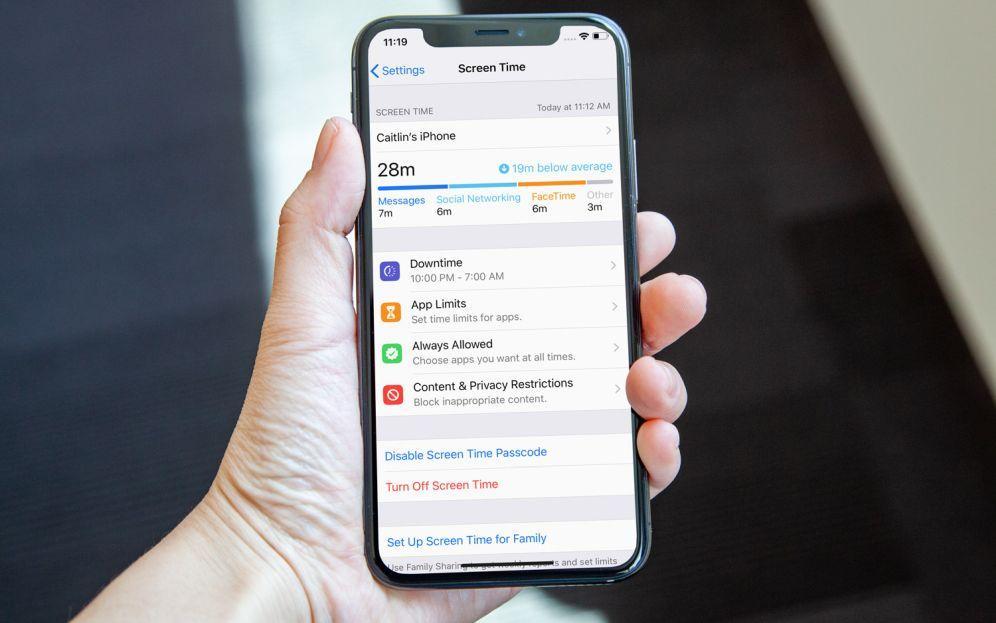
Как правильно установить корпоративные программы
В App Store приложения не предназначены для общего пользования, поэтому приходится их искать на сторонних ресурсах. Каждый желающий может открыть собственный магазин, аналогичный App Store. Некоторые организации создают отдельный профиль для своих сотрудников, чтобы у них был доступ к рабочим программам. В этом случае пользователи могут быть уверенными в безопасности своих устройств.
Получение доступа к приложению
Другая категория подобных магазинов также предлагает большой выбор корпоративных программ. Однако их владельцы не всегда проверяют утилиты. Поэтому отсутствует гарантия безопасности данных пользователя. Для ее реализации достаточно купить готовый профиль в интернете.
При загрузке сертифицированного приложения появляется файл, имеющий ipa расширение. У него также есть подпись учетной записи пользователя. Это нужно для того, чтобы файл нельзя было использовать на другом устройстве. Но владельцам айфонов нужно скачать профиль, подтверждающий их право на использование файлов с ipa расширением.
Способы защиты айфона
Пользователи имеют возможность скачивать бесплатные утилиты, но при этом следует учитывать некоторые нюансы. Владельцы таких магазинов могут быть мошенниками. Они распространяют вредоносный код, способный не только нарушить работу устройства, но и предоставить доступ к личным данным владельца айфона. Разработчикам App Store быстро удается узнавать о действиях мошенников и блокировать их работу. Вместе с этим перестают открываться все приложения, скачанные из этого профиля. Однако, если пользователь хочет установить программы бесплатно, существует несколько способов как это можно сделать.
Важно! Неофициальные утилиты могут отправлять информацию пользователя на другие сайты. Поэтому, если для запуска ПО требуется предоставить свои платежные данные, его лучше удалить.
Стороннее приложение на айфон
Скачать недоступное приложение можно, воспользовавшись iTunes и ipa-файлом. Для этого надо открыть вкладку «Программы» и с помощью стандартного проводника Windows найти ipa-файл, который затем переместить в iTunes. После установки следует синхронизировать работу айфона и данной утилиты. Чтобы она заработала, пользователю нужно зайти в настройки в «Управление устройством» и разрешить доступ к устройству.
Важно! Этот вариант нельзя использовать для загрузки платных программ, среди функций которых нет ручной установки.
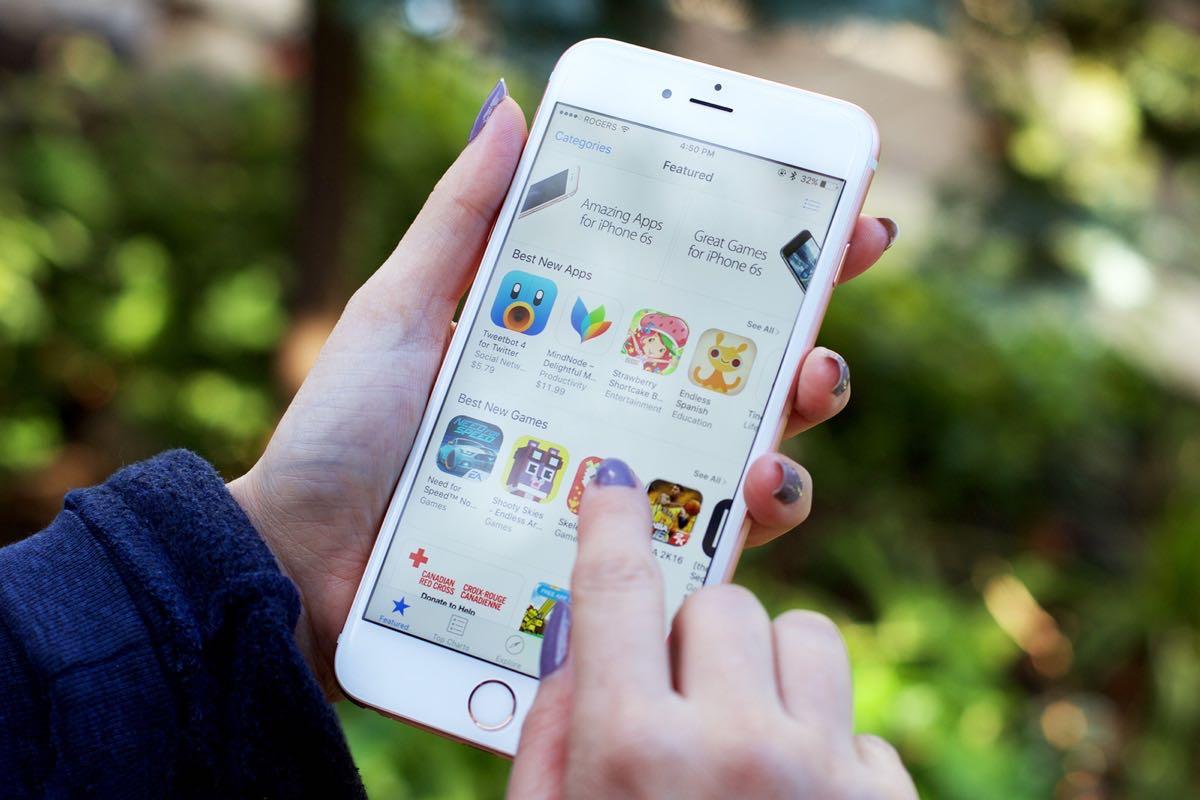
Некоторые разработчики устраивают бета-тестирование с открытым доступом для всех желающих. Достаточно найти в интернете такую демо-версию, а затем установить ее аналогичным образом как при работе с iTunes.
Есть также вариант изменить регион. Но это подходит, если утилита запрещена в определенной стране. Однако это может стать причиной сбоев работы iPhone. Поэтому перед запуском необходимо узнать все нюансы установки.
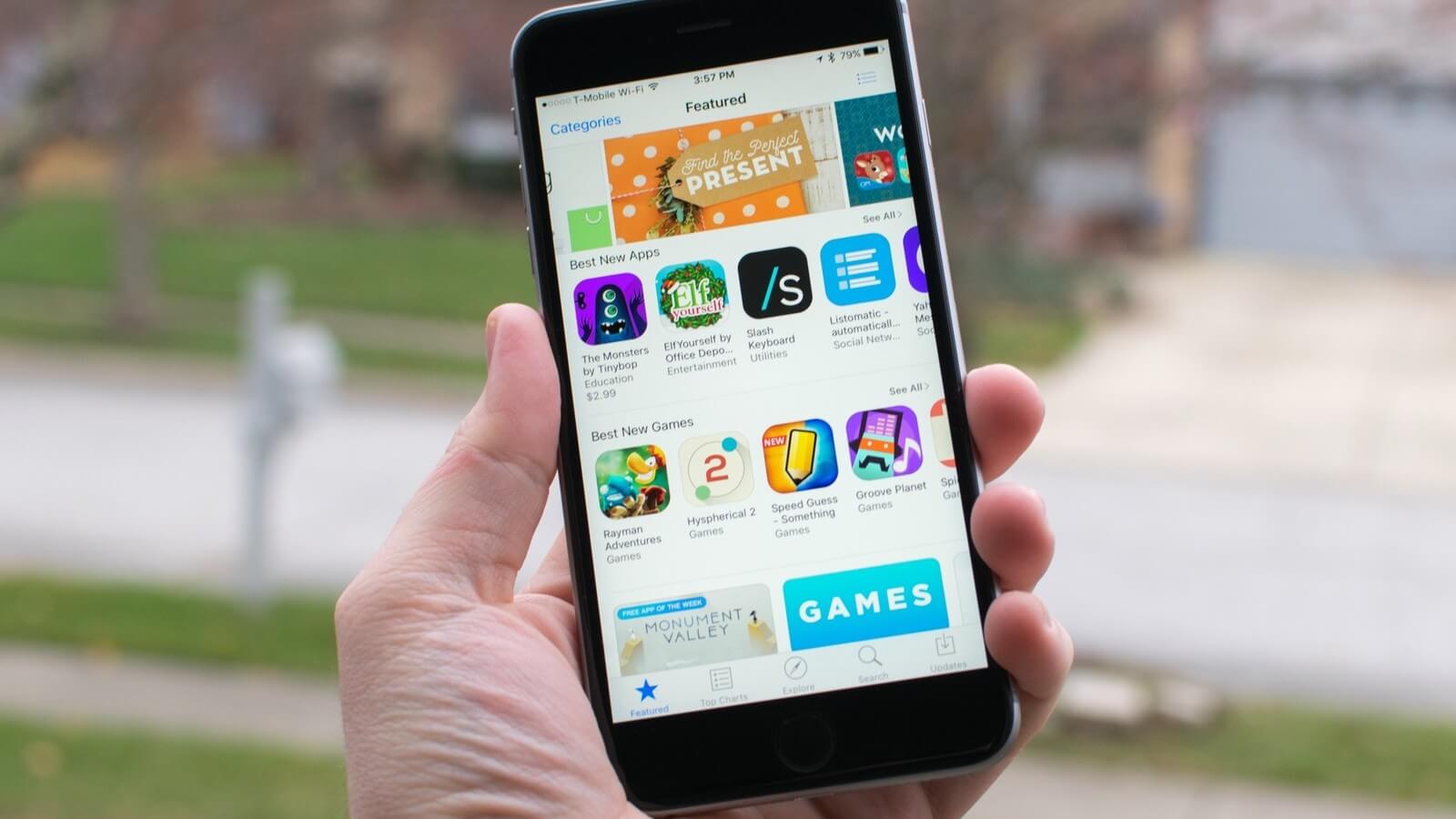
Чаще всего один из перечисленных способов помогает загрузить сетевое приложение. Однако при выборе ненадежной разработки нужно быть осторожными. Стоит максимально ограничить доступ к файлам и данным устройства. Также стоит удалить ПО, если появится запрос на ввод личных данных. А еще лучше установить антивирус, чтобы содержимое устройства периодически могло проверяться. Однако разработчики App Store отслеживают ненадежные утилиты и блокируют их, чтобы обезопасить владельцев айфона.
[ИСПРАВЛЕНО] Невозможно подтвердить проблему с приложением на MacOS, iPadOS и iOS
Когда вы собираетесь загрузить приложение, вы должны сначала выбрать его из официального магазина приложений. Например, вам лучше загрузить его из App Store, потому что Apple поможет вам обеспечить его безопасность и защитить вашу конфиденциальность.
Если вы уже установили стороннее приложение на iPhone, iPad или iMac, вам будет предлагаться периодически проверять приложение. В случае сбоя на экране появится сообщение «Невозможно проверить приложение», и вы не сможете использовать приложение, пока оно не будет проверено.
После повторного поиска мы знаем, что это может быть связано с плохой сетью, устаревшим сертификатом разработчика или другими проблемами устройства. Таким образом, мы предложим вам 3 конкретных решения.

Содержание
#1 Решение 1.Попробуйте другую сеть, чтобы исправить невозможность проверки приложения
Качество сети будет влиять на проверку приложений, поэтому мы должны убедиться, что сеть работает: откройте любой веб-сайт в браузере, и вы узнаете, работает ли сеть. Если сеть в порядке, пропустите это решение.
Чтобы решить проблему плохого соединения, вы можете попробовать другую сеть на iPhone / iPad.
Включите мобильные данные на iPhone с помощью кнопки «Домой»: проведите вверх от нижней части экрана, чтобы открыть центр управления, нажмите и удерживайте верхний левый квадрат, коснитесь Wi-Fi, чтобы выключить его, и «Мобильные данные», чтобы включить.
Включите мобильные данные на iPad или iPhone с Face ID: проведите вниз от правого верхнего угла экрана, коснитесь значка Wi-Fi, чтобы выключить его, затем нажмите значок мобильных данных, чтобы включить его.
На Mac вы можете использовать беспроводная диагностикаили подключитесь к персональной точке доступа вашего смартфона: наведите указатель мыши на строку меню и щелкните значок Wi-Fi, затем выберите имя точки доступа и введите пароль.
#2 Решение 2. Исправьте ошибки iPhone / iPad, чтобы исправить невозможность проверки приложения
Проверка приложения будет прервана, если проблема возникнет на вашем устройстве. Вот почему мы можем исправить приложение, которое не может проверить приложение, решив проблемы с iPhone / iPad.
Исправьте ошибку на iPhone / iPad с помощью iOS System Recovery
Восстановление системы iOS направлено на устранение большинства проблем с ОС iOS / iPad, вам не нужно тратить так много времени на пробу методов и работу в режиме восстановления. И вам даже не нужно использовать приложение iTunes / Finder.
Reiboot для iOS (Win) Reiboot для iOS (Mac) Reiboot для iOS (Win) Reiboot для iOS (Mac)
Что вам нужно сделать, это подключить свой iPhone / iPad и нажать, чтобы продолжить, вот шаги:
Шаг 1: Подключите ваше устройство к компьютеру.
Шаг 2: Откройте программу, нажмите Start ⟶ Исправить сейчас ⟶ Стандартный ремонт.
Шаг 3: Он попросит вашего разрешения загрузить последнюю версию прошивки для устройства. Выбирать Скачать ⟶ Начать стандартный ремонт. Когда процесс закончится, нажмите кнопку Готово кнопку.
Исправьте ошибку на iPhone / iPad с помощью 3 советов
1. Закройте приложение «Настройки».
Невозможно проверить приложение, проблема может возникнуть, когда приложение настроек зависает, выход из приложения настроек из переключателя приложений исправит это.
На iPhone / iPad с кнопкой «Домой»: дважды нажмите кнопку «Домой», чтобы открыть переключатель приложений, и проведите пальцем вверх по области предварительного просмотра приложения настроек.
На iPhone / iPad без кнопки «Домой»: проведите пальцем вверх снизу до середины, проведите пальцем влево или вправо, чтобы найти окно, в котором отображается приложение настроек, проведите его вверх, чтобы выйти.
2.Обновите последнюю версию iOS / iPad OS
Устаревшая прошивка скроет угрозу безопасности и конфиденциальности, а большинство обновлений исправят известную ошибку в предыдущей прошивке.
Шаги по обновлению прошивки до последней версии: разблокируйте устройство, коснитесь Параметры ⟶ Обновление ПО ⟶ Скачайте и установите, введите пароль.

3. Перезагрузите iPhone / iPad.
Некоторые ошибки будут возникать, когда мы используем устройства в течение длительного времени, перезапуск устройства может очистить большинство из них: Нажмите Параметры приложение, проведите вниз, коснитесь выключение чтобы выключить его, затем нажмите боковую (верхнюю) кнопку, чтобы включить устройство.
#3 Решение 3. Как исправить ошибки Mac, чтобы исправить невозможность проверки приложения
Точно так же ошибки на вашем Mac могут также привести к невозможности проверки приложения, и мы должны исправить их, чтобы проверить стороннее приложение.
Имя: Попробуйте перезагрузить Mac, щелкнув значок яблока ⟶ Перезапустить.
Во-вторых,: Изменение настроек безопасности и конфиденциальности
Чтобы защитить ваши данные, ваш Mac по умолчанию запрещает пользователям открывать приложение, загруженное из Интернета. Вы сможете открыть приложение после изменения настроек:
Щелкните значок Apple в левом верхнем углу, выберите Системные настройки ⟶ Общие ⟶ Безопасность и конфиденциальность, нажмите значок замка в нижнем левом углу и введите пароль. В разделе Разрешить загрузку приложений выберите App Store и идентифицированные разработчики.
Когда вы откроете приложение, появится всплывающее окно с напоминанием о том, что оно загружено из Интернета, нажмите Откройте.
Примечание. Если вы обнаружите, что проблема не существует в сети и на устройстве, возможно, сертификат разработчика устарел. Вы можете перейти на официальный веб-сайт, чтобы загрузить последнюю версию приложения, или загрузить другое аналогичное приложение из App Store.
Заключение
Чтобы обеспечить безопасность приложения, его следует регулярно проверять, и вы не сможете открыть приложение, если оно не подтвердится.
Хотя прямого способа решить проблему нет, поскольку она может быть вызвана неработающей сетью, ошибками устройства или устаревшей сертификацией разработчика. Вы можете легко определить и решить проблемы с помощью приведенных выше решений.
Пришло время проверить приложение, и вы скоро сможете пользоваться им.
Не удается установить приложение на айфон: что делать
Расскажем что делать если не удаётся установить приложение на айфон…
Если не удается установить приложение на айфон следует провести диагностику системы. Дело в том, что обновление приложение на айфоне бывает как ручным так и автоматическим.
Однако, даже на последних версиях iOS не исключены случаи когда выполнить обновление приложения айфон не может. Если установить приложение на айфон не удаётся нужно попробовать несколько вариантов. О них — далее.
Подключение к другому источнику интернета
Ошибка не удается установить приложение на айфон часто сопровождается сообщением о том, что на устройстве отсутствует интернет-соединение.
Если в течении загрузки приложения интернет на айфоне не справляется — пропадает, тормозит, зависает, значит необходимо выбрать подключение другим способом. Кроме Передачи данных можно раздать интернет на Mac, iPad или часах Apple Watch
Чтобы проверить достаточно ли качества интернета для скачивания приложения на айфон нужно воспроизвести любое потоковое видео. Также для этих целей можно призвать на помощь интернет-провайдера.
Приостановка/возобновление загрузки
Здесь важно обратить внимание на все пункты, которые доступны. Так тапнув на ярлык приложения во время загрузки будут доступны следующие пункты: Возобновить/Приостановить/Отменить. Если скачивание приложения было приостановлено необходимо выбрать пункт «Возобновить загрузку» — скорее всего проблема не удается установить приложение на айфон будет решена.
Перезагрузка устройства
Данный способ можно использовать если ярлык приложения имеет более тёмный цвет, либо — если он покрыт серыми полосами. Деинсталлировать приложение при этом не требуется — достаточно перезагрузить устройство, далее — перейти в App Store и обновить проблемное приложение.
Следует помнить, что деинсталлируя приложение можно лишиться связанного с ним содержимого. Если вопрос не удается установить приложение на айфон остается актуальным нужно создать тикет в поддержке Apple.
Подробная инструкция
Если на главном экране отображается загрузка приложения, при этом есть надпись «Ожидание», но далее ничего не происходит, необходимо проверить платёжные данные — скорее всего они введены некорректно.
Важно: чаще всего причина ошибок при загрузке приложений на айфонах кроется в сбое системных служб. В таком случае перед их устранением смартфон должен быть перезагружен
Для этого необходимо одновременно нажать кнопки «Домой» и «Питание» — продолжаем удерживать их пока на экране не возникнет логотип Apple. После такой перезагрузки вопрос почему не удается установить приложение на айфон скорее всего будет решен.
Почему невозможно установить приложение на айфон
В случае повторяющейся ошибки при установки приложения на iOS выполняем следующую последовательность действий:
После выполнения всех шагов ошибка не удается установить приложение на айфон будет решена.
Что-то сломалось или не работает? Расскажите нам о своей проблеме с ТВ, смартфоном, приложением или другим устройством и мы решим её — пишите свой вопрос в комментариях к этой статье, либо — на электронную почту capatob.homep@gmail.com — мы обязательно ответим на Ваш вопрос и решим его в течении одной недели. Для наших постоянных читателей скоро будем проводить блиц с необычными призами — следите за сайтом каждый день.
Понравилась статья? Поддержите наш IT-журнал любым удобным способом! Пока что мы держимся на чистом энтузиазме, но зато не делаем заказных обзоров 🙂
#Не удалось проверить целостность приложения IOS – что делать?
Если вы предпочитаете устанавливать приложения из сторонних источников, то можете столкнуться с неприятной ошибкой, препятствующей запуску программы. Такое уведомление появляется при каждом открытии софта, а убрать его вручную без специальных знаний достаточно сложно. Не удалось проверить целостность приложения iOS – что делать? Такой вопрос сразу возникает у людей, которые столкнулись с весьма нестандартным сбоем. На самом деле избавиться от неполадки помогает сброс настроек браузера Safari. Тот, кто впервые столкнулся с этим, может воспользоваться представленной далее пошаговой инструкцией.
Не удалось проверить целостность приложения IOS
Что делать, если не удалось проверить целостность приложения на iOS?
При возникновении подобной ошибки рекомендуем сразу отключить интернет – это избавит вас от неприятных последствий. Чтобы сделать это быстро, предлагаем воспользоваться так называемым режимом полета. Он автоматически блокирует все сетевые подключения, и это нам и нужно. А после переходим к пошаговому руководству и последовательно выполняем все действия из него:
Выбираем “Очистить историю и данные”
Благодаря подобным изменениям вы можете пользоваться приложениями, установленными из сторонних источников. Но с выходом iOS 14 люди стали жаловаться, что представленная настройка не дает должного эффекта. Скорее всего, это связано с тем, что загруженный софт попросту не предназначен для вашего устройства. Также не исключено наличие поврежденных файлов, и проверить это самостоятельно невозможно. Решение в этом случае только одно – установить приложение из App Store.
Всем владельцев Айфонов обязательно нужно знатькак отключить спам календаря Events и почты на Айфоне и Айпаде и как сделать запись экрана
Вывод
Таким образом, вам известно, что делать, если не удалось проверить целостность приложения на iOS. Сначала попробуйте сбросить настройки Safari, ведь многим это помогает. Ничего не изменилось? Что ж, видимо, придется устанавливать нужную программу именно через App Store. В случае возникновения дополнительных вопросов вы можете задать их в комментариях. Мы обязательно ответим и поможем вам!
Не удалось проверить целостность приложения IOS – что делать?