
Windows 10 не может создать файл: как исправить эту ошибку за 2 минуты
Каждый день мы обращаемся к различным файлам и создаем их, но иногда могут возникать определенные проблемы с файлами. Пользователи сообщили, что получают сообщение об ошибке Cannot create file в Windows 10, и сегодня мы собираемся показать вам, как это исправить.
Как исправить ошибки «Не удается создать файл»
Исправлено – «Не удается создать файл», щелкните правой кнопкой мыши папку
По словам пользователей, эта ошибка возникает, когда у вас нет необходимых разрешений для папки временных файлов Интернета, хранящейся на сервере. Из-за этой проблемы вы не сможете открыть или сохранить вложение электронной почты, но вы сможете исправить эту проблему, внеся определенные изменения в свой реестр.
Изменение реестра может быть потенциально опасным, если вы не сделаете это правильно, поэтому мы рекомендуем вам быть особенно осторожными и создать резервную копию реестра, прежде чем вносить какие-либо изменения. Чтобы отредактировать реестр, сделайте следующее:
После перезагрузки компьютера проверьте, устранена ли проблема. Это решение должно работать для всех современных версий Outlook, хотя путь в Шаг 2 может немного измениться в зависимости от используемой версии.
Альтернативный способ решить эту проблему – создать новый раздел реестра для OutlookSecureTempFolder. Вы можете сделать это, выполнив следующие действия:
Решение 2. Пустая папка Outlook Secure Temp
Эта проблема может затронуть практически любую версию Outlook, и для ее устранения необходимо удалить все файлы из папки Outlook Secure Temp. Вы можете сделать это, выполнив следующие действия:
Исправлено – «Не удается создать файл», если этот файл уже существует
Решение 1. Проверьте свой синтаксис
После этого удалите папку Link и попробуйте снова запустить команду. Помните, что удаление определенных каталогов может привести к проблемам, поэтому может быть лучше просто переименовать их.
Решение 3. Удалите каталог Tvsuinstaller
Невозможно создать файл обычно возникает при попытке просмотра вложений Outlook или при создании ссылок на вашем компьютере, но, как вы можете видеть, эту проблему можно легко решить с помощью одного из наших решения.
Исправлено: не удается создать файл, когда этот файл уже существует —
По сообщениям, несколько пользователей получаютНевозможно создать файл, если этот файл уже существуетОшибка при попытке изменить состояние смарт-карты (SCardSvr) услуга от инвалид в другое состояние. Сообщается, что проблема возникает с несколькими версиями Windows, включая Windows 7, Windows 8.1 и Windows 10.
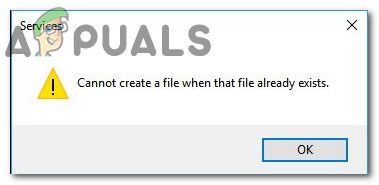 Невозможно создать файл, если этот файл уже существует
Что вызывает ошибку «Невозможно создать файл, если этот файл уже существует»?
Мы исследовали эту конкретную проблему, просмотрев различные пользовательские отчеты и наиболее популярные стратегии восстановления, которые обычно используются для решения этой конкретной проблемы.
Как оказалось, эта конкретная проблема возникает из-за распространенного сбоя Windows, который, как подтверждается, происходит в Windows 8.1 и Windows 10. Microsoft уже выпустила исправление для этого конкретного сбоя, но некоторые пользователи утверждают, что «Невозможно создать файл, если этот файл уже существует»Ошибка по-прежнему возникает даже после того, как они установили исправление, предоставленное Microsoft.
Если вы пытаетесь решить эту конкретную проблему, эта статья предоставит вам несколько руководств по устранению неполадок. Ниже у вас есть три различных метода, которые другие пользователи в аналогичной ситуации использовали, чтобы решить проблему.
Если вы хотите быть максимально эффективными, следуйте приведенным ниже методам в том порядке, в котором они представлены. Один из них обязательно поможет вам исправить или обойти «Невозможно создать файл, если этот файл уже существует» ошибка.
Способ 1. Установка обновления KB4057144 (только для Windows 10)
Если вы столкнулись с проблемой в Windows 10, у вас есть одно простое исправление, которое позволит вам решить проблему с минимальными трудностями. Microsoft решила эту конкретную проблему с помощью исправления, выпущенного на Январь 2018.
KB4057144 В обновлении устранена проблема, из-за которой попытка изменить состояние службы Windows на смарт-карте вызовет сообщение «Невозможно создать файл, если этот файл уже существует» ошибка.
Если вы постоянно обновляете систему, скорее всего, она уже установлена. Но если вы этого не сделаете, следуйте инструкциям ниже, чтобы убедиться, что KB4057144 Обновление установлено на вашем компьютере:
Если у вас все еще возникает та же проблема, или вы столкнулись с проблемой в другой операционной системе, перейдите к следующему способу ниже.
Способ 2: изменение статуса смарт-карты (SCardSvr) через Regedit
Если первый метод неприменим к вашему сценарию, вы можете полностью обойти проблему, используя Редактор реестра изменить статус Смарт-карта (SCardSvR). Несколько пользователей в аналогичной ситуации сообщили, что описанная ниже процедура помогла им изменить статус SCardSvr сервис, не встречая «Невозможно создать файл, если этот файл уже существует» ошибка.
Вот что вам нужно сделать:
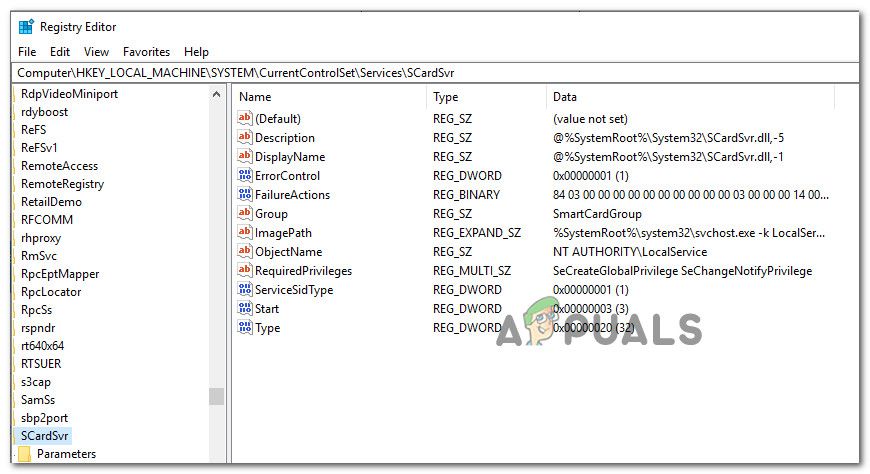 Переход к разделу реестра SCardSvr
Замечания: Вы можете перейти к этому месту вручную или вставить адрес прямо в панель навигации.
Если у вас все еще возникает та же проблема или вы ищете другой подход, перейдите к следующему способу ниже.
Способ 3: изменение состояния смарт-карты (SCardSvr) через командную строку
Если два вышеуказанных метода не позволили вам разрешитьНевозможно создать файл, если этот файл уже существуетОшибка, давайте посмотрим, будет ли серия команд CMD. В некоторых случаях эта проблема подтверждается путем изменения типа запуска смарт-карты (SCardSvr) сервис прямо из окна командной строки с повышенными правами.
Вот что вам нужно сделать:
Решение проблемы с установкой принтера


Сетевой принтер не хочет устанавливаться с ошибкой: «сервер для принтера не имеет установленного драйвера принтера«, хотя на сотне соседних компов всё было нормально. Причин такого сообщения может быть несколько (разработчики поленились указать причину, сделали одно окно на все случаи), конкретная вскрывается при попытке установить драйвер вручную.
Обычно имеется в виду расхождение платформ, например, сервер x64 распространяет драйвер на x86, или win7. Вопрос расхождения платформ не представляет трудности и решается через «Дополнительные драйвера».
Но у меня случилась такая ошибка: «Не удалось удалить драйвер принтера. Невозможно создать файл, так как он существует.» Причин я так и не нашел, хотя было два варианта: (1) комп очень старый, он пережил уже два плоттера и от обоих могла остаться каша, (2) что-то произошло после установки обработчика плоттеров Автокада. В пользу первого варианта говорило то, что драйвер принтера а4 CANON встал, а драйвер плоттера А1+ HP отказался. В пользу второго варианта говорило то, что плоттер ставился уже после Автокада. Но по факту, я ХЗ.
(1) Удалить все принтеры из списка принтеров.
(2) Перезагрузиться.
(3) В пустом месте «Принтеры и факсы» нажать правую клавишу и через сервер печати удалить все драйвера.
(4) Перезагрузиться.
(5) Отключить диспетчер сервера печати в «Службы».
(6) Очистить папки «C:\WINDOWS\system32\spool\drivers\» и «C:\WINDOWS\system32\spool\PRINTERS\ «. Если что-то не удаляется, может помочь переименование папки верхнего уровня в любую абракадабру.
(7) Включить диспетчер сервера печати в «Службы».
(8) Перезагрузиться.
Перезагрузки очень важны.
Пункт (6) является кульминацией процесса.
Добавление принтера отказано в доступе
Windows не удается подключиться к принтеру, решаем за минуту
Windows не удается подключиться к принтеру, решаем за минуту
Добрый день! Уважаемые читатели и гости блога Pyatilistnik.org. В прошлый раз, я вам подробно объяснил как решается проблема, с печатью при ошибке «Не существует обработчик печати», она всего лишь, одна из тысячи, которая вам может повстречаться. Сегодня я покажу, что делать, если при попытке установить принтер, будь, то локальный или на терминальной ферме, вы получаете ошибку доступа, что вашей операционной системе Windows не удается подключиться к принтеру, хотя все права есть. Как и обычно, все оказывается очень просто.
Возможные причины ошибки доступа к принтеру
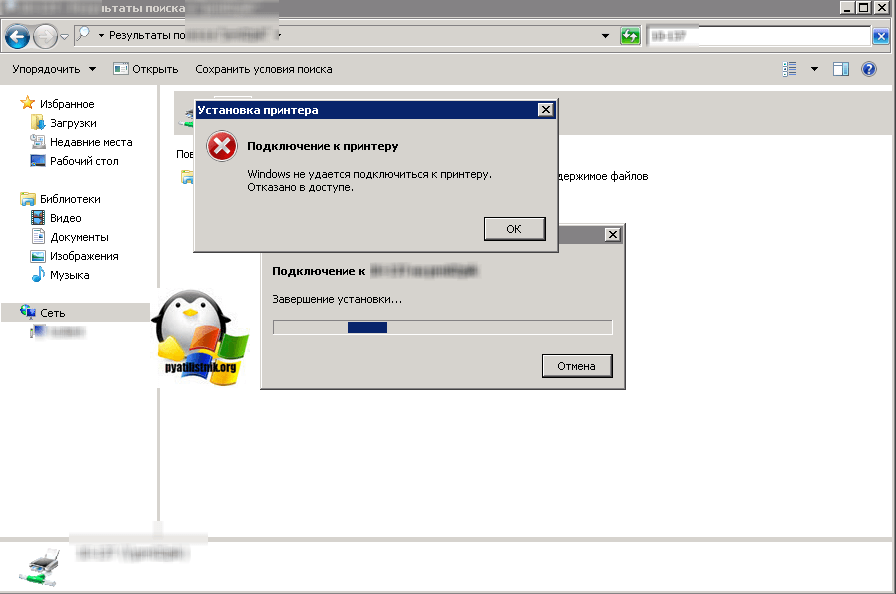
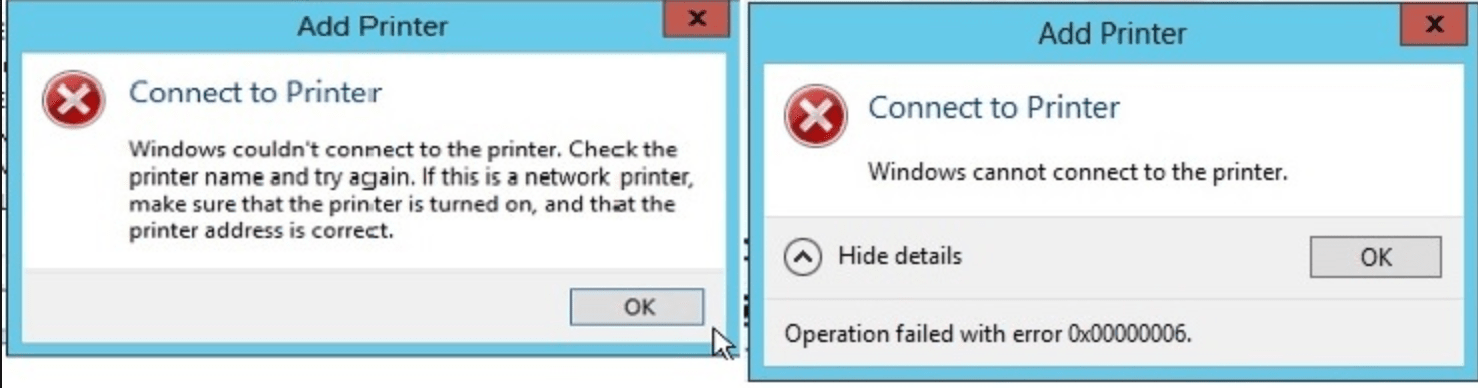
Давайте для начала опишу свою ситуацию. Есть терминальная ферма на Windows Server, если кто-то не знает, что это такое, то это мощный сервер или группа серверов, на которые заходят пользователи из вне, для работы с приложениями установленными на них, очень распространенный вариант сейчас в крупных и средних компаниях. Пользователь работая на терминальном сервере, пытается распечатать документ, но его принтер либо не видится вообще, либо при попытке к нему обратиться выдает сообщение с ошибкой:
И такое сообщение может быть и с локальным устройством, вплоть до последней версии Windows 10 Fall Creators Update.
Возможные причины, на что следует обратить внимание:
Разновидность ошибки
Давайте я приведу самые распространенные коды ошибок в данной ситуации, когда Windows не удается подключиться к принтеру. Отказано в доступе:
Решение проблемы с подключением к принтеру
Причина одна и кроется она в цифровой подписи драйверов принтеров, а точнее в отсутствии данной подписи. Если драйвера на устройства подписаны не валидным с точки зрения Microsoft сертификатом или вообще без него, то он таки драйвера не принимает, считая это потенциальной угрозой, в следствии чего ваше устройство перестает работать. Это не новая проблема, но после очередного обновления KB3170455, проверка цифровой подписи драйверов, ужесточилась.
Так как у меня в основном на работе операционная система windows 10 и с нее не удается подключиться к принтеру на терминальном сервере, где есть драйвера без цифровой подписи, чтобы не делать большого количества телодвижений и кучей перезагрузок, я для принтеров, которые испытывают проблемы, поставлю один параметр, который все поправит.
Что вы делаете, вы открываете реестр и переходите вот по такому пути, лично я для быстрого поиска по реестру использую утилиту register jump, делается это либо локально, если принтер подключен по USB, либо же на сервере терминалов, если используются они.
В моем случае это HP M1212, но таких полным полно, Canon, Xerox и так далее.
Находим там параметр PrinterDriverAttributes, по умолчанию там будет стоять значение 0, нужно поменять его на 1. После чего вы смело перезагружаете службу печати либо же сам сервер.
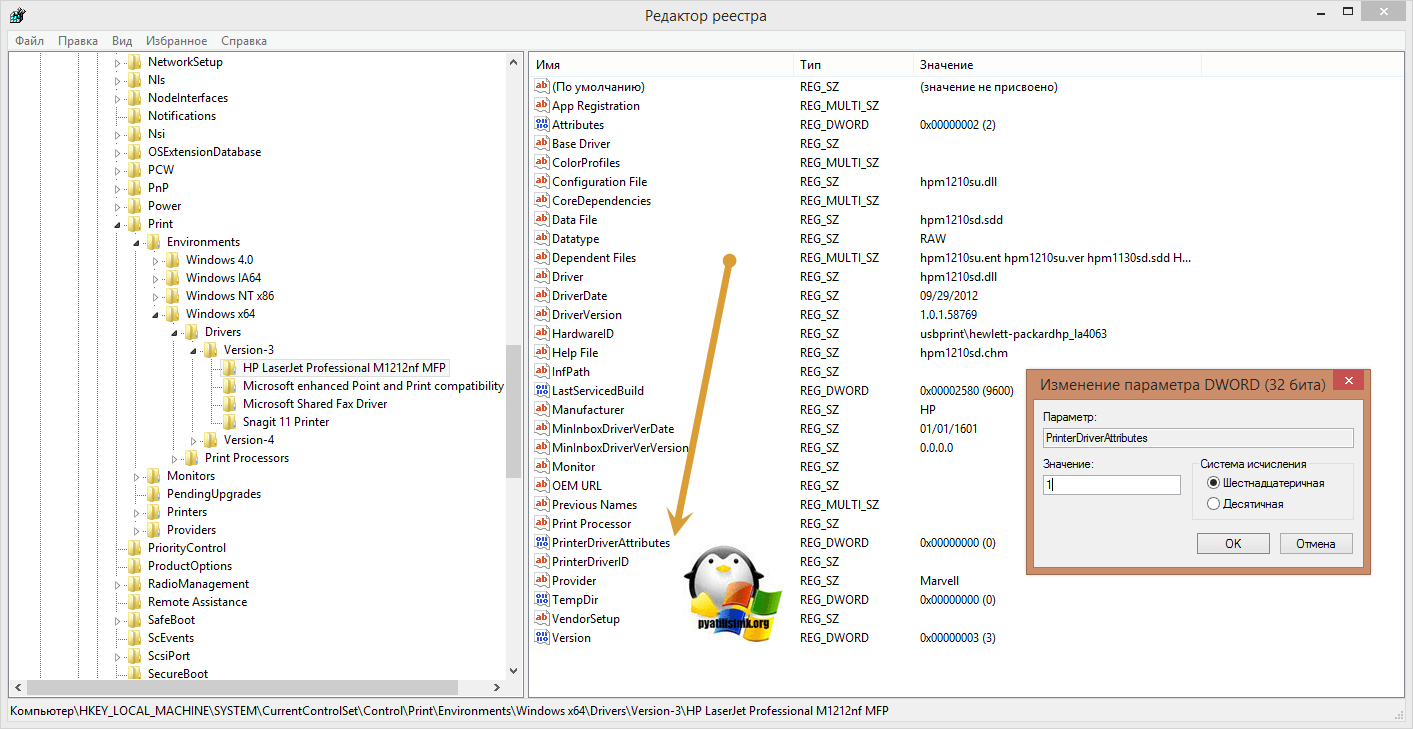
Данный метод, действует в 90 процентах случаев, если вам не помогло, то ниже я привожу дополнительные методы решения данной проблемы.
Дополнительные методы решения ошибок 0x00000002, 0x0000000a, 0x00000006, 0x00000057
Если ваши клиенты так и не могут подключиться к терминальным принтерам, то попробуйте очистить ветку реестра:
В моем случае, я удалил серверы с сервера-печати, убедитесь, что у вас тут будет пусто. После чего можете перезапустить сервер или службу печати.
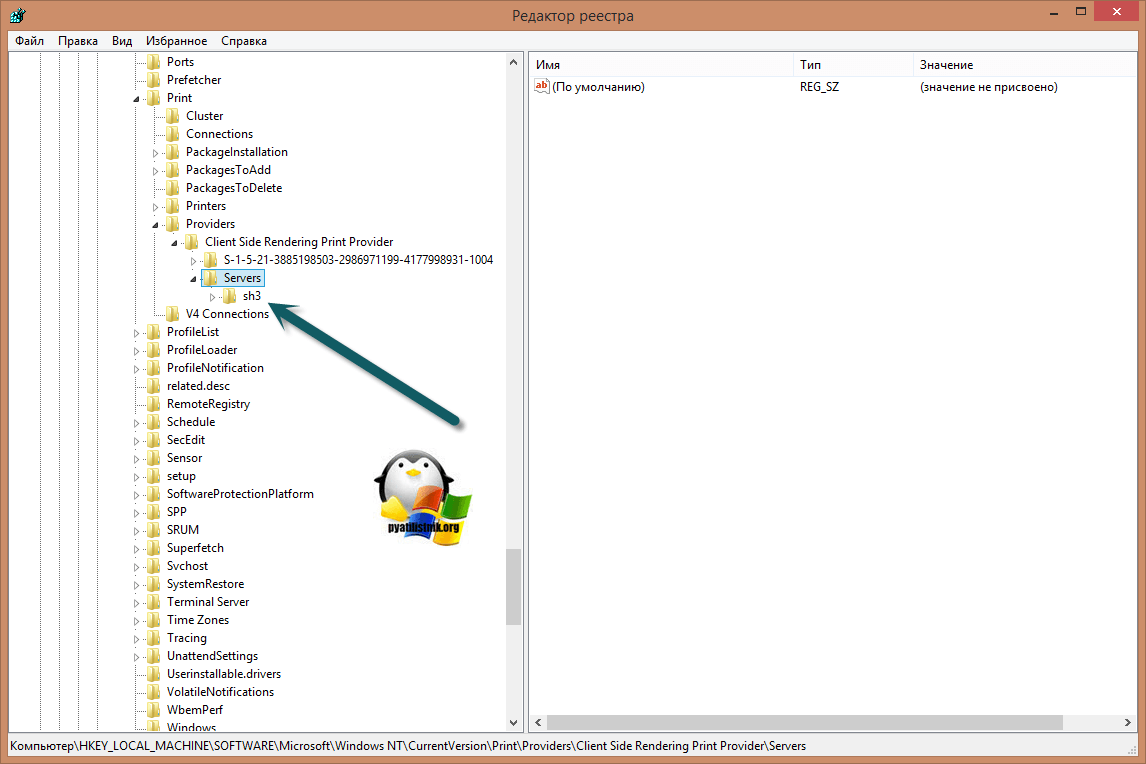
Еще на Windows 7 бывает ошибка 0x0000007e «Windows не удается подключиться к принтеру. Не существует обработчик печати» при попытке подключить те же сетевые принтеры, решается все пересозданием порта печати. Порт это некое указание, где искать ваше устройство.
Через правый клик, перейдите в свойства печати, вкладка «Порты». Находите текущий порт, и удаляете его.Затем нажимаете добавить.
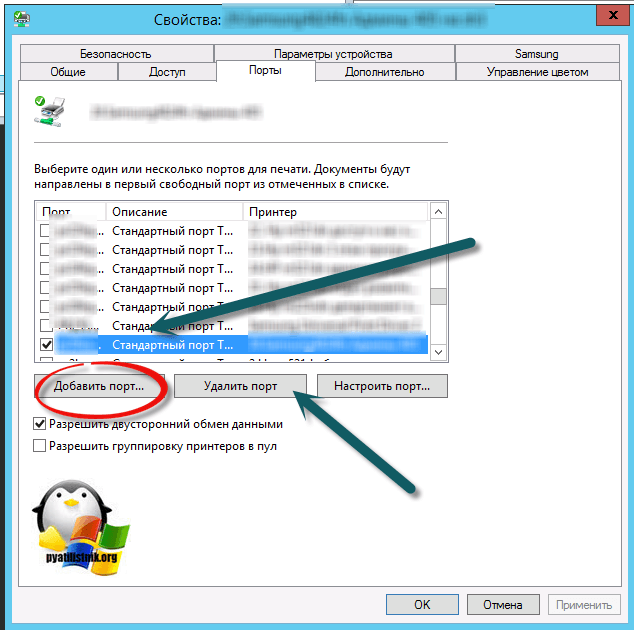
Указываем стандартный TCP/IP порт для сетевого принтера.
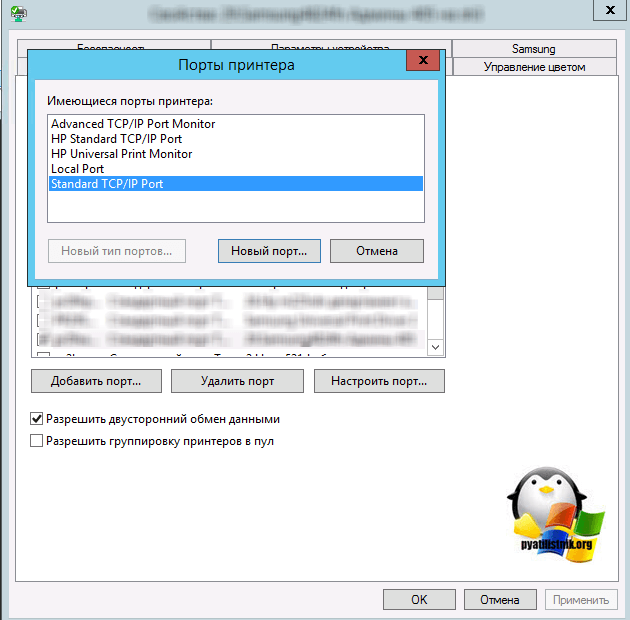
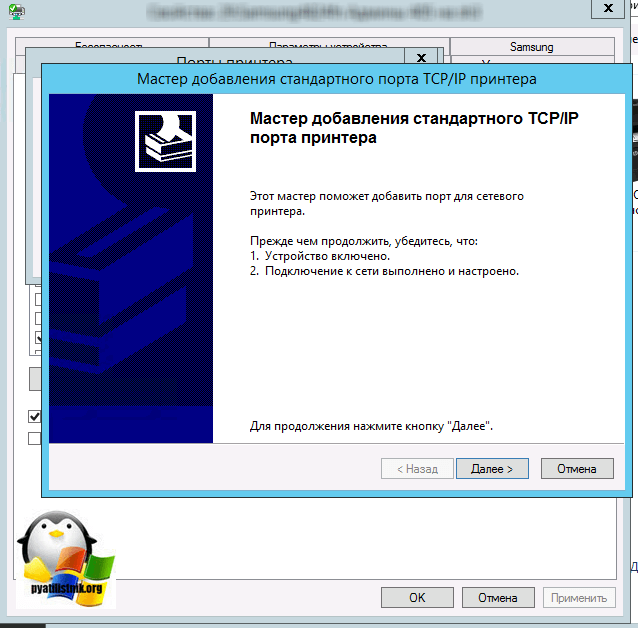
У вас откроется мастер добавления порта.
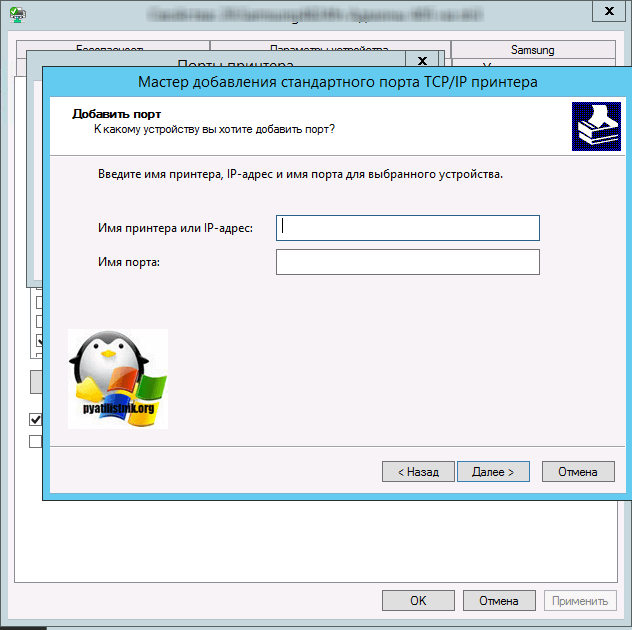
Указываем ip адрес или DNS имя принтера и имя порта.
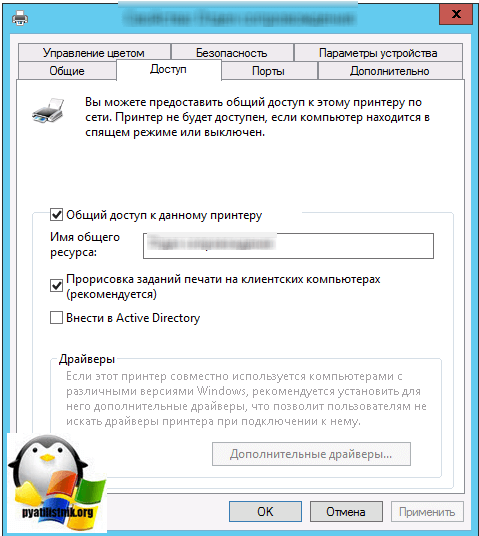
Так же можете проверить, что на вкладке «Доступ» стоит галка, разрешающая его. Теперь ваше устройство доступно по сети. Попробуйте снова к нему обратиться по UNC пути \им вашего сервера печати (если есть)имя принтера. Например, \printserversumsungcolor
Еще советую попробовать утилиту диагностики Print-Spooler-Repair-Tool. Это поможет вам исправить ошибку 0x0000007e и, что не существует обработчик печати. Надеюсь данная заметка оказалась для вас полезной, если есть еще какие-либо методы, то пишите о них в комментариях.
Есть несколько способов решить ошибку «Windows не удается подключиться к принтеру», отличающихся в зависимости от причины возникновения проблемы. Ошибка появляется как при локальном подключении принтера к персональному компьютеру, так и при использовании терминальной фермы.
Терминальная ферма — популярное решение для средних и крупных компаний, когда приложения и устройства работают на сервере, а пользователи подключаются к ним для работы. Вне зависимости от способа использования принтера, при попытке отправить файл на печать, может высвечиваться одна из вариаций ошибки подключения к устройству. Особо беспокоиться не стоит, поскольку решение проблемы обычно занимает не более нескольких минут.
Оглавление:
Причины ошибки и способы решения
Основными причинами появления ошибки являются: нарушение работы службы диспетчера печати, изменение доступов администраторами системы (актуально для корпоративных компьютеров), физические проблемы с принтером. Ошибку также могут вызывать слетевшие драйвера, вирусная активность или изменение папки spool или библиотек, необходимых для работы с принтерами.
Вернуть принтер к работе достаточно просто. Но для начала следует убедиться, что проблема не вызвана банальными вещами:
Ошибка «Windows не удается подключиться к принтеру» имеет дополнительные коды и уведомления, что иногда позволяет разобраться в причине:
На большое количество системных кодов ошибок можно не обращать внимания. Большинство проблем, вызывающих данную ошибку подключения к принтеру, решаются одними и теми же действиями.
Включение службы Диспетчер печати
Эта инструкция поможет в том случае, если система выдает ошибку «Windows не удается подключиться к принтеру. Локальная подсистема печати не выполняется». В Windows 7, 10 и других популярных версиях данная локальная подсистема представлена службой «Диспетчер печати». Она может быть отключена действиями пользователя, в результате работы программ или вирусной активности. Как только служба будет включена заново, ошибка перестанет появляться.
Включение Диспетчера печати через Панель управления:
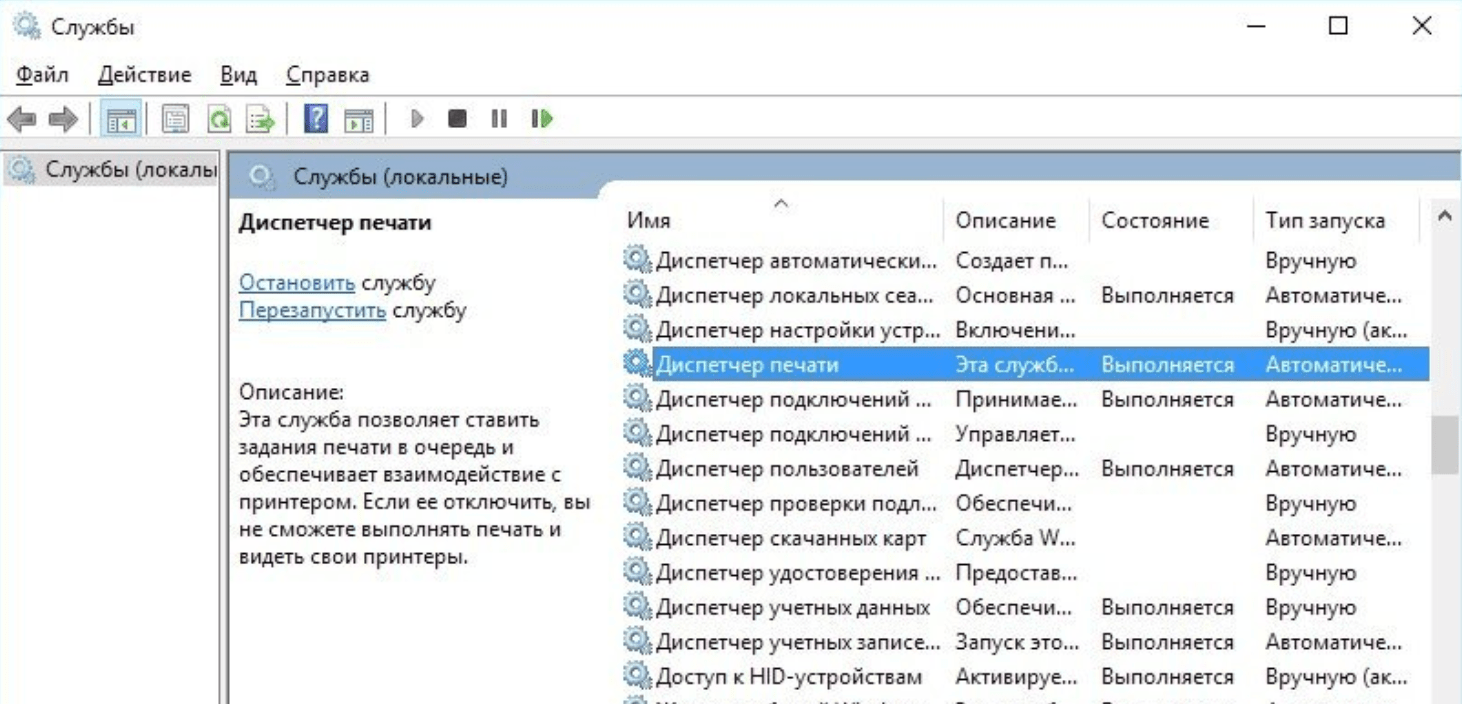
Если проблема была только в службе, то после выполнения этих действий окно с сообщением «Локальная подсистема печати не выполняется» перестанет беспокоить. Если же была нарушена работа и других компонентов, то включенная служба отключится спустя несколько секунд, а ошибка продолжит появляться. Следует попробовать применить другие способы решения проблемы, а затем включить службу еще раз.
Подключение принтера через локальный порт
Иногда обойти ошибку невыполнения локальной подсистемы печати можно, добавив принтер вручную через настройки оборудования в Панели управления. Принтер может начать корректно отображаться и работать, а заодно появится время на поиск настоящей причины ошибки.
Для добавления устройства нужно прописать доступ к сетевому принтеру:
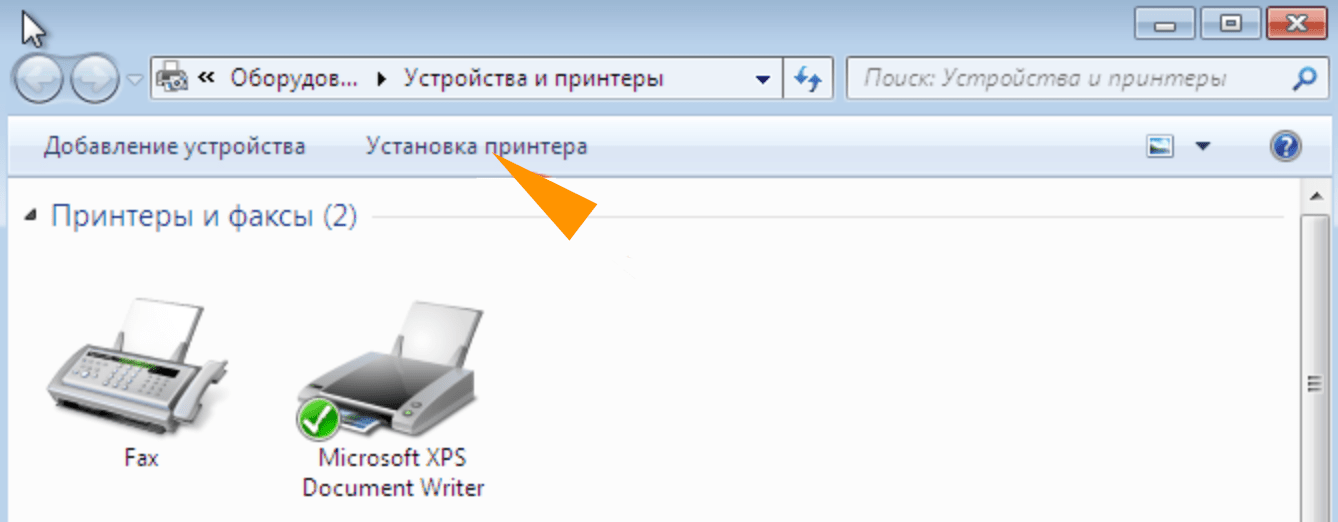
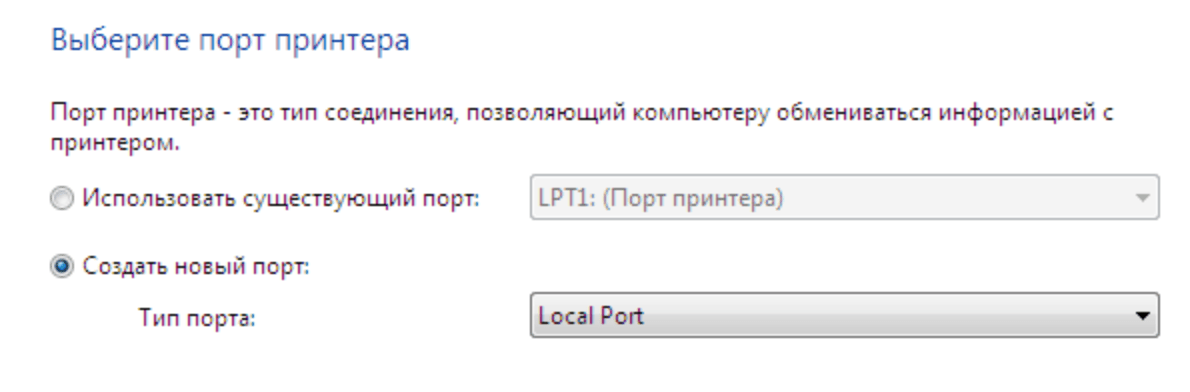
После добавления устройства и указания драйверов таким способом, принтеры часто начинают исправно работать и перестают выдавать ошибку. Если в окне «Установка драйвера принтера» не оказалось драйверов для нужного устройства — это и есть причина проблемы. Загрузить драйвер можно с официального сайта изготовителя принтера, либо установить с диска, идущего в комплекте с устройством.
Очистка или замена папки spool
При появлении ошибки «Windows не удается подключиться к принтеру. Не существует обработчик печати» следует очистить компьютер от деятельности программы-планировщика spooler. Она сохраняет и сортирует файлы, отправленные на печать, организует очередь для печати для принтеров.
В папках и документах, относящихся к программе spool, может присутствовать большое количество лишних файлов. Многие документы могут оставаться от старых принтеров и не использоваться годами. Ошибка «Не существует обработчик текста» — не единственная проблема, вызванная spool. Документы могут просто не отправляться на печать, либо бесконечно отображаться в режиме «ожидание печати».
Описанный ниже способ подразумевает удаление файлов spooler’а, переустановку драйверов и очистку реестра. Эти действия приводит к необратимому драйверов и удалению устройств из памяти компьютера, и после перезагрузки ПК их придется устанавливать заново. Если этими действиями нет желания заниматься, либо нет необходимых навыков, можно попробовать использовать промежуточное решение: скопировать папку spool с другого компьютера, где проблема при печати не возникает. Также можно скопировать драйвера, если на компьютерах установлены совместимые версии Windows.
Очистка лишнего содержимого папки Spool:
После перезагрузки системы нужно заново установить драйвера для всех используемых принтеров. Ошибка «Не существует обработчик печати» должна перестать беспокоить длительное время. Регулярное появление ошибки возможно на корпоративных серверах, использующих огромное количество различных принтеров и драйверов к ним. Это приводит к большому количеству файлов в очереди на печать и быстрому засорению системы и папок spooler’а лишними файлами. Регулярная очистка файлов позволит избежать появления ошибки, но лучше обратиться к квалифицированным системным администраторам для более качественной настройки системы.
Что делать, если ничего не помогает
В небольшом проценте случаев бывает, что все указанные способы решения не помогают избавиться от появления ошибки. Для этих случаев есть еще несколько советов и ссылок, которые могут помочь разобраться в ситуации самостоятельно и избежать обращения за помощью к специалистам или в сервис.
Что еще можно сделать:
Если все действия не помогают, следует вернуться к идее отката системы к точке восстановления. Перед этим нужно сохранить все важные данные, которые изменялись с момента последнего момента архивации. После восстановления системы все равно следует диагностировать причину появления ошибки, чтобы вскоре с ней не пришлось столкнуться снова.
Невозможно создать файл так как он уже существует при установке принтера

Невозможно установить принтер, другой принтер или принтер с таким именем уже существует
Бывают ситуации когда при попытке установить принтер в Microsoft Windows выходит сообщение об ошибке: Невозможно установить принтер. Другой принтер или принтеры с таким именем уже существует. пожалуйста, используйте другое имя для принтера.
Вы видете эту ошибку, несмотря на то, что другого принтера с таким именем в списке принтеров у Вас нет.
Из-за чего это может произойти, Вы удалили принтер с данным именем и устанавливаете заново с таким именем, либо этот принтер удалил кто то другой, а проблема кроется в том, что данное имя удаленного принтера записано в реестре Windows и эту запись необходимо удалить, используя данные шаги.

Либо в поиске вводим Редактор реестра и нажимаем Запуск от администратора.

Шаг 2 Перейдите к разделу реестра Компьютер\HKEY_LOCAL_MACHINE\SYSTEM\CurrentControlSet\Control\Print\Printers

Шаг 3 Найдите раздел реестра, в котором есть ключи или значения, связанные с именем принтера, которое вы пытались использовать. Щелкните правой кнопкой мыши по ключу и удалите его.

Далее закрываем Редактор реестра.
Шаг 4 В поиске вводим командуservices.msc и нажимаем Запуск от администратора.

Шаг 5 Перезапускаем службу Диспетчер печати.