
Невозможно просмотреть данное фото так как его больше нет на вашем телефоне что делать
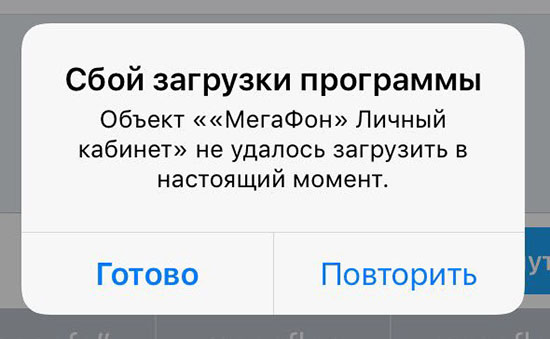
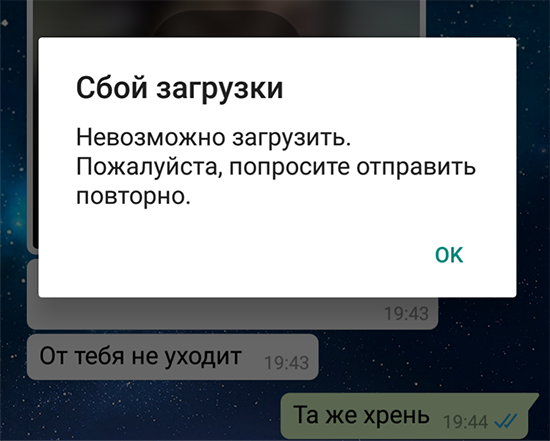
Обычно изображения и видео, полученные в WhatsApp, загружаются нормально, когда вы нажимаете на них. Тем не менее многие пользователи сталкиваются с проблемой, когда нажатие на медиафайл вызывает ошибку, которая гласит: «загрузка не удалась», «загрузку не удалось завершить», «повторите попытку позже» и т. д. Если вы не можете загружать изображения и видео из WhatsApp, следующие исправления помогут вам решить данную проблему.
Перезагрузите телефон
Первый шаг, который вы всегда должны выполнять при устранении неполадок в приложении — это перезапустить его. Аналогичным образом, если изображения и видео в WhatsApp не загружаются, перезагрузите телефон Android или iPhone. Иногда просто перезагрузка телефона решает проблему с загрузкой мультимедиа в WhatsApp.
Установите правильную дату и время
Наличие правильной даты и времени на вашем телефоне важно для синхронизации WhatsApp с его серверами, иначе вы не сможете загружать изображения или видео, как указано на официальной странице поддержки WhatsApp.
Исправьте проблемы с интернетом
Часто пользователи не могут загружать медиафайлы в WhatsApp из-за проблем с подключением к интернету. Эти советы по устранению неполадок должны помочь в решении проблемы:
Проверьте настройки автоматической загрузки мультимедиа
Если есть проблемы с тем, что WhatsApp не загружает изображения и видео автоматически на ваш телефон, вам следует взглянуть на настройки автоматической загрузки мультимедиа в WhatsApp.
Для этого перейдите в «Настройки» WhatsApp > Данные и хранилище. Здесь вы найдете раздел автозагрузки мультимедиа. Нажмите на параметры под ним и разрешите тип мультимедийных файлов, которые должны загружаться автоматически при подключении к мобильным данным или Wi-Fi, в зависимости от ваших потребностей.
Проверьте доступное хранилище
На вашем мобильном телефоне должно быть достаточно места для загрузки мультимедийных файлов из WhatsApp. Если на телефоне недостаточно памяти, файлы не будут загружены.
Отключите SD-карту
Если вы используете карту памяти в мобильном телефоне Android, часто она вызывает проблемы с загрузкой мультимедиа в WhatsApp. Чтобы исправить это, вам нужно будет либо извлечь карту памяти, либо отключить ее.
Отключить перемещение содержимого на SD-карту
Если ваш телефон Android предлагает встроенную настройку для переноса данных на SD-карту, попробуйте отключить ее для WhatsApp.
Действия могут отличаться в зависимости от модели вашего телефона. По сути, вам нужно перейти в «Настройки» на смартфоне и найти раздел «Память». Затем найдите функцию «Переместить на SD-карту» и выключите переключатель рядом с WhatsApp.
Очистить кэш WhatsApp
Попробуйте очистить кэш для WhatsApp на своем телефоне Android. Это не приведет к удалению ваших чатов.
Чтобы очистить кэш на Android, перейдите в «Настройки» > «Приложения» > WhatsApp > «Хранилище и кэш». Затем нажмите «Очистить кэш».
Перезагрузите телефон после очистки кэша. Не нажимайте «Очистить данные», так как это приведет к удалению ваших чатов в WhatsApp.
Отключить блокировку рекламы
Если вы используете на своем телефоне приложения для блокировки рекламы, попробуйте на время отключить их, чтобы проверить, не конфликтуют ли они с мультимедиа в WhatsApp.
Обновите WhatsApp
Часто обновление WhatsApp также помогает решить проблему, когда изображения и видео не загружаются.
Перейдите в Play Store (Android) и App Store (iPhone) и найдите WhatsApp. Нажмите на кнопку «Обновить», если она доступна. Перезагрузите телефон. Не волнуйтесь, обновление WhatsApp не приведет к удалению ваших чатов.
Сбросить настройки приложения
Сброс настроек приложения не приведет к удалению ваших личных данных. Однако все настройки приложения WhatsApp будут сброшены. Поэтому, если какой-то параметр отвечает за то, что изображения и видео в WhatsApp не загружаются, сброс настроек приложения должен исправить это.
Действия могут отличаться в зависимости от модели вашего устройства. Однако в большинстве случаев вам нужно перейти в «Настройки» > «Приложения» > WhatsApp > «Хранилище и кэш». Затем нажмите «Сбросить настройки приложения» или «Очистить данные».
Переустановите WhatsApp
Если проблема не исчезнет, удалите WhatsApp со своего мобильного телефона и установите его снова. Очень часто, это радикальное действие помогает решить большинство проблем с приложением WhatsApp.
Сбой загрузки в WhatsApp: как решить проблему?
Сбой загрузки в WhatsApp – очень неприятная ошибка. Вы общаетесь в привычном режиме и вдруг сталкиваетесь с невозможностью получения и отправки медиафайлов. Система не дает скачать и посмотреть фото, видео, аудио – это неприятно, мешает полноценному общению! Попробуем решить эту проблему доступными методами?
Обновление
Попробуем разобраться, почему происходит сбой загрузки в Ватсапе? Первое, на что рекомендуется обратить внимание – версия используемой операционной системы. Разработчик советует пользоваться последним доступным обновлением для реализации всех функций мессенджера.
Вы можете посмотреть текущую версию операционной системы в настройках устройства – если появилось доступное обновление, просто нажмите на значок загрузки. Особенно это касается пользователей, которые редко ставят новые версии.
То же можно сказать о самом приложении – иногда сбой загрузки Ватсап появляется у тех, кто не обновляет мессенджер! Вы можете сделать это быстро и бесплатно, возьмите на заметку.
На будущее – ставить актуальные версии программ необходимо. Таким образом вы повышаете уровень безопасности (можно не переживать о личных данных), получаете доступ ко всем возможностям и избавляетесь от неприятных багов предыдущих обновлений. А еще не будете спрашивать, почему сбой загрузки в Ватсапе опять мешает пользоваться медиа.

Обратите внимание: саппорт мессенджера заявляет, что поддержка взломанных или разблокированных устройств может не осуществляться. Разумеется, разработчики не могут запретить вам пользоваться модифицированной операционной системой (чаще всего это касается iOS), но не несут ответственности за нарушенную функциональность.
Плохой интернет
Второй ответ на вопрос, почему в Ватсапе идет сбой загрузки – некачественное интернет-соединение. Обойтись без стабильного подключения не получится, ведь медиаданные передаются через интернет!
Проверьте возможность подключения к сети – просто зайдите в любое другое приложение или откройте браузер. Если трудности сохраняются, нужно поискать пути решения.
Что делать при сбое загрузки в WhatsApp из-за интернета – понятно. Если трудности возникают не по вине пользователя, придется подождать.
Иногда подключение нарушается по причине плохих погодных условий, проблем в работе базовой станции. Причиной также могут стать технические работы – если сомневаетесь, звоните в службу поддержки провайдера или мобильного оператора.
В целом понятно, как исправить сбой загрузки в WhatsApp – не забывайте своевременно класть деньги на счет или докупать интернет-пакеты, если не хватает основного трафика.
Настройки мессенджера
Переходим к самому интересному – вы узнаете, что делать при сбое загрузки в Ватсапе, если отключены определенные опции мессенджера.
Не секрет, что в приложении пользователям доступны обширные настройки. В том числе, можно выбрать параметры автозагрузки данных. Если ранее вы отключили возможность получать фото, аудио и другие медиа – не удивляйтесь возникшим проблемам!
Давайте разбираться, как убрать сбой загрузки в Ватсапе через настройку параметров мессенджера!
Сбой загрузки в WhatsApp, когда невозможно загрузить медиафайл, возникает при отключении опции автозагрузки. Выберите любой вариант, отличный от «Никогда», чтобы снова получать входящие.


Ваша задача – определить, при подключении к какой сети будут скачиваться медиаданные. Избегайте варианта «Нет», этим вы запрещаете скачивание нужных материалов.
Не хватает памяти
Если вы видите сообщение WhatsApp «Сбой загрузки, не удалось завершить загрузку», стоит проверить наличие свободного места в памяти смартфона. Порой мы не замечаем, что хранилище почти заполнено!
Найти подробную информацию о состоянии памяти можно в настройках устройства. Откройте вкладку «Общие» или «Хранилище» (зависит от особенностей смартфона).

Как исправить, когда Ватсап пишет «Сбой загрузки», если не хватает свободного места? Элементарно – нужно удалить с телефона ненужные приложения или данные, чтобы освободить немного местечка.
Кроме того, вы можете сделать следующее:


Понимая, что значит сбой загрузки в Ватсапе, можно быстро подобрать оптимальное решение проблемы и вернуться к полноценному формату общения. Теперь вновь доступны фотографии, видеоматериалы, аудио и файлы – можете не ограничивать себя в обмене разнообразными медиаданными.
Почему в Ватсапе пишет «сбой загрузки» и что делать
WhatsApp – многофункциональный мессенджер, который позволяет не только обмениваться текстовыми сообщениями, но и отправлять медиафайлы. Иногда при пересылке фотографий, видео или голосовых сообщений появляется сбой загрузки в WhatsApp. Прежде чем решить эту проблему, необходимо разобраться с причинами ее появления и с тем, как от нее можно избавиться.
Почему случается сбой загрузки в WhatsApp
Есть пять распространенных причин, из-за которых не загружаются фото и видео в мессенджере.
Требования мессенджера
Каждый человек перед использованием мобильных приложений должен ознакомиться с предъявляемыми системными требованиями. Чтобы комфортно использовать WhatsApp, необходимо иметь мобильные устройства со следующими версиями операционных систем:
Дополнительная информация! Если смартфон не будет соответствовать системным требованиям, пользователь не сможет воспользоваться приложением WhatsApp. Перед использованием мессенджера надо обязательно проверить версию используемой ОС на телефоне.
Обновления и интернет
Часто сбои загрузки фото в Ватсапе случаются из-за нестабильного подключения к интернету. Для отправления текстовых сообщений не обязательно иметь быстрое соединение. Однако для отправки медиафайлов понадобится высокоскоростной интернет. Если он будет слишком медленный, делиться фотографиями и видеозаписями с друзьями не получится.
Также возможность отправки медиафайлов может зависеть от используемой версии мессенджера. Если приложение долго не обновлялось, могут возникнуть проблемы с загрузкой фотографий или видео. Чтобы исправить работу Ватсапа, необходимо установить последнюю версию программы. Сделать это можно при помощи установленного на смартфоне магазина приложений.
Память устройства
WhatsApp может некорректно работать из-за переполнения внутренней памяти. Она может переполняться информацией из кэша приложений или системными файлами.
Если в мессенджере не открываются фото и не загружаются видео, надо проверить количество свободной памяти. Делается это в настройках смартфона, перейдя в раздел «Хранилище». Здесь содержится информация о том, сколько памяти свободно на устройстве. Если ее слишком мало, придется удалить со смартфона ненужные приложения, которые используются реже остальных, и очистить кэш.
Важно! Если для установки приложений не хватает внутренней памяти смартфона, придется расширить ее при помощи специальных SD-карт. Оптимальным выбором будет флешка объемом 64 Гб.
Внутренние проблемы смартфона
Бывают ситуации, когда возникают неполадки внутри самого смартфона. Иногда не открываются фото и видео из-за вредоносного ПО на устройстве. В таком случае нужно просканировать смартфон и проверить его на наличие вирусов. Все обнаруженные вредоносные программы нужно удалить, чтобы в будущем они не смогли навредить смартфону.
Часто они связаны с появлением неисправности установленной SD-карты. В подобных ситуациях необходимо убедиться в наличии достаточного количества памяти для хранения информации и проверить, не установлен ли режим «Только для чтения». Если вышеперечисленные действия не помогли избавиться от проблемы, можно заменить SD-карту на новую.
Чёрный список
В Ватсап есть функция, которой пользуются многие пользователи – блокировка собеседника. Она предоставляет возможность блокировать людей, с которыми не хочется продолжать общение. При занесении пользователей в черный список будет невозможно загрузить фотографию или видео. Чтобы разблокировать человека и удалить его из черного списка, надо сделать следующее:
Дополнительная информация! Если фото и видео не грузятся даже после удаления человека из черного списка, значит есть другая причина появления этой проблемы.
Как исправить загрузку в Ватсапе
Многих людей, у которых не скачивает фото и видео в Ватсап, интересует, как можно исправить загрузку. Выделяют несколько способов, которые помогут решить проблему.
На телефоне
При использовании Ватсап на мобильном телефоне сбой загрузки часто появляется из-за нехватки памяти. Быстро решить проблему поможет удаление файлов мессенджера с устройства. Перед удалением файлов надо сделать копию контактов и сообщений. После этого приступают к удалению. Делается это так:
Если сбои во время загрузки не исчезли, можно попробовать переустановить программу.
Дополнительная информация! Бывают ситуации, когда очистить кэш приложения через настройки не получается. В таком случае придется устанавливать сторонние программы для работы с установленными мобильными приложениями. Хорошо зарекомендовали себя Clean Master, Power Clean и GO Speed.
На компьютере
Некоторые пользователи сталкиваются со сбоями загрузки при использовании мессенджера на персональном компьютере. В таком случае необходимо обратиться в службу поддержки. Возможно, что появившиеся проблемы связаны с нарушениями в работе самого сервиса.
Обратиться в поддержку мессенджера может каждый зарегистрированный ползователь. Для этого надо зайти в системные настройки и выбрать пункт «Обратная связь». На экране появится окно с текстовым полем для отправки сообщения службе поддержки.
Люди, использующие WhatsApp регулярно жалуются на сбои во время загрузки медиафайлов. Чтобы разобраться, почему такое происходит и как это прекратить, надо ознакомиться с причинами появления сбоев и способами их устранения.
WhatsApp. Сбой загрузки попробуйте позже
Если Play Market совсем ничего не скачивает
Если «Плей Маркет» ничего не скачивает, то в большинстве случаев устройству не хватает памяти. Или программа может загрузиться, но у смартфона не будет достаточно места для установки.
Обратите внимание, что некоторые приложения устанавливаются только на внутренний диск устройства. При этом заявленный объём внутренней памяти может отличаться от фактического, так как какая-то часть будет занята системными файлами. Обращайте внимание при покупке на этот параметр.
Если файлы скачиваются не полностью
Причина
Почему происходит «вечная» загрузка и появляются ошибки
Приложение может не устанавливаться и зависать на этапе загрузки из-за неполадок с самим устройством: забитый кэш, много запущенных программ, физический износ, ошибка обновлений.
Play Market — это тоже приложение и не всегда оно может работать корректно. Часто неполадки возникают, если у него переполнен кэш или «криво» установилось обновление. В таких случаях Google Play начинает выдавать разнообразные ошибки.
Загрузка может зависнуть, если на закачку поставлено несколько приложений. Устройству просто не хватает ресурсов для одновременного скачивания. Отмените все процессы и запустите заново, но уже по-одному. То же самое происходит, если запущено обновление приложений.
Видео
Приложения
Если не удалось загрузить файл, а на SD карту получается войти через проводник – используйте сторонний менеджер загрузок.
В Play Market доступно довольно много приложений с похожим функционалом, попробуйте установить несколько и выберите понравившиеся.
В этой программе изменить папку загрузок нельзя, такой возможностью обладают Turbo Manager и DVGet. Все программы бесплатны и доступны в Play Market.
Ошибка во всех приложениях андроид. Устранение проблемы «В приложении произошла ошибка» на Android
Как любой операционная система, Android не лишен изъянов. Хотя новые версии и решают многие проблемы, которые были критичны в прошлом, но большинство типичных остаются на своих местах. Ведь нельзя предвидеть все и оградить всех, тем более, решение с первого взгляда критической ошибки Android может быть очень легким. Мы собрали для вас наиболее известные проблемы и их исправления, которые могут возникать на протяжении всего времени использования системы.
Синтаксическая ошибка
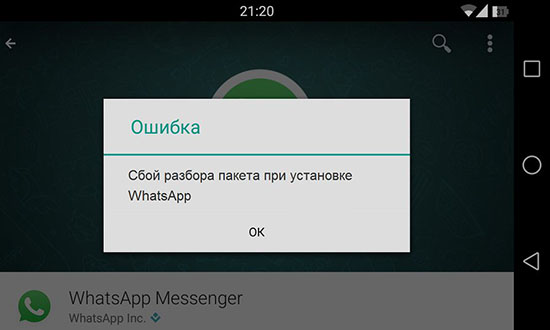
Данная проблема появляется при установке загруженных не через Play Market приложений. Причина ее возникновения — поврежденный установочный файл. Для более легкого понимания, стоит знать, что apk файлы — это разновидность архива. Синтаксическая ошибка появляется тогда, когда этот файл не скачан до конца или поврежден, а также если ваша версия Android не подходит для его установки.
Как исправить: заново скачайте установочный пакет и проверьте совместимость системы.
Ошибка аутентификации wifi
Не волнуйте, ваш телефон в порядке, скорей проблема в роутере, который раздает интернет. В нем может быть установлен тип шифрования доступа по протоколу, который не поддерживает смартфон или установлен не правильный канал. Решить ошибку аутентификации wifi можно только при наличии доступа к раздающему устройству.
Ошибка недостаточно памяти
В большинстве случаев с этой проблемой сталкиваются владельцы бюджетных смартфонов. Причина ее возникновения кроется в маленьком количестве памяти выделенном для установки приложений. Со временем, все установленные программы и игры занимают её. Полностью вылечить ошибку недостаточно памяти на Android нельзя, но есть несколько способов ее освобождения.
Ошибка загрузки
Наиболее подвержены ей старые устройства, с установленной или ниже. Браузеры таких устройств попросту не могут правильно скачать apk файл. Также, ошибка загрузку может появляться в случае, когда соединение с запрашиваемым файлом нестабильно.
Возможное решение: установите менеджер загрузок, такой как ES File Manager.
Ошибка Андроид клавиатуры (aosp)
Причина возникновения кроется в неправильной работе некоторых функций этой клавиатуры на отдельных прошивка. Может появиться в любой момент, потому желательно сразу отключить не используемые функции или настроить их. Ошибка в клавиатуре Андроид легко решается всего несколькими шагами.
Ошибка синхронизации аккаунта Android от Google
Плавающая проблема, замечена на любой версии прошивки и разной аппаратной начинке. Точной причины найти так и не удалось, порой для ее возникновения достаточно не во время отключенного интернета. Самый сложный случай — зависшая синхронизация.
Что делать: отключите аккаунт, перезагрузите устройство и заново подключите
Не добавляется аккаунт Google Android
Корпорация добра неплохо отточила свою систему и ошибки такого типа стали редкостью, но все еще присутствуют.
Ошибка com.android.phone
После обновления прошивки или изменения ее внешнего вида, а также даже после смены сим-карты может появиться эта проблема. Ошибка com android phone означает невозможность правильной работы модема устройства или программы с установленной картой оператора, а также сбой в службе обмена информации между сотой сетьи и телефоном.
Ошибка cess.acore
Решение тоже, только ищем Хранилище контактов. Осторожно! После этого пропадут все контакты.
Ошибка приложения dia
Возникает в случае, если у вас не исправна флеш карта или перегружена огромным количеством файлов. Начиная с четвертой версии андроида стала редкой и потому не приносит неудобств.
Вирус Netalpha
Молодой, но набирающий популярности вирус (хотя сложно назвать это вирусом), которым уже успели заразиться множество пользователей. В большинстве случаев, приложение прописывает себя в системную директорию (или находится там изначально), потому блокирует стандартное удаление, используя менеджер приложений.
Беспокоиться не стоит, т.к. решить проблему не так сложно, как может показаться. А зная этой причины проблемы, избавиться от нее будет гораздо проще.
Как исправить ошибку com android phone
Есть три метода решения этой проблемы. Однако бывают особые случаи, когда эти решения оказываются не совсем актуальными. Речь о цикличных сбоях и ошибке после обновления. О том, как исправить ошибку com android phone в таких ситуациях — сразу после разбора основных трех вариантов избавления от ошибки.
Метод первый: очистка кэша

Суть этого метода заключается в удалении временных данных. Порой именно они становятся причиной такого сбоя, т.к. содержат разного рода ошибки.
Очистить кэш можно следующим образом:
Метод второй: замена приложения

Как правило, ошибка актуальна только при использовании стандартного приложения для звонков. Поэтому желающие могут найти спасение от проблемы в новой «звонилке». Даже сторонние приложения для осуществления вызовов позволяют хранить информацию о звонках, осуществлять вызовы и редактировать контакты.
Метод третий: сброс настроек

Как выполнить сброс:
Как устранить проблему
Для начала нужно попробовать самый простой и во многих случаях эффективный способ — перезагрузить устройство. Это нужно сделать в первую очередь, и если проблема не исчезнет, продолжайте ее поиск.
На телефоне
Если при загрузке медиафайлов на смартфон Android или iOS произошла ошибка, могут помочь следующие меры:
Если ни одно из вышеперечисленных действий не принесло результатов, вам следует обратиться в службу поддержки Watsap с просьбой помочь решить проблему.
На компьютере
Если WhatsApp не открывает фото на компьютере, причины могут быть те же, что и на телефоне. Это нехватка памяти, проблемы с синхронизацией, отсутствие подключения к Интернету и т.д. Проблема может быть решена, выполнив следующие действия:
Обычно этого достаточно, чтобы приложение могло снова начать загрузку фото и видео на ваш компьютер. Пользователь может самостоятельно выполнять перечисленные действия, поэтому привлечение службы поддержки или других специалистов не требуется.
Очистка КЭШа
Если ваш смартфон интенсивно использовался, проблему можно решить, очистив кеш. Для разных версий операционных систем это делается по-своему, ищите в Google или Яндексе модель телефона и версию программного обеспечения, которую можно указать в Настройках в разделе «О телефоне”.
Но сначала попробуйте менее радикальное средство: очистить кеш приложения.
Перезагрузка устройства
Просто, радикально и очень часто помогает. Особенно, если обновления программ или самой системы были установлены ранее. Перезагрузка завершает эти операции и восстанавливает временные системные файлы.

Вы также можете перезапустить SD-карту, отсоединив и снова подключив ее.
Настройки мессенджера
Переходим к самому интересному – вы узнаете, что делать при сбое загрузки в Ватсапе, если отключены определенные опции мессенджера.
Не секрет, что в приложении пользователям доступны обширные настройки. В том числе, можно выбрать параметры автозагрузки данных. Если ранее вы отключили возможность получать фото, аудио и другие медиа – не удивляйтесь возникшим проблемам!
Давайте разбираться, как убрать сбой загрузки в Ватсапе через настройку параметров мессенджера!
Сбой загрузки в WhatsApp, когда невозможно загрузить медиафайл, возникает при отключении опции автозагрузки. Выберите любой вариант, отличный от «Никогда», чтобы снова получать входящие.


Ваша задача – определить, при подключении к какой сети будут скачиваться медиаданные. Избегайте варианта «Нет», этим вы запрещаете скачивание нужных материалов.
Удалите и повторно установите обновления Play Маркета
Причины ошибок загрузки
Перечислим основные проблемы загрузки:
Нужно выяснить причину сбоя и устранить ее. А чтобы проблемы больше не возникали снова – не повторяйте эти ошибки.
Это очень важно для дальнейшей корректной работы системы, иначе вам придется снова и снова переустанавливать программное обеспечение и операционку, что приведет к износу жесткого диска.

Что мешает загрузке Windows?
Почему не удается отменить загрузку на Android
В редких случаях инструкция не помогает, загрузку файла не удается устранить. Это может свидетельствовать о серьезных проблемах в системе телефона, технических сбоях или наличии вирусов. Чтобы не перезагружать прошивку Android, можно попробовать другие методы отмены загрузки:
После применения альтернативных методов попробуйте обратиться к «Диспетчеру загрузок» и прервать обновление приложения снова. Полезной будет установка антивируса, хотя эта мера профилактическая. Самым радикальным вариантом является переустановка системы телефона. Убрать загрузку файла обычно можно штатным способом. Важно действовать по инструкции, и изображение стрелки вверху экрана пропадет.
причины возникновения, что делать и как исправить, профилактические действия
С каждой новой версией ОС Андроид становится более совершенной и стабильной. Но несмотря на это и в её работе могут возникать перебои. Многие пользователи сталкиваются с системным сбоем android process media произошла ошибка. Далее подробно о том, как устранить данный сбой самостоятельно без обращения в сервисный центр.
Android process media отвечает за учёт, классификацию и распределение между соответствующими программами всего медиа контента, хранящегося на телефоне. Благодаря этому, открывая приложение, пользователь видит файлы, соответствующие данной программе. Другими словами, при запуске видео плеера будет открыт список видео, аудио проигрывателя — музыки, галереи — фотографий.
Причины возникновения ошибки
Появление данного сбоя, по причине которого может остановиться работа сразу нескольких программ, зависит от разных причин:
Начиная с Android 4.3, данная ошибка встречается довольной редко. Пользователи старых версий ОС могут сталкиваться с этой проблемой намного чаще.
Методы устранения системного сбоя
Способов, помогающих исправить ситуацию, несколько. Начинать устранять сбой следует с самых простых методов, постепенно переходя к более сложным, если сбой продолжает проявляться.
Перезагрузка
Первое с чего стоит начать — это перегрузить телефон. Нажав на кнопку питания и удерживая её до появления на экране окна с набором команд, следует выбрать «Перегрузить». Дождавшись окончания процесса, нужно проверить девайс на наличие ошибки. Если проблема продолжает проявляться, следует переходить к следующим способам устранения сбоя.

Очистка памяти
Большое количество аудио, видео, фотографий, хранящихся в телефоне, также может влиять на возникновение ошибки. Необходимо удалить ненужные, устаревшие файлы либо перенести их на компьютер. После очистки необходимо перегрузить гаджет и проверить решена ли проблема. Если нет, то нужно переходить к следующему варианту.


Очистка кэша и данных
Очистка кэша и данных в нескольких приложениях является основным способом устранения проблемы. Для этого потребуется:
Идентичные действия потребуется провести в приложении «Google Play Market», очистив данные и кэш. Далее необходимо остановить работу программы «Google Services Framework», заново открыв её и нажав на кнопку «Закрыть». Затем опять следует произвести очистку данных. Далее нужно перегрузить гаджет и возобновить работу программы программы «Google Services Framework», кликнув по соответствующей кнопке.


Провести очистку следует и в приложениях — «Загрузки», «Галерея» и «Хранилище мультимедиа». При работе с ними сбой проявляется чаще всего. Порядок действий аналогичен тем, которые производились с гугловскими программами.
Если проблема не устранена, то эти же действия следует провести с «Google Play Музыка» и «Google Play Фильмы».
Работа с синхронизацией
Ещё один способ устранить ошибку — отключить синхронизацию. Потребуется найти в настройках раздел «Синхронизация» и напротив полей «Автосинхронизация данных», «Синхронизация только по Wi-Fi» установить переключатель в неактивное положение. Очистку кэша и отключение синхронизации лучше проводить одновременно.


Внимание! В ходе всех вышеперечисленных манипуляций будет постоянно появляться сообщение об ошибке. Следует все время нажимать «Ok» и в коротких промежутках между уведомлениями, продолжать работу по устранению проблемы.
После применения каждого из способов следует перегружать гаджет. Название полей, разделов и кнопок может различаться в зависимости от версии Андроид, но суть манипуляций по устранению сбоя от этого не меняется.
Карта памяти
SD карта, а точнее её неисправность, также может стать причиной возникновения ошибки. Файлы, находящиеся на внешнем носителе невозможно открыть. Выходы из ситуации могут быть следующими:-
Перед форматированием следует перенести необходимую информацию во внутреннюю память телефона или на компьютер. После форматирования сохраненные данные можно будет опять перенести на внешний носитель.
Для загрузки контента во внутреннюю память устройства следует выставить необходимые настройки или перед установкой необходимой программы постоянно извлекать карту памяти из гаджета. Постоянное извлечение внешнего носителя — не самый лучший вариант решения проблемы. Во-первых — карту можно повредить, а во-вторых — внутренние ресурсы устройства небезграничны и в итоге заканчиваются.
Для загрузки контента на внутренний накопитель телефона потребуется:
Необходимо учитывать, что для сохранения информации на внутренние ресурсы телефона, потребуется наличие свободного места. Следует провести глубокую очистку, удалив ненужные файлы и программы.
Сброс к заводским настройкам
Если не один из вариантов не помог решить проблему, то можно попробовать воспользоваться радикальным методом устранения ошибки — провести сброс к заводским настройкам. Необходимо учитывать, что обращаться к данному способу нужно только в крайнем случае, так как весь контент, хранящийся в телефоне, будет удален: фотографии, музыка, видео, аудио информация и т.д.
Для возврата к первоначальным установкам следует:
Перед тем, как начать исправлять ошибку таким радикальным способом, стоит попробовать, в перерывах между появлением сообщений о сбое, перенести всю необходимую информацию на другой девайс или компьютер.
Перепрошивка гаджета
Это ещё один агрессивный способ, который можно применить для устранения возникшей ошибки. Применять его стоит только опытным пользователям. Данный метод предполагает множество нюансов, в которых нужно разбираться. Иначе, избавившись от одной проблемы, существует возможность столкнуться с другой.
Профилактика сбоя
В большинстве случаев данная проблема появляется на телефонах с более поздними версиями Андроида. Начиная с версии 4.3 данный сбой практически не происходит. Поэтому, лучше всего установить обновление до этой версии и выше.
Также не стоит пренебрегать выходящими обновлениями для всех установленных программ. Их нужно устанавливать, что поможет избежать появление ошибки.
Устранить сбой Android process media самостоятельной вполне реально, тем более, что методов решения проблемы несколько. Это увеличивает шансы на удачное устранение возникшей ошибки.
Сбрасываем настройки к заводским
Если сообщения об ошибках касаются встроенных программ (СМС, «звонилки», «Настройки), то проблема имеет системный характер. Выполнением очистки кэша и данных здесь не решить вопрос. Хард ресет – это ультимативный метод большинства программных ошибок. Вы потеряете все данные, расположенные на накопителе гаджета, поэтому рекомендуется сделать бэкап.