
Исправлено: не могу переместить папку, потому что в том же месте находится папка, которую нельзя перенаправить —
Некоторые пользователи получают «Невозможно переместить папку, поскольку в том же месте находится папка, которую нельзя перенаправить» ошибка при попытке изменить местоположение личной папки во второй раз в Windows. Это не относится к определенной версии Windows, поскольку сообщается в Windows 7, Windows 8.1 и Windows 10.
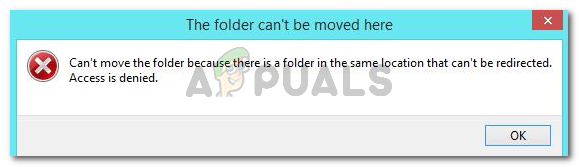 Невозможно переместить папку, поскольку в том же месте находится папка, которую нельзя перенаправить. В доступе отказано
Что вызывает Ошибка «в той же папке есть папка, которую нельзя перенаправить»
В этой конкретной ошибке Windows на самом деле предупредит вас, что вы столкнетесь с проблемой, если вы пойдете дальше и переместите личную папку в SkyDrive, OneDrive или в аналогичное место.
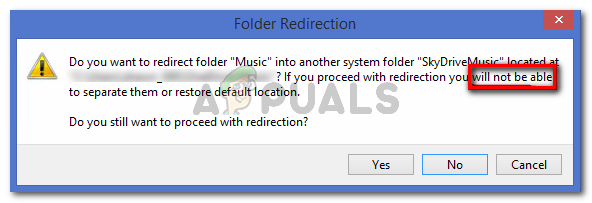 Приглашение Windows, предупреждающее о невозможности восстановления в папку по умолчанию
Если вы помните, вам было предложено сообщение о том, что если вы продолжите перенаправление, вы не сможете восстановить его в папку по умолчанию.
Windows просто не оборудована для автоматического изменения этой модификации, если вы продолжили перенаправление.
К счастью, есть способ, который позволит вам восстановить личные папки в папку по умолчанию, но вам придется делать все вручную.
Как исправить ошибку «в той же папке есть папка, которую нельзя перенаправить»
В этих ситуациях, когда вы сожгли все мосты, которые разрешали автоматическое восстановление, вам потребуется использовать редактор реестра, чтобы обойти сообщение об ошибке и восстановить нормальную функциональность ваших личных папок. Вот пошаговое руководство со всем, что вам нужно сделать:
Замечания: Имейте в виду, что соответствующий ключ реестра для Загрузки папка <374DE290-123F-4565-9164-39C4925E467B>.
Происходит сбой операции для изменения расположения личных папок в Windows
Симптомы
Предположим, изменено место личная папка в Windows, такие как документы или файлы для загрузки и сопоставленные папки в другой PST-файл. При попытке изменить расположение папки снова, операция завершается неудачей.
Например:
Если личная папка была сопоставлена личной папки в папке OneDrive на компьютере, будет получено следующее сообщение об ошибке:
Невозможно переместить папку, так как есть папка в том же расположении, которое не может быть перенаправлен. Отказано в доступе.
Если личная папка была сопоставлена локальной личной папки, например, документов было сопоставлено видео, отображается сообщение об ошибке. Тем не менее после выполнения операции две папки расположения не разделяются.
Дополнительные сведения о том, как изменить расположение личных папок и сопоставить его в другую папку, обратитесь к разделу «Дополнительные сведения».
Временное решение
Important
Тщательно выполните действия, описанные в этом разделе. При неправильном изменении реестра могут возникнуть серьезные проблемы. До изменения его резервную копию для восстановления реестра в случае возникновения проблем.
Чтобы обойти эту проблему, выполните следующие действия.
Щелкните правой кнопкой мыши эмблему Windows в левом нижнем углу экрана и выберите команду выполнить.
В редакторе реестра перейдите в следующий каталог: Папки оболочки HKEY_CURRENT_USER\Software\Microsoft\Windows\CurrentVersion\Explorer\User
Обратитесь к следующей таблице, чтобы найти ключ реестра для папки, которая встречается эта проблема и измените его на значение по умолчанию.
Mafia 2: Definitive Edition: Совет (Исправление ошибки сохранения в игре)
Исправление ошибки сохранения в игре Mafia II: Definitive Edition
Причина проблемы:
Если вы начали проходить игру, вышли в главное меню и обнаружили, что у вас ничего не сохранилось, значит у вас появилась проблема. Заключается она в том, что в пути к расположению папки «Документы» у вас есть кириллица или же какие-то другие символы ( не латиница ). Проблема это в mafia 2 ещё с 2010 года. Но в обычной версии сохранение хранятся в папке Appdata, а в новой в папке «Документы».
решение проблемы:
Сейчас я помогу вам решить данную проблему одним из известным мной способов:
1) Создайте папку в директории C:\ и назовите её «Documents»
2) Далее находим вашу папку «Документы»(Обычно она хранится C:\пользователи\ваш пользователь\), но иногда и в папке Onedrive
3) Нажимаем правой кнопкой мыши по папке «Документы», выбираем свойства, далее нажимаем на «Расположение», далее на «Переместить», и выбираем путь к ранее созданной папке «Documents», нажимаем принять, соглашаемся с предупреждением, жмём ок. (Смотрите на скриншот, если что-то не потятно)
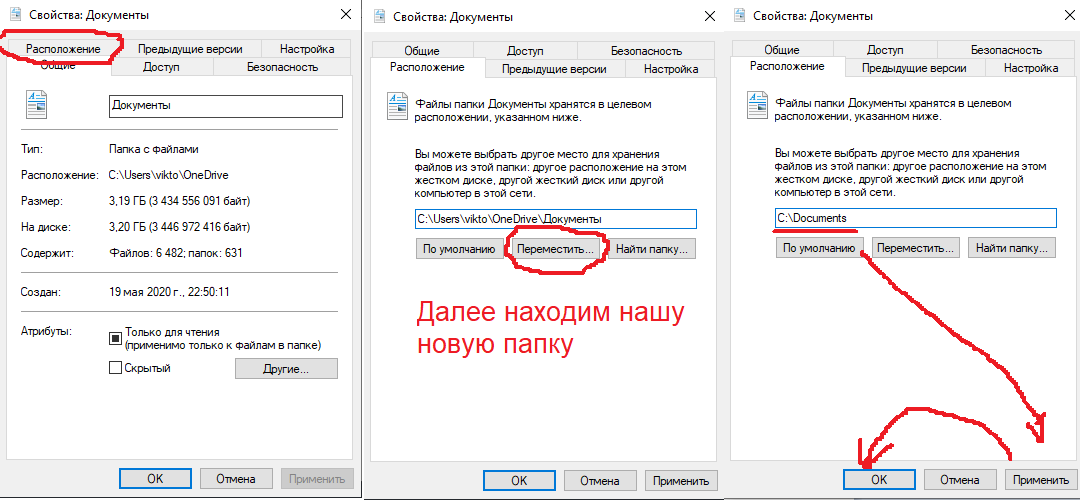
4) Далее ждём пока файлы переместятся. После у нашей новый папки Documents в C:\ должен появится значок документов, и сама папка переименуется в «Документы». Хоть имя папки и не поменялось, но путь теперь не содержит кириллицы и других символов!
Если у вас выдаёт ошибку, что не удаётся переместить, так как есть другая папка, которую невозможно перенаправить, сделайте следующее:
Для решения этой проблемы необходимо кликнуть правой кнопкой мыши по значку OneDrive в трее, выбрать пункт «параметры», затем во вкладке «резервное копирование» выбрать «управление резервным копированием» и заново включить его (если оно было выключено до этого), дождаться синхронизации папки. После данных манипуляций таким же образом отключаем синхронизацию, и вуаля! Теперь вы можете спокойно изменять расположение системных папок. Данный метод работает для папок «документы», «рабочий стол» и «изображения». Чтобы ускорить процесс синхронизации, можно перенести файлы из проблемной папки в любую другую на время, после дождаться синхронизации, изменить расположение, и уже в новое расположение скидывать необходимые файлы.
(Решение этой проблемы принадлежит пользователю do6r0)
[FIX] 0x8007112A Ошибка при перемещении или удалении папок
Ошибка 0x8007112a (Несоответствие между тегом, указанным в запросе, и тегом, присутствующим в точке повторной обработки) возникает, когда люди пытаются переместить или удалить папку в Windows 7, Windows 8.1 и Windows 10.
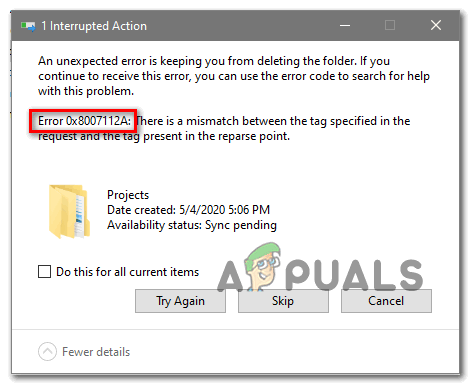
В большинстве случаев оказалось, что эта проблема была вызвана проблемой разрешения папки. В этом случае вы сможете решить проблему, запустив средство устранения неполадок с файлами и папками или средство устранения неполадок с общими папками (если применимо).
Конфликт приложения или плохое обновление также могут быть причиной этой проблемы. Если вы не уверены в виновнике, одно универсальное решение — использовать утилиту восстановления системы, чтобы вернуть компьютер в рабочее состояние.
Тем не менее, проблема также может быть вызвана рядом поврежденных системных файлов. Если этот сценарий применим, вы должны начать с развертывания сканирований DISM и SFC и посмотреть, удастся ли им автоматически устранить проблему. В более серьезных случаях вам может потребоваться выполнить полную процедуру сброса компонентов Windows (чистая установка или восстановление установки).
Способ 1. Запуск средства устранения неполадок с файлами и папками
Если вы столкнулись с этой проблемой, связанной с общей папкой или подпапкой OneDrive (или аналогичной облачной службой), вы, вероятно, сталкиваетесь с проблемой разрешений, которая не позволяет перемещать контент вокруг вашего ПК.
Если этот сценарий звучит так, как будто он применим, вам следует попытаться запустить средство устранения неполадок с файлами и папками и средство устранения неполадок с общими папками (если вы работаете в Windows 10).
Эти две утилиты устранения неполадок содержат набор стратегий автоматического восстановления, которые могут в конечном итоге исправить код ошибки 0x8007112a. Если обнаружена проблема, которая уже устранена в стратегии восстановления, утилита автоматически попытается ее исправить.
Если вы хотите попробовать этот метод, следуйте инструкциям ниже:
Примечание. Эта утилита совместима с Windows 10, Windows 7 и Windows 8.1.
Примечание. Пользователи, которые исправили 0x8007112a с помощью этого средства устранения неполадок, установили флажки, связанные с проблемами с удалением файлов и папок и переименованием или перемещением файлов и папок.
Если вы следовали приведенным выше инструкциям и все еще видите ошибку 0x8007112a, или этот конкретный сценарий неприменим, перейдите к следующему потенциальному исправлению ниже.
Метод 2: Выполнение сканирования DISM и SFC
Если ни один из описанных выше способов устранения неполадок не позволил вам устранить проблему, возможно, проблема с папкой, с которой вы в данный момент сталкиваетесь, связана с каким-либо повреждением системных файлов.
В этом случае вы сможете исправить проблему, используя несколько встроенных утилит, способных заменить поврежденные файлы операционной системы на работоспособные эквиваленты — DISM (Обслуживание образов развертывания и управление ими) и SFC (Проверка системных файлов) — две консолидированные. утилиты, которые могут сделать работу за вас.
Так как их методы работы отличаются, мы рекомендуем вам выполнить оба сканирования в быстрой последовательности, чтобы максимально увеличить ваши шансы исправить ошибку 0x8007112a.
Если вы решили попробовать это исправление, разверните сканирование SFC и дождитесь завершения операции. Имейте в виду, что эта утилита не требует подключения к Интернету — она опирается на локально сохраненный архив, который будет использоваться для замены поврежденных файлов Windows со здоровыми эквивалентами.
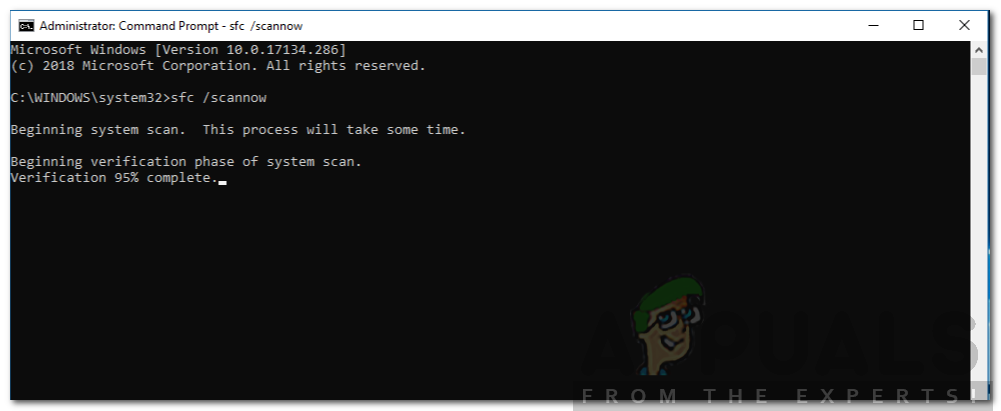 Запуск SFC
Примечание. После запуска этой операции не рекомендуется закрывать ее преждевременно или перезагружать / выключать компьютер, пока он еще выполняется. Это может сделать вашу систему подверженной дополнительным логическим ошибкам.
После завершения этой операции перезагрузите компьютер обычным способом и дождитесь завершения следующего запуска. После того, как ваш компьютер загрузится, запустите сканирование DISM и дождитесь завершения операции.
Но перед этим имейте в виду, что DISM сильно зависит от подкомпонента Windows Update, поэтому требуется стабильное подключение к Интернету, чтобы позволить DISM заменять поврежденные экземпляры здоровыми файлами.
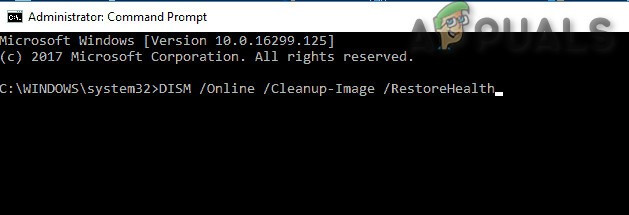 Запустить команду DISM
После завершения второго сканирования перезагрузите компьютер и посмотрите, исправлена ли ошибка.
Если вы все еще видите ошибку 0x8007112a при попытке удалить или переместить папку в проводнике, перейдите к следующему потенциальному исправлению ниже.
Способ 3: использование восстановления системы
Если вы заметили, что проблема начала появляться только после определенной установки / обновления приложения или после установки обновлением Windows новой сборки ОС, возможно, вы столкнулись с конфликтом программного обеспечения или неправильно установленным драйвером.
В ситуациях, подобных этой, когда виновник неясен, лучшим способом действий является использование утилиты «Восстановление системы» для восстановления состояния компьютера до того момента, когда оно функционировало должным образом.
Примечание. Помните, что восстановление системы по умолчанию настроено на создание новых снимков восстановления при важных системных событиях. Это включает в себя обновления приложений, установку обновлений Windows, сканирование AV и т. Д.
Если вы планируете использовать восстановление системы, чтобы вернуть состояние компьютера назад, когда ошибка 0x8007112a не возникала, используйте это пошаговое руководство по использованию восстановления системы.
Если вы уже устали от восстановления системы безрезультатно, перейдите к последнему возможному исправлению ниже.
Метод 4: Сброс каждого компонента ОС
Если ни одно из указанных выше исправлений не сработало, возможно, вы имеете дело с каким-либо типом повреждения системных файлов, который просто не может быть решен обычным способом.
Если этот сценарий применим, и ни одно из потенциальных исправлений, описанных выше, не сработало для вас, единственное жизнеспособное исправление, оставшееся для вас, — это сбросить все соответствующие компоненты Windows, чтобы устранить любой сохраняющийся тип повреждения. Когда дело доходит до этого, у вас действительно есть только два пути вперед:
Не могу изменить место хранения нового содержимого на windows 10
Пытался установить Forza Horizon 4 не на системный диск С, а на жёсткий диск D. При попытке изменения места сохранения нового содержимого выходит ошибка 0х80070005.
В интернете был единственный адекватный способ решения данной проблемы.
Но при изменении на Администратора вылезает ошибка Windows Defender. Я пытался перемещать папку на другой диск, но это только отключило половину функционала, пока точно отвалился store и xbox.
Есть кто ещё сталкивался с подобными проблемами? Кто как решал?
Так выбери при установке.
Так укажи это место как расположение приложений. В чем дело-то?
Ооооо, великий ПК гейминг. Сам недавно с этим встретился. Проблема может быть в том, что у тебя уже на С диске созданы папки в отношении XBOX игр. Я откровенно мучался с этим несколько часов, пока смог удалить эти папки и только после этого пропала ошибка и дал поменять файл установки. Но меня безумно выбесил подход и потом какими-то левыми путями давать себе же администратору права доступа.
Величайший ПК гейминг, но без него никак(
Обожаю копаться в драйверах и реестре
Лучший, почему мне этого никто раньше не сказал, все заработало!
Просто воткнул диск больше и все :))) Я вот gear of wars 4 не играл пока диск не поменял :)) Да мне не хотелось ставить на HDD. Я в тяжелые игры приятней играть на SSD.
почти час гуглил то тут, то там, и пробовал разные методы, пока не нашел твой комментарий.
как оказалось, проблема решилась простым убийством вообще всех папок прошлой винды, которые были залочены на прошлую ОС.
Да, это проблема ПК-гейминга. Ведь на консоли можно запросто подключить к ней дополнительно любой диск и сменить установку игр, хоть на D, хоть на C.
Это как говорить, что на москвичах нет проблем с коробкой-автоматом, в отличие от тойот. Но есть нюанс.