
macOS Catalina. Файл невозможно открыть, так как Apple не может проверить его на наличие вредоносного ПО.
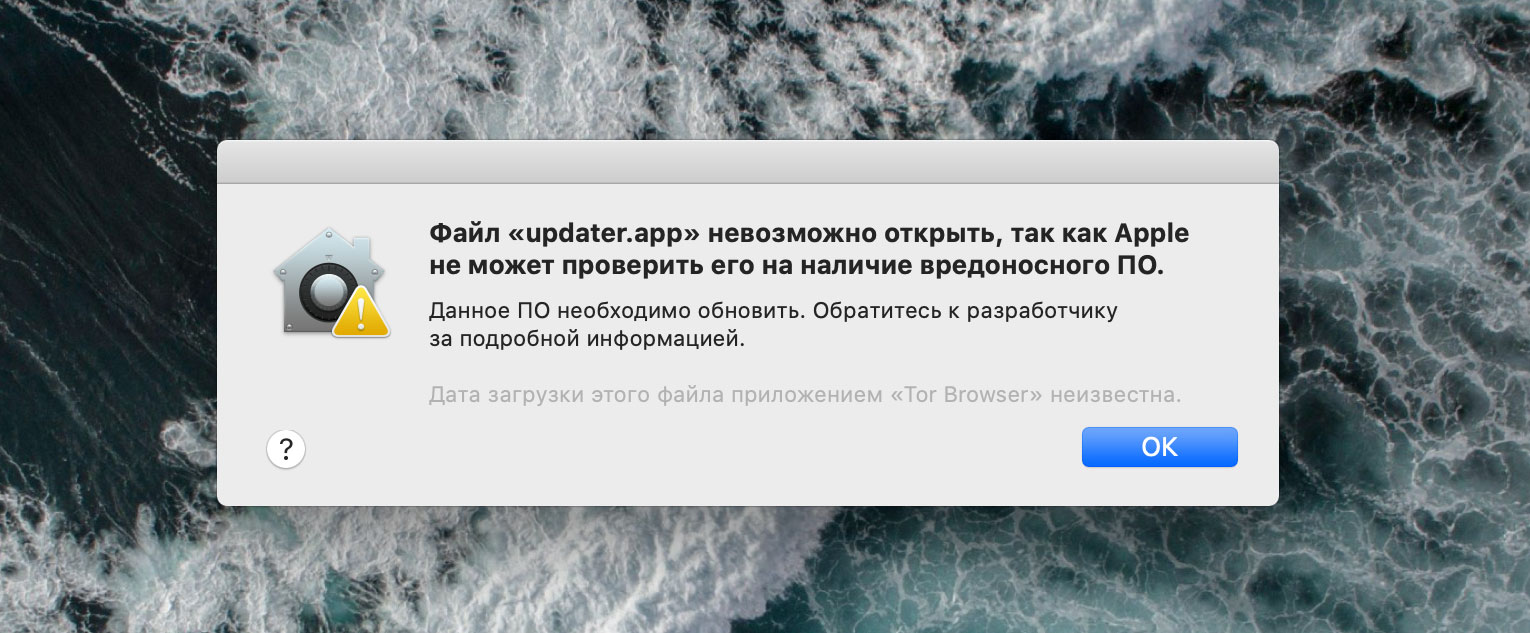
На прошлой неделе, не дождавшись официального релиза, перешёл на бету macOS Catalina. И хотя очередная проблема снова проявилась в браузере, она уже втречалась мне ранее. Вот такое сообщение появляется при попытке запустить Tor Browser на macOS Catalina.
Файл «updater.app»невозможно открыть, так как Apple не может проверить его на наличие вредоносного ПО.
Как видите, macOS нам недвусмысленно даёт понять, что намеренно заблокировала доступ «незнакомому» приложению, ведь Tor не представлен в App Store. Изменить это можно в системных настройках macOS, перейдя в пункт «Защита и безопасность». Тут следует разрешить использование приложений, загруженных из «Любого источника», после чего система снимет ограничения на запуск неподписанных программы.
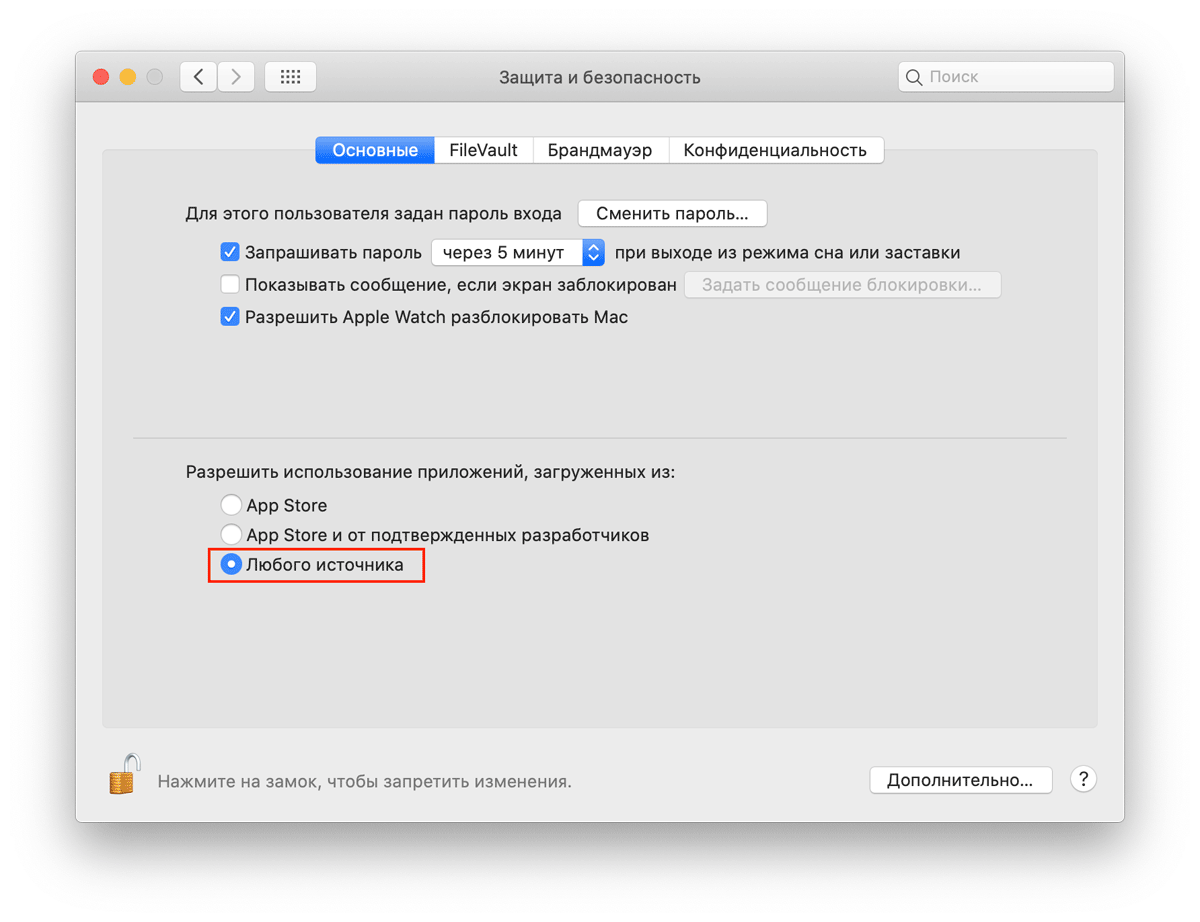
Вот только в бета-версии macOS Catalina, такого пункта нет. Оставлено всего варианта App Store и от подтверждённых разработчиков. Нет тут и кнопки «Подтвердить вход» для приложения, как было в предыдущей версии macOS. Впрочем, такое уже встречалось и легко лечится. Вернуть недостающий пункт для выбора возможности запуска программ из любого источника, поможет следующая команда в Терминале:
После выполнения команды можно сразу запускать любые приложения, перезагрузки или каких-либо дополнительных действий проводить не нужно.
Если считаете статью полезной,
не ленитесь ставить лайки и делиться с друзьями.
Комментариев: 6
В чем вообще смысл использования макос? Сталкивался-но только с одной стороны. Привозили детишки крутых маки, пользоваться не могли. Потому что там нет их знакомых приложений. Тупо доустанавливали им винду. Если уж так хочется функционала и производительности-ставьте себе фрю, дебиан, ред хат. При все бесплатности-за исключением некоторых вещей для бсд-функционал можно собрать любой.
Алексей, новые линухи уже давно не сильно быстрее новой более-менее настроенной винды, потому, «для функционала и производительности» уже не аргумент в пользу установки линукса.
в Линукс аналог Fusion Drive работает по скорости самого медленного диска, в то время как в МакОС по скорости самого быстрого;
в Виндоуз система NTFS даёт гарантию записи имени файла, но не содержимого. Вы храните архивы на нтфс-диске? Эта глупость в один прекрасный день вам дорого обойдётся.
Комментатор 180, подписываюсь под каждым словом
Круто спасибо помогло вернуть установку из любого источника
Как исправить ошибку «Не удается проверить наличие вредоносного ПО» в macOS
от sasza
В macOS пользователи не ограничены магазином Mac App и его библиотекой приложений. Множество отличных приложений распространяется за пределами Mac App Store, и их установка — простой процесс. Приложения из Mac App Store подлежат проверке и проверке на наличие вредоносного содержимого. Приложения из-за пределов магазина приложений Mac не были просканированы, поэтому при их установке macOS выполняет сканирование. Когда macOS предлагает вам связаться с разработчиком для запуска приложения, это будет препятствием. Вот как вы можете исправить ошибку «Невозможно проверить наличие вредоносного ПО».
Прочтите полное сообщение об ошибке
Вы увидите ошибку почти всегда, когда попытаетесь запустить приложение, загруженное из Интернета, то есть вне магазина приложений Mac. Таким образом, важно прочитать все сообщение, чтобы понять, почему приложение блокируется. Если в сообщении предлагается связаться с разработчиком, чтобы запустить приложение, возможно, вы не сможете запустить приложение. Сообщение может быть простой проблемой подписи, или macOS не может просканировать приложение, или это может быть потому, что это 32-битное приложение.
Если это 32-битное приложение, и вы используете Catalina, вы действительно ничего не можете сделать. Вам нужно дождаться обновления. Если это не так, вы можете просто запустить его с правами администратора.

Исправить «Невозможно проверить наличие вредоносного ПО»
Запустите приложение и, когда увидите сообщение об ошибке, закройте его. Откройте приложение «Системные настройки» и перейдите в раздел «Безопасность и конфиденциальность». На вкладке «Общие» вы увидите возможность открыть приложение. Щелкните значок замка и введите пароль администратора. Нажмите кнопку «Все равно открыть», и вы получите еще одно сообщение об ошибке, в котором говорится, что приложение необходимо обновить.

В этом сообщении об ошибке также будет кнопка «Открыть», которую необходимо нажать. Это откроет приложение.
Принять на себя все риски
Любое приложение, которое вы должны запускать таким образом, сопряжено с определенным риском, и когда вы выбираете запуск такого приложения, вы принимаете на себя все это. Это помогает, если приложение имеет открытый исходный код, поскольку любой, кто хочет упаковать вредоносный контент, вряд ли выложит там код. Тем не менее, приложения с открытым исходным кодом также могут быть заблокированы и, как таковые, представляют больший риск. Перед запуском убедитесь, что вы доверяете приложению и разработчику.
Как открыть заблокированные приложения с предупреждением о том, что Apple не может проверить его на наличие вредоносных программ?
Очень распространено скачивание и установка приложений из Интернета на ПК или ноутбук с Windows. Однако на Mac не рекомендуется устанавливать сторонние приложения для защиты вашего компьютера. Хотя лучший способ — установить приложения из Mac App Store, у него мало проблем. Во-первых, многие путают iOS App Store с Mac App Store — это два разных магазина. Во-вторых, в Mac App Store доступно всего несколько приложений, которые не соответствуют вашим требованиям. Это заставляет искать приложения со сторонних веб-сайтов. Однако вам необходимо выполнить некоторые настройки, чтобы сторонние приложения работали на вашем Mac.
Как Mac проверяет сторонние приложения?
Большинство сторонних приложений не смогут выполнить идентификацию или нотариальное заверение, что приведет к предотвращению использования на Mac. В большинстве случаев вы можете использовать его в течение длительного времени, и не так просто сообщить разработчику о необходимости обновления приложения.
Ошибки сторонних приложений на Mac
Настройки Mac позволяют вам выбрать установку приложений только из App Store или разрешить приложения от определенных разработчиков. В зависимости от этого параметра вы получите разные ошибки. Когда вы разрешаете сторонние приложения в настройках, Mac не перестанет устанавливать или обновлять приложения без идентификатора разработчика и нотариального заверения. Он остановится только при открытии установленного приложения. Это сделает приложение непригодным для использования с обновлением последней версии macOS. Вы получите сообщение об ошибке, как показано ниже: «Приложение не открывается, потому что Apple не может проверить его на наличие вредоносного ПО».
 Предупреждение о вредоносном ПО в приложении
Вы увидите ошибку «Не удается открыть приложение, потому что оно не было загружено из App Store», если у вас есть настройка, запрещающая приложениям вне App Store.
 Предупреждение о сторонних приложениях
Во всех случаях сообщение об ошибке покажет, как вы загрузили приложение без возможности открытия.
Как открыть заблокированные приложения?
Теперь у вас есть несколько вариантов открытия приложения.
1. Разрешить приложения из внешнего магазина приложений
Если вы заблокировали сторонние приложения, убедитесь, что вы разрешили их в настройках.
Отныне Mac будет показывать кнопку открытия, когда вы пытаетесь получить доступ к приложению, загруженному из Интернета.
2. Использовать «Все равно открыть после блокировки»
В macOS Catalina и Mojave вы увидите последнюю попытку блокировки приложения с помощью кнопки «Все равно открыть». Нажмите кнопку «Все равно открыть», чтобы открыть приложение.
Теперь вы можете открыть приложение и подтвердить доступ, нажав кнопку «Открыть».
3. Откройте приложение правой кнопкой мыши.
Вы также можете получить доступ к приложению, не заходя в настройки. Когда вы получите сообщение об ошибке, нажмите кнопку «Показать в Finder». Или откройте «Finder» и перейдите в папку «Приложения», чтобы найти приложение. Щелкните файл приложения Control или щелкните правой кнопкой мыши и выберите вариант «Открыть».
Вы получите такое же сообщение об ошибке при проверке вредоносного ПО, как показано ниже. Однако на этот раз вы увидите дополнительную кнопку «Открыть».
Нажмите кнопку «Открыть», чтобы открыть приложение.
предосторожность
Когда Mac уверен в наличии вредоносного ПО, он покажет: «Приложение повредит ваш компьютер. Вы должны переместить его в корзину ». В этом случае обязательно переместите приложение в корзину и очистите корзину, а не пытайтесь открыть. Открывайте только те приложения, в которых вы уверены и использовали их ранее. Также рекомендуется сообщить о проблеме разработчику, чтобы обновить приложение до последней версии macOS Catalina.
[Решить] Приложение не открывается, потому что Apple не могу проверить его на наличие вредоносного ПО
Как я уже говорил в других статьях, macOS Каталина это сильно затвердевает система безопасности операционная система macOS, Это также идет с серией Ограничения и головные боли для пользователей. По крайней мере, в тот момент, когда мы говорим об этом ОС в бета-версии и когда приложения еще не были оптимизированы для новых правил.
По умолчанию включено macOS они не могут быть установлены и могут только работать загруженные приложения от App Store или приложения от разработчиков определены (идентифицированные разработчики).
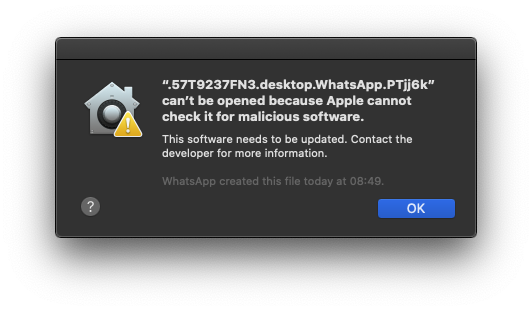
Pe macOS Catalina Beta, я был удивлен, загрузив WhatsApp из App Store, и когда я попытался его запустить, мне показалось, что приложение не запускается, потому что Apple не может быть проверен вредоносным ПО.
ID.desktop.WhatsApp.? » не может быть открыт, потому что Apple не может проверить его на наличие вредоносного ПО.
Это программное обеспечение должно быть updateг) Свяжитесь с разработчиком для получения дополнительной информации».
Мы знаем это macOS Каталина принесет вам запуск и снятие поддержки приложений на 32-битах, но в настоящее время это не относится к приложению WhatsApp Desktop. Однако имейте в виду, что если вы запускаете приложения с 32-битной архитектурой,pinваша работа над Mac, рекомендуется остановиться в macOS Разработчики Mojave up выпустят 64-битные версии.
Как устранить ошибку «не открывается, потому что Apple не может проверить его на наличие вредоносного ПО », который предотвращает открытие приложения на macOS Каталина
Прежде всего, этот шаг не указывается, если вы не загружаете и не устанавливаете сомнительные приложения на Mac. Избегайте доступа к сайтам, которые могут поставить под угрозу безопасность ваших данных.
Это ограничение на запуск приложения «не может быть открыт, потому что Apple не могу проверить его на наличие вредоносного ПО”Можно избежать, если мы разрешаем скачивание и запуск сторонних приложений, кроме App Store, и от разработчиков, указанных Apple.
Резистенции находятся в Системные настройки → Безопасность и конфиденциальность, под «Разрешить приложения, загруженные из:». «App Store«А»App Store и идентифицированные разработчики«. Чтобы изменить эти настройки, необходимо нажать на замок в нижнем левом углу панели и ввести пароль системного пользователя.
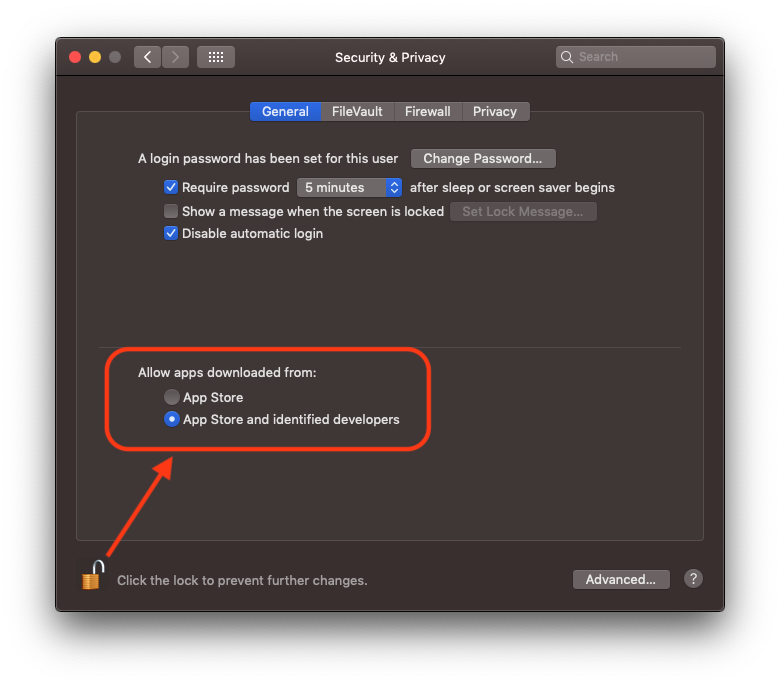
Как видно на изображении выше, нечего проверять, разрешена ли установка от третьих лиц. Активация этой опции осуществляется через командную строку, выполняемую в Терминале.
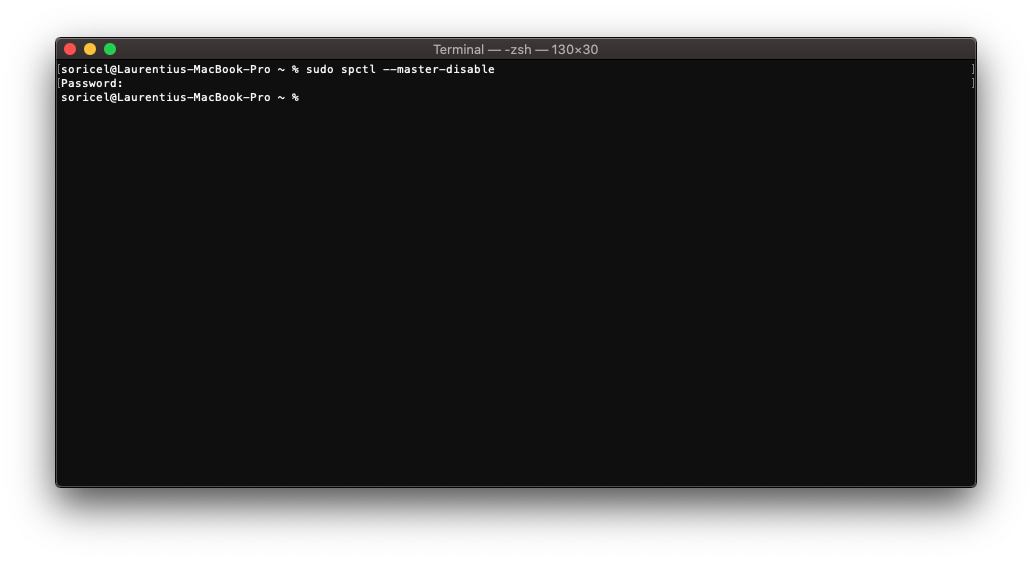
После выполнения командной строки мы снова открываем Системные настройки и замечаем новую опцию: Где угодно.
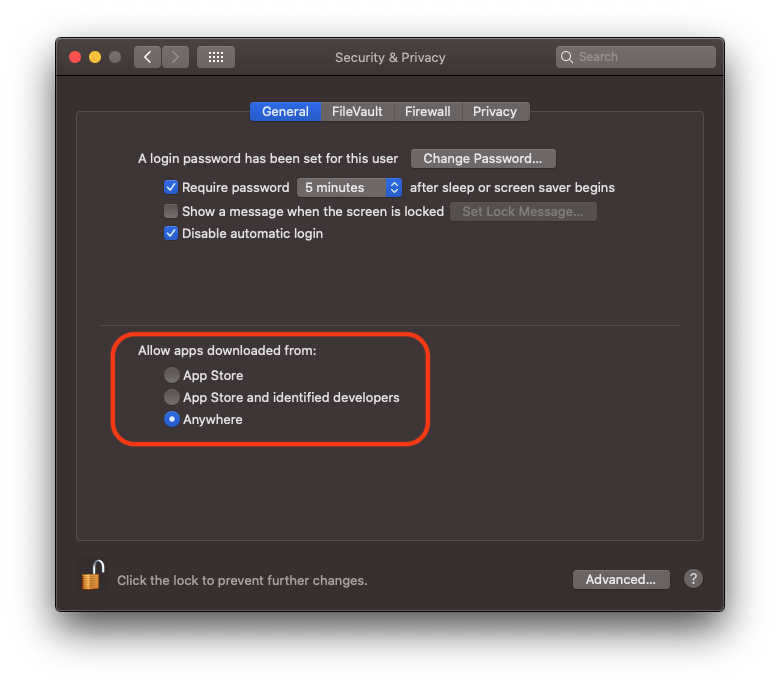
Помните, что отныне вы «сами по себе». Приложения, загруженные и установленные в системе, больше не будут фильтроваться по Apple.
Хорошо то, что вы сможете запускать такие приложения, как WhatsApp и другие, без лишних слов.pinу вас есть сообщение: «Не открывается, потому что Apple не может проверить его на наличие вредоносного ПО ».
Возврат к исходным настройкам также осуществляется из Терминала, выполняя командную строку:
После повторной активации приложения, которые не могут быть проверены вредоносным ПО, больше не смогут работать на macOS.
Apple не удается проверить приложение на наличие вредоносного ПО
Использование приложения, которое не удается проверить на наличие вредоносного ПО, может повредить Ваш Mac или поставить под угрозу Вашу конфиденциальность. Если Вы уверены, что ПО, которое Вы хотите использовать, получено из надежного источника, можно открыть его, не меняя настройки безопасности Mac. Для этого предусмотрена возможность сделать исключение из настроек безопасности.
В Finder  на Mac найдите приложение, которое хотите открыть.
Не используйте Launchpad для поиска приложения.
Удерживая клавишу Control, нажмите на значок приложения, затем выберите «Открыть» в контекстном меню.
Приложение сохраняется в списке исключений из настроек безопасности, и его можно в любой момент открыть двойным нажатием, как любое обычное приложение.
Примечание. Можно также внести заблокированное приложение в список исключений. Для этого нажмите кнопку «Подтвердить вход» в панели «Общие» в разделе настроек «Защита и безопасность». Эта кнопка доступна в течение примерно часа после попытки открыть приложение.
Чтобы изменить эти настройки на Mac, выберите пункт меню Apple

> «Системные настройки», нажмите «Защита и безопасность»  , затем нажмите «Основные».
Вы можете узнать больше о том, как защищен Ваш Mac и зачем нужна эта защита. См. статью службы поддержки Apple Безопасное открытие приложений на компьютере Mac.