
Программы для бизнеса
Какие бывают проблемы при настройке на сети и как их решить
• Программа не запускается, могут появляться сообщения «Cannot locate Microsoft Visual Fox Pro library», «MSVCR71.dll не найден».
Вам необходимо скачать дистрибутив «программы «Регистрация документов организации»» (размер 12Мб), и установить его в любую папку, которую потом можно будет удалить (например с:\000), для добавления в Windows всех необходимых для работы программы компонентов.
• Ошибка Несовпадение версии файла ресурсов.
Вам необходимо скачать Библиотеки (размер 8Мб), и установить его для добавления в Windows всех необходимых библиотек
• Ошибка Cannot update cursor (Невозможно обновить курсор, так как он только для чтения).
Сообщение означает отсутствие полных прав доступа пользователя к папке с программой. Необходимо предоставить полные права. Для этого надо разрешить чтение и запись в закладках Permissions (Доступ) и Security (Безопасность) в свойствах папки с программой, либо убрать галочку Только чтение (Read only).
• Не открываются внешними программами (MS Office, AcdSee) привязанные к карточкам документов файлы.
Данная проблема связана с особенными правами доступа к папке Program Files в некоторых ОС, например в Windows Vista. Не рекомендуется устанавливать программы в данную папку, при установке выберите другое месторасположение.
• Ошибка OLE, код 0х80040154: класс не зарегистрирован. Объект OLE игнорируется. Номер записи 109″
В программе используются компоненты ActiveX. для автоматической регистрации Вам необходимо скачать дистрибутив «программы «Регистрация документов организации»» (размер 12Мб), и установить его в любую папку, которую потом можно будет удалить вместе с созданными ярлыками (например с:\000), для добавления в Windows всех необходимых для работы программы компонентов.
В программах используются три ActiveX компонента: mscomct2.ocx, mscomctl.ocx и VSTwain.dll
В командной строке в зависимости от программы наберите:
Для регистрации требуются права Администратора.
В Windows Vista и Windows 7 для запуска командной строки (cmd.exe) с правами Администратора сделайте следующее:
- 1. Нажмите Пуск и в поле поиска введите cmd
2. На найденном файле нажмите правую клавишу мыши и выберите в контекстном меню пункт «Запуск от имени администратора»
• При выводе на печать в Предпросмотре отчет смотрится нормально, а при выводе на принтер печатает нечитаемые символы.
Проблема чаще всего возникает при использовании принтеров, использующих PCL (Hewlett-Packard)
Режим оптимизации принтера связан с тем, использует ли принтер встроенный шрифт или нет.
• Нечитаемые символы в меню программ.
На том компьютере, где присутствует данная проблема, зайдите Свойства Экрана->Темы->Классическая->Применить.
Если схема только одна, то зайдите в свойствах экрана в закладку Оформление, поменяйте любой параметр, затем верните схему к классическому виду. При изменении схемы Windows восстанавливает правильные настройки схемы.
Если это не помогло, надо заменить cp_1252.nls, cp_1253.nls и т.д. на cp_1251.nls в реестре по следующему пути:
При работе в терминальном режиме соответствующие настройки надо сделать в профиле пользователя терминального сервера.
В случае, если нечитаемые символы не только в меню программ, но и в окнах интерфейса, выполните следующие шаги:
1. Проверьте, чтобы для программ, не поддерживающих Юникод, был установлен русский язык.
Откройте «Панель управления» и дважды щелкните мышкой по иконке «Язык и региональные стандарты». Затем перейдите во вкладку «Дополнительно» и устанавите русский язык в качестве «Языка программ, не поддерживающих Юникод», в случае, если там установлен другой язык.
Сохраните изменения и перезагрузите компьютер.
2. Для восстановления настроек шрифтов разархивируйте и запустите файл win7fonts.reg для Windows 7 (Vista) либо winXPfonts.reg для Windows XP и проигнорируйте все предупреждения системы.
Перезапустите компьютер. Если проблема не пропала, выполните пункт 3.
3. Для установки кодировок — изменение ключей реестра которые отвечают за кодировки. Делать эти изменения желательно только в крайнем случае и только если все предыдущие пункты не помогли.
Для выполнения этих изменений разархивируйте и запустите файл win7code.reg для Windows 7 (Vista) либо winXPcode.reg для Windows XP. Проигнорируйте предупреждения системы.
После этих изменений также перезапустите компьютер.
Программы для бизнеса
Решение возможных проблем при установке и работе программ и библиотек
В случае, если у Вас не установлены Библиотеки, то либо программы не запустятся, либо при запуске могут выдать сообщение «Cannot locate Microsoft Visual Fox Pro library», тогда Вам необходимо скачать дистрибутив Библиотек (размер 9,8 Мб), и установить его для добавления в Windows всех необходимых библиотек.
Библиотеки включены в дистрибутивы программ, отдельно их устанавливать не требуется, достаточно инсталлировать соответствующую программу.
Ошибка MSVCR71.dll не найден
Ошибка означает, что у Вас отсутствуют Библиотеки.
Вам необходимо скачать Библиотеки (размер 8Мб), и установить его для добавления в Windows всех необходимых библиотек.
Ошибка Несовпадение версии файла ресурсов
Вам необходимо скачать файл Библиотеки (размер 8Мб), и установить его для добавления в Windows всех необходимых библиотек.
Ошибка Cannot update cursor (Невозможно обновить курсор, так как он только для чтения)
Ошибка означает отсутствие полных прав доступа пользователя к папке с программой.
Необходимо предоставить полные права.
Для этого надо разрешить чтение и запись в закладках Permissions (Доступ) и Security (Безопасность) в свойствах папки с программой, либо убрать галочку Только чтение (Read only).
Не открываются внешними программами (MS Office, AcdSee) привязанные к карточкам документов файлы.
Ошибка OLE, код 0х80040154: класс не зарегистрирован. Объект OLE игнорируется. Номер записи 109″
Вам необходимо скачать дистрибутив Библиотеки (размер 8Мб), и установить его, будут зарегистрированы все нужные компоненты. Запускать дистрибутив в Windows Vista и Windows 7 лучше от имени Администратора.
Некоторые программы используют компоненты ActiveX. Для некоторых версий Windows (например Vista) необходимо зарегистрировать используемый ActiveX-компонент при помощи программы RegSvr32.exe
В программах используются три ActiveX компонента: mscomct2.ocx, mscomctl.ocx и VSTwain.dll
В командной строке в зависимости от программы наберите:
Для регистрации требуются права Администратора.
В Windows Vista и Windows 7 для запуска командной строки (cmd.exe) с правами Администратора сделайте следующее:
- 1. Нажмите Пуск и в поле поиска введите cmd
- 2. На найденном файле нажмите правую клавишу мыши и выберите в контекстном меню пункт «Запуск от имени администратора»
В региональных настройках Windows разделитель целой и дробной части обязательно должен быть запятой. Если поставить точку, то будет появляться данное сообщение об ошибке.
Ошибка связана с библиотеками MS Office 2007 и может проявляться при обычной работе с MS Word 2007.

Ошибка не критическая, на дальнейшую работу не влияет.
Для исправления в Панели управления зайдите в Региональные настройки, закладка «Региональные параметры», нажмите кнопку «Настройка» и поставьте в поле «Разделитель целой и дробной части» запятую (см. рис). Запятая должна быть в английской раскладке.
В случае, если это не помогло, проблему можно решить, если с панели инструментов «форматирование» убрать кнопку «Междустрочный интервал» и сохранить изменения в шаблоне.
Альтернативный вариант решения проблемы:
Информация о данной ошибке с сайта Microsoft:
Для решения проблемы необходимо установить Service Pack.
При выводе на печать в Предпросмотре отчет смотрится нормально, а при выводе на принтер печатает нечитаемые символы.
Проблема чаще всего возникает при использовании принтеров, использующих PCL (Hewlett-Packard)
Для решения данной проблемы отключите в настройках принтера оптимизацию печати (либо в разделе настройки шрифтов в настройках принтера отключите шрифты устройства). После внесения изменений в настройки принтер требуется выключить и снова включить.
Режим оптимизации принтера связан с тем, использует ли принтер встроенный шрифт или нет.
При формировании документа на базе шаблона в OpenOffice Writer в Текстовых полях вместо нормального текста выводятся квадратики.
Нечитаемые символы в меню и окнах программ программ
Зайдите Свойства Экрана->Темы->Классическая->Применить.
Если схема только одна, то зайдите в свойствах экрана в закладку Оформление, поменяйте любой параметр, затем верните схему к классическому виду. При изменении схемы Windows восстанавливает правильные настройки схемы.
Если это не помогло, надо заменить cp_1252.nls, cp_1253.nls и т.д. на cp_1251.nls в реестре по следующему пути:
При работе в терминальном режиме соответствующие настройки надо сделать в профиле пользователя терминального сервера.
В случае, если нечитаемые символы не только в меню программ, но и в окнах интерфейса, выполните следующие шаги:
1. Проверьте, чтобы для программ, не поддерживающих Юникод, был установлен русский язык.
Откройте «Панель управления» и дважды щелкните мышкой по иконке «Язык и региональные стандарты». Затем перейдите во вкладку «Дополнительно» и установите русский язык в качестве «Языка программ, не поддерживающих Юникод», в случае, если там установлен другой язык.
Сохраните изменения и перезагрузите компьютер.
2. Для восстановления настроек шрифтов разархивируйте и запустите файл win7fonts.reg для Windows 7 (Vista) либо winXPfonts.reg для Windows XP и проигнорируйте все предупреждения системы.
Перезапустите компьютер. Если проблема не пропала, выполните пункт 3.
3. Для установки кодировок — изменение ключей реестра которые отвечают за кодировки. Делать эти изменения желательно только в крайнем случае и только если все предыдущие пункты не помогли.
Для выполнения этих изменений разархивируйте и запустите файл win7code.reg для Windows 7 (Vista) либо winXPcode.reg для Windows XP. Проигнорируйте предупреждения системы.
После этих изменений также перезапустите компьютер.
В MS Word 2007 не отображается кнопка вставки Полей формы (ТекстовоеПоле), используемое при создании шаблонов.
Требуется включить вкладку Разработчик на ленте.
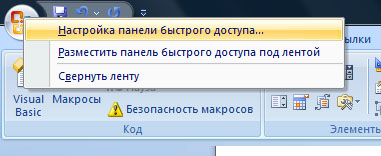
Для этого зайдите в Настройки панели быстрого доступа (Нажать правой кнопкой мыши на кнопку Главного меню)
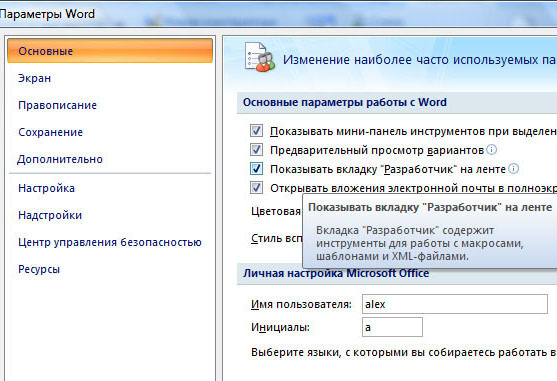
Установите галочку «Показывать вкладку Разработчик на ленте»
Зайдите в появившуюся вкладку «Разработчик». Кнопка ввода Полей формы находится в разделе «Формы предыдущих версий».
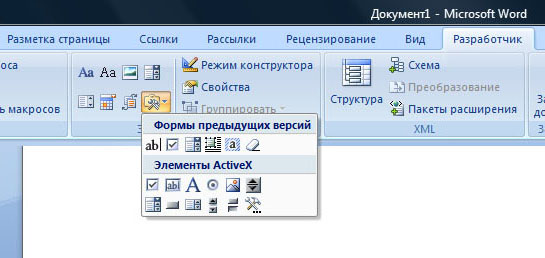
Нажмите на панели инструментов «Формы предыдущих версий» иконку с буквой «a» для включения затенения полей формы. Вставляем курсор на нужное место в шаблоне и нажимаем на панели инструментов «Формы предыдущих версий» самую левую иконку с буквами «ab|». В текущее место шаблона будет вставлен специальный объект «Поле формы».
В MS Word 2010 включение вкладки «Разработчик» происходит в разделе «Настройка ленты» (меню Файл-Параметры-Настройка ленты).
При работе файловых версий программ через сетевую папку в формируемых в MS Word документах на базе шаблонов Текстовые поля не заполняются данными.
Нужно изменить настройки безопасности в MS Word.
В MS Word в разделе меню Файл-Параметры откройте раздел Центр управления безопасностью.
Там нажмите кнопку «Параметры центра управления безопасностью»
В открывшемся окне откройте раздел «Защищенный просмотр».
Там снимите галочку «Включить защищенный просмотр для файлов в потенциально опасных расположениях и нажмите ОК.
В программах с функцией предварительного просмотра документов в формате PDF при выборе документа вместо предварительного просмотра предлагается сохранить файл, либо сразу открывается программа просмотра PDF в новом окне.
Установите программу для просмотра PDF файлов, например Adobe Reader или Foxit Reader, и при установке поставьте галочку «Открывать документы в браузере» либо аналогичную по смыслу (обычно данная опция уже включена по умолчанию).
При копировании/вставке текста через буфер обмена вместо русских букв отображаются знаки вопроса.
Переключите раскладку клавиатуры на русский язык и повторите копирование/вставку текста
Перед восстановлением обязательно сделайте резервную копию восстанавливаемой папки с программой.
Таблица syslog.dbf повреждена. Перед дальнейшим использованием ее необходимо восстановить.
Повредилась таблица syslog, по какой-то причине. Если часто повреждается, то проверьте стабильность работы сети, поставьте бесперебойник, проверьте компьютеры скандиском, обязательно закрывайте программу, когда выключаете компьютер и обязательно отключите засыпание на всех компьютерах, из-за этого при работе по сети теряется соединение и нормально потом не восстанавливается, оставьте только заставку.
В syslog данных нет, там логи действий пользователей.
Скачайте два файла syslog.dbf, syslog.cdx, это пустая таблица.
Разархивируйте и замените два файла syslog в папке с программой.
Псевдоним fill не найден.
Повредилась таблица fill.dbf, например, в результате отключения электричества.
Это служебная таблица, данных там нет. Установите в новую папку новый дистрибутив программы и через раздел меню Сервис-Загрузка из резервной копии/предыдущих версий загрузите информацию из базы с ошибкой, указав папку с программой, в которой возникает данная ошибка. При загрузке структура базы и служебные таблицы восстановятся, данные перенесутся в новую базу и можно будет продолжить работать в новой базе.
Перед любыми действиями с базой обязательно сделайте резервную копию папки с программой на внешний носитель.
Если файл часто повреждается, то проверьте стабильность работы сети, поставьте блок бесперебойного питания, проверьте компьютеры скандиском, закрывайте программу, когда выключаете компьютер и обязательно отключите засыпание на всех компьютерах, из-за этого теряется соединение, оставьте только заставку.
При переносе базы на другой компьютер появляется окно с сообщением о необходимости добавления лицензии
Нажмите кнопку «Добавить лицензию» и в открывшемся окне удалите строки, чтобы освободилось хотя бы одно рабочее место, после чего новая лицензия добавится автоматически
[Закрыто] Проблемы с МОРФ
Чтобы отправить ответ, вы должны войти или зарегистрироваться
Сообщений 23
1 Тема от ALF2012 2013-02-09 18:03:32
Тема: Проблемы с МОРФ
2 Ответ от Александр Касперович 2013-02-10 19:18:29
Re: Проблемы с МОРФ
Для решения этой проблемы Вам надо запускать ПК МОРФ с правами администратора. Либо установить ПК в место, где разрешены запись/изменение файлов.
3 Ответ от Nadin 2013-02-25 13:50:38
Re: Проблемы с МОРФ
не дает сформировать отчет ОШ2 сводная в формате Excel
4 Ответ от Александр Касперович 2013-02-25 14:59:43
Re: Проблемы с МОРФ
не дает сформировать отчет ОШ2 сводная в формате Excel
Не могли бы вы более детально описать порядок действий и характер возникаемой ошибки.
5 Ответ от Nadin 2013-02-25 15:25:49
Re: Проблемы с МОРФ
Не могли бы вы более детально описать порядок действий и характер возникаемой ошибки.
Здравствуйте! Захожу в редактирование форм ОШ2 сводная (государственные),выбираю свой район,нажимаю на отчет чтобы сформировать в формате Excel выдает ошибку:исключение OLE IDispatch, код 0 из Microsoft Office Excel: не удалось найти OSH2S.XLT,Проверьте правильность ввода имени и расположение файла и сразу выкидывает из программы
6 Ответ от Александр Касперович 2013-02-25 17:18:13
Re: Проблемы с МОРФ
Здравствуйте! Захожу в редактирование форм ОШ2 сводная (государственные),выбираю свой район,нажимаю на отчет чтобы сформировать в формате Excel выдает ошибку:исключение OLE IDispatch, код 0 из Microsoft Office Excel: не удалось найти OSH2S.XLT,Проверьте правильность ввода имени и расположение файла и сразу выкидывает из программы
Не могли бы Вы указать какая версия ПК МОРФ у вас используется и как Вы производили установку программного комплекса.
7 Ответ от Nadin 2013-02-25 17:54:07
Re: Проблемы с МОРФ
42.24.308 скачала и установила
8 Ответ от Александр Касперович 2013-02-26 10:38:34
Re: Проблемы с МОРФ
Не могли бы Вы связаться с нами по телефону.
9 Ответ от Наталья Юдина 2013-03-04 04:03:18
Re: Проблемы с МОРФ
У нас не загружается через Объединение БД база данных одного из районов. Сообщение: «Данные не корректны! Загрузка не выполнена!». Видимо, задали вначале не тот регион. Я отправила на электронный адрес ГИВЦ эту базу. Пожалуйста, исправьте ее. Заранее спасибо.
10 Ответ от dsk_iro 2013-03-04 11:54:45
Re: Проблемы с МОРФ
У нас тоже не загружается один район,ни в одну версию (308 и 309)!Посмотрите,пожалуйста!
11 Ответ от Иван 2013-03-04 19:21:13
Re: Проблемы с МОРФ
Для решения этой проблемы Вам надо запускать ПК МОРФ с правами администратора. Либо установить ПК в место, где разрешены запись/изменение файлов.
Как я писал Вам в предыдущем треде, эта идея не всегда срабатывает.
Со времени выявления этого бага прошло достаточно времени, чтобы его устранить.
12 Ответ от Александр Касперович 2013-03-05 10:45:45
Re: Проблемы с МОРФ
Как я писал Вам в предыдущем треде, эта идея не всегда срабатывает.
Со времени выявления этого бага прошло достаточно времени, чтобы его устранить.
13 Ответ от Юлия Валерьевна 2013-03-05 11:31:19
Re: Проблемы с МОРФ
Добрый день. Подскажите, пожалуйста. Заполнены все данные по первичным формам ОШ-2 учреждений, проходит преобразование ОШ-2..но свод по отчету формирует только титульный лист, хотя до этого отчет формировался поностью.
14 Ответ от Александр Касперович 2013-03-05 12:12:54
Re: Проблемы с МОРФ
Добрый день. Подскажите, пожалуйста. Заполнены все данные по первичным формам ОШ-2 учреждений, проходит преобразование ОШ-2..но свод по отчету формирует только титульный лист, хотя до этого отчет формировался поностью.
Просьба так же указать версию ПК МОРФ с которой Вы работаете.
15 Ответ от Юлия Валерьевна 2013-03-05 14:52:42
Re: Проблемы с МОРФ
Да, именно так. Причем свод я могу проверить внутри программы, а сформировать и выгрузить не получается. Только титул. Версия 42.24.308. Спасибо.
16 Ответ от Александр Касперович 2013-03-05 15:43:08
Re: Проблемы с МОРФ
Да, именно так. Причем свод я могу проверить внутри программы, а сформировать и выгрузить не получается. Только титул. Версия 42.24.308. Спасибо.
То есть все закладки (Раздел 1, Раздел 2 и далее) у Вас абсолютно пустые, только на титульном листе есть данные.
Укажите пожалуйста какая версия Excel У Вас стоит.
17 Ответ от Юлия Валерьевна 2013-03-06 08:24:04
Re: Проблемы с МОРФ
Доброе утро. Вкладки Раздел 1, Раздел 2. вообще не формируются, а есть только титульный лист по сводному отчету. Excel 2007 стоит.
Спасибо.
18 Ответ от Александр Касперович 2013-03-06 09:33:30
Re: Проблемы с МОРФ
Доброе утро. Вкладки Раздел 1, Раздел 2. вообще не формируются, а есть только титульный лист по сводному отчету. Excel 2007 стоит.
Спасибо.
В шаблоне вкладки Раздел 1, Раздел 2 и т.д. не формируются, а уже присутствуют в документе и просто заполняются показателями. Вероятно у Вас просто не отображаются остальные листы документа.
Попробуйте, слева от титульного листа нажать одиночную стрелку в право (на рисунке ниже она обведена красным овалом под цифрой 1). Это переместит активный лист на один вправо. Соответственно если Вы захотите вернутся в предыдущему активному листу, то нажмите стрелочку влево.
Так же можно навести курсором мышки на область отмеченную под цифрой 2, курсор мышки сменит своё отображение на небольшую гармошку, после этого надо нажать левую клавишу мышки и не отпуская потянуть гармошку направо. Это позволит увеличить количество одновременно отображаемых листов.
19 Ответ от Юлия Валерьевна 2013-03-06 09:43:03
Re: Проблемы с МОРФ
20 Ответ от Александр Касперович 2013-03-06 10:24:06
Re: Проблемы с МОРФ
Прошу меня извинить. К сожалению я не могу знать уровень Ваших знаний. К нам довольно часто обращаются люди с вышеописанной проблемой, который раньше не работали с Excel и уровень их знаний с этим продуктом фактически равен нулю.
Как Вариант ещё могу предложить скачать шаблон Excel по форме фсн ОШ-2 с нашего сайта и заменить его вместо существующего. Если вы устанавливали ПК МОРФ в директорию по умолчанию, то он у вас будет находится в \\Program Files\MORF\OTCHET или в \\Program Files (x86)\MORF\OTCHET если у Вас установлена Windows 7. Вполне возможно, что по каким либо причинам шаблон находящийся в ПК МОРФ был повреждён или изменён.
Как я уже писал выше, шаблон содержит структуру всех разделов плюс титульный лист и блок согласования, и при формировании отчёта данные просто заполняют содержимое таблиц.
21 Ответ от Юлия Валерьевна 2013-03-06 10:28:20
Re: Проблемы с МОРФ
Не стоит извиняться, я все понимаю. Переустановили офис, работаю под админом, а там какие-то обновления на сервере, короче говоря, проблема местная. Спасибо за помощь.)
22 Ответ от Вангели Наталья 2013-03-06 13:21:33
Re: Проблемы с МОРФ
23 Ответ от Александр Касперович 2013-03-06 14:20:36
Re: Проблемы с МОРФ
Справочники по учреждениям по форме фсн ОШ-2 идентичны справочникам по формам фсн ОШ-1 и ОШ-5. Поэтому добавление, редактирование, удаление справочника учреждений производится через выбор соответствующих пунктов в разделах добавления/изменения учреждений. То есть через выбор добавления или редактирования справочников учреждений по формам фсн ОШ-1 и ОШ-5.
Сообщений 23
Чтобы отправить ответ, вы должны войти или зарегистрироваться
Программы для бизнеса
Решение возможных проблем при установке и работе программ и библиотек
В случае, если у Вас не установлены Библиотеки, то либо программы не запустятся, либо при запуске могут выдать сообщение «Cannot locate Microsoft Visual Fox Pro library», тогда Вам необходимо скачать дистрибутив Библиотек (размер 9,8 Мб), и установить его для добавления в Windows всех необходимых библиотек.
Библиотеки включены в дистрибутивы программ, отдельно их устанавливать не требуется, достаточно инсталлировать соответствующую программу.
Ошибка MSVCR71.dll не найден
Ошибка означает, что у Вас отсутствуют Библиотеки.
Вам необходимо скачать Библиотеки (размер 8Мб), и установить его для добавления в Windows всех необходимых библиотек.
Ошибка Несовпадение версии файла ресурсов
Вам необходимо скачать файл Библиотеки (размер 8Мб), и установить его для добавления в Windows всех необходимых библиотек.
Ошибка Cannot update cursor (Невозможно обновить курсор, так как он только для чтения)
Ошибка означает отсутствие полных прав доступа пользователя к папке с программой.
Необходимо предоставить полные права.
Для этого надо разрешить чтение и запись в закладках Permissions (Доступ) и Security (Безопасность) в свойствах папки с программой, либо убрать галочку Только чтение (Read only).
Не открываются внешними программами (MS Office, AcdSee) привязанные к карточкам документов файлы.
Ошибка OLE, код 0х80040154: класс не зарегистрирован. Объект OLE игнорируется. Номер записи 109″
Вам необходимо скачать дистрибутив Библиотеки (размер 8Мб), и установить его, будут зарегистрированы все нужные компоненты. Запускать дистрибутив в Windows Vista и Windows 7 лучше от имени Администратора.
Некоторые программы используют компоненты ActiveX. Для некоторых версий Windows (например Vista) необходимо зарегистрировать используемый ActiveX-компонент при помощи программы RegSvr32.exe
В программах используются три ActiveX компонента: mscomct2.ocx, mscomctl.ocx и VSTwain.dll
В командной строке в зависимости от программы наберите:
Для регистрации требуются права Администратора.
В Windows Vista и Windows 7 для запуска командной строки (cmd.exe) с правами Администратора сделайте следующее:
- 1. Нажмите Пуск и в поле поиска введите cmd
- 2. На найденном файле нажмите правую клавишу мыши и выберите в контекстном меню пункт «Запуск от имени администратора»
В региональных настройках Windows разделитель целой и дробной части обязательно должен быть запятой. Если поставить точку, то будет появляться данное сообщение об ошибке.
Ошибка связана с библиотеками MS Office 2007 и может проявляться при обычной работе с MS Word 2007.
Ошибка не критическая, на дальнейшую работу не влияет.
Для исправления в Панели управления зайдите в Региональные настройки, закладка «Региональные параметры», нажмите кнопку «Настройка» и поставьте в поле «Разделитель целой и дробной части» запятую (см. рис). Запятая должна быть в английской раскладке.
В случае, если это не помогло, проблему можно решить, если с панели инструментов «форматирование» убрать кнопку «Междустрочный интервал» и сохранить изменения в шаблоне.
Альтернативный вариант решения проблемы:
Информация о данной ошибке с сайта Microsoft:
Для решения проблемы необходимо установить Service Pack.
При выводе на печать в Предпросмотре отчет смотрится нормально, а при выводе на принтер печатает нечитаемые символы.
Проблема чаще всего возникает при использовании принтеров, использующих PCL (Hewlett-Packard)
Для решения данной проблемы отключите в настройках принтера оптимизацию печати (либо в разделе настройки шрифтов в настройках принтера отключите шрифты устройства). После внесения изменений в настройки принтер требуется выключить и снова включить.
Режим оптимизации принтера связан с тем, использует ли принтер встроенный шрифт или нет.
При формировании документа на базе шаблона в OpenOffice Writer в Текстовых полях вместо нормального текста выводятся квадратики.
Нечитаемые символы в меню и окнах программ программ
Зайдите Свойства Экрана->Темы->Классическая->Применить.
Если схема только одна, то зайдите в свойствах экрана в закладку Оформление, поменяйте любой параметр, затем верните схему к классическому виду. При изменении схемы Windows восстанавливает правильные настройки схемы.
Если это не помогло, надо заменить cp_1252.nls, cp_1253.nls и т.д. на cp_1251.nls в реестре по следующему пути:
При работе в терминальном режиме соответствующие настройки надо сделать в профиле пользователя терминального сервера.
В случае, если нечитаемые символы не только в меню программ, но и в окнах интерфейса, выполните следующие шаги:
1. Проверьте, чтобы для программ, не поддерживающих Юникод, был установлен русский язык.
Откройте «Панель управления» и дважды щелкните мышкой по иконке «Язык и региональные стандарты». Затем перейдите во вкладку «Дополнительно» и установите русский язык в качестве «Языка программ, не поддерживающих Юникод», в случае, если там установлен другой язык.
Сохраните изменения и перезагрузите компьютер.
2. Для восстановления настроек шрифтов разархивируйте и запустите файл win7fonts.reg для Windows 7 (Vista) либо winXPfonts.reg для Windows XP и проигнорируйте все предупреждения системы.
Перезапустите компьютер. Если проблема не пропала, выполните пункт 3.
3. Для установки кодировок — изменение ключей реестра которые отвечают за кодировки. Делать эти изменения желательно только в крайнем случае и только если все предыдущие пункты не помогли.
Для выполнения этих изменений разархивируйте и запустите файл win7code.reg для Windows 7 (Vista) либо winXPcode.reg для Windows XP. Проигнорируйте предупреждения системы.
После этих изменений также перезапустите компьютер.
В MS Word 2007 не отображается кнопка вставки Полей формы (ТекстовоеПоле), используемое при создании шаблонов.
Требуется включить вкладку Разработчик на ленте.
Для этого зайдите в Настройки панели быстрого доступа (Нажать правой кнопкой мыши на кнопку Главного меню)
Установите галочку «Показывать вкладку Разработчик на ленте»
Зайдите в появившуюся вкладку «Разработчик». Кнопка ввода Полей формы находится в разделе «Формы предыдущих версий».
Нажмите на панели инструментов «Формы предыдущих версий» иконку с буквой «a» для включения затенения полей формы. Вставляем курсор на нужное место в шаблоне и нажимаем на панели инструментов «Формы предыдущих версий» самую левую иконку с буквами «ab|». В текущее место шаблона будет вставлен специальный объект «Поле формы».
В MS Word 2010 включение вкладки «Разработчик» происходит в разделе «Настройка ленты» (меню Файл-Параметры-Настройка ленты).
При работе файловых версий программ через сетевую папку в формируемых в MS Word документах на базе шаблонов Текстовые поля не заполняются данными.
Нужно изменить настройки безопасности в MS Word.
В MS Word в разделе меню Файл-Параметры откройте раздел Центр управления безопасностью.
Там нажмите кнопку «Параметры центра управления безопасностью»
В открывшемся окне откройте раздел «Защищенный просмотр».
Там снимите галочку «Включить защищенный просмотр для файлов в потенциально опасных расположениях и нажмите ОК.
В программах с функцией предварительного просмотра документов в формате PDF при выборе документа вместо предварительного просмотра предлагается сохранить файл, либо сразу открывается программа просмотра PDF в новом окне.
Установите программу для просмотра PDF файлов, например Adobe Reader или Foxit Reader, и при установке поставьте галочку «Открывать документы в браузере» либо аналогичную по смыслу (обычно данная опция уже включена по умолчанию).
При копировании/вставке текста через буфер обмена вместо русских букв отображаются знаки вопроса.
Переключите раскладку клавиатуры на русский язык и повторите копирование/вставку текста
Перед восстановлением обязательно сделайте резервную копию восстанавливаемой папки с программой.
Таблица syslog.dbf повреждена. Перед дальнейшим использованием ее необходимо восстановить.
Повредилась таблица syslog, по какой-то причине. Если часто повреждается, то проверьте стабильность работы сети, поставьте бесперебойник, проверьте компьютеры скандиском, обязательно закрывайте программу, когда выключаете компьютер и обязательно отключите засыпание на всех компьютерах, из-за этого при работе по сети теряется соединение и нормально потом не восстанавливается, оставьте только заставку.
В syslog данных нет, там логи действий пользователей.
Скачайте два файла syslog.dbf, syslog.cdx, это пустая таблица.
Разархивируйте и замените два файла syslog в папке с программой.
Псевдоним fill не найден.
Повредилась таблица fill.dbf, например, в результате отключения электричества.
Это служебная таблица, данных там нет. Установите в новую папку новый дистрибутив программы и через раздел меню Сервис-Загрузка из резервной копии/предыдущих версий загрузите информацию из базы с ошибкой, указав папку с программой, в которой возникает данная ошибка. При загрузке структура базы и служебные таблицы восстановятся, данные перенесутся в новую базу и можно будет продолжить работать в новой базе.
Перед любыми действиями с базой обязательно сделайте резервную копию папки с программой на внешний носитель.
Если файл часто повреждается, то проверьте стабильность работы сети, поставьте блок бесперебойного питания, проверьте компьютеры скандиском, закрывайте программу, когда выключаете компьютер и обязательно отключите засыпание на всех компьютерах, из-за этого теряется соединение, оставьте только заставку.
При переносе базы на другой компьютер появляется окно с сообщением о необходимости добавления лицензии
Нажмите кнопку «Добавить лицензию» и в открывшемся окне удалите строки, чтобы освободилось хотя бы одно рабочее место, после чего новая лицензия добавится автоматически