
Не работает Яндекс Навигатор причины, и решение проблемы

На данный момент «Яндекс.Навигатор» является лучшей программой для поиска нужной локации и установки оптимального маршрута. Она работает на Андроид и iOS. Пользователи часто сталкиваются с различными сложностями при использовании этого софта. Если не работает Яндекс Навигатор, прежде вего, нужно определить причину, после чего приступать к восстановилению его функционирования.
Типичные проблемы

Ниже будут рассмотрены наиболее часто встречающиеся трудности:
Сложности с построением маршрута
Если плохо работает Яндекс Навигатор при установке или продвижении по маршруту (пропадает стрелка или указывает неправильное местонахождение), то первым делом проверьте точность даты и времени на смартфоне, а также правильно установленный часовой пояс. Если это не помогло, перезагрузите смартфон или перезапустить ПО.

Не работает голосовой поиск
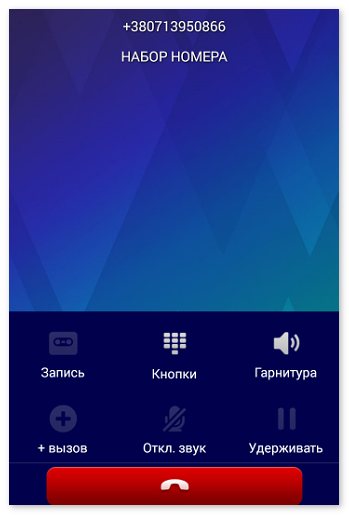
Чаще всего такие проблемы случаются из-за плохого интернет-соединения. Обычно появляется надпись: «ошибка сети». Если голос резко перестал работать, нужно проверить микрофон, возможно неполадки появились именно в нём. Чтобы узнать, что с навигатором, можно легко его протестировать, проверив скорость интернет-соединения на любом онлайн-сервере, или проверить микрофон, позвонив кому-нибудь.
Перестал работать «Яндекс.Навигатор»
Такие проблемы часто случаются после его обновления. Новое программное обеспечение может быть не до конца доработано или не подстроено под все версии Android. Единственным спасением станет перезапуск приложения. В противном случае, необходимо дождаться оптимизации нового обновления или использовать альтернативную версию ПО.
Чёрный экран и сброс
Пользователи часто сталкиваются с появлением чёрного экрана при запуске «поводыря», а также выбросе из него. Многие люди, не зная, что делать в таких случаях, меняют приложение на аналогичное. Причина таких неполадок может крыться в настройках. В меню навигатора есть пункт «по координатам сети». Нужно снять с него галочку и перезапустить смартфон. После этого необходимо включить функцию GPS, выйти на улицу и подождать 10 минут, так как система координирования GPS срабатывает не сразу.
Большинство проблем в функционировании приложения можно исправить самостоятельно. Эффективность софта во многом зависит от скорости интернет-соединения и дислокации. Поэтому сбои в работе «Яндекс.Навигатора» не всегда указывают на проблемы в самой программе.
Не работает Яндекс Навигатор. Причины. Как решить проблему?

Яндекс Навигатор уверенно входит в лидеры рейтинга навигационных приложений для мобильных устройств. Побочный эффект этой популярности – большое количество затруднений при использовании. Разберем наиболее частые жалобы и попробуем исправить их.
Начнем с типичного описания – программа не работает
К сожалению, это очень размытая информация, под которую можно подогнать десятки причин, включая неспособность пользователя запустить программу и реально существующие сбои геолокации на некоторых территориях. Поэтому рассмотрим ситуацию более детально, чтобы выделить различные аспекты проблемы, а не тривиальное отсутствие знаний о работе смартфона.
В данном материале мы ограничимся трудностями, которые случаются при применении навигации от Яндекс.
Навигатор не может корректно запуститься
Приложение было корректно установлено, но даже не запускается: показывает сообщения с ошибками и в аварийном порядке завершается непосредственно после старта. Причина может быть в сбоях при установке программы на смартфон.
По системным требованиям почти любой современный аппарат поддерживает Яндекс Навигатор, поэтому вариант с нехваткой ресурсов встречается крайне редко. Указывать на него могут постоянные зависания и большие паузы даже перед элементарными действиями.
Смартфон может не справляться с работой приложения, если в нем установлено менее половины гигабайта ОЗУ. Например, 256 МБ по современным меркам – очень мало.
Что же касается первого случая, то нужно удалить программу через настройки телефона, а затем повторно установить его. Так, в ОС Android можно использовать Play Маркет. Если сбой возникал из-за ошибки во время установки, то переустановка устранит проблему.
Почему программе нужно подключение к интернету?
Яндекс Навигатор может работать и без постоянного подключения, если предварительно подготовить программу к такому режиму. В частности, нужно загрузить в смартфон те самые карты, которые будут использоваться для отображения местоположения без доступа к интернету. Сделать это можно из самого приложения. Откройте раздел «Загрузка карт» в меню, далее укажите необходимый город. Если повезло и карта есть, загрузите ее.
Стоит отметить, что карты Яндекса на территории РФ, Украины и многих других государств имеют весьма приличное покрытие, так что с большой вероятностью трудностей на этом этапе не возникнет.
Дело в том, что хотя карты и хранятся в смартфоне, но для прокладывания маршрута и поиска в ближайшей окрестности все равно нужно подключение. В какой-то мере спасает предварительный расчет маршрута – тогда двигаться по нему можно и без связи. Так или иначе, обмен через интернет существенно сократится, да и скорость работы программы вырастет.

Конечно, без подключения к интернету у Навигатора не будет возможности загружать полезные сведения, вроде информации о пробках. На всякий случай проверьте: если они не отображаются, возможно, изображение светофора в углу сейчас серое. Если так, нажмите на него – светофор активируется и станет цветом отображать ситуацию с движением. А для показа загруженности дорожных путей используется цифровая индикация от 0 до 10.
Маршрут есть, но Навигатор не отслеживает перемещение по нему
Если он снова отказывается вести, перезагрузите смартфон. Перепробовали все, но безуспешно? Переустановите программу. Хотя обычно до этого не доходит, все же программисты Яндекса написали хорошее приложение.
Представим, что и такие серьезные меры не помогли. В таком случае остается сложный способ – перестать применять Яндекс Навигатор именно на этом смартфоне. Раз уж не судьба им сработаться, используйте аналоги.
Сбоит голосовой поиск
Здесь есть несколько вариантов:
Ну а еще иногда Навигатор, подобно другим программам, может отказаться функционировать без какой-либо видимой причины. Подождите, он одумается и заработает. Или же выполните рекомендации из прошлого пункта.
Apple CarPlay Yandex Навигатор. Решение проблемы со звуком.
Если Яндекс Навигатор не работает в Uber / Убер, видео
Что еще может привести к сбоям в работе Яндекс Навигатора
Если текущее положение не отображается или резко изменяется, выйдите из приложения и зайдите снова. К сожалению, такие сбои возможны.
При пропаже стрелки, указывающей направление, или при длительном поиске спутников и периодической неспособности поддерживать связь с ними (особенно на протяженном маршруте) проверьте настройки времени, выставьте верный часовой пояс.
Для геолокации со спутников передается еще и время, и если оно сильно расходится с системным – ошибки неизбежны.
Изредка программа отказывается проложить маршрут, ссылаясь на полное отсутствие пути между точками – при том, что дорога есть и по ней можно проехать. Чаще это бывает за рубежом. Увы, программа не всеведуща, соответственно, и маршруты прокладываются не везде.
Обращайтесь к разработчикам, помогайте совершенствовать полезный софт — yandex.ru/support/navigator/troubleshooting/faq.html.
А иногда встречаются причины, которые никоим образом не относятся к Навигатору или спутникам. В центре Москвы есть несколько зон (в частности, около Кремля), где приложение не работает. Но это не ошибка, а предусмотрительность служб безопасности: специальные передатчики для защиты стратегических объектов перебивают спутниковый сигнал, выдавая заведомо неверные данные.
Заключение
В статье мы разобрались с основными причинами, которые могут привести к сбоям Яндекс Навигатора, будь то на ОС Android или в другой системе.
Добавляйте свои вопросы и замечания по программе, обсудим особенности ее работы всем миром. Удачи на дороге.
Не работает Яндекс Навигатор причины, и решение проблемы
Навигатор от Яндекс можно установить на мобильный телефон или планшет и использовать бесплатно. Для навигации требуется подключение к интернету и встроенный датчик GPS. Что делать, если не работает Яндекс.Навигатор в телефоне, рассмотрим популярные проблемы и способы их решения.
Не работает навигатор Яндекс
Проблемы с навигацией от Яндекс могут возникать по разным причинам. Для их решения в первую очередь следует перезапустить телефон. Если это не помогло, ошибка может быть связана с работой мобильника или настройками навигатора.
Важно. Навигатор может работать без интернета, для этого придется заблаговременно скачать нужные карты в память телефона. Если офлайн-карт нет, на экране не будет дорог, развязок, названия улиц и номеров домов.
Как определить и решить проблему
Обычно Яндекс.Навигатор работает стабильно. При подключении автоматически определяется местоположение, настраивается яркость экрана. В ночное время приложение включает темную тему, чтобы не слепить водителя.
Проблема 1: Не запускается
Если навигатор перестал работать после автоматического обновления, проблема заключается в следующем:
Ошибка сети может быть вызвана по разным причинам. Если в это время телефон загружал обновления, они могут скачаться не полностью. Если навигатор перестал запускаться после обновлений, придется удалить его с телефона и установить новую версию. Для очистки временных файлов перезагрузите телефон перед скачиванием Яндекс.Навигатора.
Устаревший телефон может поддерживать не все опции, которые добавились в навигатор после обновления. В этом случае рекомендуется удалить только что обновленную версию Яндекс.Навигатора и установить старую, которая работала стабильно.

Важно. Перед удалением навигации попробуйте перезагрузить телефон и снова запустить приложение. Обычно эта простая процедура решает большинство проблем.
Проблема 2: Ошибки во время движения по маршруту
Некорректная работа может проявляться во время движения по маршруту. Навигатор может неточно отображать курсор на дороге, не показывать пробки или не оповещать о камерах. Ошибка может периодически проявляться и исчезать.
Для решения проблемы:
Переполненный кеш может влиять на скорость и точность работы навигатора. При этом приложение начинает тупить, зависать, давать подсказки с запаздыванием, нестабильно отображать карту во время движения.
Как почистить кеш на Андроид:
Важно. После выполнения очистки Яндекс.Навигатор попросит ввести логин и пароль для входа в личный кабинет.
Нестабильная работа может быть вызвана устаревшими данными в навигаторе.
Для решения проблемы его нужно обновить:
Обновления на iOS обычно осуществляются автоматически. Если рядом с иконкой навигатора появилась зеленая стрелочка, тапните по ней и Айфон моментально скачает и установит новую версию.
Проблема 3: Не слышно голосовые подсказки
Что с навигатором, если во время движения не слышно голосовые подсказки? Проблема может быть связана с настройками приложения и телефона.
Для проверки настроек в навигации:
Отсутствие голосовых подсказок может быть связано с настройками телефона. Если в устройстве убавлена громкость или стоит режим «Без звука», оповещений в приложениях не будет. Для решения проблемы прибавьте уровень громкости с помощью настроек или боковых клавиш.
Проблема 4: Нет карт при поездке за городом
Почему не работает Яндекс.Навигатор за городом? Ошибка связана с отсутствием подключения к интернету. В этом случае автоматически включаются офлайн-карты, если их нет – навигатор работать не будет.
Перед поездкой по трассе заранее загрузите карты местности:
Важно. Офлайн-карты могут занимать от 30 до 800 мегабайт памяти. Итоговый размер зависит от выбранного города. Хранить скачанные карты можно в памяти устройства или на установленной флешке.
Не забывайте обновлять карты не реже одного раза в месяц. Для этого перейдите в настройки навигации и кликните по кнопке со стрелкой. Для экономии трафика подключитесь к бесплатной точке WiFi.
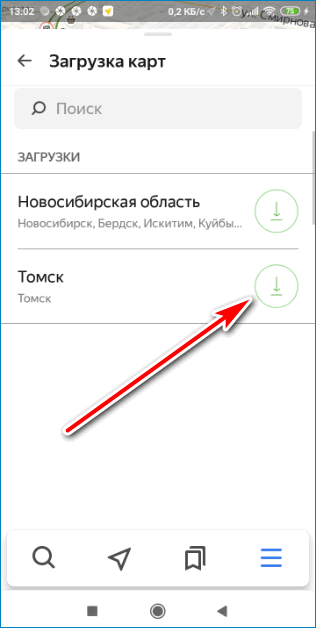
Для работы вне сети не забудьте активировать датчик GPS в устройстве. Сделать это можно через меню с настройками или с помощью выпадающей шторки с уведомлениями.
Если сбой произошел из-за ошибки базы данных, карты могут стать недоступны при поездке в городе в режиме онлайн. Работоспособность вернется через некоторое время. Для продолжения использования навигации отключитесь от интернета, офлайн-карты включатся автоматически.
Что делать, если плохо работает Яндекс.Навигатор? Для начала нужно выявить причину проблемы и выполнить несколько настроек. Если перечисленные способы не помогли, обратитесь в службу поддержки Яндекс и подробно опишите проблему.
Проблемы с вылетом Яндекс Навигатора. Решаем вместе
Причины вылета Яндекс Навигатора на магнитолах
Если с версией Андроид все в порядке
Эти рекомендации касаются как магнитол, так и телефонов и планшетов. Выполнять их при частом вылете Яндекс Навигатора рекомендуем всем.
1. Чистка автозагрузки от хлама. Например вы знали, что всякого рода Шагомеры и программы для тренировок используют батарею и память устройства более чем нагло? Посмотрите статистику по энергопотреблению и вы сильно удивитесь.
Скачать очень удобную и функциональную программу для чистки автозагрузки можно здесь (официальный Плей Маркет). Называется она CCleaner. Даже странно, что убогая и глючная её версия на PC не идет ни в какое сравнение с прекрасной версией для Андроид.
В дополнение к оптимизации работы автозагрузки она чистит кэш. О нём читайте дальше.
2. Очистка кэша. Кэш в данном случае это не бабосы, не наличман и не лавэ. Это временные файлы, которые создаются программами для их же работы. Но очень часто и очень густо этот самый кэш мешает работе приложений. В случае с Яндекс Навигатором в кэше хранятся записи о частых маршрутах.
Там хранятся данные о местах вами посещенных, история поиска и прочий мусор. И именно при обращении во время работы к этому кэшу Навигатор может вылетать. Особенно часто это происходит во время построения маршрута. Программа сама закрывается и все. И приходится запускать ее заново.

3. Удаление ЯН и последующая чистка кэша. Это комбо. Позволяет решить вопрос, когда просто чистка не помогает. Дело в том, что даже простое удаление приложения Андроид не всегда удаляет все временные файлы, которое это приложение насоздавало. Мы рекомендуем полностью удалить Яндекс Навигатор и запустить глубокую очистку от Си-Си-Клинер.
После этого перезагрузите устройство и заново установите Яндекс Навигатор. Вам придется скачать карты, конечно же. Но с другой стороны именно в них и могла быть проблема. Мы уже говорили о том, что Навигатор вылетает часто при построении маршрута. Это происходит именно из-за обращении к файлам карт.
Скачать более старые версии Навигатора от Яндекса можно по этой ссылке. Внизу странице идет перечисление имеющихся версий и их совместимость с версиями Андроид.
5. Проверка телефона на вирусы. Лишним такой ход не будет, хоть мы его и поставили в самый низ рейтинга. Дело в том что под Андроид, несмотря на его громадную популярность, пишется не так-то много вирусов. Антивирусных программ в Плей Маркете тьма, выбирайте любую из известных вам названий брендов.
В заключении
В завершении хочется сказать, что обычно Яндекс Навигатор вылетает на Андроиде именно по причине отсутствия адекватного ответа от Операционной системы. И если вы уверены в том, что ресурсов (оперативная память и место на диске) у вашего смартфона или магнитолы хватает, то можете быть уверены, что дело в кэше. Очищайте его и удачной вам поездки!
Что делать, если не работает Яндекс.Навигатор

Способ 1: Включение GPS
Для определения локации пользователя приложение использует модуль GPS, который предварительно нужно активировать.
Вариант 1: iPhone
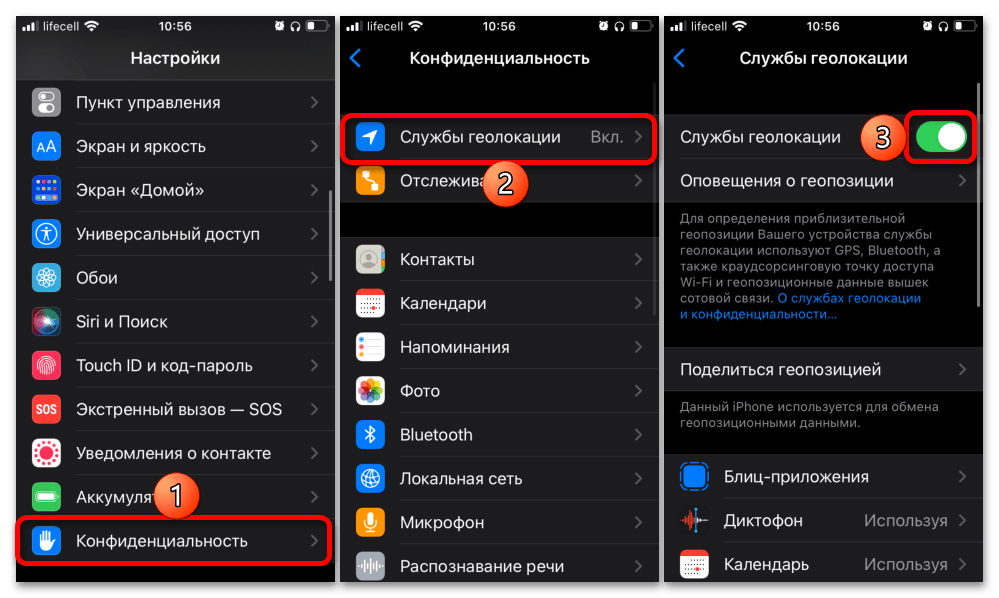
Включить стандартную функцию определения местоположения на айфоне можно через системные параметры. Для этого необходимо перейти по пути «Настройки» — «Конфиденциальность» — «Службы геолокации», и перевести в активное положение соответствующий тумблер.
Вариант 2: Android
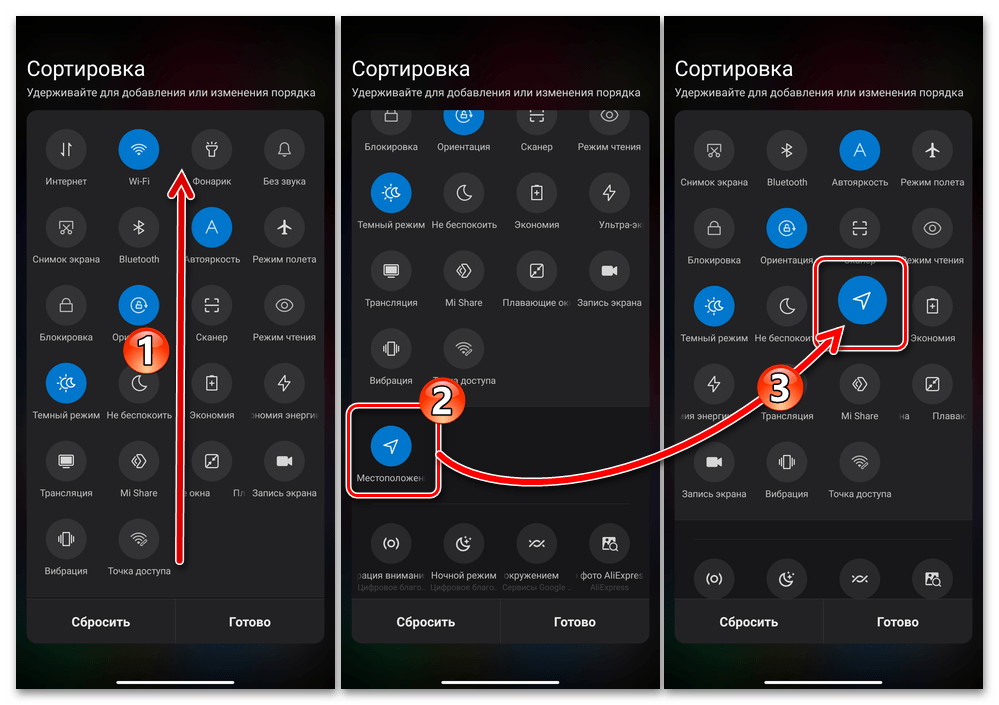
На абсолютном большинстве мобильных устройств с Андроид активировать геолокацию можно не только через системные параметры, но и через шторку – панель с элементами быстрого доступа, вызываемую свайпом от верхней границы экрана вниз. Значок, который необходимо касанием перевести в активное положение, в зависимости от версии ОС и/или оболочки от производителя может называться «Местоположение», «Локация» или как-то иначе, но максимально близко по смыслу.
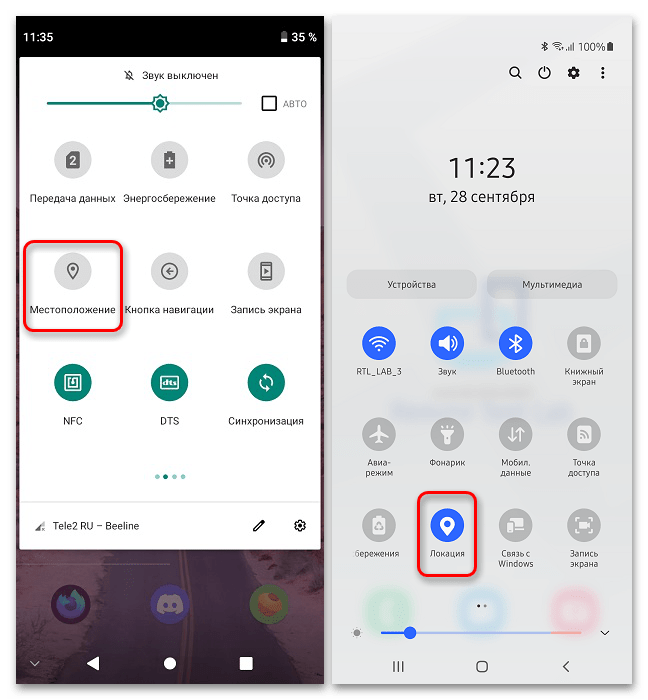
Примечание: Если искомый элемент отсутствует, его можно добавить самостоятельно, перейдя в режим редактирования панели. Потребуется отыскать соответствующий значок в нижней области и поместить его в верхнюю, основную.
Способ 2: Выдача разрешений
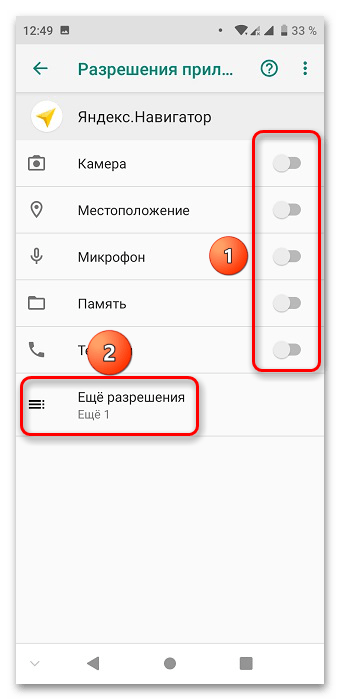
Чтобы все функции приложения работали корректно, нужно выдать соответствующие разрешения.
Вариант 1: iPhone
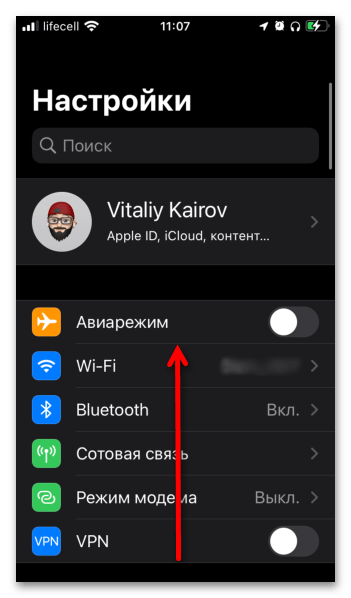
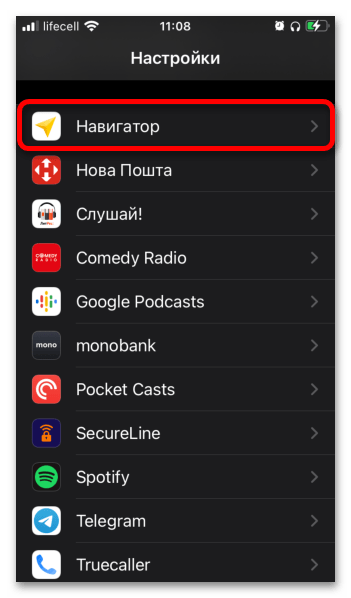
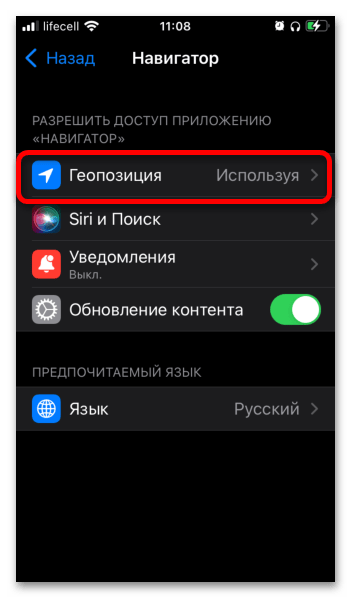
Если необходимые для работы Яндекс.Навигатора разрешения не выдавались при его первичной настройке или доступ к местоположению был запрещен, исправить это можно в параметрах операционной системы.
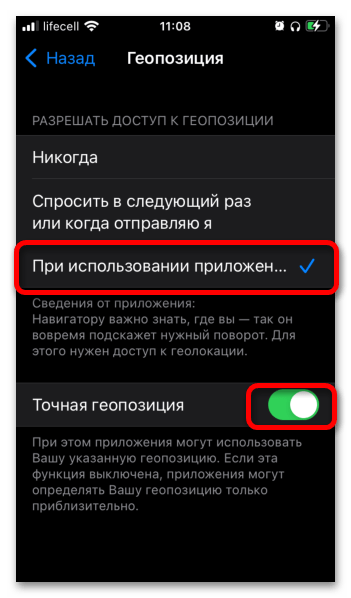
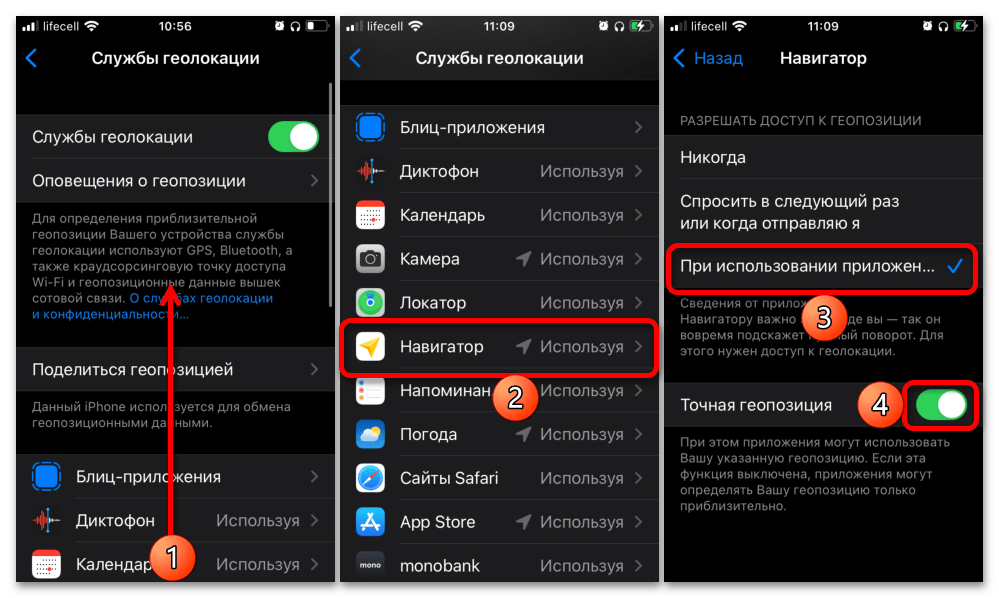
Вариант 2: Android
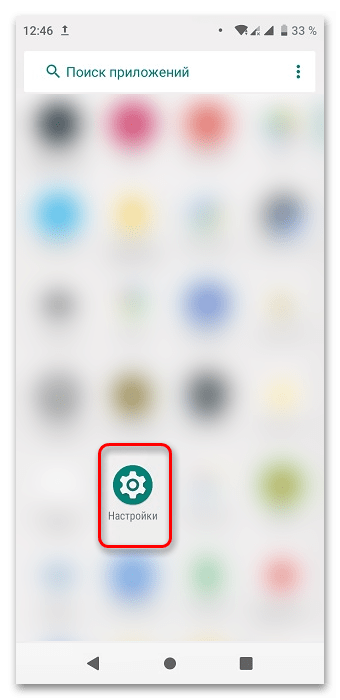
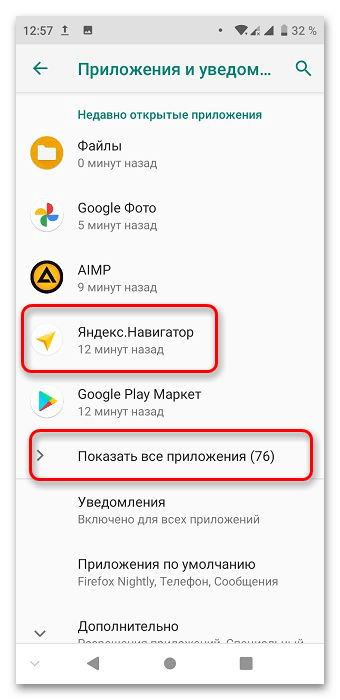
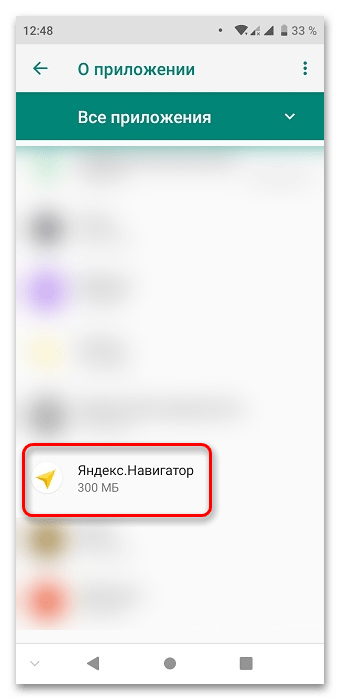
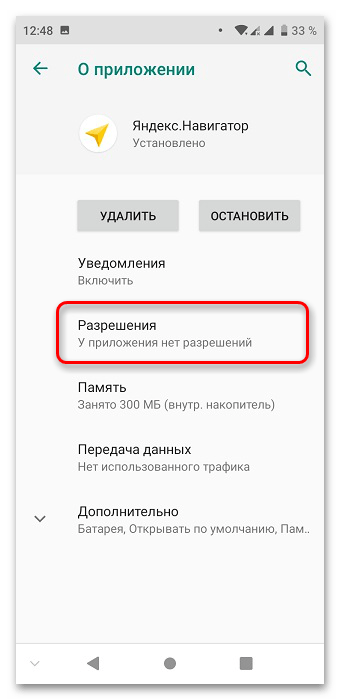
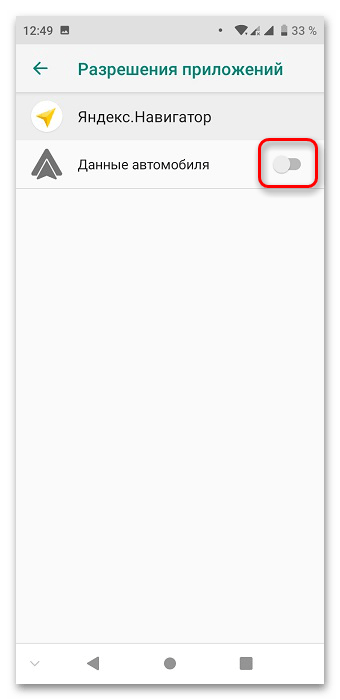
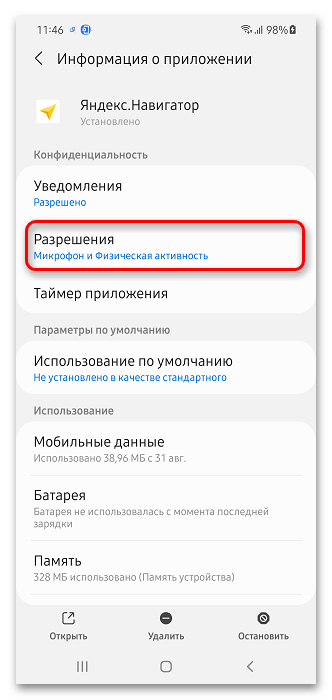
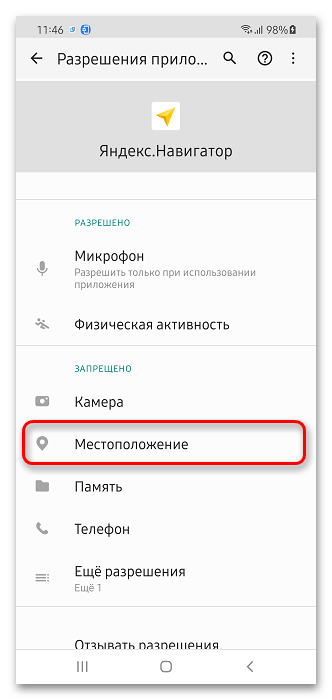
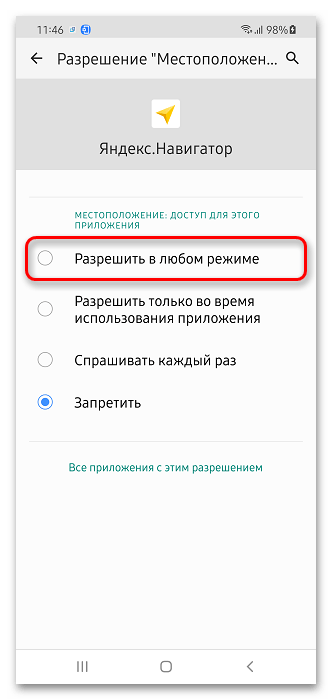
Ввиду того, что в разных версиях и вариациях (оболочках) ОС Андроид могут встречаться значительные различия в интерфейсе настроек, рассмотрим два примера решения нашей задачи
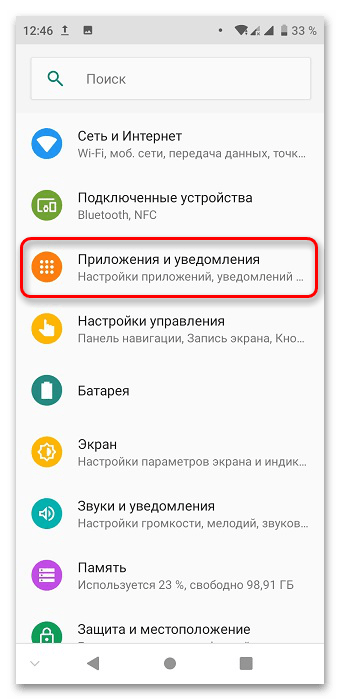
«Чистый» Android
Управление разрешениями мобильных программ производится через системные параметры смартфона.
Сторонние оболочки (на примере Samsung One UI)
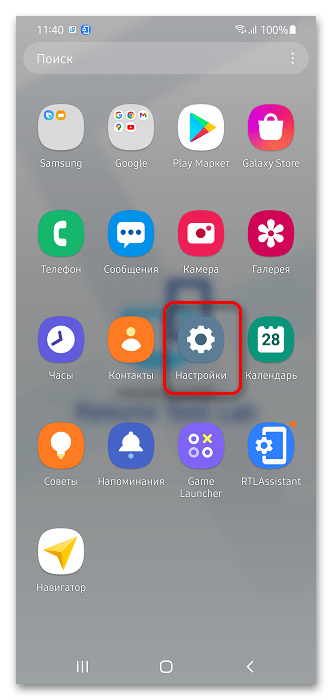
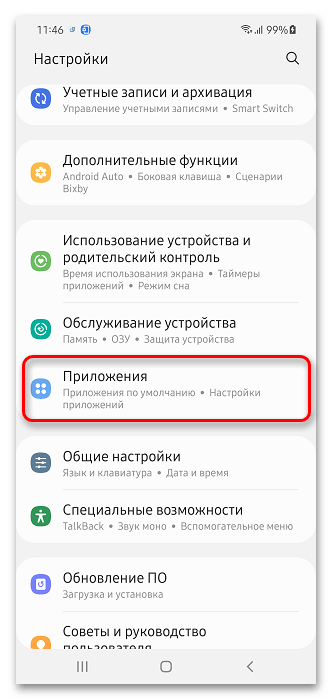
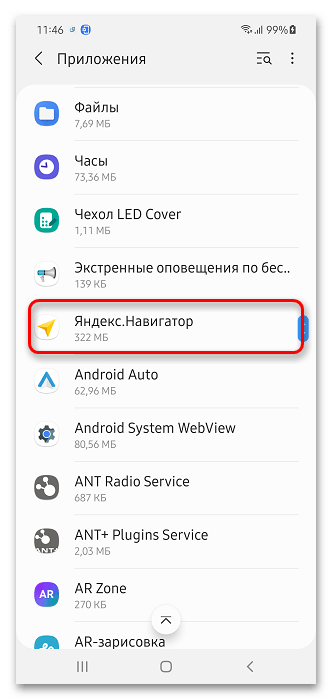
В прошивке Самсунга значительно переработан интерфейс системных параметров.
Способ 3: Обновление
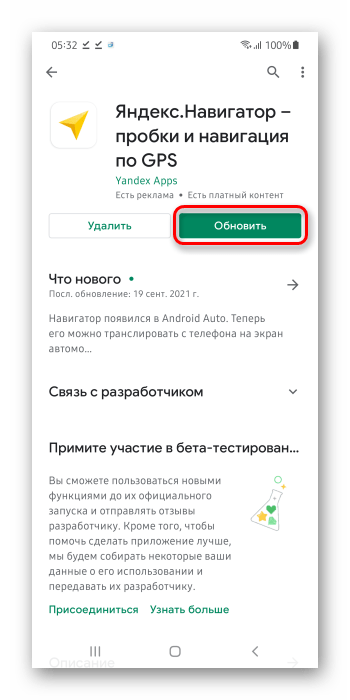
Возможно, проблема вызвана ошибкой в исходном коде программы, которую допустили разработчики. Единственным решением в данном случае будет обновление, конечно, при условии, что таковое доступно в App Store или Google Play Маркете. В противном случае придется либо дождаться выхода новой версии, либо, наоборот, откатить текущую, что может быть реализовано исключительно на Android и будет рассмотрено далее.
Способ 4: Установка старой версии (только Android)
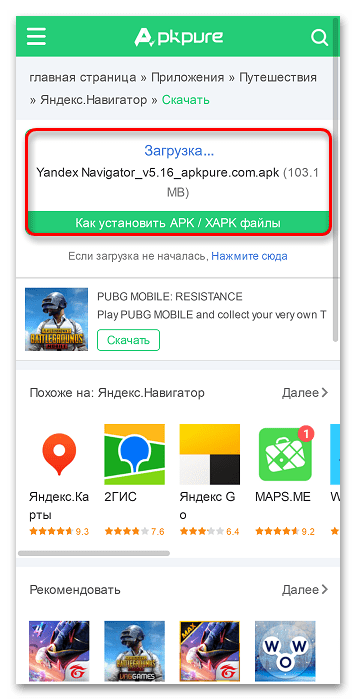
Этот вариант исправления проблемы противоположен предыдущему, однако всё же работает: если раньше вы не сталкивались с проблемами при пользовании Яндекс.Навигатором, следует установить более старый релиз. К сожалению, это нельзя сделать средствами Google Play, поэтому вам понадобится самостоятельно найти сайт, где представлены старые версии приложений, загрузить подходящую и инсталлировать ее по следующей инструкции.
Важно! Скачивая ПО не из магазина Google либо его официального аналога от производителя, вы рискуете безопасностью мобильного устройства и собственных данных. Ответственность за проблемы, которые могут возникнуть после этого, несете вы сами.
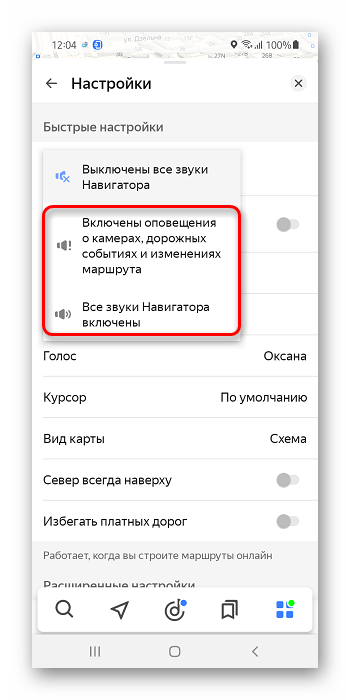
Дополнительно: Настройка звука
На нашем сайте есть статья о настройке звука в приложении Навигатора, которая наверняка будет полезна, если последний не озвучивает маршрут.
В редких случаях может потребоваться выполнить более серьезные манипуляции, уже не с отдельной программой, а со всей мобильной ОС, о чем мы тоже писали ранее.
Подробнее: Исправление проблем со звуком на Android и iOS
Помимо этой статьи, на сайте еще 12435 инструкций.
Добавьте сайт Lumpics.ru в закладки (CTRL+D) и мы точно еще пригодимся вам.
Отблагодарите автора, поделитесь статьей в социальных сетях.