
Почему не открывается ватсап на компьютере — белый экран
Некоторые пользователи, которые решили скачать мессенджер на ПК, после установки разочаровываются программой, так как вместо нее видят лишь белый экран. Сегодня мы поговорим о том, почему не открывается ватсап на компьютере, и как эту проблему решить.
Причины и их устранение
При запуске ватсапа на компьютере появляется белый экран? Скорее всего это технические неполадки вашего ПК или даже самого мессенджере. Не будем долго гадать, нужно точно определить причину сбоев.
Как бы это банально ни звучало, но в большинстве случаев помогает простой перезапуск программы:
Нарушение совместимости
Некоторые новые патчи WhatsApp или вашей операционной системы могут вызвать нарушение совместимости между приложением и компьютером. Чтобы это исправить, сделайте следующее:
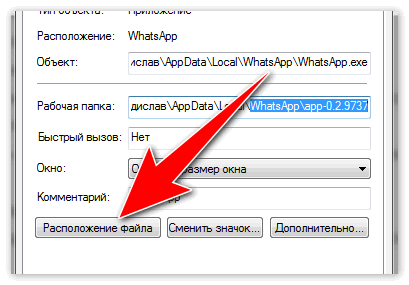
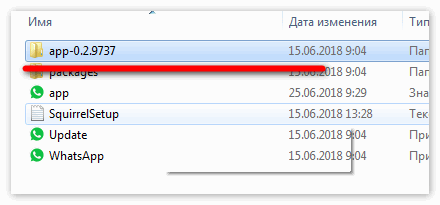
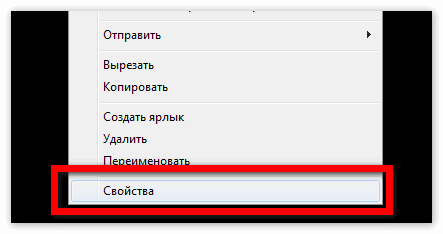
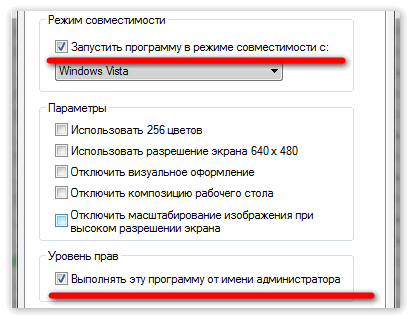
Поврежденный файл установщика
Если вы загружаете WhatsApp с торрентов и других подозрительных источников, вы можете скачать поврежденный файл установщика мессенджера или вовсе зараженный вирусами. В таком случае лучше переустановить программу:
Видеоадаптер
Возможно, ваш встроенный видеоадаптер или видеокарта повреждены. Проверьте их работу в других программах. Если прочие приложения также не работают, попробуйте обновить драйвера видеоадаптера:
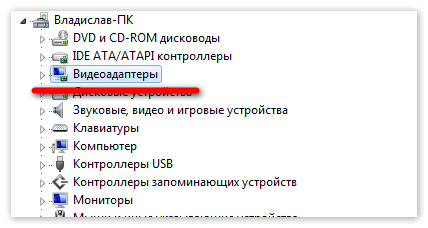
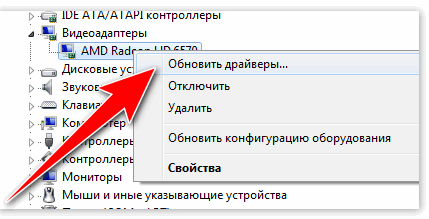
Если все описанное выше не помогло, попробуйте переустановить WhatsApp.
7 лучших способов исправить то, что WhatsApp не открывается на ПК
Переход WhatsApp с мобильного на настольный ПК не прошел без проблем. В отличие от конкурирующих сервисов, таких как iMessage, Telegram или Signal, для правильной работы WhatsApp полагается на активный подключенный к Интернету телефон. Кроме того, официальное приложение WhatsApp для Windows и Mac оставляет желать лучшего с низкой производительностью и случайными отключениями. Иногда WhatsApp даже не открывается на ПК, вынуждая пользователей выбирать веб-версию, чтобы начать общение.
Если вы попали в число пострадавших, вы можете попробовать описанные ниже действия по устранению неполадок и без проблем использовать WhatsApp на ПК.
1. Полностью закройте WhatsApp.
Службы WhatsApp, работающие в фоновом режиме на вашем ПК, могут мешать, когда вы пытаетесь открыть WhatsApp с нуля. Чтобы этого избежать, вам необходимо полностью закрыть WhatsApp с помощью утилиты диспетчера задач на ПК. Вот как это сделать.
Шаг 1: Нажмите клавишу Windows и введите Диспетчер задач.
Шаг 2: Нажмите клавишу ввода и откройте диспетчер задач.
Шаг 3: Найдите любые службы, связанные с WhatsApp, работающие в фоновом режиме. Выберите их и нажмите кнопку «Завершить задачу» внизу.
Попробуйте снова открыть WhatsApp на своем ПК.
2. Используйте одну и ту же сеть Wi-Fi для подключенного телефона и рабочего стола WhatsApp.
Это раздражающее ограничение, которое WhatsApp пытается исправить с помощью недавней бета-версии функции нескольких устройств.
На данный момент вам нужно, чтобы ваш телефон и настольное приложение WhatsApp в одной сети Wi-Fi работали безупречно.
3. Воспользуйтесь средством устранения неполадок в Интернете.
Если у вас возникли проблемы с подключением к Интернету на вашем ПК, вы заметите индикатор загрузки только при попытке использовать настольное приложение WhatsApp.
В Windows есть мощное встроенное средство устранения неполадок в Интернете, которое устраняет проблемы, связанные с сетью на вашем ПК. Вот как им пользоваться.
Шаг 1: Откройте приложение «Настройки» на ПК с Windows (используйте клавиши Windows + I).
Шаг 2: Перейдите в Обновление и безопасность> Устранение неполадок> Дополнительные средства устранения неполадок> Подключения к Интернету.
Шаг 3: Запустите средство устранения неполадок и устраните проблемы, связанные с Интернетом на вашем компьютере.
4. Восстановите WhatsApp.
Microsoft позволяет восстанавливать установленные приложения на ПК с помощью дополнительных параметров в меню «Настройки». Выполните следующие действия, чтобы восстановить приложение WhatsApp.
Шаг 1: Откройте приложение «Настройки Windows» (клавиши Windows + I).
Шаг 2: Перейдите в меню Приложения> Приложения и функции.
Шаг 3: Прокрутите вниз до WhatsApp и выберите Дополнительные параметры.
Шаг 4: В меню «Сброс» выберите «Восстановить» и позвольте Windows заняться устранением неполадок.
Не волнуйся. Данные приложения здесь не пострадают. Попробуйте снова открыть WhatsApp на своем ПК.
5. Сбросьте WhatsApp.
Если WhatsApp по-прежнему не открывается на ПК, сделайте этот крайний шаг, чтобы решить проблему. Мы должны были упомянуть об этом как о крайнем, поскольку процесс удалит все данные из приложения. Вам нужно будет настроить учетную запись WhatsApp с нуля на ПК.
Шаг 1: Откройте настройки Windows и перейдите в меню «Приложения»> «Приложения и функции».
Шаг 2: Откройте WhatsApp> Дополнительные параметры.
Шаг 3: Нажмите кнопку «Сброс» в меню «Сброс».
Это удалит все данные приложения, и у вас снова будет работоспособное приложение.
6. Переустановите WhatsApp.
Поскольку WhatsApp не открывается для вас, вы не можете обновить приложение до последней доступной версии. Вместо этого вам нужно переустановить приложение с официального сайта WhatsApp.
Но сначала вам нужно удалить приложение из меню настроек Windows. Вот как это сделать.
Шаг 1: Откройте приложение «Настройки» в Windows 10 (используйте клавиши Windows + I).
Шаг 2: Перейдите в Приложения> Приложения и функции и прокрутите вниз до WhatsApp.
Шаг 3: Нажмите WhatsApp и нажмите кнопку «Удалить», чтобы удалить приложение с ПК.
Перейдите на официальный сайт WhatsApp по ссылке ниже. Загрузите и установите последнюю доступную сборку.
7. Используйте WhatsApp Web.
Если у вас часто возникают проблемы с настольным приложением WhatsApp, вам следует подумать об использовании веб-сайта WhatsApp.
Веб-сайт WhatsApp в равной степени поддерживает все функции, такие как гифки, стикеры, помеченные сообщения, закрепленное преобразование, встроенное уведомление через браузер и многое другое.
Короче говоря, вы больше не пропустите настольное приложение WhatsApp на своем ПК.
Начать использовать WhatsApp на рабочем столе
WhatsApp — жизненно важный инструмент общения для миллионов людей. Для большинства это стандартный способ оставаться на связи с друзьями и семьей. WhatsApp, который не открывается на ПК, может заставить вас искать альтернативы. Прежде чем вы это сделаете, вы можете использовать описанные выше приемы и исправить проблему.
Следующий:
У вас тоже проблемы с WhatsApp Web? Прочтите сообщение ниже, чтобы исправить проблему.
Что делать, если на компьютере не открывается WhatsApp
WhatsApp — жизненно необходимый инструмент общения для простых людей и для бизнеса. Для последних особенно важно, чтобы WhatsApp хорошо работал не только на смартфоне, но и на компьютере. Тот факт, что мессенджер перестал открываться на ПК может стать настоящей катастрофой. В этой статье вы узнаете несколько отличных способов, для решения этой проблемы.
Изначально WhatsApp предусматривался только как мессенджер для мобильных гаджетов. Но, глядя на своего основного конкурента Telegram, Ватсап все же создал приложения для Windows и Mac…правда не совсем удачные. Программа для компьютера часто зависает, а иногда и вовсе не открывается. Но все же есть средства, которые помогут вам наладить работу десктопного WhatsApp. 
Перезагрузите мессенджер
Некоторые компоненты WhatsApp могут работать в фоновом режиме, чтобы вы оставались на связи. Но порой в программе происходит сбой и не все фоновые процессы отключаются, когда вы выходите из мессенджера. Они-то и мешают приложению повторно нормально загрузиться.
Чтобы завершить эти процессы:
Когда все фоновые процессы будут завершены, можно вновь попытаться запустить мессенджер.
Используйте одну и ту же сеть Wi-Fi
Приложение WhatsApp на компьютере может смутить тот факт, что вы используете разное подключение к Интернету для мобильной и десктопной версии мессенджера. Такие действия WhatsApp расценивает как опасные для вашей персональной информации, поэтому приложение на компьютере может не открываться или не работать.
Чтобы исключить эту ошибку, используйте одну и ту же сеть Wi-Fi и для телефона, и для ПК.
Запустите приложение от имени администратора
Хоть WhatsApp и не входит в число программ, для запуска которых нужны обязательно права администратора, однако порой такой запуск решает проблему с работоспособностью мессенджера.
Щелкните правой кнопкой мыши на ярлык WhatsApp и выберите в появившемся меню «Запуск от имени администратора».
Если это решит проблему, то можно установить автоматический запуск от имени админа. Для этого также через контекстное меню ярлыка WhatsApp откройте свойства, затем перейдите на вкладку «Совместимость» и поставьте галочку напротив «Запускать эту программу от имени администратора».
Устраните неполадки при подключении к Сети
Компьютерная программа Ватсап будет капризничать если у вас не стабильное подключение к Интернету. Исправьте это.
Также стоит проверить систему на наличие ошибок при подключении к Сети. Это можно сделать с помощью специального встроенного инструмента диагностики от Windows:
«Устранение неполадок» — «Дополнительные средства устранения неполадок» — «Подключение к Интернету»
Восстановите WhatsApp
Причина, из-за которой не удается открыть мессенджер, часто скрывается в самом приложении. Из-за поврежденных файлов при установлении программы или из-за действия вирусов, WhatsApp не может корректно запуститься.
Чтобы заменить поврежденные файлы, есть несколько вариантов действий.
Например, сработает переустановка приложения. Для этого вы должны удалить старое приложение, скачать заново программу и установить ее на компьютер. Но после такой переустановки вам придется вновь пройти процедуру регистрации в Ватсап.
Но можно также воспользоваться инструментами восстановления от Windows:
Регистрационные данные при этом не должны сброситься, поэтому сразу после восстановления вы можете попробовать войти в месенджер.
Устраните проблемы на телефоне
К сожалению, компьютерное приложение WhatsApp не работает само по себе без телефона. Поэтому, если в вашем телефоне вы не можете принимать сообщения в мессенджере, то они не будут появляться и на компьютере. Попробуйте перезагрузить телефон и проверить работоспособность WhatsApp вновь. Если ничего не изменилось, удалите и вновь установите мессенджер.
Перейдите к WhatsApp Web
Если у вас постоянно возникают проблемы с десктопным приложением WhatsApp, то, возможно, вам будет проще использовать для компьютера онлайн-сервис: https://web.whatsapp.com/.
Он создан разработчиками WhatsApp, и поэтому вы можете не беспокоится за утечку своих персональных данных. В этом сервисе есть все, что есть в приложении для ПК: закрепленные сообщения, уведомления (только уже от браузера), скачивание медиафайлов и прочее. Но, также как и в приложении, здесь пока нет аудио- и видеовызовов.
Чтобы использовать WhatsApp в браузере действуйте так:
Почему на компьютере не работает WhatsApp
Мессенджер WhatsApp может не открываться на компьютере по многим причинам. Например, если прошло обновление программы. Обновление программы не зависит от пользователя, оно может запустится автоматически. Или же при процессе чистки компьютера были повреждены файлы реестра. В таких случаях поможет переустановка программы.
В этой статье подробно описываются проблемы приложения и способы решения.
Основные причины и как их устранить
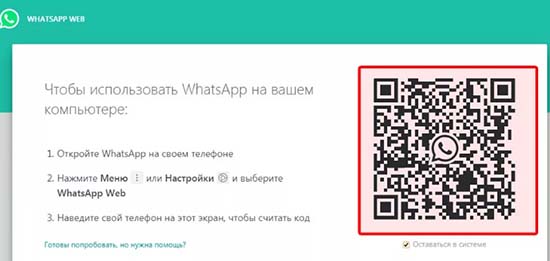
Проверка подключения и скорости интернета
Причинами проблемы WhatsApp на компьютере бывают неурядицы с подключением.
Если вы используете приложение WhatsApp Web на компьютере, то в первую очередь проверьте Интернет соединение телефона. И в том случае, если через телефон не отправляются сообщения, так же не приходят и входящие сообщения, то проблема в работе WhatsApp именно в этом. Чтобы устранить неполадки подключения зайдите в настройки смартфона.
Если смартфон подключается без проблем, но приложение WhatsApp Web не работает или не открывается ватсап на компьютере, тогда стоит обратить внимание на работу самого компьютера.
Для нормальной работы приложения WhatsApp необходимо стабильное подключение к интернету компьютера.
Желтая панель на чате WhatsApp говорит, что компьютер не подключен.
Если компьютер подключен сети, но отправка и получение сообщений невозможна, то обновите открытую страницу WhatsApp. Либо закрыть приложение и перезапустить.
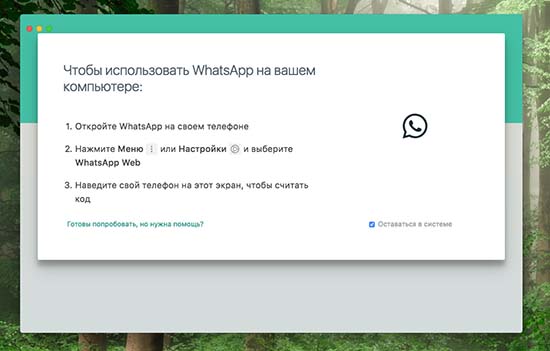
И в том случае, если проблема всё ещё существует, то выйдите из той сессии и зайдите обратно.
Примечание: WhatsApp Web работает только на таких браузерах, как Chrome, Opera, либо Firefox. На браузере Internet Explorer приложение WhatsApp работать не будет.
Нарушение совместимости
Некоторые новые виды программного обеспечения WhatsApp или же патчи операционной системы самого компьютера несовместимы друг с другом. Это приводит к нарушению совместимости приложения и компьютера.
Устранить этот неполадок просто:
Повреждённый файл установщика
Если приложение WhatsApp было установлено на компьютер с различных бесплатных сайтов или с подозрительных торрентов, вполне возможно, что файл для установки был поврежден. В некоторых случаях попадаются и файлы заражённые очень опасными вирусами. В этом случае лучший способ это переустановка программы.
Для этого необходимо:
Видеоадаптер
Если вышеизложенные способы не помогли решить проблему работы WhatsApp на компьютере, то повреждение нужно искать в видеоадаптере, либо в видеокарте. Необходимо проверить их работу в других приложениях. Если причина неполадки в них, значит необходимо обновить установщик видеоадаптера.
Запуск от имени администратора
В некоторых случаях для корректной работы приложения нужен запуск от имени администратора.
Запустить его можно легко, щёлкнув на приложении правой кнопкой мышки вкладку «Запуск от имени администратора».
И если подобный способ устранил проблему подключения приложения, то при каждом запуске WhatsApp необходимо делать так.
Конечно, каждый раз запускать подобным образом это утомительно. Но, каждый пользователь может настроить запуск автоматически.
Сделать это возможно таким образом:
После перезапуска приложение WhatsApp теперь постоянно будет работать с правами администратора.
Переустановка программы
Многие пользователи сталкиваются с проблемой, когда ватсап на компьютере не работает, либо же с его некорректной работой.
Большинство из них находят решение в переустановке программы с полным удалением всех данных. В таких случаях возможно полное решение проблем при подключении.
Очистка реестра
При установке различных программ, и даже при их удалении системный реестр компьютера хранит все данные приложений. Когда в системном реестре накапливается очень много лишней информации компьютер начинает плохо работать. Для очистки реестра используются такие программы, как Cleaner. Эту программу нужно устанавливать из проверенных источников.
Применив все вышеизложенные способы можно быстро и легко решить проблемы некорректной работы приложения WhatsApp на компьютере.
Исправьте все неполадки и пользуйтесь удобным приложением с удовольствием.
Не работает и не открывается WhatsApp на компьютере, решение
Если после загрузки WhatsApp на ПК, сервис не открывается или работает с ошибками – решить проблему можно с помощью проверки. Для этого придется проверить версию ОС, обновить мессенджер или обратиться к системному администратору в офисе. В инструкции разберемся, почему не открывается Ватсап на компьютере, можно ли справиться с ошибками самостоятельно.
Не запускается WhatsApp на ПК

Если Ватсап не запускается на компьютере сразу после установки и появляется белый экран, причин может быть несколько:
Что делать, если не запускается Ватсап на компьютере сразу после установки? Как бы банально это не звучало – перезапустите ПК. Зачастую проблема возникает во временных файлах и исправляется автоматически при перезапуске.
Обратите внимание. Если перезагрузка не помогла, приступайте к проверке.
Разрядность системы
Ватсап можно скачать для ОС 32 и 64 bit. Обе версии доступны на официальном сайте. При выборе будьте внимательны и скачивайте только подходящий вариант. Вот как проверить разрядность установленной системы:
На официальном сайте WhatsApp в разделе «Загрузить» доступно несколько вариантов файлов. При скачивании выберите подходящий установочник.

Настроен контроль администратора
Что делать, если Ватсап отказывается загружаться на офисном компьютере и требует наличия прав администратора? Встретиться с такой проблемой можно только на офисном ПК, на который запрещено устанавливать сторонние сервисы.
Решить проблемы просто. Если WhatsApp нужен для работы, подойдите к системному администратору и попросите его снять блокировку или установить мессенджер самостоятельно.
Совет. Войти в Ватсап можно через окно в браузере, на это разрешение от админа не требуется.
Не работает WhatsApp
Если не устанавливается WhatsApp на компьютер, проверьте скачанную версию, перезапустите операционную систему. Что делать, если установленный ранее Ватсап перестал запускаться или отправлять сообщения?
В этом случае проверьте:
Зачастую Ватсап работает стабильно. Если он перестал открываться или отправка сообщений теперь недоступна, в первую очередь перезапустите ПК. Перезагрузка не помогла, приступайте к дополнительным проверкам.
Проверьте подключение к интернету
Почему перестал работать Ватсап на компьютере или ноутбуке? Чаще всего проблема кроется в слабом сигнале сети или полном отсутствии интернета. Для работы к интернету должны быть подключены оба устройства, как ПК, так и синхронизированный телефон.
Как проверить наличие интернета и его скорость:
Внимание. Проверить подключение к сети нужно и на телефоне. Если страничка в браузере не загрузилась или скорость слишком низкая, Ватсап также будет работать с ошибками.
Узнать о том, что компьютер не подключен к интернету, можно с помощью меню WhatsApp. Для этого откройте мессенджер и посмотрите на уведомление слева. Если есть предупреждение об ошибке, оно будет окрашено оранжевым цветом.

Обновите мессенджер
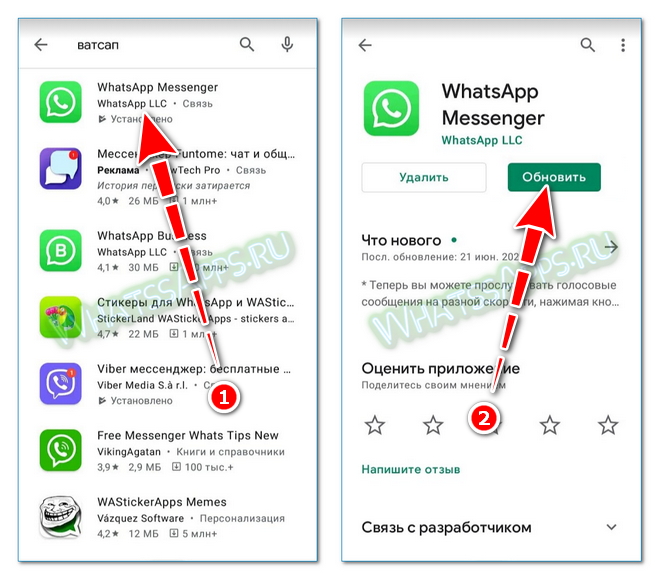
Перестал работать Ватсап на компьютере? Ошибка может появиться в старой версии приложения, которую давно не обновляли. Обычно обновления скачиваются автоматически, но иногда требуется подтверждение вручную.
Посмотрите на верхний левый угол. Если в нем есть зеленое уведомление о новой версии, нажмите на него. После установки обновлений рекомендуется перезапустить ПК.

Также новую версию рекомендуется использовать и в телефоне. Проверить наличие обновлений можно через меню встроенного магазина. Для этого запустите Play Маркет или App Store, найдите мессенджер и тапните по клавише «Обновить».
Выполните переустановку WhatsApp
Если не открывается Ватсап на компьютере или работает нестабильно, его можно удалить и снова установить. Для этого:
Основной причиной, почему не открывается Ватсап на компьютере, являются ошибки в файлах. Они могут появиться после неправильного обновления или из-за вируса. Что делать в этой ситуации? Просто удалите старый WhatsApp и установите новый.
Внимание. Переживать за сохраненные сообщения не стоит. Все данные хранятся в телефоне и восстанавливаются автоматически после синхронизации.
Если официальный клиент отказывается запускаться на ПК даже после переустановки, попробуйте войти в переписку с помощью WhatsApp Web. Такая версия запускается через окно в браузере, для входа потребуется сканирование QR с помощью смартфона.
Обратитесь в техническую поддержку
Почему не работает Ватсап на ноутбуке или персональном компьютере и ничего не помогает? Проблема может быть глубже, и связана с установленным оборудованием. В этом случае решить ее самостоятельно не получится.
Напишите в техническую поддержку WhatsApp. Подробно объясните, какие действия предпринимались и какую ошибку выдает мессенджер. Также укажите версию операционной системы, ее разрядность и используемое оборудование.
Что делать, если не открывается WhatsApp на компьютере сразу после установки? Проверьте, верно ли скачали установочный файл, отключите антивирус, попробуйте перезагрузить систему. Если используете ПК в офисе, обратитесь к системному администратору.
Если мессенджер работал исправно и сломался, попробуйте обновить его или переустановить. Войти в переписку можно и через браузер. Такая версия не требует установки и запускается даже на старых ПК.