
Не открывается скайп на ноутбуке

Существует достаточно много программ для общения, в том числе с голосом и видео, но популярность Skype всё ещё остаётся очень высокой. Если для текстового и голосового общения люди уже чаще пользуются другими мессенджерами, то для видеозвонков предпочитают использовать скайп. Иногда в работе программы происходят сбои. Зачастую скайп не открывается на ноутбуке или компьютере. Что делать в этой ситуации, зависит от причины неисправности. Есть несколько стандартных решений, которые нужно применить для устранения проблемы.
Почему не открывается скайп на ноутбуке
Причины почему не октрывается Skype на ноутбуке могут быть как в самой программе, так и в операционной системе. Иногда сбой вызван аппаратными неисправностями компьютера, к примеру, из-за выхода из строя веб-камеры программа может открываться с ошибкой. Существуют решения для всех типов проблем. Прежде всего следует определиться с конкретным видом неисправности: скайп вообще не открывается, запускается с пустым окном или сообщением об ошибке.
Проблемы с серверами
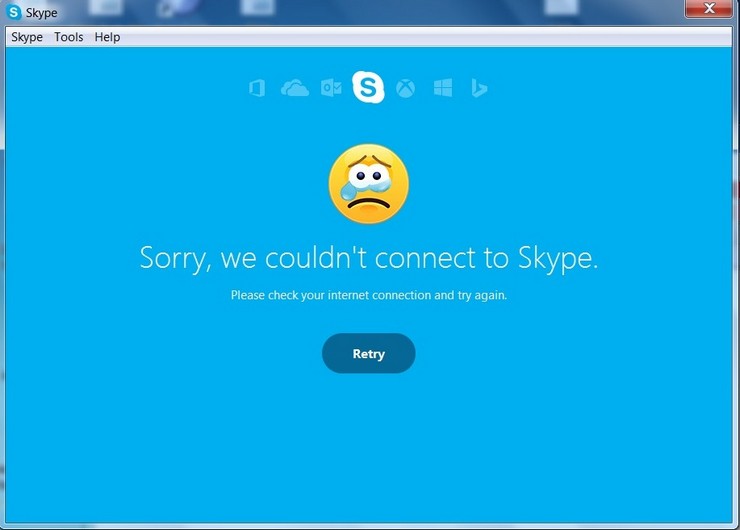
Скайп – это приложение, работающее по схеме клиент-сервер-клиент. Следовательно, работоспособность зависит не только от компьютера пользователя, но и серверов, обслуживающих работу программу. Серверное оборудование также подвержено сбоям. Такие неполадки не зависят от пользователей.
Если проблема заключается в серверах, остаётся только ждать её устранения разработчиками. Как правило, сбои устраняют достаточно быстро, обычно от не дольше нескольких часов. Если возникла подобная неисправность, не стоит пренебрегать обращением в службу поддержки. Чем раньше техподдержка узнает о поломке, тем быстрее её устранят.
Аудитория скайпа насчитывает миллионы пользователей по всему миру. Поэтому администрация сервиса старается быстро исправлять неполадки. Обычно на восстановление работы уходит до нескольких часов. Однако были случаи, когда сбои затягивались почти на сутки.
Проблемы с интернетом
Очень часто неработоспособность Skype обусловлена плохим или отсутствующим соединением с интернетом. Ноутбуки, как правило, подключают к сети по Wi-Fi. Следует проверить, работает ли беспроводное соединение. Если выхода в интернет нет, не удастся авторизоваться в программе. В некоторых случаях интернет работает стабильно, но приложение не обнаруживает соединение. В такой ситуации рекомендуется проверить следующие моменты:
Обратите внимание! Иногда наоборот неработоспособной оказывается новая версия. В данном случае стоит попробовать установить более старую версию программы.
Изначально следует убедиться в наличии или отсутствии соединения по значку на панели задач или в трее. Соединение может быть любым (3G, 4G, Wi-Fi, Ethernet), в системном лотке всегда отображается его статус. Если на значке имеется крестик или жёлтый треугольник, есть проблемы с соединением.
Если значок свидетельствует об отсутствии неполадок, стоит попробовать открыть любые ссылки в браузере. Можно сразу воспользоваться сервисом тестирования скорости подключения, таким как SpeedTest. Возможно скорость критически низкая, из-за чего Skype не может соединиться с сервером.
Сбой в настройках самой программы
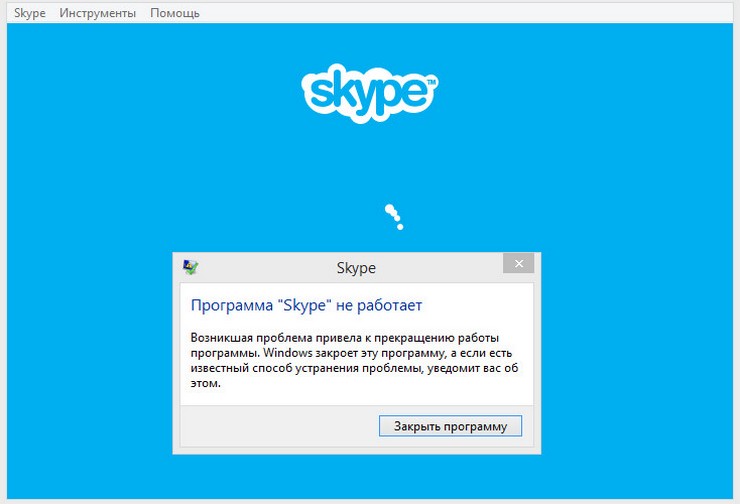
Неисправность может заключаться в настройках самого приложения. Устраняется посредством их сбора по следующей инструкции:
В результате данных действий произойдёт сброс параметров конфигурации программы. Все настройки сбросятся, включая данные учётной записи. При запуске потребуется повторная авторизация (ввод логина и пароля) в приложении. В большинстве случаев это помогает устранить неполадку.
Обратите внимание! Контакты пользователя не удалятся, эта информация хранится на сервере. Но, будет очищена история сообщений.
Блокировка антивирусом
Антивирусное программное обеспечение и/или брандмауэр (файервол, сетевой экран) могут блокировать скайпу доступ в интернет. Чаще всего это происходит при использовании стороннего антивирусного ПО, особенно от малоизвестных разработчиков. Причина может заключаться в неправильной настройке антивируса или брандмауэра. Последние могут воспринимать мессенджер как вредоносное ПО. Зачастую это приводит к невозможности запуска приложения. Если используется Kaspersky Internet Security, достаточно выполнить такие действия:
Если используется комплексное ПО Kaspersky Endpoint Security, последовательность действий выглядит так:
Вследствие данных манипуляций антивирусные инструменты от Kaspersky более не будут воспринимать Skype в качестве небезопасной программы. С другими антивирусами обычно такого не происходит. Но, если ПО для обеспечения безопасности всё-таки заблокировало скайп, последний достаточно просто добавить в исключения, что делается по аналогии с приведённой выше инструкцией.
Способы устранения неполадки
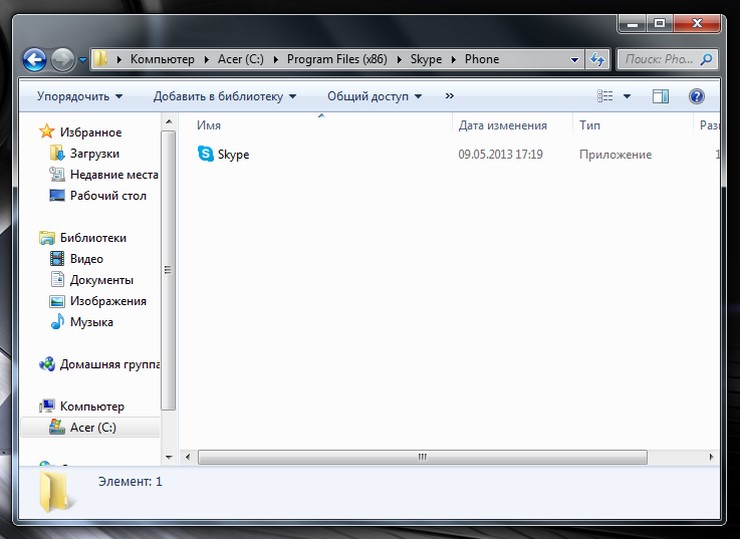
Если приведённые методы не помогли устранить неисправность, придётся прибегнуть к более сложным мерам. Возможно просто повредился ярлык приложения. Достаточно сделать новый ярлык следующим образом:
На рабочем столе появится новая иконка программы, через которую её необходимо запускать. Если по новому ярлыку приложение также не запускается, можно воспользоваться такими решениями:
Важно! Скачивайте скайп, антивирусы и другие приложения исключительно с официальных сайтов. ПО со сторонних ресурсов может содержать вирусы!
Если не открывается скайп
В этом уроке я расскажу, как быстро запустить скайп на компьютере. Мы научимся открывать Skype без программы и поговорим, как восстановить ее работу.
Как быстро запустить скайп
Сначала расскажу о самом простом способе запуска. Это как раз для тех, у кого нет времени или желания разбираться.
Переходим вот по этой ссылке web.skype.com и печатаем свои данные для входа в программу.
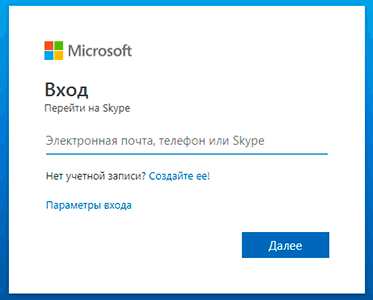
Если все введено верно, то откроется полноценный скайп. Здесь можно переписываться, созваниваться, отправлять видеосообщения. Это будет происходить через вашу учетную запись – так же, как в обычной программе. Те, с кем вы общаетесь, не почувствуют разницы.

Это официальная веб-версия Skype: та же самая программа, только в браузере. Через нее можно открыть свои контакты в Google Chrome, Yandex или другом приложении для интернета.
Как восстановить программу
Только что я показал, как зайти в скайп, если он не открывается на компьютере. В принципе, на этом можно и остановиться, но многим всё-таки удобнее пользоваться обычной программой. Поэтому далее я покажу, как восстановить ее работу.
Вход через браузер больше подходит для временного использования – когда нужно срочно открыть программу, и нет времени разбираться что к чему.
Windows 7, 8, 10
Чаще всего скайп не открывается из-за того, что версия программы на компьютере устарела. Решается это ее обновлением.
Для Windows 8 и 10 установка происходит через Магазин приложений (Microsoft Store).


По окончании на Рабочем столе и в Пуске появится ярлык.

Попробуйте запустить приложение через этот значок. Если оно работает, значит, проблема решена. В противном случае читайте главу Если не открывается после обновления.
Windows XP
На компьютере с Windows XP программа скайп не работает вообще. Ее невозможно ни установить, ни обновить. Это связано с тем, что XP – устаревшая система и не поддерживается разработчиками.
Единственный вариант – использовать веб-версию. То есть открывать скайп в браузере, так, как я показывал в начале статьи.
Но и в этом случае программа может не запуститься. Тогда нужно сделать специальный ярлык и открывать приложение только через него. Способ работает, если у вас Google Chrome или Opera.
Или такой текст, если у вас Opera:
На рабочем столе появится новый значок. Вот через него и нужно открывать программу. Только перед запуском закройте окно браузера.
Если не открывается после обновления
Если вы обновили скайп, а он по-прежнему не запускается, первое, что следует сделать, это перезагрузить компьютер. Не помогло? Тогда следуйте дальнейшим инструкциям до тех пор, пока программа не заработает.
Эти инструкции помогут восстановить работу компьютерной версии, если она вообще не открывается – виснет, вылетает. Если ваши проблемы связаны с чем-то другим, поищите ответ в конце статьи.
Решение 1: удаление папки

Во вкладке «Процессы», находим в списке Skype, и снимаем задачу (завершаем процесс).
Если такого процесса нет, закройте окошко и приступайте к следующему шагу.


Решение 2: удаление программы

Таким образом вы полностью удалите программу с компьютера. Теперь чистим реестр в CCleaner: Реестр → Поиск проблем → Исправить выбранное. Резервную копию перед этим желательно создать.
После этого удаляем папку (см. Решение 1) и заново устанавливаем Skype (см. инструкцию).
Все ваши контакты и сообщения при удалении программы не стираются, так как они хранятся в интернете – на серверах Microsoft.
Решение 3: сброс настроек Internet Explorer
Программа скайп связана с браузером Internet Explorer. И иногда она начинает глючить именно из-за него. Решение – сбросить настройки браузера.

Решение 4: отключение антивируса и брандмауэра
Попробуйте отключить антивирус и запустить приложение. Если оно откроется, значит, антивирус блокирует его работу. Чтобы это исправить, добавьте Skype в исключения.
То же самое касается брандмауэра: отключаем и пробуем запустить программу. Если заработает, значит, нужно добавить в исключения.
Как отключить брандмауэр:
Решение 5: модификация ярлыка
Это временное исправление. Оно не решает проблему, а просто помогает разово запустить программу.


Теперь программу можно будет открыть на компьютере, но только через этот ярлык.
Другие причины, по которым скайп может не работать:
Например, пару лет назад новая версия приложения отказывалась работать на некоторых ноутбуках. Со временем разработчики решили проблему, но произошло это лишь спустя несколько месяцев.
Другие проблемы с запуском
Исчез значок на Рабочем столе.
Программа перестала запускаться автоматически при включении компьютера.
Как получить ответ на свой вопрос от официального представителя.
Не запускается Скайп на Windows 7? Мы научим, что делать!

Не запускается Скайп на Windows 7

Скачать SE

Оптимизация

Не приходит обновление до 11

Не устанавливается

Как откатить 11 до 10
Ситуация, когда не запускается скайп на windows 7, не очень приятна, особенно когда он срочно требуется. В этой статье мы расскажем о способах решения проблемы, почему не работает скайп на виндовс 7.
Многие пользователи могли заметить, что старые версии (7 ниже) приложения больше не поддерживаются. Microsoft принуждает пользователей переходить на версию 8 и старше. Но пользователям, которые привыкли к старому дизайну будет довольно сложно переходить на новую версию.
Далее рассмотрим основные варианты, почему скайп не запускается на виндовс 7.
Сброс настроек IE
Skype работает на базе браузера Internet Explorer, поэтому проблемы связанные с браузером, могут “откликаться” и на приложении.
В первую очередь стоит проверить версию IE:

Если у Вас 11 версия браузера, но всё еще не загружается скайп на windows 7, попробуйте сбросить настройки браузера по-умолчанию:

Если у вас не обновляется скайп на windows 7, попробуйте один из этих вариантов с обновлением или сбросом IE. Очень часто, пользовали необновлённых систем жалуются на эту проблему.
Устаревшая версия
Из-за агрессивной политики Microsoft, пользователей старых версий приложения оставили перед выбором:

Ограничения антивируса или брандмауэра

Попробуйте временно отключить защиту антивируса в настройках и проверьте работу скайпа. Если приложение стало работать/устанавливаться корректно, то добавьте его в исключения антивируса и продолжайте работу (но антивирус лучше обновить).
Еще стоит проверить настройки брандмауэра Windows. Необходимо, чтобы приложению были разрешены внешние подключения. Если доступы запрещены, Skype не сможет работать.

В целом, ошибка подключения из-за работы средств защиты не редкость. В попытке обезопасить устройство могут быть задеты и другие стандартные приложения.
Ошибка подключения
Ошибка подключения к серверам может быть, как из-за антивируса, так и из-за настроек системы или качества подключения к Интернету.
В Skype при возникновении ошибок подключения могут потребоваться дополнительные настройки клиента:

Данные порты должны быть также открыты и в роутере.
Проверка доступности серверов Microsoft
Тут доступна информация по отдельным сервисам и функциям, а также прошлые проблемы.

Переустановка приложения
Если вы выполнили прошлые способы, но не открывается скайп, что делать в этом случае для windows 7? Нужно попробовать выполнить переустановку приложения.
Удалить программу можно используя несколько вариантов:

Новую версию можно скачать с официального сайта https://www.skype.com/ru/get-skype/
Дополнительно
Есть несколько моментов, на которые стоит обратить внимание при решении проблемы, почему не отвечает скайп на windows 7.
Отключенная телеметрия
В случае, если Вы использовали приложения или программы для отключения телеметрии/слежки Windows, то есть вероятность, что эти действия могли привести к ошибке запуска Skype.

Сброс настроек
Этот вариант решает, как проблемы входа в приложение, так и запуска в целом.
Для версии 7 и ниже

Для версии 8 и выше

При использовании этих вариантов, Ваша переписка будет потеряна. Сохранятся лишь сообщения за последние 30 дней.
В данной статье мы рассказали, почему скайп не устанавливается на виндовс 7, не запускается и не обновляется. Надеемся, что эта информация была Вам полезна и решила вашу проблему.
Почему не запускается Skype
Время от времени пользователи сталкиваются с такой проблемой, что по какой-то причине не запускается Скайп. Это весьма неприятно, особенно когда нужно срочно нужно позвонить кому-нибудь или оставить сообщение. Поэтому проблему нужно решать. Мы разберемся, как это сделать.
Возможные проблемы и пути их решения
Однако для решения проблемы сначала нужно определить причину. И беда в том, что часто сделать это почти невозможно. Поэтому придется перебирать все возможные варианты для исправления ситуации.
Возможно, мессенджер уже запущен
Иногда бывает так, что Скайп как бы работает на компьютере, но не совсем. Вернее, программа открыта, но висит мертвым грузом в Диспетчере задач. Так что при попытке повторного ее запуска ничего не происходит. Решение здесь одно – завершение соответствующего процесса. Вот подробная инструкция по этому поводу:
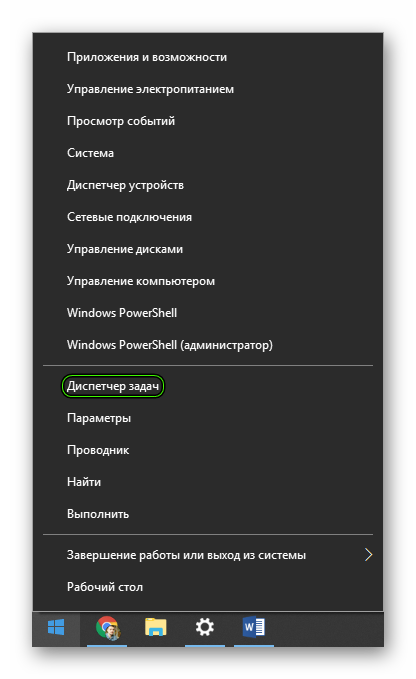
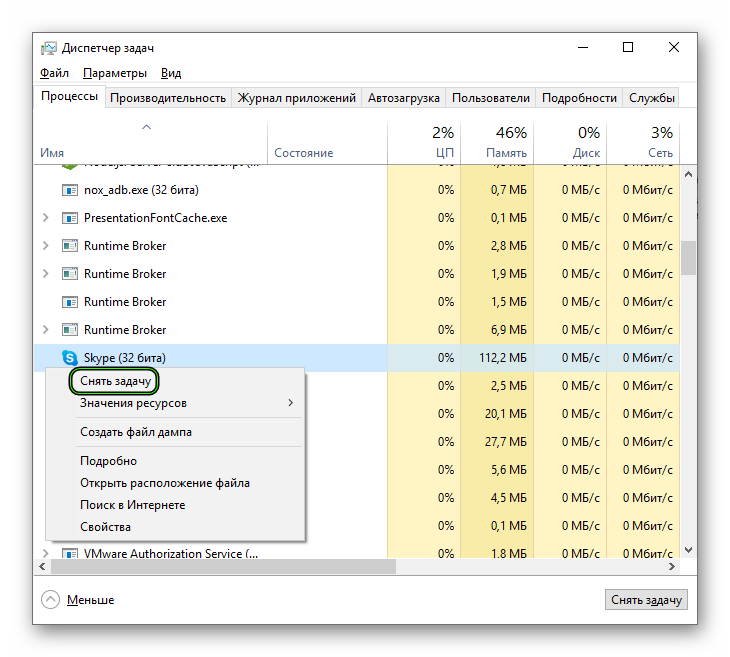
Если причина была в этом, то программа обязательна должен запуститься. Правда, не всегда данная процедура срабатывает. Особенно в том случае, если проблема намного глубже. А теперь переходим к следующей главе материала.
Обновляем конфигурационный файл
В составе Скайпа имеется специальный конфигурационный файл, в который записывается информация о профиле пользователя. Если этот элемент поврежден, то программа не будет работать, как бы мы ни старались. Однако этот файл можно обновить. Причем для этого даже не требуется запущенное приложение. Исправить ситуацию можно при помощи возможностей операционной системы Windows. Именно этим мы сейчас и займемся. Вот инструкция, рассказывающая о порядке действий:
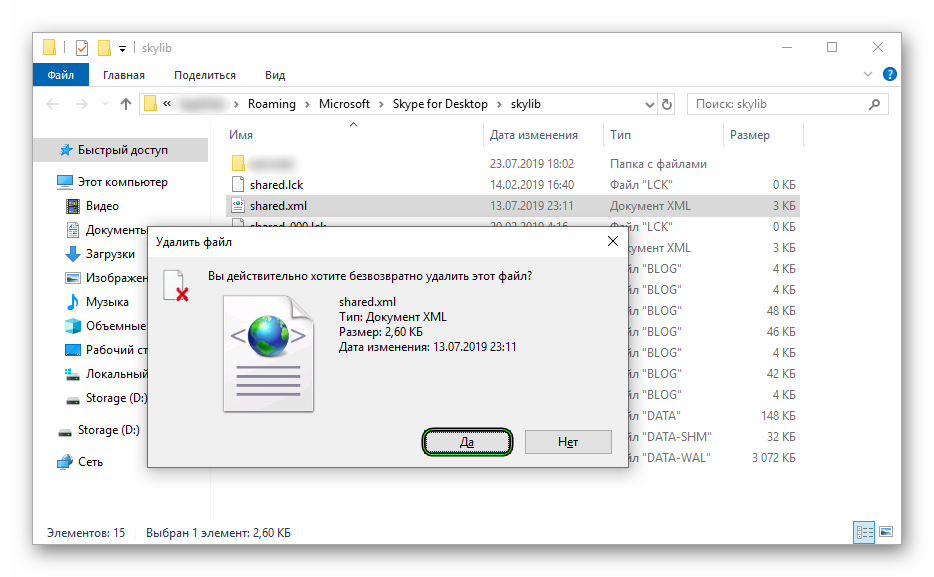
Дело в том, что при старте Skype должен автоматически создать новый файл shared.xml и тем самым сбросить свои настройки. Такой способ помогает в том случае, если данный элемент был поврежден вирусами или другим вредоносным ПО.
Восстанавливаем системные файлы
Если вирусы смогли повредить конфигурационный, то вполне могли пострадать и системные компоненты. И именно поэтому не открывается Скайп на компьютере. Что делать в данном случае? Такое предположение явно стоит проверить.
Поврежденные файлы можно вернуть на свое место при помощи командной строки. Этот компонент вообще позволяет всесторонне управлять системой. Но использовать его нужно очень осторожно:
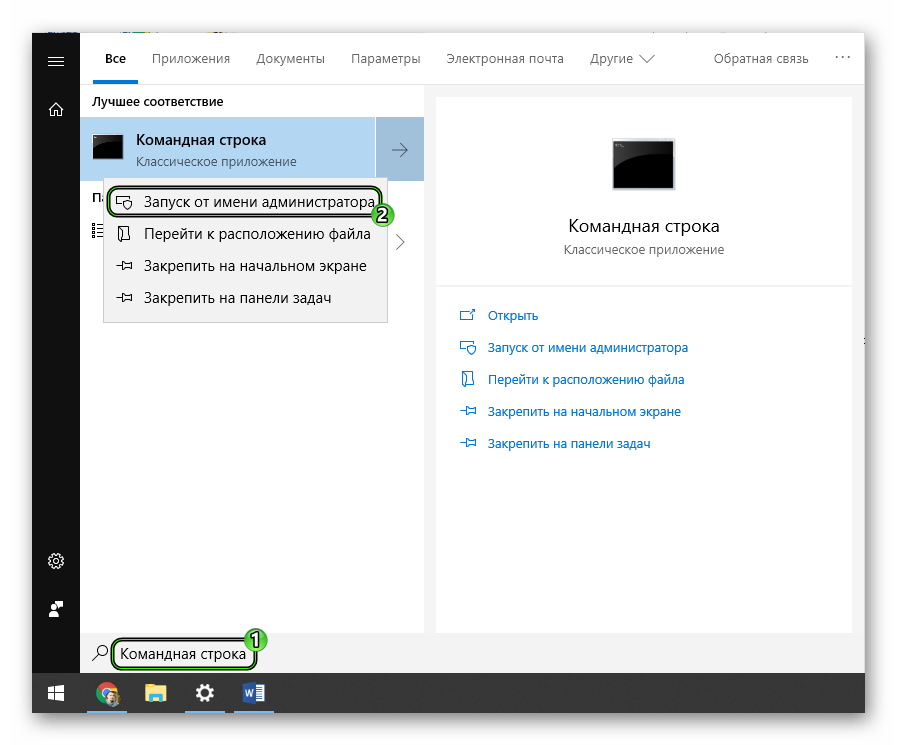
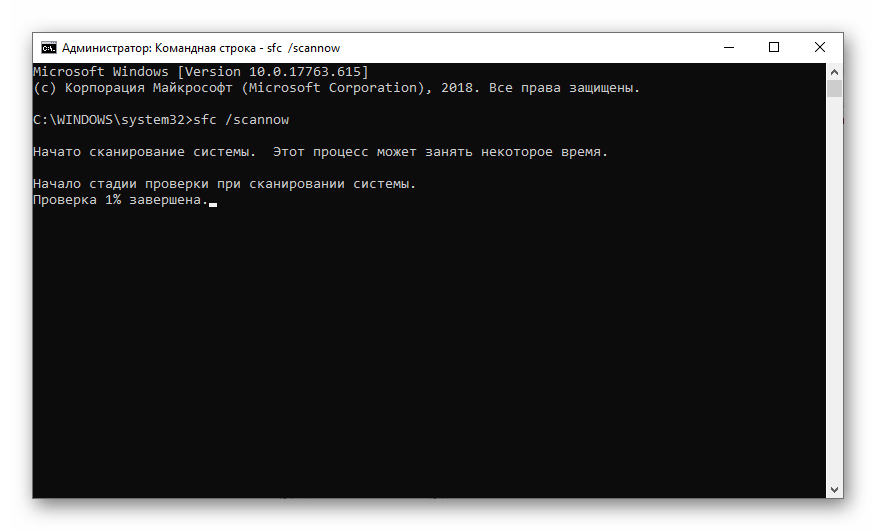
Начнется процесс анализа и восстановления файлов. Он может занять довольно-таки продолжительное время (от 5 до 10 минут). После того, как процесс будет завершен, нужно будет перезагрузить компьютер и только потоп попробовать запустить Программу.
Устраняем вирусы
Раз уж вирусы добрались до файлов Скайпа и самой операционной системы, то вполне вероятно, что они также способны блокировать и запуск мессенджера. Поэтому от вредоносных объектов нужно обязательно избавиться. Тут особых инструкций не требуется – просто воспользуйтесь любым антивирусом на свое усмотрение. Avast, ESET, Kaspersky и другие продукты отлично справятся с задачей. Настоятельно рекомендуем запустить полное сканирование системы. Но оно займет около часа времени. Если такой возможности нет, то воспользуйтесь быстрой проверкой.
Переустанавливаем программу
Если после выполнения всех вышеописанных действий Скайп все так же не запускается, то это значит, что файлы программы были безвозвратно повреждены. Решение тут одно – полная переустановка.
Протекает она в два этапа:
Заключение
А теперь подведем итоги. Мы пытались понять, почему не включается Скайп и как вернуть данному мессенджеру работоспособность. Стоит отметить, что какой-нибудь из вышеописанных методов обязательно подойдет.
Не открывается скайп на ноутбуке — что делать?
Несмотря на то что в наше время можно обнаружить множество различных приложений для взаимодействия с собеседником, на skype остаётся всё тот же высокий спрос. Таким образом, при любом возникновении неполадок необходимо сразу же искоренять источник затруднений. В написанной статье разберём возможные дефекты и методы их устранения.

Почему не открывается скайп на ноутбуке?
Допустимо выявить несколько источников, которые, так или иначе, смогут повлиять на работоспособность. А именно: от непосредственно программы до дефектов в операционной системе. Однако в любой ситуации есть выход. Предварительно следует разделить проблему на подтипы: скайп вовсе не открывается, открывается пустое окно или же сразу возникает ошибка. Первые два из названных связаны со сбоем в браузере, третий предполагает множество вариантов.
Проблемы с серверами
Может оказаться так, что нарушение связано со сбоем процессов в основном сервере. Это единственный случай, не зависящий от манипуляций пользователя. Так, он чаще всего бывает временным. Но к счастью, данные неисправности ликвидируются достаточно быстро благодаря обращению с вопросом к технической поддержке. Это объясняется тем, что сайтом пользуются миллионы человек, а их нельзя оставлять без связи. Соответственно, может понадобиться время от двух часов до одного дня при условии, что вы не предупредите Microsoft. Если же специалисты на служебной платформе не смогли помочь, то стоит задуматься над следующими вариантами.
Проблемы с интернетом
Большое количество пользователей перед запуском банально забывают перепроверить наличие доступа к wi-fi. Из-за этого соединение оказывается невозможным, а зайти в учётную запись не удаётся. Возможно что интернет к компьютеру будет подключён, а программа не будет его различать. При этом рекомендуется обратить внимание на ниже представленные пункты:
Справка! Бывают и противоположные случаи. То есть способна работать исключительно старая версия.
Неважно, каким образом у вас подключено оборудование к сети — 3/4G, wifi или с поддержкой кабельного соединения — всё равно стоит посмотреть на системной трее изображение статуса. Также полезно удостовериться в отсутствии восклицательного знака в жёлтом цвете неподалёку от иконки. После этого можно открывать ссылки, тестировать работоспособность через них. Или же вовсе воспользоваться специальными серверами, например, Speedtest. Именно благодаря ему можно узнать скорость потока. Если же с интернетом всё в порядке, то переходите к другому пункту.

Сбой в настройках самой программы
Нелишней попыткой окажется сброс параметров. Однако для этого потребуется выполнение определённых шагов:
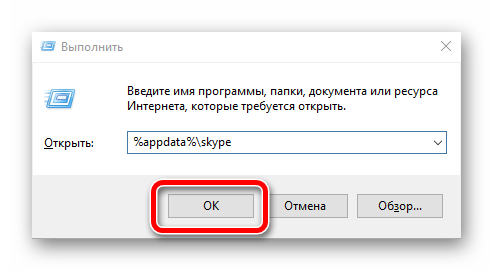
Благодаря такому способу произойдёт самостоятельная очистка всех имеющихся данных, а также удаляться показатели профиля.
Справка! Контакты, что изначально находились в списке, не будут тронутыми.
Антивирусная блокировка
Кроме того, что информация на сайте может подвергнуться вирусной атаке, очевидна противоположная ситуация. При ней же все процедуры блокируются файерволлом или же антивирусом. Происходит это из-за того, что они принимают описываемую платформу за носитель заражений программного обеспечения, которое препятствует осуществлению рабочих процессов. Вот почему при запуске автоматически закрывается область. Если у вас установлен Kaspersky Internet Security, то следуйте этапам:
При использовании аналогичной платформой, а именно Kaspersky Endpoint Security, потребуется иной ход событий:
В результате Касперский никогда больше не будет рассматривать представленный сайт в качестве небезопасного файла, так как он занесён в соответствующую папку.

Варианты решения неисправности
Итак, если выше представленные способы не помогли избавиться от проблемы, придётся приступать к наиболее действенным решениям. Следующий метод предполагает собой алгоритм образования нового ярлыка из ниже описанных шагов:
Теперь благодаря новой ссылке приложение также будет высвечиваться в соответствующей версии, однако, одновременно не будут требоваться самонастройки Internet Explorer. Разберём ещё несколько решений:
Внимание! Существует немалая вероятность в небезопасном ПО.
Справка! Работайте только с ссылками от официальных платформ.