
На майл. ру не открываются игры и приложения. Что делать?
Возможные причины почему могут не открываться приложения на проекте Мой Мир
— Заражение компьютера вирусами
— Дефекты программного обеспечения на Вашем компьютере.
— Изменения програмного обеспечения на проекте
— Технические работы или сбои на сервере Mail.Ru обслуживающего Вашу страницу
Технические работы и сбои на серверах Mail.Ru могут длиться от нескольких минут, часов до несколько дней. Дождитесь окончания технических проблем (выброс из авторизации, сообщения неправильный пароль, надписи красными буквами и т. д. )
Скорее всего после этого Ваши приложения станут открываться
Попробуйте зайти на сайт отсюда, при сбоях часто помогает:
http://pda.mail.ru
Проверить антивирусной программой Ваш ПК. После проверки, если найдены и уничтожены вирусы (трояны и др. ) снова попробовать открыть свой Мир и приложения в нём.
Возможно дефект в Вашем браузере (обычно с Windows устанавливают Internet Explorer), попробуйте установить другой браузер, например, Mozilla Firefox и зайти с него в Ваш Мир
Программное обеспечение проектов Mail.ru постоянно совершенствуется. Возможно у Вас не установлен Flash проигрыватель. Необходимо установить на Ваш браузер Flash player.
Загрузите бесплатное ПО Java для Вашего настольного компьютера сейчас
http://www.java.com/ru/
http://www.java.com/ru/download/
Если проблема осталась, заполните форму, напишите подробно ПИСЬМО В СЛУЖБУ ПОДДЕРЖКИ
http://win.mail.ru/cgi-bin/support
Ответ получите дней через 5, возможно, дольше.
Не запускается Установщик Игрового Центра Mail.ru что делать?
Ознакомьтесь с рекомендациями в разделе
помощи Игрового Центра@mail.Ru :
https://games.mail.ru/support/gc#/
выбрав нужный пункт.
Там же на странице помощи можно обратиться
с проблемой в службу поддержки Игрового Центра@mail.Ru.
Попробуйте написать о проблеме в службу поддержки
Игры Mail.Ru напрямую по этому адресу:
games@corp.mail.ru
(указав в заголовке письма тему проблемы)
Ответ от службы поддержки обычно приходит в течение 5 рабочих дней.
______________________
Системные требования к скачиванию Игрового центра Mail.Ru :
Windows XP, Vista, 7, 8, 8.1, 10
150 МБ места на диске
Разрешение экрана от 1024х768
Подключение к Интернет
Нужно иметь хорошую скорость соединения с интернетом
и достаточно места на диске для закачки игры.
Попробуйте проверить скорость соединения интернета:
http://www.speedtest.net/ru/
Если скорость маленькая, качаться игра будет долго.
Как вариант.
Может стоит почистить ОС и после этого переустановить
игровой центр, скачав отсюда?
https://games.mail.ru/gamecenter/download/
посмотри у тебя не полна память или куча вирусов.
Решение проблем с Игровым Центром
Игровой Центр построен на технологии libTorrent и протоколе P2P. Пожалуйста, убедитесь что в рамках Вашей сети разрешен данный протокол.
Так же убедитесь что Игровой Центр добавлен в исключения установленного антивируса, брандмауэра/файрвола.
Игровой Центр должен иметь последнюю версию.
Временно отключите установленные файрволы (Outpost, Comodo, DrWeb, Kaspersky и т. п.).
Если данное действие не помогает, временно удалите программу из системы.
Обращаем внимание на то, что в операционную систему Windows встроен брандмауэр и по умолчанию находится во включенном состоянии.
Брандмауэр Windows Вы сможете отключить, выполнив следующие действия:
Зайдите в меню «Пуск»;
откройте «Панель управления»;
зайдите в меню «Брандмауэр Windows»;
произведите отключение, выбрав пункт «Выключить»*
* В операционных системах семейства Vista\7 вызвать окно отключение можно щелкнув по надписи «Включение и отключение брандмауэра Windows» в левом меню. Для каждого используемого типа сети выберите «Отключить брандмауэр Windows» и нажмите ОК.
Обращение в службу поддержки Игрового Центра
Откройте Игровой Центр@Mail.Ru и перейдите на вкладку «Помощь»;
Справа внизу под списком «Часто задаваемые вопросы» нажмите кнопку «Сообщить о проблеме в работе Игрового Центра»;
Заполните форму сообщения в появившемся окне. Постарайтесь максимально точно изложить суть проблемы. Укажите действующий контактный адрес электронной почты — на него поступит ответ на ваше сообщение.
Если вам не удаётся открыть Игровой Центр и отправить сообщение об ошибке, отправьте на почтовый адрес downloader@corp.mail.ru следующую обязательную информацию:
Подробное описание, какие действия выполняет пользователь, и что при этом происходит;
Версия Windows;
Установленные/запущенные на ПК антивирусы/файрволлы.
Необходимо приложить к письму:
Скриншоты, иллюстрирующие проблему (либо ссылки на эти скриншоты, если они выложены на файлообменники);
В Windows нажать кнопку «Пуск», ввести в строку поиска %localappdata%\Mail.Ru\GameCenter и нажать клавишу Enter. В открывшейся папке найти файлы GameCenter@Mail.Ru.ini и main.log и выслать их вместе с сообщением об ошибке.
Часто задаваемые вопросы
Вопрос: При попытке установить Игровой центр указываю папку для загрузки дистрибутивов, папку для установки игр, в трее появляется иконка Игрового центра, но потом она пропадает и больше ничего не удается сделать. Игровой центр не устанавливается (или не запускается).
Ответ: Проверьте в настройках запущенных у Вас антивирусов и фаерволов, чтобы не блокировалась работа приложения Игровой центр.
Вопрос: Игровой центр ранее был скачан и установлен. При запуске пишет, что отсутствует необходимый файл *.dll. Пытаюсь установить заново, ничего не меняется.
Ответ: В диспетчере задач (Ctrl+Shift+Esc) удалите процесс GameCenter@Mail.Ru.exe, если такой есть. В Windows нажмите кнопку ПУСК, введите в строку поиска %localappdata%\Mail.Ru\ В открывшейся папке удалите вручную каталог GameCenter. Скачайте и установите Игровой Центр..
Вопрос: Запускаю игру. Появляется сообщение, что не хватает какого-то файла. Как исправить ситуацию?
Ответ: На вкладке с этой игрой в Игровом центре нажмите кнопку «Управление игрой», выберите пункт «Проверить/восстановить файлы установленного клиента игры». Эта процедура доступна при условии, что дистрибутив игры вы не удаляли, и он присутствует в полном объеме. Если по окончании процесса восстановления положительный результат не будет достигнут, обратитесь в Службу Поддержки игры.
Вопрос: Я скачал и установил Игровой Центр, но закачка клиента не идет — ошибка «Ожидание доступности дистрибутива» или скачивание останавливается на каком-то этапе.
Ответ: Перезапустите ИЦ. Убедитесь, что ничто не блокирует скачивание
Как получить доступ к сайту Мини-Игры Mail.Ru, если он заблокирован
Полностью запретить доступ на сайт невозможно, но провайдеры могут устанавливать региональные ограничения на ваше соединение. Если ваш любимый сайт вдруг оказался заблокирован, воспользуйтесь инструкциями для разных браузеров.
.jpg)
Если вы не можете зайти на сайт Мини-Игры Mail.Ru, Мой Мир, Одноклассники, ВКонтакте, воспользуйтесь советами для установки специальных расширений для вашего браузера.
Обратите внимание: чтобы ваш сайт не заблокировали раньше, чем вы успеете воспользоваться этой инструкцией, лучше установить расширение для вашего браузера заранее.
Расширений существует множество: Privatix, ZenMate, Betternet и др., но мы расскажем о двух самых популярных: Browsec и FriGate.
Browsec VPN — расширение для популярных браузеров, позволяющее сохранить анонимность в сети и доступ к нужным сайтам.
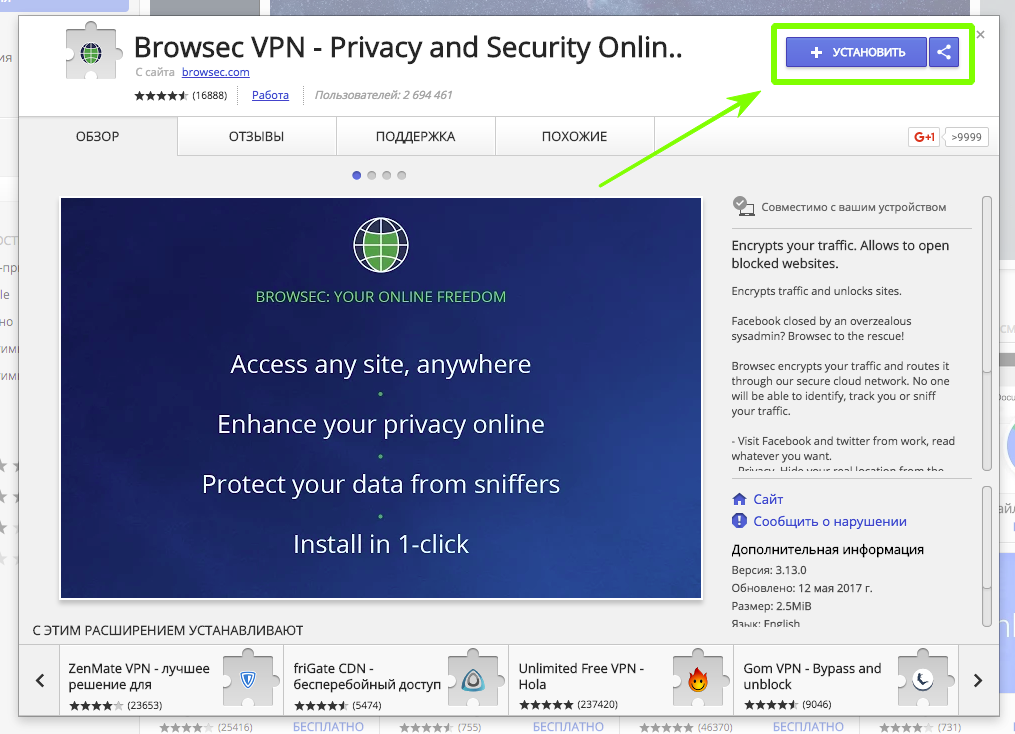
Установить Browsec в браузере Амиго
2. Нажмите «Установить».
3. Откроется окно и в панели подключенных расширений появится Browsec.
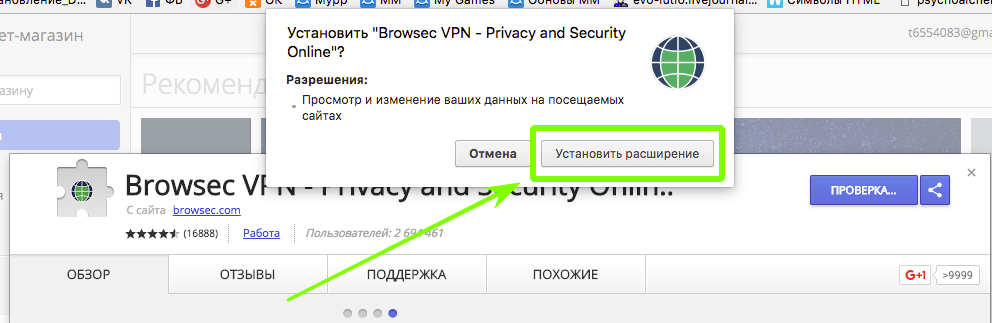
Установить Browsec в браузере Google Chrome
Инструкция такая же, как и в браузере Амиго.
2. Нажмите «Установить».
3. Откроется окно и в панели подключенных расширений появится Browsec.
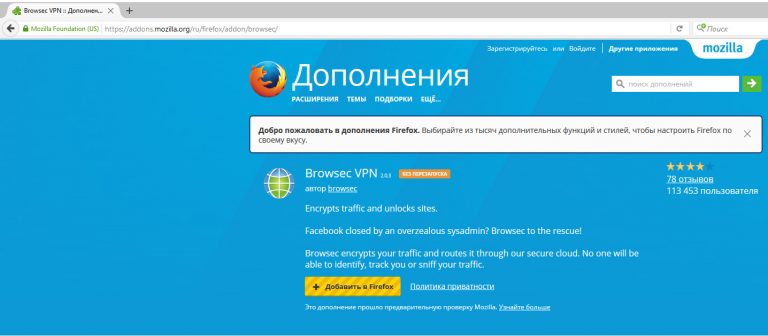
Установить Browsec для Mozilla Firefox
1. Откройте Mozilla Firefox.
3. Нажмите на кнопку «Добавить в Firefox».
4. Затем установите дополнение.
5. Оно появится в правом верхнем углу Mozilla.
Opera
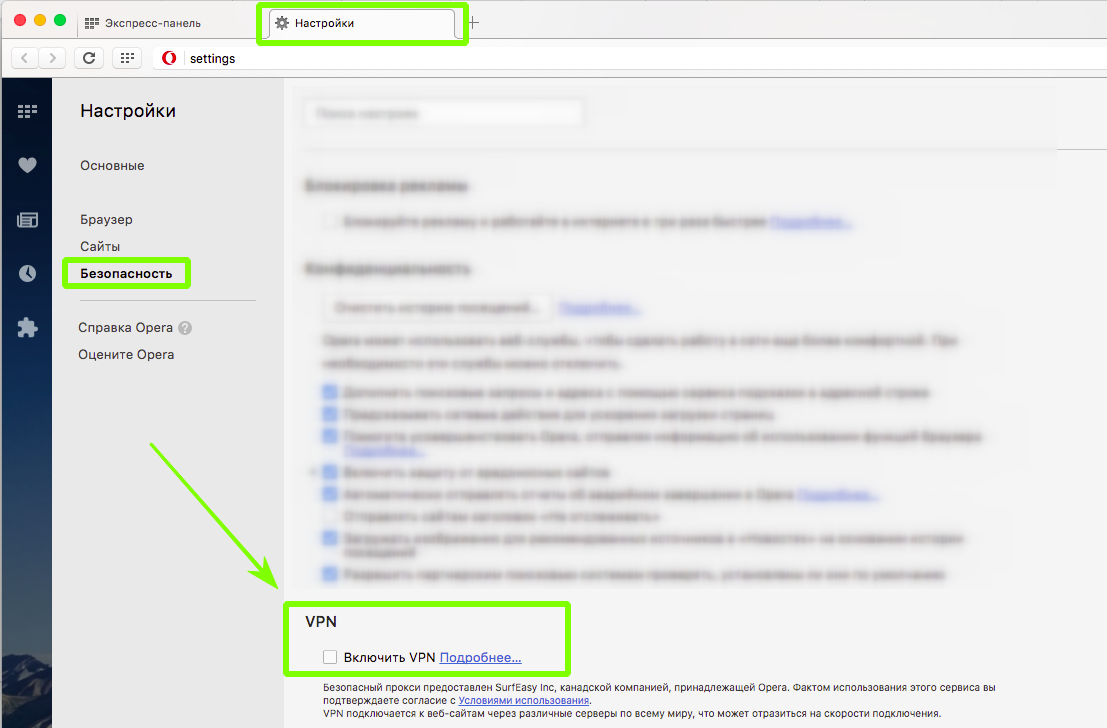
Браузер уже имеет встроенный VPN.
1. Зайдите в настройки браузера.
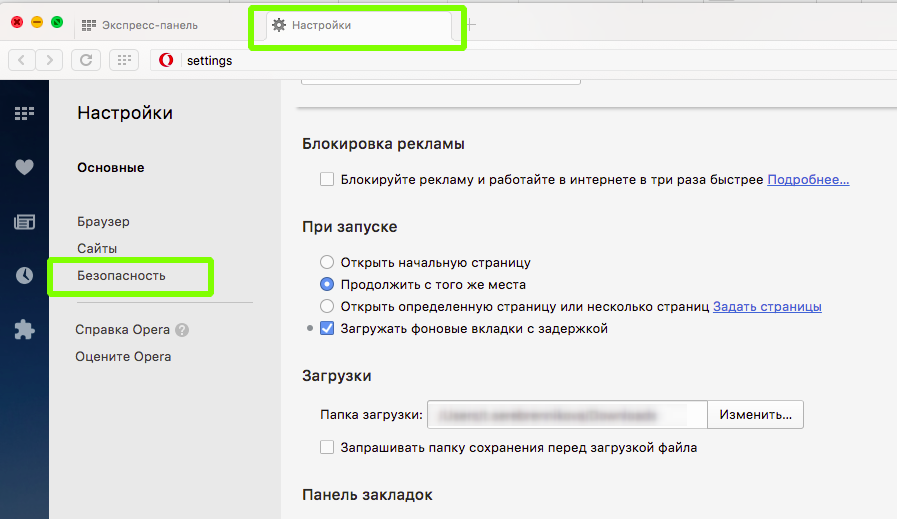
Установите флажок «Включить VPN» (раздел «Безопасность»).
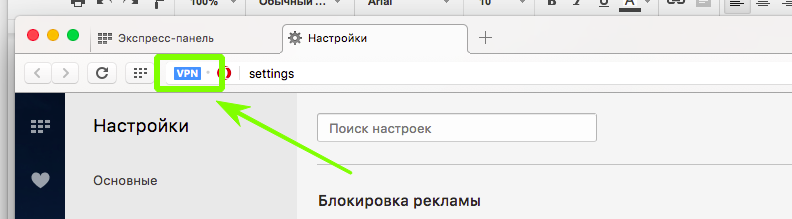
3. В адресной строке появится кнопка, нажав которую, вы сможете настроить параметры VPN.
Расширение FriGate открывает сайты, заблокированные провайдерами или отдельными регионами.
Установить FriGate в браузере Google Chrome
Инструкция такая же, как и в браузере Амиго.
2. Нажмите «Установить».
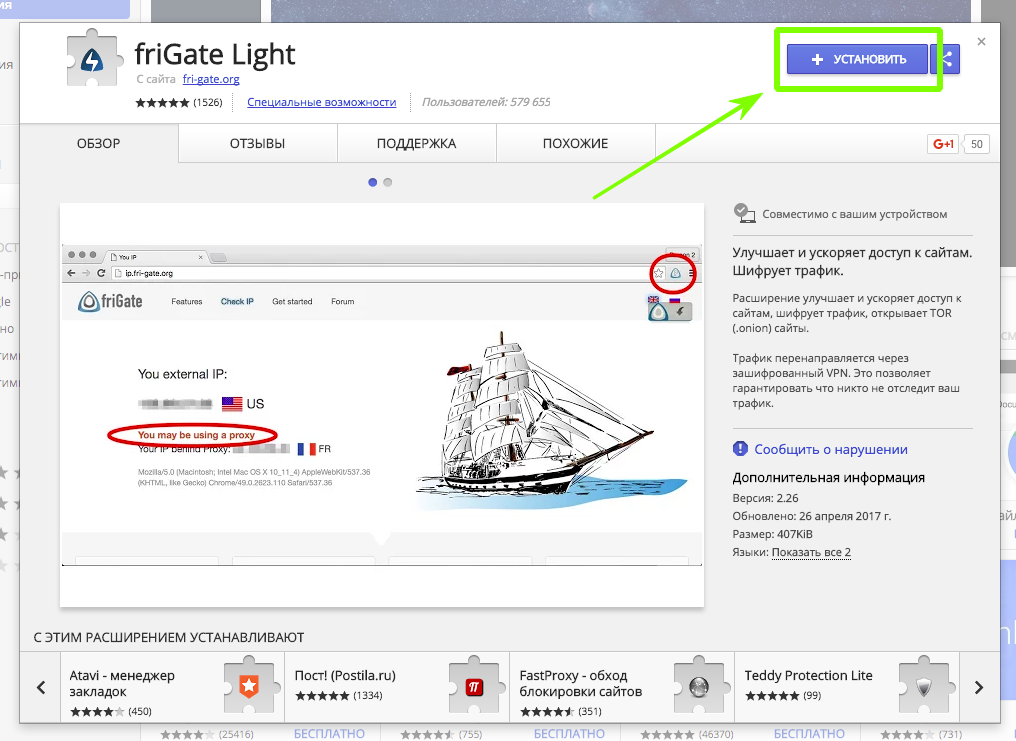
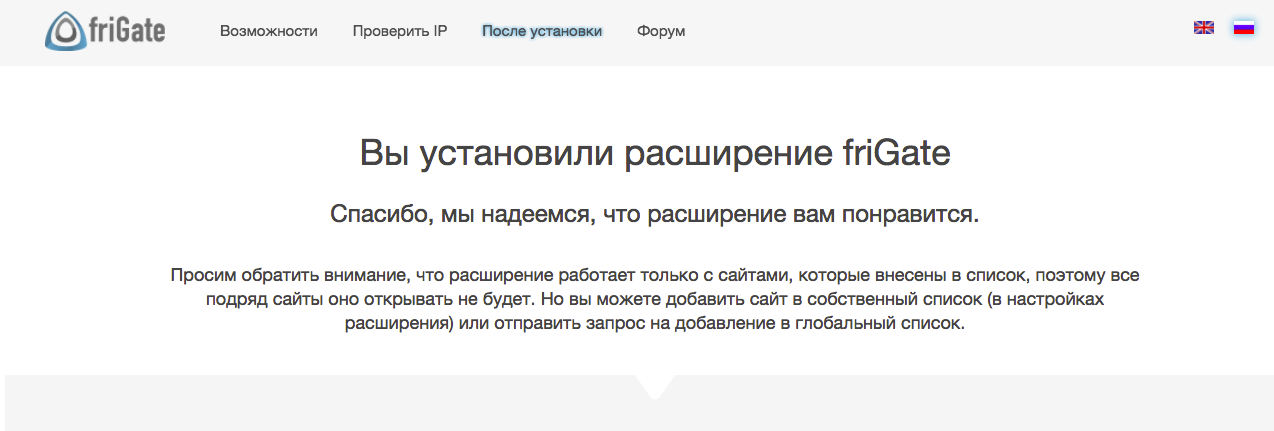
3. В панели подключенных расширений появится FriGate.
Установить FriGate для Mozilla Firefox
1. Откройте Mozilla Firefox.
3. Нажмите на кнопку «Добавить в Firefox».
4. Затем установите дополнение.
5. Оно появится в правом верхнем углу Mozilla, оттуда им и можно будет управлять.
Если не хотите устанавливать дополнительные расширения, измените DNS-адрес вашей домашней сети.
Инструкция для Windows
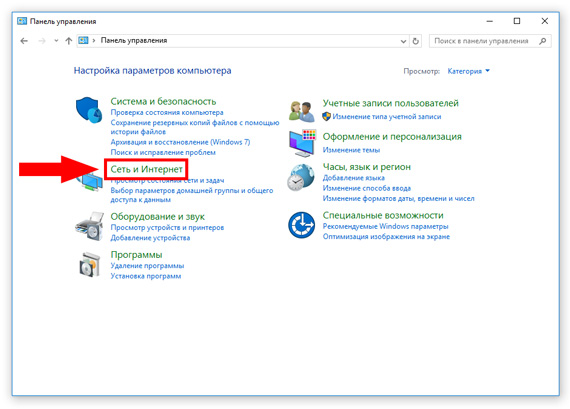
1. Нажмите кнопку Windows —> Панель управления —> Сеть и интернет.
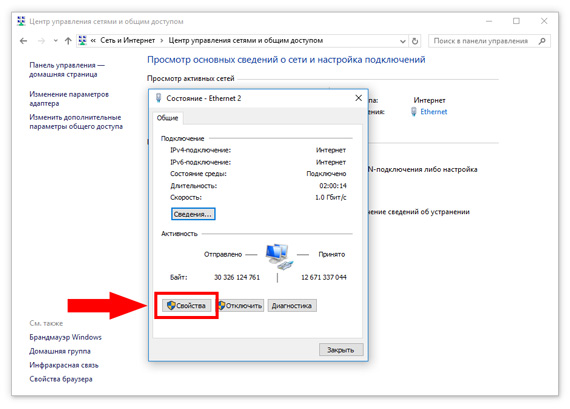
2. Нажмите «Сетевые подключения», откройте активное подключение, кликните на его название, выберите «Свойства».
3. Вы увидите список различных служб с «галочками» рядом. Нажмите на «галочку» рядом с «Internet Protocol Version 6».
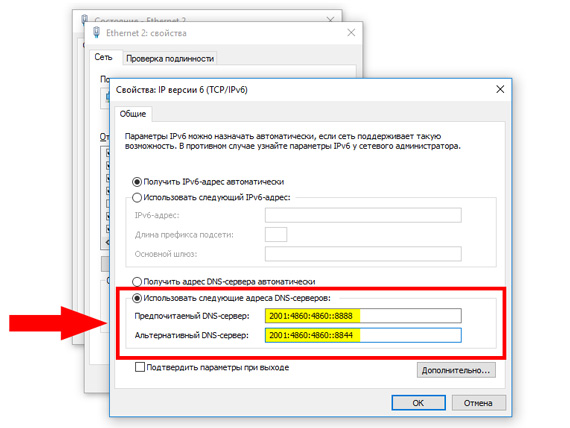
4. Вернитесь в «Свойства», выберите «Использовать следующие адреса DNS-серверов». Вы увидите «Предпочитаемый DNS-сервер» и «Альтернативный DNS-сервер». Укажите в предпочитаемом цифры 2001:4860:4860::8888 и в альтернативном – 2001:4860:4860::8844. Нажмите «Оk».
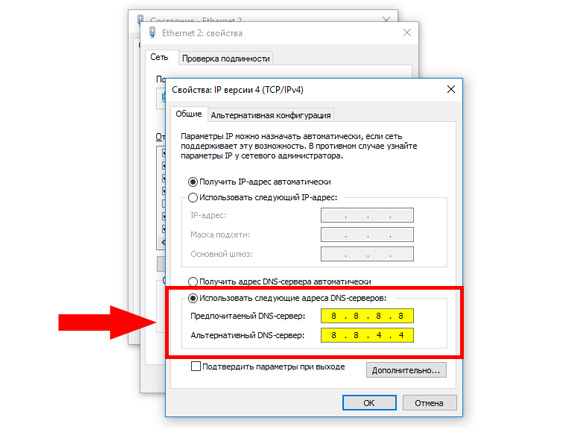
5. Вернитесь в «Свойства», выберите Internet Protocol Version 4. Выберите опцию «Использовать следующие адреса DNS-серверов». Затем измените адрес предпочитаемого DNS-сервера на 8.8.8.8 и альтернативного DNS-сервера – на 8.8.4.4. Нажмите «Оk».
Безопасные публичные DNS сервисы:
Этот способ может не сработать, его нужно применять в зависимости от типа блокировки трафика у провайдера. Помните, что использование данного метода не представляет никакой опасности для вашей системы или компьютера.
Адреса DNS-серверов, которые указываются в данной статье – это публичные DNS-сервера от Google. Если вы пожелаете вернуть все на свои места, то выберите опцию «Получить адрес DNS-серверов автоматически» в обоих протоколах вашего сетевого подключения.
Если не хотите тратить много времени на установку дополнительных расширений и чтение инструкций, установите браузер FreeU .
Games.mail.ru не работает сегодня?
Узнайте, работает ли Games.mail.ru в нормальном режиме или есть проблемы сегодня
Games.mail.ru сбои за последние 24 часа
Не работает Games.mail.ru?
Не открывается, не грузится, не доступен, лежит или глючит?
Что не работает?
Самые частые проблемы Games.mail.ru
Что делать, если сайт GAMES.MAIL.RU недоступен?
Если GAMES.MAIL.RU работает, однако вы не можете получить доступ к сайту или отдельной его странице, попробуйте одно из возможных решений:
Кэш браузера.
Чтобы удалить кэш и получить актуальную версию страницы, обновите в браузере страницу с помощью комбинации клавиш Ctrl + F5.
Блокировка доступа к сайту.
Очистите файлы cookie браузера и смените IP-адрес компьютера.
VPN и альтернативные службы DNS.
VPN: например, мы рекомендуем NordVPN.
Альтернативные DNS: OpenDNS или Google Public DNS.
Плагины браузера.
Например, расширение AdBlock вместе с рекламой может блокировать содержимое сайта. Найдите и отключите похожие плагины для исследуемого вами сайта.
Сбой драйвера микрофона
Быстро проверить микрофон: Тест Микрофона.
Форум Games.mail.ru
Admin • комментарий закреплен #
Возможно, на сайте games.mail.ru некорректно настроено перенаправление с разных версий. В этом случае воспользуйтесь ссылками ниже:
Андрей • 88 дней назад # 27 августа 2021
гусар • 278 дней назад # 18 февраля 2021
загрузиться не может
Евгений • 325 дней назад # 2 января 2021
Да сегодня не работает
mrJOKER • 362 дней назад # 26 ноября 2020
Как перенести как на стим?
mrJOKER • 362 дней назад # 26 ноября 2020
Бред полный достал этот клиент
Гость • 362 дней назад #
Все работало 20 минут назад. Сейчас не сайт не лаунчер не работает.
почуму не загружаются мини-игры на майл ру?
Возможные причины почему могут не открываться приложения на проекте Мой Мир
— Заражение компьютера вирусами
— Дефекты программного обеспечения на Вашем компьютере.
— Изменения програмного обеспечения на проекте
— Технические работы или сбои на сервере Mail.Ru обслуживающего Вашу страницу
Технические работы и сбои на серверах Mail.Ru могут длиться от нескольких минут, часов до несколько дней. Дождитесь окончания технических проблем (выброс из авторизации, сообщения неправильный пароль, надписи красными буквами и т. д. )
Скорее всего после этого Ваши приложения станут открываться
Попробуйте зайти на сайт отсюда, при сбоях часто помогает:
http://pda.mail.ru
Проверить антивирусной программой Ваш ПК. После проверки, если найдены и уничтожены вирусы (трояны и др. ) снова попробовать открыть свой Мир и приложения в нём.
Возможно дефект в Вашем браузере (обычно с Windows устанавливают Internet Explorer), попробуйте установить другой браузер, например, Mozilla Firefox и зайти с него в Ваш Мир
Программное обеспечение проектов Mail.ru постоянно совершенствуется. Возможно у Вас не установлен Flash проигрыватель. Необходимо установить на Ваш браузер Flash player.
Загрузите бесплатное ПО Java для Вашего настольного компьютера сейчас
http://www.java.com/ru/
http://www.java.com/ru/download/
Если проблема осталась, заполните форму, напишите подробно ПИСЬМО В СЛУЖБУ ПОДДЕРЖКИ
http://win.mail.ru/cgi-bin/support
Ответ получите дней через 5, возможно, дольше.