
Не запускается MK9
05 Jul 2013 в 20:45

05 Jul 2013 в 20:45 #1
Скачал с рутора,установил,запускаю и вылетает ошибка : Не удалось запустить приложение,поскольку его параллельная конфигурация неправильна. Че с этим делать?
05 Jul 2013 в 20:46 #2
05 Jul 2013 в 20:47 #3
05 Jul 2013 в 20:48 #4
05 Jul 2013 в 20:48 #5
джойстик есть почему это убого?
05 Jul 2013 в 20:50 #6
лучше поищи свою проблему в поисковике
05 Jul 2013 в 20:50 #7
05 Jul 2013 в 20:51 #8
консольщикам припекает, что на пк картинка в МК9 сочнее
05 Jul 2013 в 20:52 #9
Если ты криворукий ракал, умеющий только вставлять диски в коробку и жать плей, то да..пк не для тебя..
Устранение ошибки «Параллельная конфигурация неправильна»

Способ 1: Переустановка Microsoft C++ Redistributable
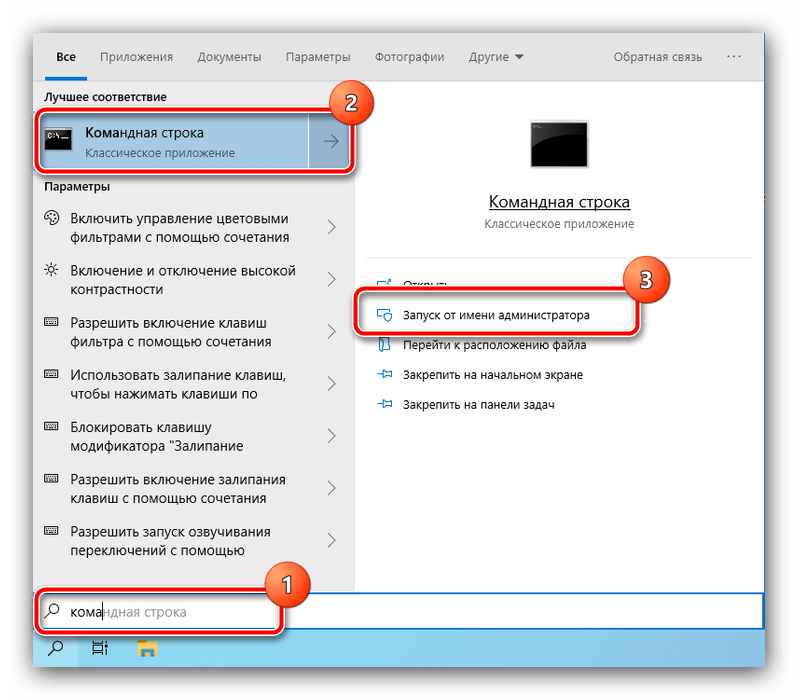
Рассматриваемая проблема в большинстве случаев возникает из-за сбоев в файлах фреймворка Microsoft C++ Redistributable. Решением в такой ситуации будет переустановка компонента, однако сперва потребуется узнать, какой из них и вызывает появление ошибки – в этом нам поможет системная утилита sxstrace.
Подробнее: Как открыть «Командную строку» от имени администратора в Windows 7 и Windows 10
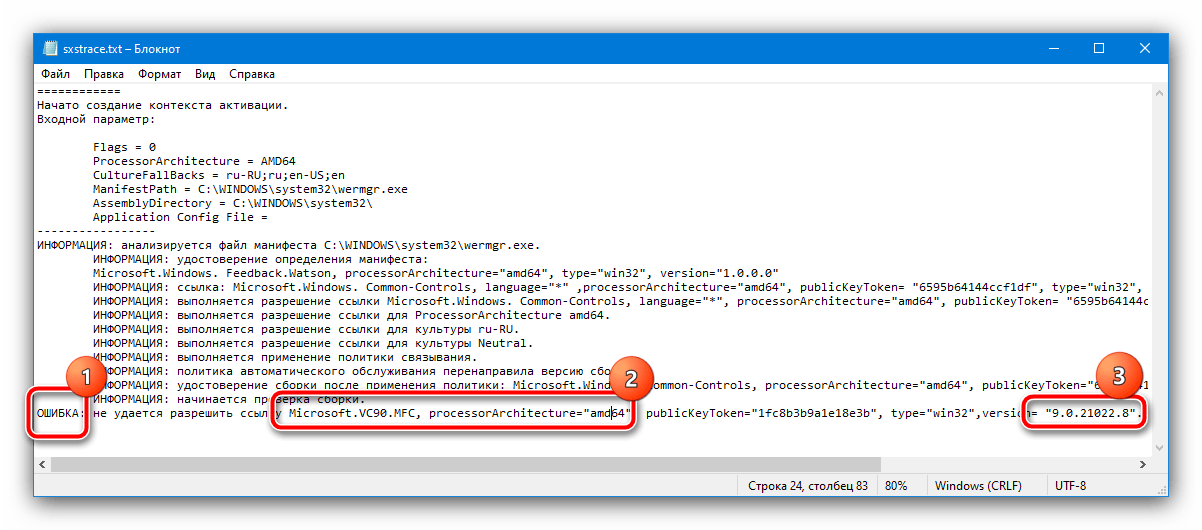
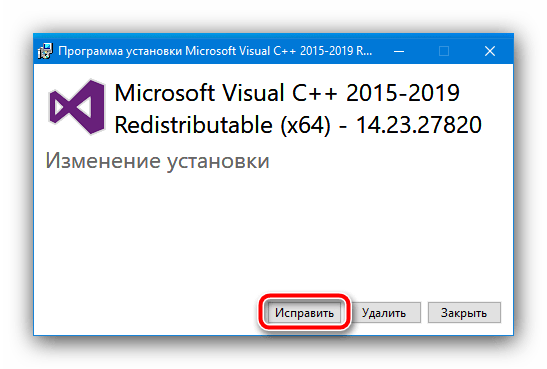
Как показывает практика, в большинстве случаев описываемых мер достаточно для решения рассматриваемой проблемы.
Способ 2: Изменение данных в системном реестре
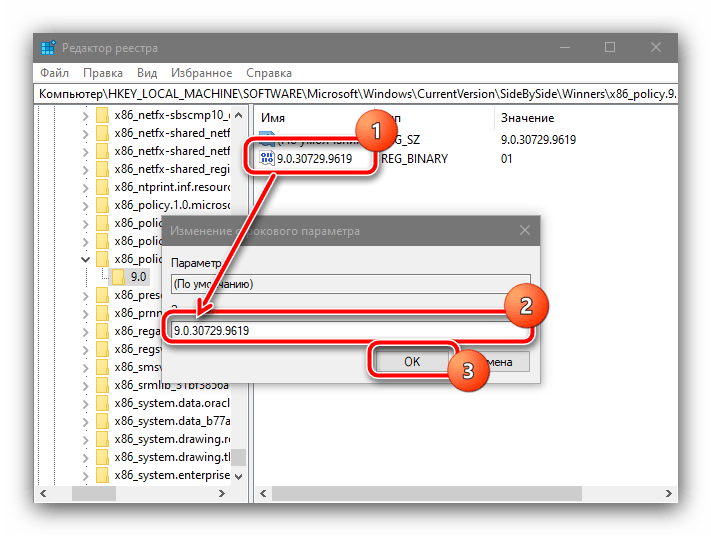
Некоторые компоненты пакетов Microsoft C++ Redistributable иногда неверно вносятся в системный реестр Windows, что является одной из причин ошибки «Параллельная конфигурация неправильна». Некорректные значения можно поправить вручную, порядок действий следующий:
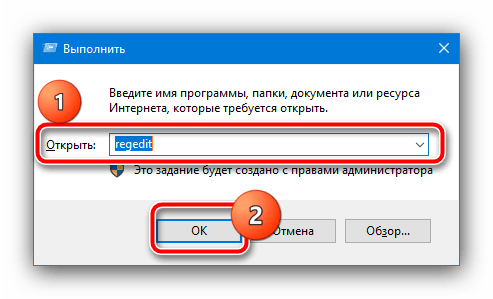
HKEY_LOCAL_MACHINE\SOFTWARE\Microsoft\Windows\ CurrentVersion\SideBySide\Winners\x86_policy.9.0.microsoft.vc90.crt_*последовательность случайных символов*\9.0
Внимательно посмотрите, какая версия компонента является значением параметра «По умолчанию»: она должна равняться наиболее свежему числу в названиях позиций ниже.
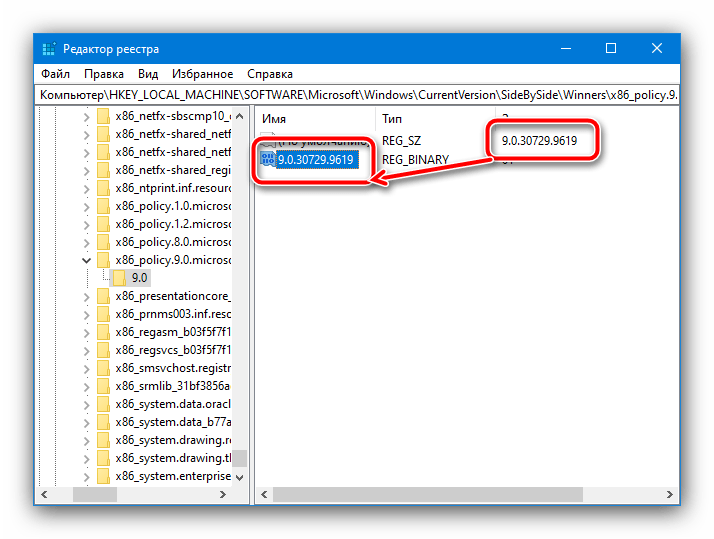
Если это не так, дважды кликните по имени записи «По умолчанию» и впишите в неё требуемое число.
HKEY_LOCAL_MACHINE\SOFTWARE\Microsoft\Windows\CurrentVersion\SideBySide\Winners\x86_policy.8.0.microsoft.vc80.crt_*последовательность случайных символов*\8.0
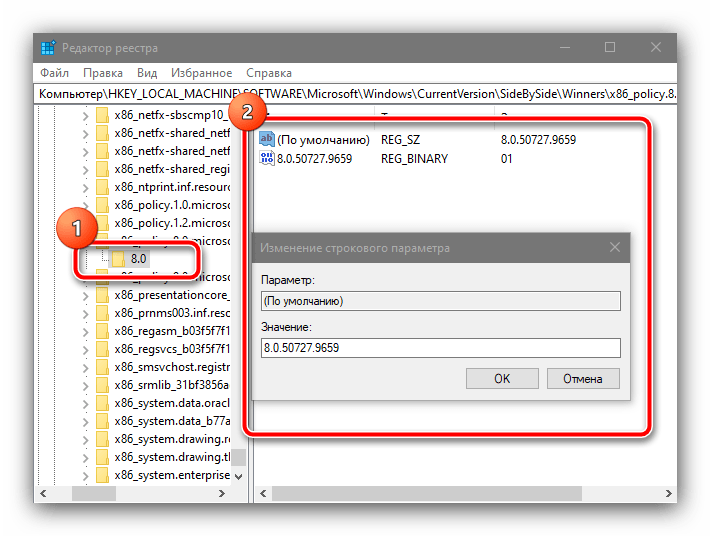
После полной загрузки ОС проверьте, сохраняется ли ошибка – с высокой долей вероятности она должна быть устранена.
Способ 3: Проверка целостности системных файлов
В новейших версиях Windows некоторые компоненты Microsoft C++ Redistributable уже интегрированы в систему – это значит, что в случае неполадок с ними переустановка возможна только вместе с самой ОС. Однако у этой операции есть альтернатива – проверка системных файлов средствами утилиты sfc. Один из наших авторов уже рассмотрел эту задачу – воспользуйтесь следующим руководством для получения деталей.
Подробнее: Проверка целостности системных файлов Windows 7 и Windows 10
Помимо этой статьи, на сайте еще 12441 инструкций.
Добавьте сайт Lumpics.ru в закладки (CTRL+D) и мы точно еще пригодимся вам.
Отблагодарите автора, поделитесь статьей в социальных сетях.
Как исправить ошибку «Не удалось запустить приложение, поскольку его параллельная конфигурация неправильна»
При запуске программ, чаще всего старых, пользователям иногда приходится сталкиваться с ошибкой «Не удалось запустить приложение, поскольку его параллельная конфигурация неправильна». Ошибка эта имеет много общего с другой ошибкой, в описании которой указывается, что на компьютере отсутствует тот или иной файл DLL и всё же они отличаются. Все запускаемые в среде Windows программы так или иначе используют её ресурсы, представленные системными компонентами, в частности, библиотеками Microsoft Visual C++ Redistributable.
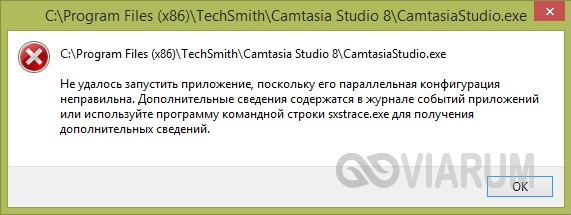
Каждая программа содержит манифест, в котором прописано, какие версии компонентов используются. При запуске приложения Windows читает манифест, а затем выполняет поиск нужных компонентов и не находя, выдаёт соответствующую ошибку. Допустим, в манифесте запускаемой вами программы указано, что она использует Microsoft Visual C++ 2008. Если в системе отсутствует данная версия, Windows попытается найти нужную библиотеку в версии постарше. При этом часто возникает конфликт, результатом которого становится ошибка с указанием на неправильную конфигурацию.
Переустановка Microsoft Visual C++
В подавляющем большинстве случаев причиной приведённой выше ошибки становится конфликт компонентов MSVC версий 2008 и 2010. Самым простым и очевидным способом её исправления является их переустановка. Зайдите в «Программы и компоненты», удалите сначала проблемную программу, после этого найдите в списке пакеты Microsoft Visual C++ указанных версий и удалите их.

Перезагрузите компьютер. Затем скачайте с официального сайта www.microsoft.com нужные версии (найти проще всего через Google) и последовательно установите их.
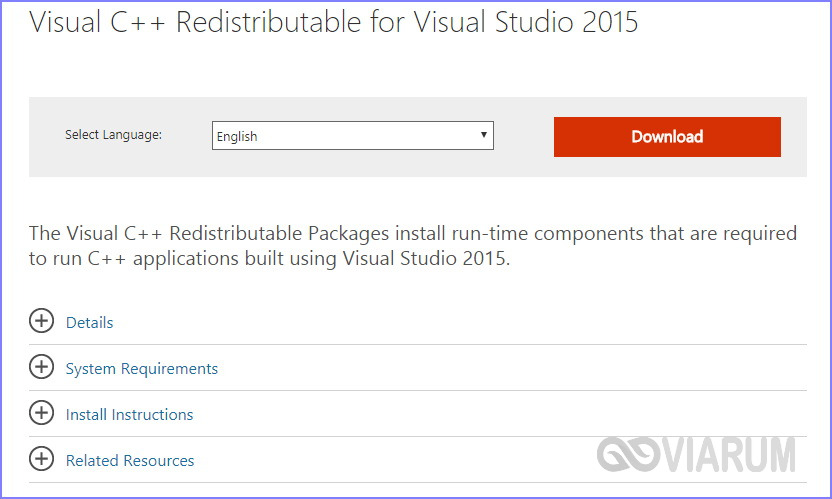
Обратите внимание, что проблема может быть связана не только с версиями 2008 и 2010, возможно, нужно будет переустановить все пакеты. Если некоторые пакеты MSVC в системе отсутствуют, а желательно иметь версии с 2005 по 2015, скачайте и установите их. Перезагрузите компьютер, заново установите программу, запустите её и проверьте, исчезла ли ошибка. В большинстве случаев установка/переустановка MSVC решает проблему. В случае повторной ошибки рекомендуется также переустановить компонент NET Framework (скачивается с сайта Майкрософт).
Анализ манифеста
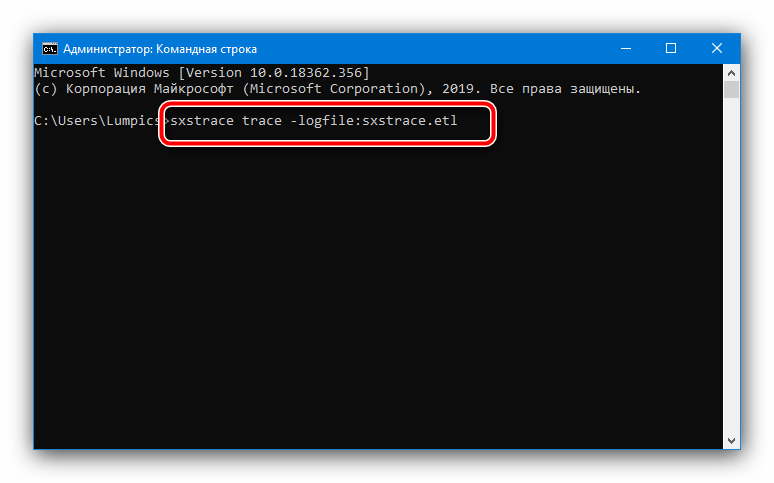
Чтобы не переустанавливать все версии MSVC, можно воспользоваться встроенной консольной утилитой sxstrace.exe, позволяющей проанализировать манифесты и выяснить, какой именно компонент вызывает конфликт. Для этого запустите от имени администратора командную строку и выполните в ней такую команду:
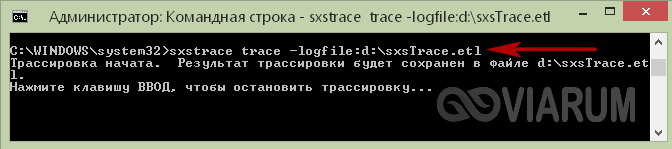
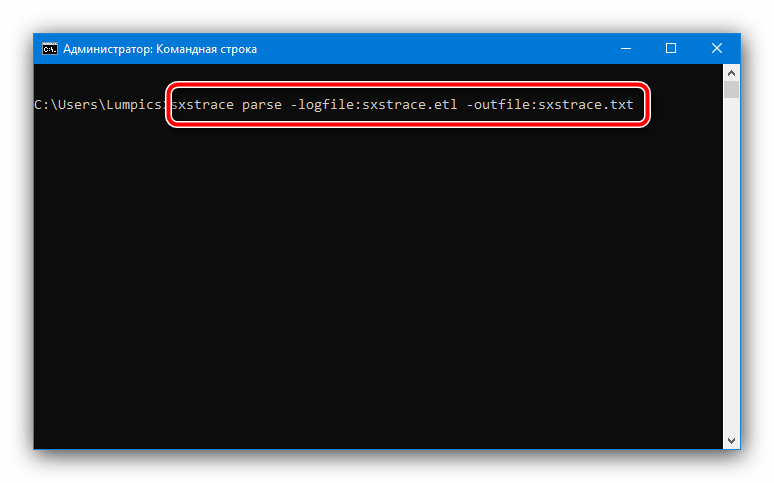
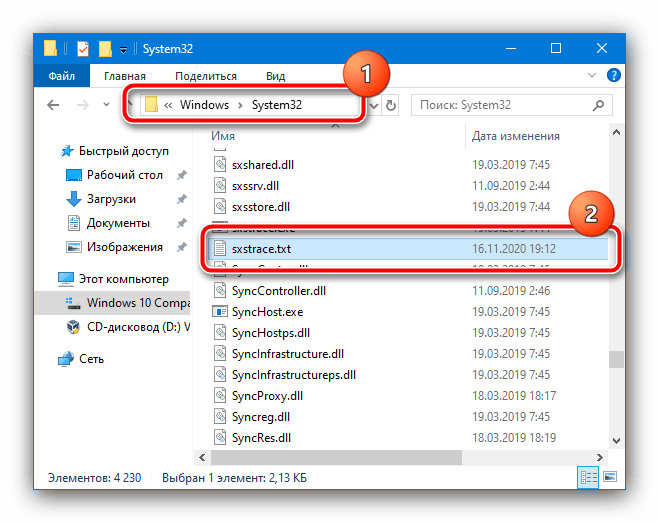
В результате произведённой трассировки данные будут сохранены в файл sxsTrace.etl в корень диска D. Теперь преобразуем полученный файл в удобочитаемый текстовый документ. Для этого тут же выполняем следующую команду:

Откройте полученный текстовый документ и найдите в нём строку с элементами «Ошибка» или «ERROR».
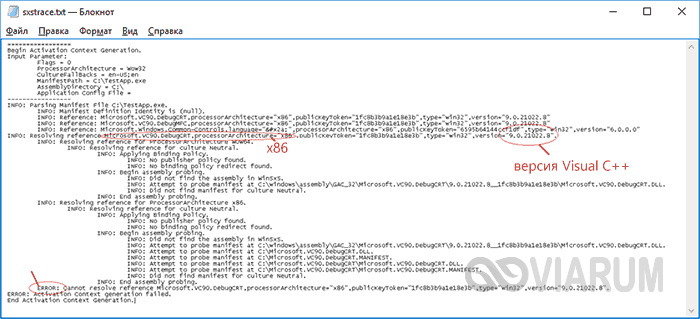
Выше в блоке с результатами поиска отыщите строку, начинающуюся с «INFO». В ней будет указана версия Microsoft Visual C++, которая нужна для работы вашей программы. Если указанная в файле трассировки версия в программах и компонентах отсутствует, скачайте и установите её.
Не удалось запустить приложение, так как его параллельная конфигурация неправильна
Пользователи различных приложений (особенно игровых) могут столкнуться с невозможностью запуска нужного приложения и сообщением «Не удалось запустить приложение, так как его параллельная конфигурация неправильна». В этом материале я расскажу, что значит сообщение параллельная конфигурация неправильная (side-by-side configuration is incorrect), почему возникает данная ошибка и как её исправить.

Что за ошибка параллельная конфигурация неправильна?
Прежде всего, стоит определиться, что значит параллельная конфигурация неправильна и в чём суть данной ошибки. Обычно она возникает в ситуации конфликта между программами, использующими в своей работе файлы библиотек C++. Эти файлы задействованы в работе операционной системы Windows и используются, в частности, для инсталляции или обновления продуктов Microsoft и других разработчиков.
При этом ошибка «Не удалось запустить приложение, так как его параллельная конфигурация неправильна» может возникнуть и в ситуации отсутствия каких-либо библиотек Microsoft Visual C++ 2008 на компьютере пользователя, как и ошибки 0xe06d7363, Bluescreen код языка 1049 и отсутствие файла msvcr110.dll.
Чтобы исправить ошибку параллельная конфигурация неправильна необходимо выполнить действия, о которых я расскажу чуть ниже.
Как исправить ошибку «Не удалось запустить приложение»
Чтобы пофиксить проблему параллельная конфигурация неправильна, выполните следующие действия:
После выполнения перезагрузки установите каждое из нижеуказанных приложений, после установки каждого из них перезагружайте ваш компьютер:
Для 32-битных машин:
Для 64-битных машин (не забывайте о перезагрузке после каждой установки):
Заключение
Выше мною были рассмотрены причины и варианты решения проблемы «не удалось запустить приложение, поскольку его параллельная конфигурация неправильна». Обычно самой популярной причиной описываемой дисфункции является конфликт программ, использующих в своей работе библиотеки Visual C++. Наиболее эффективным решением в данной ситуации будет полная деинсталляция всех продуктов Visual C++, а затем и их полная установка как описано выше. Это позволит избавиться от ошибки side-by-side configuration is incorrect и далее наслаждаться стабильной и надёжной работой вашего ПК.
Ошибка: Не удалось запустить приложение, поскольку его параллельная конфигурация неправильна.
При установке и запуске разных программ из под windows 7, 8.1 или 10 пользователь может столкнуться со множеством различных проблем и неполадок. В данном случае, мне пришлось столкнулся с ошибкой «Не удалось запустить приложение, поскольку его параллельная конфигурация неправильна», когда пытался запустить Яндекс браузер и приложение Outlook. Пользователи сообщают, что получали эту же проблему, во время запуска Microsoft Office и CamStudio.Назревает вопрос, что нужно сделать для нормального запуска или установки программ.

Как оказалось, эта проблема довольно-таки распространенная. В подавляющем большинстве, эта ошибка появляется в следствии нехватки каких-либо компонентов. Еще такое может быть, когда нарушена целостность установленных в системе пакетов Visual C++ 2008 и Visual C++ 2010. Многие программы используют файлы вышеперечисленных пакетов.
Как исправить ошибку: «Не удалось запустить приложение, поскольку его параллельная конфигурация неправильна»
Первым делом открываем список установленных программ. Зайти в него можно через «панель управления«, в ней нужно открыть пункт «Программы и компоненты«. Сперва удалите программу, при установке которой, началась появляться ошибка описанная в данной статье (в случае если она установилась). После этого, в данном списке ищем вот такие установленные пакеты библиотек Microsoft Visual C++, если они есть, удаляем их:

Далее нужно перезагрузить ПК. Теперь нужно скачать эти официальные пакеты, для этого я ниже даю список ссылок на сайт мелкософта. Обратите внимание, что для 86-разрядных систем windows, нужно скачивать и устанавливать только х86 версии. А вот для х64 потребуется установить обе версии пакетов.
После установки данных пакетов, еще раз перезагрузите компьютер. Попробуйте установить и запустить необходимую вам программу заново. В большинстве случаев этот метод помогает устранить ошибку «параллельная конфигурация неправильна». Получать неполадки такого рода всегда неприятно. Уходит время на поиск метода исправления и их решения. Но благо есть интернет, который подскажет что и как нужно делать чтобы всё работало правильно. На этом пока всё. Всем добра!)