
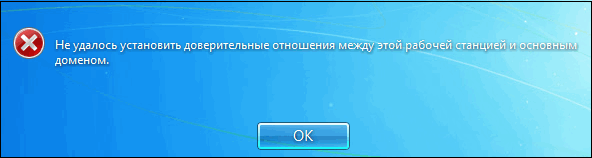
Не удалось установить доверительные отношения между этой рабочей станцией и основным доменом
При попытке подключения к домену на своей рабочей станции пользователь может столкнуться с сообщением о невозможности установки доверительных отношений между такой станцией и основным доменом. Обычно это связано с несоответствием вариантов паролей, хранящихся на рабочей станции и домене, требуя вмешательства администратора для нормализации работы указанных сетевых компонентов. Ниже я разберу, что это за проблема, каковы вызывающие её факторы, и как восстановить доверительные отношения между рабочей станцией и доменом в вашей сети.
Причины возникшей дисфункции
При введении какого-либо ПК в домен «Active Directory» для такого ПК создаётся отдельная учётная запись со специализированным, хранящимся на данном домене, паролем. Затем между данным ПК и доменом устанавливаются «доверительные отношения». То есть безопасный запароленный канал, обмен данными в котором происходит в соответствии с настройками безопасности, установленными администратором домена.
Пароль для такой рабочей станции на домене действует 30 дней, по истечению которых автоматически изменяется на основании настроек доменной политики.
Если рабочая станция пытается подключиться к домену под неправильным паролем, то «доверительные отношения» между станцией и доменом разрываются, и пользователь получает сообщение о неудачной установке доверительных отношений на своём ПК.
Классическими причинами появления такого неправильного пароля могут быть восстановление пользовательского PC из ранее созданного образа, снепшота виртуальной машины и другие релевантные факторы.
Как восстановить доверительные отношения между рабочей станцией и доменом
Рассмотрим несколько способов исправить проблему отсутствия доверительных отношений между рабочей станцией и доменом
Способ №1. Выход из домена с последующим входом
Наиболее простым способом решения проблемы «Не удалось установить доверительные отношения между этой рабочей станцией и основным доменом» (рекомендуемым, в частности, компанией «Макрософт») является выход компьютера (или «рабочей станции») из домена, с его последующим подключением к данному домену. Выполните следующее:
Способ №2. Задействуйте PowerShell
Ещё одним вариантом решить проблему доверительных отношений в домене является задействование функционала «PowerShell» в Виндовс 10. Выполните следующее:


Способ №3. Временно отключите сетевой кабель
Неплохо зарекомендовал себя кастомный способ, предложенный пользователями. При возникновении подобной проблемы на вашем ПК рекомендуется отключить от ПК сетевой кабель и попытаться войти в свою учётку под старым паролем (при отключении кабеля такое может стать возможным). Затем подключите сетевой кабель, выйдите из домена, и потом вновь попробуйте обратно войти в домен. Если вход удастся, перезагрузите ваш ПК.
Заключение
Наиболее простым способом избавиться от ошибки «Не удалось установить доверительные отношения между этой рабочей станцией и основным доменом» является вариант вывода ПК из домена, с последующим входом в него. Обычно это позволяет решить проблему доверительных отношений между рабочей станцией и доменом, тем самым стабилизировав сетевую коммуникацию между доменом и ПК.
Восстановление доверительных отношений в домене
Рано или поздно, но администраторам доменной сети на базе продуктов Microsoft приходится сталкиваться с двумя похожими ошибками: «Не удалось установить доверительные отношения между этой рабочей станцией и основным доменом» и «База данных диспетчера учетных записей на сервере не содержит записи для регистрации компьютера через доверительные отношения с этой рабочей станцией». Помимо данных сообщений также наблюдается невозможность зайти в компьютер под доменными учетными записями.
Разберем причины появления ошибок и методы их лечения.
В доменных сетях Windows всем компьютерам и учетным записям пользователей присваиваются свои идентификаторы безопасности (SID). В сущности, можно сказать, что каждый компьютер в домене также обладает своей учетной записью типа «компьютер». По аналогии с учетной записью пользователя, такая учетная запись тоже будет иметь пароль. Данный пароль создается и предъявляется компьютером контроллеру домена автоматически. Таким образом между рабочими станциями и контроллером домена и формируются те доверительные отношения, о которых упоминается в тексте ошибок.
Каждые 30 дней или при первом включении после длительного перерыва компьютер автоматически изменяет свой пароль. В теории всё красиво, и машина вроде бы не может ошибиться и «ввести» неправильный пароль. Однако иногда такое происходит по нескольким причинам.
 Не удалось установить доверительные отношения между этой рабочей станцией и основным доменом
Самой распространенной причиной является откат операционной системы Windows на более ранее состояние. Естественно, чем раньше была создана точка восстановления, тем больше вероятность появления ошибки. В данном случае после восстановления компьютер примется предъявлять контроллеру домена устаревший пароль, а контроллер уже содержит новый.
Ошибка может возникнуть и в случае нахождения в домене двух станций с одинаковыми именами. Такая ситуация может возникнуть, например, если дать новому компьютеру имя выведенной из эксплуатации машины, а затем снова включить старый компьютер, забыв его переименовать.
С возможными причинами разобрались. Теперь о решении проблемы. Способов несколько, но все они так или иначе заключаются в переустановке учетной записи компьютера или сбросе его пароля.
Первый способ заключается в переустановке учетной записи в Active Directory.

После этого необходимо зайти на компьютер под локальным администратором и вывести рабочую станцию из домена в рабочую группу (компьютер → свойства → дополнительные параметры системы → имя компьютера → изменить).

Далее компьютер снова необходимо ввести в домен и перезагрузить. После этого уже можно заходить доменным пользователем.
Вторым способом является сброс пароля через Windows PowerShell. Оговоримся однако, что нам потребуется PowerShell версии 3.0 и выше. Также заходим на компьютер локальным администратором и вводим следующий командлет:

Командлет не выведет никаких сообщений в случае своего успешного завершения. Данный способ привлекателен тем, что перезагрузка не требуется — достаточно сменить пользователя и войти в машину под доменной учетной записью.
Третий способ сброса пароля компьютера заключается в использовании утилиты Netdom, которая появилась в серверных ОС Microsoft начиная с Windows Server 2008. В клиентских операционных системах её можно добавить с помощью пакета RSAT (Средства удаленного администрирования сервера).
Как и в предыдущих способах, этот тоже выполняется из-под локального администратора. Введите в командной строке:
Способ четвертый и последний в нашей статье заключается в использовании утилиты Nltest, которая по умолчанию есть на любой рабочей станции.
Запустим утилиту в командной строке и для начала проверим безопасное соединение с доменом:
Затем сбросим учетную запись компьютера в домене:
И, наконец, сбросим пароль компьютера:
К сожалению, у такой прекрасной утилиты есть свои минусы. В первую очередь, утилита не спрашивает логин/пароль администратора домена и, соответственно, исполняется из-под запустившего его пользователя, что может привести к ошибке доступа.
Есть и еще одна ошибка, связанная с доверительными отношениями внутри домена и вынесенная в начало этой статьи. Выглядит она следующим образом:

В данном случае нам опять же поможет утилита Nltest. Снова проверяем безопасное соединение с доменом:
Если появится сообщение об ошибке, то для исправления ошибки достаточно установить этот патч. Если же статус подключения будет NERR_Success, то выполняем следующие действия:
Во втором случае мы явно указываем контроллер домена, с которым хотим установить доверительные отношения.
Утилита порадует нас сообщением о том, что безопасный канал был сброшен и новое соединение установлено.

Итак, вот несколько способов восстановить доверительные отношения в домене. Надеюсь, что применять их вам придется как можно реже. 🙂
Восстанавливаем доверие в домене
Как и учетные записи пользователей, учетные записи компьютеров в домене имеют свой пароль. Пароль этот нужен для установления так называемых «доверительных отношений» между рабочей станцией и доменом. Пароли для компьютеров генерируются автоматически и также автоматически каждые 30 дней изменяются.

Для восстановления доверительных отношений существует несколько способов. Рассмотрим их все по порядку.
Способ первый
Открываем оснастку «Active Directory Users and Computers» и находим в ней нужный компьютер. Кликаем на нем правой клавишей мыши и в контекстном меню выбираем пункт «Reset Account». Затем заходим на компьютер под локальной учетной записью и заново вводим его в домен.
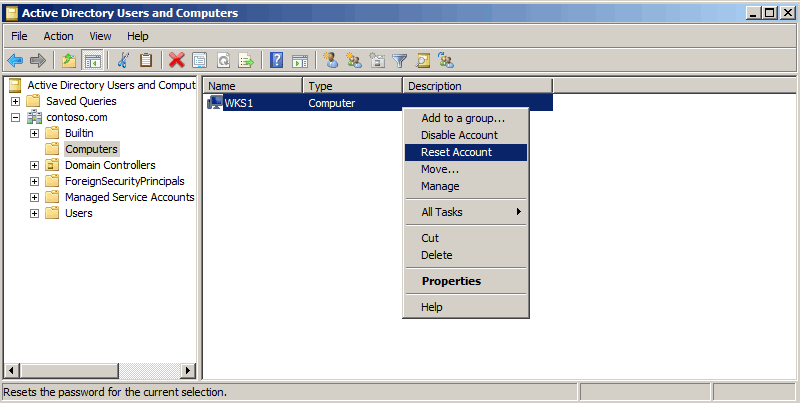
Примечание. Кое где встречаются рекомендации удалить компьютер из домена и заново завести. Это тоже работает, однако при этом компьютер получает новый SID и теряет членство в группах, что может привести к непредсказуемым последствиям.
Способ этот довольно громоздкий и небыстрый, т.к. требует перезагрузки, однако работает в 100% случаев.
Способ второй
Заходим на компьютер, которому требуется сбросить пароль, открываем командную консоль обязательно от имени администратора и вводим команду:
Netdom Resetpwd /Server:SRV1 /UserD:Administrator /PasswordD:*
где SRV1 — контролер домена, Administrator — административная учетная запись в домене. Дополнительно можно указать параметр /SecurePasswordPrompt, который указывает выводить запрос пароля в специальной форме.
В открывшемся окне вводим учетные данные пользователя и жмем OK. Пароль сброшен и теперь можно зайти на компьютер под доменной учетной записью. Перезагрузка при этом не требуется.
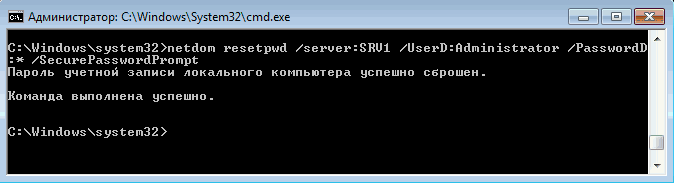
Что интересно, в рекомендациях по использованию и в справке написано, что команду Netdom Resetpwd можно использовать только для сброса пароля на контролере домена, другие варианты использования не поддерживаются. Однако это не так, и команда также успешно сбрасывает пароль на рядовых серверах и рабочих станциях.
Еще с помощью Netdom можно проверить наличие безопасного соединения с доменом:
Netdom Verify WKS1 /Domain:Contoso.com /UserO:Administrator /PasswordO:*
Или сбросить учетную запись компьютера:
Netdom Reset WKS1 /Domain:Contoso.com /UserO:Administrator /PasswordO:*
где WKS1 — рабочая станция, которой сбрасываем учетку.
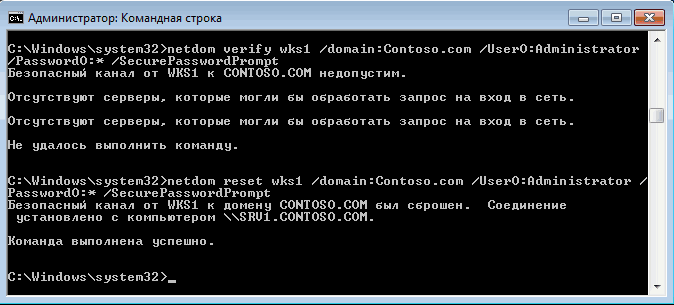
Способ достаточно быстрый и действенный, однако есть одно но: по умолчанию утилита Netdom есть только на серверах с установленной ролью Active Directory Domain Services (AD DS). На клиентских машинах она доступна как часть пакета удаленного администрирования Remote Server Administration Tools (RSAT).
Способ третий
Еще одна утилита командной строки — Nltest. На компьютере, который потерял доверие, выполняем следующие команды:
Nltest /query — проверить безопасное соединение с доменом;
Nltest /sc_reset:Contoso.com — сбросить учетную запись компьютера в домене;
Nltest /sc_change_pwd:Contoso.com — изменить пароль компьютера.
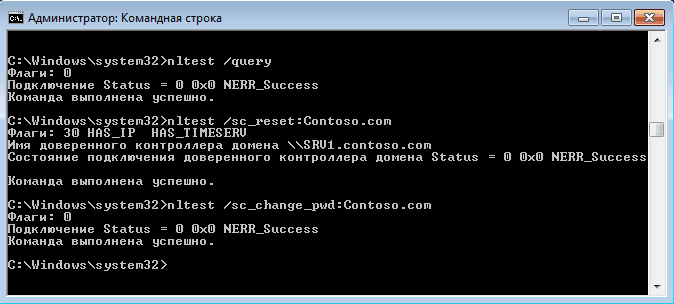
Самый быстрый и доступный способ, ведь утилита Nltest по умолчению есть на любой рабочей станции или сервере. Однако, в отличие от Netdom, в которой предусмотрен ввод учетных данных, Nltest работает в контексте запустившего ее пользователя. Соответственно, зайдя на компьютер под локальной учетной записью и попытавшись выполнить команду можем получить ошибку доступа.
Способ четвертый
PowerShell тоже умеет сбрасывать пароль копьютера и восстанавливать безопасное соеднение с доменом. Для этого существует командлет Test-ComputerSecureChannel . Запущенный без параметров он выдаст состояние защищенного канала — True или False.
Для сброса учетной записи компьютера и защищенного канала можно использовать такую команду:
где SRV1 — контролер домена (указывать не обязательно).
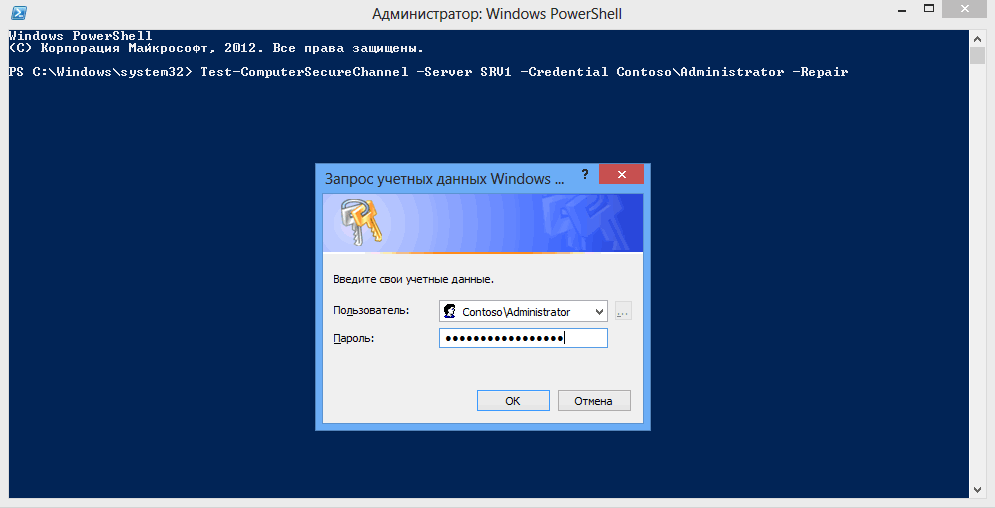
Для сброса пароля также можно также воспользоваться такой командой:

Как видите, способов восстановления доверительных отношений более чем достаточно. Однако если проблема приобретает постоянный характер, то проще подойти к ее решению с другой стороны.
Изменение параметров смены пароля компьютера
Смена пароля в домене происходит следующим образом:
Каждые 30 дней рабочая станция отправляет ближайшему контролеру домена запрос на изменение пароля учетной записи компьютера. Контролер принимает запрос, пароль изменяется, а затем изменения передаются на все контролеры в домене при следующей репликации.
Некоторые параметры смены пароля можно изменять. Например, можно изменить временной интервал или совсем отключить смену паролей. Сделать это можно как для отдельных компьютеров, так и для групп.
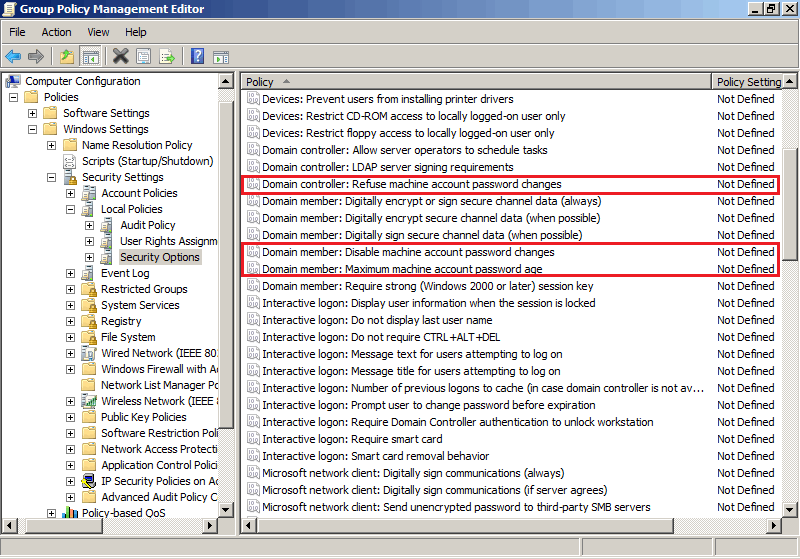
Если настройки необходимо применить к группе компьютеров, то проще всего использовать групповую политику. Настройки, отвечающие за смену паролей, находятся в разделе Computer Configuration — Policies — Windows Settings — Security Settings — Local Policies — Security Options. Нас интересуют следующие параметры:
Disable machine account password change — отключает на локальной машине запрос на изменение пароля;
Maximum machine account password age — определяет максимальный срок действия пароля компьютера. Этот параметр определяет частоту, с которой член домена будет пытаться изменить пароль. По умолчанию срок составляет 30 дней, максимально можно задать 999 дней;
Refuse machine account password changes — запрещает изменение пароля на контролерах домена. Если этот параметр активировать, то контролеры будут отвергать запросы компьютеров на изменение пароля.
Для одиночной машины можно воспользоваться настройками реестра. Для этого в разделе HKLM\SYSTEM\CurrentControlSet\Services\Netlogon\Parameters есть два параметра :
DisablePasswordChange — если равен 1, то запрос на обновление пароля компьютера отключен, 0 — включен.
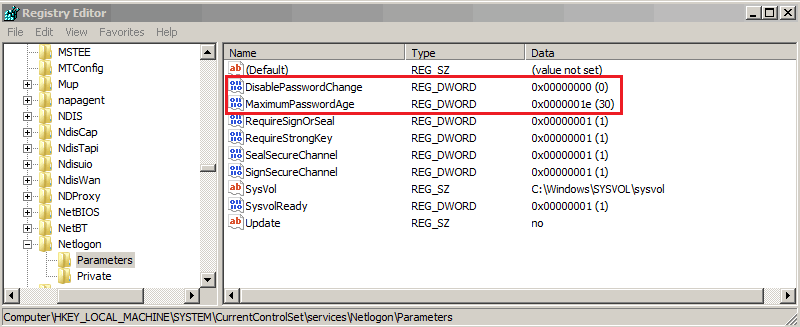
И в разделе HKLM\SYSTEM\CurrentControlSet\Services\Netlogon\Parameters, только у контролеров домена, параметр:
RefusePasswordChange — если равен 1, то запрещает контролеру домена принимать запрос на изменение пароля. Этот параметр надо задать на всех контролерах в домене.
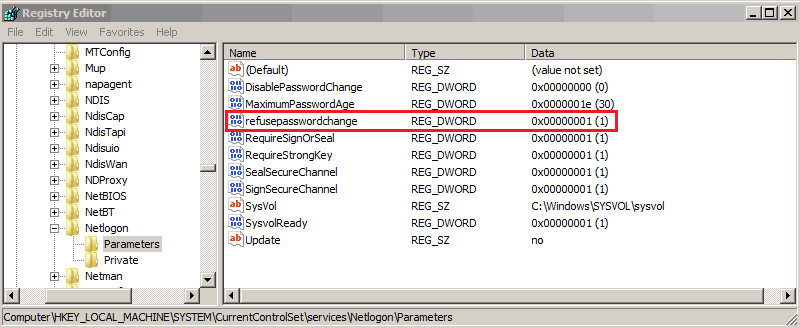
Вот вроде и все про доверительные отношения. Как видите, доверие в домене — штука тонкая, так что старайтесь его не терять.
Заметки сисадмина о интересных вещах из мира IT, инструкции и рецензии. Настраиваем Компьютеры/Сервера/1С/SIP-телефонию в Москве
Восстанавливаем доверительные отношения в домене
С ошибкой “Не удалось установить доверительные отношения между этой рабочей станцией и основным доменом” время от времени приходится сталкиваться каждому системному администратору. Но не каждый понимает причины и механизмы процессов, приводящие к ее возникновению. Потому что без понимания смысла происходящих событий невозможно осмысленное администрирование, которое подменяется бездумным выполнением инструкций.
Учетные записи компьютеров, также, как и учетные записи пользователей, являются участниками безопасности домена. Каждому участнику безопасности автоматически присваивается идентификатор безопасности (SID) на уровне которого осуществляется доступ к ресурсам домена.
Перед тем как предоставить учетной записи доступ к домену необходимо проверить ее подлинность. Каждый участник безопасности должен иметь свою учетную запись и пароль, учетная запись компьютера не исключение. При присоединении компьютера к Active Directory для него создается учетная запись типа “Компьютер” и устанавливается пароль. Доверие на этом уровне обеспечивается тем, что данная операция производится администратором домена или иным пользователем, имеющим для этого явные полномочия.
Впоследствии при каждом входе в домен компьютер устанавливает защищенный канал с контроллером домена и сообщает ему свои учетные данные. Таким образом между компьютером и доменом устанавливаются доверительные отношения и дальнейшее взаимодействие происходит согласно установленных администратором политик безопасности и прав доступа.
Пароль учетной записи компьютера действует 30 дней и впоследствии автоматически изменяется. При этом важно понимать, что смену пароля инициирует компьютер. Это происходит аналогично процессу смены пароля пользователя. Обнаружив, что текущий пароль просрочен, компьютер при очередном входе в домен его заменит. Поэтому, даже если вы не включали компьютер несколько месяцев, доверительные отношения в домене сохранятся, а пароль будет заменен при первом входе после длительного перерыва.
Доверительные отношения нарушаются в том случае, если компьютер пытается аутентифицироваться в домене с недействительным паролем. Как такое может произойти? Самый простой способ – это откатить состояние компьютера, например, штатной утилитой восстановления системы. Такой же эффект может быть достигнут при восстановлении из образа, снапшота (для виртуальных машин) и т.п.
Еще один вариант – это изменение учетной записи другим компьютером с таким же именем. Ситуация довольно редкая, но иногда случается, например, когда сотруднику поменяли ПК с сохранением имени, выведя из домена старый, а потом снова ввели его в домен забыв переименовать. В этом случае старый ПК при повторном вводе в домен сменит пароль ученой записи компьютера и новый ПК уже не сможет войти, так как не сможет установить доверительные отношения.

Какие действия следует предпринять, столкнувшись с данной ошибкой? Прежде всего установить причину нарушения доверительных отношений. Если это был откат, то кем, когда и каким образом он был произведен, если пароль был сменен другим компьютером, то опять-таки надо выяснить, когда и при каких обстоятельствах это произошло.
Простой пример: старый компьютер переименовали и отдали в другой отдел, после чего произошел сбой, и он автоматически откатился на последнюю контрольную точку. После чего данный ПК попытается аутентифицироваться в домене под старым именем и закономерно получит ошибку установления доверительных отношений. Правильными действиями в этом случае будет переименовать компьютер как он должен называться, создать новую контрольную точку и удалить старые.
И только убедившись, что нарушение доверительных отношений было вызвано объективно необходимыми действиями и именно для этого компьютера можно приступать к восстановлению доверия. Сделать это можно несколькими способами.
Пользователи и компьютеры Active Directory
Это самый простой, но не самый быстрый и удобный способ. Открываем на любом контроллере домена оснастку Пользователи и компьютеры Active Directory, находим необходимую учетную запись компьютера и, щелкнув правой кнопкой мыши, выбираем Переустановить учетную запись.

Затем входим на потерявшем доверительные отношения компьютере под локальным администратором и выводим машину из домена.

Затем вводим ее обратно, перезагрузку между этими двумя действиями можно пропустить. После повторного ввода в домен перезагружаемся и входим под доменной учетной записью. Пароль компьютера будет изменен при повторном включении компьютера в домен.
Недостаток этого способа, что машину требуется выводить из домена, а также необходимость двух (одной) перезагрузки.
Утилита Netdom
Данная утилита входит в состав Windows Server начиная с редакции 2008, на пользовательские ПК ее можно установить из состава пакета RSAT (Средства удаленного администрирования сервера). Для ее использования войдите на целевой системе локальным администратором и выполните команду:
Не удалось установить доверительные отношения между этой рабочей станцией и основным доменом [FIX]
Каждый день появляются новые ошибки, связанные с Windows 8, и наша миссия заключается в том, чтобы рассказать о них и предоставить исправления, если мы их узнаем или есть.
Сегодня мы анализируем доверительные отношения между этой рабочей станцией и проблемой «Ошибка основного домена». Вы можете столкнуться с этой ошибкой при попытке войти через протокол удаленного рабочего стола, ICA или с консоли.
Рабочая станция, к которой вы пытаетесь получить доступ, не может безопасно обмениваться данными с доменом Active Directory, к которому она относится, что вызывает ошибку и разрешает доступ только к локальным учетным записям.
Недавно кто-то пожаловался на форумах сообщества Microsoft по поводу этой проблемы, сказав следующее:
Не удалось установить доверительные отношения между этой рабочей станцией и основным доменом; В чем может быть причина этой ошибки. Присоединение к домену решит эту проблему на несколько дней, а затем эта проблема снова появится. Есть ли какое-нибудь решение?
Посмотрев онлайн, вот исправления, которые нам удалось найти.
Способы устранения доверительных отношений между этой рабочей станцией и ошибкой основного домена
Решения, приведенные ниже, не зависят друг от друга, и я очень надеюсь, что они окажутся полезными для вас.
-ЧИТАЙТЕ ТАКЖЕ: случайно удалили учетную запись администратора? Вот как это исправить
Эти исправления также доступны для Windows 7 и Windows 10, поэтому обязательно попробуйте их:
Учетные записи пользователей для РАБОЧЕЙ СТАНЦИИ ——————————————————————————
Администратор ASPNET OwnerGuestКоманда успешно выполнена.
-ЧИТАЙТЕ ТАКЖЕ: почему вы должны выполнить обновление с Windows 8, 8.1 до Windows 10
Если все вышеперечисленные решения не сработали, я рекомендую вам посетить эту официальную страницу поддержки от Microsoft. Если это тоже не помогло, попробуйте эту статью.
Расскажите нам о своем прогрессе в разделе комментариев ниже. Если вы нашли другой способ решения этой проблемы, не забудьте поделиться им.