
Настройка учетной записи Exchange ActiveSync на iPhone, iPad или iPod touch
Добавление учетной записи Exchange ActiveSync позволяет синхронизировать данные в программах «Почта», «Контакты», «Календари», «Напоминания» и «Заметки» с данными на устройстве iOS.
Добавление учетной записи Exchange
Выберите «Настройки» > «Пароли и учетные записи» > «Добавить учетную запись» > Exchange.
Ввод адреса
Введите адрес электронной почты, затем нажмите «Далее». Также можно добавить описание учетной записи.
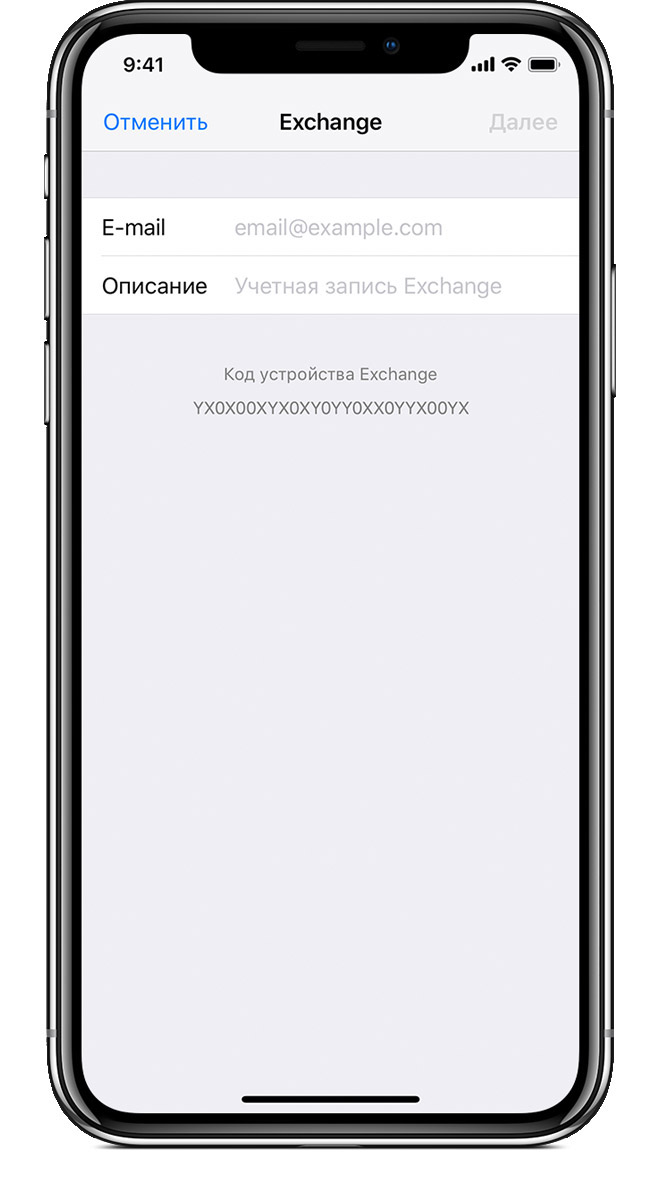
Подключение к серверу Exchange Server
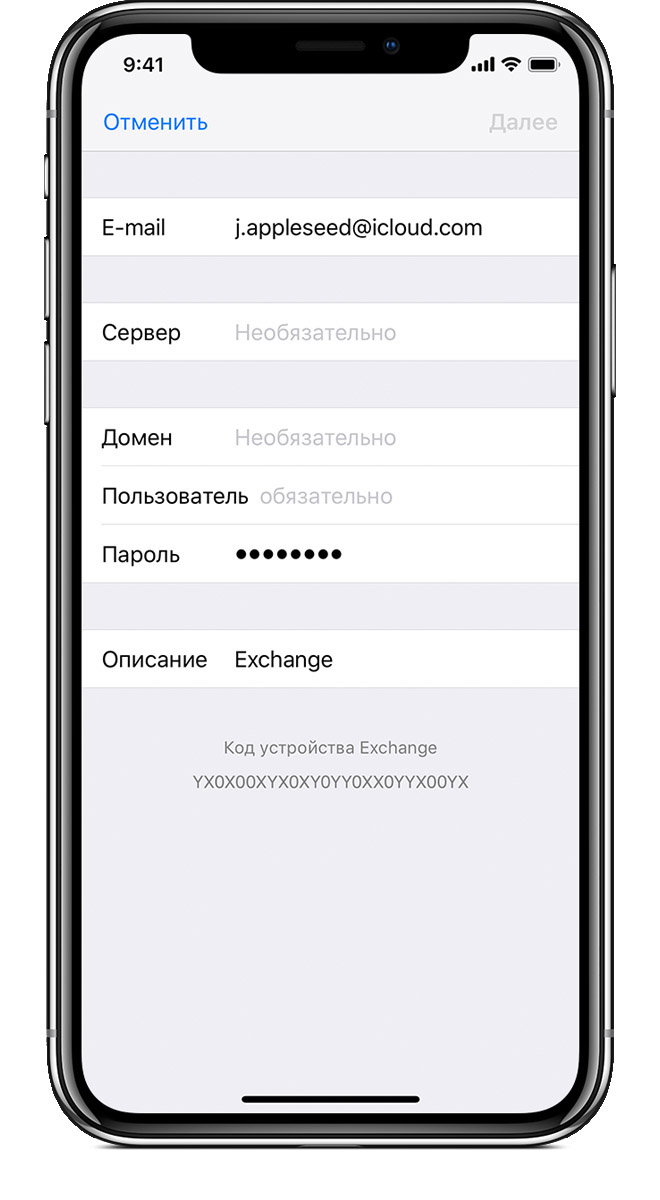
После ввода адреса электронной почты выберите «Войти» или «Настроить вручную».
Нажмите «Войти» для автоматического поиска данных учетной записи Exchange. Если для вашей учетной записи используется современная проверка подлинности, запустится соответствующая процедура аутентификации.
Нажмите «Настроить вручную», чтобы настроить учетную запись со стандартным способом аутентификации. Введите пароль электронной почты, затем нажмите «Далее». Также может быть запрошен ввод дополнительных сведений о сервере, которые можно получить у администратора сервера Exchange Server.
Синхронизация содержимого
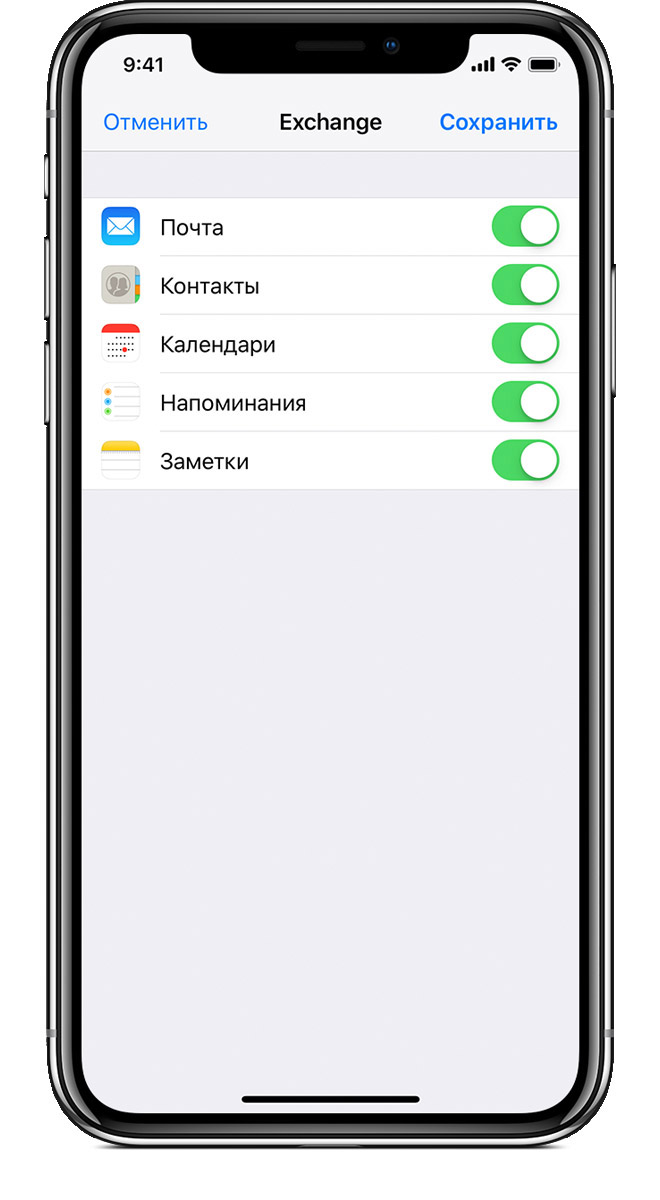
Можно синхронизировать данные программ «Почта», «Контакты», «Календари», «Напоминания» и «Заметки». По завершении нажмите «Сохранить».
Изменение настроек Exchange
Нажмите «Настройки» > «Пароли и учетные записи», затем выберите учетную запись Exchange. Также можно настроить автоматические ответы при отсутствии на рабочем месте и изменить периодичность синхронизации программы «Почта». Чтобы изменить дополнительные настройки, нажмите имя учетной записи для изменения таких настроек, как SSL и S/MIME.

Дополнительная информация
Информация о продуктах, произведенных не компанией Apple, или о независимых веб-сайтах, неподконтрольных и не тестируемых компанией Apple, не носит рекомендательного или одобрительного характера. Компания Apple не несет никакой ответственности за выбор, функциональность и использование веб-сайтов или продукции сторонних производителей. Компания Apple также не несет ответственности за точность или достоверность данных, размещенных на веб-сайтах сторонних производителей. Обратитесь к поставщику за дополнительной информацией.
Не могу настроить Exchange.

помогите в чем может быть дело. Хочу на телефоне настроить рабочую почту.
Ввожу мэйл, пароль, сервер, пользователя.
Мне выдает сообщение «не удалось проверить информацию учетной записи».
Что это может быть?
Комментарии 20

Я сам так делал себе. Есть вариант другой — предлагайте…
Главное чтоб он был рабочий, на котором прописаны параметры почты, а пароль и логин от своей рабочей почты потом телефон спросит.
(не забыть в itunes поставить галочку outlook)

Мягко говоря, это не совсем так.
Сделайте проще, синхронизация учетных записей через itunes, а пароль и логин введете потом. Почта заработает на вашем телефоне.

у меня на рабочем компьютере нет айтюнс, или неважно с какого компьютера сделаю синхронизацию?

У Вас на работе всем разрешено подключать почту на личные устройства? Или вы уже запросили разрешение у админа? Просто проблема может быть в этом.

Как вариант. Или неправильно прописаны сервера.
У Вас на работе всем разрешено подключать почту на личные устройства? Или вы уже запросили разрешение у админа? Просто проблема может быть в этом.
нет, не запрашивала. я тоже об этом думала, что нужно с админом договариваться.
Скорее всего. Так во всех норм конторах. В любом случаи, он быстро все настроит.
хорошо, я обращусь. спасибо за совет)
Для того, чтобы почта работала на iOS много чего нужно в конфигурации сервера править/уточнять. Есть кто-то в организации уже использует — тогда проще. Но, очень часто выплывают всякие «бока». Так что — идите к админам, они люди добрые и отзывчивые. Особенно после бутылочки хорошего пива :))
аха) спасибо) но мне кажется, что наши админы в душе не знают, как на айфоне что-то настраивать…

может проблема с интернет соединением? Возможно для активации данной штуки требуется соединение не по 3G а по более высокоскоростному интернету.
Но это мысли вслух.
я и через вай фай пробовала и так, и ничего…
Ipad exchange не удалось проверить информацию учетной записи
Если вы не можете отправлять или получать сообщения электронной почты в приложении «Почта» на устройстве iOS, узнайте, что делать.
Прежде чем начать
Есть несколько вещей, чтобы иметь в виду и проверить:
Проверьте папку «исходящие» для неотправленных сообщений электронной почты
Если вы получаете сообщение о том, что ваше письмо не отправлено, то, что письма отправляются в папку «исходящие». Проверьте свои исходящие и попробуйте отправить письмо еще раз:
Проверьте ваш электронный адрес и пароль
Если Почты попросит вас ввести пароль для вашей учетной записи электронной почты, убедитесь, что ваш пароль является правильным. Чтобы проверить ваш адрес электронной почты и пароль, войдите на веб-сайт вашего поставщика услуг электронной почты.
Если вы все еще получаете логин или неверный пароль, свяжитесь с вашим провайдером электронной почты или системный администратор.
Проверяем прошивкой Почты, fetch и настройки уведомлений
По умолчанию, принести новые данные основаны на том, что предоставленный сервис электронной почты. Если нажим не доступен в качестве параметра, ваша учетная запись будет по умолчанию для извлечения. Эти параметры влияют на то, насколько устройство получает по электронной почте. Чтобы настроить эти параметры:
С iOS 11 и позже, автоматически устанавливается по умолчанию. Ваше устройство будет получать новые данные в фоновом режиме только тогда, когда устройство заряжается и подключен к Wi-Fi интернет.
Убедитесь, что ваши настройки верны для почтового приложения:
Проверьте настройки почты
Когда вы настроили учетную запись электронной почты на вашем устройстве с iOS, автоматически использует правильные параметры учетной записи для многих поставщиков услуг электронной почты.
Чтобы убедиться, что параметры учетной записи корректны, сравните настройки в приложении «Почта» в настройках учетной записи электронной почты:
Если у вас есть учетная запись электронной почты POP3, то вы можете только проверить электронную почту на одном устройстве одновременно. Закройте другие программы и выйдите из веб-сайтов, которые были открыты. Чтобы проверить, если ваш адрес электронной почты учетной записи POP3, перейдите в Настройки > Пароли и учетные записи, выберите учетную запись, коснитесь учетной записи, а затем посмотреть на этикетке информацию учетной записи Pop. Вы можете также проверить рекомендуемые параметры электронной почты для POP3 учетной записи электронной почты в почту параметры поиска инструмента.
Если ваш поставщик услуг электронной почты требует вашу учетную запись, чтобы использовать порт 25, то можно только отправить по электронной почте, когда вы подключены к сети своего поставщика услуг электронной почты. Свяжитесь с вашим провайдером электронной почты для настройки и доступность.
Если вы все еще нужна помощь
Свяжитесь с вашим провайдером электронной почты. Вы также можете удалить вашу учетную запись электронной почты, затем установите его снова.
Не удается синхронизировать почтовый ящик Exchange после установки устройства Apple iOS для iOS 7.0
Симптомы
Рассмотрим следующий сценарий:
Пользователь имеет почтовый ящик, который размещается на Microsoft Exchange Server 2010 или Microsoft Exchange Server 2013.
Пользователь обновляет Apple iOS устройства iOS 7.0.
Пользователь пытается синхронизировать свои устройства iOS 7.0 с почтовым ящиком Exchange Server.
В этом случае пользователю не удается синхронизировать свои устройства iOS 7.0 с почтового ящика, размещенного на Exchange Server. Кроме того в журнале приложений на компьютере Exchange Server 2010 или на компьютере Exchange Server 2013 ролью клиентского доступа регистрируется следующее событие:
Кроме того в журнале Exchange ActiveSync регистрируется сообщение об ошибке, подобное приведенному ниже.
Примечание. Эта ошибка 110 состояния для подготовки команды, появляется много раз устройства iOS на основе 7.0 повторно отправляет команду подготовки после возвращения исключение сервера. Во время тестирования, некоторые устройства iOS команды подготовки более 2 000 раз, даже после отправки постоянного сбоя.
RequestHeader:
POST /Microsoft-Server-ActiveSync/default.eas? Пользователь = johndoe & DeviceId = ApplDMPGH8DWDFJ3 & DeviceType = iPad & Cmd = подготовки HTTP/1.1
Подключение: активности
Значение Content-Length: 136
Тип содержимого: application/vnd.ms-sync.wbxml
Принимать: * / *
Принять-Encoding: gzip, deflate
Принять язык: en-us
Авторизация: ***
Cookie: Файл Cookie = R3437444435
Узла: contosocas.com
User-Agent: Apple-iPad2C2/1101.465
MS-ASProtocolVersion: 14,1
RequestBody:
iPad2C2
iOS/7.0 (11A465) dataaccessd/1.0
11A465 iOS 7.0
en
черный iPad 2
Command_WorkerThread_Exception :
—— Начало исключения—
Тип исключения: об
Сообщение об исключении: требуется неотрицательное число.
Имя параметра: число
Уровень исключения: 0
Трассировка стека: в System.Buffer.BlockCopy (массив src, Int32 srcOffset, dst массив Int32 dstOffset, счетчик Int32)
в Microsoft.Exchange.Security.Compliance.MessageDigestForNonCryptographicPurposes.HashCore (массив Byte [], Int32 ibStart, Int32 cbSize)
в System.Security.Cryptography.HashAlgorithm.ComputeHash (буфер Byte [])
в Microsoft.Exchange.Configuration.SQM.SmsSqmDataPointHelper.Generate64BitUserID (строка legacyDN)
в Microsoft.Exchange.Configuration.SQM.SmsSqmDataPointHelper.AddDeviceInfoReceivedDataPoint (экземпляр SmsSqmSession, идентификатором ADObjectId, legacyDN строка, строка deviceType, строка versionString)
в Microsoft.Exchange.AirSync.DeviceInformationSetting.ProcessSet (XmlNode setNode)
в Microsoft.Exchange.AirSync.DeviceInformationSetting.Execute()
в Microsoft.Exchange.AirSync.ProvisionCommand.ProcessDeviceInformationSettings (XmlNode ответ)
в Microsoft.Exchange.AirSync.ProvisionCommand.ExecuteCommand()
в Microsoft.Exchange.AirSync.Command.WorkerThread()
—Конец исключения—
ResponseHeader:
HTTP/1.1 200 OK
Причина
Эта проблема возникает, поскольку несколько потоков ActiveSync и W3wp.exe пытаются получить доступ к защищенным объектом в то же время. Это переводит объект в некорректном состоянии.
Решение
Exchange Server 2013
Для решения этой проблемы в Exchange Server 2013, установить обновление, описанное в следующей статье базы знаний Майкрософт:
Описание накопительного обновления 2 для Exchange Server 2013
Exchange Server 2010
Для решения этой проблемы в Exchange Server 2010, установите накопительный пакет обновления, описанного в следующей статье базы знаний Майкрософт:
Описание накопительного пакета обновления 2 для Exchange Server 2010 с пакетом обновления 3
Статус
Проблема, в которой устройства iOS 7.0 отправляет многие команды резервов после возвращается ошибка сейчас исследуется компанией Apple. Эта статья будет обновлена, когда можно получить дополнительные сведения.
Дополнительные сведения
помогает устранить следующие проблемы:
Не удается создать профиль на устройстве
Не удается подключиться к серверу
Проблемы с электронной почты
Проблемы с календарем
Задержки на производительность устройства и центры сертификации
Не удается подключиться к учетной записи Exchange
Причина: ваша организация использует Exchange Server 2003 или более раннюю версию.
Решение: обратитесь к администратору своей учетной записи, чтобы узнать, под управлением какой версии Exchange Server она работает.
Outlook для Mac поддерживает учетные записи, управляемые сервером Microsoft Exchange Server 2007 с пакетом обновления 1 и накопительным пакетом обновления 4 (KB952580), а также более поздними версиями.
Причина: учетные данные вашей учетной записи или имя сервера Exchange неверны.
Решение: проверьте параметры своей учетной записи.
В меню Сервис выберите команду учетные записи.
В левой области диалогового окна Учетные записи выберите учетную запись.
Проверьте, правильно ли заданы параметры учетной записи.
Совет: Чтобы убедиться в том, что вы используете верные учетные данные, попробуйте подключиться к учетной записи из другого приложения Exchange, например из Outlook Web App.
Причина: приложение Outlook настроено для работы в автономном режиме.
Решение: убедитесь в том, что Outlook подключен к Интернету.
В меню Outlook снимите флажок Автономный режим.
Причина: сетевое подключение недоступно.
Решение: убедитесь в том, что компьютер подключен к сети.
Инструкции по проверке состояния сетевого подключения см. в справке Mac OS. Кроме того, вы можете обратиться к администратору сервера Exchange или к администратору сети. Наконец, можно спросить коллег, которые используют схожие параметры, могут ли они подключиться к сети. Или, если вы подключены к своей учетной записи Exchange через Интернет, попробуйте использовать веб-браузер, чтобы проверить наличие доступа к сайтам в Интернете.
Причина: недоступен сервер, на котором работает программное обеспечение Microsoft Exchange Server.
Решение: проверьте подключение к серверу Microsoft Exchange Server.
В меню Сервис выберите учетные записи.
В области слева найдите учетную запись Exchange. Если есть проблема с подключением, значок индикатора будет оранжевым.
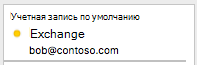
Если вы успешно подключались к учетной записи раньше, попробуйте подключиться к ней из другого приложения Exchange, например из Outlook Web App. Чтобы проверить состояние сервера Exchange, можно также обратиться к его администратору.
Причина: учетная запись Exchange требует входа в систему с помощью канала с криптографической защитой.
Решение: обратитесь к администратору Exchange, чтобы узнать, требуется ли для учетной записи канал с криптографической защитой, и, если это так, проверьте параметр для этого канала.
В меню Сервис выберите учетные записи.
В левой области диалогового окна Учетные записи выберите учетную запись.
Выберите команду Дополнительно и выберите вкладку сервер.
В разделах Microsoft Exchange и Служба каталогов установите флажки Использовать SSL для подключения.
Причина: для подключения к серверу Exchange компьютеру требуется почтовый прокси-сервер.
Решение: обратитесь к администратору своей учетной записи Microsoft Exchange.
Спросите у администратора, какой прокси-сервер следует использовать для подключения к серверу Microsoft Exchange. Сведения о том, как настроить подключение к прокси-серверу, см. в справке Mac OS.