
Не удается запустить диспетчер окон рабочего стола так как составная тема не используется
Диспетчер окон рабочего стола завершил работу с кодом (0x40010004)
[ Name] Desktop Window Manager
Имя сбойного приложения: svchost.exe_TermService, версия: 6.1.7600.16385, отметка времени: 0x4a5bc3c1
Имя сбойного модуля: WINSTA.dll_unloaded, версия: 0.0.0.0, отметка времени 0x4ce7ca3c
Код исключения: 0xc0000005
Смещение ошибки: 0x000007fefd65681c
Идентификатор сбойного процесса: 0x8d0
Время запуска сбойного приложения: 0x01ccd44d7b52df74
Путь сбойного приложения: C:\Windows\System32\svchost.exe
Путь сбойного модуля: WINSTA.dll
Код отчета: a77065b3-409f-11e1-95ee-a4badb468168
[ Name] Application Error
svchost.exe_TermService
6.1.7600.16385
4a5bc3c1
WINSTA.dll_unloaded
0.0.0.0
4ce7ca3c
c0000005
000007fefd65681c
8d0
01ccd44d7b52df74
C:\Windows\System32\svchost.exe
WINSTA.dll
a77065b3-409f-11e1-95ee-a4badb468168
Помогите пжалуйста разобраться с проблемой.
Все ответы

Мнения, высказанные здесь, являются отражением моих личных взглядов, а не позиции корпорации Microsoft. Вся информация предоставляется «как есть» без каких-либо гарантий
Follow us on Twitter
Мнения, высказанные здесь, являются отражением моих личных взглядов, а не позиции корпорации Microsoft. Вся информация предоставляется «как есть» без каких-либо гарантий
Follow us on Twitter
WSUS, насколько я помню, может помочь. Или скриптом через групповые политики. Мнения, высказанные здесь, являются отражением моих личных взглядов, а не позиции корпорации Microsoft. Вся информация предоставляется «как есть» без каких-либо гарантий
Follow us on Twitter
Спасибо. Попробую и отпишусь о результатах
Мнения, высказанные здесь, являются отражением моих личных взглядов, а не позиции корпорации Microsoft. Вся информация предоставляется «как есть» без каких-либо гарантий
Follow us on Twitter
Спасибо! Всё работает. Действительно после включения компонента «Возможности рабочего стола» и запуска его службы всё стало нормально работать. RDP 7.0 ставить нужно обязательно, иначе при перехвате клиент с ХР без RDP 7.0 отваливается.
Нет к сожалению я рано обрадовался. Ситуация опять повторилась. Перехват сеансов клиентов с rdp 7 приводит к падению терминальных служб.
Service Control Manager 7031 Отсутствует Служба Службы удаленных рабочих столов была неожиданно завершена. Это произошло 2 раз(а). Следующее корректирующее действие будет предпринято через 60000 мсек: Перезапуск службы.
Также после установки «Возможности рабочего стола» появилась ошибка 1067 Microsoft-Windows-TerminalServices-RemoteConnectionManager «Серверу терминалов не удалось зарегистрировать имя участника-службы (SPN) «»TERMSRV»», используемое для проверки подлинности сервера. Произошла ошибка: Для выполнения операции права недостаточны.
Вообщем тему продолжаю вылеты имеют место быть.
В журнале безопасности это:
Аудит успеха Microsoft-Windows-Security-Auditing Файловая система «Состояние транзакции изменилось.
Предмет:
Идентификатор безопасности: MYDomain\User
Имя учетной записи: User
Домен учетной записи: MYDomain
Идентификатор входа: 0x57d5a47e
Сведения о транзакции:
Идентификатор транзакции службы RM: <3f656f73-47b5-11e1-8b10-a4badb468168>
Новое состояние: 48
Диспетчер ресурсов:
Сведения о процессе:
Идентификатор процесса: 0x218
Имя процесса: C:\Windows\System32\svchost.exe»
В журнале приложений:
Application Error 1000 (100) «Имя сбойного приложения: svchost.exe_TermService, версия: 6.1.7600.16385, отметка времени: 0x4a5bc3c1
Имя сбойного модуля: WINSTA.dll_unloaded, версия: 0.0.0.0, отметка времени 0x4ce7ca3c
Код исключения: 0xc0000005
Смещение ошибки: 0x000007fefd0b681c
Идентификатор сбойного процесса: 0x9188
Время запуска сбойного приложения: 0x01ccdb007b5b0c69
Путь сбойного приложения: C:\Windows\System32\svchost.exe
Путь сбойного модуля: WINSTA.dll
Код отчета: 9f9962ba-47bb-11e1-8b10-a4badb468168″
Сигнатура проблемы:
P1: svchost.exe_TermService
P2: 6.1.7600.16385
P3: 4a5bc3c1
P4: WINSTA.dll_unloaded
P5: 0.0.0.0
P6: 4ce7ca3c
P7: 000007fefd0b681c
P8: c0000005
P9: 0000000000000008
P10:
Вложенные файлы:
C:\Windows\ServiceProfiles\NetworkService\AppData\Local\Temp\WER2E22.tmp.appcompat.txt
C:\Windows\ServiceProfiles\NetworkService\AppData\Local\Temp\WER2E33.tmp.WERInternalMetadata.xml
C:\Windows\ServiceProfiles\NetworkService\AppData\Local\Temp\WER2E34.tmp.hdmp
C:\Windows\ServiceProfiles\NetworkService\AppData\Local\Temp\WER35B4.tmp.mdmp
Эти файлы можно найти здесь:
C:\ProgramData\Microsoft\Windows\WER\ReportQueue\AppCrash_svchost.exe_Term_b8426dbd76c6866454f8f1124dcb824f26baa3d5_cab_da063c65
Символ анализа:
Повторный поиск решения: 0
Идентификатор отчета: 9f9962ba-47bb-11e1-8b10-a4badb468168
Состояние отчета: 0″
Не удается запустить диспетчер окон рабочего стола так как составная тема не используется
Этот форум закрыт. Спасибо за участие!
Лучший отвечающий
Вопрос
На сервере стоит Windows server 2008 r2 Standart. Через диспетчер удаленных приложений RemoteApp добавлено удаленное приложение, создан RDP-файл. 3 месяца работало нормаль позавчера перестало запускаться сессия подключается и сразу завершает сеанс.
Имя журнала: Application
Источник: Desktop Window Manager
Дата: 12.12.2014 18:33:53
Код события: 9003
Категория задачи:Отсутствует
Уровень: Сведения
Ключевые слова:Классический
Пользователь: Н/Д
Компьютер: ServerBuh
Описание:
Не удается запустить диспетчер окон рабочего стола, так как составная тема не используется
Xml события:
Имя журнала: Application
Источник: Desktop Window Manager
Дата: 12.12.2014 18:33:54
Код события: 9009
Категория задачи:Отсутствует
Уровень: Сведения
Ключевые слова:Классический
Пользователь: Н/Д
Компьютер: ServerBuh
Описание:
Диспетчер окон рабочего стола завершил работу с кодом (0x40010004)
Xml события:
9009
4
0
0x80000000000000
46440
Application
ServerBuh
0x40010004
Не удается запустить диспетчер окон рабочего стола так как составная тема не используется
Диспетчер окон рабочего стола завершил работу с кодом (0x40010004)
[ Name] Desktop Window Manager
Имя сбойного приложения: svchost.exe_TermService, версия: 6.1.7600.16385, отметка времени: 0x4a5bc3c1
Имя сбойного модуля: WINSTA.dll_unloaded, версия: 0.0.0.0, отметка времени 0x4ce7ca3c
Код исключения: 0xc0000005
Смещение ошибки: 0x000007fefd65681c
Идентификатор сбойного процесса: 0x8d0
Время запуска сбойного приложения: 0x01ccd44d7b52df74
Путь сбойного приложения: C:\Windows\System32\svchost.exe
Путь сбойного модуля: WINSTA.dll
Код отчета: a77065b3-409f-11e1-95ee-a4badb468168
[ Name] Application Error
svchost.exe_TermService
6.1.7600.16385
4a5bc3c1
WINSTA.dll_unloaded
0.0.0.0
4ce7ca3c
c0000005
000007fefd65681c
8d0
01ccd44d7b52df74
C:\Windows\System32\svchost.exe
WINSTA.dll
a77065b3-409f-11e1-95ee-a4badb468168
Помогите пжалуйста разобраться с проблемой.
Все ответы
Мнения, высказанные здесь, являются отражением моих личных взглядов, а не позиции корпорации Microsoft. Вся информация предоставляется «как есть» без каких-либо гарантий
Follow us on Twitter
Мнения, высказанные здесь, являются отражением моих личных взглядов, а не позиции корпорации Microsoft. Вся информация предоставляется «как есть» без каких-либо гарантий
Follow us on Twitter
WSUS, насколько я помню, может помочь. Или скриптом через групповые политики. Мнения, высказанные здесь, являются отражением моих личных взглядов, а не позиции корпорации Microsoft. Вся информация предоставляется «как есть» без каких-либо гарантий
Follow us on Twitter
Спасибо. Попробую и отпишусь о результатах
Мнения, высказанные здесь, являются отражением моих личных взглядов, а не позиции корпорации Microsoft. Вся информация предоставляется «как есть» без каких-либо гарантий
Follow us on Twitter
Спасибо! Всё работает. Действительно после включения компонента «Возможности рабочего стола» и запуска его службы всё стало нормально работать. RDP 7.0 ставить нужно обязательно, иначе при перехвате клиент с ХР без RDP 7.0 отваливается.
Нет к сожалению я рано обрадовался. Ситуация опять повторилась. Перехват сеансов клиентов с rdp 7 приводит к падению терминальных служб.
Service Control Manager 7031 Отсутствует Служба Службы удаленных рабочих столов была неожиданно завершена. Это произошло 2 раз(а). Следующее корректирующее действие будет предпринято через 60000 мсек: Перезапуск службы.
Также после установки «Возможности рабочего стола» появилась ошибка 1067 Microsoft-Windows-TerminalServices-RemoteConnectionManager «Серверу терминалов не удалось зарегистрировать имя участника-службы (SPN) «»TERMSRV»», используемое для проверки подлинности сервера. Произошла ошибка: Для выполнения операции права недостаточны.
Вообщем тему продолжаю вылеты имеют место быть.
В журнале безопасности это:
Аудит успеха Microsoft-Windows-Security-Auditing Файловая система «Состояние транзакции изменилось.
Предмет:
Идентификатор безопасности: MYDomain\User
Имя учетной записи: User
Домен учетной записи: MYDomain
Идентификатор входа: 0x57d5a47e
Сведения о транзакции:
Идентификатор транзакции службы RM: <3f656f73-47b5-11e1-8b10-a4badb468168>
Новое состояние: 48
Диспетчер ресурсов:
Сведения о процессе:
Идентификатор процесса: 0x218
Имя процесса: C:\Windows\System32\svchost.exe»
В журнале приложений:
Application Error 1000 (100) «Имя сбойного приложения: svchost.exe_TermService, версия: 6.1.7600.16385, отметка времени: 0x4a5bc3c1
Имя сбойного модуля: WINSTA.dll_unloaded, версия: 0.0.0.0, отметка времени 0x4ce7ca3c
Код исключения: 0xc0000005
Смещение ошибки: 0x000007fefd0b681c
Идентификатор сбойного процесса: 0x9188
Время запуска сбойного приложения: 0x01ccdb007b5b0c69
Путь сбойного приложения: C:\Windows\System32\svchost.exe
Путь сбойного модуля: WINSTA.dll
Код отчета: 9f9962ba-47bb-11e1-8b10-a4badb468168″
Сигнатура проблемы:
P1: svchost.exe_TermService
P2: 6.1.7600.16385
P3: 4a5bc3c1
P4: WINSTA.dll_unloaded
P5: 0.0.0.0
P6: 4ce7ca3c
P7: 000007fefd0b681c
P8: c0000005
P9: 0000000000000008
P10:
Вложенные файлы:
C:\Windows\ServiceProfiles\NetworkService\AppData\Local\Temp\WER2E22.tmp.appcompat.txt
C:\Windows\ServiceProfiles\NetworkService\AppData\Local\Temp\WER2E33.tmp.WERInternalMetadata.xml
C:\Windows\ServiceProfiles\NetworkService\AppData\Local\Temp\WER2E34.tmp.hdmp
C:\Windows\ServiceProfiles\NetworkService\AppData\Local\Temp\WER35B4.tmp.mdmp
Эти файлы можно найти здесь:
C:\ProgramData\Microsoft\Windows\WER\ReportQueue\AppCrash_svchost.exe_Term_b8426dbd76c6866454f8f1124dcb824f26baa3d5_cab_da063c65
Символ анализа:
Повторный поиск решения: 0
Идентификатор отчета: 9f9962ba-47bb-11e1-8b10-a4badb468168
Состояние отчета: 0″
Включение Диспетчера окон рабочего стола
В версиях Windows, начиная с Vista, появился такой процесс, как dwm.exe, называющийся Диспетчер окон рабочего стола. Он используется в графическом оформлении Windows Aero, создавая эффекты прозрачности, предпросмотра, элементы 3d, миниатюры и т.д. Диспетчер окон работает, при условии, если ваша видеокарта поддерживает этот интерфейс.
При запущенном dwm.exe операционная система отслеживает и записывает в память содержимое всех окон для последующего воссоздания и применения графических эффектов. Понятно, что процесс занимает много ресурсов памяти компьютера и видеокарты. Гладкая объёмная и реалистичная картинка на экране всегда требует производительность графического процессора.
Посмотреть, сколько памяти занимает процесс, можно в Диспетчере задач, а, чтобы его отключить, достаточно просто нажать «остановить» в контекстном меню. Это делается, если компьютер работает медленно и зависает.
Бывает же обратная ситуация, когда нужно включить Диспетчер окон рабочего стола после какого-то сбоя системы.
Что делать, если Диспетчер окон рабочего стола не работает
То, что Диспетчер окон рабочего стола отключён, вы определите либо по изменению оформления на экране, либо появится соответствующее системное сообщение. Бывают случаи, когда это сопровождается частичной потерей работоспособности ОС. Причины, по которым это может произойти:
Включить Диспетчер окон рабочего стола возможно следующим образом:
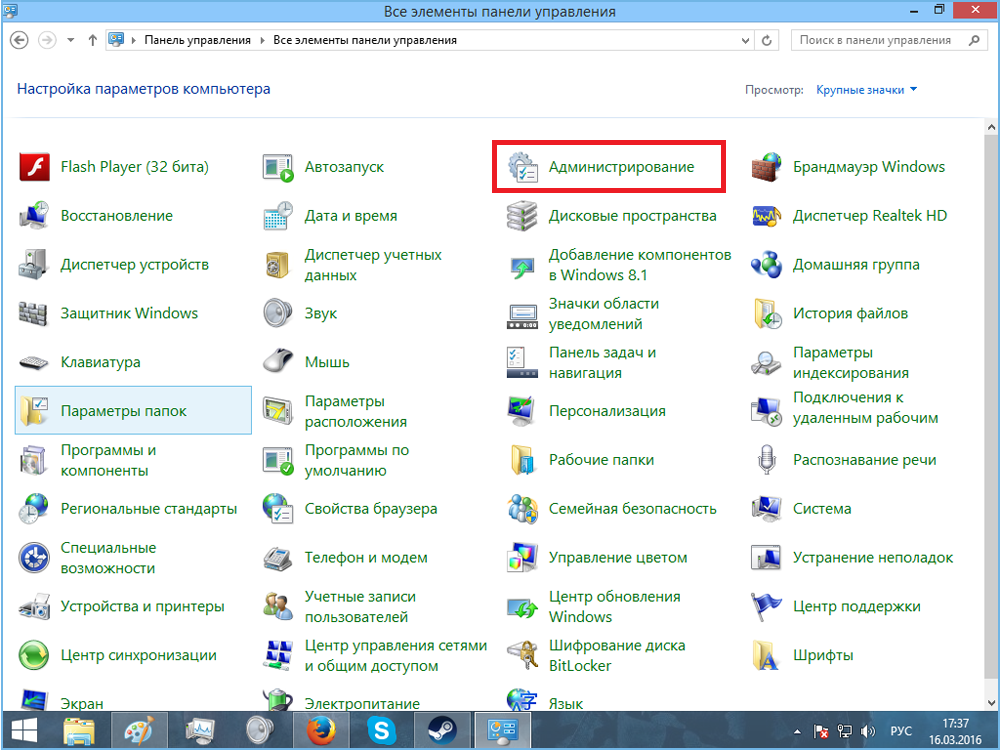
Переходим в Администрирование
Возможна такая ситуация, что вы не найдёте в списке служб ту, что ищете. Если индекс производительности вашей системы меньше 3, то интерфейс WindowsAero автоматически отключается. Для принудительного включения придётся воспользоваться редактором реестра:
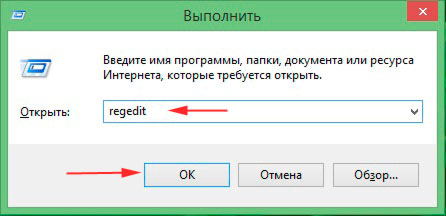
Вызов реестра через окно Выполнить
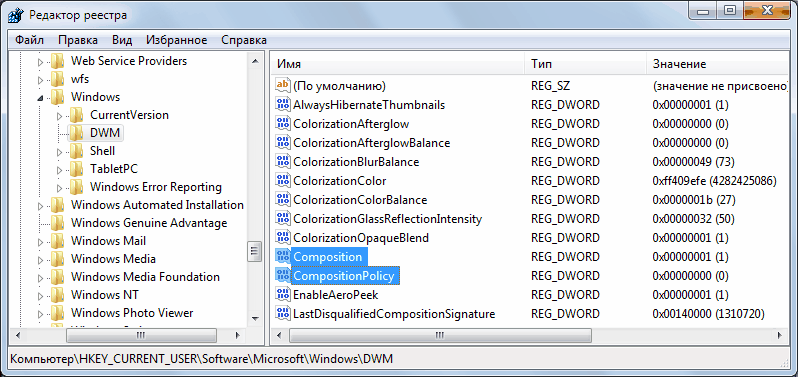
Composition изменяем на 1; CompositionPolicy изменяем на 2
Эти действия запустят службу dwm.exe и Диспетчер окон рабочего стола снова заработает.
Прежде всего, попробуйте исправить причину, по которой Диспетчер может быть отключён:
Исправлено: эта тема не может быть применена к рабочему столу Windows 10 —
Возможность пользователей настраивать внешний вид своего интерфейса Windows с самого начала была одной из его главных функций, и пользователи всегда хотели сохранить свой рабочий стол свежим и уникальным. Однако иногда, когда пользователи пытаются изменить тему на своих компьютерах, эта ошибка выскакиваетЭта тема не может быть применена к рабочему столуТекст.
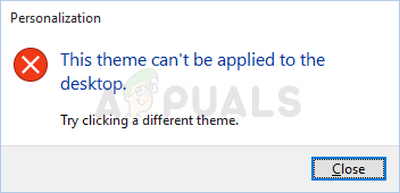 Эту тему нельзя применить к рабочему столу
Ошибка не настолько серьезна, но может раздражать, что вы не можете изменить тему своего ПК. Мы собрали несколько методов работы, которые могут вернуть эту функциональность обратно, поэтому обязательно следуйте приведенным ниже методам!
Что вызывает ошибку «Эта тема не может быть применена к рабочему столу»?
Среди множества причин этой конкретной проблемы некоторые из них выделяются как наиболее часто встречающиеся. Природа ошибки не вызывает проблем и может быть вызвана самыми глупыми проблемами. Вот список:
Решение 1. Синхронизация темы между вашими учетными записями
Это решение может означать мир различий, и оно помогло многим пользователям, страдающим от одной и той же проблемы. Технически это легко выполнить, и это наиболее вероятные методы, используемые для решения этой проблемы. Вы не хотите синхронизировать темы между несколькими учетными записями на одном или нескольких компьютерах.
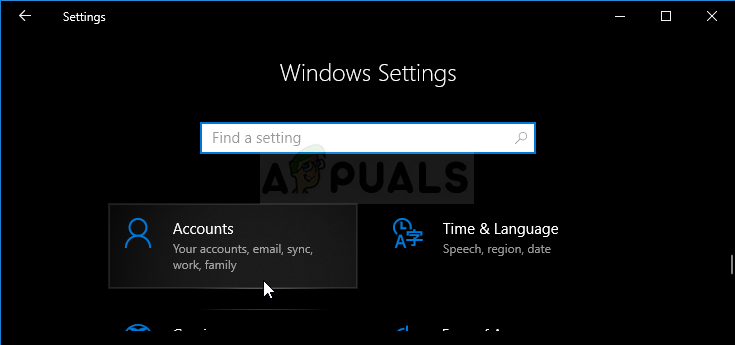 Аккаунты в настройках
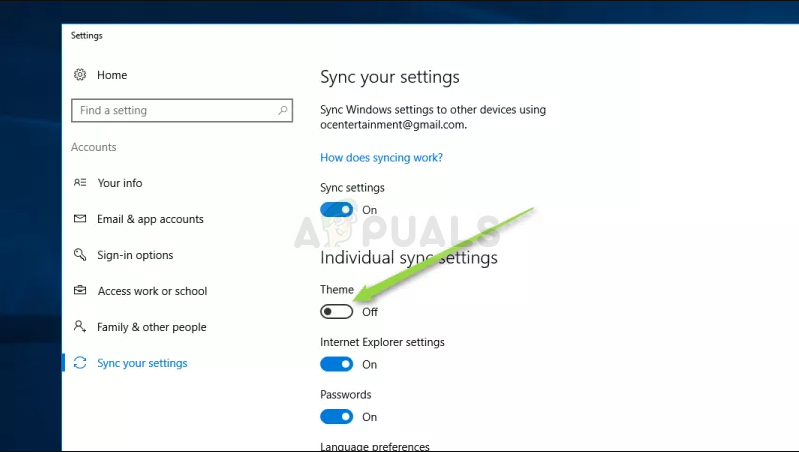 Отключить синхронизацию тем
Решение 2. Убедитесь, что темы и службы Windows Window Manager работают
Изменение и применение тем тесно связано с этими службами, и они обязательно должны быть запущены, если вы хотите избежать этих ошибок. Службы тем и диспетчер окон рабочего стола (DWM) должны быть запущены, а их тип запуска должен быть установлен как автоматический.
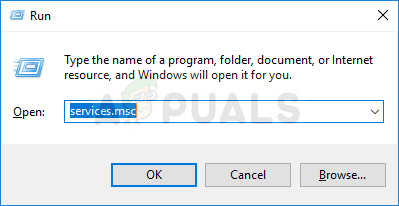 Запуск Сервисов
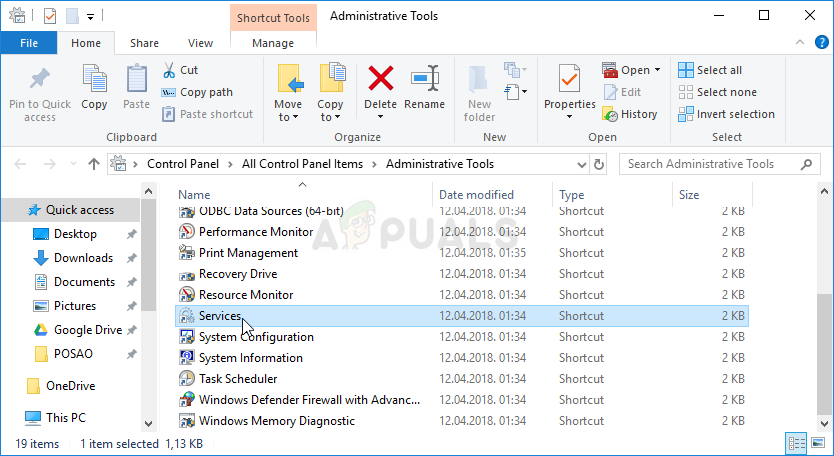 Услуги по административным инструментам
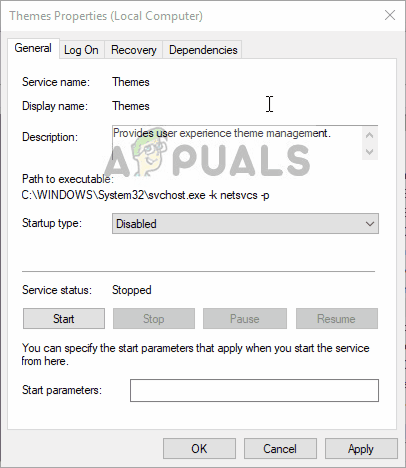 Запуск службы Темы
При нажатии кнопки «Пуск» может появиться следующее сообщение об ошибке:
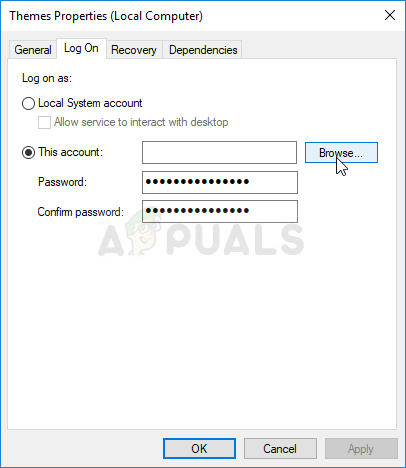
«Windows не может запустить службу на локальном компьютере. Ошибка 1079: учетная запись, указанная для этой службы, отличается от учетной записи, указанной для других служб, работающих в том же процессе ».
Если это произойдет, следуйте инструкциям ниже, чтобы исправить это.
Решение 3. Снимите флажок «Удалить фоновые изображения (если есть)» в Центре удобства доступа
Этот раздражающий параметр может помешать вам изменить свою тему. Эта опция может быть полезна для некоторых целей, но она не дает вам возможности изменить свою тему на чистый цвет. Отключите эту опцию, чтобы исправить проблему «Эту тему нельзя применить к рабочему столу».
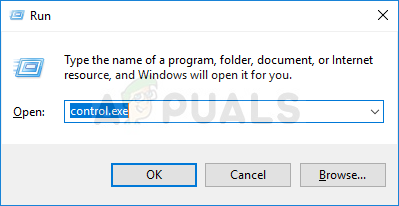 Панель управления
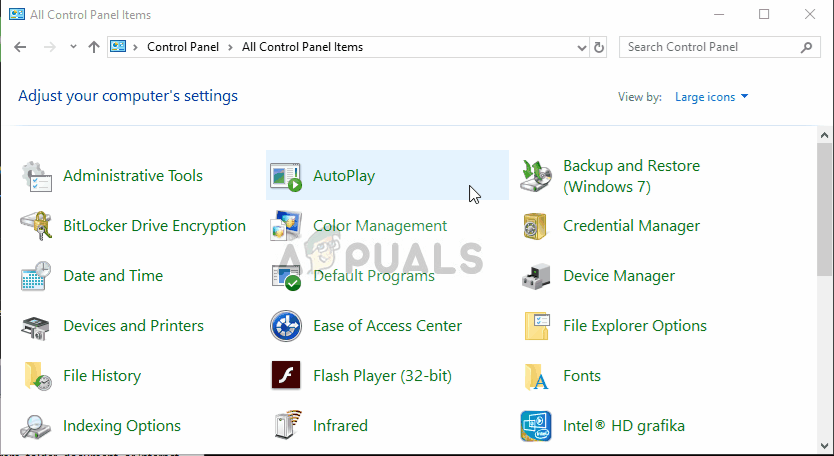 Отключение проблемной опции