
Почему перестал работать WhatsApp Web на телефоне
WhatsApp – популярный мессенджер, позволяющий обмениваться сообщениями с друзьями. Чтобы использовать его, не обязательно устанавливать дополнительные программы. Можно открыть в браузере веб-версию WhatsApp. Бывают случаи, когда не работает Ватсап веб на телефоне. Чтобы решить эту проблему, надо разобраться с причинами ее появления и с тем, как от нее можно избавиться.
Почему не работает WhatsApp Web на телефоне
Выделяют четыре причины, из-за которых перестал заходить Вацап Веб с телефона.
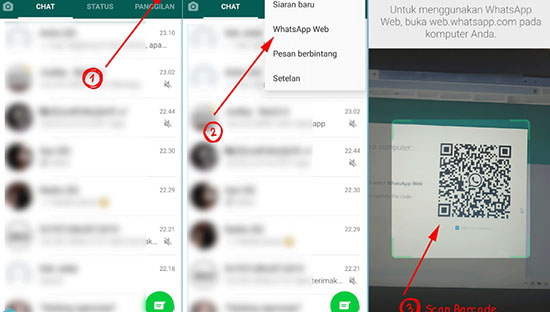
QR-код не сканируется и не отображается
Довольно часто людям не удается воспользоваться веб-версией из-за того, что не отображается и не сканируется QR-код. Если он не появился, необходимо попробовать зайти в веб-версию со вкладки «Инкогнито». В случаях, когда и это не помогает, можно попробовать воспользоваться другим браузером. Возможно установленные браузеры несовместимы с веб-версией мессенджера и из-за этого QR-код не открывается.
Иногда проблемы с QR-кодом появляются из-за установленной антивирусной программы, блокирующей подключение к интернету. Необходимо отключить антивирус и попробовать воспользоваться веб-версией мессенджера.
Дополнительная информация! У некоторых пользователей QR-код перестает сканироваться из-за того, что его плохо видно на экране. В таком случае его необходимо увеличить, чтобы камера телефона смогла просканировать символы кода.
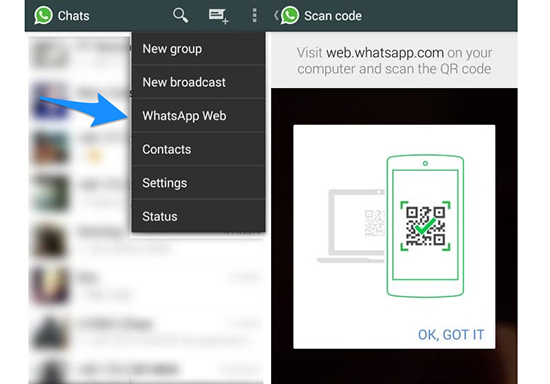
Не приходят уведомления
Уведомления – очень полезная функция, которая позволяет читать новые сообщения, присланные друзьями, даже не открывая мессенджер. При использовании веб-версии на Андроид некоторые сталкиваются с тем, что уведомления не отображаются на экране. Чтобы уведомления отображались при получении новых сообщений, нужно сделать следующее:
На экране появится окно с разрешением доступа к уведомлениям в браузере. Необходимо разрешить веб-версии отправлять оповещения и перезагрузить браузер.
Важно! Если после изменения настроек мессенджера, уведомления все равно не приходят, проблема не в веб-версии, а в используемом на смартфоне браузере.
Нет обновления Whatsapp Web
Бывают случаи, когда мессенджер просит обновление и перестает нормально функционировать. Чтобы Ватсап работал без проблем, придется его обновить. Чаще всего обновления устанавливаются в автоматическом режиме. Однако иногда их приходится загружать самостоятельно. Нужно перейти в настройки мессенджера и нажать на «Проверить наличие обновления». Если есть новые обновления, они загрузятся и установятся самостоятельно.
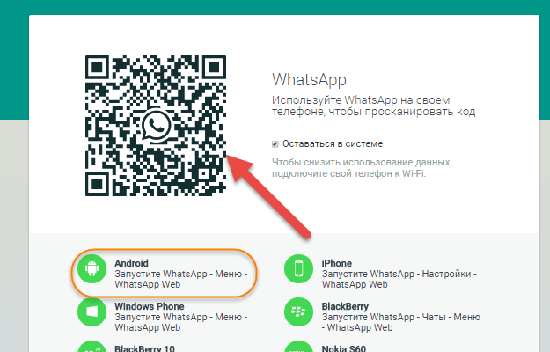
Дополнительная информация! Если после установки последнего обновления, мессенджер все равно не хочет включаться, нужно искать другую причину появления проблемы. Возможно, телефон не подключен к интернету и из-за этого не удается зайти в веб-версию Ватсап. Нужно заранее убедиться в том, что на смартфоне работает интернет.
Мессенджера Whatsapp Web нет в настройках
Не секрет, что для использования веб-версии необходимо просканировать камерой код. Иногда сделать это не удается из-за того, что мессенджера нет в настройках смартфона. Есть несколько рекомендаций, которые помогут решить эту проблему:
Если вышеперечисленные рекомендации не помогли и Ватсап все равно не подключается к телефону, возможно неполадки связаны с серверами разработчиков. Придется подождать, пока восстановится работоспособность.
Что делать
Независимо от причин, из-за которых веб-версия не работает на смартфоне, можно воспользоваться универсальными рекомендациями для восстановления работоспособности мессенджера:
Если рекомендации не помогли восстановить работоспособность веб-версии, нужно обратиться в службу поддержки. Возможно, имеются проблемы на стороне сервиса, и администрация мессенджера поможет восстановить работу WhatsApp.
WhatsApp Web нет в настройках телефона и вы не можете войти в свой профиль на компьютере? Нужно срочно разбираться, в чем причина возникновения проблемы – поверьте, вы сможете исправить ситуацию своими силами.
Причины и решение
Если WhatsApp Web нету в настройках, подключиться к браузерной версии мессенджера будет крайне проблематично. Что делать, если вам необходимо зайти в учетную запись с компьютера? Откуда берется ошибка и как ее можно исправить?
1. Отсутствие обновления
Если WhatsApp Web нет в настройках телефона, стоит задуматься об обновлении приложения. Возможно, вы очень давно не ставили новую версию мессенджера? Отсюда баги, ошибки, серьезные неполадки.

Когда Ватсап Веб нет в настройках телефона, первым делом проверяйте наличие обновлений в магазине. Не устанем напоминать: своевременное обновление приложений убережет вас от множества проблем, усилит безопасность и откроет доступ к новым функциям.
2. Старая прошивка смартфона
Кроме того, не будет лишним поставить обновление операционной системы. Найти соответствующую опцию можно в настройках вашего смартфона. Может быть, вы очень давно не обновляли устройство? Это может приводить к критическим ошибкам.

Что еще можно сделать, если в настройках Ватсап нет Ватсап веб? Задумайтесь о качестве подключения! Как работает эта система? Главным является мобильное приложение, браузерная версия выступает лишь дополнением. Чтобы подключить одно устройство к другому, необходимо качественное соединение с сетью.
3. Слабый сигнал интернета
Проверьте, хорошо ли работает ваш интернет – возможно, именно поэтому Ватсап веб нет в настройках! Попробуйте открыть любой сайт или другой мессенджер, социальную сеть. Если проблемы сохраняются:
Запреты на подключение к браузерной версии также могут появляться, если вы пользуетесь управляемой сетью – например, в учебном заведении или на работе. Здесь ничего не поделать, попробуйте работать не через Wi-Fi!
Также стоит проследить, каким браузером вы пользуетесь. Мессенджер будет работать только в последних версиях таких обозревателей, как Chrome, Firefox, Microsoft Edge, Opera или Safari. Другие браузеры, например, Internet Explorer, не поддерживаются.
Последний и очень полезный совет. Если у вас исчез WhatsApp Web в настройках, попробуйте полностью закрыть приложение, выключите смартфон и снова включите его. Часто обычная перезагрузка спасает от огромного количества неполадок и ошибок.
Даже если у вас пропал WhatsApp Web в настройках, не отчаивайтесь – скорее всего, вы сможете своими силами быстро решить проблему! Следуйте нашим советам и уже через несколько минут вы подключитесь к мессенджеру в браузере. Удачи!
Чем мы можем помочь?
Среди основных причин, почему вы не можете отправлять или получать сообщения в WhatsApp Web или WhatsApp для компьютеров: проблемы с подключением на вашем телефоне, компьютере или с подключением к Wi-Fi.
Проблемы с подключением на телефоне
Если вы не можете отправлять или получать сообщения в WhatsApp на своём телефоне, значит, вы не сможете использовать WhatsApp Web или WhatsApp для компьютеров. Откройте WhatsApp на телефоне и попробуйте отправить сообщение. Если отправить сообщение не удаётся, узнайте, как устранить проблему с подключением на своём телефоне: Android | iPhone.
Если у вас получилось отправить сообщение с телефона, попробуйте снова подключиться к WhatsApp Web или WhatsApp для компьютеров. Если сложности с отправкой и получением сообщений сохраняются, вероятнее всего, на вашем компьютере есть проблемы с подключением.
Проблемы с подключением на компьютере
Вам понадобится стабильное подключение к Интернету на компьютере, чтобы использовать WhatsApp Web или WhatsApp для компьютеров. Если вы видите жёлтую панель над списком чатов с сообщением «Компьютер не подключён», убедитесь, что на компьютере есть активное подключение к Интернету. Если ваш компьютер подключён к Интернету, но вы по-прежнему не можете отправлять или получать сообщения, обновите страницу с открытой сессией WhatsApp Web или закройте и перезапустите приложение WhatsApp для компьютеров.
Если проблема сохранится, попробуйте выйти из сессии и снова её начать в WhatsApp Web или WhatsApp для компьютеров. Подробнее о том, как это сделать, читайте в этой статье.
Примечание. Для работы в WhatsApp Web вам необходимо использовать последнюю версию одного из следующих браузеров: Chrome, Firefox, Microsoft Edge, Opera или Safari. Другие браузеры, например, Internet Explorer, не поддерживаются.
5 простых действий, на случай, если не работает WhatsApp
Пару недель назад был небольшой сбой в работе WhatsApp. Многие его даже не заметили, но часть пользователей столкнулись с некоторыми проблемами. В прошлом году было несколько более серьезных сбоев, когда огромная доля пользователей не могла оправлять и принимать сообщения. Конечно, такие проблемы решаются довольно быстро, так как ими сразу начинают заниматься лучшие программисты. Вот только иногда проблемы бывают локальными и решаются при помощи некоторых простых действий. Настолько простых, что опытные пользователи иногда ими пренебрегают или просто забывают о том, что так можно было. В этой статье рассмотрим несколько примеров простых и быстрых способов ”оживить” переставший работать WhatsApp на телефоне.
WhatsApp, как и другие приложения, работает не всегда.
Почему не работает WhatsApp
Существует несколько возможных причин, по которым WhatsApp в тот или иной момент не работает на вашем смартфоне. К счастью, все они могут быть исправлены относительно быстро. Если приложение дает сбой, вы не можете отправлять сообщения или у вас возникли другие проблемы, просто следуйте приведенным ниже советам, чтобы снова быть на связи.
Сбой с работе WhatsApp
Если WhatsApp не работает на вашем телефоне Android, первое, что нужно сделать, это проверить, на вашей стороне проблема или в WhatApp. Вы можете сделать это, посетив один из веб-сайтов, которые сообщают о том, что WhatsApp не работает и в каких странах. Вы можете посетить этот, этот, этот или этот сайт.
Видеозвонки в WhatsApp с компьютера вышли официально. Как звонить
Если один (или все) веб-сайты заявляют, что служба не работает в вашей стране, вы ничего не можете сделать, кроме как подождать, пока WhatsApp не устранит проблему. К сожалению, сбои в работе WhatsApp, а также других популярных сервисов не редкость. Например, не так давно я рассказывал, как восстановить работу YouTube, если с ним что-то не так.
Иногда нажимаешь, но ничего не происходит.
Подключение смартфона к сети Интернет
Если сообщений о сбоях в работе WhatsApp нет, проблема должна быть на вашей стороне. Чтобы попытаться исправить это, первое, что нужно сделать, это проверить самые банальные вещи. Начать стоит с подключения смартфона к сети Интернет.
Сначала выключите Wi-Fi, а затем снова включите его, чтобы посмотреть, помогает ли это. Попробуйте посетить случайный веб-сайт в Интернете или воспроизвести видео на YouTube, чтобы увидеть, есть ли проблемы с вашим подключением.
Поддержка WhatsApp, Telegram и GPS: каким будет Xiaomi Mi Band 6
Если у вас вообще нет доступа к Интернету, возможно, вы находитесь слишком далеко от маршрутизатора или у вас возникли другие проблемы. Как решить проблемы с Wi-Fi, я рассказывал тут. Если дело в сотовом операторе и вы уверены, что в этом месте прием есть, попробуйте перезагрузить смартфон или хотя бы на несколько секунд включить авиарежим. Если не сработало, проблема может быть в симке или самом устройстве.
Многие бегут с WhatsApp на Telegram, но не из-за того, что тот работает стабильнее.
Остановка WhatsApp и очистка кэша
Если WhatsApp по-прежнему не работает, то принудительная остановка и очистка кэша на вашем устройстве могут поспособствовать решению проблемы. Принудительная остановка заново запустит все процессы, а очистка кэша избавляет от временных файлов, хранящихся в приложении.
Чтобы выполнить принудительную остановку, перейдите в настройки своего устройства и нажмите ”Приложения”. Затем прокрутите вниз, пока не найдете WhatsApp, откройте его и нажмите кнопку ”Принудительная остановка” в верхней части экрана. Чтобы очистить кэш, коснитесь параметра ”Хранилище”, а затем выберите параметр ”Очистить кэш”. Как только это будет сделано, запустите WhatsApp и проверьте, работает ли он должным образом.
Какой мессенджер выбрать вместо WhatsApp
Обновление и переустановка WhatsApp
Иногда ошибка в работе приложения связана не с внешними факторами, а с ним самим. Это касается и WhatsApp. Лучше всего обновить его до последней версии, зайдя в Google Play и коснувшись пункта ”Мои приложения и игры”. Затем надо нажать кнопку ”Обновить” рядом с WhatsApp, если она доступна.
Если это не помогло или обновление недоступно, лучше всего удалить приложение с устройства, а затем установить его заново.
А вы пользуетесь WhatsApp? Или выбрали другой мессенджер?
Работа WhatsApp с VPN
Есть у VPN свои плюсы, но иногда они только мешают. Они позволяют скрыть свою личность в Интернете, обойти региональные ограничения на контент для таких сервисов, как Netflix, и получить доступ к WhatsApp в странах, где он недоступен. Однако VPN может быть причиной того, что WhatsApp у вас не работает.
Иногда это может сказаться на работе всего сервиса, а иногда только на некоторых его функциях, но такое влияние является обычным делом. Поэтому, если у вас не работает WhatsApp, просто попробуйте отключите VPN. С большой долей вероятности это может помочь.
Если все эти советы не помогли, значит трудности куда более глобальные и они будут решены специалистами. 99,9% локальных проблем с WhatsApp решают советы, приведенные выше.
Не работает Whatsapp web: почему не подключается и что делать
Не работает Whatsapp web? Не получается пообщаться с друзьями и близкими? Не стоит отчаиваться – любая проблема имеет решение! Сегодня мы подробно обсудим, почему не работает Ватсап веб и как справиться с неполадками самостоятельно!
Проблемы с подключением на телефоне и ПК
Ты уже знаешь – для корректной работы мессенджера необходимы два устройства. Если Ватсап веб не работает на телефоне – необходимо исправить настройки подключения к сети.
О проблемах на смартфоне или на планшете сигнализирует сообщение, подчеркнутое желтым цветом: «Телефон не подключен к интернету». Справиться с этой неполадку можно так:
Эти действия не помогли, Ватсап веб не подключается? Сделай следующее:
Если мессенджер Whatsapp web не запускается на компьютере, нужно удостовериться в стабильности интернет-подключения.
Если соединение с сетью установлено, но страница с сообщениями Whatsapp web не загружается, нужно сделать следующее:
Обрати внимание – если Ватсап веб не работает на компьютере, нужно обратить внимание на используемый браузер. Для корректной загрузки мессенджера необходимо работать в Яндекс.Браузере, Сафари, Firefox, Edge, Opera, Chrome. Другие браузеры не поддерживаются.
Мы нашли ответ на вопрос, почему не заходит в Ватсап веб – пора разобраться с другими трудностями.
QR-код не сканируется и не отображается
Если ты открыл браузерную версию Whatsapp web, но столкнулись с тем, что не появляется QR-код – стоит сделать следующее:
Если через вкладку «Инкогнито» все получилось, значит, приложение не работает из-за одного из плагинов – их придется отключать вручную.
Зачастую проблема кроется в антивирусе, установленном на компьютере – достаточно сделать следующее:
Другая распространенная проблема – твой смартфон не сканирует код на компьютере. Почему не сканируется код, как исправить то, что загрузка пропала?
Справиться с тем, что Ватсап веб не сканирует код, можно следующим образом:
Разобрались с настройками кода Whatsapp web – что делать, если Вацап не присылает уведомлений?
Не приходят уведомления
Столкнулся с тем, что не видно сообщений, которые присылают собеседники? Эту проблему можно с легкостью исправить:
Проблему «Не приходят уведомления» мы решили – следуем дальше?
Нет обновления Whatsapp web
Если мессенджер не обновляется, не грузится при открывании с компьютера, стоит задуматься о наличии обновлений:
Если ты установил последнее обновление, но приложение все равно не включается – удали его на компьютере и скачай с официального сайта заново.
Мессенджера Whatsapp web нет в настройках
Для подключения необходимо найти кнопку в мобильной программе и отсканировать код. Что делать, если Whatsapp web нет в настройках смартфона?
К сожалению, ничего не получится сделать, если ты пользуешься старым телефоном.
Напоследок разберемся, почему сегодня не работает Ватсап веб? Причин может быть несколько:
Больше проблема «Не могу войти» не должна тебя беспокоить – ведь мы обсудили все доступные пути решения, которые займут пару минут, если Whatsapp web не работает!