
ТОП-5 лучших приложений для работы с PDF файлами на Андроид
Работа с PDF файлами у большинства пользователей андроид вызывает неприязнь, так как их открывает мало приложений. Тем не менее, документы присылают именно в этом формате, так как он позволяет сохранить шрифты, изображения и полноценный макет сходного файла независимо от того, на каком устройстве или платформе будет открыт. Разработчики приложений создали полноценные программы для андроид устройств, которые позволят быстро и легко работать с PDF файлами не испытывая никаких затруднений.
PDF ридер и редактор Xodo

Это андроид приложение позволяет пользователям андроид читать, оставлять аннотации и подписи, а также пересылать PDF документы и заполнять полученные формы. Главная особенность приложения Xodo-PDF для андроид – функция синхронизации с электронными облаками Google Drive, Яндекс хранилище и Dropbox. Такая система обеспечивает скоростную работу с файлом на нужных устройствах.
Разработчики отмечают понятную навигацию, благодаря которой пользователи Андроид быстро разберутся как выделять, подчеркивать и заменять цвета. Документы можно комментировать вместе с другими пользователями в режиме реального времени. Приложение поддерживает все версии PDF файлов, а также совместимо с Adobe Acrobat. Xodo имеет полноценную оптимизацию для работы на любых устройствах.
Android Tools PDF-reader

Доступное андроид приложение для чтения PDF файлов с экрана смартфона или планшета. Несмотря на продуманный дизайн и навигацию, имеет множество функций и опций. Она самостоятельно распознает все хранящиеся в памяти телефона или SD-карте подходящие для чтения документы и формирует удобный список, который можно сортировать по алфавиту, дате добавления или по размеру.
Одной из особенностей приложения для андроид является полноценный функционал даже без подключения к интернету, что позволяет работать с файлами из любой точки мира. В Android Tools можно читать даже файлы, которые защищены паролем. Файлы открываются из навигационного меню буквально одним касанием. Сохранить исправленный документ можно как в памяти телефона, так и в облачных хранилищах.
PDF 2020

Бесплатное андроид приложение для чтения и редактирования PDF документов. Особенность приложения – сканирование документов в PDF формат, а также безопасное редактирование сразу после сканирования. Приложение автоматически ставит закладку на страницу, на которой пользователь закончил читать или редактировать документ.
Есть четыре режима просмотра документа: вертикальная прокрутка, ночной дизайн, быстрая прокрутка с одним касанием или перелистывание файла, как книжных страниц. Также пользователи Андроид могут распечатать нужный файл с телефона, подключенного к принтеру.
iLovePDF

Полноценное функциональное приложение, которое имеет инструменты для просмотра, изменения и сохранения документов в формате PDF. Каждый пользователь может комментировать выделенный в файле текст и делиться им с другими в режиме реального времени, оставлять аннотации, подписывать документы, заполнять формы, объединять страницы из разных файлов в один или наоборот разделять полноценный файл на разные документы в приложении.
Adobe Acrobat

Популярное приложение на телефоны на базе Андроид для чтения PDF файлов от популярного разработчика ПО. Имеет полноценный функционал, схожий с программой для ПК.
Андроид пользователи могут проводить нужные операции, изменять, комментировать, пересылать документы, а также сохранять их в облачные хранилища. Главная особенность – экономия заряда батареи при включении энергосберегающего режима. Скачать приложение Adobe Acrobat пдф бесплатно для Андроид в Google Play.
Как открыть pdf на андроид
Последнее обновление: 27/06/2021
Открытие любых файлов на Android осуществляется через соответствующее приложение. И пока программа не установлена система не поймет, как открыть тот или иной файл. В статье мы собрали лучшую подборку приложений для открытия и/или редактирования файлов в формате PDF. Проанализировали возможности утилит, а так же указали основные преимущества и недостатки, что облегчит вам выбор оптимального приложения.
Adobe Acrobat Reader
Приложение позволяет просматривать PDF файлы: без разрыва, постранично, в режиме чтения, а так же в ночном режиме. Последнее инвертирует светлую область в темную и наоборот. Поддерживается добавление личных заметок и комментариев, набранных на клавиатуре или написанных от руки либо стилуса.
Ещё Acrobat Reader позволяет конвертировать PDF в другой офисный формат. При этом доступ к такой функции открывается только после оформления ежемесячной подписки примерно за 0.86 USD. А за систематизацию страниц – свободное редактирование, удаление, вставка и т.д. придется заплатить 4.84 USD. При этом в цену входит преобразование файлов.
Хранить документы предлагается на облачном диске сервиса или любом другом облачном диске – Google Drive, DropBox и т.д.
Программа работает стабильно. Рекламы нет, за исключением ненавязчивых предложений программ собственной разработки.
Основные возможности Acrobat Reader
Итоговая оценка Acrobat Reader
Пожалуй, лучшего приложения для просмотра PDF и не найти. В программе имеется несколько режимов просмотра и поиск на странице, что облегчит чтение разных типов документов, включая объемные книги и журналы. Ещё доступна функция добавления заметок на странице и хранение файлов в облаке. Так же стоит отметить стабильность работы программы, отсутствие рекламы и бесплатную модель распространения. При этом за некоторые функции придется платить, оформив ежемесячную подписку.
Microsoft Word
Программа предназначена для работы с текстовыми документами. При этом поддерживается функция просмотра PDF файлов. Скорость открытия документа в сравнении с Acrobat Reader в 3-4 раза дольше.
По умолчанию Microsoft Word позволяет только просматривать PDF файл. Функция редактирования появляется после бесплатного преобразования документа. При этом конвертированию поддаются только необъемные файлы – примерно до 3 МБ, 150 страниц. В остальных случаях преобразование завершается неудачей.
Ещё программа позволяет привязать облачный диск для хранения и просмотра документов. Так же предоставляется внутреннее хранилище после оформления ежемесячной подписки.
Оставлять заметки или редактировать PDF файл невозможно.
Основные возможности Microsoft Word
Итоговая оценка Microsoft Word
Приложение справляется с функциями просмотра PDF, но скорость открытия файла заметно медленнее. Поддерживается бесплатное преобразование из PDF в Word, но только небольших документов. На больше рассчитывать не приходится. Не радует так же объем потребляемой оперативной памяти и минимальная версия ОС для установки. Не лучший выбор для устройств с 1 ГБ ОЗУ.
WPS Office
Программа представляет собой пакет инструментов для создания и просмотра популярных офисных форматов файлов. Поддерживается просмотр PDF с переключением на мобильный вид. А ещё добавление заметок и комментариев.
Дополнительный набор инструментов предлагает расширенные возможности по работе с PDF, например конвертирование в Word. При этом для работы данной функции требуется оплатить месячную подписку в размере 3,72 USD, либо же 9,86 USD для годового использования.
Ещё WPS Office располагает встроенным облачным хранилищем с совместным доступом на 1 ГБ. Для расширения пространства до 20 ГБ, а так же доступа ко всем функциям офисного редактора, требуется платить 3,72 USD каждый месяц или же 20 USD в год. Стоит отметить, что на момент написания действует 35% скидка на годовую подписку.
Основные возможности WPS Office
Итоговая оценка WPS Office
Приложение выполнено в лучших «китайских традициях» — много рекламы, высокое потребление оперативной памяти, а доступ к большинству функций только после покупки лицензии. Ещё и обещанный премиум на 3 дня не позволяет полноценно оценить возможности программы. Да, использование ОЗУ меньше в сравнении с Microsoft Word, но нагрузка на память выше, да ещё и рекламы полно. Как офисный редактор, WPS Office сгодится, но это не лучший выбор для ежедневного использования.
Polaris Office
Ещё один офисный пакет для создания, просмотра и редактирования документов. Поддерживается просмотр и редактирование PDF файлов. При этом за доступ к большинству функций, включая добавление заметок на странице, требуется подписаться на ежемесячную или годовую подписку. Стоимость варьируется от предоставляемых возможностей, максимально — 54 USD в год. За отключение рекламы на постоянной основе, разработчики просят 2.8 USD.
Дополнительно поддерживается подключение облачного диска, а так же использование фирменного облачного пространства, но не без ограничений. Возможности расширения заложены в платную подписку. Порадовала бесплатная функция «чтения текста в PDF».
Основные возможности Polaris Office
Итоговая оценка Polaris Office
В приложении порадовала возможность чтения текста. Остальные функции либо имеются у конкурентов, либо нуждаются в покупке за счет регулярной подписки. А учитывая высокую стоимость самой подписки, было неприятно наблюдать регулярные зависания программы и высокое потребление оперативной памяти. Суммарно с навязчивой рекламой, рекомендовать Polaris Office для регулярного использования мы не можем.
Вывод
Для просмотра PDF на Android наилучшее приложение — Adobe Acrobat Reader, благодаря хорошей оптимизации и стабильной работе. Следом идет более требовательная программа к версии ОС и объему ОЗУ — Microsoft Word, где радует отсутствие навязчивой рекламы. Утилита WPS Office слабо оптимизирована, но сгодится, если требуются дополнительные функции, что отсутствуют у других представителей данной подборки. Приложение Polaris Office многофункциональное, но малопригодное без оформления дорогой подписки, а низкая стабильность не позволяет нормально пользоваться программой на маломощных и производительных устройствах.
А чем вы пользуетесь для просмотра PDF на Android? Свои варианты оставляйте в комментариях под статьей.
PDF читалка для Android
Формат PDF уже давно стал одним из наиболее популярных форматов электронных книг. В данном формате распространяются электронные версии книг, журналов, научных работ и т.д. Учитывая популярность данного формата, очень важно, чтобы на смартфоне или планшете была возможность просматривать такие файлы. Для этих целей нужно установить специальную программу.
К счастью, существует довольно много разнообразных PDF читалок для Android. Рассмотреть их все в рамках одной статьи практически невозможно. Поэтому мы расскажем только о самых качественных и продвинутых из них.
Adobe Reader
Разработчиком формата PDF является компания Adobe. Поэтому не удивительно, что самая удобная, быстрая и продвинутая PDF читалка для Android разработана именно этой компанией. Этой читалкой является Adobe Reader для Android. Используя Adobe Reader вы можете быть уверенны в том, что все функции и возможности формата PDF будут работать на вашем Android гаджете.
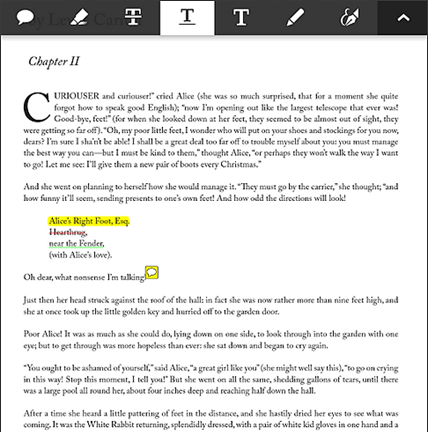
Среди других возможностей приложения Adobe Reader нужно отметить:
EBookDroid — PDF & DJVU Reader

Приложение EBookDroid — PDF & DJVU Reader это многофункциональное решение для чтения электронных книг на Android устройстве. Приложение EBookDroid это не только PDF читалка для Android. Данная программа позволяет открывать и другие форматы электронных книг. Среди которых: DjVu, XPS (OpenXPS), FictionBook (fb2, fb2.zip), Comic books (cbz,cbr), EPUB и RTF.
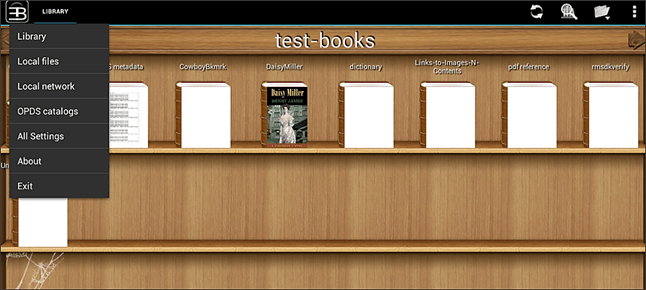
Среди других возможностей приложения EBookDroid — PDF & DJVU Reader нужно отметить:
PDF Reader
PDF Reader это программа для чтения PDF и DjVu файлов на Андроид устройстве. Главной особенностью программы является простой и приятный интерфейс, разобраться с которым не составит никакого труда. Благодаря интуитивно понятному файловому менеджеру найти нужный документ в памяти устройства очень просто.
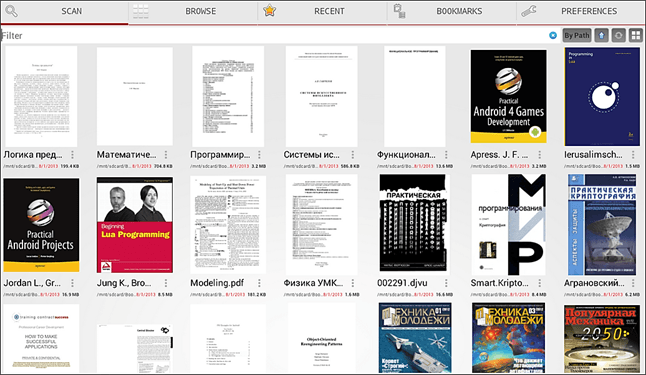
Среди других возможностей приложения PDF Reader нужно отметить:
AnDoc — PDF и DjVu Reader
AnDoc — PDF и DjVu Reader это простая программа с аскетичным интерфейсом. Данное приложение представляет собой DjVu и PDF читалку для Андроид. AnDoc не перегружает пользователя не нужными функциями и возможностями, поэтому работать с ней очень просто и приятно.
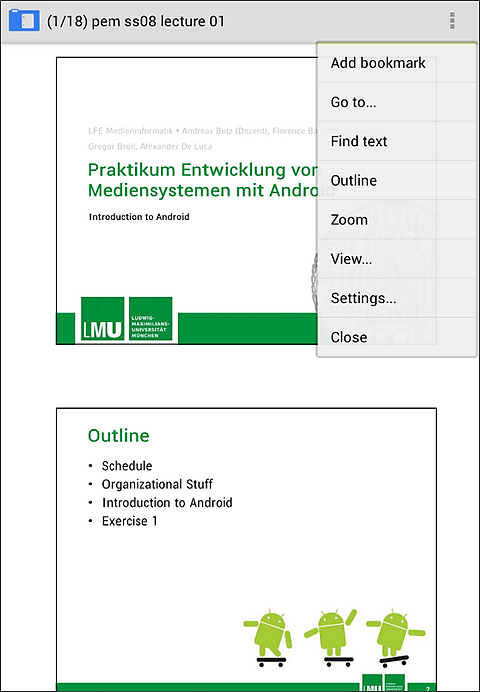
Среди других возможностей приложения AnDoc — PDF и DjVu Reader нужно отметить:
Знаете другие программы для работы с PDF? Поделитесь информацией в комментариях.
Как открывать PDF-файлы на телефоне Андроид бесплатно
«Как открыть PDF-файл на Андроиде?» — важный вопрос, поскольку использование этого формата существенно помогает в работе и в учебе. Читается не только текст, но и различные картинки. В этой статье подробно рассказываем о том, как правильно это сделать. Предлагаем рассмотреть несколько вариантов с инструкцией по использованию.

Как открыть ПДФ-файл на Андроиде
ПДФ — формат, который чаще всего необходим. Юзеры используют смартфоны вместо электронных читалок, поэтому перед ними часто возникает необходимость в открытии файлов таких форматов. Ниже рассмотрим дополнительные программы, которые позволят открыть на своем гаджете такие файлы.
Foxit PDF Reader & Editor
После скачивания приложения на официальном сайте для установки программы нужно выполнить такие действия:


Подождите, пока файл не загрузиться автоматически. Длительность этого процесса определяется объемом файла. Пользователь после сможет просматривать файл в любой момент, оставлять свои комментарии. Но учитывайте, что на старых гаджетах приложение может не работать вовсе. Для расширения функционала есть платный контент.
Adobe Acrobat Reader
Функционал приложения невелик, но это позволит выполнить стандартные опции, связанные с ПДФ-форматом. Для работы следуйте такой инструкции:


Работа приложения стабильная. Но могут образовываться в DRM.
Moon+ Reader
Это приложение идеально подходит для чтения книг на смартфоне. Для использования выполните такие действия:

Закончите процесс, после того, как тапните несколько раз на файл.

PocketBook Reader
Приложение-читалка поддерживает множества форматов. Для запуска следуйте инструкции, описанной ниже.
Файл загрузиться впоследствии самостоятельно.
OfficeSuite + PDF Editor
Также достаточно популярное приложение, которое работает по такому принципу:

Это приложение позволяет выполнять и много других действия. Но из-за расширенного функционала устройства могут сильно тормозить.
WPS Office
Оптимальный вариант для использования программ на мобильном:


Пользователи отмечают, что оно иногда тормозит, есть реклама.
Google PDF Viewer
Софт Google PDF Viewer – простое и удобное приложение, подходящее для всех моделей операционной системы Андроид. Здесь не появляются надоедливые рекламные объявления. При этом пользователю доступно:
Имеет только бесплатную версию. Работает также на планшетах Samsung, Sony, Honor, Huawei.
Polaris Office
Программа позволяет редактировать и просматривать документы. Для пользования нужно оформить годовую подписку, стоимостью 54 USD в год. Для отключения рекламы также придется заплатить — 2.8 USD. Но читать документы в формате PDF можно бесплатно. Преимущества:
Прежде, чем начать использование программы нужно зарегистрироваться.
FBReader
FBReader – читалка, которая поддерживает не только ПДФ, но и прочие расширения HTML, RTF, FB2ZIP. Обладает сложным интерфейсом с множеством услуг. В «Меню» можно настроить синхронизацию книжной сети, внешний вид, каталоги и текст. Можно также отрегулировать всплывающие окна. Доступна библиотека с книгами на разных языках. Присутствует автоматический словарь для перевода.
EBookDroid — PDF & DJVU Reader
EBookDroid – универсальное решения для Андроид устройств. Софт позволяет запускать разные форматы документов. Помимо этого пользователям доступны следующие функции:
Приложение имеет как платную, так и бесплатную версии.

PDF Reader
Ещё один софт для запуска элемента в PDF – PDF Reader. Используется также для чтения DjVu. Отличается простым оформлением. Даже неопытный пользователь быстро освоит программу. Помимо этого приложение позволяет регулировать ширину экрана для чтения, изменять ориентацию для просмотра. Еще одним преимуществом утилиты является «ночной режим». Юзер может также записывать свои мысли во время чтения литературы в отдельном окне. Все заметки сохраняются в памяти смартфона.

AnDoc — PDF и DjVu Reader
AnDoc — PDF и DjVu Reader – упрощенная программа для запуска формата ПДФ и ДЕЖАВю. Софт не перегружен опциями. Имеет простой менеджер файлов и возможность регулировать яркость экрана, размер шрифта, ориентацию текста. Работает на всех моделях Android.

Почему телефон не открывает файлы PDF?
В операционной системе нет адаптированных софтов для запуска подобных файлов. При нажатии на документ, телефон выдаст ошибку открытия. Второй вариант – система запустит file через браузер Google Chrome. Он откроется в режиме «Чтения».
Что делать, если телефон открывает ПДФ файлы как фото?
Чтобы смартфон перестал открывать тексты как фото, необходимо установить соответствующую программу. Если после установки проблема не исчезла, перезагрузите смартфон. Возможно произошел технический сбой в работе. Ошибка должна исчезнуть.
Протестируйте разные приложения, чтобы выбрать оптимальный для личного пользования. Работы каждого из них может проявляться по-разному, зависимо от технических возможностей используемого гаджета. Для избежания неполадок, скачивая файл в интернете, заранее выберите соответствующий формат.
Как открыть PDF-файлы на Android за 60 секунд
Один из самых популярных форматов файлов, который используется во всем мире – это Portable Document Format, или PDF. Вы можете легко открыть этот тип файла с ПК и Windows или компьютером MAC. Однако открытие файла PDF или других популярных форматов файлов электронных книг с помощью устройства Android отличается.
В то время как некоторые Android-устройства могут открывать файлы PDF без необходимости установки определенных приложений, другие не обладают такой возможностью. Если ваш телефон Android – из второй категории, вам стоит продолжить чтение, чтобы узнать, как открыть файл PDF на устройствах Android.
Как открыть PDF-файлы на Android
Способ 1: Adobe Reader
Adobe Reader довольно популярно на ПК с Windows и является одним из лучших приложений Android PDF для Android, доступных в Google Play. Adobe Reader создано компанией Abode – автором самого формата PDF. Android PDF Reader просто в использовании и позволяет открывать PDF-файлы на Android в течение нескольких секунд.
Это приложение имеет различные расширенные функции, такие как блокировка яркости и ночной режим. Оно также поддерживает функции поиска, прокрутки и масштабирования.
Adobe Reader, помимо сказанного, позволяет заполнять формы в формате PDF. Одной из лучших функций этого приложения является то, что оно позволяет подписывать PDF-файлы с помощью пальца. Другими словами, вы можете ставить свою подпись на письмах и формах непосредственно на вашем Android-девайсе. Приложение также позволяет печатать файлы PDF через Google Cloud Print.
Использование приложения Adobe Reader:
Способ 2: PDF Reader
Как и приложение Adobe Reader, приложение PDF Reader также является одним из лучших приложений для чтения PDF для Android, которое можно загрузить из Google Play Store (как вариант – Librera PDF Reader). Такое приложение для чтения файлов PDF просто в использовании и содержит ряд настроек. Оно располагает ночным и полноэкранным режимами. PDF Reader также позволяет переводить текст с помощью онлайн-словарей.
Вы также можете открыть файл PDF после запуска приложения PDF Reader вручную. Для этого:
Вопросы и ответы
Почему я не могу открыть PDF-файлы на своем телефоне Android?
Иногда открыть файл PDF на Android может быть сложно. В подобном случае выполните следующие шаги:
Где находятся мои файлы PDF?
Поиск и открытие загруженного файла на вашем телефоне Android иногда может быть головной болью. По умолчанию файлы, загруженные из браузера вашего телефона Android, должны быть сохранены или могут находиться в папке загрузки вашего Android-устройства.
Если загруженного файла, который вы ищете, нет, использование приложения менеджера файлов может помочь вам найти загруженные файлы на устройстве Android.
Мой файл PDF находится на моем ПК, как мне перенести его на мой телефон Android?
Самый простой способ передачи файлов с вашего компьютера на телефон Android – это подключить оба устройства с помощью соответствующего USB-кабеля.
Необходимые мне PDF-файлы хранятся на другом телефоне Android. Как передать их на мой телефон Android?
Самый простой способ передать файлы с другого телефона Android – использовать соединение Bluetooth. Для этого включите Bluetooth на обоих Android-устройствах и выполните их сопряжение. После сопряжения вы можете нажать и удерживать нужный файл и выбрать обмен по Bluetooth. Выберите устройство, к которому вы хотите предоставить доступ к файлу, в данном случае, вашему телефону. Ваш телефон Android должен получить файлы, которые были переданы ему.
Как открыть PDF-файлы на устройствах Amazon на базе Android
Если у вас есть планшет Fire или какое-либо устройство Amazon, работающее под управлением ОС Android, оптимизированное для Amazon, вы можете загрузить соответствующие приложения из магазина приложений Amazon или непосредственно на самом сайте amazon.com.
Заключение
Большинство новейших смартфонов и планшетов на базе Android обычно поставляются со встроенным ПО для чтения PDF. Если по какой-то причине вы не можете открыть какой-либо PDF-файл на Android, используйте любое из приложений, упомянутых выше. Обязательно следуйте всем инструкциям и не стесняйтесь задавать нам свои вопросы комментариях ниже.