
Если iPhone, iPad или iPod touch не обновляется
Ознакомьтесь со следующими ошибками, которые могут возникать при обновлении iPhone, iPad или iPod touch по беспроводной сети.
Не хватает места для загрузки обновления
Если на устройстве не хватает места для загрузки и установки обновления, ПО попытается освободить дополнительное пространство. Будут удалены только данные приложений, которые позже загрузятся снова. Ваши данные не будут удалены или перемещены. Если места на устройстве по-прежнему недостаточно, можно обновить ПО на нем с помощью компьютера.
Если нет возможности подключить устройство к компьютеру, освободите место для установки обновления, удалив с устройства ненужное содержимое и приложения. Перейдите в меню «Настройки» > «Основные» > «Хранилище [устройство]».
Загрузка занимает много времени
Для обновления ПО на устройстве требуется подключение к Интернету. Количество времени, которое будет затрачено на загрузку обновления, зависит от размера обновления и скорости подключения к Интернету. Во время загрузки обновления устройство можно использовать в обычном режиме. Когда обновление станет доступным для установки, на экране появится соответствующее уведомление. Чтобы ускорить загрузку, не загружайте одновременно другое содержимое и по возможности используйте сеть Wi-Fi.
Отсутствует доступ к серверу обновлений, или невозможно проверить обновление
При обновлении ПО на экране устройства может появиться одно из следующих сообщений.
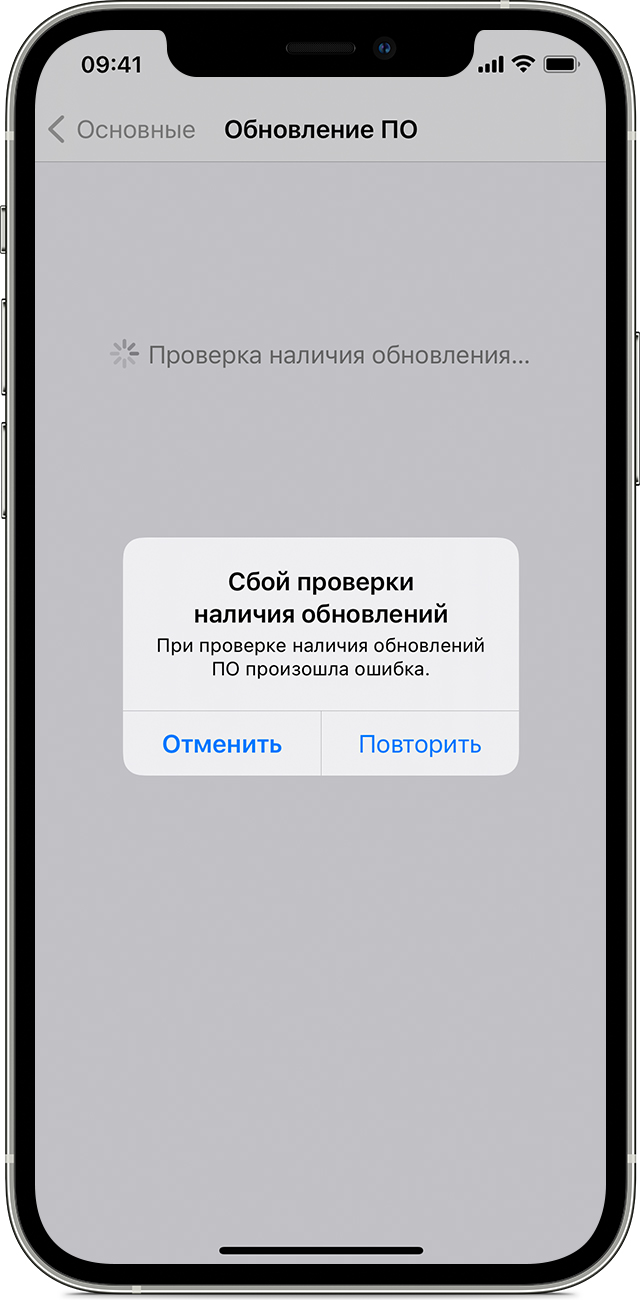
«Сбой проверки наличия обновлений. При проверке наличия обновлений ПО произошла ошибка».
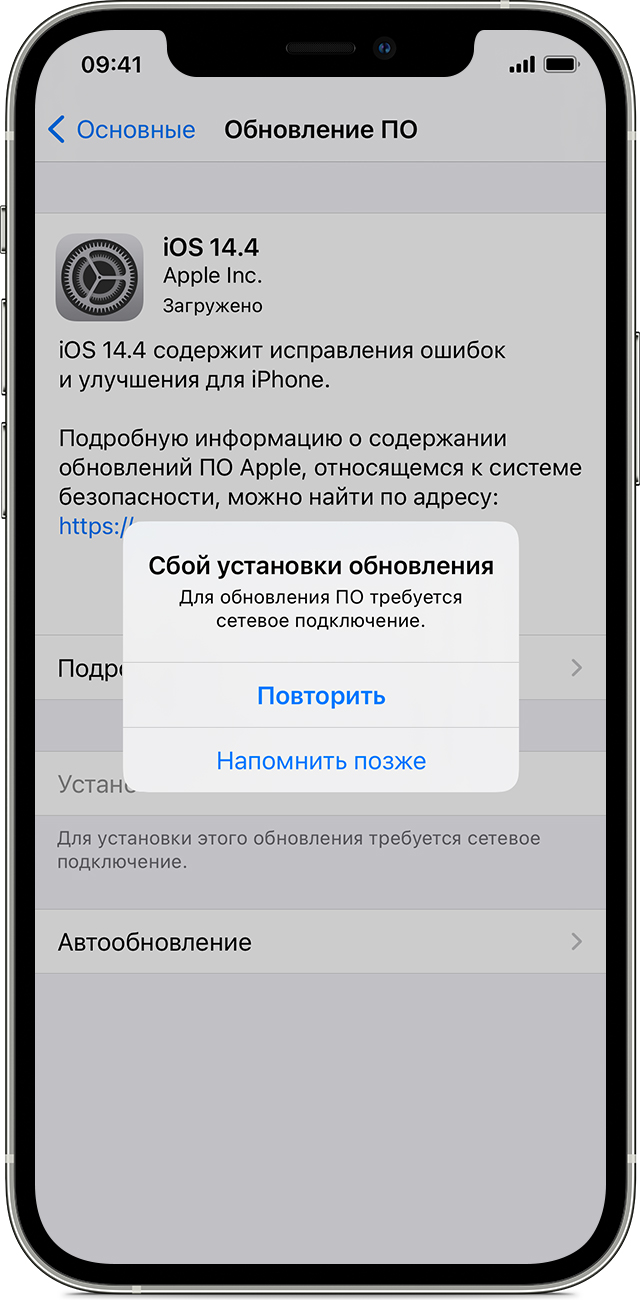
«Сбой установки обновления. Для обновления [ПО] требуется сетевое подключение».
Попробуйте еще раз обновить устройство в той же сети. Если вы все еще видите какое-либо из этих сообщений, попытайтесь обновить ПО на устройстве, подключившись к другой сети, или сделайте это с помощью компьютера. Если проблема возникает в различных сетях, удалите обновление.
Не обновляется Айфон. Что делать
Пожалуй, нет ничего более постоянного, чем обновления Apple. Компания не только выпускает примерно равное количество апдейтов для каждой операционной системы, но и обновляет даже уже откровенно не новые устройства. По сути, это хорошо, ведь так пользователи могут быть уверены, что они получают аппарат, который будет служить им долгие годы. Но иногда это оборачивается против Apple, потому что установка уже вышедшего апдейта становится невозможна по тем или иным причинам. Разберёмся, что это за причины такие и как их обойти.
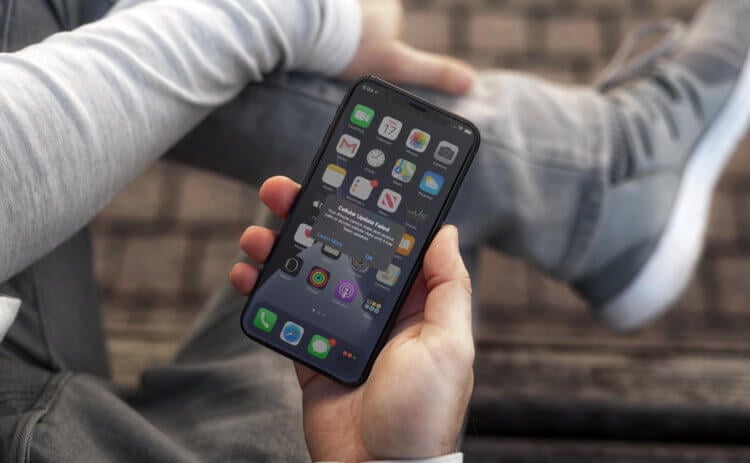
Не обновляется iPhone? Причин может быть много, но все они решаемы
Основная причина, по которой не устанавливается обновление, — это нехватка памяти. Дело в том, что для правильной установки обновлению – особенно, если это обновление второго и тем более первого порядка – требуется примерно в 2-3 раза больше места, чем его вес. Так что апдейту весом 500 МБ может потребоваться около гигабайта свободного пространства, и вам, как пользователю, необходимо его этим пространством обеспечить.
Почему не обновляется iPhone
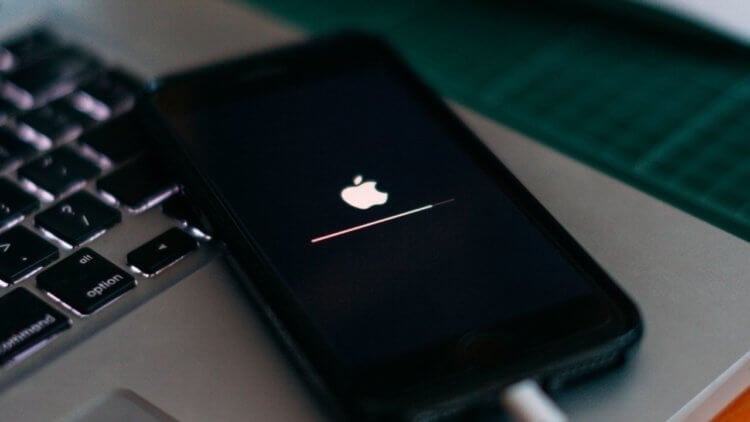
Не обновляется iPhone? Попробуйте обновить его через iTunes
Несмотря на то что недостаток памяти – это основная причина проблем с установкой обновлений iOS, встречаются и другие:
Решить все эти проблемы можно по-разному. Если дело в недостатке хранилища, нужно попробовать удалить все лишние данные. Перейдите в «Настройки» — «Основные» — «Хранилище» и проверьте, что занимает больше всего пространства. Если это кэш приложений, можете попробовать почистить его. А, если «Другое», то лучше всего будет выполнить сброс iPhone до заводских настроек, а потом восстановить резервную копию. Эти данные удалятся сами собой, а место освободится.
С соединением тоже всё плюс-минус просто. Если Айфон пишет нет интернета, попробуйте подключиться к сети Wi-Fi и скачать обновление с её помощью. Обычно скорости маршрутизаторов бывает достаточно, чтобы быстро и беспроблемно загрузить новую версию операционной системы. Если проблем со скоростью вашей сети Wi-Fi нет, но на экране iPhone написано, что идёт подсчёт оставшегося времени, либо загрузка не идёт вообще, попробуйте отложить обновление на потом. Возможно, в данный момент сервера Apple испытывают повышенную нагрузку, и это влияет на скорость.
Как удалить обновление iOS
Если обновление iOS загрузилось, но не устанавливается – а может быть и такое, — нужно попробовать удалить его и скачать повторно. Иногда случается, что обновление либо скачалось не полностью, либо изначально содержало какую-то ошибку.
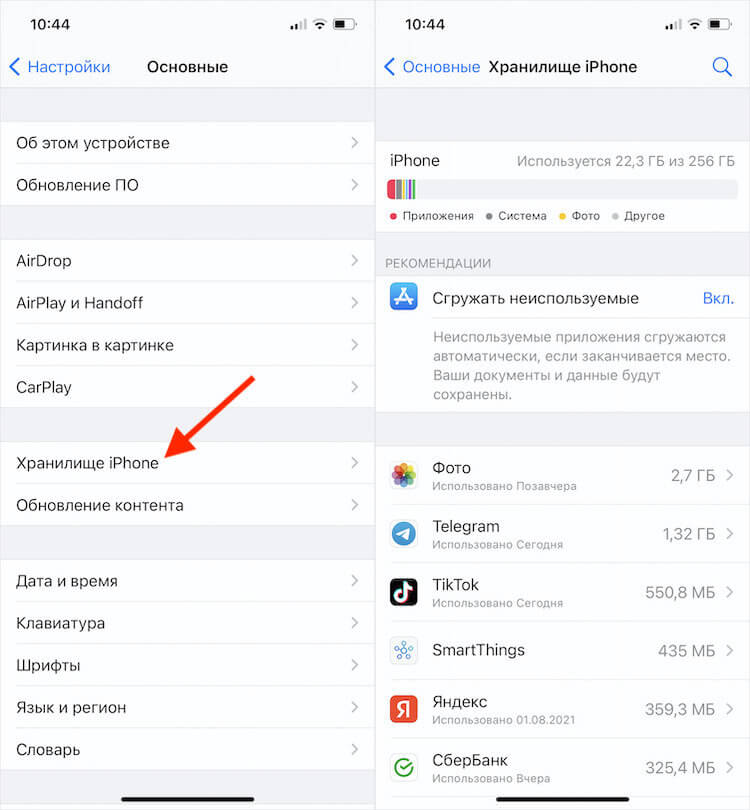
Если обновление загружено, оно будет располагаться в одном списке с установленными приложениями
Как установить обновление iOS через iTunes
Впрочем, есть один универсальный способ решения вообще всех проблем, который позволяет установить обновление iOS без Wi-Fi. Он заключается в использовании утилиты iTunes:
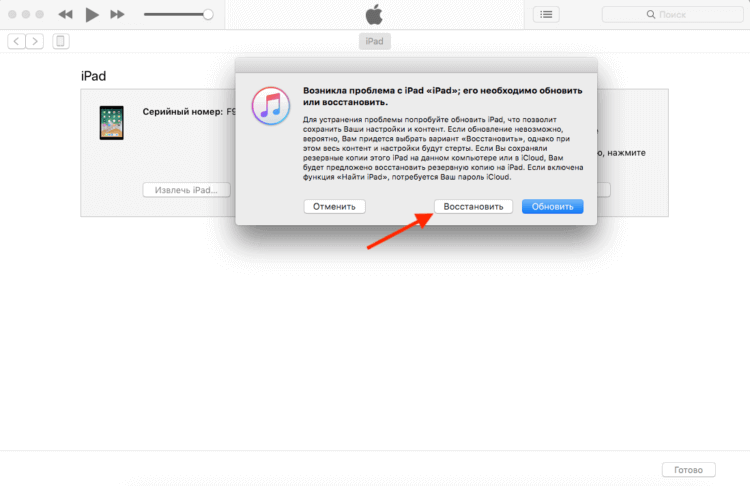
Если iPhone или iPad завис на логотипе яблока, нажмите «Восстановить», а, если проблем нет, то просто «Обновить»
Если скорость загрузки обновления через iTunes тоже очень низка, вы можете скачать установочный файл с сайта IPSW. Там размещаются безопасные образы обновлений, так что не переживайте – проблем с ними не будет.
Несмотря на то что сегодня уже никто не устанавливает обновления через iTunes, по факту это единственное спасение в ситуации, когда загрузка обновления по воздуху или установка напрямую с устройства невозможны. Дело в том, что благодаря iTunes обновление скачивается на компьютер и использует его память и мощности для установки. В результате неважно, каким свободным пространством вы располагаете – обновление завершится в любом случае.
Не обновляются Apple Watch. Что делать
Принцип обновления старых Apple Watch 3 очень схож с iPhone. Другое дело, что к iTunes их уже не подключишь. Поэтому единственный способ обновить их – сбросить все данные. Причём это официальный совет, который даёт Apple пользователям, столкнувшимся с проблемами при обновлении:

Не забудьте восстановить резервную копию Apple Watch после обновления
Несмотря на то что Apple предложила такой способ обновления для Apple Watch Series 3, которые сегодня поставляются на рынок с объёмом памяти 8 ГБ, так можно обновлять вообще любые модели смарт-часов, если вам не хватает свободного пространства. Просто повторите действия из представленной выше инструкции и завершите процесс установки новой версии watchOS.

Новости, статьи и анонсы публикаций
Свободное общение и обсуждение материалов



Лонгриды для вас
Apple намеревается добавить в Safari поддержку WebGPU. Это такой инструмент, который позволит ему запускать тяжёлые игры. Видимо, всех нас ждёт эпоха браузерных игр нового поколения. Поговорим об этом подробнее

Пока WhatsApp не позволяет официально перенести чаты с Android на iPhone, сторонние приложения уже это умеют. Попробовали одно из них, и перенос WhatsApp действительно работает.

В последнее время многие пользовали начали отмечать, что игры на мобильных устройствах значительно скатились по качеству. Найти что-то действительно крутое — крайне трудная задача. В статье рассказали про лучшие игры на iPad, в которых может пригодиться Apple Pencil.
Исправить Обновление iOS 15/14, Которое Не Удается Проверить Обновление iOS
Однако у некоторых пользователей есть проблема, из-за которой они не могут получить обновление на свои устройства. Их iPhone говорит, что он обновлен, но нет. Если вы один из них и не видите, что обновление доступно на вашем устройстве, вы можете решить проблему на своем устройстве.
Существуют различные причины, по которым вы не видите обновление на своем iPhone или iPad, и здесь мы рассмотрим, как вы можете исправить обновление iOS 15, которое не отображается на ваших устройствах.
Что Делать Если Айфон Не Обновляется?
Если у вас возникли проблемы с тем, что на вашем iPhone или iPad не отображается как обновить ios 15, не нужно паниковать, так как у нас есть несколько решений для этого. Apple выпустила обновление для iPhone и iPad под управлением iOS 14 и выше, которое включает исправления ошибок и улучшения производительности. Однако, если вы все еще не видите обновление iOS 15, не беспокойтесь, потому что вот как это исправить, если не обновляется айфон.
Метод 1. Убедиться, Что Ваш iPhone/iPad Совместим С iOS 15
iPhone 6s и более поздние модели поддерживаются обновлением iOS 15. Что касается iPad, все модели iPad Pro, iPad mini 4 и новее, iPad 5-го поколения и новее, iPad Air 2 и новее модели совместимы с iPad OS 15. Если ваше устройство не относится к этим упомянутым моделям, ios 15 не относится к ним. отображается в обновлении программного обеспечения.
Хотя многие пользователи могли это сделать, некоторые, возможно, забыли это сделать. Первое, что вам нужно сделать, это проверить, совместимо ли ваше устройство iOS с обновлением, которое вы пытаетесь установить. Не все модели iPhone и iPad совместимы с более новыми версиями iOS.
Если вы убедились, что ваше устройство iOS действительно совместимо с последней версией iOS, перейдите к следующему исправлению в этом руководстве.
Метод 2. Проверить Состояние Системы Apple
Как только Apple выпустит обновление для iOS, миллионы людей сразу же начнут его скачивать. Это вызывает перегрузку серверов Apple, а иногда серверы выходят из строя из-за всплеска трафика.
Зеленый сигнал указывает на то, что сервер работает нормально. Вы можете столкнуться с проблемой, что iOS 14 не отображается, если сервер выходит из строя.
Метод 3. Перезагрузить Ваше Устройство iOS
Перезагрузка устройства также может быть эффективным советом для решения проблемы, из-за которой обновления ios 15 не отображаются. Вот шаги, которые необходимо выполнить для перезапуска вашего устройства iOS.
iPhone SE (2-го поколения), 6, 7 и 8
Для iPhone X, 11 и 12 вам нужно нажать кнопку питания сбоку вместе с кнопкой увеличения или уменьшения громкости слева от устройства, чтобы загрузить новое обновление ios. Затем вам нужно подождать, пока вы не увидите ползунок на экране. Через 30 секунд устройство выключится, а затем вы можете нажать и удерживать боковую кнопку, чтобы iPhone запустился с логотипом Apple.
Метод 4. Проверить Подключение К Сети
Поскольку обновления iOS загружаются из Интернета, вы должны убедиться, что ваш Интернет работает. Если у вас медленный Интернет, вы столкнетесь с трудностями при загрузке обновлений для вашего устройства iOS.
При необходимости подключитесь к другой доступной сети Wi-Fi, которая более стабильна и имеет более высокую скорость. Это поможет вам без проблем получать обновления iOS на вашем устройстве.
Метод 5. Удалить iOS 15 С Вашего Устройства
iOS помогает, если вы хотите выполнить обновление до следующей версии iOS, прежде чем она станет доступна всем пользователям. После установки iOS 15 ваше устройство автоматически не удается проверить обновление ios установит все новые обновления, которые появятся на этом этапе.
Чтобы удалить iOS 15 с вашего устройства, выполните следующие действия.
Метод 6. Обновить iPhone/iPad С Помощью iTunes
Если на вашем компьютере установлен iTunes, вы можете обновить свое устройство до iOS/iPadOS 15 через него. Вот шаги, которым вы можете следовать:
Подключите iPhone или iPad к компьютеру с помощью USB-кабеля и откройте приложение iTunes.
В верхнем левом углу приложения iTunes вы можете увидеть кнопку, что делать если айфон не обновляется. Указывающую на устройство. Щелкните его, а затем щелкните «Сводка».
Метод 7. Используйте iTunes Для Обновления Устройства
Если ни одна из ваших попыток обновить версию iOS не увенчалась успехом, пора позволить iTunes в Windows помочь вам с текущей работой.
iTunes также позволяет вам обновлять свои устройства на базе iOS с вашего компьютера. Он работает так же, как вы обновляете новую iOS на своем устройстве, и следующие шаги показывают, как это сделать.
После этого iTunes предоставит вам возможность обновить ваш iPhone или iPad до последней версии iOS.
вы можете подключить свой iPhone к Mac и выбрать «Найти»> «Местоположение»> [Ваш iPhone]> «Проверить наличие обновлений»> «Загрузить и обновить iPhone до iOS 15».
Резюме
Если у вас возникла проблема, при которой обновление iOS не отображается на вашем устройстве под управлением iOS, вы можете сделать несколько вещей, чтобы оно появилось. Наше руководство, приведенное выше, поможет вам в этом, чтобы вы могли запустить последнюю версию iOS на своем iPhone и iPad, если не обновляется айфон.
Обновление iOS 15/14.5/14/13, которое не отображается в обновлении программного обеспечения, встречается у многих пользователей, но благодаря решениям, подобным упомянутым выше, вы можете довольно легко избавиться от него и обновить свое устройство до последней версии, не обновляется ios 15. iOS 15 / 14.5 / 13 успешно. Tenorshare ReiBoot рекомендуется, если вы не можете установить iOS 14 на iPhone и iPad.
Ошибки обновления и восстановления iOS
В этой статье описывается, как устранять ошибки обновления и восстановления iOS.
Первоочередные действия
Если сообщение об ошибке продолжает появляться, попробуйте выполнить следующие действия.
Выбор номера ошибки или сообщения об ошибке
Выберите возникающую ошибку, чтобы просмотреть инструкции по ее устранению.

Обновите программное обеспечение на Mac или компьютере с Windows
Если выводится ошибка 10, возможно, на вашем устройстве iOS установлена более новая версия iOS, которую ваш компьютер не поддерживает. Перед обновлением или восстановлением устройства iOS необходимо обновить программное обеспечение на компьютере Mac или приложение iTunes на компьютере с Windows.
macOS 10.11 и более поздних версий:
Если продолжает отображаться ошибка 10, или не открывается диалоговое окно с запросом обновления программного обеспечения на компьютере Mac, обратитесь в службу поддержки Apple.
Убедитесь, что устройство подключается к серверам Apple.
Появление ошибки 1671 означает, что на компьютер загружается необходимое программное обеспечение. Дождитесь окончания загрузки и повторите попытку.
Появление сообщения об одной из перечисленных ниже ошибок может означать, что компьютеру не удается подключиться к серверам Apple либо устройству iPhone, iPad или iPod touch.
Выполните следующие действия:
Появление ошибки 4037 означает, что обновить устройство с помощью компьютера невозможно, так как оно защищено код-паролем и не было разблокировано для обновления или восстановления. Разблокируйте устройство и повторите попытку. Узнайте, что делать, если вы не помните пароль.
Если сообщение об ошибке продолжает появляться, обратитесь в службу поддержки Apple.
Сообщение о сбое сотового обновления или недоступности Apple Pay
Проверка ПО для обеспечения безопасности
Проверка подключений через USB
Если появляется сообщение об ошибке 4005, 4013 или 4014, выполните инструкции в этой статье.
Если появляется сообщение об одной из ошибок, перечисленных ниже, проверьте подключение через USB, USB-кабель, USB-порт или компьютер:
Выполните следующие действия. После каждого действия проверяйте, устранена ли проблема:
Если сообщение об ошибке продолжает появляться, обратитесь в службу поддержки Apple.
Проверка аппаратного обеспечения
Если появляется сообщение об ошибке 53, выполните инструкции в этой статье.
Появление одной из перечисленных ниже ошибок может указывать на наличие проблемы с аппаратным обеспечением.
Выполните следующие действия. После каждого действия проверяйте, устранена ли проблема:
Если сообщение об ошибке продолжает появляться, обратитесь в службу поддержки Apple.
Проверка на предмет устаревшего или измененного программного обеспечения
Появление ошибки 1015 или сообщения «Не удается найти требуемый ресурс» может указывать на наличие несанкционированных модификаций ПО (взлом прошивки). Это также может означать, что выполняется попытка установить более раннюю версию iOS (понижение версии).
Чтобы восстановить программное обеспечение до последней версии, используйте режим восстановления iPhone или режим восстановления на iPad.
Если сообщение об ошибке продолжает появляться, обратитесь в службу поддержки Apple.
Почему мой iPhone iPhone 7/7 Plus не обновляется до iOS 15?
Большинство пользователей iOS-устройств уже обновили свои гаджеты до недавно выпущенных версий iOS 15. Однако многие владельцы iPhone 7 и iPhone 7 Plus отмечают, что у них не получается обновить свои смартфоны до новейших версий операционной системы. Главный вопрос, который занимает их и, возможно, Вас, раз Вы читаете данную статью, – это причина данного явления и как же все-таки обновить iPhone 7/7 Plus до iOS 15? Далее в нашей статье Вы найдете ответы на эти вопросы и лучшие способы обновления данных моделей iPhone до требуемой версии ОС. Сначала предлагаем Вам разобраться с причинами, которые могут негативно повлиять на процесс обновления системы телефона.
Причины, по которым iPhone 7/7 Plus невозможно обновить до iOS 15
Возможен целый ряд самых разнообразных причин, почему iPhone 7/7 Plus не обновляется до последней доступной версии iOS. Вместе с тем, можно определить несколько основных проблем, которые наиболее часто становятся для владельцев данных устройств нежелательным препятствием на пути к обновлению операционной системы.
Как обновить iPhone 7/7 Plus до iOS 15
Способ 1. Проверка подключения к сети или использование другой сети
При нестабильной работе сети Wi-Fi или при слабом сигнале сети обновление не может быть проведено, т.к. подключение к серверу постоянно обрывается. Проверьте состояние подключения сети Wi-Fi, и если вы обнаружите какие-либо сбои в ее работе, мы рекомендуем Вам подключиться к другой сети и попробовать обновить iOS Вашего телефона через нее.

Способ 2. Сброс настроек сети
Если Вы думаете, что причиной сбоя является работа Интернета, а возможности использовать другую сеть на данный момент нет, попробуйте сбросить настройки сети, к которой Вы сейчас подключены. Как это сделать, Вы узнаете из прилагаемой инструкции.
Способ 3. Обновить iphone 7 до iOS 15 с помощью iTunes
Для обновления iOS системы можно использовать программу iTunes от компании Apple. Данная программа используется для синхронизации файлов iPhone с компьютером, создания резервных копий телефона, а также его восстановления или обновления. Перед началом работы убедитесь, что у Вас установлена последняя версия программы. Обратите внимание, что при большом количестве данных, хранящихся на Вашем устройстве, процесс может занять довольно длительное время. Чтобы обновить iPhone 7/7 Plus с помощью iTunes, выполните следующие шаги.
Способ 4. Исправление операционной системы с помощью ReiBoot
ReiBoot – это программа, разработанная специально для устранения различных ошибок и сбоев iOS всего за несколько минут и без потери данных устройства. С ее помощью Вы легко обновите свой iPhone 7/7 Plus до iOS 15 с первой попытки. Как это сделать, читайте далее в нашей инструкции.
Шаг 1 Загрузите утилиту с официального сайта разработчика, после чего установите ее на Ваш ПК/Mac. После завершения установки программы на Ваш компьютер запустите ее. Подключите Ваш iPhone 7/7 Plus к компьютеру с помощью USB-кабеля.


Шаг 2 В нижней части окна программы выберите опцию «Исправить операционную систему».

Шаг 3 В новом окне нажмите на кнопку «Начать». По умолчанию в программе установлен режим быстрого сканирования. На данном этапе Вы можете изменить его на режим глубокого восстановления (нажав на соответствующую опцию в левом нижнем углу экрана). Обратите внимание, что при глубоком сканировании сохранность данных устройства не гарантируется! Мы рекомендуем Вам создать резервную копию всех важных данных на Вашем устройстве перед началом работы с утилитой.
Шаг 4 Далее программа предложит Вам загрузить на ПК прошивку последней версии операционной системы. Нажмите на опцию «Скачать». Чтобы изменить путь сохранения файла на компьютере, нажмите на кнопку «Просмотр». Кроме того, если у Вас уже имеются файлы для установки последней версии iOS, загрузите их с ПК, нажав на кнопку «Выбрать» в нижней части экрана.
Шаг 5 После завершения загрузки всех необходимых файлов выберите опцию «Исправить сейчас». Дождитесь завершения процесса. Обратите внимание, что в течение данного процесса не следует отключать устройство от ПК во избежание сбоев. Для завершения работы с программой нажмите на «Готово». Ваш iPhone будет перезагружен в обычном режиме с установленной новейшей версией iOS.
Как Вы могли убедиться из руководства по эксплуатации утилиты, процесс исправления ОС устройства достаточно прост, безопасен для хранящихся на iPhone 7/7 Plus данных и занимает минимальное количество времени. Помимо того, что данная программа позволит Вам легко и быстро обновить iOS-версию на Вашем телефоне, ReiBoot сможет помочь Вам и во многих других ситуациях, когда ошибки системы или устройства ставят пользователей в тупик.
Способ 5. Проверка доступного объема свободной памяти
Многие пользователи отмечают, что для загрузки и установки версии iOS 15 требуется больше свободного места, чем для более ранних версий iOS. Поэтому в ситуации, когда Вы не можете обновить iPhone 7/7 Plus, проверьте, достаточно ли на устройстве доступного места для системных файлов. Чтобы освободить дополнительное пространство на телефоне, Вы можете:
Чтобы удалить файлы на Вашем iPhone 7/7 Plus, выполните следующие шаги.
Шаг 1. Откройте на телефоне приложение «Настройки». Перейдите в «Основные», а затем выберите раздел «Хранилище iPhone».
Шаг 2. Нажмите на ненужные Вам приложения и выберите опцию «Удалить приложение». Вы также можете удалить ненужные файлы в папке «Фото».
Способ 6. Зарядка аккумулятора
Перед повторной попыткой обновления ОС убедитесь, что заряд аккумулятора Вашего iPhone 7/7 Plus составляет не менее 50%. Вы также можете оставить телефон подключенным к зарядному устройству во время обновления ПО.
Способ 7. Принудительная перезагрузка устройства
Жесткая перезагрузка телефона часто решает многие сбои, поэтому стоит попробовать перезапустить смартфон принудительно и затем вновь начать установку обновления системы. Чтобы выполнить принудительную перезагрузку iPhone 7 и 7 Plus, выполните следующие действия.
Шаг 1. Одновременно нажмите боковую кнопку и кнопку уменьшения громкости.
Шаг 2. Удерживайте кнопки до появления на экране телефона логотипа Apple.
Способ 8. Принудительное закрытие программы и повторный запуск
Кроме того, Вы можете проверить, будет ли устранена проблема после того, как Вы принудительно закроете приложение «Настройки», а затем откроете его вновь. Чтобы выполнить данные действия, следуйте нашей инструкции ниже.
Шаг 1. Дважды нажмите на кнопку «Домой» для просмотра запущенных приложений.
Шаг 2. Найдите среди них приложение «Настройки» и закройте его.
Способ 9. Сброс настроек до заводских
Данный способ приведет к удалению всех файлов на телефоне, поэтому обращайтесь к нему в том случае, если на Вашем iPhone нет значимых данных или если Вы сделали резервную копию телефона, чтобы восстановить ее позже. Чтобы сбросить настройки на iPhone 7/7 Plus, выполните следующие действия.
Шаг 1. Запустите на телефоне приложение «Настройки», а затем выберите раздел «Основные».
Шаг 2. Откройте меню «Сброс» и нажмите на опцию «Стереть контент и настройки». В появившемся запросе на подтверждение еще раз нажмите на опцию «Стереть». При необходимости введите пароль от Вашего устройства.
Шаг 3. После завершения сброса восстановите данные из резервной копии или настройте телефон как новый.
Заключение
Итак, в данной статье мы собрали 9 лучших решений для успешного обновления iPhone 7 и 7 Plus до iOS 15. Вы можете использовать каждый из них по очереди в любом порядке до тех пор, пока Ваше устройство не будет успешно обновлено. Кроме того, Вы можете сразу обратиться к профессиональному инструменту Tenorshare ReiBoot, который гарантированно проведет обновление операционной системы Вашего iPhone за несколько минут и без потери имеющихся данных. Желаем Вам успешного обновления и ждем Ваших комментариев под данной статьей!
Обновление 2021-09-10 / Обновление для Проблемы и Решения с iOS 13