
Не могу войти в скайп не удалось установить соединение что делать

Добрый день уважаемые читатели и подписчики, сегодня продолжим с вами решать очередные проблемы с мессенджером скайп. Небольшая предыстория. Не так давно я был в отпуске и посетив очередных своих родственников меня попросили посмотреть их компьютер с формулировкой, что там что-то не так. Начав диагностику пациента выяснилось, что в приложении Skype не удалось установить соединение с серверов, при вводе правильного логина и пароля, я пробовал войти под своей учетной записью, эффект был тот же. Ниже я покажу как это можно решить и продолжить использовать данную утилиту, качество которой с каждым месяцем становится все хуже и хуже, но это уже вопрос к Microsoft.
Почему skype пишет не удалось установить соединение
Как я обычно вам пишу, нужно понять причину, а уже затем устранять следствие. Однозначного ответа вы не найдете, поэтому я приведу свой список возможных вариантов:
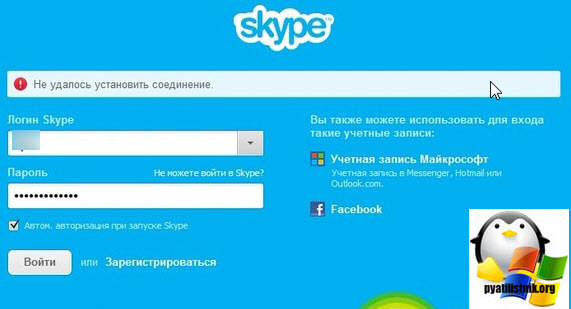
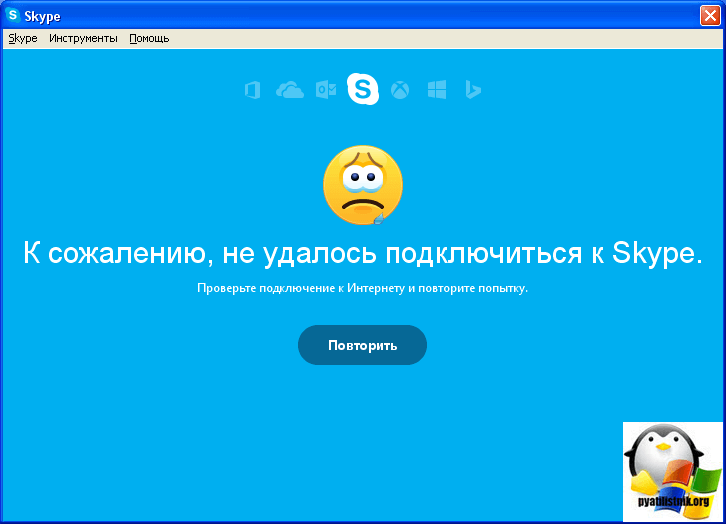
Как выглядят ошибки при попытке авторизоваться
Существует две разновидности данной проблемы.

Может появиться и при попытке авторизации в программе, выглядит вот так
Как исправить ошибку с соединением?
Ну, что теперь перейдем от слов к делу и исправим ошибку доступа. Хотя я вам все таки советую присмотреться к другим программам, коих очень много.
Проверка интернета
Первое, что необходимо сделать так это проверить интернет соединение на компьютере. Сделать это просто, открываете браузер и пытаетесь открыть сайт https://www.skype.com/ru/ и попереходить там по страничкам, смотрим результат. Если все отлично переходим к следующему пункту, если нет, то пробуем произвести сброс настроек Internet Explore, если вкратце, то операционная система Windows для выхода в интернет берет настройки выхода из настроек IE, из пункта прокси сервер, и если там пусто то уже дальше уйдет, через основной шлюз настроенный на вашей сетевой карте. Логично, что если скайп пытается его использовать, то проблема может быть в нем, для того, чтобы в этом убедиться или опровергнуть вы можете сбросить настройки Internet Explorer, еще могу посоветовать бесплатную утилиту для исправления интернет соединения под названием «Complete Internet Repair», во многих случаях это помогает устранить ошибку, что skype не удалось установить соединение с сервером.
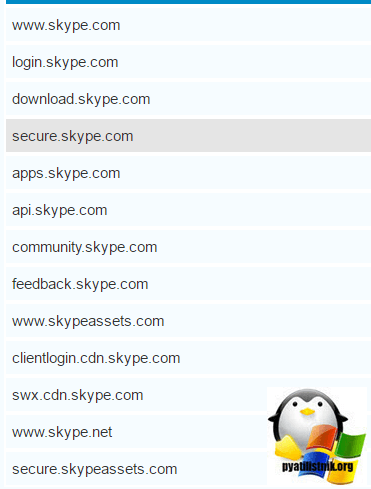
Привожу так же список серверов Skype, может пригодиться для проверки доступности.
Установка свежей версии скайпа
В 90% случаев проблемой ошибки соединения выступает в старой или корявой версии skype, могу привести недавний пример, что пользователи произвели обновление до Windows 10 Creators Update и при запуске скайпа увидели, что у них не хватает библиотеки VCRUNTIME140.dll или msvcp140 dll которые присутствовали в свежих версиях. И вот обновление до них помогало вылечить ошибки. В случае, когда не удалось установить соединение с сервером, переустановка и обновление до последней версии все фиксят, тату два варианта решения:
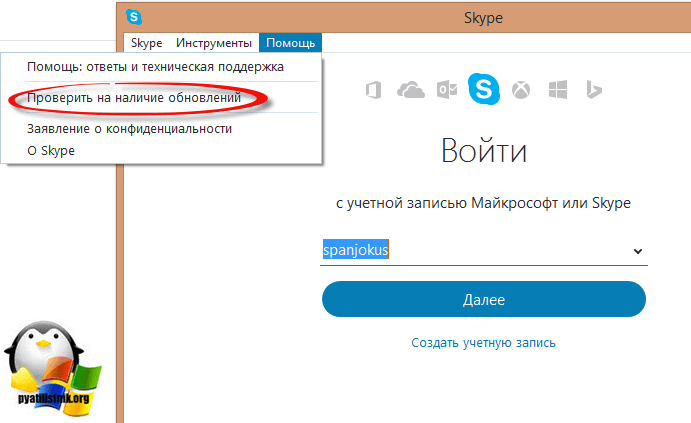
Начнется поиск свежей версии, если она обнаружится, то вам необходимо будет нажать «Установить новую версию».
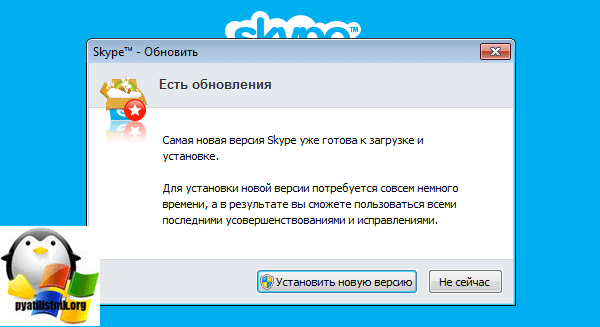
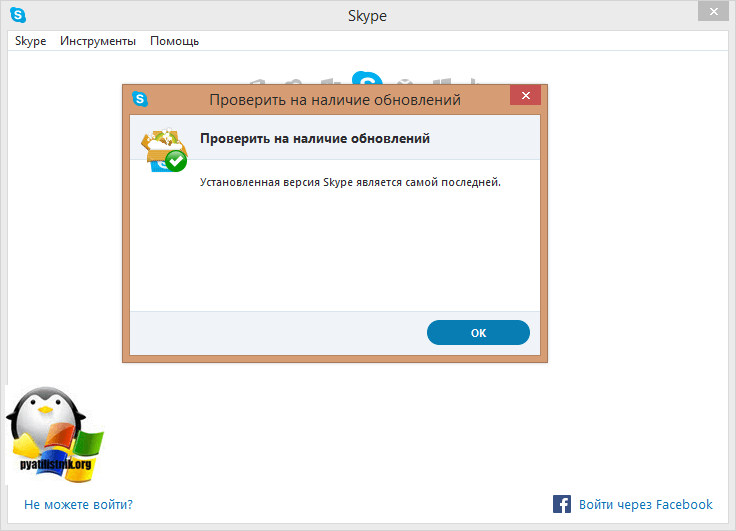
Если вам показывает, что у вас уже установлена самая свежая версия программы, то я вам советую скачать последнюю версию отдельным дистрибутивом и переустановить его.
Проверка брандмауэра Windows
Отключать мы его будем через командную строку, так как это самый быстрый метод, для этого открываем cmd от имени администратора и вводим команду:
В итоге стандартный брандмауэр Windows будет отключен, если его нужно включить, то меняем параметр off на on.
Если после отключения skype нормально авторизовался и проблем с соединением с сервером нет, то радуемся жизни, единственное не забываем создать правило для скайпа в брандмауэре, так как желательно, чтобы он был включен.
Переустановка Skype и очистка мусора
Например, в Windows 10 я встречал, что скайп не может установить соединение по причине того, что у него повредились некоторые файлы базы данных. В таких случаях его удаляли и вручную очищали поврежденные файлы. Алгоритм действий такой:
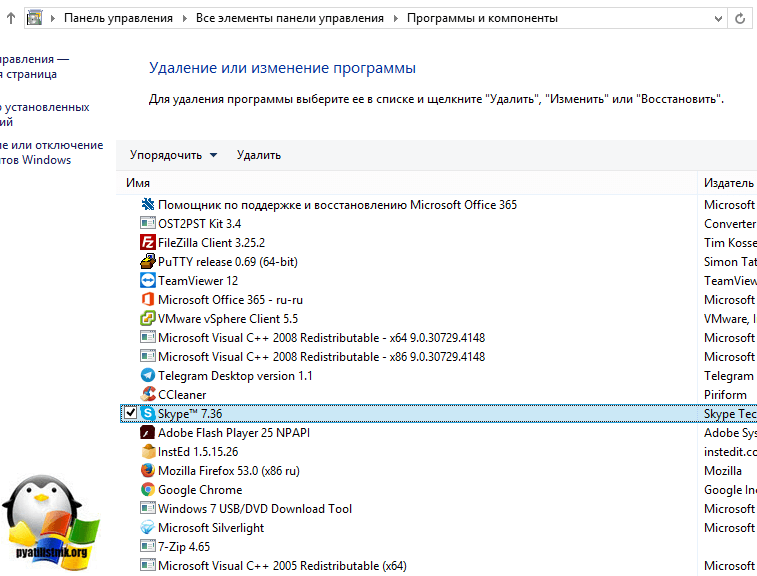
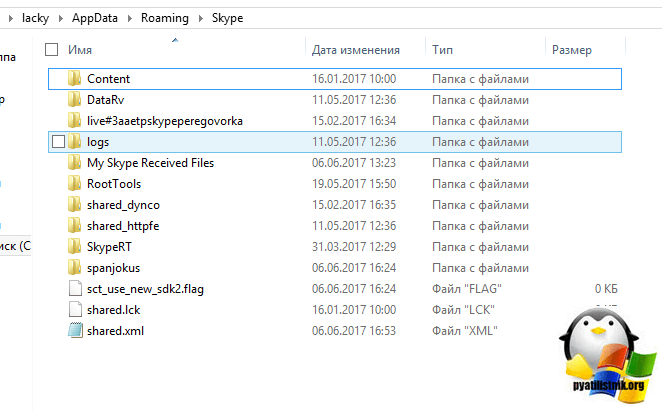
Можете воспользоваться и специализированными программами типа Ccleaner, они так же позволяют это сделать, в добавок еще почистить реестр от мусора. Как только вы его деинсталлируете, вам необходимо еще дочистить некоторые файлы, так как они сносятся только вручную. Находятся они в папке %appdata%\Skype
Вероятно вирус
Очень часто причиной отсутствия соединения с сервером в skype выступает банальный вирус, который может специально блокировать соединение, различными методами, элементарно прописав, левые сервера в файле hosts, Поэтому я вам настоятельно рекомендую, выделить время и просканировать свою систему хотя бы AdwCleaner.
Вывод
Надеюсь моя заметка помогла вам решить вопрос, что в skype не удалось установить соединение с серверами и не получалось авторизоваться в нем, если есть вопросы, то жду их в комментариях.
Skype «Не удалось установить соединение». Нет подключения к Skype, но интернет работает
Помимо самой Windows, проблемы с подключением к интернету могут возникать в отдельных программах. Так в программе Skype очень часто появляется ошибка «Не удалось установить соединение», или «К сожалению, не удалось подключиться к Skype». Очевидно, что эти ошибки появляются из-за проблем с подключением к интернету. Но как это обычно бывает, интернет на компьютер подключен и работает, но Скайп все ровно пишет, что нет подключения и не дает зайти в свою учетную запись.
Так как причин, которые мешают войти в Skype может быть много, то какого-то одного и универсального решения нет. Но проблема популярная, программа тоже популярная, а это значит, что уже экспериментальным путем найдены основные и рабочие решения, которыми я с вами поделюсь. Некоторые их них проверены на собственном опыте. Постараюсь сделать максимально простую и понятную инструкцию, с помощью которой вы самостоятельно сможете починить соединение с интернетом в Skype.
Почему Скайп пишет, что не удалось установить соединение?
Все очень просто. Программа Скайп использует интернет-соединение. В том числе для входа в учетную запись. Когда мы вводим свой логин (номер телефона, электронную почту) и пароль, то программа отправляет эти данные на сервер для проверки. Если все хорошо, то мы входим в Скайп. Или получаем сообщение, что такая учетная запись не существует, или неверный пароль.
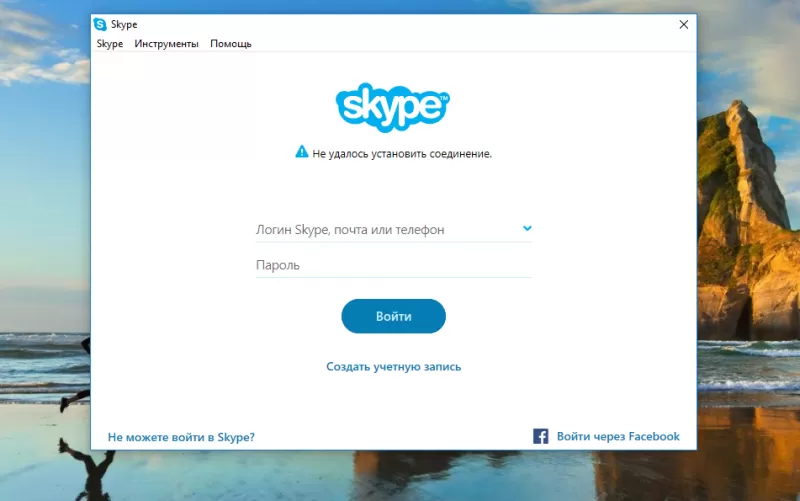
А если Skype не может подключится к серверу, то появляется ошибка «Не удалось установить соединение».
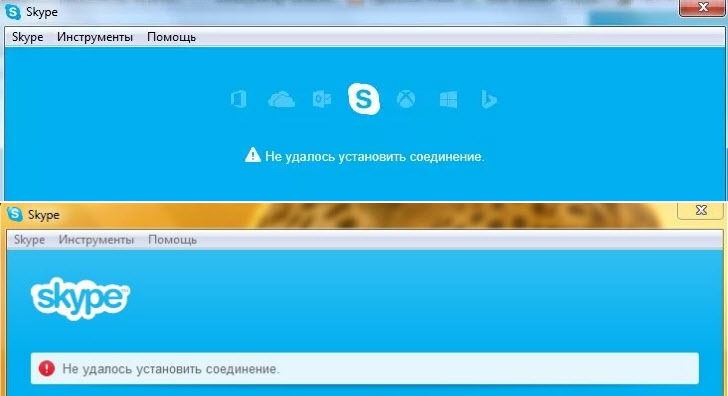
В более новых версиях Скайпа появляется другая ошибка: «К сожалению, не удалось подключиться к Skype». Проверьте подключение к Интернету и повторите попытку.

Обратите внимание на скриншот выше. Программа не видит подключения к интернету, но компьютер к интернету подключен (у меня по Wi-Fi, у вас может быть по кабелю) и никаких ограничений у подключения нет. Я имею веду «без доступа к интернету», или еще что-то.
А после обновления до самой новой версии Skype 8.25 (которая была на момент написания этой статьи) программа даже без подключения к интернету, после нажатия на кнопку «Вход с учетной записью Майкрософт» просто пыталась что-то загрузить и снова появлялась эта кнопка для входа.

Что делать, если Skype не подключается к интернету?
Решения, который вы можете видеть ниже, должны подойти для Windows 10, Windows 8, Windows 7 и Windows XP. Разумеется, что некоторые настройки могут немного отличаться, в зависимости от версии операционной системы. Я буду показывать весь процесс на примере Windows 10, но по возможности буду давать инструкции (ссылки на другие статьи) для предыдущих версий.
Основные причины и решения:
Давайте теперь рассмотрим эти решения более подробно.
Проверяем подключение к интернету
Возможно немного глупое решение, и в комментариях вы напишите, что-то типа: «как интернет не работает, а на этот сайт я как зашел?!», но все же. У меня нет возможности посмотреть ваш компьютер, так что рекомендую все таки первым делом убедится в активном интернет-соединении.
Откройте любую программу, которая использует интернет и проверьте, работает ли соединение. Ну и запустите браузер и попробуйте открыть любой сайт.
Если у вас есть проблемы с подключением, ошибки в браузере и других программах, то эти статьи могут вам пригодится:
Ну а если интернет работает, а Скайп не подключается, то смотрите другие решения ниже.
Обновление или переустановка Skype
Если у вас еще седьмая версия Скайпа, то нажмите на «Помощь» и выберите «Проверить наличие обновлений».
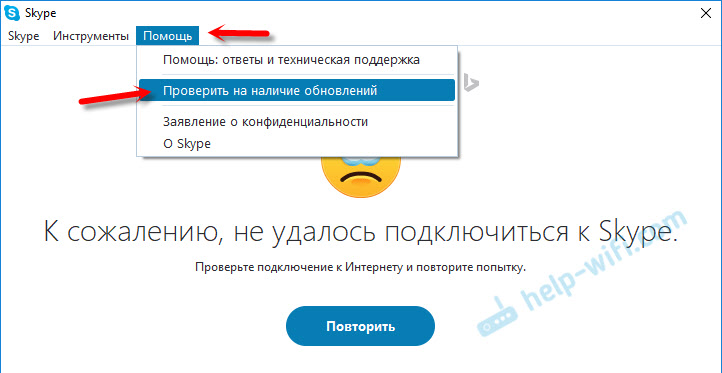
Если программа сможет подключиться к серверу и проверить обновления, и если будет новая версия, то появится сообщение с предложением загрузить ее и установить – соглашаемся.
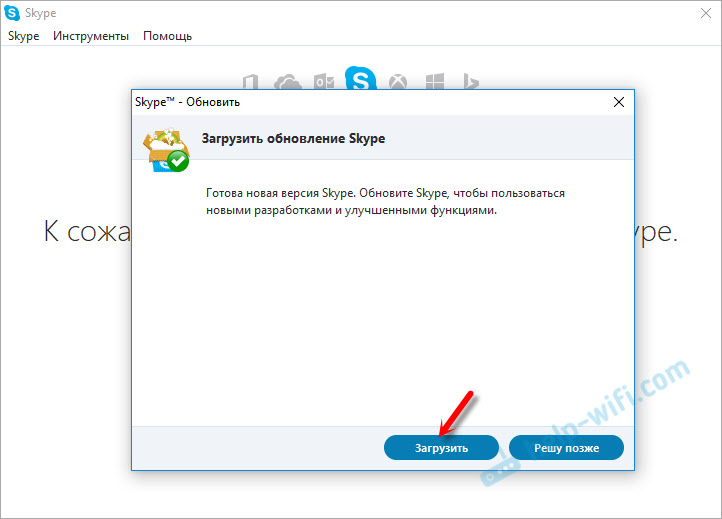
Возможно, после установки обновления все заработает.
Но может появится ошибка: «Сбой во время загрузки обновления Skype», или новая версия не будет обнаружена. В таком случае нужно сначала полностью удалить программу с компьютера, скачать новую версию с официального сайта и установить ее.

Можно так же для удаления использовать утилиту CCleaner. Не лишним будет выполнить очистку ненужных файлов и реестра после удаления в этой же утилите.
Нажимаем Win+R, вводим %appdata% и нажимаем Ok. Откроется папка, в которой будет папка «Skype» с нужными файлами.
На всякий случай создайте резервную копию этой папки. Там, например, хранится история переписки.
Загружаем Скайп с официальной страницы – https://www.skype.com/ru/. Сохраняем установочный файл на компьютер, запускаем его и следуем инструкциям по установке.

После установки пробуем зайти в свою учетную запись. Если не получится, то можно установить более старую версию. Например, 6.22. Особенно, если у вас Windows XP, или Windows Vista.
Обновляем Internet Explorer
Работа программы Skype связана с Internet Explorer. И если у вас установлена старая версия браузера, то возможно Skype не сможет подключиться к интернету. Нужно скачать и установить последнюю версию Internet Explorer, которая доступна для вашей операционной системы Windows.
Скачать можно с официального сайта – https://support.microsoft.com/ru-ru/help/17621/internet-explorer-downloads
Сброс настроек Internet Explorer
Судя по отзывам, это решение очень часто помогает избавится от ошибки «Не удалось установить соединение» в Скайпе.
Запустите Internet Explorer, в меню «Сервис» (или нажав на иконку в виде шестеренки) нужно выбрать «Свойства браузера». Дальше на вкладке «Дополнительно» нажимаем на кнопку «Сброс».

И еще раз нажмите на кнопку сброс. После чего попробуйте зайти в Скайп. Можно еще выполнить перезагрузку компьютера, или закрыть и снова открыть программу.
Брандмауэр и антивирус могут блокировать подключение к Skype
Если у вас установлен антивирус, то отключите его на некоторое время. Возможно, он заблокировал соединение, и Skype не подключается к интернету именно по этой причине. Обычно, отключить антивирус можно в настройках, или нажав на его иконку правой кнопкой мыши. Показываю на примере ESET.

Зайдите в «Панель управления» и выберите там пункт «Система и безопасность». Дальше выберите «Брандмауэр Windows». Или найдите эти настройки через поиск в Windows 10, так быстрее.
В настройках брандмауэра нужно нажать на «Включение и отключение брандмауэра Windows» и временно отключить его для частной и общественной сети.

Если после этих действий в мессенджере все ровно будет написано что к сожалению не удалось подключиться к Skype, то включите брандмауэр обратно и пробуйте применить другие решения.
Настройки сети, DNS, VPN, прокси и файл hosts
Надеюсь, мои советы помогли вам оживить Skype, и он без проблем смог установить соединение с сервером. Возможно, рекомендации из этой статьи вам не помогли, но вы нашли другое решение этой проблемы. Буду благодарен, если вы поделитесь своим решением в комментариях. Там же вы можете оставить свой вопрос по теме данной статьи.
Ошибка в Skype: «Не удалось установить соединение». Что делать?
Скайп — это бесплатное ПО, входящее в стандартный пакет программ Microsoft-office. Во время работы и.
Скайп — это бесплатное ПО, входящее в стандартный пакет программ Microsoft-office. Во время работы использует 443 порт, специально выделенный системой, и максимальный приоритет среди других процессов. Это гарантирует работу Скайпа даже когда компьютер завис, если звонок начался до этой проблемы. Но изредка пользователи сталкиваются с ошибками, при которых скайп не видит интернет и не может установить соединение. Что делать? Разберемся по порядку.

Возможные причины ошибки
В первую очередь неудача может быть связана с Интернет-соединением. Устаревшая версия программы так же является причиной. На невозможность соединения оказывают влияние другие программы, установленные на компьютере пользователя, например, брандмауэр, или антивирус. Это приводит к тому, что Skype не подключается к Сети. Еще стоит проверить настройки самого ПО, и системных файлов, работа которых связана с ним, а также доступность серверов Microsoft.
Способы решения проблемы
Проверка соединения с интернетом
Начать стоит с этого. Простой способ узнать, есть ли коннект – посмотреть на индикатор соединения справа внизу, который выглядит как монитор с кабелем слева. Если видите такой знак, или знак с желтым, или красным треугольником, то Интернет-соединение отсутствует, и skype не удается установить подключение. Свяжитесь с поддержкой оператора. В другом случае, переходите к следующему пункту.
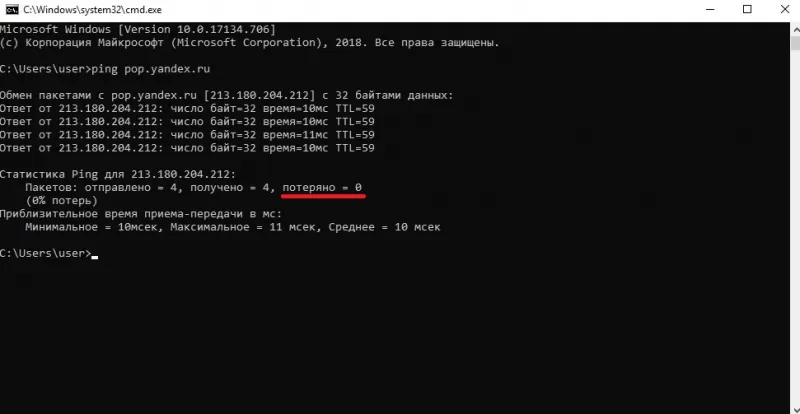
Если найти индикатор не получается, то можно «пропинговать» какой-нибудь сайт. Это покажет, происходят ли обмен данными с этим сайтом. Для этого нажмите комбинацию Win+R, в появившемся окне введите «cmd» и нажмите Enter. Теперь в черном поле введите «ping pop.yandex.ru» и нажмите Enter еще раз. В полученном отчете будет написано количество отправленных, принятых пакетов, и процент потерь. Потери равны 0 – отлично. Если нет, то вот почему скайп не может установить соединение – оно попросту отсутствует.
Обновление версии программы
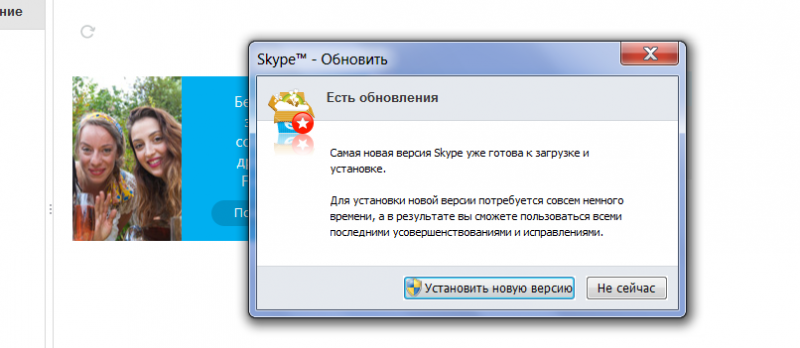
Иногда skype не удается установить подключение, если версия слишком старая. Это случается, если часто отказываться от обновлений, тогда сервера не смогут корректно обработать звонок. Чтобы решить эту проблему, согласитесь на обновление Скайпа при запуске, либо, если сама программа этого не предлагает, удалите ее с компьютера, и установите снова с официального сайта, там только последняя версия.
Отключение брандмауэра
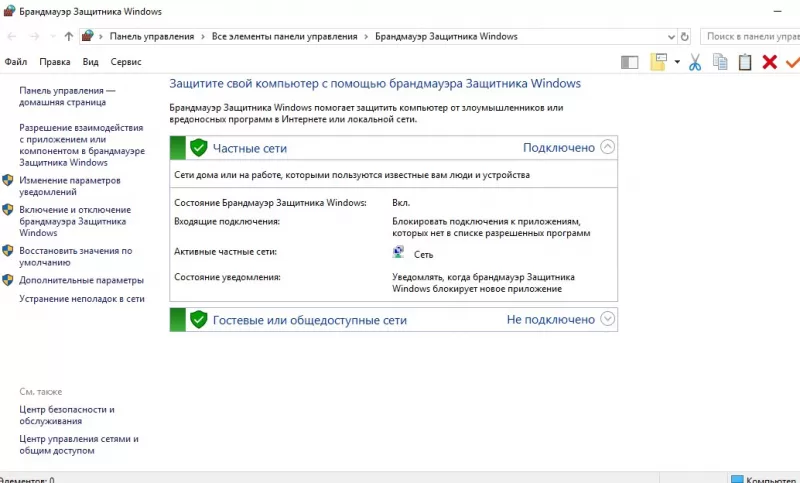
Если Интернет-соединение исправно, но skype не удалось установить соединение, то проблема может быть связана с тем, что подключение к серверам блокирует брандмауэр – программа, защищающая компьютер от нежелательных подключений. Это происходит, если вы не разрешили доступ Скайпу в интернет во время установки, или из-за ошибки брандмауэра. Для решения этой проблемы можно добавить Скайп в список исключений или отключить защиту.
Отключение антивируса
Проблема схожая с предыдущей, и заключается в том, что теперь уже антивирус блокирует отправку данных в сеть, а значит, скайп не видит интернет. Добавьте его в список исключений антивирусного ПО, либо отключите режим защиты на время звонков.
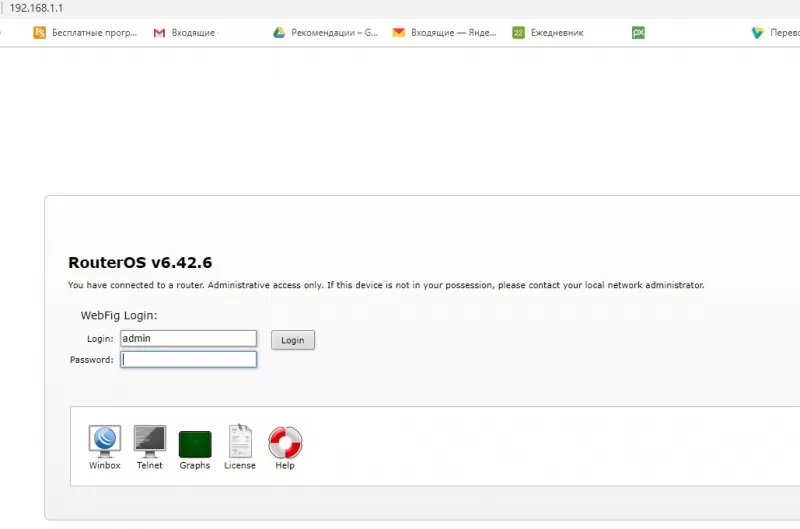
Изменение настроек роутера
Удаление appdata
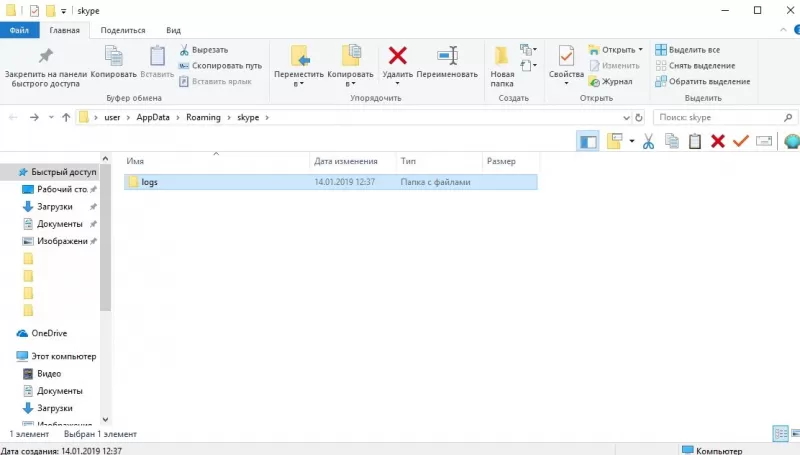
Изредка skype не подключается из-за старых данных, сохраненных в реестре. Они могут стать не пригодными, или устаревшими, тогда их нужно удалить. Нажмите комбинацию клавиш Win+R, в появившемся окне введите «%appdata%\skype» и нажмите Enter. Тогда вы увидите каталог, заполненный папками и файлами. Удаляйте их, и запустите Скайп снова.
Проверка параметров прокси-сервера
Если для работы со Скайпом пользуется прокси, то убедитесь в том, что его домены включены в исключения, иначе skype не подключается к нужным ресурсам через используемое соединение. Полный список доменов: www.skype.com, login.skype.com, download.skype.com, secure.skype.com, apps.skype.com, api.skype.com, vm.skype.com, community.skype.com, feedback.skype.com, skypeassets.com, clientlogin.cdn.skype.com, contacts.skype.com, swx.cdn.skype.com, skype.net. Также убедитесь в том, что порты 80 и 443 доступны и в рабочем состоянии на используемом сервере.

Изменение пароля
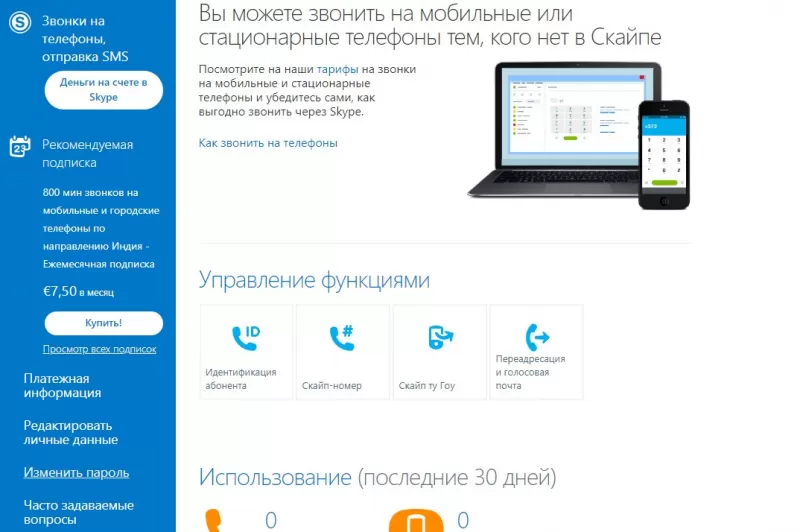
Проверьте правильность введенных логина и пароля. Может, skype не удалось установить соединение из-за того, что вы не вошли в аккаунт. Если логин и пароль введены верно, но зайти в учетную запись не удается, попробуйте восстановить и изменить пароль на официальном сайте. После этого войдите в учетную запись и попробуйте подключиться снова.
Временная недоступность сервиса
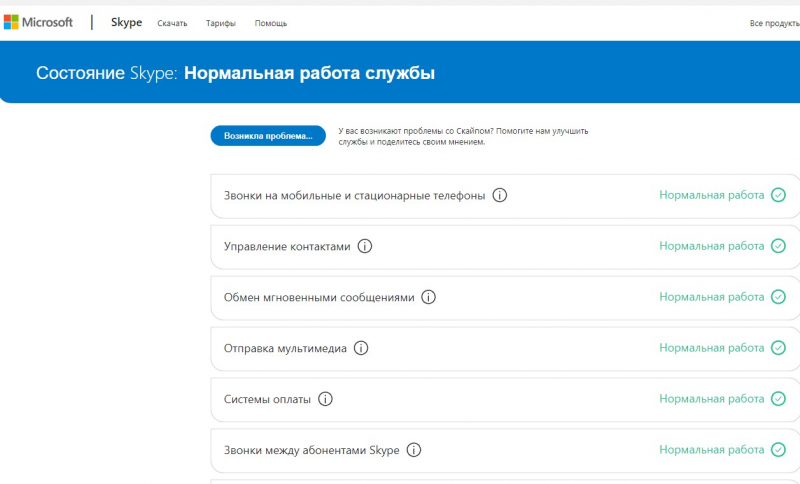
Иногда нет соединения в скайпе не из-за пользователя. Сервера уходят на профилактику раз в месяц, а еще бывают не доступны из-за хакерских атак, обновлений, или ошибок ПО. В такое время установить соединение невозможно. Здесь можно узнать текущее состояние серверов. Если сервера не доступны, то не задавайтесь вопросом «скайп не удалось установить соединение что делать».
Действие вирусов
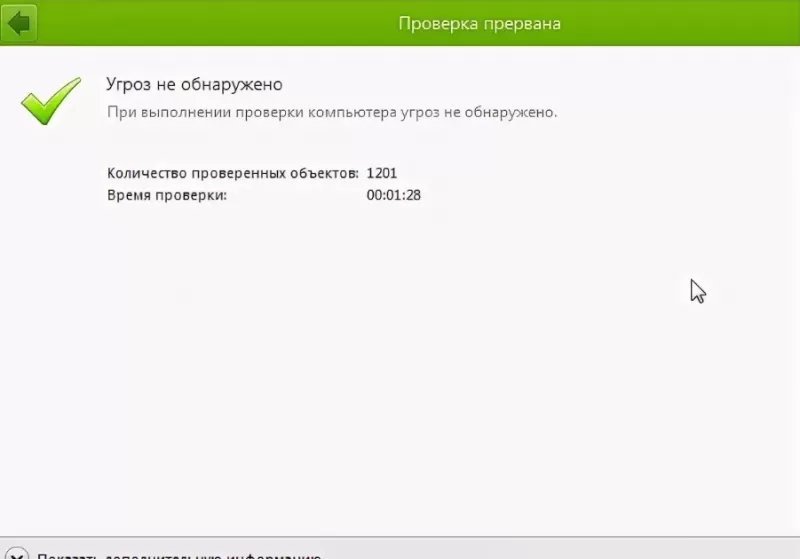
К тому, что skype не удается установить подключение, приводят действия вирусов которые мешают сетевым средствам корректно подключиться, поэтому, если дошли до этого пункта, просканируйте компьютер антивирусным ПО, например лечащей утилитой доктора веба. После этого перезагрузите компьютер и попробуйте установить соединение снова.
Изменение файла Hosts
Дополнение к предыдущему пункту. Некоторые вирусы повреждают файл Hosts, переписав содержимое. Файл расположен по пути C:/Windows/System32/drivers/etc. Откройте файл в редакторе. Содержимое должно выглядеть как на фотографии.
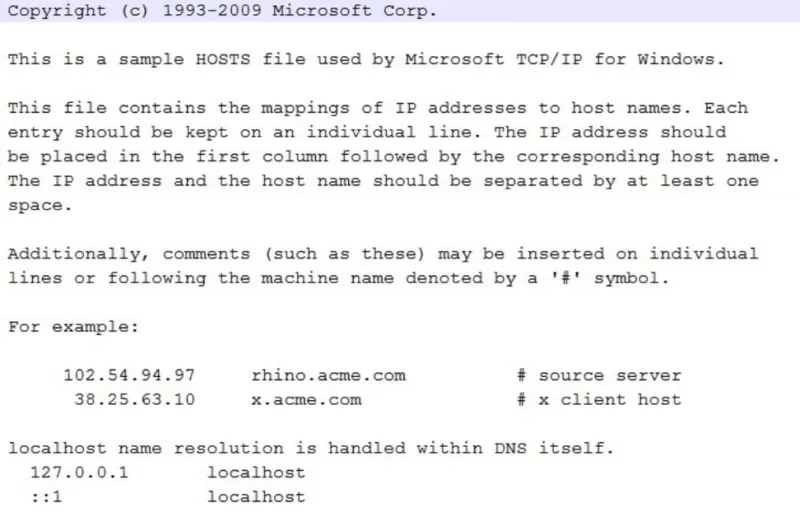
Если в файле присутствует другой текст, skype не подключается. Удалите лишнее, сохраните результат, и попробуйте подключиться снова.
В Skype не удалось установить соединение
Ошибка в Скайп «Не удалось установить соединение» появляется сразу после запуска, при попытке авторизоваться в профиле. Может возникать из-за слишком медленного подключения к сети или внутренних критических ошибок. Далее мы расскажем, как устранить ошибку соединения.
Причины
Для корректной работы Skype требуется широкополосное подключение к сети Интернет. Если скорость соединения будет слишком низкой, то программа не сможет отправить данные учетной записи (логин, пароль) на сервер. Другие причины:
Иногда, чтобы исправить проблему достаточно перезапустить Скайп или скачать обновление с официального сайта. Если при запуске все равно появляется сообщение об ошибке, то воспользуйтесь следующими советами.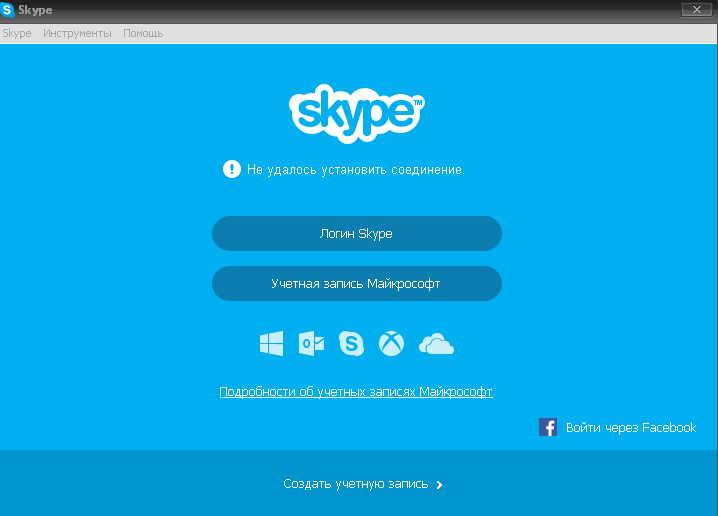
Полная переустановка
Если вы не уверены, что используете последнюю версию программы, то лучше всего переустановить Skype. Для этого выполните следующие действия:
Продолжайте установку в штатном режиме, согласно рекомендациям Windows. Запустите программу и проверьте, получается ли пройти авторизацию. Если ошибка повторяется, то воспользуйтесь другим способом для ее устранения.
Удаление файла Shared
Иногда ошибка соединения появляется из-за повреждения баз данных, конфигураций. Чаще всего это происходит из-за сбоя во время установки обновлений. Что делать, если Скайп пишет не удалось установить соединение:
После проделанных действий запустите программу и дождитесь, пока удаленные временные файлы не загрузятся с сервера автоматически. После этого ошибка больше не будет появляться.
Другие способы
Проблема может возникать из-за сбоя на стороне Skype. Проверить это можно через специальный онлайн-сервис, который показывает статус серверов. Другие варианты решения проблемы:
Если устранить ошибку не получается, а в Skype нужно срочно зайти, то воспользуйтесь Web-версией программы или установите приложение на смартфон. Так вы получите полный доступ к списку контактов, чатов и сможете использовать все возможности Скайпа.
«Скайпу» не удаётся установить соединение — как убрать ошибку и зайти в профиль

В «Скайпе» могут выскакивать ошибки с разным текстом. Одна из популярных фраз — «Не удалось установить соединение». Она говорит об отсутствии интернета? Что подразумевает эта ошибка? Как вам поступить, если вы с ней столкнулись?
Что означает надпись в Скайпе «Не удалось установить соединение»
Когда мы вбиваем свои данные от аккаунта в «Скайпе» и кликаем по «Войти», мессенджер отправляет эти данные на свой сервер — там происходит их проверка. Сервер должен ответить приложению на вашем ПК, правильные они или нет. Если утилита не получает никакого ответа, на экране видим фразу «Не удалось установить соединение» или «Не удалось подключиться к «Скайпу».
Авторизация, естественно, не проходит — мессенджером пользоваться вы не можете. Решить проблему можно: найдите причину и устраните её. Об этом подробно расскажем.
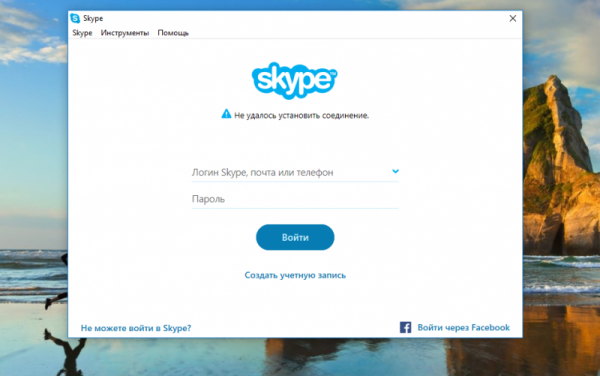
Если у вас появилось сообщение при входе «Не удалось установить соединение», скорее всего, на вашем ПК нет интернета
Но прежде всего убедитесь, что серверы «Скайпа» работают корректно. Для этого перейдите по этой ссылке. Обратите внимание на пункт Signing into Skype — напротив него должно стоять слово Normal (то есть сервер работает в штатном режиме — проблема не на стороне разработчиков «Скайпа»).
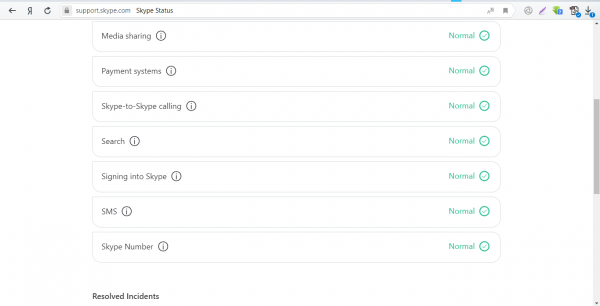
Службы входа должны работать в нормальном режиме
Как распознать и убрать ошибку соединения с сервером
Постепенно разберём самые распространённые причины ошибки и дадим сразу готовые решения.
Нет доступа к интернету
Первая очевидная причина ошибки — отсутствие интернета на устройстве. Опустите взгляд на «Панель задач»: справа рядом с иконками батареи, часов и прочего есть значок сети. Подключение должно быть активным: если у вас стоит жёлтый круг, значит, ваш ПК не подключён к интернету. Кликните по нему и зайдите в свою точку доступа (вашего роутера).
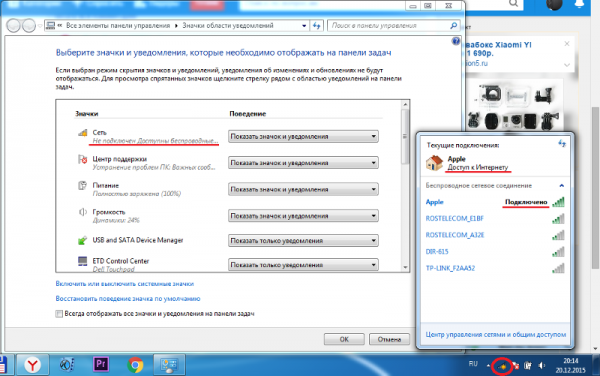
Если стоит жёлтый круг на иконке, значит, вы ещё не подключились к своему «Вай-Фаю»
На Windows 10 в этом случае стоит звёздочка на иконке «Вай-Фая».

На «Виндовс» 10 вместо жёлтого круга будет звёздочка
Если ваш ПК подключён к интернету и вы увидели на иконке сети жёлтый треугольник с чёрным знаком восклицания, значит, у вас проблемы с доступом к сети — скорее всего, неполадки на стороне провайдера. Позвоните на его горячую линию (службу поддержки). Номер телефона прописан в договоре.
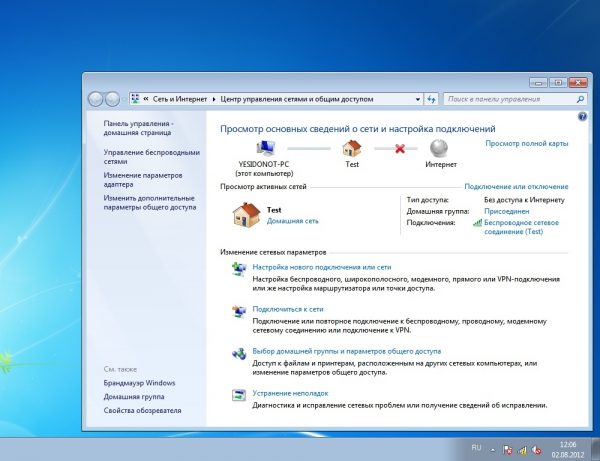
Жёлтый треугольник говорит о том, что сейчас доступ к вашей сети ограничен
Простой способ убедиться, что интернета действительно нет, — загрузить любой сайт в браузере. Ничего не открывается — перезапустите ПК и роутер. Если у вас кабель, достаньте его, а затем подключите снова.
Запустите также штатное средство устранения неполадок с сетью. Кликните ПКМ (правой клавишей мышки) по иконке и выберите «Диагностика неполадок».
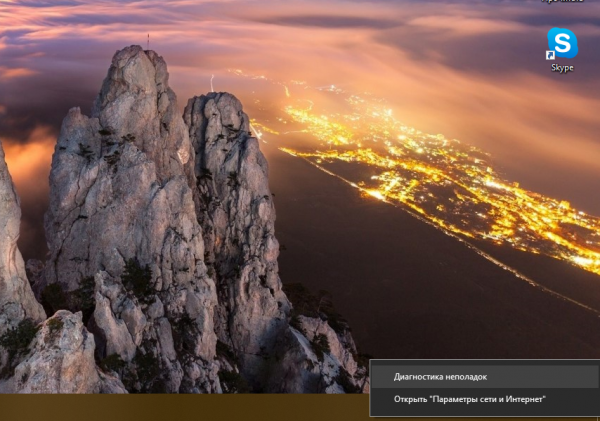
Запустите диагностику неполадок через контекстное меню
Если страница в браузере прогружается, но «со скрипом», проблема в скорости интернета. «Скайп» долго ждёт ответа от сервера и в итоге не дожидается — думает, что интернета на ПК просто нет. Если у вас стоят какие-либо объёмные файлы на загрузке, например, вы скачиваете какой-то торрент, поставьте загрузку на паузу. Попробуйте зайти в «Скайп» снова. Проблема может быть и в качестве самого «инета». Если у вас постоянно такая ситуация, придётся сменить провайдера.
Устарела версия Skype — пора загрузить обновление
Если ваш «Скайп» давно не обновлялся, возможно, ему не хватает апдейта, чтобы получить право связываться с сервером. Разработчики часто перестают поддерживать устаревшие версии программы. Решение простое — обновить «Скайп».
Если у вас Windows XP, вам придётся дополнительно загрузить пакет Service Pack 3, чтобы «Скайп» работал на вашем устройстве.
Как обновить «Скайп»:
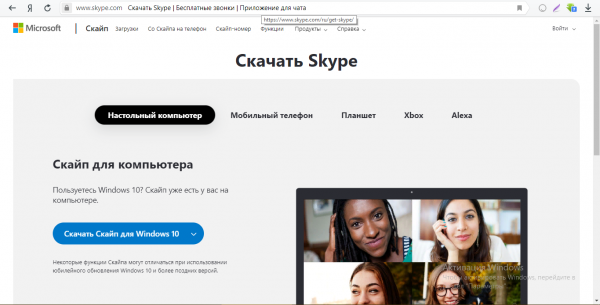
Щёлкните по стрелке на кнопке слева
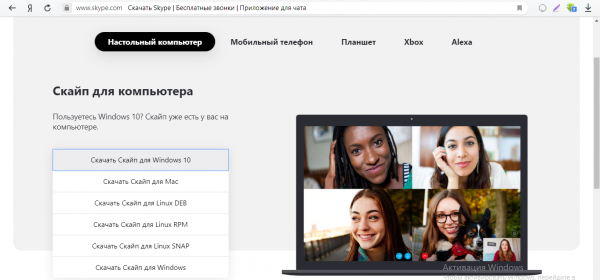
Выберите версию своей системы
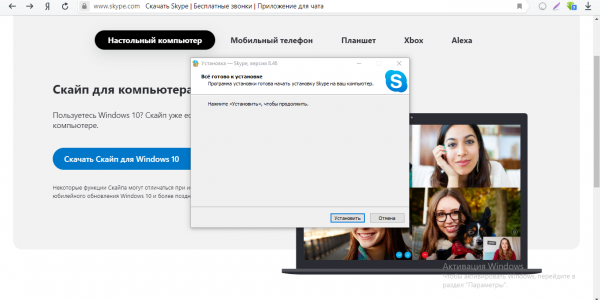
Жмём на «Установить»
Причина во встроенном «Брандмауэре»
«Брандмауэр» — сетевой экран, который сканирует входящий поток интернета. Он может блокировать работу тех или иных программ, в том числе «Скайпа». Узнать, в нём ли дело, и сразу исправить ситуацию можно следующим образом:
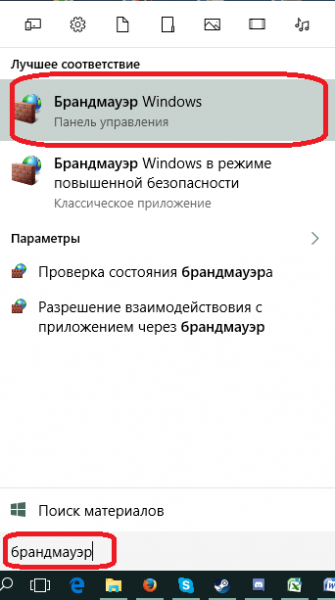
С помощью поиска откройте меню «Брандмауэра»
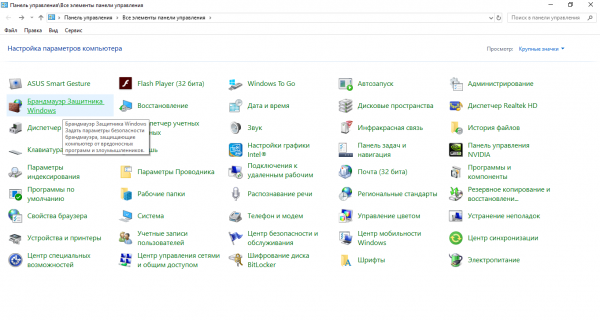
«Брандмауэр» можно запустить через «Панель управления»
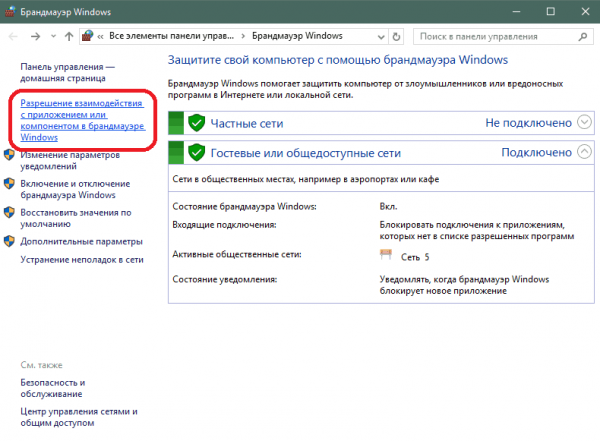
Перейдите к разрешениям «Брандмауэра»
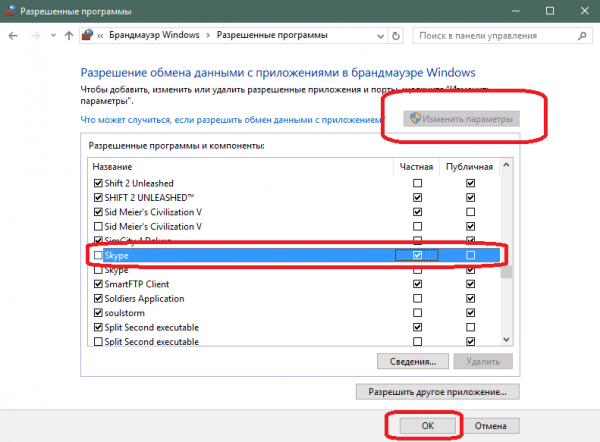
Напротив Skype должны стоять все птички
«Скайп» не работает из-за вирусов
Редко, но всё же причиной могут стать вредоносные файлы и программы на ПК. Вирусы способны блокировать работу как отдельных приложений и ПК в целом, так и передачу данных по сети. Обнаружить и сразу уничтожить вирус поможет домашний обновлённый антивирус (тот, что установлен в системе сейчас), например, «Касперский», NOD32, Avast и прочие. Либо стандартный Windows Defender (он есть в каждой версии «Виндовс»).
Советуем дополнительно использовать портативный сканер-антивирус, например, AVZ, Dr.Web CureIt! и другие. Расскажем, как запустить проверку в Kaspersky Virus Removal Tool:
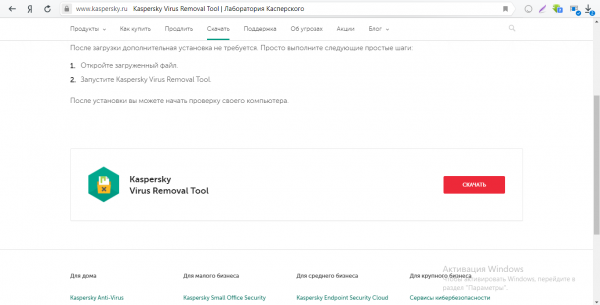
Загрузите файл Kaspersky Virus Removal Tool с сайта
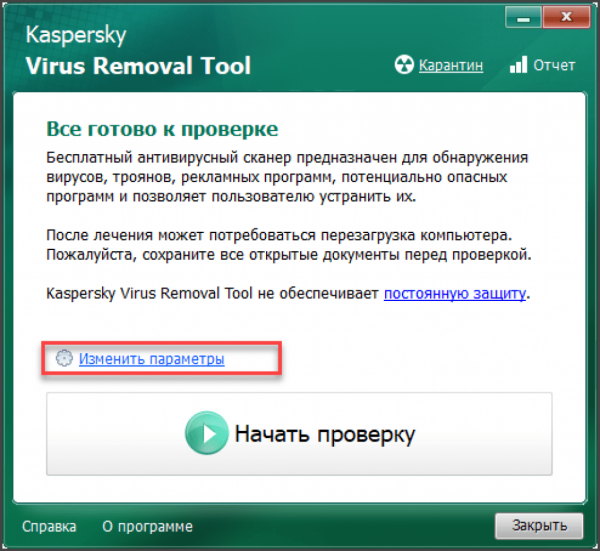
Запустите проверку через стартовое окно
Причина в антивирусе, мешающем работе «Скайпа»
Блокировать доступ к серверам «Скайпа» может и сам антивирус. Проверьте эту теорию — отключите на время антивирус и попробуйте войти в «Скайп». Если соединение проходит, добавьте Skype в исключения в настройках антивируса. Процедура будет отличаться в зависимости от защитной программы. Рассмотрим её на примере «Касперского»:
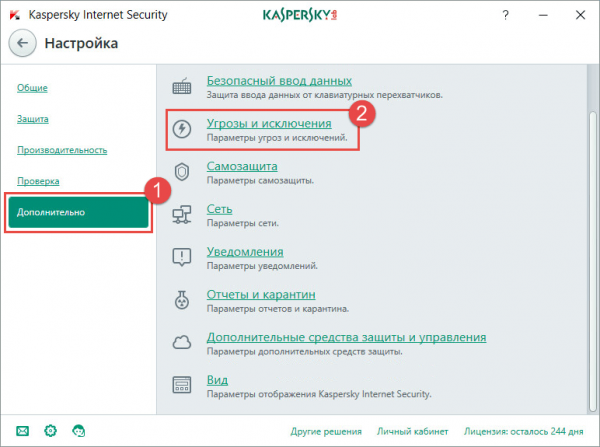
Откройте раздел «Угрозы и исключения»
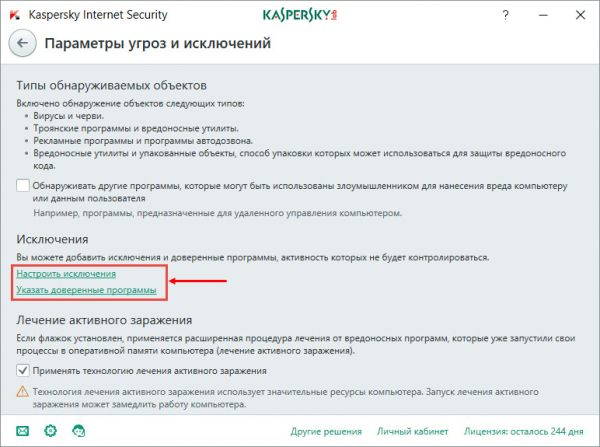
Щёлкните по «Указать доверенные программы»
Причина в критических повреждениях файлов «Скайпа»
Если ничего выше не помогает, возможно, файлы вашего «Скайпа» повредились в ходе работы. Нужно их поменять — переустановить программу. Сначала удалите все компоненты приложения, что есть у вас на ПК:
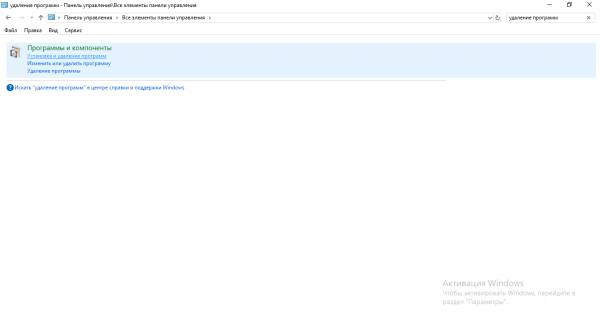
Щёлкните мышкой по «Установка и удаление программ»
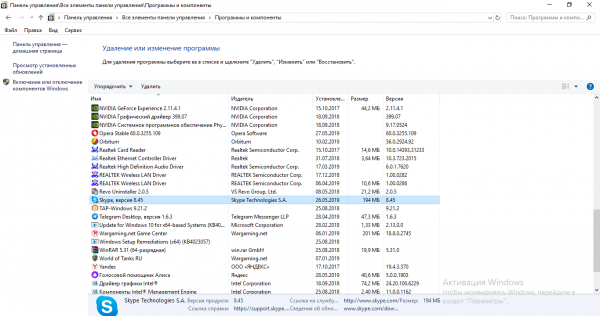
Перейдите к удалению «Скайпа» в окне
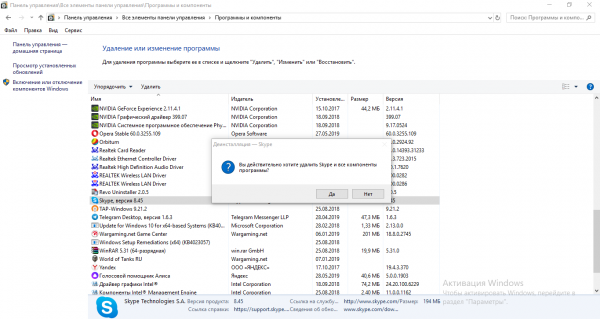
Щёлкните по «Да», чтобы подтвердить очистку
Что делать, есть провайдер или администратор сети запретил использовать Skype
Доступ к серверам «Скайпа» может запретить не только антивирус или его «Брандмауэр». Это может сделать и ваш интернет-провайдер или другой администратор сети. Если вышеперечисленные способы вам не помогли, обратитесь в службу поддержки своего провайдера.
Поинтересуйтесь, был ли ограничен доступ к доменам skype.com. Либо свяжитесь с администратором сети, если, например, вы не можете получить доступ к «Скайпу» на работе (часто на рабочие места ставят ограничения, чтобы пользователи не отвлекались от работы на посторонние дела). Если запрет действительно был, попросите снова открыть доступ к доменам.
Сперва проверьте доступ к интернету. Если его нет — вот вам и причина. Если перезапуск роутера и ПК не поможет, решайте проблему с провайдером — скорее всего, неполадки на его стороне. Если «инет» есть и скорость хорошая, выясните, не блокируют ли антивирус и «Брандмауэр» доступ к доменам «Скайпа». Если да, добавьте в исключение мессенджер. Проверьте также сам ПК на вирусы. В крайнем случае переустановите утилиту.