
Проблема: не могу войти в почту Gmail.com — что делать.
 Доброго времени суток!
Электронная почта — незаменимая штука для быстрого обмена сообщениями и файлами, регистрации на сайтах, получения различных скидок от интернет-магазинов и т.д. Но по закону подлости, не удается получить доступ к ящику именно в тот момент, когда он больше всего нужен. 😠
Из-за этого случая, в общем-то, и родилась эта заметка. Ниже приведу несколько наиболее частых причин, из-за которых не удается получить доступ к Gmail.com. Не претендую на истину в первой инстанции, и всё же.

Как войти в почту Gmail.com, если выскакивает ошибка
ШАГ 1: про способы входа и восстановления
Для начала попробуйте перейти на главную страничку 👉 Google и обратить внимание на верхний правый угол.
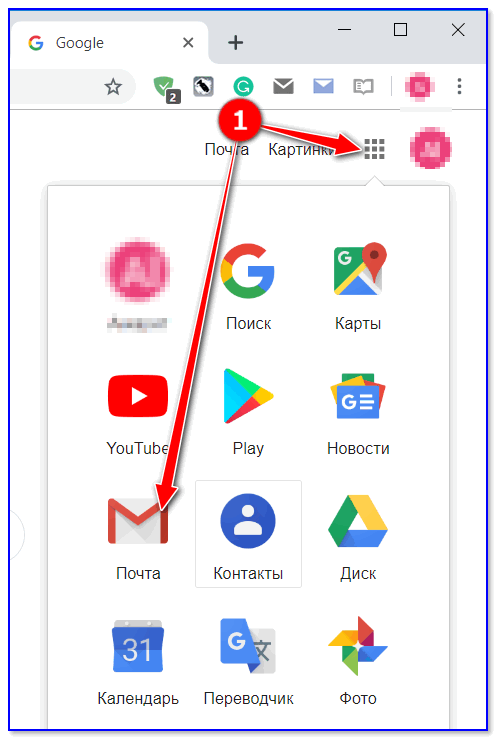
Также войти в свою почту на Gmail можно по следующему URL: https://accounts.google.com/ServiceLogin?service=mail
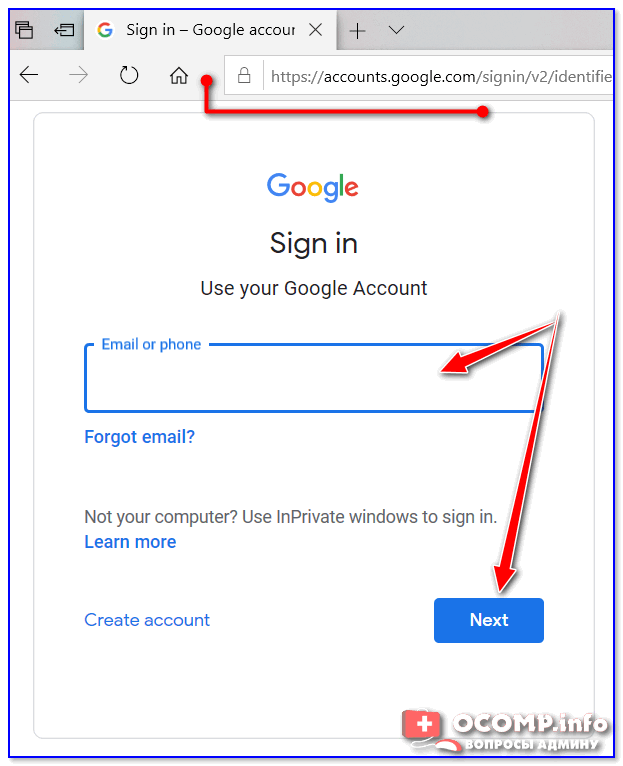
Как выглядит окно входа в почту
Стоит отметить, что после ввода своего e-mail (даже если вы забыли от него пароль) — есть возможность восстановить доступ к нему по крайней мере несколькими способами:
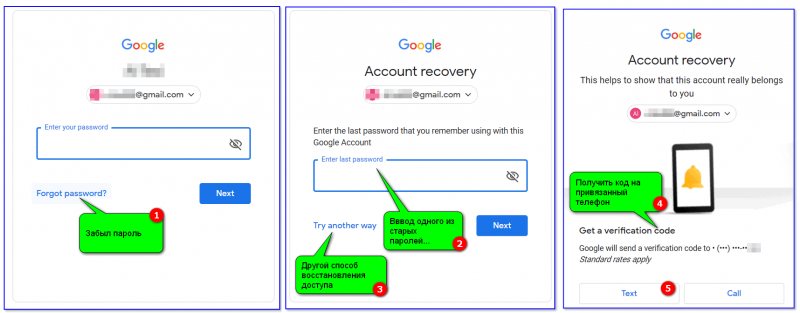
Способы восстановления пароля от Gmail / Кликабельно
ШАГ 2: про разные браузеры
Многие пользователи сталкиваются с проблемой доступа к почте после смены браузера! Кстати, иногда новый браузер устанавливается без вашего ведома. (например, такое может «случайно» произойти, если вы установили софт, распространяющий рекламное ПО).
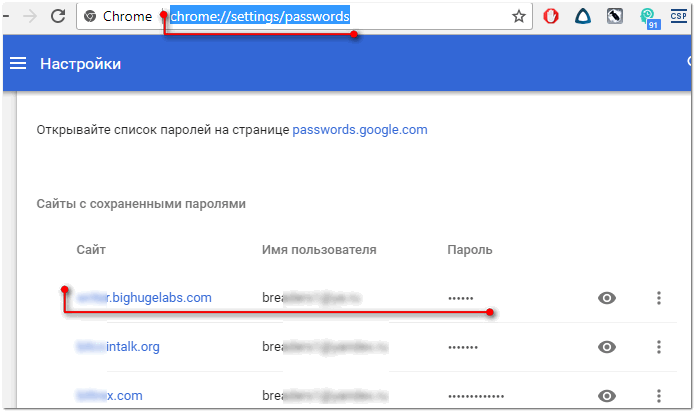
Если оказалось, что вы работаете в новом браузере, попробуйте запустить старый и войти в свой аккаунт. Кроме того, в «старом» браузере 👉 можно узнать свой пароль (если он в нем был сохранен).
ШАГ 3: ошибка «Добавьте Gmail в свой аккаунт Google»
В некоторых случаях при попытке войти в почту появляется ошибка «Добавьте Gmail в свой аккаунт Google».
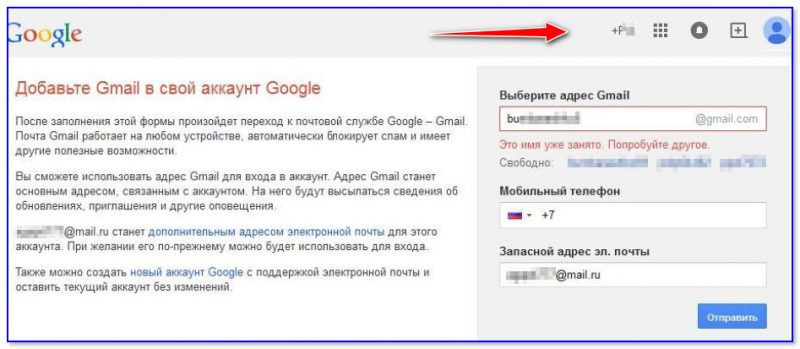
Если у вас возникла похожая ошибка, то обратите внимание на правый верхний угол (см. скрин ниже): там есть значки с вашим именем, колокольчик с оповещениями, и круглый значок с буквой вашего имени.
Добавьте Gmail в свой аккаунт Google
ШАГ 4: проверка на вирусы и рекламное ПО, которое встраивается в браузер
Если вы заметили, что в браузере стали открываться самостоятельно какие-то окна, вас часто переадресовывает, всплывают рекламные блоки — почти наверняка вы подцепили вирус (AdWare).
Некоторые виды подобных вирусов «изменяют» системный файл HOSTS, и благодаря этому блокируют доступ к популярным сайтам (в том числе к почте Google, антивирусным сайтам, и т.д.)
Чтобы избавиться от подобной «заразы», рекомендую выполнить следующие шаги по порядку:

ШАГ 5: пару слов об удаление аккаунта
Если все вышеперечисленное не помогло, возможно, что ваш аккаунт был удален. Если удаление аккаунта произошло не так давно, есть способ восстановить его (👉 инструкция тут).
В ином случае, посоветовать больше нечего, кроме как создать 👉 новый аккаунт, привязать к нему свой мобильный телефон и второй e-mail (тогда можно быть относительно спокойным за восстановление пароля, если случайно забудете его. 👌).
В декабре 2020 (16 числа) происходил сбой в работе YouTube и Gmail, затронуло десятки тысяч пользователей во многих странах (новость от «Коммерсант»).
Если вы столкнулись с недоступностью Gmail — проверьте новостные издания, спросите коллег: нет ли у них подобной проблемы. Вдруг снова сбой. (а вы «снесете» ОС, или еще что. ).
Почему я не могу войти в свою учетную запись Gmail?
Gmail обеспечивает несколько уровней безопасности для защиты учетных записей пользователей. Когда вы входите в систему с нового устройства, Google отправит сообщение на одно из ваших зарегистрированных устройств и попросит вас выполнить задачу проверки, чтобы подтвердить, что вы действительно входите в систему.
Такой уровень безопасности имеет смысл, учитывая, что учетная запись Gmail или Google часто связана с целым рядом других служб. Когда вы входите в систему на новом устройстве, часто бывает недостаточно пароля, поэтому вам нужно предоставить дополнительную проверку, чтобы получить доступ к своим электронным письмам или файлам.
Не могу войти в Google
Процесс входа в Gmail в большинстве случаев прост; введите свой адрес электронной почты и введите пароль. Вы будете использовать одну и ту же страницу входа независимо от того, входите ли вы в личную учетную запись Gmail или в электронную почту Google Workspace.
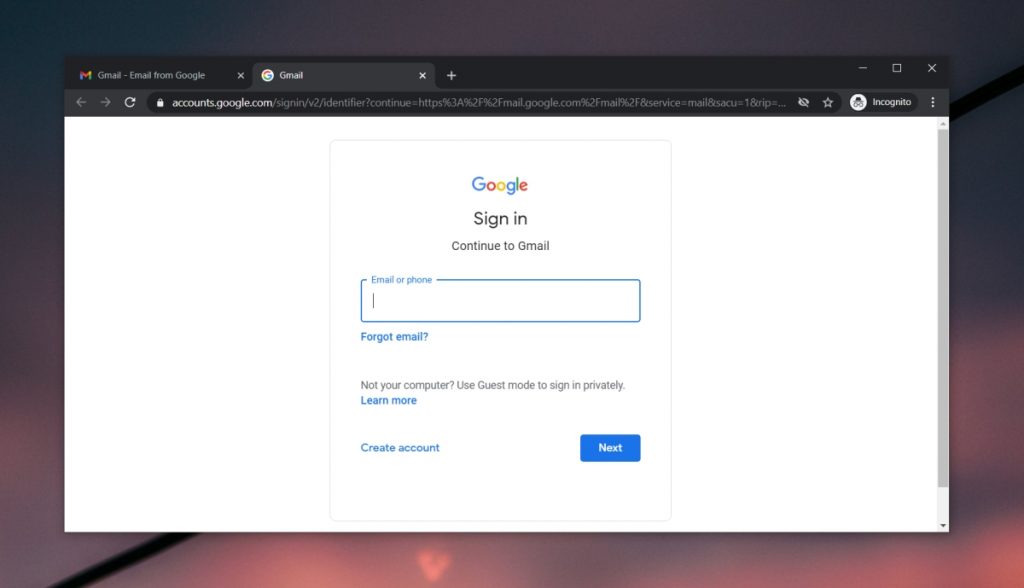
Если вам не удается войти в свою учетную запись Gmail или Google со страницы входа в Gmail, попробуйте следующие исправления.
Проверьте электронную почту и пароль
Убедитесь, что вы вводите правильный адрес электронной почты и пароль. Электронный адрес, который вы вводите, также должен включать домен, например, вы также должны ввести @gmail.com.
Убедитесь, что пароль правильный. Если у вас есть пароль, хранящийся в диспетчере паролей или в данных автозаполнения вашего браузера, найдите его, чтобы убедиться, что вы ввели его правильно.
Проверьте статус службы.
Проверьте, работает ли Gmail, посетив страницу статуса службы Google. Вам также следует попробовать войти в Gmail из его мобильных приложений. Если вы можете использовать мобильное приложение Gmail для входа в систему, то проблемы со входом могут быть связаны с вашим браузером.
Очистите файлы cookie и кеш
Попробуйте очистить файлы cookie и кеш вашего браузера. Часто проблемы с этими файлами могут помешать Gmail войти в вашу учетную запись.
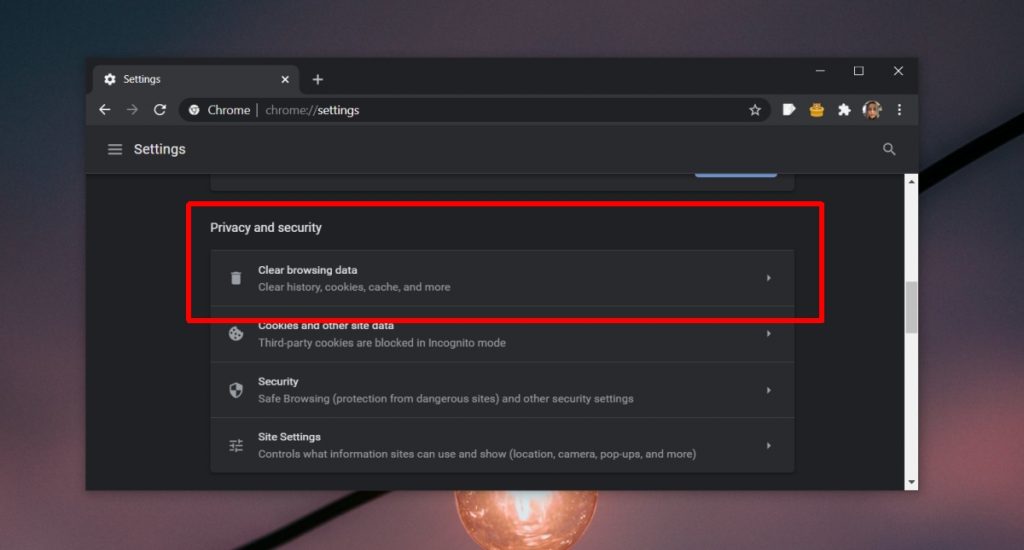
Проверьте устройства на наличие подтверждения по электронной почте
Если вы входите в систему на новом устройстве, возможно, вы получили сообщение от Gmail на одном из зарегистрированных устройств, например, на телефоне, на котором установлено и настроено приложение Gmail. Сообщение будет использовано для подтверждения вашего логина.
Попробуйте другой браузер или профиль браузера
Браузеры могут столкнуться с проблемами и помешать вам получить доступ к некоторым или всем веб-сайтам. Попробуйте использовать другой браузер для входа в Gmail. Если ваш браузер поддерживает несколько профилей, попробуйте создать новый профиль и использовать его для входа в Gmail.
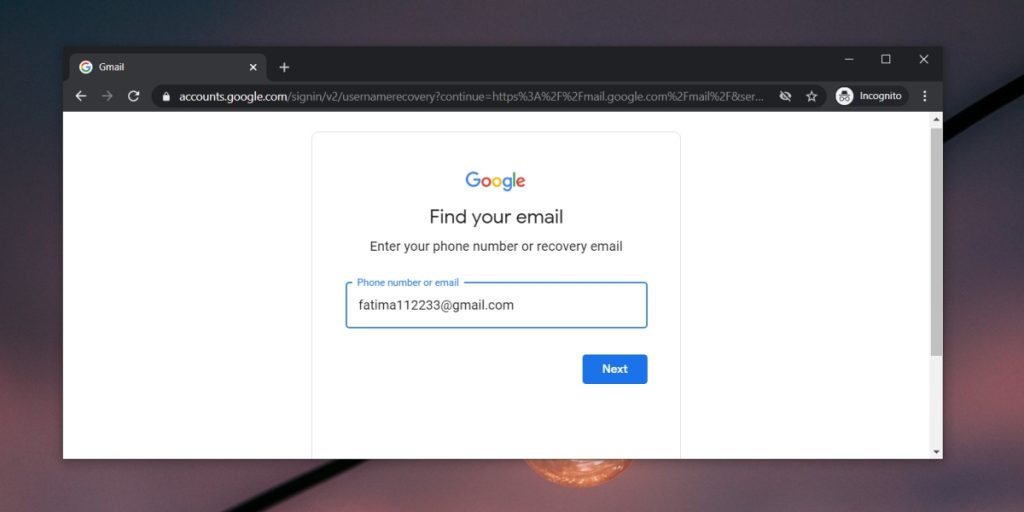
Восстановить аккаунт
Возможно, вы ввели неправильный пароль. В этом случае вы можете попробовать восстановить свою учетную запись и сбросить пароль.
Заключение
Учетная запись Gmail или Google — это шлюз к большому количеству информации и данных для пользователя.
Крайне важно серьезно относиться к безопасности учетной записи. Google может немного переборщить со своими методами проверки, но это всегда лучше, чем просто войти в учетную запись Gmail.
Большинство проблем со страницей входа в Gmail связано с проверкой и паролями. Сама страница редко отключается.
Не можете войти в Gmail? Как это исправить
Распространено видеть, как при попытке войти в любую из наших учетных записей в Интернете после ввода имени пользователя и пароля появляется ошибка, указывающая, что невозможно войти в систему. Это также может случиться с нами в Gmail, и может быть много и очень разнообразных причин, которые вызывают эту неприятную ситуацию. Ниже мы покажем вам различные ситуации, в которых мы можем обнаружить, что мы не можем войти или войти в Gmail и как мы можем их решить
Что делать, если я не могу войти в Gmail
Вы забыли свой пароль
Если проблема в том, что мы указываем пароль, который не соответствует нашему, потому что мы его забыли, то нам придется приступить к смене пароля. Для этого перейдем по следующей ссылке для восстановление нашего аккаунта и мы отвечаем на все вопросы, которые Google просит нас подтвердить, что мы являемся владельцем учетной записи.
Если по какой-либо причине у нас возникнут проблемы с ответом на эти контрольные вопросы, мы можем использовать e-mail учетной записи или альтернативного номера телефона для восстановления учетной записи, если мы зарегистрировали их при создании учетной записи Gmail.
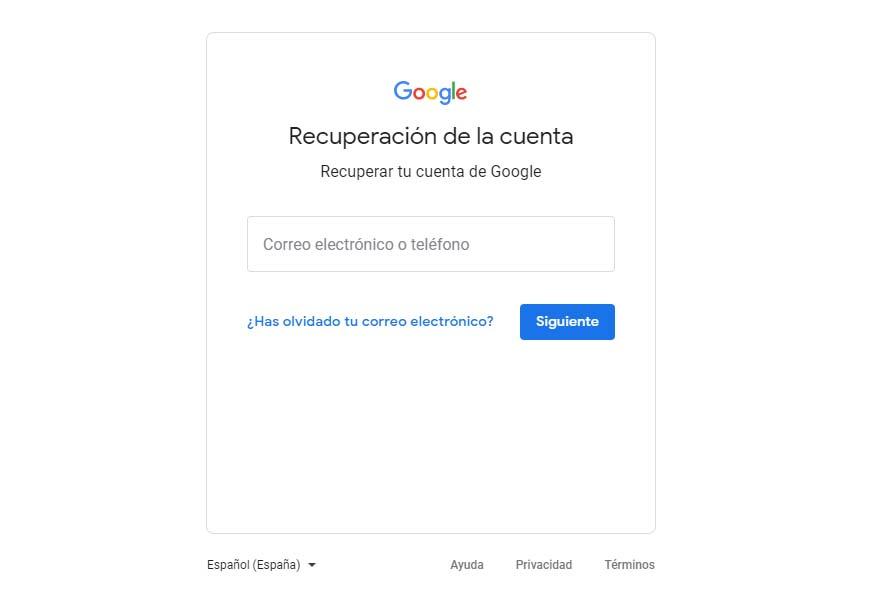
В любом случае, когда нас просят сменить пароль, мы должны выбрать безопасный, который мы ранее не использовали, и попытаться войти с нашего аккаунта.
Вы забыли свое имя пользователя или адрес электронной почты
Если мы введем номер телефона, мы получим код через смс что нам нужно будет ввести, чтобы позже показать нам список имен пользователей, чтобы мы могли выбрать свои. Если мы указали альтернативный адрес электронной почты, то нам нужно будет получить доступ к входящей почте этой учетной записи, поскольку именно там мы получим код безопасности, чтобы получить список адресов и выбрать наш, чтобы продолжить его восстановление.
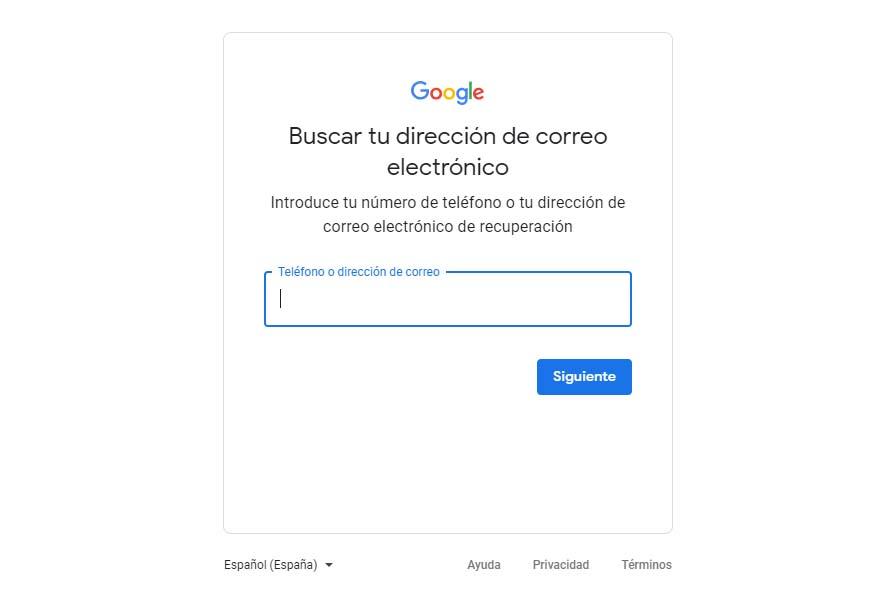
Если мы не найдем наше имя пользователя, мы можем попытаться указать другой номер телефона или адрес электронной почты для восстановления, возможно, мы неправильно написали свое имя, не осознавая этого или даже при создании учетной записи. Если мы по-прежнему не можем найти свою учетную запись, возможно, у нас ее нет, и поэтому при необходимости будет лучше создать новую.
Вы знаете свое имя пользователя и пароль, но не можете войти
Может быть так, что, указав правильную учетную запись электронной почты и пароль, мы не сможем войти в учетную запись, потому что нам показана ошибка, в то время страница обновляется, нас просят ввести код подтверждения или мы имеем деактивированные куки или учетная запись была приостановлена или отключена по любой причине.
Неверное имя пользователя и пароль
Если мы находим сообщение, в котором говорится, что имя пользователя и пароль неверны, несмотря на то, что мы уверены, что мы вводим данные правильно, мы должны убедиться, что имя и пароль не имеют ошибок, так как мы смогли запутать время, чтобы написать их, не осознавая этого. Возможно, что у нас есть крышки Блокировка активирована, и это означает, что адрес и пароль неверны.
Печенье деактивировано
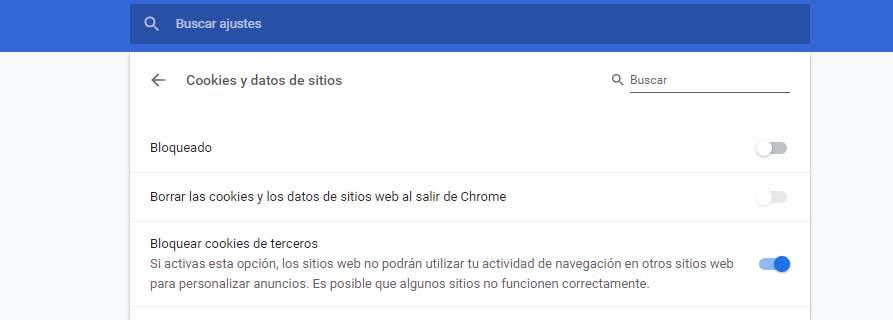
Если после этого мы все еще видим ту же ошибку, то нам придется очистить кеш браузера и куки и повторить попытку. Если проблема не устранена, мы можем попытаться изменить настройки конфиденциальности браузера.
Аккаунт заблокирован или заблокирован
Если сообщение об ошибке, которое мы обнаруживаем при попытке войти в нашу учетную запись Gmail, указывает на то, что учетная запись приостановлена или отключена, было бы лучше узнать причину этой ситуации и попросить гугл восстановить аккаунт.
Существует множество причин, по которым Google может приостановить действие нашего аккаунта Gmail, например, фишинг, пиратство, ненадлежащее использование, распространение террористического контента и т. Д. Причина, по которой мы пытаемся войти в наш аккаунт из браузера Chrome. должно быть показано.
Мы подозреваем, что кто-то еще использует учетную запись
Если мы считаем, что кто-то завладел нашей учетной записью, пароль для входа в систему будет изменен, поэтому мы не сможем его ввести. В этом случае нам нужно будет выполнить следующие шаги: восстановить наш аккаунт Gmail и измените пароль. Затем мы уже можем попытаться войти в Gmail с новым паролем и проверить любые действия, которые могли быть выполнены без нашего согласия. Рекомендуется активировать проверка в 2 этапа чтобы кто-то не мог легко украсть ваш аккаунт.
Проблемы с двухэтапной проверкой
Если пароли приложения не работают и мы вводим их правильно, мы можем попытаться перейти на следующую страницу в браузере нашего мобильного телефона и проверьте, решена ли проблема, выполнив действия, указанные самим Google.
Получив их, они могут не работает что-то, что может произойти, если прошло много времени с тех пор, как мы их просили, или если мы просили несколько, и мы не представляем последнюю. В любом случае, если при всем этом мы не можем войти в Gmail, можно также изменить метод получения наших кодов безопасности для двухфакторной аутентификации.
Проблема: не могу войти в почту Gmail.com — что делать
Доброго времени суток!
Электронная почта — незаменимая штука для быстрого обмена сообщениями и файлами, регистрации на сайтах, получения различных скидок от интернет-магазинов и т.д. Но по закону подлости, не удается получить доступ к ящику именно в тот момент, когда он больше всего нужен.
Из-за этого случая, в общем-то, и родилась эта заметка. Ниже приведу несколько наиболее частых причин, из-за которых не удается получить доступ к Gmail.com. Не претендую на истину в первой инстанции, и всё же.

Как войти в почту Gmail.com, если выскакивает ошибка
ШАГ 1: про способы входа и восстановления
Для начала попробуйте перейти на главную страничку Google и обратить внимание на верхний правый угол.
Если вы находитесь в своем аккаунте — вы можете сразу напрямую перейти в почту: достаточно кликнуть по значку из квадратиков (см. скрин ниже) и выбрать «Почта». Разумеется, в этом случае не придется вводить никаких паролей.

Также войти в свою почту на Gmail можно по следующему URL: https://accounts.google.com/ServiceLogin?service=.

Как выглядит окно входа в почту

Способы восстановления пароля от Gmail / Кликабельно
ШАГ 2: про разные браузеры
Многие пользователи сталкиваются с проблемой доступа к почте после смены браузера! Кстати, иногда новый браузер устанавливается без вашего ведома. (например, такое может «случайно» произойти, если вы установили софт, распространяющий рекламное ПО).
Если оказалось, что вы работаете в новом браузере, попробуйте запустить старый и войти в свой аккаунт. Кроме того, в «старом» браузере можно узнать свой пароль (если он в нем был сохранен).

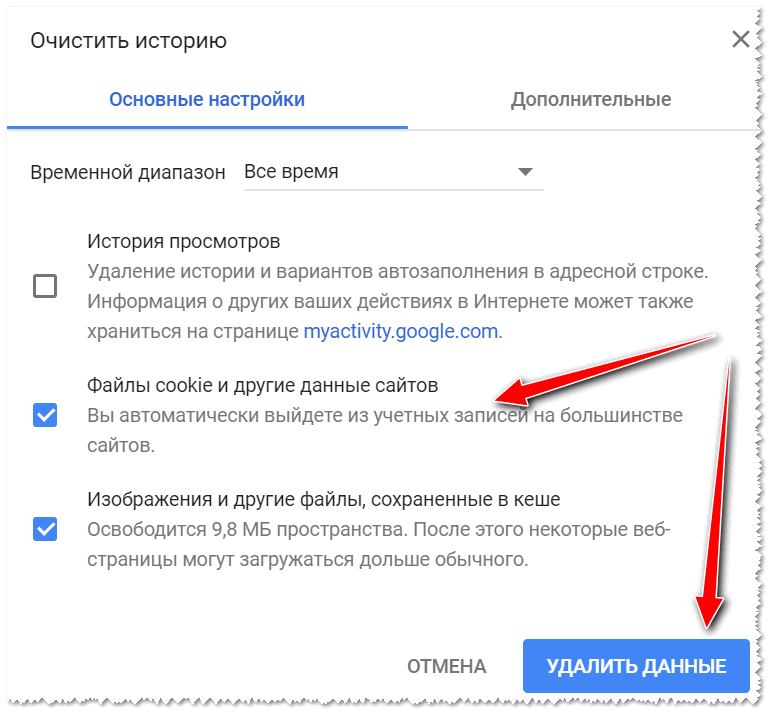
Также порекомендовал бы сбросить кэш браузера. Делается это достаточно просто: нужно нажать сочетание кнопок Ctrl+Shift+Del, после отметить галочками пункты «Изображения», «Файлы cookie», «История просмотров» и согласиться на очистку.

ШАГ 3: ошибка «Добавьте Gmail в свой аккаунт Google»
В некоторых случаях при попытке войти в почту появляется ошибка «Добавьте Gmail в свой аккаунт Google».
Если у вас возникла похожая ошибка, то обратите внимание на правый верхний угол (см. скрин ниже): там есть значки с вашим именем, колокольчик с оповещениями, и круглый значок с буквой вашего имени. Нужно кликнуть по этому значку, выбрать «Добавить аккаунт», указать адрес почты (в которую не получается войти) и ввести пароль. Если данные введены корректно — вы автоматически попадете в свой ящик.

Добавьте Gmail в свой аккаунт Google
ШАГ 4: вирусы, рекламное ПО встраивающееся в браузер
Если вы заметили, что в браузере стали открываться самостоятельно какие-то окна, вас часто переадресовывает, всплывают рекламные блоки — почти наверняка вы подцепили вирус (AdWare). Некоторые виды подобных вирусов «изменяют» системный файл HOSTS, и благодаря этому блокируют доступ к популярным сайтам (в том числе к почте Google, антивирусным сайтам, и т.д.)
Чтобы избавиться от подобной «заразы», рекомендую выполнить следующие шаги по порядку:
ШАГ 5: пару слов об удаление аккаунта
Если все вышеперечисленное не помогло, возможно, что ваш аккаунт был удален. Если удаление аккаунта произошло не так давно, есть способ восстановить его (инструкция тут).
В ином случае, посоветовать больше нечего, кроме как создать новый аккаунт, привязать к нему свой мобильный телефон и второй e-mail (тогда можно быть относительно спокойным за восстановление пароля, если случайно забудете его. ).
Как восстановить доступ к аккаунту Google
Аккаунт Google нужен не только для использования почты Gmail или YouTube: без него не настроить учетную запись смартфона на Android. Что делать, если вы забыли пароль к учетке Google?

Не могу войти в учётную запись Google — почему?
Если вы пытаетесь авторизоваться с другого ресурса (например, соцсети) и ничего не выходит, сначала убедитесь в его работоспособности. Перейдите по адресу google.com, нажмите кнопку «Войти» и повторите попытку. При неудаче на самом сервисе Google точно можно утверждать — есть проблемы с доступом.
Ошибка авторизации учётной записи Гугл возможна по многим причинам:
Во всех случаях нужно вернуть доступ, но для этого потребуются разные действия.
Не помню пароль — как его восстановить?
Если войти в аккаунт Гугл не удалось, под полем откройте ссылку «Забыли пароль?». Далее, в зависимости от настроек учётной записи, будут предложены доступные способы.
По ранее используемому паролю
Если вы уже меняли его хотя бы раз, система первым делом попросит вас ввести любой из них. При успешном входе будет предложено установить новый пароль (за исключением уже использованных).
Этот способ будет полезен только при срочной замене пароля, который пользователь не запомнил. В остальных случаях нажмите «Другой способ».
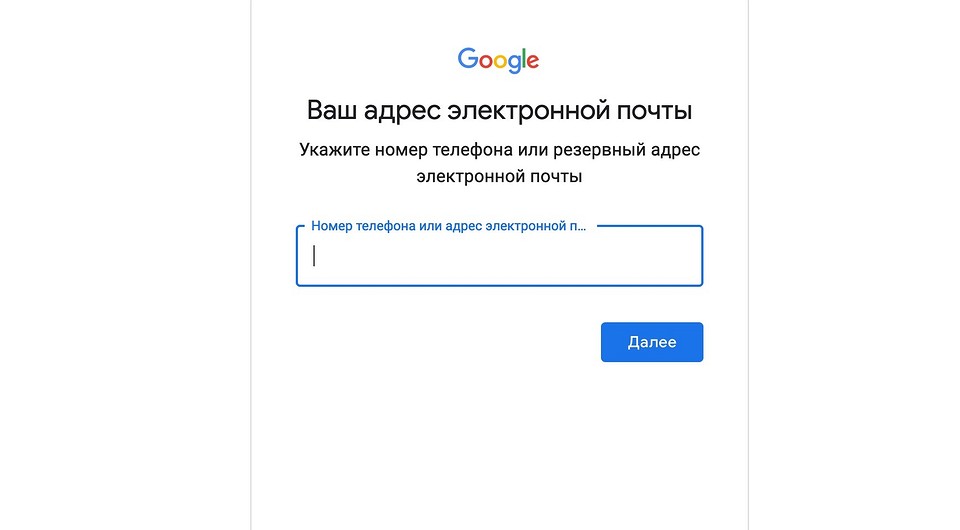
С помощью номера телефона или E-mail
Когда в настройках Гугл аккаунта указан мобильный телефон или резервная почта, система предложит использовать их для получения доступа.
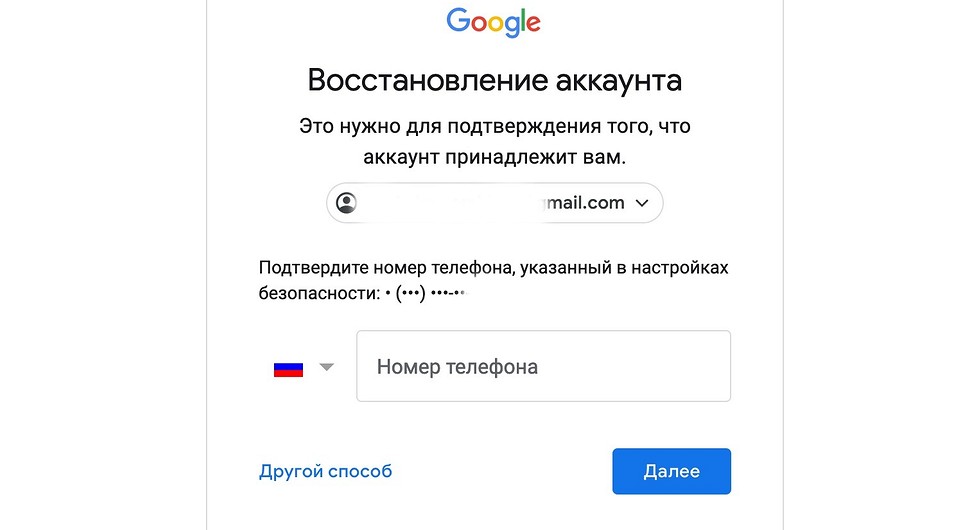
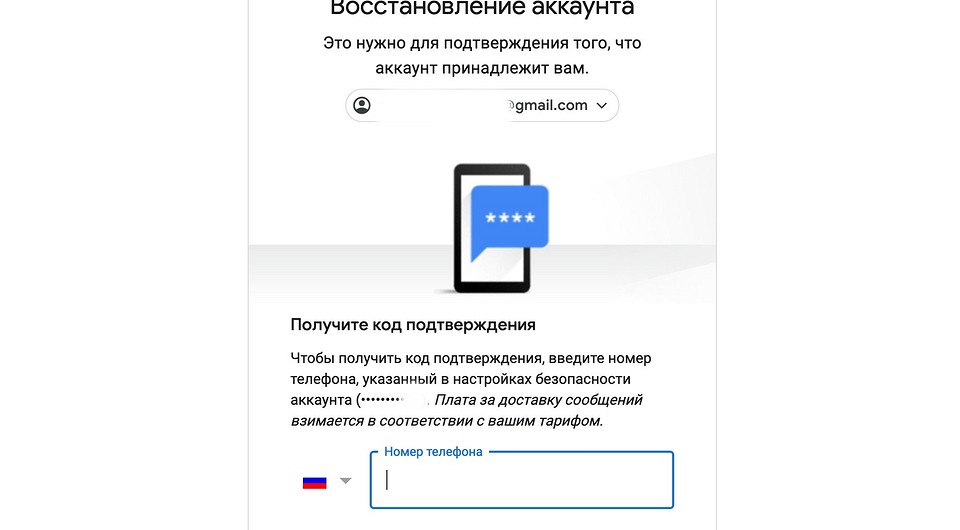
В новом окне появится предложение восстановить аккаунт Гугл по номеру телефона. Вы увидите 3 последние цифры привязанного телефона и кнопку «Получить СМС» — нажмите на нее. Спустя короткое время на него поступит сообщение с кодом, который необходимо указать на сайте. С 2020 года также доступно подтверждение номера по звонку.
Восстановить доступ к аккаунту Гугл можно и с помощью резервной почты. После ввода на указанный адрес придет сообщение со ссылкой, по которой требуется перейти.
Независимо от выбранного способа, в новом окне вас попросят указать новый пароль дважды и сохранить его.
Через Android
Получить доступ к учётной записи Google можно с телефона, который к ней привязан.
Как восстановить аккаунт Гугл на Андроиде – инструкция:
Немного иначе обстоит дело, если вы выполнили сброс собственного телефона и удалили весь контент с его памяти.

Как восстановить Гугл аккаунт после сброса настроек телефона:
Далее появится окно с вводом нового пароля, либо дальнейшая инструкция для получения доступа. Процедура аналогична описанной инструкции ниже. Однако в этом случае вы используете привязанный к учетной записи смартфон, поэтому процесс пройдет проще и быстрее.
Когда ни один способ не подошел
Если в настройках нет привязанных телефонов и E-mail, либо вы их не вспомнили — поможет обращение в поддержку.
Форма с заявкой откроется после пропуска всех ранее предложенных способов восстановления аккаунта.
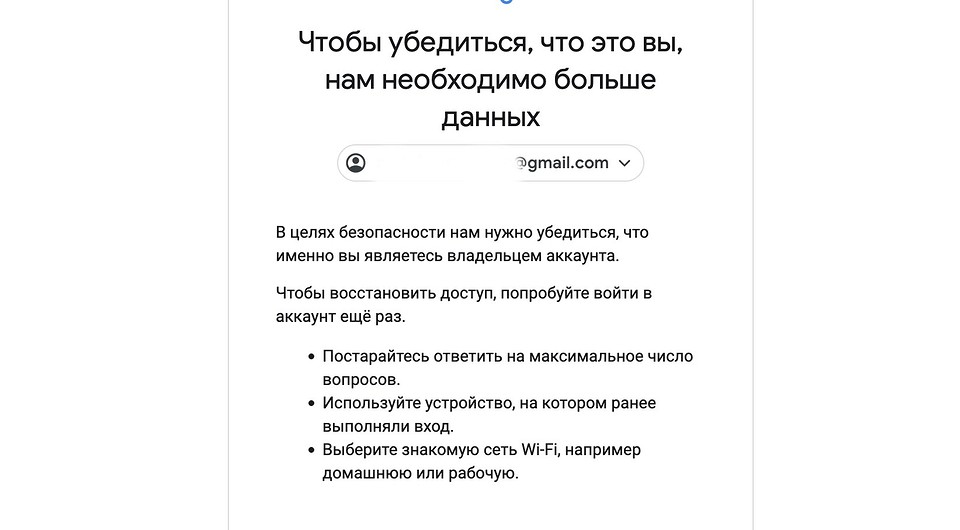
В ней предложат ввести следующие данные:
• дата регистрации и последнего входа в учётную запись (не обязательно вводить точные дни);
• наиболее часто используемые сервисы Google (например, если вы только устанавливали приложения на Андроид, укажите Play Market);
• привязанные к аккаунту адреса и телефоны (даже если нет доступа к ним);
• ответ на контрольный вопрос;
• электронная почта (она нужна для отправки дальнейших инструкций).
Забыл логин, как поступить?
Нажмите «Забыли адрес электронной почты» и после укажите привязанный телефон или E-mail. Если не получилось, проверьте свои SMS и другие ящики электронной почты. На одном из них обязательно будет сообщение о регистрации аккаунта и уведомления от других сервисов Google.
Если нет сообщения (вы могли его удалить), тогда просто вводим все контакты. В отличие от пароля, здесь попытки бесконечны (только капча появляется).
Каждый раз система будет указывать все привязанные учётные записи или выдаст сообщение о том, что аккаунт не найдет. Когда появится ваш логин, выберите его. Далее следуйте инструкции по восстановлению пароля из раздела выше.

Ранее удалил аккаунт Гугл — как восстановить его?
Если вы самостоятельно ранее закрыли учётную запись, достаточно выполнить стандартный вход. Появится сообщение «Аккаунт был удален, но вы можете восстановить его». Подтвердите выбор и следуйте инструкции.
Как восстановить удаленный аккаунт Гугл самим сервисом? Это невозможно и пользователь теряет его навсегда. Администрация Google может самостоятельно удалить учетную запись в следующих случаях:
Аккаунт заблокирован — его можно вернуть?
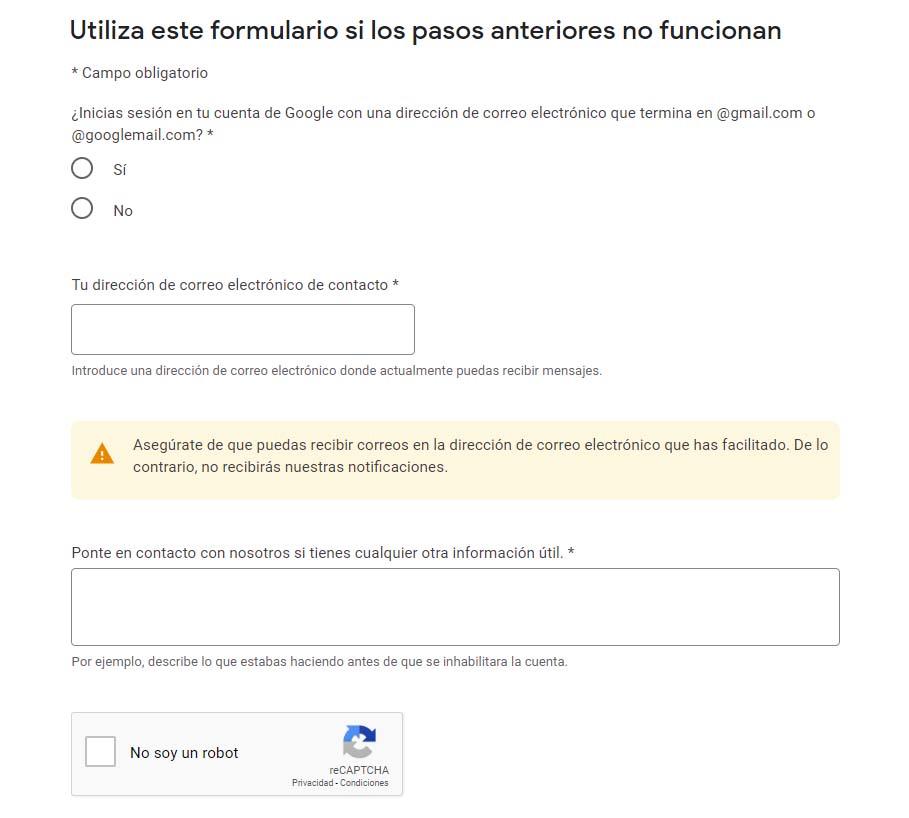
Вероятность восстановления зависит от причин блокировки. Обратитесь в поддержку Google, заполнив форму на сайте. Она схожа с той, которая используется для получения доступа. Высока вероятность разблокировки учетной записи только в том случае, если нарушение было, но оно не явное или совершено не вами (взлом с последующим спамом).
Чтобы избежать подобных ситуаций в будущем, просто прочтите внимательнее все пункты правил сервиса, с которыми вы соглашаетесь при регистрации Google аккаунта.
Мою учетную запись взломали — что мне делать?
Вы уверены в вводимом пароле, но он не подошел? Первым делом проверьте резервную почту или СМС. Если чужой пользователь получил доступ к вашему аккаунту Гугл — обязательно придет уведомление о выполненном входе с неизвестного устройства.
Как восстановить доступ к взломанному Гугл аккаунту? Достаточно сбросить пароль и ввести новый. После этого обязательно проверьте учётную запись на наличие чужих устройств и контактов. При обнаружении удалите их.
Пароль введен верно, но доступ не открывается
При авторизации с нового телефона или ноутбука, вас об этом уведомят и попросят ввести номер действующего телефона. Но вы его не помните и хотите получить доступ?
В таком случае авторизуйтесь со старого устройству (которое система уже знает) и используйте резервный код. Их всего 10 и они одноразовые, но позволяют гарантированно получить доступ к аккаунту Гугл. Найти их можно в «Безопасность» => «Вход в аккаунт Google» => «Двухэтапная аутентификация». В открывшемся окне будет раздел резервных кодов и рядом кнопка «Показать» — нажмите на нее.