
Произошла внутренняя системная ошибка dxerror.log directx.log
DirectX очень важен для ПК с Windows. Без него нам не поиграть в современные игры и не запустить некоторые программы. Но что делать, если не получается установить его. При запуске лончера компонента появляется окно: произошла внутренняя системная ошибка dxerror.log directx.log. Эти файлы нам советуют посмотреть для определения причины. Давайте узнаем, что с ней делать.
Почему не удаётся установить DirectX
Разберём ситуацию по порядку. Появляться ошибка может по той причине, что файлы, которые вы пытаетесь скачать — нарушены. Или их версия не соответствует версии системы вашего компьютера. Загружать компонент DirectX нужно только с одного ресурса — с сайта Microsoft. Есть единственный адрес, где расположен официальный дистрибутив Дайректа — здесь.
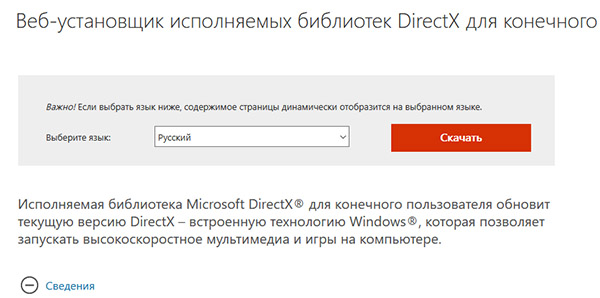 Ссылка на загрузку DirectX на сайте Майкрософт
Загружая компонента с любого другого сайта, вы рискуете не только потерять время, но и заразить компьютер вирусами. С вопросом источника загрузчика DirectX разобрались. Теперь перейдём к причинам на вашем ПК. Чаще всего загрузчику мешает антивирусная система, которая установлена на вашем ПК. Не имеет значение — это Avast, Kaspersky, AVG или другие.
При запуске установщика антивирус блокирует его действия, и вы наблюдаете системную внутреннюю ошибку. Источником блокировки установки могут быть другие программы. Далее мы рассмотрим всевозможные варианты решения и обязательно в конце статьи установим на ваш ПК необходимый компонент.
Решение ошибки установки DirectX
Уведомление рекомендует нам посмотреть логи установки файлов компонента. Но в них может не быть важной информации. Или пользователь вовсе не сможет их найти на системном томе. Это и ни к чему. Решить ошибку удаётся следующим образом:
В этот раз пакет должен установиться без каких-либо ошибок. Большей части пользователей удаётся решить эту проблему с помощью данной инструкции. Если удалось и вам — поделитесь этой статьёй с другими.
Решение ошибки в Windows 7
Если произошла внутренняя системная ошибка dxerror.log directx.log в седьмой версии системы, можно попробовать решить её иначе. Для этого нужно отключить все службы и компоненты.
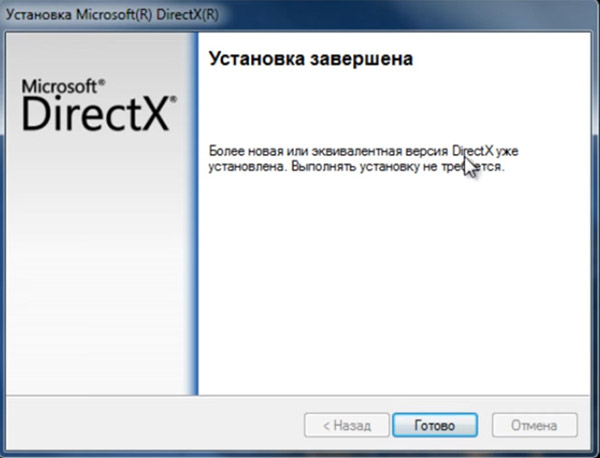 Успешная установка DirectX
В этом состоянии на установочный пакет не будут влиять сторонние службы и программы. Эта инструкция для Windows 7 является универсальной для многих сбоев в компьютере.
Не устанавливается DirectX, что делать
Следующий метод также может помочь во многих ситуациях, когда игра или программа не запускаются в Windows. Нужно открыть способы загрузки системы. Для этого перезагрузите ПК и нажмите F8. В Windows 10 нужно удерживать эту клавишу параллельно с зажатой Shift. Если не получается открыть режимы загрузки, клавишу F8 нужно не удерживать, а быстро нажимать.
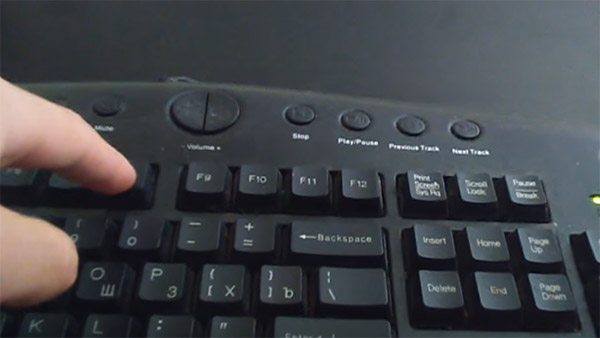 Нажмите на клавишу F8 и удерживайте её
В окне с режимами выберите С загрузкой сетевых драйверов.
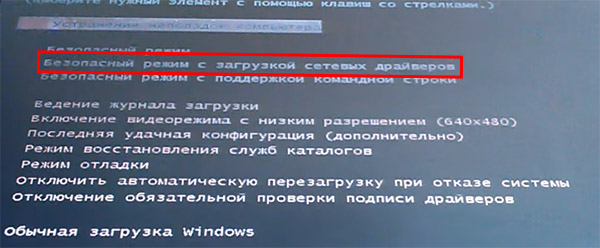 Выберите режим С загрузкой сетевых драйверов
Система загрузится с базовыми компонентами, которые необходимы для её работы. Прочие службы, включая антивирус будут отключены в данном режиме. Попробуйте сейчас установить DirectX. У вас должно это получится.
Другие способы устранения ошибки
Если до сих пор не получилось избавиться от ошибки при установке Дайрект икс, попробуйте сделать следующее:
Снова сделайте попытку установить компонент на свой компьютер. Если на этот раз ничего не вышло:
Теперь попробуйте запустить лончер DirectX от имени администратора. Уведомление «произошла внутренняя системная ошибка dxerror.log directx.log» возникать не должно. Попробуйте также другие версии в режиме совместимости — Windows XP, Vista, 7, 8.
Системная ошибка DirectX
Эта ошибка может возникнуть при установке новой версии DirectX, появляется всплывающее окно с надписью «Произошла внутренняя системная ошибка. Чтобы определить причину ошибки просмотрите файлы DXError.log и Directx.log в папке Windows».

Причины возникновения ошибки
Подробную причину данного сбоя вы можете узнать с помощью логов, а именно файлов «DXError.log» и «Directx.log», которые находятся в каталоге «Windows\Logs». Как правило, ошибка возникает в случае неправильной деинсталляции прошлой версии DirectX либо повреждения реестра, который может произойти из-за использования различного софта для оптимизации системы.
Исправление системной ошибки
В первую очередь вы должны убедиться, что у вас оригинальный установочный файл пакета DirectX. Попробуйте скачать его с официального сайта Micrsoft.
Проблемы совместимости
Кликните правой кнопкой мыши на установочный файл и выберите «Исправление проблемы совместимости», далее выберите пункт «Использовать рекомендованные параметры».
Отключение антивируса
Попробуйте отключить все антивирусное ПО, которое установлено в Windows.
Проверка системных файлов
Необходимо проверить системные файлы вашей операционной системы на предмет целостности. Для этого откройте командную строку клавишами «Win+R» и введите команду «sfc/scannow», после чего начнется сканирование файлов и исправление возможных ошибок.
Откат системы
Восстановите систему с какой-либо контрольной точки, например, сделанной несколько дней назад. Данный пункт можно найти в «Программы/Служебные/Восстановление системы».
Переустановка драйверов
Иногда помогает просто переустановить драйвера на системное оборудование, в особенности драйвера видеокарты.
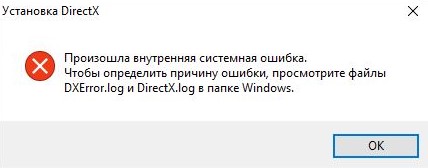
Произошла внутренняя системная ошибка DirectX Windows 10
В первую очередь отключите сторонний антивирусник, если он есть, и запустите установку DirectX от имени администратора. Нажмите правой кнопкой мыши по «.exe» файлу DirectX и выберите запуск от имени админа. В лучшем случае, вы можете открыть указанные log файлы и постараться определить причину, или скинуть логи в комментарии, я постараюсь помочь.
1. Проверка системных файлов
Запустите командную строку от имени администратора и введите ниже команды по очереди. Это исключит возможность, если поврежден какой-либо системный фал. Инструмент автоматически найдет и восстановит файлы.

2. Совместимость
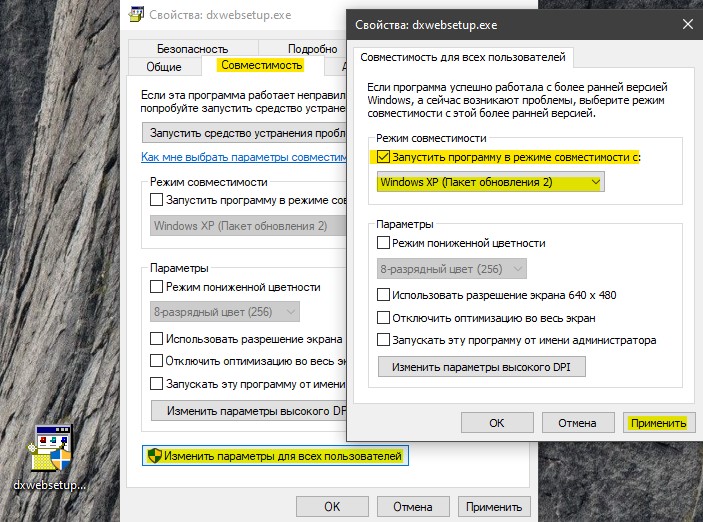
Некоторые программы и игры при установке автоматически устанавливают DirectX. По этой причине, если игра или программа старые, то там может быть старый DirectX, который не поддерживается на Windows 10 или Windows 7, если он для XP. Нажмите правой кнопкой мыши по исполняемому файлу dxwebsetup.exe и выберите «свойства». Перейдите во вкладку «Совместимость» и ниже нажмите на «Изменить параметры для всех пользователей». Далее установить галочку «Запускать программу в режиме совместимости с». Выбирайте по порядку версии Windows и запускайте.
3. Обновить драйверы
Некоторые пользователи на reddit смогли решить системную внутреннюю ошибку при установке DirectX при помощи обновления драйверов Nvidia HD Audio через утилиту GeForce Experience. По этой причине, если у кого-то стоит Nvidia, AMD или Intel, нужно перейти на официальный сайт и скачать последние версии драйверов, а лучше специальные утилиты от производителей по обновлению оборудования.
4. Установка Visual C ++
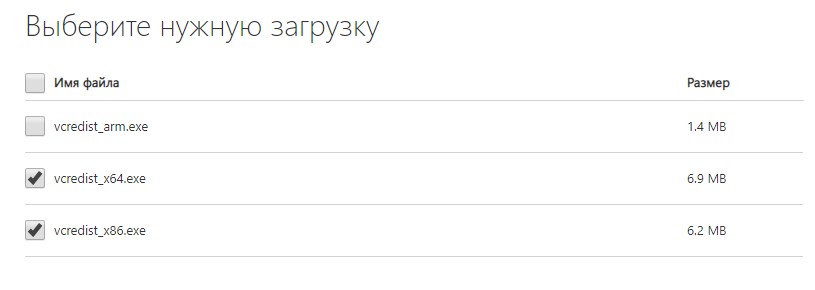
В Windows 10, Visual C++ пакеты играют важную роль, так как DirectX включает эти файлы. Может быть так, что у вас уже установлен Visual C++ 2015, но вам нужна либо более старая, либо более новая версия, или не установлен пакет разрядности x32-bit. Перейдите на сайт Microsoft и скачайте:
Запустите командную строку от имени администратора и введите:
Ошибка DXError log и DirectX log
Если возникает в DirectX ошибка DXEror log DirectX log, то это явный повод задуматься. Просто так она не появляется. Она говорит о том, что с операционной системой что-то не так. И нужно решать проблему, так как дальше будет хуже.
Подробности
Как правило, ошибка такого типа появляется при попытке установить библиотеки DirectX на компьютер. И она может быть связана как с особенностями ОС (чаще всего), так и говорить о том, что пользователь скачал битый файл установки.
Способов для исправления ситуации очень много. Как и причин для появления ошибки. Беда в том, что пользователю приходится перебирать все варианты, так как определить причину ошибки часто не представляется возможным.
В данном материале мы расскажем о возможных вариантах решения проблемы. По традиции начнем с самых простых методов и потихоньку доберемся к самым сложным. Однако их бояться не нужно. У вас все получится. На то есть инструкция.
Решение №1: Загрузка последней версии Директа
Основной способ для устранения проблемы – скачивание онлайн-установщика ДиректХ. Это утилита от компании Microsoft, которая анализирует компьютер на отсутствие нужных компонентов библиотеки, затем загружает их с официального сервера и распаковывает на компьютере. Таким образом, от пользователя практически ничего не требуется, что сильно упрощает задачу. Инструкция по использованию данной утилиты изложена в отдельной статье. Воспользуйтесь ей, чтобы добиться желаемого результата.
Решение №2: Обновляем драйвера
Это еще одно решение для устранения ошибки при инсталляции библиотек или запуске игр. Вероятнее всего, вы используете старые драйверы для своего графического адаптера, потому возникают проблемы с совместимостью, приводящимся к обозначенным ранее сбоям.
Поэтому нужно заняться обновлением программного обеспечения. Можно, конечно, посетить сайт производителя оборудования, скачать там нужную версию ПО и 3установить ее вручную. Но это долго и небезопасно. Гораздо проще использовать для обновления инструменты самой операционной системы. Вот как это можно сделать:
Не забудьте, что после обновления драйверов обязательно нужно перезагрузить компьютер. Иначе новая версия драйвера просто не будет учтена системой. А уже после рестарта можно снова пробовать устанавливать DirectX. Вдруг вам повезет и первый же вариант поможет? А если нет, то стоит перейти к следующему пункту нашего материала.
Решение №3: Откатываем драйвера
Откат нужен в тех случаях, если проблема заключается именно в новой версии драйвера. Если ошибка DirectX начала появляться только после обновления, то это значит, что в новой версии ПО присутствует какой-то баг, мешающий нормальной работе инсталлятора и системных библиотек.
Откат также осуществляется при помощи встроенных инструментов операционной системы Windows. Но для его осуществления требуются немного другие шаги, чем для обновления драйвера. Впрочем, мы в любом случае предоставим подробную инструкцию, рассказывающую о данном процессе. Вот она:
Как водится, после работы с драйверами обязательно нужно перезагрузить компьютер. Иначе система просто не увидит другой драйвер и попытается работать со старым, что приведет к падению ОС. После рестарта можно снова пробовать устанавливать библиотеки. Если и этот вариант не помог, то у нас в запасе есть еще несколько.
Решение №4: Выключаем защиту ОС
Если ошибка продолжает появляться, то такое поведение может быть также связано с работой антивируса или системного брандмауэра. Эти программы любят блокировать все подряд. Даже несмотря на то, что перед ними вовсе не вредоносный объект. Вероятно, они блокируют и установщик библиотек DirectX.
Самым правильным шагом будет временное отключение защиты. Причем как системной, так и сторонней. Только тогда можно будет понять, влияют ли программы, созданные для безопасности ОС на работу игры и DirectX. И сейчас мы расскажем все о том, как временно отключить пресловутую защиту:
Вот так мы поработали с брандмауэром. Гораздо проще отключить его полностью, чем копаться в его многочисленных правилах и настройках. А для восстановления его работы достаточно перезапустить Windows. Теперь перейдем к антивирусу. В качестве примера рассмотрим программу Internet Security от компании ESET. Она является весьма популярным продуктом и тоже любит блокировать все подряд.
Инструкция в этом случае такая:
После отключения всех защитных функций операционной системы можно приступать к повторной инсталляции DirectX. Если ошибок больше не будет, то все дело было именно в блокировке. Придется править настройки антивируса и брандмауэра. Ведь защиту возвращать все равно придется.
Решение №5: Устраняем вредоносные объекты
Поэтому их нужно уничтожить. Для этого можно пользоваться любым антивирусом по вашему смотрению.
Решение №6: Реанимируем поврежденные файлы ОС
Если на вашем компьютере находились полчища вирусов, то вполне вероятно, что они могли повредить некоторые системные файлы, ответственные за работу и установку библиотек DirectX. Отсюда и постоянные ошибки при попытке инсталляции. Также могут возникнуть конфликты в работе драйверов и компонентов библиотек.
Однако даже если файлы сильно повреждены, есть возможность вернуть все на круги своя. Для восстановления элементов даже не нужно никаких дополнительных программ. Достаточно командной строки. Бояться ее не стоит. Если все выполнять в строгом соответствии с инструкцией, то ничего страшного не случится. А вот и она.
Проверка файлов и их восстановление займет около 10-15 минут. Не забудьте, что после окончания проверки обязательно нужно будет перезагрузить компьютер. Иначе в восстановлении не будет никакого толку. После рестарта можно проверять работоспособность инсталлятора DirectX. Если это не помогло, то остается всего один вариант.
Заключение
А теперь подведем итоги. В рамках данного материала мы поговорили о том, что делать, если при установке библиотек DirectX вдруг появляется такая ошибка. Она связана с программными особенностями и говорит о том, что что-то не так с настройками операционной системы или самим установщиком.
Для решения проблемы есть много способов. И все они рассмотрены в тексте выше. Возможно, вам повезет, и не придется применять сложные варианты. Но если даже так случится, то паниковать не стоит. Главное – все выполнять в строгом соответствии с инструкцией. Тогда ничего страшного не случится, и вы добьетесь успеха. Только не забывайте после некоторых способов перезагружать компьютер. Это условие обязательное. И оно указано в инструкциях.
Внутренняя системная ошибка при установке DirectX
Автор: · Опубликовано Июнь 29, 2016 · Обновлено Июль 27, 2017
Иногда, при попытке установить на компьютер свежую версию DirectX, компьютер выдаёт сообщение об ошибке с текстом «Произошла внутренняя системная ошибка. Чтобы определить причину ошибки просмотрите файлы DXError.log и Directx.log в папке Windows». Для исправления системной ошибки пользователи используют различные приёмы, но не всегда они дают желаемый эффект. В данном материале я опишу проблему данной ошибки, а также расскажу, как исправить ошибку dxerror.log и directx.log в Windows 7.
Ошибка при установке DirectX
Причина возникновения внутренней системной ошибки dxerror.log и directx.log
Хотя точную информацию вы можете узнать, просмотрев указанные в данной ошибке логи DXError.log и Directx.log (обычно они находятся в папке c:WindowsLogs). Тем не менее, обычно эта ошибка возникает из-за того, что установщик DirectX не может найти данные о предыдущей версии DirectX в реестре ОС Windows.
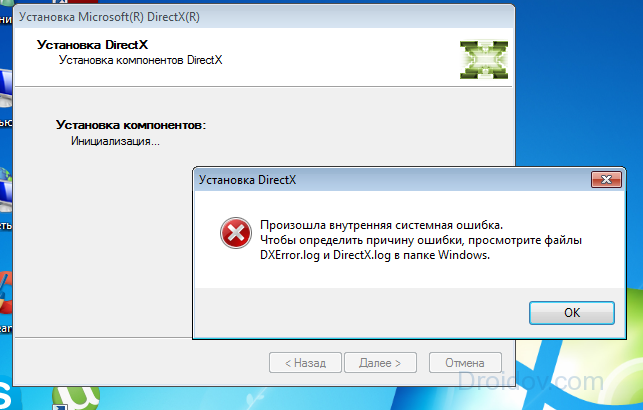
Произошла внутренняя системная ошибка dxerror.log directx.log
Такая ситуация возникает из-за некорректной деинсталляции предыдущей версии DirectX, повреждения реестра, работы некоторых программ (обычно игровых), которые очень «своеобразно» обошлись с системными файлами. Также могут возникать описанные мной ранее ошибки при запуске приложения 0xc0000142 и номер 43 не найден в библиотеке DLL xlive.dll.
Вся эта ситуация нуждается в исправлении, и ниже я поясню, что необходимо делать для того чтобы исправить ошибку dxerror.log и Directx.log.
Читайте также: Как удалить видео на Youtube канале с компьютера или телефона
Способ 1. Скачиваем новый пакет DirectX
Попробуйте просто ещё раз скачать новый DirectX с родного(!) сайта Microsoft. Некоторым пользователям этого оказалось достаточно для исправления ошибки.
Способ 2. Исправляем ошибки с совместимостью
Кликаем правой клавишей мыши на файл Dxwebsetup.exe (инсталляционный файл DirectX), в появившемся меню выбираем сверху «Исправление проблемы совместимости». Система поищет возможные проблемы, после чего выбрать «Использовать рекомендованные параметры», а затем «Проверить программу». После чего проведите инсталляцию DirectX, проблема обычно оказывается решена.
Как это выглядит визуально можно посмотреть на видео:
Способ 3. Вносим изменения в реестр
Жмём клавиши Win+R, в появившейся строке вписываем regedit, и на панели реестра переходим по адресу HKEY_LOCAL_MACHINESOFTWAREMicrosoftDirectX.
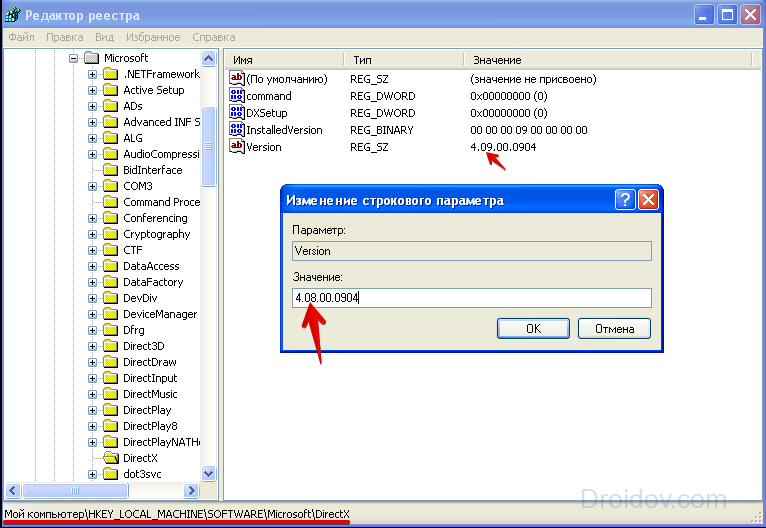
Изменения в реестр DirectX
Если там у вас всего одна строка, то жмём вверху слева «Правка» — «Создать» — «Строковой параметр» и вносим в реестр сначала одну строчку из представленных ниже, а затем вторую:
Сохраняем изменения и перезагружаем наш компьютер.
Способ 4. Попробуйте отключить антивирус
Наиболее простой способ из всех возможных решить внутреннюю системную ошибку dxerror.log и directx.log — это отключить антивирус, у группы пользователей причина была именно в этом. Попробуйте на время инсталляции полностью отключить антивирус.
Способ 5. Проверьте целостность системных файлов
Всё необходимое нужно осуществлять через права администратора. Нажмите кнопку «Пуск», в строке поиска наберите CMD, в появившейся командной строке наберите sfc /scannow, нажмите «Ок». Система проведёт проверку системных файлов на целостность и при нахождении ошибок исправит их. После окончания проверки перезагрузите систему и попробуйте вновь проинсталлировать DirectX.
Способ 6. Проверьте вашу систему на наличие malware
Попробуйте воспользоваться хорошим антивирусным софтом для проверки вашего компьютера на наличие вредоносных программ (напр. Dr.Web Cureit! или Malwarebytes Anti-Malware). Злокачественное программное обеспечение может быть напрямую виновато в нестабильной работе DirectX и ошибках dxerror.log directx.log.
Читайте также: Как произвести оптимизацию Windows — Все способы
Способ 7. Возвратитесь на контрольную точку
Некоторым из пользователей помогло восстановление системы с контрольной точки, когда системной ошибки dxerror.log и directx.log не наблюдалось.
Способ 8. Попробуйте переустановить драйвера к видеокарте
Попробуйте обновить драйвера к видеокарте. Сомнительно, чтобы они оказались виноваты в проблеме, но стандартный набор советов включает и этот, вдруг вы именно тот «счастливчик», у которого проблема именно в них.
Заключение
Выше я перечислил практически все возможные варианты решения проблемы внутренней системной ошибки с DXError.log и Directx.log в Windows 7, причём абсолютному большинству пользователей для устранения данной ошибки, обычно хватает первых трёх советов. Если вы перепробовали всё, и вам ничего не помогает, тогда напишите в комментариях к данной статье для индивидуального решения вашего вопроса.
Внутренняя системная ошибка при установке DirectX появляется в тех случаях, если с самой операционной системой или ее настройками что-то не так. Проблему нужно решать, так как без этих библиотек невозможна нормальная работа и запуск игр.
Решение проблемы
Этот сбой при инсталляции библиотеки Директ Икс может быть связан с различными причинами. Однако определить конкретную часто практически невозможно. Поэтому придется перебрать все доступные варианты. Вообще, их не так уж и много. Так что у пользователя уйдет не особо много времени для того, чтобы решить проблему. Но некоторые варианты могут показаться весьма сложными.
Не нужно их бояться. Если выполнять все в строгом соответствии с инструкцией, то ничего страшного не случится. По традиции мы начнем с наиболее простых вариантов и только потом перейдем к сложным. Итак, начнем.
Блокировка антивирусом или другими защитными системами
Это случается довольно часто. Некоторые продукты такого рода вместо поиска вирусов развлекаются тем, что блокируют все подряд. Инсталлятор библиотек тоже вполне может быть блокирован такой программой. И тогда появляется пресловутая ошибка, мешающая нормальной установке библиотек.
Эту проблему нужно решать. Поэтому на время установки DirectX мы отключим антивирус и службу Брандмауэра Windows. Последний тоже любит блокировать все подряд. В качестве примера рассмотрим отключение защиты в программе ESET Smart Security. Это неплохой и весьма популярный антивирус. Вот инструкция:
Вот так отключается пресловутый Брандмауэр Windows. После того, как с ним разобрались можно приступать к отключению антивируса. Вообще, таких программ много. Но общий алгоритм действий будет сходным. Отличия только в несущественных мелочах. Мы рассмотрим этот процесс на примере Smart Security от компании ESET:
После отключения всех блокировок можно пытаться заново инсталлировать DirectX. Если проблема была в антивирусе или брандмауэре, то установка должна пройти нормально. А если нет, то тогда придется обратиться к следующему пункту. Такое поведение мастера установки может быть вызвано воздействием вредоносных объектов.
Блокировка вирусами
Различные вредоносные объекты могут вести себя непредсказуемо. К примеру, они умеют блокировать установку той или иной программы, заставлять приложения вести себя неадекватно и повреждать важные файлы операционной системы. Вполне возможно, что DirectX не устанавливается именно из-за вирусов.
Поэтому от всяких червей и троянов нужно избавляться. С этой задачей должен справиться любой современный антивирус. Просто запустите процедуру сканирования. Мы рассмотрим инструкцию на примере продукта от компании ESET под названием Smart Security. Данная программа быстро ищет вирусы и не менее быстро удаляет их. Так что проблем возникнуть не должно. Порядок действия для ее использования следующий:
По завершении процесса сканирования можно будет просмотреть журнал со всей информацией и узнать, какие именно угрозы (и в каком количестве) были найдены на компьютере.
Поврежденные файлы ОС
Обычно для нормального старта инсталлятора DirectX достаточно запустить его от имени администратора. Тогда установка пройдет нормально. Но если вирусы на компьютере повредили важные файлы операционной системы, может появляться та самая ошибка при установке библиотек. А дальнейшие последствия могут быть еще печальнее.
В таком случае системные компоненты нужно восстанавливать. Для этого не требуется загрузочный носитель (диск или флэшка). Достаточно использовать встроенные инструменты Windows. А точнее – командную строку. Не нужно ее бояться. Если не заниматься самодеятельностью и выполнять все в строгом соответствии с инструкцией, то ничего страшного не будет.
Порядок действий следующий:
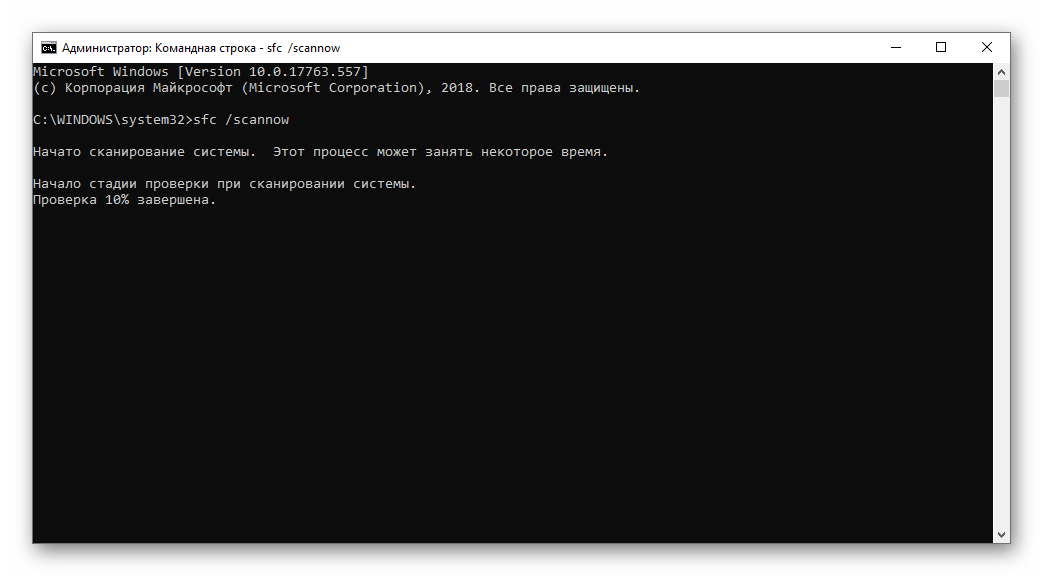 Эта процедура запустит поиска повреждений системных файлов Windows. Если чего-то будет не хватать, то инструмент восстановит недостающие компоненты. Как только все завершится, потребуется закрыть все окна и перезагрузить компьютер или ноутбук. Если этого не сделать, то изменения просто не будут учтены операционной системой.
Поврежденный инсталлятор
Если при установке DirectX произошла внутренняя системная ошибка «DXerror.log и DirectX.log», то вполне вероятно, что вам попался поврежденный файл установщика. Именно поэтому библиотеки и не хотят инсталлироваться на компьютер. Такое случается довольно часто. Особенно, если качать исполняемый файл с «левых» ресурсов.
Путь для решения проблемы здесь только один: загрузить работающий установочный файл. Ни в коем случае не используйте для этого сторонние (и весьма спорные) ресурсы. Искать DirectX нужно исключительно на официальном сайте компании Microsoft. Вот подробная инструкция:
После инсталляции вовсе не обязательно перезагружать компьютер, но на всякий случай все же сделайте это.
Заключение
В данном материале мы поговорили о том, что делать, если при установке библиотек DirectX появляется внутренняя системная ошибка. Теперь подведем итоги и сделаем кое-какие выводы. Начнем с того, что с этой проблемой вполне можно бороться. И для этого даже не нужно никаких специальных умений и знаний.
Все вышеперечисленные способы исправления ситуации в некоторых случаях могут помочь. Но некоторым пользователям придется перебрать их все перед тем, как они увидят хоть какой-нибудь результат. Условие только одно: выполняйте все действия в строгом соответствии с инструкцией. Только так можно исправить ситуацию.
 Многие пользователи при попытке установить или обновить компоненты DirectX сталкиваются с невозможностью инсталляции пакета. Зачастую, такая проблема требует немедленного устранения, так как игры и другие программы, использующие DX, отказываются нормально работать. Рассмотрим причины и решения ошибок при установке DirectX.
Не устанавливается DirectX
Ситуация до боли знакомая: возникла необходимость установить библиотеки DX. После скачивания установщика с официального сайта Microsoft мы пытаемся его запустить, но получаем сообщение примерно вот такого вида: «Ошибка установки DirectX: произошла внутренняя системная ошибка».
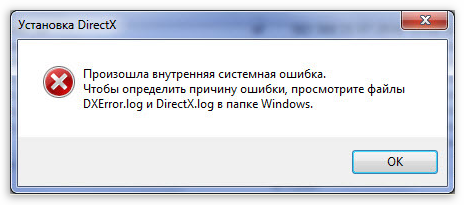
Текст в диалоговом окне может быть другой, но суть проблемы остается та же: пакет инсталлировать невозможно. Это происходит из-за блокировки доступа установщика к тем файлам и ключам реестра, которые требуется изменить. Ограничить возможности сторонних приложений может как сама система, так и антивирусное программное обеспечение.
Причина 1: Антивирус
Большинство бесплатных антивирусов, при всей своей неспособности перехватывать настоящие вирусы, зачастую блокируют те программы, которые необходимы нам, как воздух. Платные их собратья также иногда грешат этим, особенно знаменитый Касперский.
Для того, чтобы обойти защиту, необходимо отключить антивирус.
Подробнее:Отключение антивируса Как отключить Kaspersky Anti-Virus, McAfee, 360 Total Security, Avira, Dr.Web, Avast, Microsoft Security Essentials.
Поскольку таких программ великое множество, то сложно давать какие-либо рекомендации, поэтому обратитесь к мануалу (если есть) или на сайт разработчика ПО. Впрочем, есть одна хитрость: при загрузке в безопасный режим большая часть антивирусов не запускаются.
Подробнее: Как зайти в безопасный режим на Windows 10, Windows 8, Windows XP
Причина 2: Система
В операционной системе Windows 7 (и не только) есть такое понятие, как «права доступа». Все системные и некоторые сторонние файлы, а также ключи реестра заблокированы для редактирования и удаления. Это сделано для того, чтобы пользователь случайно не нанес своими действиями вред системе. Кроме того, такие меры могут защитить от вирусного ПО, которое «нацелено» на эти документы.
Когда у текущего пользователя нет прав на совершение указанных выше действий, любые программы, пытающиеся получить доступ к системным файлам и веткам реестра, не смогут этого сделать, произойдет сбой установки DirectX. Существует иерархия пользователей с разным уровнем прав. В нашем случае достаточно быть администратором.
Если Вы единолично пользуетесь компьютером, то, скорее всего, у Вас есть права администратора и нужно просто сообщить ОС, что Вы разрешаете установщику совершать необходимые действия. Сделать это можно следующим способом: вызвать контекстное меню проводника, кликнув ПКМ по файлу инсталлятора DirectX, и выбрать «Запустить от имени администратора».
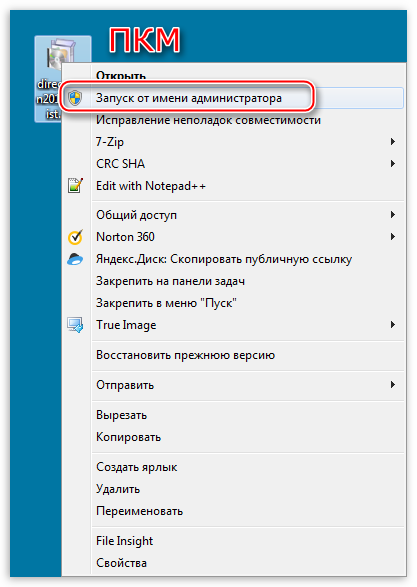
В том случае, если «админских» прав у Вас нет, то нужно создать нового пользователя и присвоить ему статус администратора, либо дать такие права своей учетной записи. Второй вариант предпочтительнее, поскольку требует совершить меньше действий.
Обратите внимание, что Администратор имеет исключительные права для вмешательства в работу операционной системы. Это значит, что любое ПО, которое будет запущено, сможет внести изменения в системные файлы и параметры. Если программа окажется вредоносной, то последствия будут весьма печальные. Учетную запись Администратора, после совершения всех действий, необходимо отключить. Кроме того, не будет лишним переключить права для своего пользователя обратно на «Обычные».
Теперь Вы знаете, как действовать, если во время установки DX появляется сообщение «Ошибка настройки DirectX: произошла внутренняя ошибка». Решение может показаться сложным, но это лучше, чем пытаться инсталлировать пакеты, полученные из неофициальных источников или переустанавливать ОС.  Мы рады, что смогли помочь Вам в решении проблемы. Опишите, что у вас не получилось. Наши специалисты постараются ответить максимально быстро.