
Форум Apple-iPhone.ru
для владельцев iPhone, iPad, MacBook и Apple Watch
Айфон не воспроизводит Mp3

Чтобы воспроизводить любой контент, необходимо, чтобы компьютер был авторизован на воспроизведение контента из Вашей учетной записи iTunes.
(Чет в понедельник, с утра, да такое выражение выразил 😆 )
Нужно авторизовать компьютер в iTunes: В меню магазин->авторизовать_компьютер. Иногда нужно сперва деавторизовать

Файлы неподдерживаемого формата. Что непонятного? Скорее всего не *.mp3.
Для проверки выложите ссылку на музыкальный файл, который Вы пытаетесь синхронизировать с телефоном.
Вы случайно не меняли расширение файла в ручную без конвертирования.
попробуйте http://zaycev.net/search.html скачать любую музыку в mp3 и установить
Вы случайно не меняли расширение файла в ручную без конвертирования.
попробуйте http://zaycev.net/search.html скачать любую музыку в mp3 и установить
нет, не вся, малая часть не заливается((( я просто много музыки слушаю, примерно 0,5-1Гб в день, и это при том, что один и тот же трек играет в плеере максимум два раза)
по поводу веса и расширения файла: MPEG Layer 3 Audio File (.mp3) (так по крайней мере его винамп определяет) скорость потока 320 кбит в секунду, длинна трека 7 мин 50 сек
у меня вся музыка в таком качестве) и примерно 85% заливается на плеер!
ручками НИЧЕГО не правил.
добавляю как обычно: соединяю плеер с ноутбуком, открываю itunes, при этом он синхронизируется с плеером и переношу файлики на ipod.
кстати, мой файлик другими прогами то открывается? думаю что ДА)) как такое может быть и почему. )
Как установить рингтон на iPhone
Многие пользователи до сих пор считают что пользоваться iPhone (iPad) достаточно сложно, неинтуитивно и дорого. Я в свою очередь всегда утверждал обратное. Если вы до сих пор не умеете чего-то делать, это совершенно не означает что этот процесс ложный. В этом уроке я покажу как установить рингтон на iPhone.
Так можно делать на телефонах под управлением android, но не в iOS. Если у вас уже есть mp3 файл с любимой композицией, вам необходимо конвертировать его в формат m4r. Как сделать рингтон для iPhone Я описал в «уроке №10».
Вот прям сейчас возьмите и ознакомьтесь. Там нет ничего сложного, к тому же на ваш выбор я привел 3 разных способа.
К этому моменту у вас «в руках» должен быть файл рингтона для iPhone в формате m4r длинной менее 40 секунд.
Для того чтобы установить рингтон на iPhone, выполняем следующие шаги:
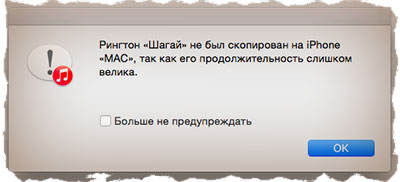
Если ваш рингтон будет длиннее 40 секунд, то при попытке копирования его на iPhone, iTunes сообщит об ошибке и выдаст следующее сообщение: «Рингтон не был скопирован на iPhone, так как его продолжительность слишком велика».
Вот такой вот незамысловатый алгоритм по установке рингтона на айфон. Сперва может показаться сложным, но посмотрите еще раз. Точно такие же шаги были бы и на android смартфоне:
Узнайте, что делать, если не удается синхронизировать музыку из iTunes или Finder на компьютере Mac с iPhone, iPad или iPod touch.
При использовании iTunes или Finder для синхронизации музыки на iPhone, iPad или iPod touch возможен вывод предупреждения. В сообщении может говориться, что устройство «не удается синхронизировать» или что iTunes или Finder не может скопировать на него определенную песню. Кроме того, в сообщении может быть указан один из следующих номеров ошибки.
Для устранения этой проблемы попробуйте выполнить указанные ниже действия.
Обновление программного обеспечения
Убедитесь, что компьютер Mac обновлен до последней версии macOS, а iPhone, iPad или iPod touch — до последней версии iOS или iPadOS. Если используется macOS Mojave или более ранней версии, убедитесь, что установлена последняя версия iTunes. Затем повторите попытку синхронизации.

Объедините медиафайлы в медиатеке
Медиафайлы в медиатеке могут храниться в нескольких расположениях. Объедините файлы, чтобы обеспечить хранение содержимого в одном расположении, затем снова попробуйте выполнить синхронизацию.
Объединение файлов может исправить разрешения и упростить процесс синхронизации.
Проверьте наличие проблем с программным обеспечением безопасности сторонних производителей
Некоторые приложения сторонних производителей, включая программное обеспечение безопасности, могут создавать помехи для синхронизации данных между компьютером и устройством. Измените настройку ПО для обеспечения безопасности и повторите попытку синхронизации.
Если ошибка продолжает возникать
В некоторых случаях проблема может быть с конкретными песнями, которые вы пытаетесь синхронизировать. Выявление проблемных песен
Если проблемные песни куплены в iTunes Store, их можно удалить и загрузить повторно. Также их можно загрузить непосредственно на iPhone, iPad или iPod touch.
Проблемными могут оказаться песни, скопированные с CD-диска или купленные не в iTunes Store. В таком случае удалите эти песни, а затем импортируйте их повторно из первоначального источника.
Дополнительная помощь
Информация о продуктах, произведенных не компанией Apple, или о независимых веб-сайтах, неподконтрольных и не тестируемых компанией Apple, не носит рекомендательного или одобрительного характера. Компания Apple не несет никакой ответственности за выбор, функциональность и использование веб-сайтов или продукции сторонних производителей. Компания Apple также не несет ответственности за точность или достоверность данных, размещенных на веб-сайтах сторонних производителей. Обратитесь к поставщику за дополнительной информацией.
Как подготовить видео для iPhone и iPod?


К сожалению, стандартный проигрыватель айфона не умеет воспроизводить любые видео файлы, он поддерживает лишь определенные форматы видео, вот такой вредный телефон. Поэтому сегодня мы расскажем, как сделать видео для iPhone. Наверняка пособие будет полезно обладателям планшета iPad и плеера iPod Touch, которые также сталкиваются с проблемами при загрузке видео в свои устройства.
Как обычно, разбирать проблему с загрузкой видео мы будем на примере iPhone. С несовместимостью форматов пользователи сталкиваются при попытке загрузить видео в iPhone с помощью iTunes. В момент синхронизации фильмов и клипов в телефон, программа iTunes выдает следующее сообщение:

«Файл не был скопирован в iPhone, так как он не может быть воспроизведен на этом iPhone»
В этот момент в голове пользователя могут появиться две мысли:
1. Разбить iPhone об стену;
2. Попытаться разобраться, как сделать видео для iPhone и заставить его показывать на экране телефона;
Для тех, кто решил использовать вариант №2, предлагаем попробовать конвертировать файл видео при помощи любого конвертера для iPhone, мы будем использовать Any Video Converter (далее AVC), установку которого мы недавно выполняли.
Как конвертировать видео для iPhone
Процесс конвертирования поможет сделать видео для iPhone и Ваш клип или фильм будет синхронизироваться и нормально работать в телефоне.
1. Устанавливаем AVC в компьютер 
2. Запускаем AVC, нажимаем кнопку «Добавить видео» и выбираем проблемный видео-файл, т.е. тот который не записывается в iPhone, и нажимаем «Открыть»

3. Как только файл появится в программе, переходим в настройки профиля, выбираем формат MP4 и ниже, в опциях, можно выбрать разрешение видео, которое по умолчанию 320 x 240. Если конвертируете видео для iPad, то разрешение выбирайте 1280 x 720.

4. Как только все настройки сделаны, нажимаем кнопку «Кодировать» на панели программы, и ждем завершения конвертации.

5. Когда зленная полоса в столбце «Статус» доползла до 100%, программа предложила обновиться до профессиональной версии, мы выбрали «Нет, спасибо» после чего открылась папка с готовым видео.
Получившийся файл видео будет успешно скопирован в iPhone при помощи синхронизации в iTunes и воспроизведен штатным проигрывателем телефона. Помимо AVC, конвертировать видео для iPhone и iPad можно и при помощи других конвертеров.

Для того чтобы сделать видео для iPhone мы использовали файл размером 45,9Mb, по завершении конвертации получился файл размером 25,2Mb. Сам процесс длился около одной минуты. После переноса видео в iPhone и просмотра можно сказать, что качество картинки получилось вполне удовлетворительным, без кубиков и прочих искажений. Если изначальное видео низкого качества, то результат будет соответствующим.
Добавляю песни в iTunes, а они не переносятся на iPhone
✏️ Нам пишут:
Ольга
Добавленные в медиатеку iTunes mp3-файлы не отображаются на iPhone. Как обеспечить доступ к добавленной личной музыке?
Ольга:
Добавляю на компьютере в медиатеку iTunes файлы в формате mp3. Включена медиатека iCloud. По идее этот файл должен отобразиться и в медиатеке на iPhone, как отображается вся остальная добавленная личная музыка. Но почему-то ни на телефоне, ни на планшете данный файл не видно.
Как обеспечить доступ к добавленной личной музыке? Может это быть связано с новой iOS?
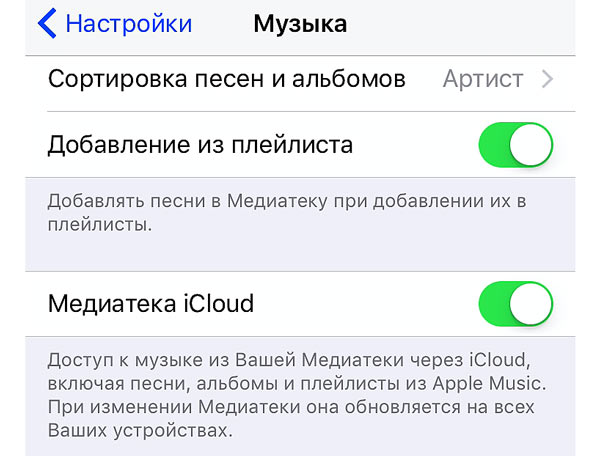
Первым делом убедитесь, что включена Медиатека iCLoud. На iOS-устройстве откройте: Настройки —> Музыка и включите ползунок напротив пункта Медиатека iCloud.
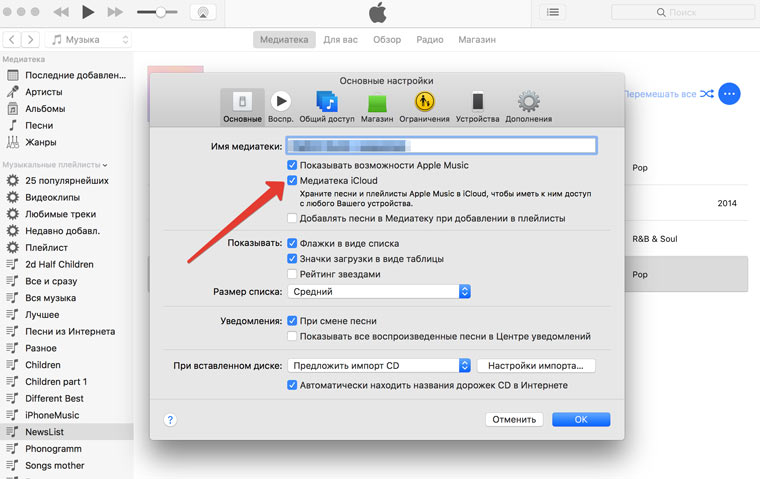
На Mac и PC, в приложении iTunes, откройте Настройки и включите галочку напротив пункта Медиатека iCloud.
Убедитесь, что и на iOS, и на Mac (PC) вы используете одну учетную запись Apple ID.
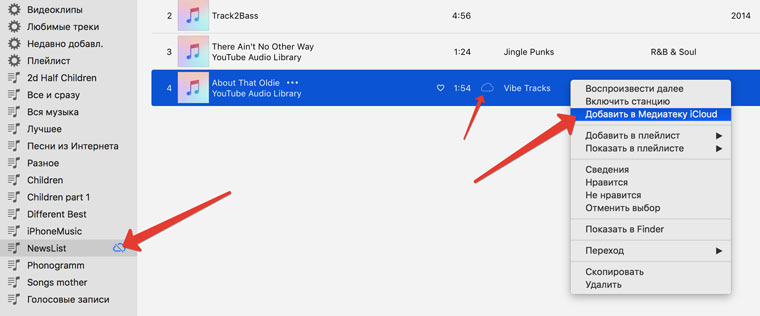
1. Создайте новый плейлист в iTunes на Mac (PC).
2. Перенесите туда несколько треков, которые хотите видеть доступными на iOS-устройствах.
3. На ярлыке «Облака», напротив песни, щелкните правой кнопкой и выберите пункт Добавить в медиатеку iCloud.
4. Дождитесь окончания загрузки песен в Медиатеку (в iTunes, в верхнем правом углу появится круг с загрузкой).
5. Выйдите из приложения Музыка на iOS-устройстве и повторно войдите.
6. На iOS-устройстве откройте Медиатека —> Плейлисты и выберите вновь созданный плейлист. Там будут добавленные песни.