
Действия в случае потери или кражи компьютера Mac
Если служба «Найти Mac» была настроена до пропажи компьютера Mac, его можно найти и защитить с помощью приложения «Локатор». В противном случае вы можете принять меры для защиты своей информации.
Если вы настроили приложение «Локатор» для пропавшего компьютера Mac
Подробнее об использовании приложения «Локатор» для поиска потерянного или украденного устройства.
Если не удается найти компьютер Mac или приложение «Локатор» не было настроено
«Найти Mac» — единственная служба Apple, которая помогает отследить или найти потерянный компьютер Mac. Если перед тем как компьютер Mac был потерян, функция «Найти Mac» не была настроена либо не удается найти его, перечисленные действия могут помочь защитить имеющиеся данные:
Если не удается разблокировать компьютер Mac
После обнаружения компьютера Mac его можно разблокировать, введя код-пароль, созданный при блокировке компьютера с помощью приложения «Локатор».
Если вы не помните код-пароль, у вас есть три варианта:
Код-пароль отобразится только на определенное время.
Информация о продуктах, произведенных не компанией Apple, или о независимых веб-сайтах, неподконтрольных и не тестируемых компанией Apple, не носит рекомендательного или одобрительного характера. Компания Apple не несет никакой ответственности за выбор, функциональность и использование веб-сайтов или продукции сторонних производителей. Компания Apple также не несет ответственности за точность или достоверность данных, размещенных на веб-сайтах сторонних производителей. Обратитесь к поставщику за дополнительной информацией.
Нашел macbook air что делать
Если ваш Mac пропадает, эти шаги могут помочь вам найти его и защитить ваши данные.
Использовать Найти мой Mac, чтобы найти свой компьютер
Если вы настроили «найти MAC» прежде чем ваш Mac был потерян или украден, вы можете использовать его, чтобы найти потерявшийся Mac на карте, или играть звук, чтобы помочь вам найти его. Вы также можете использовать его удаленно заблокировать или стереть ваш Mac. Использовать Найти мой Mac, войдите в iCloud.com на другом компьютере или скачать Найти мой iPhone приложение для iPhone, iPad, или iPod сенсорный.
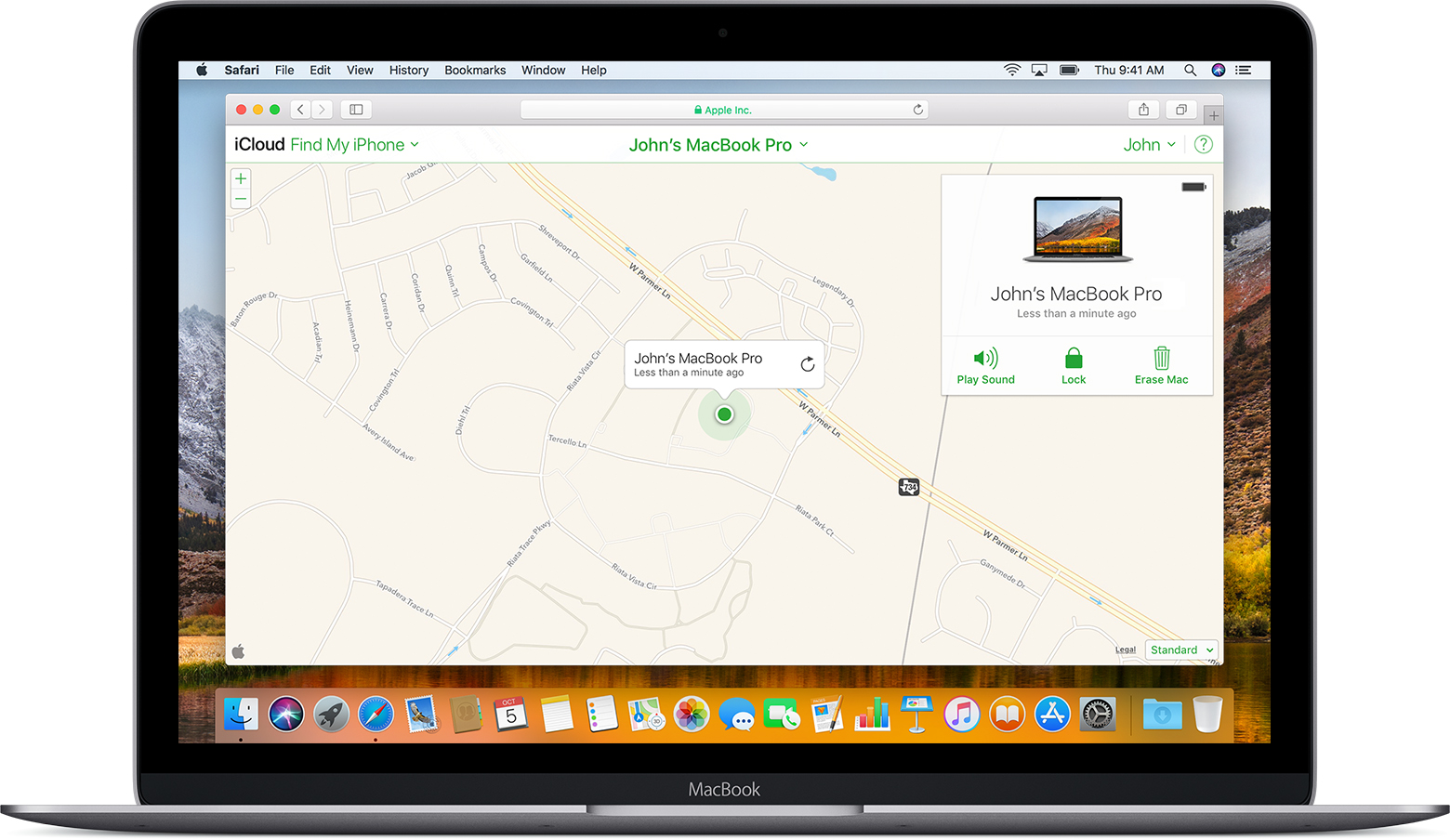
Найдите свой Mac на карте
Откройте приложение «Найти iPhone» и выберите свой Mac из меню Устройства, для просмотра его местоположения на карте.
Блокировка вашего Mac
Вы можете использовать Найти мой Mac удаленно заблокировать ваш Mac с помощью пароля. Вы также можете отображать пользовательское сообщение на экране.
Что делать, если компьютер Mac выключен или офлайн?
Если компьютер Mac выключен или офлайн, вы все еще можете использовать «найти MAC» запрашивать уведомление, когда он находится, или заблокировать или стереть ваш Mac удаленно. В следующий раз, когда ваш Mac онлайн, действия вступили в силу. Если вы удалите ваш Mac от Найти мой Mac, когда он находится в автономном режиме, ваши запросы будут отменены.
После того как вы найти свой Mac, вы можете разблокировать его с помощью пароля. Обязательно используйте пароль, который вы создали, когда вы заперли его с найти MAC, не пароль устройства.
Вот как увидеть пароль, который вы использовали, чтобы заблокировать ваш Mac:

Если вы не можете найти вашего Mac
Информация о продуктах, произведенных не компанией Apple, или о независимых веб-сайтах, неподконтрольных и не тестируемых компанией Apple, не носит рекомендательного характера и не рекламируются компанией. Компания Apple не несет никакой ответственности за выбор, функциональность и использование веб-сайтов или продукции. Apple не делает никаких заявлений относительно стороннего точность сайт или надежность. Риски, связанные с использованием Интернета. Обратитесь к поставщику за дополнительной информацией. Другие названия компаний и продуктов могут быть товарными знаками их соответствующих владельцев.
Что делать, если украли Mac
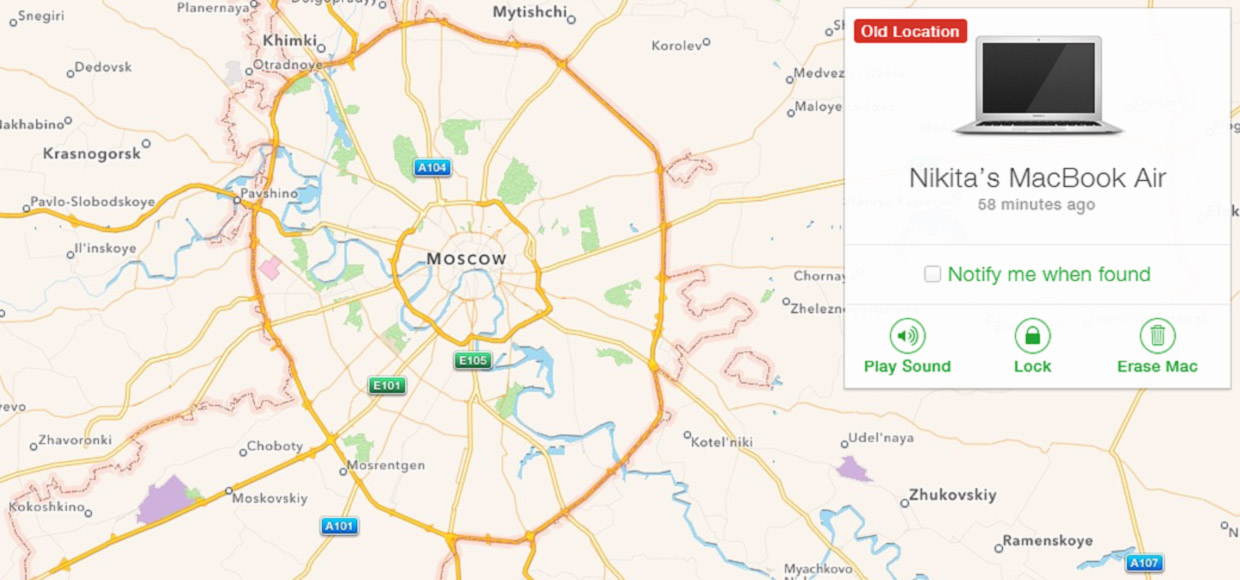
Ваш Mac пропал. Злоумышленники, склероз или суровый рок сыграли злую шутку. Что делать?
В первой части этой статьи я предлагаю обсудить наиболее эффективные сценарии поведения для спасения вашего ноутбука или хотя бы ценной, а, может быть, и конфиденциальной информации. Потом рассмотрим порядок действий, который можно и нужно сделать ДО того, как беда случится.
Поможем защитить ваш Mac и существенно облегчим процесс его возврата в случае потери. Предупрежден, значит вооружен.
У меня украли MacBook
Первое: не нервничать. Если проблему можно решить, то зачем нервничать? А если нельзя решить, какой смысл нервничать? 🙂
В Apple позаботились о том, чтобы MacBook можно было либо найти и вернуть, либо заблокировать и не переживать, что ваша ценная информация достанется злоумышленникам.

Войдите в iCloud (или запустите Найти iPhone на iOS-устройстве) со своим Apple ID. Если функция поиска была активирована (об этом мы поговорим во второй части статьи), на открывшейся на экране карте мы сможем увидеть его расположение.
Для этого надо только выбрать пропавший ноутбук из списка сверху. Кстати, там видны все устройства, подключенные к вашему Apple ID, а также те устройства, которые были связаны в вами в “Семейном доступе”. Всего там может находиться до 100 устройств.
Для пропавшего Mac доступны следующие варианты дальнейших действий.
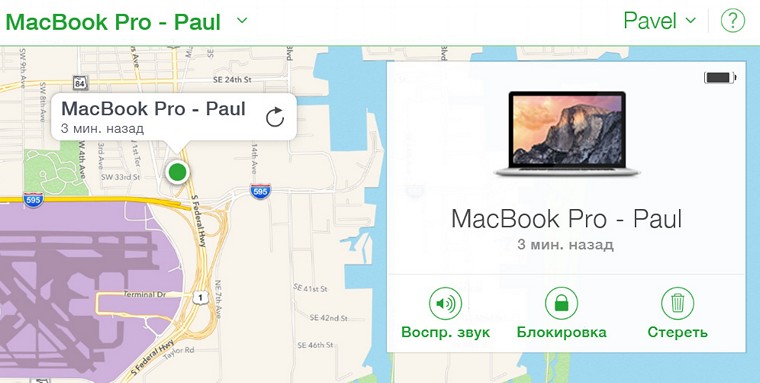
1. Воспроизвести звук
Будет хорошо слышен назойливый и громкий звук, даже если перед этим громкость в системе была снижена.
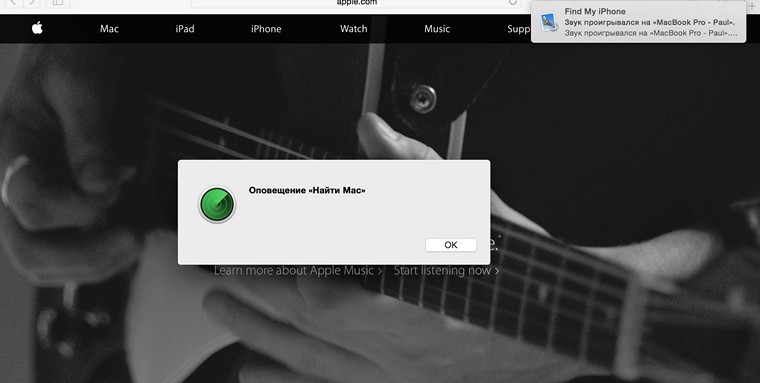
К сожалению, если экран закрыт и Mac в режиме сна, звук воспроизведен не будет. Лишь если будет поднят экран, и произведено подключение к известной сети, ваш Mac даст о себе знать. Поэтому «Воспроизвести звук» – это функция номер один больше для мобильных устройств, таких как iPhone. В этом случае она может сберечь вам много времени и нервов.
2. Блокировка
Если ноутбук все-таки пропал, можно заблокировать Mac паролем, чтобы злоумышленники не получили доступ к вашей информации. MacBook не сможет загрузиться даже с внешнего накопителя, и на экране появится написанное вами сообщение о вознаграждении, просьбы, мольбы, угрозы 🙂
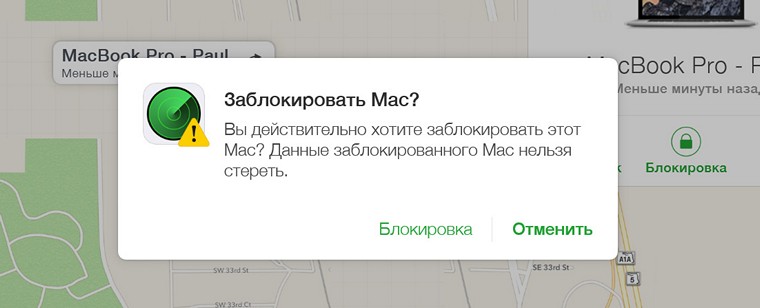
Важно придумать надежный пароль, чтобы его трудно было подобрать. Не забудьте в сообщении указать, как с вами связаться.
3. Стереть Mac
Да, именно так. Иногда информация дороже компьютера. Это может быть финансовая информация компании, личные данные или другие данные, доступ к которым никто кроме вас не должен иметь.
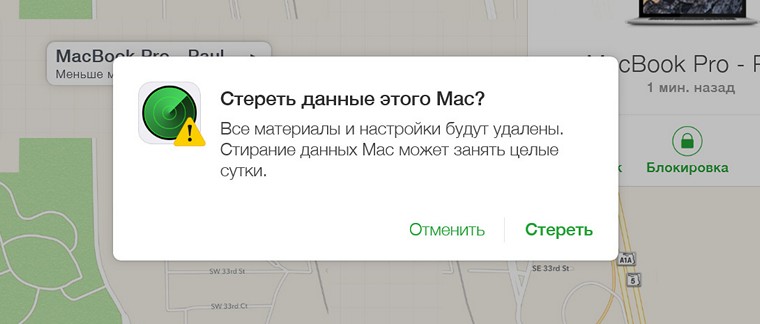
Все мы помним недавний скандал об утечке личной пикантной информации. Следует иметь в виду, что после удаления всей информации, ваш Mac невозможно будет обнаружить через службу Найти iPhone.
Примечание: даже если Mac не в онлайне (выключен или вне зоны действия Wi-Fi), всё вышеперечисленное немедленно вступит в силу, как только его включат и подключат к сети.
4. Обратиться в полицию
Не знаю, насколько эффективным будет работа полиции в том месте, где вы живете, но даже на Мадагаскаре однажды нашли MacBook, украденный у российского блогера Ильи Варламова.
Если ничего не поможет…
5. Написать лично Тиму Куку.
6. Познать дзен, купить новый MacBook и восстановить информацию из резервной копии. Все ведь делают резервные копии, не правда ли? 😉
А когда купите новый ноутбук или задумаетесь над перспективой потерять этот, задайте вопрос: всё ли сделали, чтобы защитить MacBook от кражи? Потратив несколько минут на настройку функций, связанных с безопасностью, можно здорово облегчить себе жизнь и сэкономить на валидоле.
Во второй части статьи мы рассмотрим:
Можно ли отформатировать украденный Mac? Что вор может сделать с этим
Подготовьте свой Mac для возможных краж
Всегда важно помнить, что в любой момент мы можем забыть о Mac или забрать его у нас. Вот почему вы должны настроить Mac идеально, чтобы избежать возможных расстройств и, следовательно, иметь возможность отслеживать его.
Активируйте «Найди мой Mac»
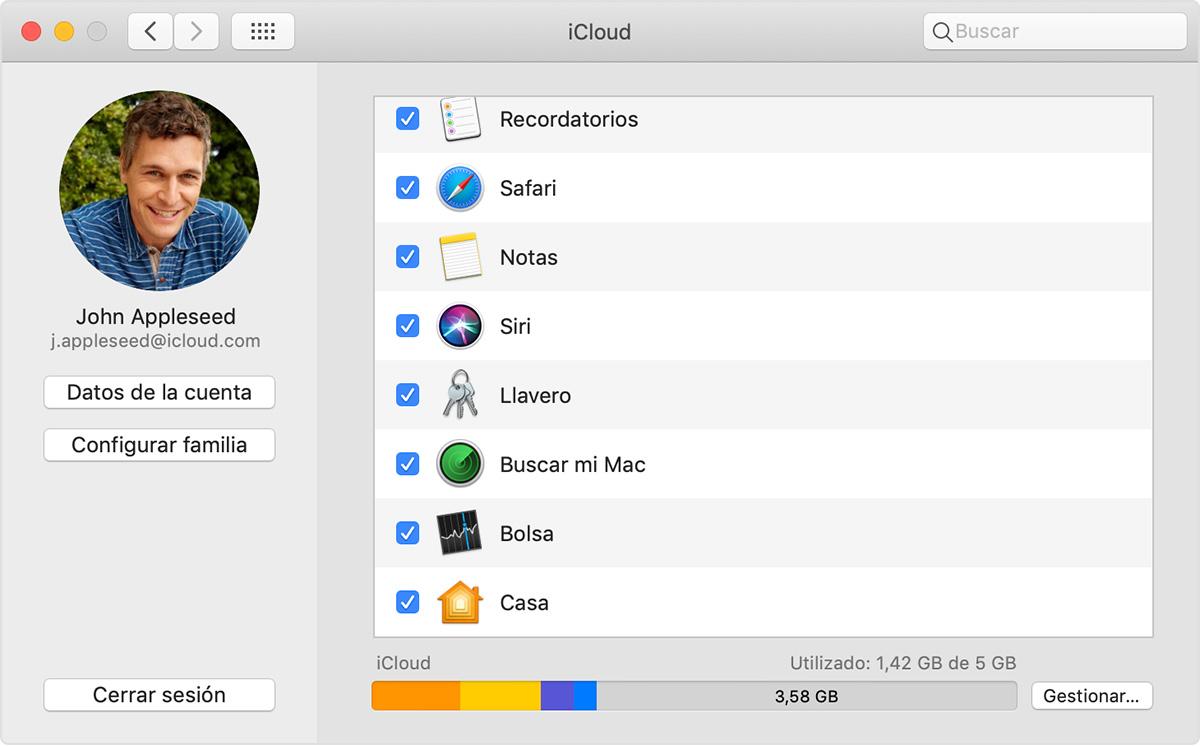
Шифрует жесткий диск
В процессе настройки вы можете выбрать, например, как вы хотите разблокировать жесткий диск. Чаще всего это делается через учетную запись iCloud, но если вы хотите большей безопасности, вы можете создать ключ восстановления.
Что делать, если ваш Mac был украден
Найдите его с помощью «Поиск»
Если произошло худшее, и ваш Mac был украден, первое, что вы должны сделать, это сохранять спокойствие и подумать о том, чтобы заблокировать iPhone или любое другое устройство с помощью iCloud. Это можно сделать только в том случае, если они ранее активировали «Find my Mac». Если вы используете iPhone, вам просто нужно получить доступ к Приложение «Поиск» и нажмите украденный Mac.
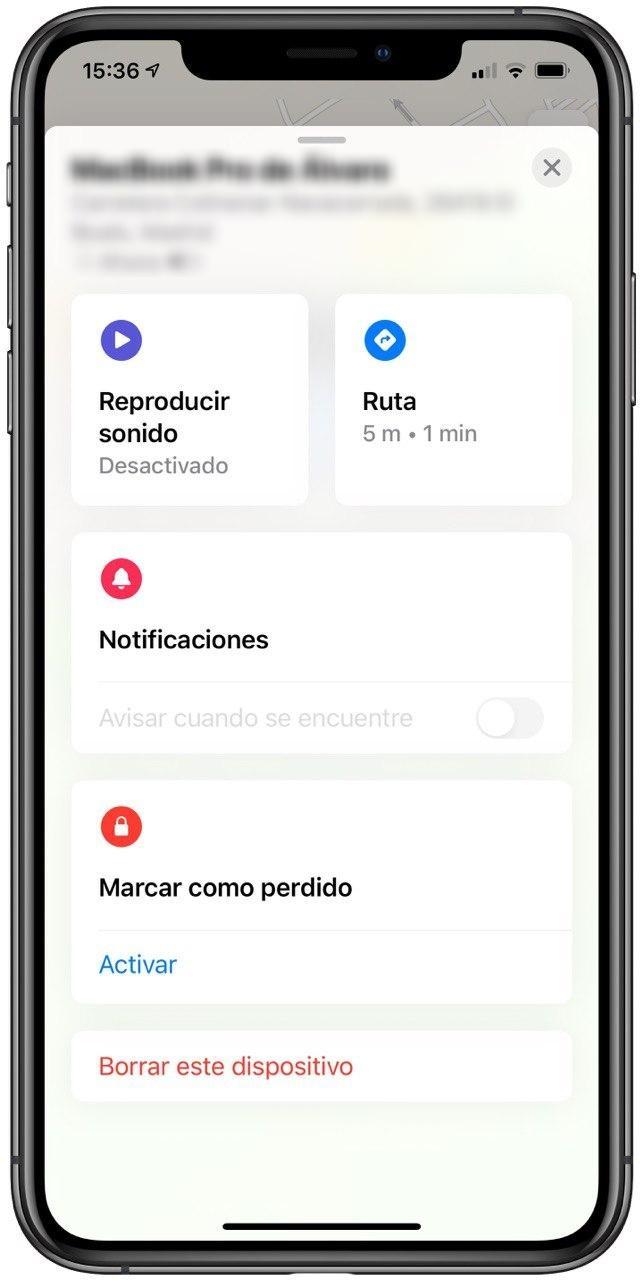
Если вор готов, он выключит Mac, чтобы вы не могли определить его местоположение с помощью приложения. Но вы также можете заблокировать его, чтобы никто не смог его использовать, а также на экране появится сообщение, которое, как известно, будет вашим. Последнее может быть полезно, особенно если вы его потеряли и, например, нашли в кресле. С помощью этого сообщения они могут отправить вам ваш Mac, если вы предоставите, например, контактный телефон.
Вы можете отформатировать это?
Если вы выполнили шаги, упомянутые выше, вор будет иметь трудное время форматирование жесткого диска. Но всегда есть способы очистить оборудование и выставить его на продажу как бывшее в употреблении оборудование. Вот почему мы должны помнить, что вы должны заблокировать Mac через iCloud, чтобы при конфигурации с нуля наши учетные данные были необходимы для запуска компьютера. Это делает оборудование абсолютно бесполезным, и есть вероятность, что вор может не получить прибыль от оборудования.
Сменить пароли и сообщить
Если вы не были достаточно дальновидны, чтобы активировать эту услугу, важно принять некоторые профилактические меры. Чтобы предотвратить доступ к вашим облачным данным, вы должны изменить пароль для Apple ID и все службы, которые вы используете на Mac. Например, вам нужно изменить пароль для вашего e-mail, банк или социальные сети.
Как только это будет сделано, все, что вам нужно сделать, это пойти в любой полицейский участок, чтобы подать отчет о краже Mac. Важно принять к сведению серийного номера оборудование, чтобы прикрепить его к отчету. Таким образом, если оборудование появится в будущем, оно может быть возвращено вам, зарегистрировавшись с этой жалобой.
Проверь свою страховку
В этих случаях существует множество страховых полисов, которые защищают вас, чтобы дать вам часть стоимости оборудования. Мы рекомендуем вам проверить всю информацию об этом с вашей страховкой. Кроме того, если вы наняли другую отдельную страховку, которая покрывала эти типы случаев, пришло время потребовать часть стоимости оборудования.
Как найти мой украденный MacBook?

Написано Джордан Бальдо Последнее обновление: декабрь 10, 2020
Всемогущий эксперт по написанию текстов, который хорошо разбирается в проблемах Mac и предоставляет эффективные решения.
Единственная ситуация, в которой мы не хотим возникать, это потерять то, что действительно важно для вас. С учетом сказанного, это может быть разрушительной ситуацией, когда кто-то украл наш Mac или если мы просто потеряли его, не так ли?
Как только вы столкнетесь с этой ситуацией, первое, что вы почувствуете, это безнадежно, что вы все равно найдете это. Кто знает, ваш Mac может действительно быть далеко от вас. Однако знаете ли вы, что у вас все еще есть шанс найти свой Mac или отследить, где он находится?
На самом деле это правда. Многие люди, которые склонны что-то красть, особенно если они оппортунисты, не подумают немедленно закрыть ваш Mac. Что они могут сделать, так это пойти куда-то далеко от вас и попытаться использовать свой Mac и подключиться к интернету.
Если это так, то Find My Mac сможет помочь вам найти ваш украденный Mac.

Часть 1. Настройка Find My Mac
Чтобы настроить Find My Mac, достаточно следовать приведенным ниже инструкциям.
1. Перейдите в меню Apple и выберите «Системные настройки».
2. Как только вы войдете, идите вперед и нажмите на панель iCloud.
3. Если вы еще не вошли в iCloud на своем Mac, введите свои учетные данные (имя и пароль iCloud).
4. В правой части экрана найдите «Найти мой Mac».
5. Убедитесь, что рядом с ним есть галочка.
6. После этого нажмите кнопку «Разрешить».
Это оно! Как только ваш Mac будет украден, iCloud Find My Mac сможет помочь найти ваш Mac.

Часть 2. Защитите свои конфиденциальные файлы и данные на Mac
Вот хороший совет для вас. В любом случае, когда вы будете переносить ваш Mac в публичное место, вы должны сначала защитить все свои конфиденциальные данные, хранящиеся на нем. Вы можете сделать это, удалив их.
Мы настоятельно рекомендуем вам сделать это с помощью iMyMac PowerMyMac’s File Shredder. Это программное обеспечение, которое вы можете использовать для окончательного удаления файлов с вашего Mac. После того, как вы использовали этот инструмент и ваш Mac был украден, они не смогут восстановить с него какие-либо данные.
Это позволит вам выбрать все файлы, которые вы хотите уничтожить. Он также может уничтожать несколько файлов одновременно. И файлы, которые вы уничтожили, будут перезаписаны, так что никто не сможет что-либо восстановить с вашего Mac. Вот как использовать File Shredder.
Шаг 1. Загрузите, запустите iMyMac PowerMyMac и выберите опцию измельчения.
Первое, что вам нужно сделать, это загрузить iMyMac PowerMyMac с официального сайта www.imymac.com. После этого установите программу на свой Mac.
Запустите это. На левой панели экрана вы увидите список функций, которые может выполнять PowerMyMac. В этом списке выберите Toolkit, затем выберите Shredder.
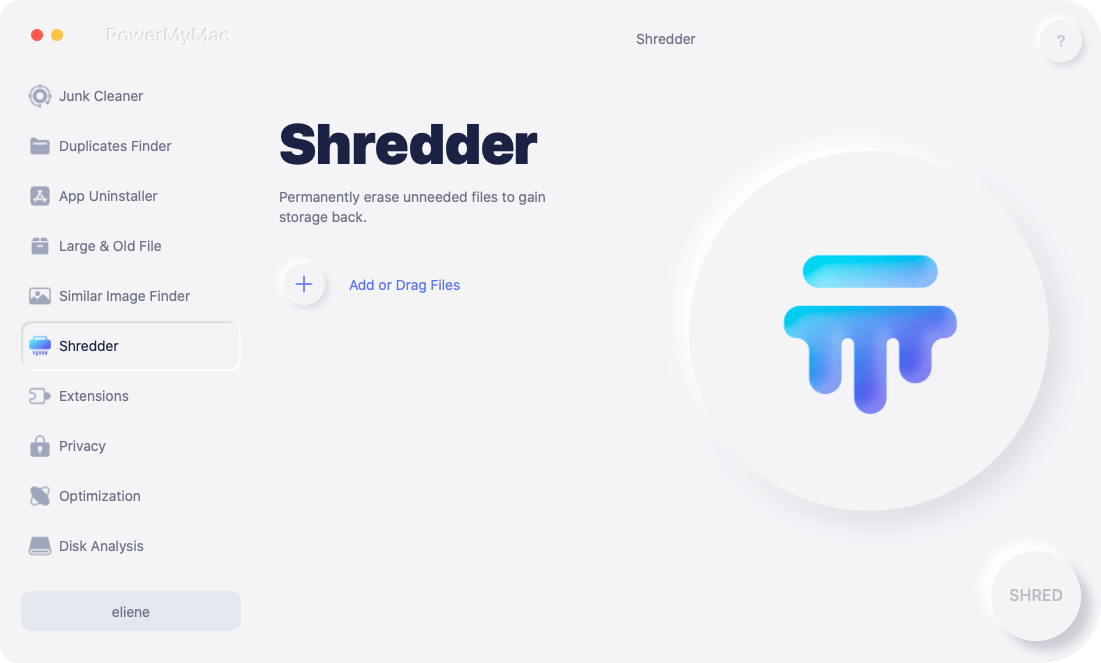
Шаг 2. Выберите файл для уничтожения.
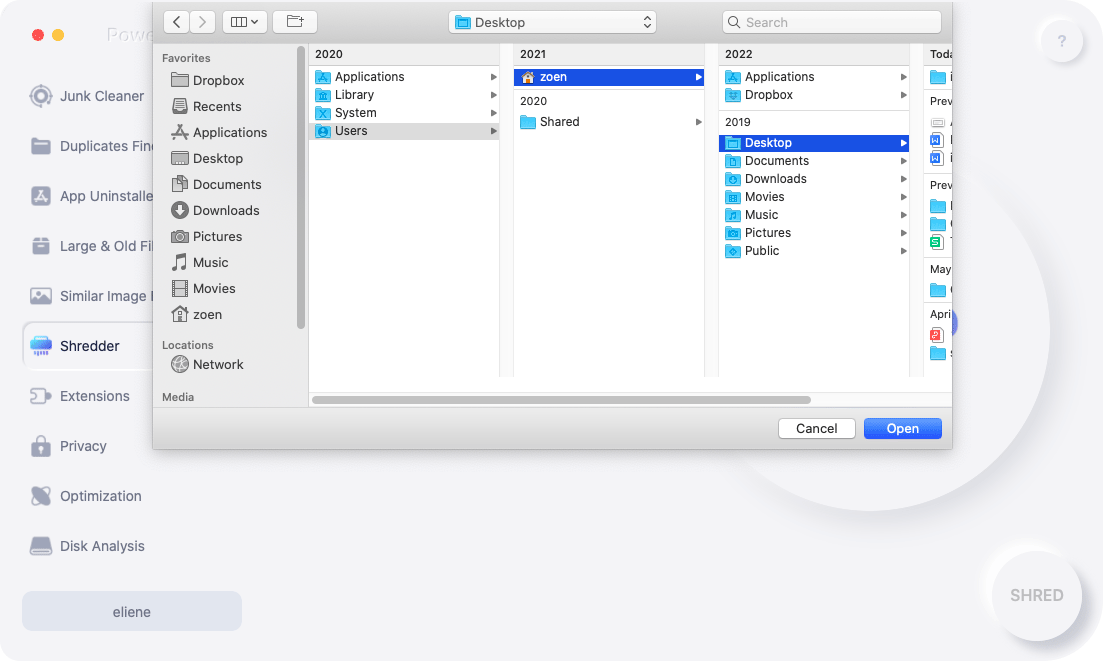
Щелкните по кнопке «Выбрать файл». Затем программа покажет вам все файлы, которые есть на вашем Mac. Из этих файлов, показанных на вашем экране, выберите все файлы, которые вы хотите уничтожить.
Здесь у вас будет возможность выборочно выбирать файлы, которые вы хотите навсегда удалить с вашего Mac. Вы также можете уничтожить один файл за раз, если хотите.
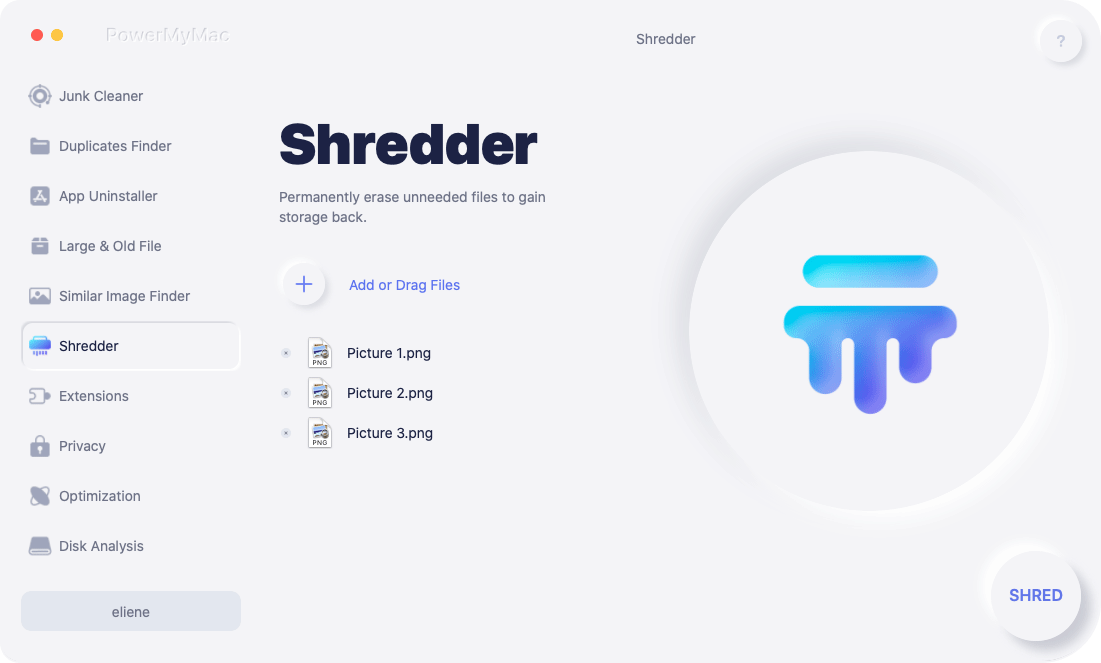
Шаг 3. Уничтожьте выбранные файлы.
Как только вы закончите выбирать все файлы, которые хотите уничтожить, продолжайте и просто нажмите кнопку «Очистить», чтобы начать полное удаление всех файлов с вашего Mac. Как только этот процесс будет завершен, вы не сможете восстановить их в будущем.
Часть 3. Как найти украденный Mac
Теперь, когда вы закончили настройку «Найти мой Mac» на своем Mac и, когда он был украден, вы можете легко найти, где он находится.
Обнаружив свой украденный Mac, вы можете выбрать другой компьютер, Mac или любое другое устройство с возможностью запуска веб-браузера. Вы также можете использовать приложение «Найти мой Mac» на своем iPod или устройстве iPhone.
После этого продолжайте и следуйте этим рекомендациям.
Отслеживание вашего Mac с помощью веб-браузера
1. Запустите любой веб-браузер на вашем компьютере.
2. После этого зайдите на iCloud.com.
3. Затем идите вперед и введите свой Apple ID и свой пароль.
4. На устройстве, которое вы используете, идите дальше и нажмите кнопку «Разрешить».
5. Получив шестизначный код, введите эти коды в поле.
6. Если в любом случае используемый вами компьютер не является вашим, выберите «Не доверять». Это гарантирует, что никто не сможет войти в ваш аккаунт без этих кодов.
7. Как только это главное облако появится на вашем экране, затем нажмите «Найти iPhone».
8. Откройте меню «Все устройства» и нажмите на свой MacBook. Когда ваш Mac подключен к сети или подключен к Wi-Fi, вы сможете увидеть на экране карту и местоположение вашего Mac. Вы также увидите интервал времени, в течение которого «Найти мой Mac» будет подтверждено в этом месте.
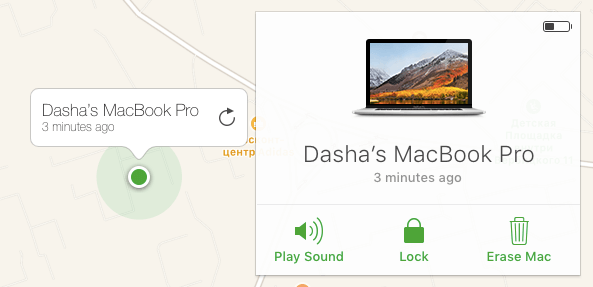
Выполнив все эти шаги, вы сможете увидеть на своем экране три разных варианта, которые вы можете сделать, чтобы вернуть свой Mac.
Отслеживание вашего украденного Mac с помощью вашего iPhone
1. Запустите приложение «Найти iPhone» на своем устройстве iPhone.
2. Затем войдите в свою учетную запись iCloud.
3. Затем перейдите и нажмите на свой MacBook в списке устройств на экране.
4. Посмотрите, есть ли карта на вашем экране. Если это так, то это означает, что он нашел ваш Mac.
5. После этого, нажмите на MacBook, расположенный в середине экрана.
Если в любом случае вы не смогли настроить Find My Mac на своем MacBook, то вы не сможете найти свой Mac, используя методы, которые мы указали выше.
Но не беспокойтесь, потому что есть некоторые другие онлайн-сервисы, которые сообщают адрес электронной почты вашего устройства. Если в любом случае вы подключились к какому-либо адресу электронной почты и он вошел в систему на вашем Mac, он получит IP-адрес вашего Mac. Вот несколько способов найти IP-адрес для некоторых служб.
1.Dropbox
(1) Идите вперед и перейдите на dropbox.com с помощью браузера. (2) После этого перейдите и войдите в свои учетные данные. (3) Затем перейдите к изображению в вашей учетной записи, которое находится в правом верхнем углу. вашего экрана. (4) После этого, нажмите «Настройки» (5). Затем нажмите вкладку «Безопасность» (6). Затем прокрутите вниз, пока не дойдете до «Устройства». (7) Идите вперед и найдите свой MacBook из списка, показанного на экране. (8) Затем наведите курсор мыши на значок «i» в разделе «Последние действия». Затем он покажет вам IP-адрес вашего Mac.
2.Facebook
(1) Перейдите и войдите в свою учетную запись Facebook в любом веб-браузере на любом устройстве. (2) Затем нажмите стрелку вниз, расположенную на панели инструментов. (3) После этого перейдите и выберите «Настройки». (4) Затем выберите «Настройки» и «Безопасность», расположенные на боковой панели в левой части экрана. (5) После этого перейдите к списку «Где вы вошли» и проверьте, есть ли на нем надпись «Активно сейчас». ». Если это так, продолжайте и наведите курсор мыши, чтобы увидеть его IP-адрес.
3.Gmail
(1) Используйте любой веб-браузер, а затем перейдите на gmail.com, чтобы войти в свою учетную запись Gmail. (2) После того, как вы вошли в систему, продолжайте и прокручивайте вниз, пока не дойдете до нижней части ваших сообщений в папке входящих сообщений. (3) Затем, перейдите на вкладку «Подробности», расположенную под опцией «Последняя активность учетной записи». (4) Затем на новой вкладке будет отображаться IP-адрес на вашем экране. Этот IP-адрес позволит вам узнать, где недавно был открыт ваш аккаунт.
Часть 5. Что нужно помнить
1. Сообщить в полицию
После того, как Find My Mac успешно обнаружит ваше устройство Mac, вам следует обратиться к полицейскому. Хотя вы можете подумать, что вы можете получить свой Mac самостоятельно, но вы также должны учитывать, что тот, кто взял его, не вернет его вам так просто. Так что вам нужно пойти в полицию, а затем отпустить их и вернуть ваш Mac.
2. Проверьте вашу электронную почту
Если в случае, если человек, который забрал ваш Mac, уронил его, когда он украл его у вас, скорее всего, он исправит его, обратившись в сервисный центр Apple. Если это произойдет, Apple отправит вам электронное письмо с просьбой подтвердить ремонт. Получив это электронное письмо, немедленно свяжитесь с Apple, чтобы они узнали, что ваш Mac, который будет отремонтирован, принадлежит вам и был украден.
3. Принять необходимые меры предосторожности
Часть 6. Вывод
То же самое происходит с шредером файлов iMyMac. Вот почему вы должны выработать привычку уничтожать ваши данные, прежде чем переносить ваш Mac в публичное место, чтобы в случае возникновения такой ситуации ваши данные были в целости и сохранности. Конечно, вы должны подумать о резервном копировании, прежде чем уничтожать их.
Прекрасно Спасибо за ваш рейтинг.