
Как убрать кружок на телефоне на экране – инструкция
На сегодняшний день практически все новые модели телефонов оснащаются большими и качественными дисплеями. При этом общий размер устройства практически не меняется из-за уменьшения рамок вокруг экрана. Согласитесь, что управлять такими смартфонами довольно трудно, особенно если речь идёт о женской руке. Разработчики стараются внедрять новые средства навигации, одним из которых является многофункциональный круг на дисплее. Давайте разберёмся для чего он нужен, а также рассмотрим, как убрать его с экрана устройства.
Для чего нужен кружок на экране телефона?
Чаще всего такую систему навигации, как интерактивный кружок, используют производители Honor и Huawei. Однако не исключено, что подобную технологию уже внедрили в свои флагманы малоизвестные китайские компании. Многофункциональная кнопка совмещает в себе сразу несколько инструментов. Это возможность открыть меню, а также вернуться назад или на главный экран. Каждое перемещения осуществляется посредством разных по длительности нажатий:
При желании принцип управления навигацией можно изменить, воспользовавшись специальным разделом настроек. Однако рассматривать эту процедуру не будем, так как большинство пользователей желают убрать ненавистный кружок с экрана.
Как убрать кружок с экрана Honor или Huawei
Итак, чтобы убрать белый круг с экрана Honor или Huawei необходимо отключить данную функцию в настройках самого смартфона. Чтобы не ошибиться с разделом, воспользуйтесь пошаговой инструкцией, представленной чуть ниже:

Переходим в раздел «Система»

Заходим в подкатегорию «Системная навигация»

Нажимаем по пункту «Кнопка навигации»

Переводим ползунок влево возле строки «Кнопка навигации»
Как видите, очистить экран от постороннего кружка довольно легко. Сложностей с выполнением подробного руководство не должно возникнуть даже у самых начинающих пользователей операционной системы Android.
Как убрать кружок при нажатии на экран
Некоторые пользователи путают навигационную кнопку с кругом, появляющимся при нажатии на экран. На самом деле это две совершенно разные вещи, поэтому для отключения отображения касаний необходимо выполнить другие действия. Итак, для наглядности была составлена подробная инструкция:

Открываем раздел «Для разработчиков»

Возле строки «Отображать касания» переводим ползунок в неактивное положение
После выполнения действий, описанных в инструкции, функция отображения касаний будет отключена. А это значит, что при нажатии на экран никакой кружок появиться не сможет.
Заключение
Наша статья подошла к логическому завершению, а это значит, что мы рассмотрели все варианты, позволяющие убрать кружок с экрана смартфона. Внимательно выполняете указания инструкций и никаких проблем не возникнет. А если всё-таки вопросы остались, то пишите их в комментариях.
Настройка оборудования
Блог о модемах, роутерах и gpon ont терминалах.

На Айфоне крутится значок загрузки — что делать?

Лично я сам не являюсь фанатом техники Apple, но при случае не упускаю возможность поковыряться и с ней. На дня мне принесли смартфон iPhone 11, у которого черный экран и крутится значок загрузки. В конкретно этом случае неприятность произошла при крайне низком заряде батареи и хозяйка посчитала, что зарядка всё исправит. Она поставила аппарат заряжаться, но ситуация не изменилась. Следующим шагом была попытка выключения, но телефон на нажатия кнопок не реагировал никак. Понятно, что возникла системная ошибка и произошёл сбой работы операционной системы iOS. Кстати, авторизованный центр по телефону сообщил, что ориентировочно ремонт будет стоить от 1000 рублей. Так смартфон попал ко мне.
Да, Apple iOS тоже не идеальна и у неё случаются сбои. Надо признать, что старые версии операционных систем глючили значительно меньше чем 12-я и тем более 13-я. И потому обладатели «яблочных» телефонов частенько подтрунивали над теми, кто пользуется ОС Android.
Если в данный момент не происходит обновление iOS, то значок загрузки на экране означает, что Айфон завис. Да, это может быть признаком серьёзной проблемы с программным обеспечением или памятью аппарата и в этом случае придётся обращаться в сервис. Но, как показывает практика, чаще всего это системная ошибка и достаточно его просто перезагрузить. Но как это сделать, ведь я уже выше сказал, что обычный способ выключения или перезагрузки Айфона не срабатывает?! Сейчас расскажу.
На iPhone 12 и iPhone 11 (обычном, Mini, Pro или Max), а так же на всех предыдущих моделях до iPhone 8 включительно нужно проделать вот такую последовательность действий:
Такая же последовательность действий работает и на современных моделях iPad с Face ID.
Долго крутится загрузка на iPhone старой модели
Если крутится кружок загрузки на iPhone 7 и 7 Plus, а так же на iPod touch седьмого поколения, то для перезагрузки гаджета нужно одновременно нажать и удерживать боковую кнопку и кнопку уменьшения громкости (Volume Down), пока не появится значок Apple.
На смартфонах iPhone 6s и старше, а так же на iPad с кнопкой «Домой» и старых iPod touch для принудительной перезагрузки надо нажать и держать нажатыми кнопки «Домой» и боковую кнопку, пока не произойдёт перезапуск.
Как убрать кружок на Андроиде
Возможности операционной системы Android впечатляют, и не успеешь привыкнуть к одним опциям, как в обновлениях появляются другие. А если учесть, что сам по себе Андроид может быть еще в разных вариантах оболочек: MIUI, Meizu и так далее, где у каждого разработчика свои определенные фишки и интегрированные технологии, то и вовсе глаза разбегаются. Собственно, именно поэтому поводу мы и решили написать данный материал, а именно для тех, кто столкнулся с проблемой появления кружка.
Если вы читаете этот материал, значит, хотите узнать, как убрать кружок на Андроиде, который непонятным образом появился в области рабочего стола вашего смартфона, не так ли? На самом деле ничего страшного в этом нет, и отключается он в несколько дней.
Кружок на Андроиде: что это за опция?
Кружок на экране Андроида – это альтернативный вариант управления вместо «кнопки домой» на вашем смартфоне, с помощью которой можно из любой области экрана вернуться на рабочий стол, чем бы вы ни занимались: перемещаетесь в настройках или же открыли мессенджер, игру. Но зачастую он появляется спонтанно, хотя пользователь его не активировал, поэтому человек хочет отключить его.
Как убрать кружок на телефоне: Honor, Huawei
В основном с таким вопросом сталкиваются владельцы телефонов марок Huawei, Honor, относящихся к одному разработчику, и если вы не знаете, как убрать кружок на телефоне Хонор, Хуавей, выполните следующие действия:
На этом процесс удаления кружка (шарика) с экрана смартфонов Honor, Huawei завершено. Если же вы в дальнейшем захотите воспользоваться альтернативной кнопкой «Домой», то включить ее можно будет таким же образом.
Когда помогает «кружок» на Андроиде?
В основном эта опция будет полезна в том случае, если у вас сломалась физическая клавиша «Домой» и вы не можете ее нажимать, например, когда не реагирует на прикосновения, сломался механизм, попала влага. Но при этом можно физическую кнопку заменить на программную, используя встроенные средства операционной системы Android.
Также не стоит забывать, что в смартфонах под управлением Андроида предостаточно различных жестов, при помощи которых тоже можно осуществлять различные действия на своем гаджете.
Как работает система навигации на Андроиде?
Навигационная кнопка (кружок) позволяет выполнять несколько различных действий, в зависимости от того, как вы ее нажмете, и если все-таки активировали эту технологию, то посмотрите, какие действия можно выполнять:
Как видите, возможности навигационной виртуальной кнопки на вашем смартфоне обширны, и уж если случится так, что механическая кнопка «Домой» (Home) на телефоне сломается, вы сможете воспользоваться виртуальной.
Что за кружок на экране телефона и как его убрать
Несмотря на то что Android кажется куда более сложной операционной системой, чем iOS, разобраться в ней оказывается довольно просто. День-два, и вы начнёте чувствовать себя максимально уверенно, через месяц-другой постепенно перейдёте на альтернативные магазины приложений, а спустя год, вероятно, попробуете себя в кастомизации. Однако есть в Android и такие надстройки, разобраться с которыми оказывается не так-то просто даже продвинутым пользователям. Во всяком случае, об этом свидетельствует частота соответствующих запросов в Google.
Тот самый кружок выглядит примерно таким образом
Одной из особенностей Android, которые вызывают ступор у многих пользователей, является непонятный кружок на экране. Обычно он не появляется произвольно, а только после включения соответствующего параметра, но в некоторых случаях – например, при установке обновления – он может активироваться и сам. Разбираемся, что это за кружочек, какую функцию он выполняет в рамках операционной системы Android и как его убрать, чтобы он не мозолил вам глаза.
Кнопка домой на экране Android
Начнём с того, что этот кружочек представляет собой функциональную кнопку, которая является альтернативным способом управления системой. С её помощью можно возвращаться на шаг назад, выходить на рабочий стол, запускать меню многозадачности и выполнять другие действия, которые обычно выполняются либо подэкранными клавишами, либо жестами.
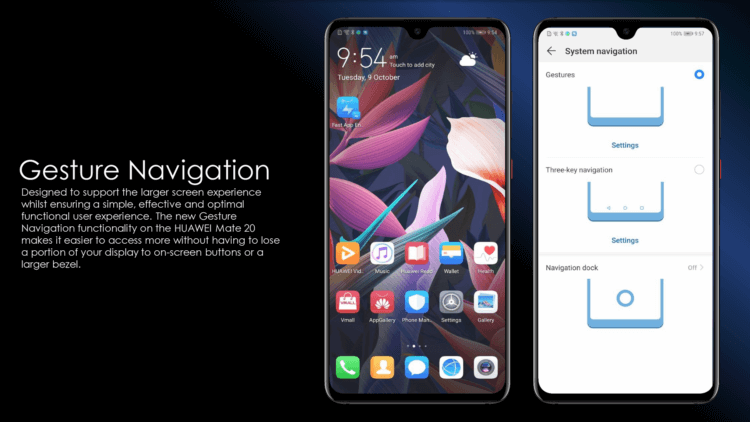
Навигационная кнопка есть в прошивке далеко не всех смартфонов. Но в аппаратах Huawei и Honor она есть
Кстати говоря, точно такая же кнопка есть и на iOS. Правда, на Android лично мне она нравится больше из-за более широкого спектра возможностей. В отличие от Apple, разработчики Google сделали так, что на кнопку можно не только нажимать, но и использовать её в качестве виртуального джойстика. Таким образом она воспринимает и нажатия, и удерживания, и свайпы.
Такая кнопка в принципе довольно удобна для пользователей, которые никак не могут освоить жесты управления Android – а среди пожилых людей это довольно распространённая практика, а также для тех, кто не может привыкнуть к трём/четырём кнопкам под экраном и либо путает их, либо допускает случайные нажатия. В этом случае единая универсальная кнопка может стать отличным решением, тем более что её можно сочетать с другими способами управления.
Как убрать кружок на экране Андроида
Отключить эту кнопку-кружочек можно легко и просто в настройках:
Отключить кнопку навигации можно в настройках
Не знаю, как вам, а мне управление Android при помощи навигационной кнопки не подходит. Я уже давно привык к использованию свайпов, которые довольно легко прощают разного рода ошибки и неточности. Жесты очень хороши тем, что позволяют управлять системой довольно размашистыми движениями. Я могу свайпнуть от нижней части экрана до верхней, а могу прервать жест, не достигнув середины. Я могу возвращаться на шаг назад свайпом и от левого, и от правого края экран. В общем, очень удобно.
Навигационная кнопка, во-первых, слишком мала для того, чтобы по ней было удобно попадать, если вы не пользовались до этого аналогичной кнопкой на iOS, а, во-вторых, жест вызова меню многозадачности, который она предлагает, слишком короток, чтобы его можно было назвать удобным. Мне с моими пальцами куда комфортнее иметь возможность тянуть его до половины экрана или дальше. Ну, а вы выбирайте то, что придётся по вкусу именно вам.

Новости, статьи и анонсы публикаций
Свободное общение и обсуждение материалов
Существует много мифов о том, как правильно пользоваться смартфонами, чтобы продлить срок их службы. Чего только стоит байка о том, что новый аппарат нужно непременно разрядить в ноль и зарядить до максимума несколько раз подряд, якобы чтобы раскачать аккумулятор. Но одно дело – заниматься глупостями вроде этой и полагать, что они несут какую-то пользу, и совершенно другое – намеренно гробить свой смартфон, даже не подозревая о том, что те или иные ваши привычки наносят ему серьёзный вред.

Запуск голосовой социальной сети Clubhouse стал одним из самых жарких событий 2021 года. Несмотря на, казалось бы, совершенно банальную концепцию, тысячи пользователей со всего мира хотели попасть туда, всеми правдами и неправдами выискивая пути доступа. Люди со стороны даже начали говорили, что миллениалы заново изобрели радио. Скорее всего, интерес пользователей вызывала закрытость Clubhouse, который мало того, что был доступен только на iOS, так ещё и распространялся строго по приглашениям. Но наконец сервис вышел для Android и стал официально доступен в России.
В современном мире многие пользователи меняют смартфоны каждый год. И постоянно сталкиваются с одним и тем же вопросом: какого объема памяти выбрать устройство. Казалось бы, все предельно ясно: вы ведь уже пользовались смартфонами, берите такой же. Однако на деле все гораздо сложнее. Каждый выкручивается из ситуации по-разному: один покупает минимальный объем и старается сэкономить, другой берет хранилище с лихвой, чтобы не думать по этому поводу и не тратиться на карты памяти или облачные хранилища. Сегодня предлагаю разобраться кто прав, кто виноват.
Автор, не вводите читателей в заблуждение. Такая кнопка есть не во всех прошивках, не на всех версиях Андроид и системное меню может называться по-разному. Всегда пишите на каком смарте вы это делаете и с каким Андроидом.
Это же не iOS, которая замерзла в развитии, а разнообразие, предлагаемое пользователям разными производителями.
Значки загрузки обманывают всех. Почему нам это нравится?
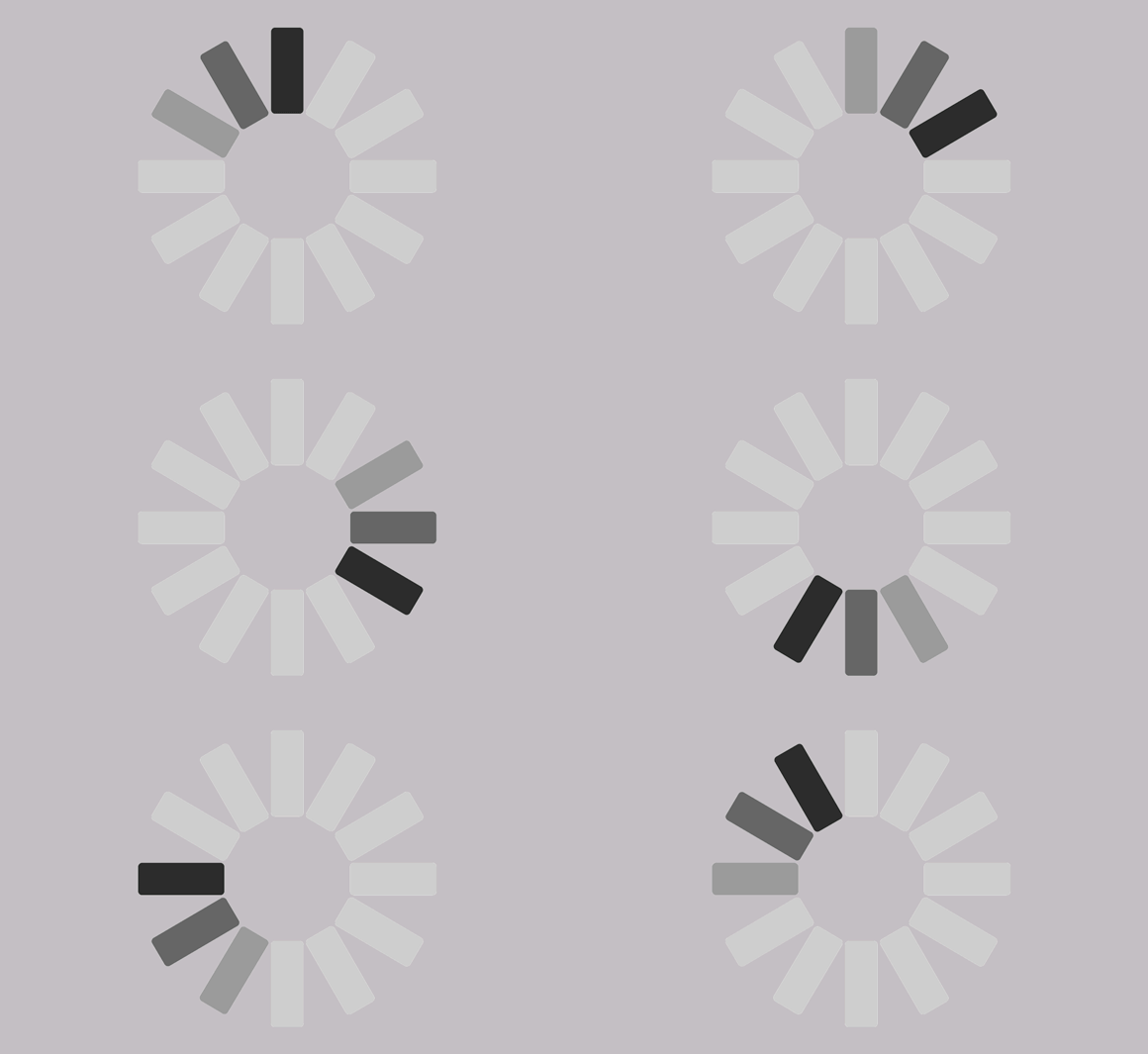
Каждый день мы используем смартфоны, ноутбуки, компьютеры. Чтобы выйти в интернет, напечатать текст, узнать новости и многое другое, мы запускаем массу самых разных приложений.
И терпеливо смотрим на «спиннер» загрузки, который на самом деле вообще ничего не значит.
Думаете, это анимированное колёсико как-то связано с запуском нужной нам программы? Как бы не так, лол.
Сегодня современный Progress Bar выполняет лишь одну функцию: бесконечная анимация психологически облегчает процесс ожидания, и всё. Но почему нас это устраивает?
Эволюция прогресс бара: от MS-DOS до iPhone
История гласит, что первый «процентный индикатор выполнения» был придуман и описан в своей диссертации неким Брэдом Майерсом, в далёком 1985 году.
Этот элемент интерфейса должен был сделать пользователей компьютеров менее раздражительными и повысить эффективность их работы.
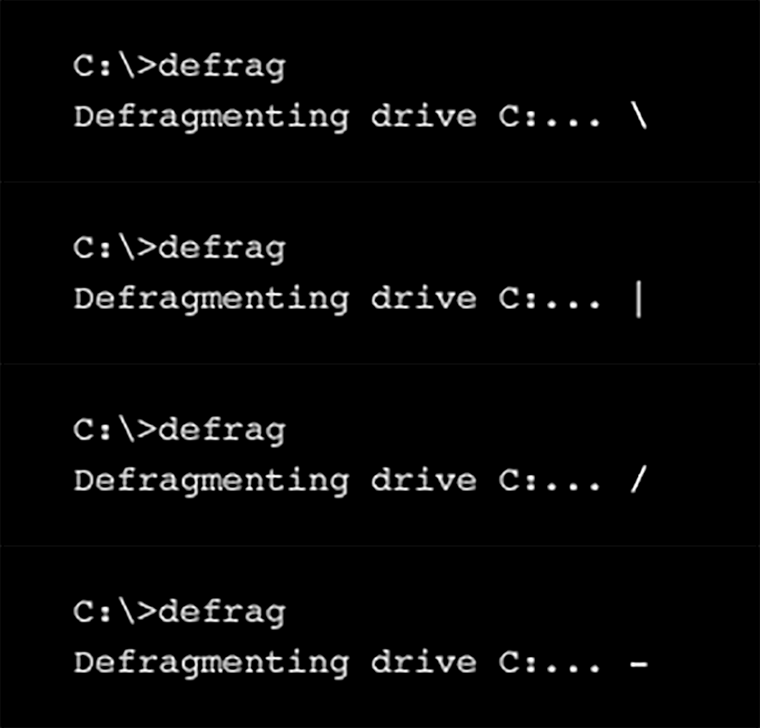
В то золотое время однозадачных операционных систем (ах, MS-DOS!) «крутилка» была действительно информативной: на экране сменяли друг друга простые символы \ | / –.
Смена символов была частью цикла работы программы, так что если программа зависала, то смена символов тоже прекращалась и можно было понять, что пора жать «ресет».
Затем появились многозадачные операционные системы, в которых индикатор выполнения действительно показывал процесс загрузки или копирования, и это было хорошо.

Постепенно сформировались негласные правила этого важного элемента системы. Вот какие задачи должен выполнять хороший индикатор прогресса:
А теперь посмотрите на современный Progress bar.

Как думаете, загружается ли сейчас что-нибудь? Как долго вы готовы ждать, чтобы понять, что это всего лишь зацикленная GIFка?
А главное, ни одну из вышеперечисленных задач такой прогресс бар не выполняет.
Если крутится – значит что-то происходит, так? – НЕТ
Увы, но за отображение современного прогресс бара зачастую отвечает отдельный код, который запускается одновременно с запуском программы, и никак с ней не связан.
Так что «спиннер» может работать даже если программа подвисла, или интернет-соединение нестабильно, или случилось что-то ещё.
Гребаный кружок будет крутиться и крутиться, создавая иллюзию, что всё в порядке. А мы смотрим на него и думаем: «какая тяжёлая прога, надо же».
Если кратко: основная проблема современных прогресс баров – отсутствие информации о прогрессе.
Но мы так привыкли к гаджетам, что уверены, что прогресс есть, и бесконечный спиннер просто тому подтверждение.
Progress Bar бесит. Но нужно дать разработчикам время всё исправить
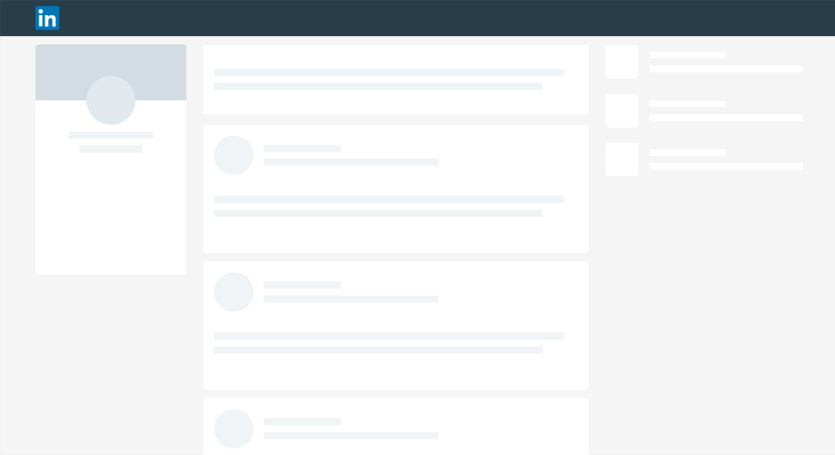
Многие разработчики приложений всё чаще отказываются от неинформативного индикатора, придумывая другие способы показать загрузку приложения: например в Linked In используется «экран-скелет», когда сначала появляется общий макет страницы, а элементы проявляются по мере загрузки.
Информативный индикатор важный элемент любого приложения или процесса в современных гаджетах. И я искренне надеюсь, что Apple когда-нибудь тоже откажется от бесконечного «спиннера» в iOS.
И за это многие пользователи простят другие недоработки и глюки яблочной операционки.

Микк Сид
Анкета Стива Джобса о приеме на работу попала на аукцион
5 платных приложений бесплатно. Временные скидки
Apple запатентовала полностью стеклянные Apple Watch, iPhone и Mac Pro


Hyundai показала электромобиль Seven с джойстиком вместо руля

Вышла iOS 15.1.1 для iPhone 12 и iPhone 13. Что нового

Игра Alien: Isolation со всеми дополнениями выйдет на iOS в декабре
Мэрия Москвы предоставит полиции доступ к загруженным на mos.ru фотографиям пользователей

Apple запустила уникальный хэштег в Твиттере перед презентацией новых MacBook

10 надёжных кроссовок и ботинок на осень. Можно ходить в дождь и снег
🙈 Комментарии 17
Микк Сид, хватит уже высасывать статьи из пальца.
показывает ли спиннер или прогресс бар зависит от разработчика.
К примеру запускаете приложение wifi включен но соединение отсутствует (или сервер недоступен, или соединение очень плохое). Приложение попытается загрузить данные показав индикатор загрузки. Но как вы предлагаете показать прогресс? Приложение не может знать этот прогресс чтобы показать. Спустя какоето время (timeout выставленный разработчиком) приложение может остановить анимацию и сообщить об ошибке.
В какихто случая действительно можно показать прогресс бар, но это часто оставят на потом – так как есть более приорететные задачи.

прогресс бару дается определенное число например от 0 до 100 и он выводит результат например, а бичбол это просто циклическая анимация (ничего не обещающая пользователю) которая просто говорит о том, чтото происходит и все и да пользователь может устанавить timeout после этого он выведет ошибку и с прогресс баром мало использовалось

Под виндой тоже красиво на 486, но звук уже не тот.
Вообще-то ProgressBar-ы бывают не только Indeterminated, но и Determinated с информацией об относительном или абсолютном прогрессе. Зачастую, задача не имеет прогнозируемого времени выполнения – в таком случае, показывают спиннер или пытаются имитировать прогресс (например, анимированный прогресс до 90% за 60 секунд, а потом уже ждем завершения)
Ребята, давайте такие статьи перечитать разработчикам перед публикацией, не будете такой бред нести.
Не всегда можно определить прогресс выполнения задачи в числах, тогда и появляются такие индикаторы, которые хотя бы показывают, что приложение живое и что-то происходит.
“Увы, но за отображение современного прогресс бара зачастую отвечает отдельный код, который запускается одновременно с запуском программы, и никак с ней не связан.” – ну и ересь. Все эти индикаторы – это UI, UI всегда и везде отображается в главном и только главном потоке, виснет главный поток – умирают все индикаторы.
Экран-скелет никаких проблем не решает, в том же facebook’е может висеть бесконечно, если проблемы с сетью.
И, да, никто никого не обманывает, как громко заявлено в названии, ибо никто никому ничего этим спиннером не обещает. Прямо разоблачение века какое-то.
И раз уж на то пошло, progress bar с процентами ту еще “правду” показывает, когда на 99% стопорится навечно.
Даладна! Это чтоб дауны в момент обработки ничего не нажали и не сделали. Спинер называется.
Что вы к Сиду пристаете? У него всегда интересные статьи
Прогресс бар по сути это индикатор завершения процесса. Разработчик ставит определенные чекпоинты при которых индикатор двигается. К примеру нужно скопировать файлы, потом их изменить, потом переименовать и переместить. Каждый шаг будет разделен на проценты, копировать 40%, изменить 20%, переименовать 10%, переместить 30%. Делается для того чтобы представлять примерное представление о завершении процесса. Когда копируешь файлы из папки в паку, система знает что нужно скопировать 500 файлов и делает расчет на сколько процентов надо заполнить прогресс бар после перемещения файла. А вот расчет времени часто колеблется в обе стороны, так как трудно предугадать реальное время из-за наличия разных факторов. Прогресс бары в виде крутящихся кружочков, песочных часов, иконки часов это индикатор для пользователя что выполняется операция, но точных расчетов её завершения нет. К примеру подключиться к wifi, тут нет этапов. 0% не подключен, а 100% подключен. Зачем при такой операции полоска загрузки? Просто нужно уведомить пользователя, что операция производится, что не нужно тыкать ещё 100 раз на эту кнопку, а нужно просто подождать. Чаще всего на такие операции ставится тайминг какой-то, если по истечении его операция не выполнена – то выводится ошибка и как правило её решение. Получилось много букв, но думаю это внесет немного ясности в эту тему.