
Мышь плохо реагирует на движение по столу

В этой статье будут рассмотрены причины проблемной работы только той мышки, которая ранее не имела нареканий. Если у вас очень плохо функционирует новая мышь и, несмотря на выполнение рекомендаций из Причины 1, улучшения не наступило, скорее всего, экземпляр бракованный. Сдайте его по гарантии обратно в магазин, а если была куплена очень дешевая китайская мышь, лучше присмотритесь к более надежным аналогам, например, A4Tech или Logitech.
Причина 1: Неподходящая поверхность
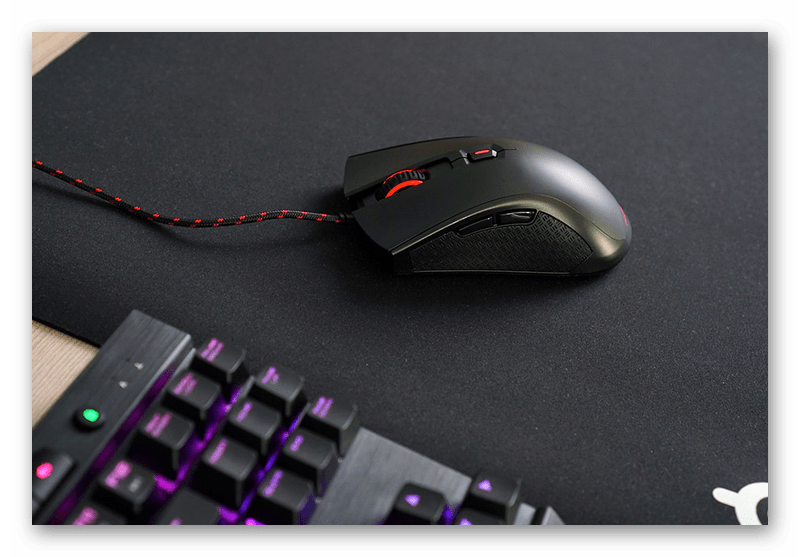
Все современные компьютерные мышки бывают двух типов: оптические и лазерные. И хотя оба вида сенсора в целом не привередливы к поверхности, на которой находятся, есть небольшая разница: оптика не работает на стекле и глянце из-за особенностей диода. Лазерный манипулятор, обладая повышенной чувствительностью, тоже может проблемно функционировать на неровной поверхности с царапинами, сколами и трещинами.
Причина 2: Попадание внутрь мусора
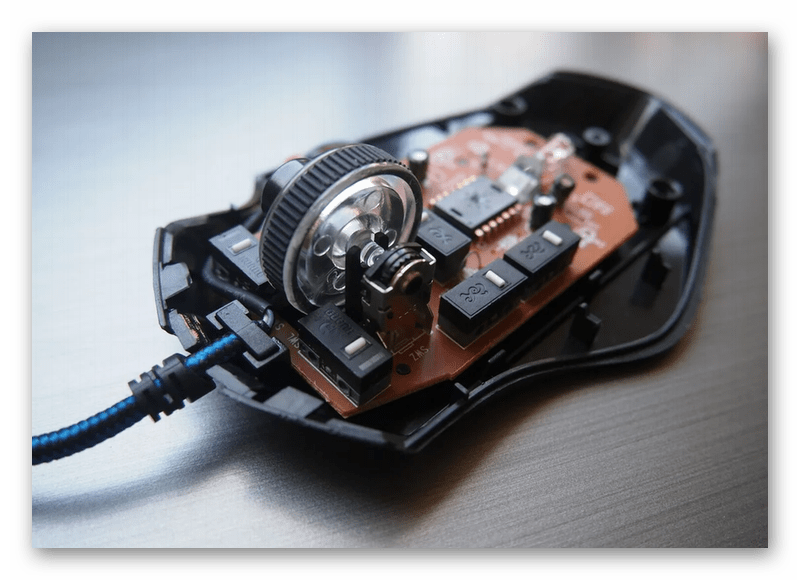
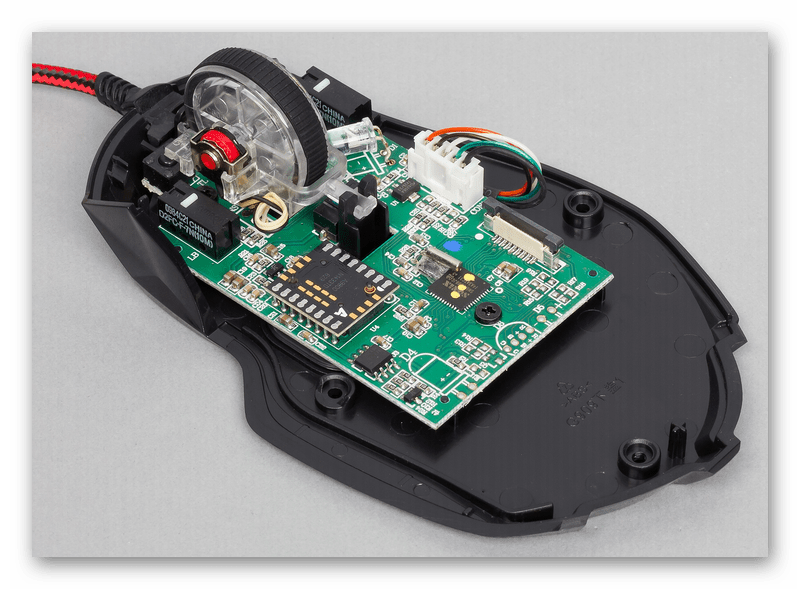
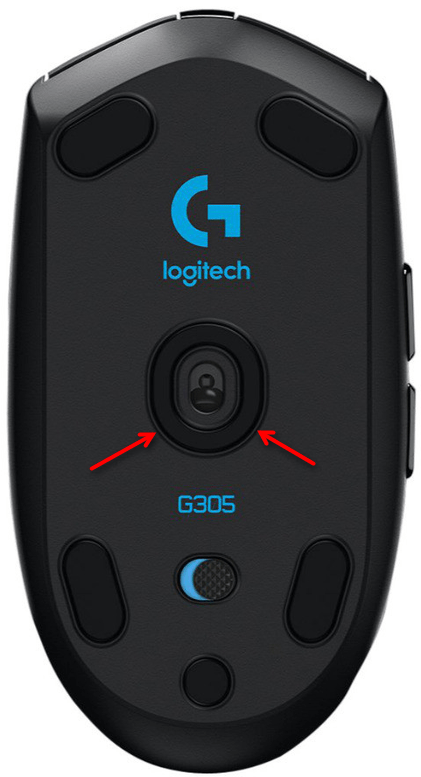
Не очень чистые поверхности с крошками, пылью и волосинками неизбежно поспособствуют попаданию мусора в корпус, поскольку конструкция манипуляторов не герметична. Сперва аккуратно попробуйте прочистить сенсор, находящийся в нижней части мышки, например, ватной палочкой. Продуйте феном или сжатым воздухом отверстия под кнопками, у колесика. Если это не помогает и вы понимаете, что пыль и грязь вполне могли стать виновниками проблемы, придется разбирать корпус и прочищать устройство изнутри. Процедура эта несложная, но требует дополнительных знаний. Поищите инструкцию по разбору вашей модели мышки (или похожей) и повторите действия за автором.
Причина 3: Переключенный режим DPI
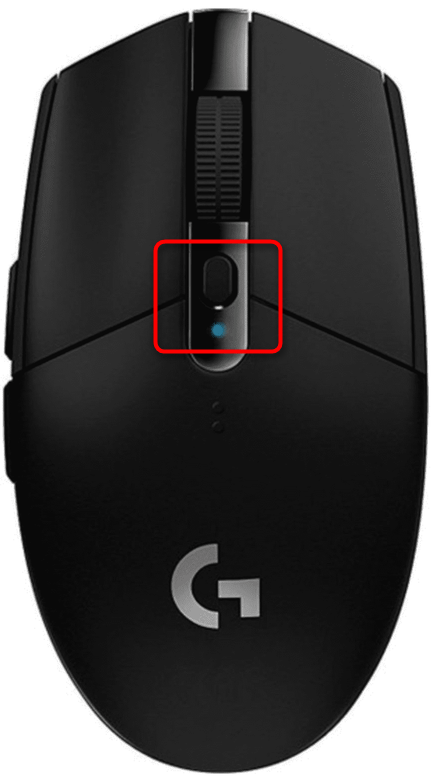
Во многих моделях на корпусе за колесиком часто можно встретить дополнительную кнопку, обычно не имеющую никаких обозначений. Она отвечает за DPI, проще говоря, меняет скорость передвижения курсора. У нее есть режимы от низкого до высокого, и если вы случайно активировали низкий DPI, понадобится совершить много движений, чтобы провести курсор в сторону. Нажимайте на кнопку до тех пор, пока не подберете оптимальную скорость (обычно их 4). Если для устройства устанавливаются фирменные драйверы от производителя в виде приложения, DPI можно более тонко настроить уже там.
Причина 4: Повреждение тефлоновых ножек
Для удобного скольжения без срывов многие мышки оснащаются специальными тефлоновыми ножками. Со временем, особенно при работе на неопрятной, неровной поверхности, они могут сильно износиться и перестать выполнять свою основную функцию. По этой причине манипулятор перестает слушаться, а курсор начинает двигаться хаотично. К сожалению, в комплекте к мышке почти никогда не идут запасные ножки. Подобное можно встретить лишь у игровых дорогостоящих моделей, и то не всегда.
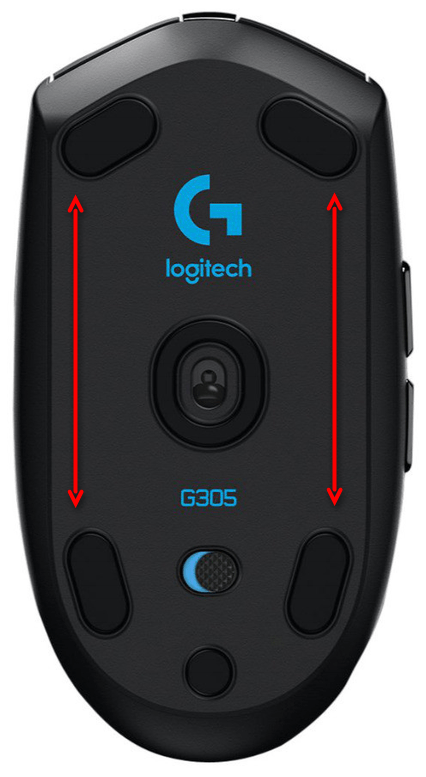
Крупные производители геймерской продукции (у офисной техники ничего такого, увы, нет) предлагают купить новый комплект ножек на своем официальном сайте, что не очень удобно. Вы можете поискать их на площадках с объявлениями типа Авито или купить нерабочую мышь такой же модели с хорошими ножками, которые можно переклеить. Если мышь бюджетная, естественно, проще купить новую.
Некоторым пользователям и вовсе помогает удаление ножек — это сокращает расстояние между сенсором и поверхностью. Точность передвижения, конечно, будет снижена, однако может восстановиться в ситуации, когда до этого были более серьезные проблемы.
Причина 5: Разряженный аккумулятор
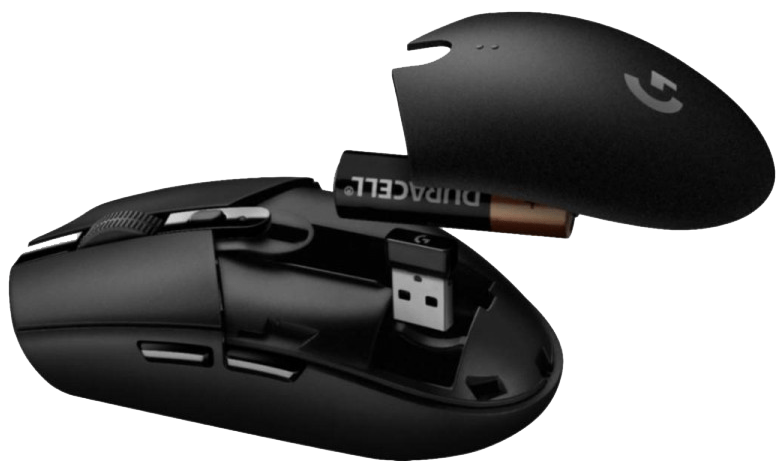
Эта причина актуальна только для беспроводных мышек. Многие манипуляторы сообщают о разрядке аккумулятора или обычной пальчиковой батареи по-разному: уведомлением в операционной системе, мигающим диодом на корпусе. Но иногда при отсутствии специальных драйверов, перегоревшей лампочке диода или в других ситуациях узнать о севшем АКБ удается только когда это уже случилось. Так как низкий заряд вполне может стать причиной проблем передвижения курсора мыши, следует подзарядить аккумулятор или вставить новую батарею, чтобы проверить, была ли устранена проблема.
Причина 6: Механические повреждения
Немало причин механического характера может спровоцировать неполадки в работе манипулятора:
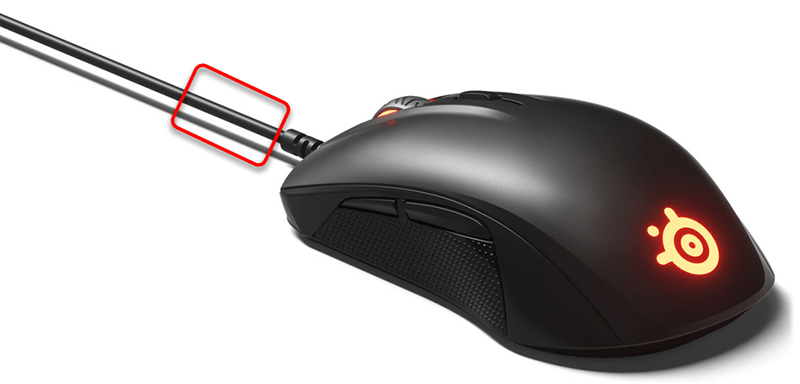
Не забудьте переустановить драйвер, фирменное приложение производителя. Хотя это очень избитый совет, он все же упоминается не просто так — как и все предыдущие рекомендации, переустановка драйвера тоже помогает определенному числу пользователей. И, наконец, не пользуйтесь мышкой в очень влажном помещении — это грозит не только ухудшением отзывчивости устройства, но и утратой работоспособности.
Помимо этой статьи, на сайте еще 12422 инструкций.
Добавьте сайт Lumpics.ru в закладки (CTRL+D) и мы точно еще пригодимся вам.
Отблагодарите автора, поделитесь статьей в социальных сетях.
8 лучших способов исправить случайные изменения чувствительности мыши в Windows 10
В то время как мышь и клавиатура помогают при работе с настольным компьютером или ноутбуком, мышь иногда бывает привередливой. Чувствительность мыши, также называемая скоростью курсора, играет важную роль, когда пользователи перемещаются по пользовательскому интерфейсу на экране своего компьютера. У нескольких пользователей есть жаловался на случайное изменение чувствительности мыши в Windows, что приводило к трудностям с указанием и щелчком в нужном месте.
Случайное изменение чувствительности мыши может привести к двум проблемам. В одном указатель мыши перемещается медленнее, а в другом — быстрее, чем вы этого хотите. И то, и другое может дезориентировать и заставить вас выбрать неправильный файл или выбрать неправильный вариант.
Есть несколько способов исправить случайные изменения чувствительности мыши в Windows 10.
1. Общие обходные пути
Это некоторые решения общих проблем, связанных с устройствами ввода. Мы сделаем его кратким и простым, чтобы вы могли быстро просмотреть и продолжить, если вы уже попробовали их.
2. Настройки мыши
Шаг 1: Нажмите клавишу Windows + I, чтобы открыть приложение «Настройки Windows». Найдите настройки мыши в строке поиска и выберите, чтобы открыть его.
Шаг 2: Отрегулируйте ползунок в разделе Скорость курсора. Все изменения отражаются в реальном времени.
Есть и другие варианты, связанные с мышью, которые вы можете изучить.
3. Стороннее приложение для мыши
Некоторые продвинутые производители периферийных устройств комплектуют специальное приложение для использования с мышью. Помимо более детального контроля над чувствительностью мыши, вы можете переназначать функции кнопок, управлять светодиодной подсветкой и создавать профили. Иногда это могло противоречить системным настройкам.
Проверьте, установлен ли он у вас. Если да, проверьте чувствительность мыши и настройки «Точность указателя», чтобы убедиться, что все в порядке.
4. Отключите повышение точности указателя.
Не путайте это с настройкой точности указателя в стороннем приложении для мыши. Вместо этого вы найдете этот параметр в Панели управления.
Шаг 1: Нажмите клавиши Windows + S, чтобы открыть Windows Search, введите Панель управления, а затем щелкните по нему, чтобы открыть.
Шаг 2: Найдите «Мышь» на панели поиска панели управления и выберите «Изменить настройки мыши».
Шаг 3: Отключите параметр «Повышение точности указателя» на вкладке «Параметры указателя».
5. Устранение неполадок оборудования и устройств.
Windows 10 поставляется со средством устранения неполадок, которое может помочь и исправить несколько распространенных проблем, с которыми сталкиваются пользователи. Вы можете получить к нему доступ из приложения «Настройки Windows». Однако вы можете запустить это средство устранения неполадок из CMD (командной строки).
Шаг 1: Нажмите клавишу Windows + I, чтобы открыть Windows Search, и введите CMD. Нажмите «Запуск от имени администратора», чтобы открыть его с правами администратора.
Шаг 2: Введите команду ниже и нажмите Enter, чтобы выполнить ее.
Шаг 3: Выберите параметр «Применить ремонт автоматически» и нажмите «Далее», чтобы продолжить. Средство устранения неполадок запустится и либо исправит ошибку чувствительности мыши, либо вернется с дальнейшими инструкциями.
6. Обновите, удалите и переустановите драйверы мыши.
Драйверы помогают ОС Windows подключаться и взаимодействовать с аппаратным устройством. Вы можете управлять драйверами из Диспетчера устройств, где вы увидите список драйверов для всех аппаратных устройств, включая «Мыши и другие указывающие устройства».
7. Запустите сканирование SFC и DISM.
В Команда SFC находит и исправляет поврежденные системные файлы. В Команда DISM используется для обслуживания образа Windows. Оба они являются инструментами командной строки и вместе они могут помочь с некоторыми проблемами, связанными с Windows.
Шаг 1: Нажмите клавишу Windows + I, чтобы открыть Windows Search и найти CMD. Выберите Запуск от имени администратора, чтобы открыть командную строку с правами администратора.
Шаг 2: Поочередно давайте следующие команды.
8. Настроить конфигурацию системы.
Шаг 1: Нажмите клавишу Windows + R, чтобы запустить приглашение выполнить, и введите msconfig.exe и нажмите Enter.
Шаг 2: На вкладке «Общие» выберите «Загрузить системные службы» и «Загрузить элементы автозагрузки», а затем нажмите «Применить» и «ОК», чтобы сохранить настройки.
Исправить проблемы с чувствительностью мыши
Правильно откалиброванная мышь поможет вам указывать и щелкать мышью или взаимодействовать с Windows и веб-браузерами без особых усилий. Сверхчувствительная или менее отзывчивая мышь на движения руки может замедлить рабочий процесс.
Сообщите нам в разделе комментариев ниже, если вы нашли другой способ решить проблему.
Следующий:
Ищете мышь с большим количеством кнопок, чтобы вы могли повторять простые задачи? Повысьте свою продуктивность или игровые навыки, выбрав одну из классных беспроводных мышей с программируемыми кнопками из нашего тщательно отобранного списка.
Мышка плохо реагирует на движение по столу
Компьютерное оборудование, как и другая техника, требует к себе ответственного подхода. Правильный уход за оборудованием не только улучшает комфортность работы, но также и значительно увеличивает срок эксплуатации изделий, и защищает их от различных поломок: как технических, так и механических. Казалось бы, даже один из самых простых компьютерных элементов – мышка, требует от пользователя особого внимания. Именно от ее владельца, по большей степени, зависит то, насколько эффективно будет она работать.
Если мышка плохо реагирует на движение по столу
Несмотря на техническую сложность комплектующих компьютера, именно мышка чаще всего первой выходит из строя. Происходит это по причине банального изнашивания, то есть когда пользователь долго ее не меняет, либо просто плохо следит за ней. Это основная причина, почему мышка тормозит на компьютере или ноутбуке.

Наиболее распространенным признаком неисправностей мышки является плохое реагирование лазера на поверхность. Это может быть связано как с плохой поверхностью, так и с нарушением работы самого лазера. Поэтому, если работа мышкой стала заметно хуже, плохо реагирует, либо приходится передвигать ее в несколько раз больше, чтобы получить необходимый результат – в этом случае, в первую очередь, необходимо провести тестирование ее работы на другой поверхности.
Часто случается так, что люди не очищают свой компьютерный стол от пыли, либо даже едят за ним, из-за чего на рабочем месте скапливается больше количество грязи. Именно из-за нее может быть сильно нарушена работа компьютерной мышки. Достаточно даже одного маленького волоска, чтобы сенсор плохо отзывался и неправильно реагировал на поверхность.
Кроме того, многие неопытные пользователи не знают, что существует и настройка чувствительности оптической мыши. Так, например, профессиональные киберспортсмены устанавливают у себя минимальную чувствительность, из-за чего рукой приходится выполнять быстрые и короткие движения несколько раз. Для людей, кто больше уделяет внимания работе за компьютером – это не нужно, им нужно будет установить среднюю скорость, либо чуть выше.
Чтобы ее изменить, необходимо в компьютере войти во вкладку «Мышь» в панели управления, после чего выбрать «Параметры указателя», и задать соответствующее значение скорости. Дополнительно, для более точного управления мышкой, можно установить параметр «Повышенная точность указателя». При установке данного значения, движения мыши будут более плавные и точные.
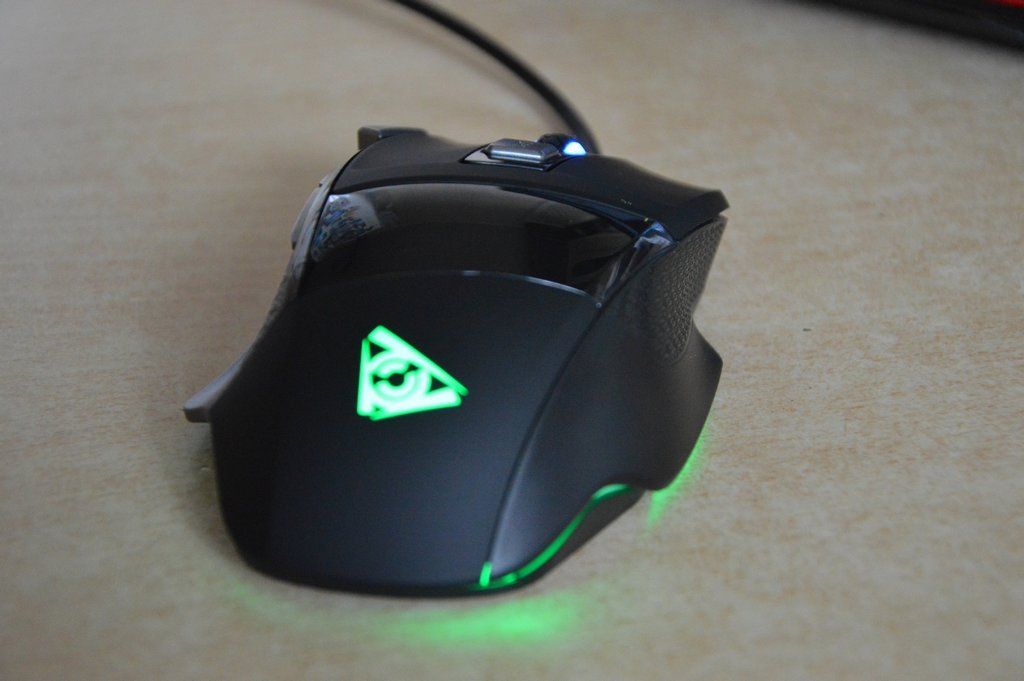
Важно: Более усовершенствованные и дорогостоящие модели мыши имеют возможность настройки скорости одним лишь нажатием пальца. На поверхности устройства имеется специальная кнопка, при нажатии на которую изменяется и скорость передвижения курсора. Как правило, данная кнопка имеет подсветку, цвет которой изменяется, в зависимости от выбранного режима скорости. Данное значение называется DPI. Профессиональные киберспортсмены уделяют ему особое внимание, так как оно играет важную роль при точном и быстром управлении.
Самые распространенные причины
Полностью описать все существующие причины плохой работы практически невозможно. Это может быть связано как с механическими и техническими повреждениями мыши, так и из-за проблем с самим компьютером. Однако стоит выделить наиболее распространенные проблемы, которые встречаются у пользователей. Как правило, это:
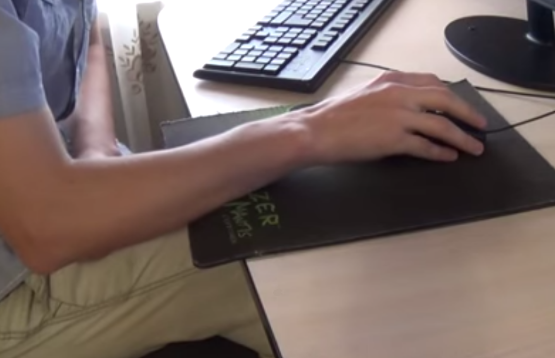
Что делать, если мышка плохо двигается
Изначально стоит проверить общее состояние мыши, осмотреть ее на наличие повреждений и дефектов. Если визуально с ней все будет в порядке, необходимо выполнить несколько шагов:
Мало кто знает, но вредоносные вирусы также негативно влияют на работоспособность мыши. Поэтому в случае неполадок с устройствами управления, дополнительная проверка антивирусной программой будет необходимым и полезным решением.
Мышка потеряла чувствительность что делать


Как создать и оптимизировать карточку товара на Wildberries

Сооснователь YouTube раскритиковал отключение дизлайков
Такой вот проблемс:
Ранее мышь нормально работала на обычном столе, без коврика.
В магазин сейчас ехать ломает, а работать нужно.
Что можно предпринять для реанимирования, хотя бы до завтрашнего дня?
Мышонок обычный, из дешевых, плата да колесико.

colorito:
В магазин сейчас ехать ломает, а работать нужно.
Что можно предпринять для реанимирования, хотя бы до завтрашнего дня?
Пускай курьера ломает, не?
colorito:
Добрый вечер
Что можно предпринять для реанимирования, хотя бы до завтрашнего дня?
Мышонок обычный, из дешевых, плата да колесико.
Извините за офтоп, но КОЛЕСИКО? 🤪 Прочистите валики тогда 🙂
install, в моем Мухосранске нет такого, во всяком случае, чтоб прям сейчас привезли. А завтра я и сам сгоняю, но работать нужно сейчас
ziliboba0213, колесико работает, кнопки работают. Курсор на экране на месте стоит.
colorito:
install, в моем Мухосранске нет такого, во всяком случае, чтоб прям сейчас привезли. А завтра я и сам сгоняю, но работать нужно сейчас
ziliboba0213, колесико работает, кнопки работают. Курсор на экране на месте стоит.
Так валики, которые крутит колесико работают? 🍿
Мышка абсолютно рабочая на поверхности со сложным рисунком. Но не работает на столешнице из ДСП цвета бука. Хотя еще два часа назад работала. А на тетрадке кисть натирает.
colorito:
Ну канешна
Мышка абсолютно рабочая на поверхности со сложным рисунком. Но не работает на столешнице из ДСП цвета бука. Хотя еще два часа назад работала. А на тетрадке кисть натирает.
Тьфу ты, я колесико с шариком перепутал с пьяну 🤣 Потроллил сам себя 🙂 Пардону просим :p
Я уже из ящика «когда нибудь пригодится» подобный экземпляр выкинул. Не пригодилось 🙂
Так я поэтому и удивился, что у вас с шариком мышка 🤣 Извините еще раз 🍻
Оптика кирдык. Терпите до завтра.

colorito, походу, матрица падения не пережила. Ничем не помочь.
Ежели Вы компом на жизнь зарабатываете, д.б. запас быстрогибнущих дивайсов, имхо.
Пропала чувствительность мышки
03 Dec 2014 в 07:46

03 Dec 2014 в 07:46 #1
Vsem gg.
И вот где-то 4 дня назад у меня пропала чувствительность мышки x7 к коврику. До этого все было окей, но сейчас мышка двигается по коврику медленно, не приятно. Если убрать коврик и юзать по столу, то все будет нормуль.
Так собсна в чем проблема-то? Проблема точно не в мышке ( наверно ) по столу прекрасно елозит. Ну не может-же быть проблема в ковре, нет?
03 Dec 2014 в 07:51 #2
03 Dec 2014 в 07:59 #3
вроде-бы помог, а вроде и нет..
Чувствительность мыши почти на мощь поставил. Все норм робит, но чувствуется что мышка сбивается с курса моего направления и летит чуть ниже на коврике, чем на столе ( на столе вообще все норм )
22 Oct 2015 в 18:58 #4
такая же тема почистил линзу, немного помогло скорее всего капут мыши приходит
23 Oct 2015 в 01:12 #5
Купи новую мышку,если что лазеры все изнашиваются,вот мой тебе совет,ну или увеличь чувствительность на max. А далее под себя;)