
Память вашего смартфона засоряется хламом. Отключите эти функции
Заметили, что на вашем смартфоне почти не осталось памяти? Возможно, вы не отключили несколько опций, а возможно, это необратимый процесс. Лайф разобрался, как очистить память в смартфоне.
Мессенджеры и приложения сохраняют файлы сами по себе
В ряде приложений, которыми мы часто пользуемся, включена автоматическая загрузка файлов. WhatsApp сохраняет все фото и видео, которые вам присылают собеседники, Instagram — снимки с фирменными фильтрами. Через год одна из таких «папочек» вполне может заполнить 10–15 гигабайт.
В каждом приложении сохранение файлов можно отключить. Наиболее гибкие настройки сохранения кэша — в WhatsApp. Зайдите в «Настройки» —> «Данные и хранилище». Вы увидите раздел «Автозагрузка медиа» и сможете управлять сохранением файлов — они могут вообще не перемещаться в память телефона или сохраняться, но только при подключённом Wi-Fi.
Как определить, что мобильное приложение шпионит за вами. Оно совершает эти 6 действий
Чтобы удалить загруженные данные, зайдите в диспетчер файлов или просто приложение «Файлы» (название зависит от прошивки смартфона). Как правило, в нём есть отдельная папка конкретного приложения. И удалите все ненужные данные.
Слишком много кеша
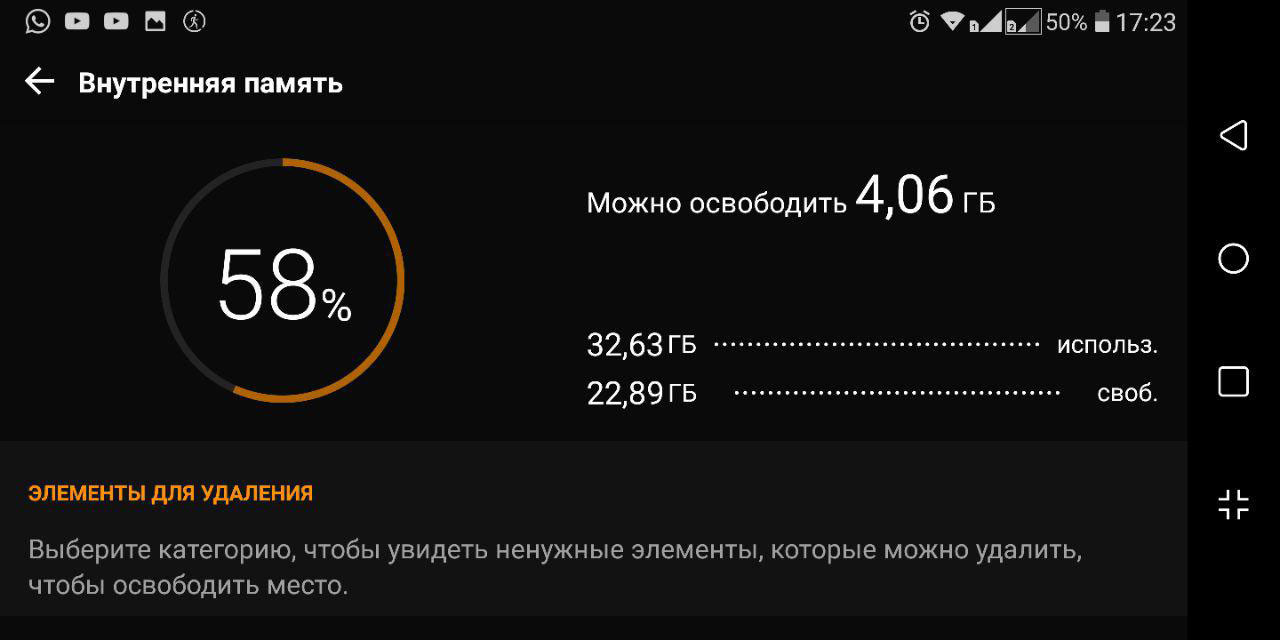
Приложения собирают мелкие данные, чтобы работать быстрее, не тратить лишний трафик и не скачивать их из Интернета каждый раз. Фотографии пользователей в соцсетях, их аватары, записи и даже рекламные баннеры. Много места они не «съедят», но вполне могут занять несколько сотен мегабайт.
Почти каждое приложение браузера, соцсети или мобильной игры позволяет контролировать сохранение кеша. Сбросить его можно в настройках программы, как правило, в разделе памяти и сохранённых файлов.
Фото и видео сильнее других данных заполняют память смартфона. Более того, часть фотографий — это рандомные скриншоты. В смартфонах последних двух лет снимок экрана делается при одновременном нажатии на качельку регулировки громкости и кнопки питания.
К сожалению, решение проблеме ещё не нашли — на iPhone без рамок это единственный способ сделать скриншот, производители Android-смартфонов предлагают альтернативную команду — свайп тремя пальцами вниз, но отключить снимок экрана по одновременному нажатию качельки и кнопки питания нельзя.
Поэтому единственный способ не забивать память — стабильно чистить галерею. Кроме того, фотографии можно хранить в «Google фото» — снимки сохранятся, окажутся доступны с разных устройств и не будут занимать пространство на накопителе.
Проблема в том, что файлы из этой папки бесполезные, а удалить их невозможно. Грубо говоря, это хлам, который iOS накапливает во время работы.
Удалить его можно только одним способом — полностью обновив прошивку на iPhone. Беда в том, что после этой операции восстановить резервную копию невозможно. Стоит ли жертвовать всеми данными ради свободного места на накопителе? Подумайте, прежде чем решиться на эту процедуру.
Telegram хотят разблокировать, но смысл? Одна функция «Яндекс.Мессенджера» убивает его и WhatsApp
Более безопасное решение — выгрузить все необходимые данные в облако и загрузить обратно вручную. Это займёт больше времени, но вы освободите заветные гигабайты.
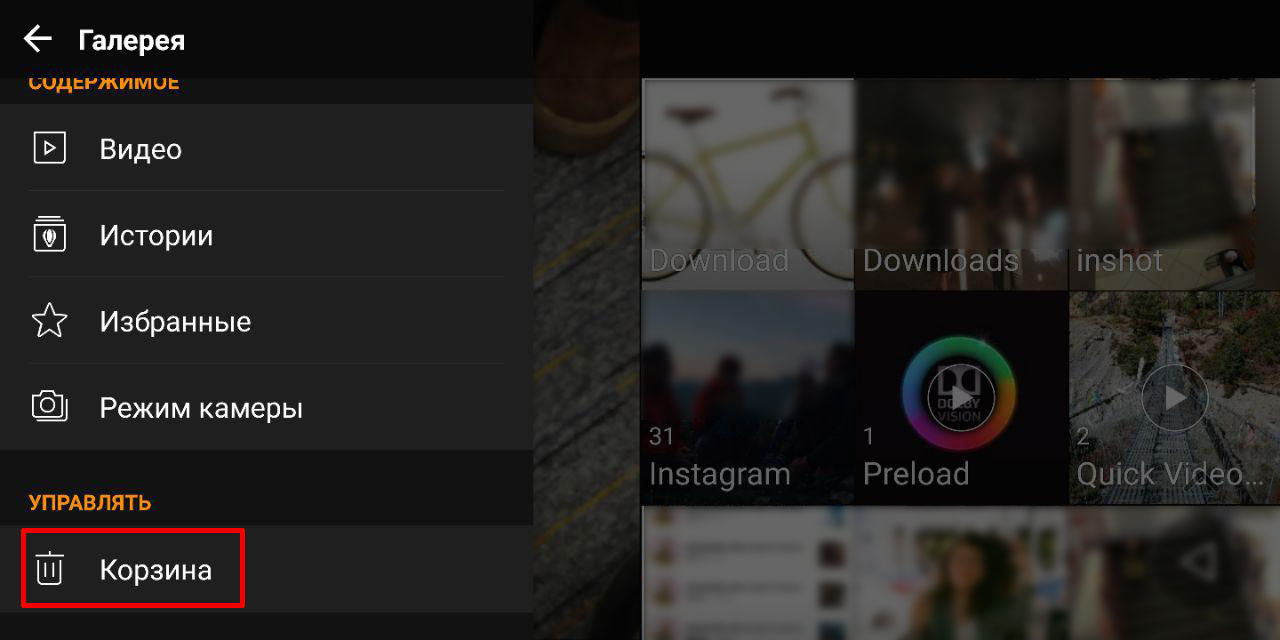
Эта опция есть не во всех смартфонах, зависит от прошивки. Когда вы удаляете файлы, они не стираются безвозвратно, а попадают в корзину и удаляются только спустя определённое время — в iOS через 30 дней, в Samsung One UI — спустя 15 дней.
Плюс этой опции — надёжность системы. Если вы случайно удалили файл, останется время, чтобы его восстановить. Минус — когда надо срочно освободить память, придётся удалить файлов и приложений больше, чем если бы функция «Корзина» была отключена.
Чистим Android от мусора и ненужных файлов самостоятельно

Со временем свободного места в памяти Android устройства становится все меньше, поэтому, чтобы не лишиться его совсем, периодически чистим Android от мусора и ненужных файлов.
Чистить Android возможно как стандартными средствами устройства, так и специальным программным обеспечением.
Содержание:
Откуда появляется мусор на Android
При работе ОС Android на мобильных устройствах, как и в Windows, остаются временные файлы.
Да и программы, когда вы их удаляете, они как кошки за собой не убирают и засоряют как внутреннюю память Android, также и карту памяти.
Много мусора на Android устройстве скапливается также от косяков разработчиков различных приложений.
Так галерея Android иногда может весить более сотни мегабайт. Несмотря на то, что на телефоне может находиться всего несколько фотографий.
Это связано с тем, что эскизы создаются даже у игр. Так, например, Android определяет изображение часто как графические файлы и забивает свободное место ненужными эскизами.
Больше половины действий, которые могут делать планшет или смартфон с ОС Android, требуют иметь права администратора.
С информацией, что такое root-права и как их получить, можно посмотреть здесь.
Но не надо забывать, что получение прав администратора связано с риском порчи системы Android.
Поэтому для начала лучше удалить ненужные программы, удаление которых не принесет никакого вреда. А также применить другие приемы чистки.
В конечном итоге, если процедура чистки Android от мусора никогда не проводилась, то можно освободить немало мегабайт оперативки.
В нынешних условиях, когда иная крутая игра может потребовать до двух гигабайт, это очень существенно.
Тем более, что система Android после такой чистки от мусора будет действовать намного лучше и стабильней.
Рассмотрим, как выполнить чистку Android от всевозможного мусора, который копится месяцами, а может быть и годами.
Чистим память устройства Android
Иногда требуется быстро очистить Андроид при установке какой-нибудь, очень нужной проги.
Самый, пожалуй, простой приём чистки, это очистка кэша, который подчас отнимает драгоценные мегабайты.
Тогда чистим Android от мусора в каждом приложении. Идем в Настройки, дальше Приложения и можно просто чистить кэш различных программ.
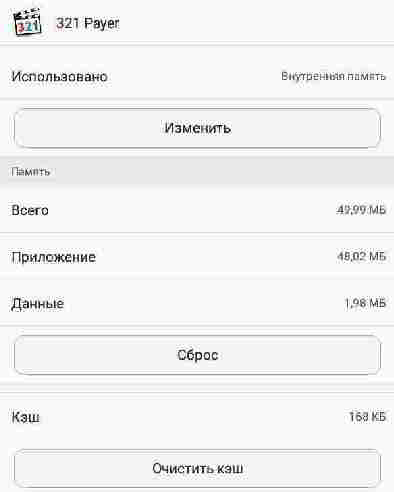
К примеру, 321 Payer, выбираем пункт Память и здесь внизу есть кнопка Очистить кэш.
Ограничение фонового режима в системе Android
Еще один способ чистки системы Android от мусора и увеличение оперативки, это ограничение фонового режима.
Некоторые из программ при включении устройства запускаются автоматом и тем самым засоряют оперативку.
Это можно поправить, если ограничить режим фоновых процессов. Для этого нужно стать разработчиком системы.
Открываем Настройки, скролим в самый низ и выбираем вкладку О телефоне.

Заходим сюда и ищем строчку Номер сборки. Нажимаем несколько раз и получаем уведомление — Вы стали разработчиком.
Далее в настройках открывается дополнительная строка меню, которая называется Для разработчиков.
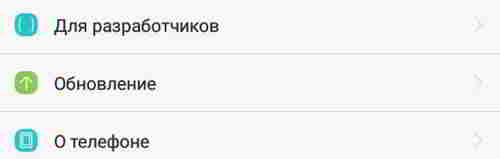
Заходим во вкладку Для разработчиков, прокатываем в самый низ и здесь встречаем вкладку Лимит фоновых процессов.

Заходим в нее и здесь можно как ограничить, так и поставить по своему желанию количество процессов, которые будут работать в фоновом режиме. Выбираем, например, режим — Без фоновых процессов.

Таким образом, если теперь на телефоне Android и запущены какие-то программы, то они уже не будут участвовать в фоновых процессах. Пусть даже они запускаются в автоматическом режиме. Да и запускаться они будут только тогда, когда мы будем заходить в них.
Отключение приложений на устройстве Android
При необходимости приложения можно вручную остановить. Заходим в Настройки и во вкладку Для разработчиков.
Тут находим вкладку Работающие приложения. Здесь показывается наша память. Сколько занято и сколько свободно.
И отображаются программы, которые в данный момент запущены. Выбираем, например, Avast Mobile Security.
Тут задействованы три процесса и четыре службы. Системные службы останавливать не рекомендуется, так как это может повлечь за собой некорректную работу смартфона.
Может случиться, что какая-то системная служба оказалась остановленной. В этом случае для исправления ситуации просто перезагружаем смартфон и все восстановится.
Удаление лишних программ и перемещение их на SD-карту
Идем опять в Настройки, дальше Приложения. С большой долей вероятности в списке можем обнаружить те из них, какие более не нужны и которые все равно давно не запускаются. Разумеется удаляем такие.
Если смартфон или планшет располагает картой памяти, то в этом случае смотрим параметры загруженных приложений. Имеется ввиду те из них, какие не были установлены разработчиком.
Здесь можно обнаружить кнопку Изменить. При нажатии которой открывается окно с вопросом Что использовать. Выбираем SD-карта Transcend.
В открывшемся окошке наблюдаем предупреждение и нажимаем Переместить.

Через некоторое время наблюдаем, что приложение переместилось на внешний накопитель. Объем внутренней памяти разумеется добавился.
Чистим Android от мусора
Для быстрой чистки от мусора устройств, которые работают под управлением Android существуют множество автоматических чистильщиков.
Здесь мы их пока рассматривать не будем. На большинстве современных смартфонов и планшетов уже стоят свои чистильщики.
Так чистить кэш можно встроенными в систему средствами. Например, таким как Оптимизация системы, где это предусмотрено.
С помощью этой проги чистим кэш всех установленных приложений. Как видим, больше всего оставляют здесь мусора браузер, e-mail, Галерея, Dropbox.
Через какое-то время выдается результат оптимизации. В данном случае, это 43,21 Мб можно нам ненужных файлов удалить.

Таким образом, чистим оперативку от мусора. В результате, увеличивается производительность Android, а также уменьшается расход батареи.
На сегодня все, что касается чистки Android от мусора и ненужных файлов встроенными средствами.
Грамотно и правильно пользуйтесь программным обеспечением, следите за свободным местом и у вас будет все хорошо с вашим гаджетом.
Как очистить память на Андроиде


Содержание
Содержание
Одна из распространенных проблем, с которыми сталкиваются владельцы старых или бюджетных смартфонов и планшетов — это нехватка внутренней памяти. Подобное затруднение приводит к необходимости каждый раз выкраивать свободное пространство для новых приложений, а также делает невозможным установку обновлений имеющегося софта, что ведет к дестабилизации системы. Рассмотрим основные способы очистки памяти на Android-устройствах.
Посмотреть статистику загруженности внутренней памяти и SD-карты можно в разделе «Память» («Хранилище», «Накопители») настроек устройства, либо открыв приложение «Проводник», после чего уже переходить к очистке и оптимизации.
Очистка кэша
Большинство установленных на смартфоне или планшете приложений имеют собственную папку, где хранятся временные файлы (кэш), необходимые, как правило, для ускорения загрузки и экономии интернет-трафика. Ничего особо важного, типа данных для авторизации, в кэше обычно не хранится, поэтому можно смело его очищать. Для этого нужно открыть «Настройки» — «Память» — «Данные кэша» и в открывшемся окне нажать «Да». Очистка кэша может занять несколько минут.

Кэш некоторых приложений нельзя очистить таким образом, придется сделать это в персональном режиме. В браузере Google Chrome следует открыть «Настройки» — «Дополнительно» — «Личные данные» — «Очистить историю». Поставить здесь галочку возле «Изображения и другие файлы, сохраненные в кэше», выбрать период, например, «Все время» и нажать «Удалить данные».

Из приложений одним из самых прожорливых до постоянной памяти является Telegram. Если он установлен и имеется много подписок, стоит озаботиться оптимизаций его настроек. Открыть «Настройки» — «Данные и память» — «Использование памяти».

Установить «Хранить медиа» 3 дня. Затем произвести очистку кэша, нажав «Очистить кэш Telegram». В открывшемся окне можно выбрать, что конкретно нужно удалить, таким образом, чтобы не получилось конфликта с экономией трафика.

Перенос приложений на SD-карту
При наличии SD-карты и свободного места на ней, часть приложений можно перенести туда, если прошивка и версия Android это позволяют. Перенос доступен, как правило, для сторонних программ, установленных самим пользователем. Чтобы проверить доступность данной процедуры для конкретного приложения нужно открыть раздел «Приложения» в настройках устройства, выбрать в списке приложений нужное и нажать на него.
Если в открывшемся окне будет присутствовать кнопка «Перенести на: MicroSD» или аналогичная, значит перенос доступен и можно его осуществить нажав сюда. После переноса здесь появится кнопка «Перенести на: Память устройства», с помощью которой можно будет перенести приложение обратно на ПЗУ девайса.

В Android 5 и последних версиях операционной системы данная функция недоступна, однако здесь и в других версиях Android можно воспользоваться опцией выбора SD-карты в качестве основной (внутренней) памяти, после чего новые приложения и их обновления будут полностью или частично устанавливаться туда. Там же будут кэшироваться данные. При этом карта памяти отформатируется, соответственно, ее содержимое будет удалено. Для использования на другом устройстве ее снова придется отформатировать. Карту памяти для этого лучше использовать быструю, UHS-I или выше.
Для смены основной памяти открываем «Настройки» — «Хранилище» («Память», «Носители») — «SD-карта» — «Меню» — «Настройки хранилища».

Далее «Внутренняя память» — «SD-карта: форматировать».

Для того, чтобы перенести данные на отформатированную карту памяти, нажимаем на «SD-карта», далее «Меню» — «Перенести данные» — «Перенести контент».

Для превращения установленной в качестве внутренней памяти SD-карты в прежней формат, с возможностью использования на другом устройстве, вновь заходим в настройки «Хранилища», жмем «SD-карта» — «Меню» — «Портативный носитель» — «Форматировать». Соответственно, все ее содержимое будет ликвидировано.

Перенос файлов в облачное хранилище
Различные файлы (фото, видео, аудио и прочее) можно сохранять в облачных сервисах. Таких, как Google Диск, Яндекс.Диск, Облако Mail.ru, Dropbox. Для сохранения фото удобен сервис Google Фото. У всех этих сервисов имеются специальные приложения. На устройствах под OC Android приложения Google Диск и Google Фото, как правило, уже предустановлены. После установки соответствующий программы, в файловых менеджерах добавляется возможность отправить в облако выделенный файл или несколько сразу — посредством кнопки Отправить/Поделиться.

После отправки в облако файлы можно удалить. В дальнейшем файлы доступны через приложение с любого устройства. Бесплатно сервисы предоставляют от нескольких Гб свободного места. Дополнительное пространство в облаке можно докупить за относительно небольшую плату.
Очистка с помощью сторонних приложений
Очистку памяти можно осуществить также с помощью одного из специальных приложений — например, CCleaner, KeepClean, AVG Cleaner. Перечисленные утилиты бесплатны в базовой версии и достаточно просты в использовании.
В программе CCleaner нужно открыть «Быструю очистку». После анализа хранилища отобразится все, что в принципе можно удалить для освобождения свободного места в ПЗУ. В разделе «Удаление безопасно» представлен в основном кэш приложений, который можно смело зачищать, в разделе «На ваше усмотрение» — различные файлы и данные. Выбираем подлежащее удалению и жмем «Завершить очистку». В платной Pro-версии CCleaner доступна автоматическая очистка по расписанию.
Стоит ли пользоваться приложениями для очистки памяти на Android
Один из стереотипов об Android заключается в том, что он совершенно не умеет работать с кэшем. Из-за этого память смартфонов на базе этой платформы постоянно забивается, и через год-полтора ими становится невозможно пользоваться. Поэтому среди пользователей получили широкое распространение приложения для очистки памяти. Их разработчики уверяют, что достаточно запускать утилиту раз в 2-3 месяца, как весь мусор будет удалён, а к смартфону вернётся былая скорость. Разбираемся, почему всё это полная чушь и пользоваться такими приложениями категорически не стоит.
Очистка памяти на Android — процесс известный, но необязательный
Google добавила в Google Maps режим Split Screen. Как его включить и зачем он нужен
Начнём с того, что на самом деле файлы кэша не причиняют Android никакого вреда. Об этом уже говорилось много раз, но в данном случае не упомянуть об этом я не могу. И дело тут вовсе не в том, насколько эффективно операционная система обрабатывает эти данные, а в том, что они в принципе не причиняют ей никакого вреда, а даже помогают.
Нужно ли чистить кэш
Кэш — это полезные данные, которые необязательно удалять
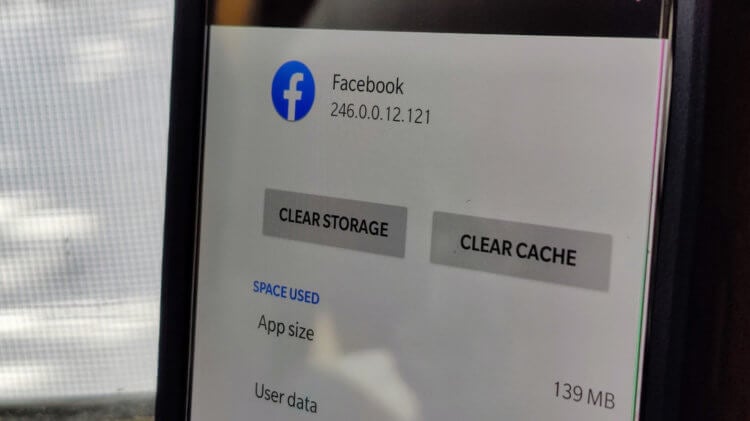
Смотрите сами. Кэш – это небольшие фрагменты данных, которые приложения или сайты сохраняют на устройстве для того, чтобы иметь быстрый доступ к тем или иным файлам или разделам. По сути, они исполняют роль якорей, за которые цепляется софт для того, чтобы работать быстрее. Кэш позволяет приложениям не загружать данные заново, а как бы доставать их из быстрой памяти.
Так работают почти все приложения и сама система. Вы думаете, что 2 ГБ, которые занимает Telegram, — это плохо? Нет, просто он хранит те фотографии и видео, которые вы посмотрели, в памяти. Из-за этого они не загружаются повторно, когда вы открываете их снова. А Google Chrome? Недавно в браузере появилась функция, которая именно за счёт кэша увеличивает скорость загрузки веб-страниц. Она называется back and forward cache, и сокращает время открытия ранее открытых сайтов. В общем, круто.
Нет, конечно, не все данные, которые хранятся в памяти одинаково полезны. Но пользоваться для их удаления специализированными утилитами точно не стоит. Эксперты Роскачества проанализировали самые популярные приложения для очистки памяти на Android и пришли к выводу, что большинство из них – не то, за что себя выдают.
Приложения для очистки памяти
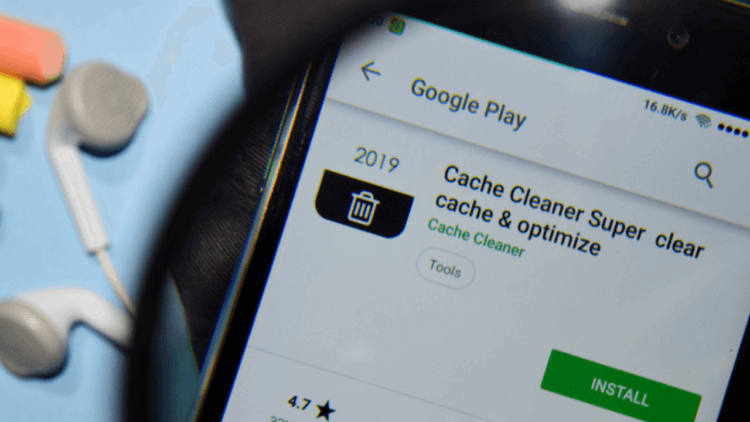
Приложения для очистки памяти в большинстве своём бесполезны и даже опасны
Вот лишь несколько примеров того, как приложения для очистки памяти вам обманывают:
Как очистить кэш на Android
Иногда чистка действительно требуется, но проводить её лучше всё-таки легальными методами, одобренными Google.
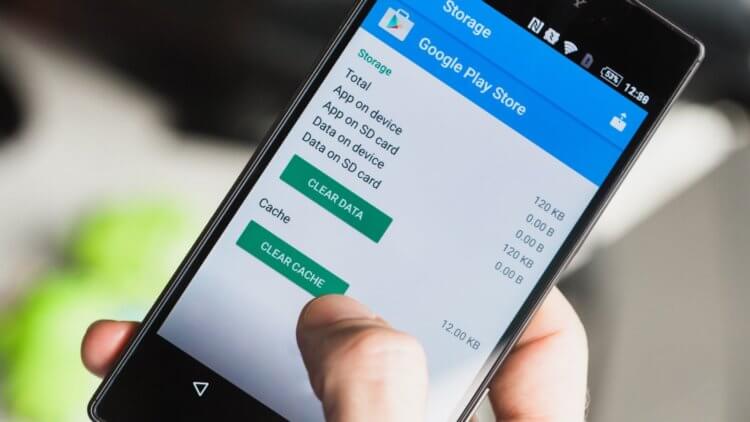
В Android есть встроенный инструмент для очистки кэша. Объясню на примере Google Play, поскольку ему чаще всего требуется такая процедура:
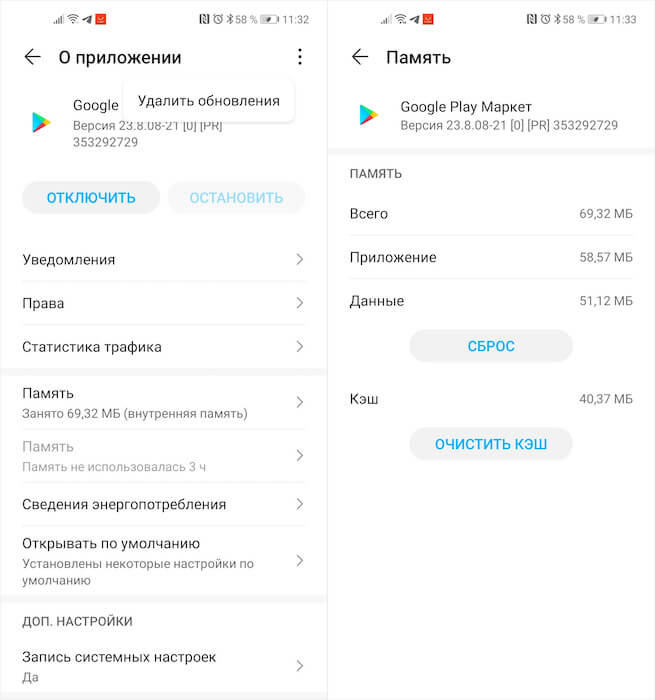
Удаление кэша приложения вряд ли сделает старый смартфон по-флагмански быстрым
Эти манипуляции позволят очистить накопленные сервисом данные и обновления и в большинстве случаев возвращают смартфону былой уровень быстродействия. Дело в том, что некоторые обновления и файлы замедляют и сам каталог, и Android. Но помните, что чаще всего это не панацея, но попробовать всё равно стоит.
Как очистить память смартфона
Второй способ очистки Android – это удаление лишних и ненужных данных из памяти вроде установочных файлов приложений, одинаковых фотографий и т.д.
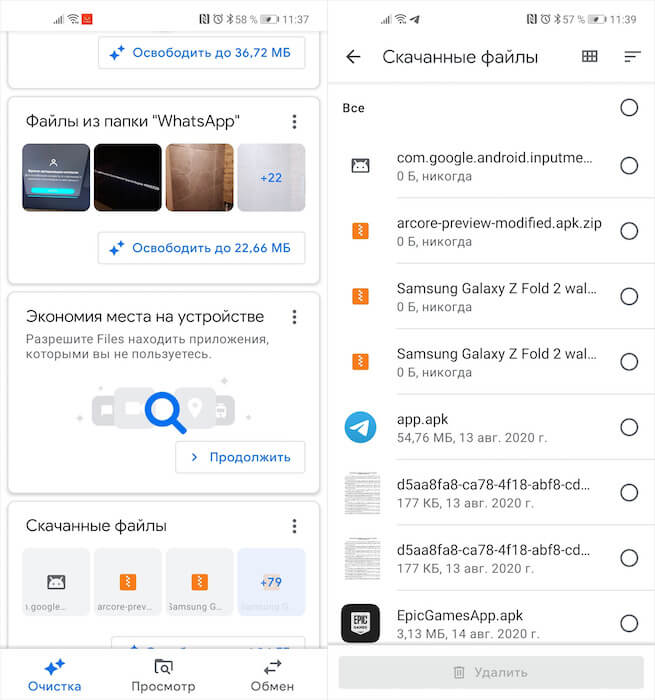
Google Files определяет ненужные файлы автоматически и предлагает их к удалению
Эти два способа действительно способны помочь вам содержать хранилище смартфона в чистоте и порядке, не позволяя левым данным препятствовать стабильной работе Android. Не думайте, что какие-нибудь сторонние разработчики оказались умнее Google и придумали более эффективное решение, чем она сама.

Новости, статьи и анонсы публикаций
Свободное общение и обсуждение материалов

В последние годы большое количество населения говорит о финансовой грамотности, инвестициях и прочих способов рационализировать свои доходы. Современные банковские приложения умеют считать статистику средств, однако часто она неточная и требует постобработки. В статье делимся советами по анализу своего бюджета и предлагаем вашему вниманию лучшие приложения для учета собственных финансов.
Учитывая количество вирусов, атак и просто людей, которым нужен доступ к вашему телефону, становится очень приятно, когда разработчики делают что-то, чтобы система вашего смартфона была более безопасной. Если вам кажется, то в вашем телефоне нет ничего такого, что нужно мошенникам, то вспомните, что в нем есть как минимум платежные данные. А еще можно просто заблокировать устройство и требовать с вас выкуп за него. Особенно красочно это смотрится, если взять за пример какой-нибудь дорогой флагман. Сама Google постепенно делает Android все более безопасным. Из-за его открытости проблемы с безопасностью остаются, но новые функции позволят жить немного спокойнее.
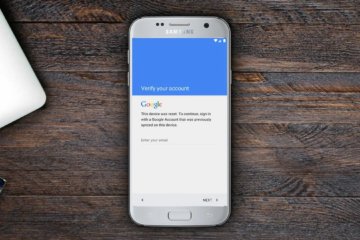
Считается, что iPhone защищены от кражи лучше, чем Android-смартфоны. Дескать, у них и «Локатор» есть, и блокировка активации, и жёсткая привязка к учётной записи Apple ID исходного владельца. Всё так, но почему-то многие игнорируют тот факт, что Google со своей стороны предлагает не меньше средств защиты, чем Apple. Просто большинству и в голову не приходит ими пользоваться. А, между тем, Android-смартфоны тоже привязываются к Гугл-аккаунту через механизм FRP и, если забыть пароль, требуют непростой процедуры отвязки.
>они в принципе не причиняют ей никакого вреда, а даже помогают.
Ну да, хранить в памяти мемчики 2-летней давности из переписки это очень полезно…
Пользуюсь SD Maid — очень полезная программа. В платной версии она хорошо чистит кэш приложений даже тех, которые сами не могут чистить свой кэш. Полезно для смартфонов с небольшим количеством памяти.