
Можно ли звонить с помощью «Яндекс.Станции»?
26 ноября «Яндекс» объявил о внедрении функции звонков с помощью своих колонок — «Станция», «Станция Мини» и «Станция Макс». Но есть ограничение — пока что можно сделать звонок только со своего смартфона на колонку, позвонить со «Станции» на «Станцию» нельзя. Я думаю, что эта возможность будет добавлена в будущем.
Также в ближайшем времени должны добавить звонки в другие колонки с поддержкой «Алисы» — от Elari, Irbis и прочих производителей.
Как звонить с помощью «Яндекс.Станции»?
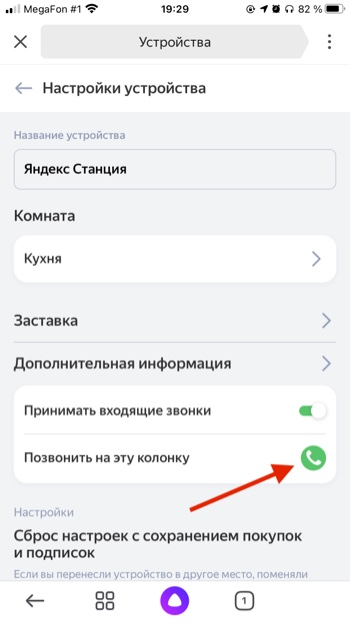
Для этого нужно обновить приложение «Яндекс» на смартфоне до последней версии, открыть его, затем выбрать раздел «Устройства» → «Управление устройствами». Вы увидите значок телефонной трубке рядом со своей колонкой. Также можно сказать «Алиса, позвони на „Яндекс.Станцию“», и помощник сам откроет раздел с устройствами.
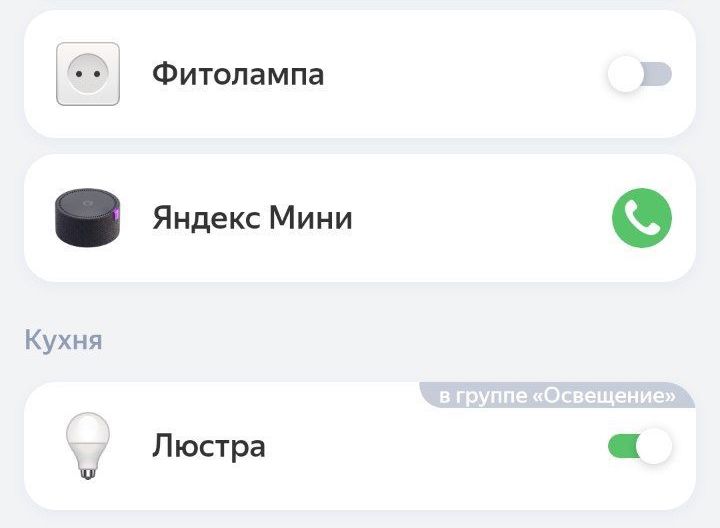
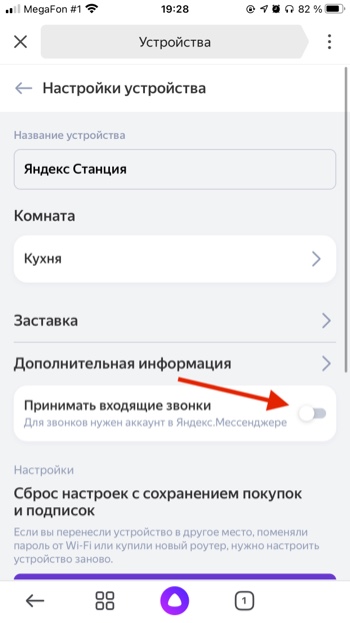
Если после обновления приложения вы не видите значок трубки напротив своей «Станции», зайдите в настройки устройства и переведите в активное положение переключатель «Принимать входящие звонки».
Нажимаем на значок телефонной трубки — пойдет вызов. Во время звонка ваша «Станция» включит звуковую сигнализацию и голубую подсветку, а также произнесет имя абонента.
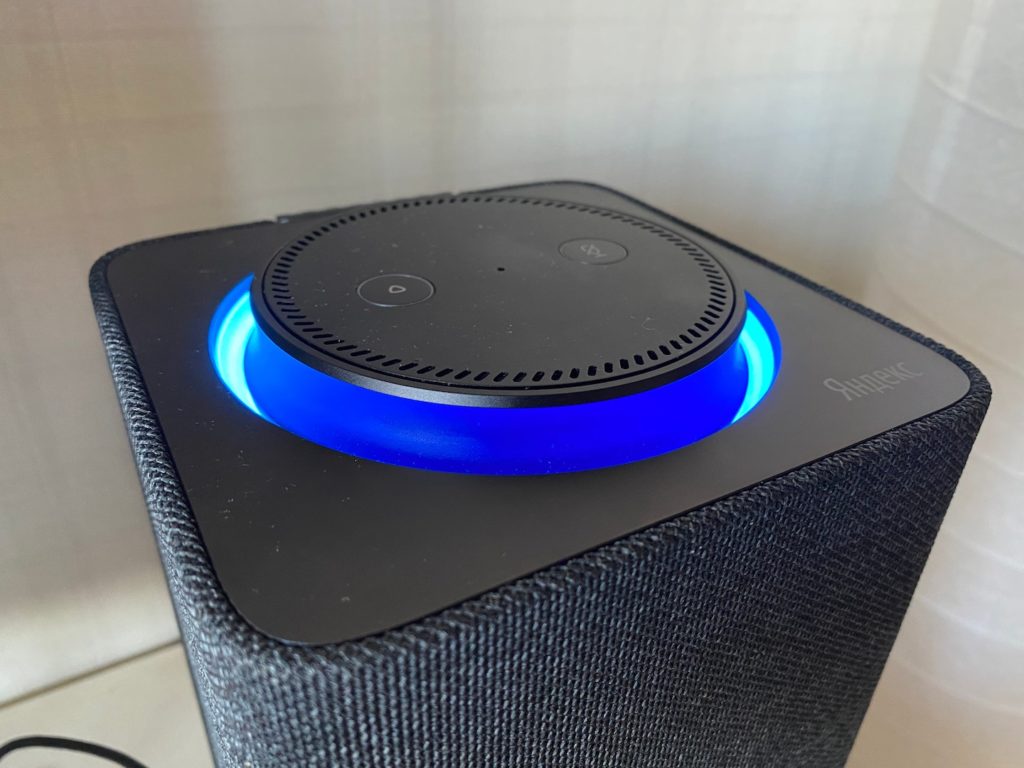
Чтобы принять звонок, нужно сказать «Алло», «Ответь», «Подними трубку» или «Прими вызов». После этого можно будет общаться с абонентом, который находится рядом со «Станцией». Чтобы сбросить вызов, нужно сказать «Положи трубку», «Повесь трубку» или «Заверши звонок».
Зачем нужны звонки? Получается, что позвонить со «Станции» на «Станцию» нельзя. Можно только позвонить со своего телефона, используя приложение «Яндекс» и встроенный в него мессенджер — в таком случае друг сможет принять звонок на своей колонке.
Также можно позвонить на свою «Станцию», если вы находитесь не дома. Например, для того, чтобы поговорить с домашними. Но помните, что если дома никого нет, то на звонок никто не ответит (спасибо, Кэп!) По-моему, гораздо удобнее использовать для этой цели обычный телефон или мессенджер.
Яндекс Станция Звонки через помощника Алиса, мессенджер, мультирум
В Яндекс Станциях появились звонки и мультирум. Как настроить и пользоваться?
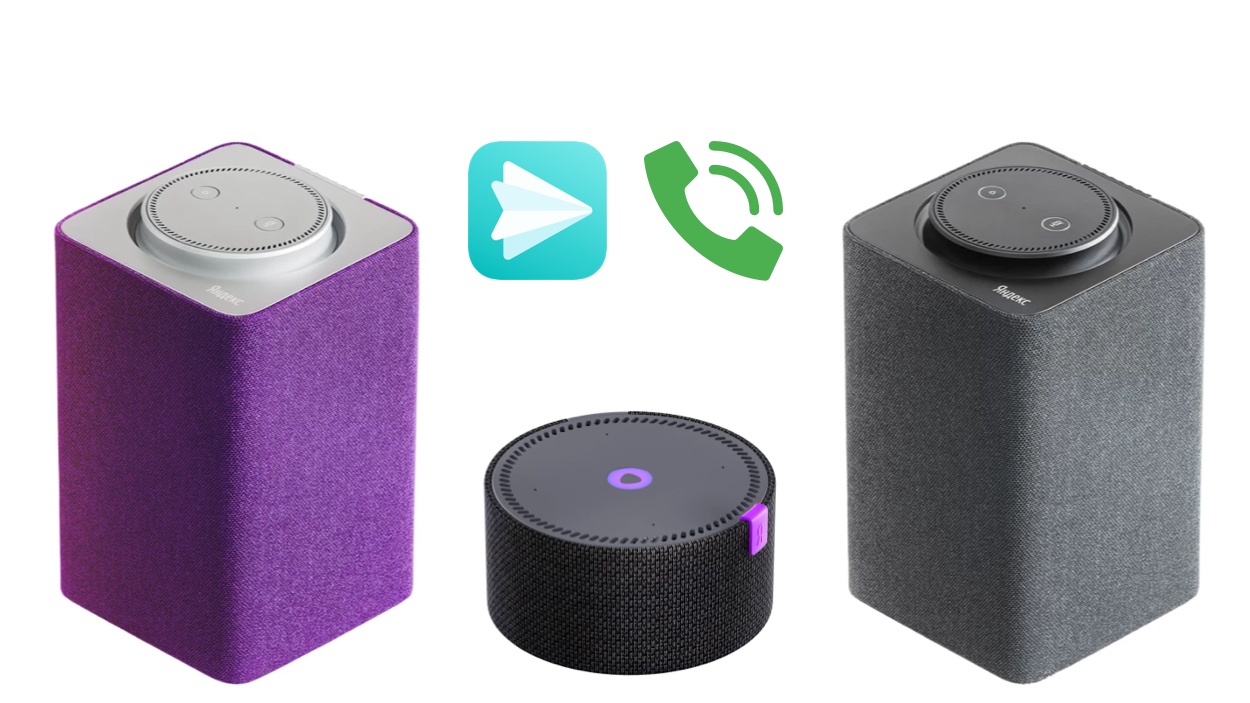
В умных колонках Яндекс Станция, Яндекс Станция мини, Яндекс Станция Макс появилась возможность принять звонок из Яндекс Мессенджера с помощью голосового помощника Алиса. Также в станциях появилась функция мультирум, с помощью неё можно синхронно слушать музыку на нескольких колонках подключённых к одному аккаунту.
Посмотреть как работают звонки и мультирум вы можете в видеообзоре.
Как настроить звонок на Яндекс Станцию
Как принять звонок на Яндекс Станцию
Команды для звонков:
«Алиса, возьми трубку.»
«Алиса, положи трубку.»
Как включить музыку в Мультирум режиме
Команды для включения мультирум музыки:
«Алиса, включи музыку везде»
«Алиса, включи Сплин везде»
«Алиса, включи Русское радио везде»
В приложении «Команды для Алиса» вы можете найти ещё больше команд для управления Алисой и умных колонок с Алисой. Приложение доступно для Android и для iOS устройств.




Поделиться в соц. сетях
Подписывайтесь на наши соц.сети, чтобы не пропустить новые видео, новости и статьи.
Похожие статьи
Рекомендуем установить
Добавить комментарий Отменить ответ
Свежие статьи
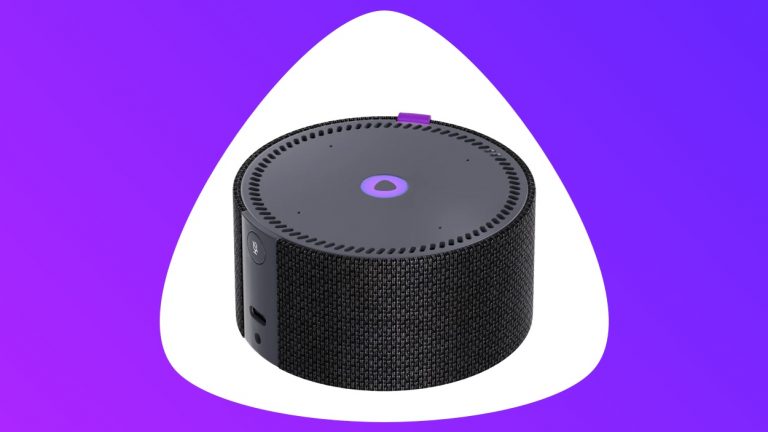
Команды для колонок Яндекс Станция Мини и Станция Лайт с голосовым помощником Алиса
Полный список команд для голосового помощника Алиса внутри умной колонки Яндекс.Станция мини.

Как включить Яндекс Алиса голосом на Android
Как активировать Алису без нажатия на кнопки телефона.
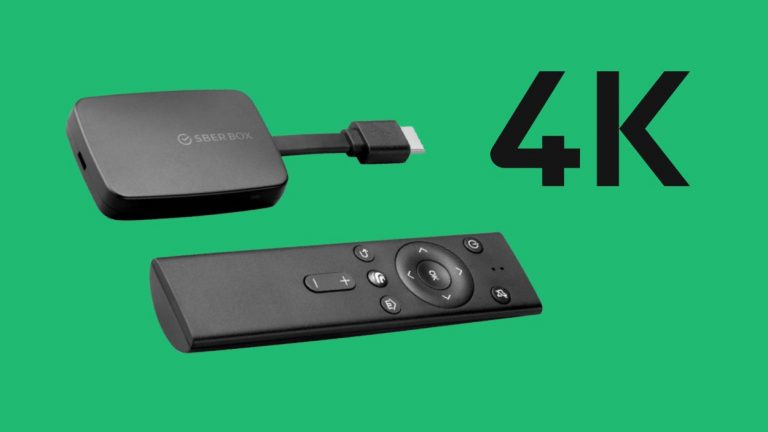
CберБокс смарт тв приставка с 4К и голосовыми помощниками Салют
SberBox добавит вашему телевизору возможности Смарт ТВ и голосовое управление через виртуальных ассистентов Салют.
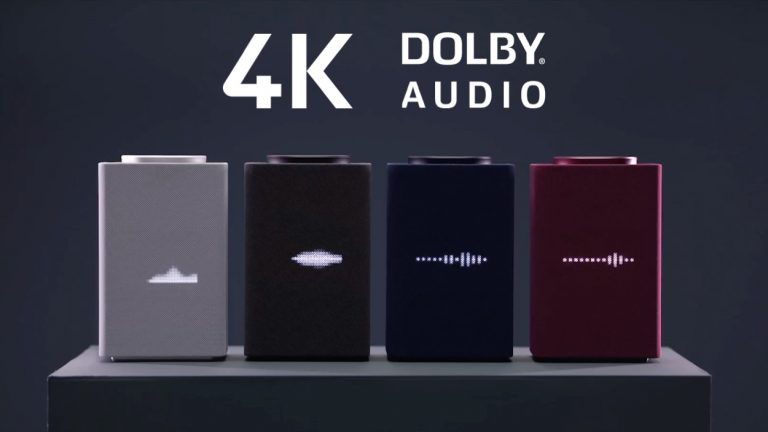
Яндекс Станция Макс умная колонка с Алисой обзор, где купить
4К видео, Dolby Audio, LED экран, пульт управления.

Алиса, измени меня! FaceApp в приложении Яндекс
Голосовой помощник Яндекс Алиса изменяет внешность людей на фотографиях.

Яндекс Переводчик с помощником Алиса переводит онлайн с русского, английского, немецкого и других языков
Голосовой помощник Алиса научилась переводить с русского языка на английский, немецкий, французский, китайски и другие языки.
Рекомендуем приобрести
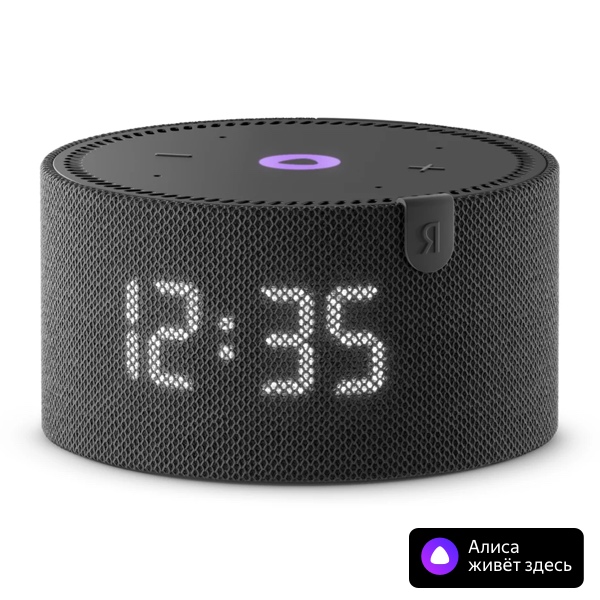
Яндекс Новая Станция Мини с экраном
Обновлённая версия Яндекс Станции Мини. Мощнее звук. Экран с часами. Удобное управление.
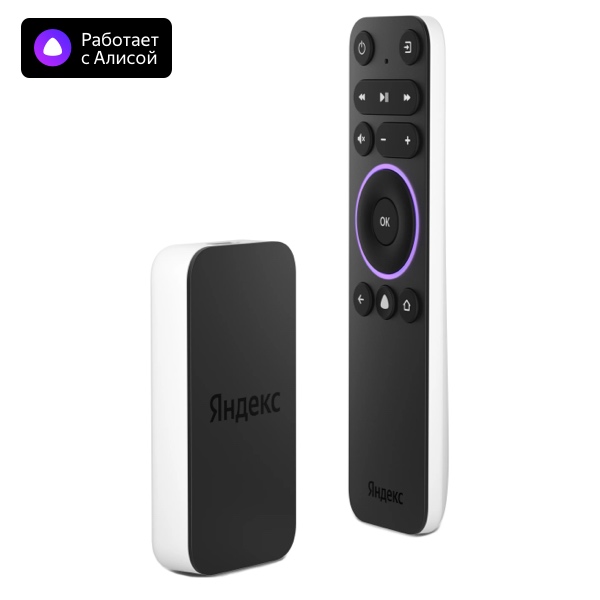
Яндекс Модуль тв-приставка с Алисой
Обновлённая ТВ-приставка с Алисой и Яндекс ТВ.
Как позвонить на Яндекс.Станцию
Недавно умные колонки Станция, Станция Мини и Станция Макс научились принимать звонки. Как воспользоваться новой функцией? 30759

На конференции YaC-2020 компания «Яндекс» анонсировала интересную новую функцию своей линейки умных колонок Яндекс.Станция — звонок на колонку.
С конца ноября Алиса научилась принимать вызовы при входящего звонке. Это означает, что вы сможете общаться собеседником через смарт-колонку без использования смартфона.
Данная функция будет полезна, например, когда вам нужно связаться с одним из домочадцев. Функция работает со всей линейку умных колонок «Яндекса», включая Станцию, Станцию Мини и Станцию Макс. Использовать новую возможность достаточно просто. Давайте разберемся.
Как позвонить на свою колонку

Чтобы самому позвонить на домашнее устройство откройте приложение Яндекс и нажмите на зеленую иконку с трубкой рядом с целевой колонкой в разделе «Устройства» или просто скажите активационную фразу «Алиса, позвони на колонку».
Как принимать звонки от других пользователей
Предварительно вам нужно активировать возможность принимать звонки на колонке. Для этого выполните следующие шаги:

Теперь вы сможете принимать звонки от ваших контактов в Яндекс.Мессенджере. Когда вам будут звонить из Мессенджера звонок будет приходить как на смартфон, так и на колонку и вы сможете ответить на вызов на предпочтительном устройстве.
Чтобы самому позвонить другу, то зайдите в Яндекс.Мессенджер, найдите его контакт в записной книжке и нажмите «Звонок».
Текущие ограничения
На данный момент пока не поддерживается звонок с одной колонки на другую. Скорее всего, такая возможность появится в будущих обновлениях.
Дата публикации: 02 Декабря 2020
Настройка Алисы на смартфоне с «Андроидом» — понятное пошаговое руководство
Любую программу после установки на ПК или смартфон желательно настроить под себя. Какие настройки присутствуют в сервисе «Алиса»? Как зайти в них и изменить при необходимости параметры?
Алиса от Яндекса: её возможности на смартфоне
Алиса — отечественный голосовой помощник от Яндекса с довольно большим функционалом и приятным голосом — актрисы Татьяны Шитовой. Алиса — самообучающийся искусственный интеллект. Её база знаний регулярно пополняется новыми запросами от юзеров. Помощница умеет давать импровизированные ответы на одинаковые вопросы с учётом контекста разговора.
На смартфонах бот может выполнить следующие действия:
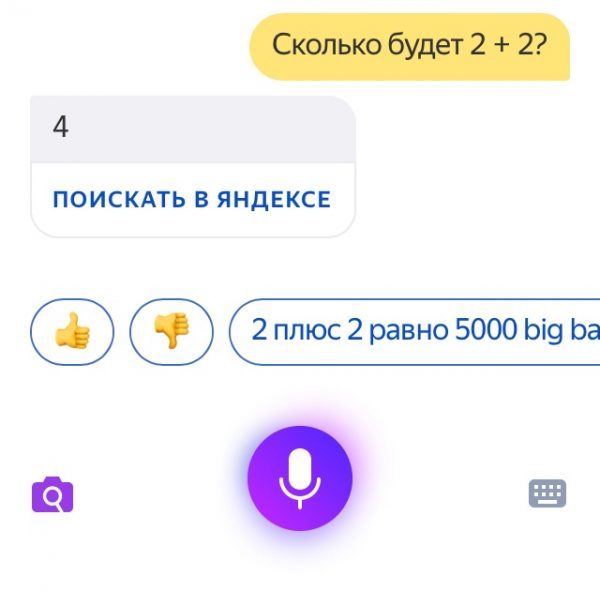
Алиса умеет считать простые арифметические задачи с одним действием
Видео: что умеет Алиса
Как настроить голосового помощника Алису на телефоне
Алиса — компонент «Яндекс.Браузера», поискового приложения «Яндекс» и, конечно, же «Яндекс.Навигатора». Рассмотрим, как настроить помощницу в трёх этих программах.
В «Яндекс.Браузере»: голосовая активация, смена языка, добавление иконки Алисы на «Рабочий стол»
Если вы пользуетесь Алисой через фирменный обозреватель разработчика, перейти к настройкам и изменить параметры помощницы можно следующим образом:
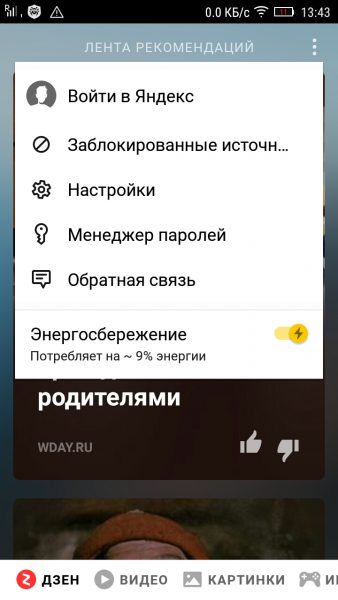
Откройте меню браузера через иконку в виде трёх точек
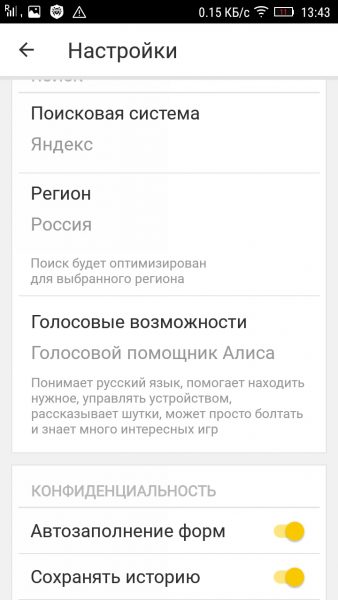
Раскройте меню «Голосовые возможности»
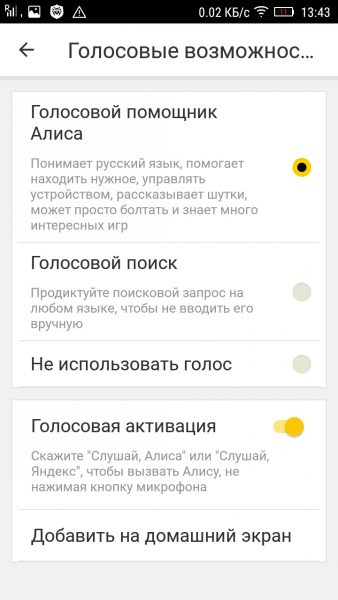
Голосовую активацию можно включить, если у вас установлен первый параметр
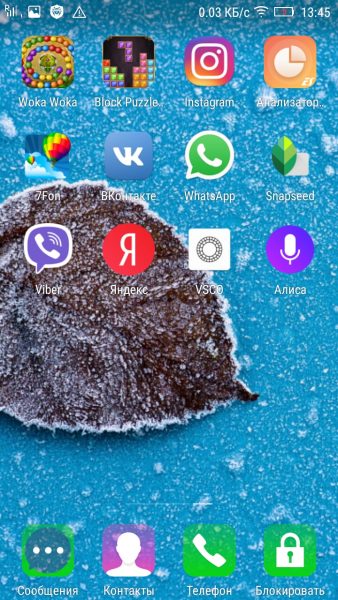
После добавления на домашнем экране сразу появится иконка с микрофоном внутри
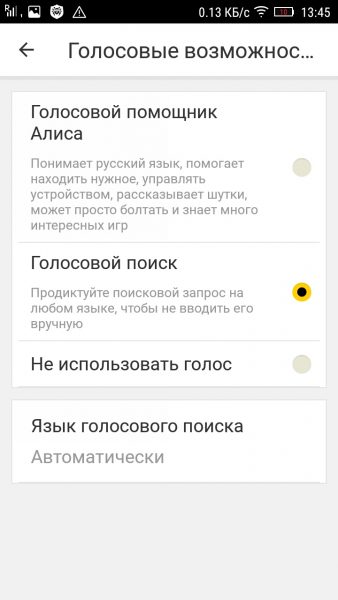
Выберите голосовой поиск и кликните по «Языка голосового поиска»
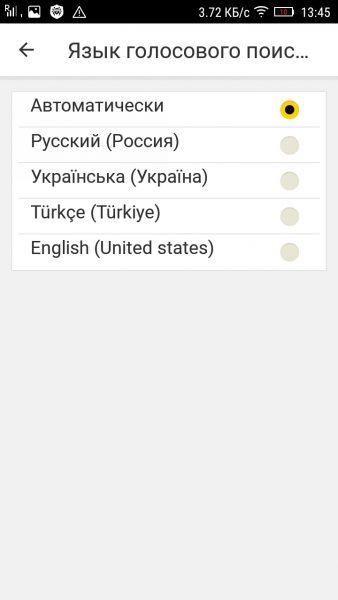
Выберите в меню необходимый язык
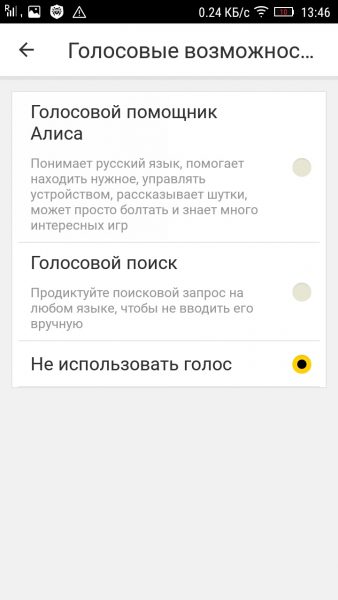
Чтобы отключить голосовое общение с Алисой, поставьте значение «Не использовать голос»
Настройка в поисковом приложении «Яндекс»
Сначала настроим в поисковой программе от Yandex активацию с помощью голоса:
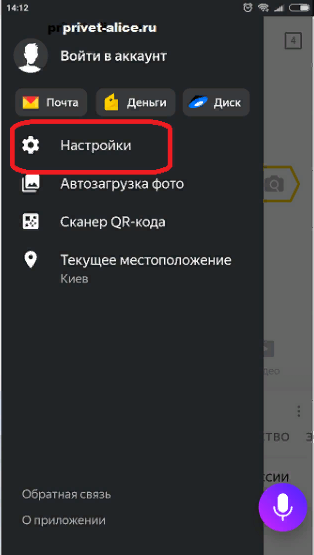
Тапните по пункту для настроек
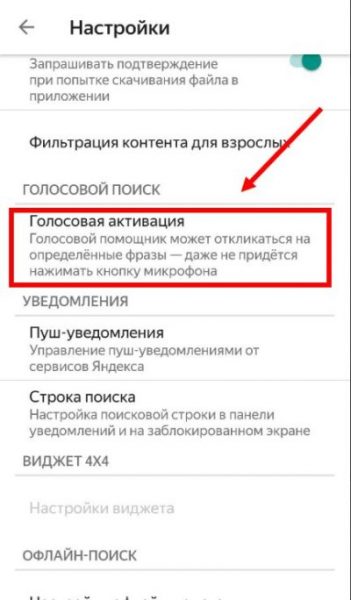
Перейдите в меню для голосовой активации

Включите или отключите фразы для голосовой активации Алисы
Настройка офлайнового поиска
Если у вас постоянно случаются перебои с интернетом, активируйте опцию поиска в оффлайновом режиме, то есть в случае, когда у вас отсутствует подключение к интернету. Приложение заранее скачивает результаты поиска по популярным запросам, чтобы потом быстро показать их юзеру, если нет сети на девайсе:
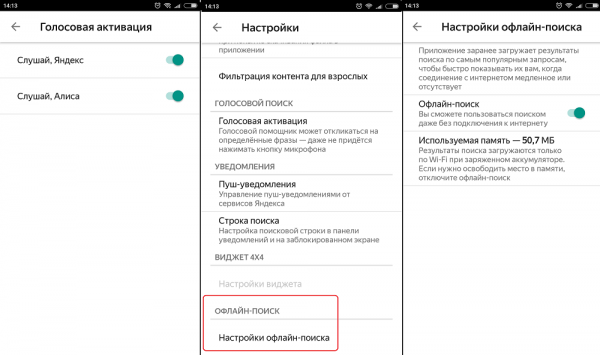
Вы можете включить офлайновый поиск информации в Алисе — она загрузит ответы на популярные запросы
Настройка определителя номера
Опция определителя номера доступна только для владельцев телефонов на базе «Андроид», если, конечно, у вас установлено поисковое приложение «Яндекс». В базу определителя введено 5 миллионов российских номеров различных рекламных компаний — при этом она постоянно обновляется. Система будет показывать вам, кто вам звонит, и вы сможете просто не брать трубку. Активировать функцию можно следующим образом:
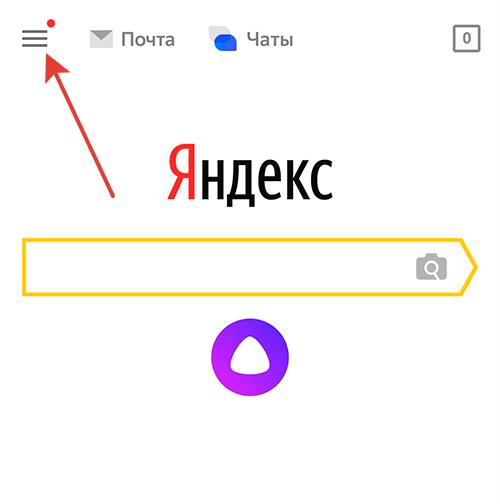
Тапните по иконке в виде гамбургера слева
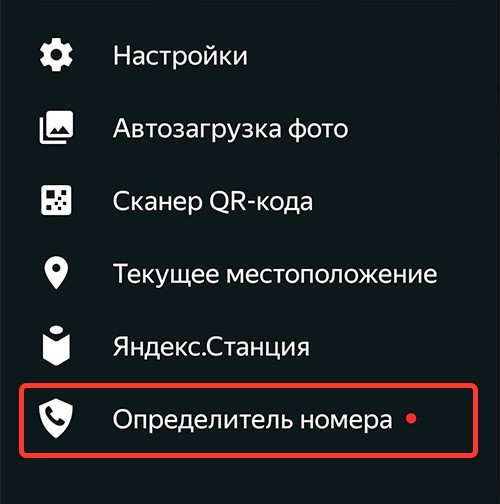
Откройте меню «Определитель номера»
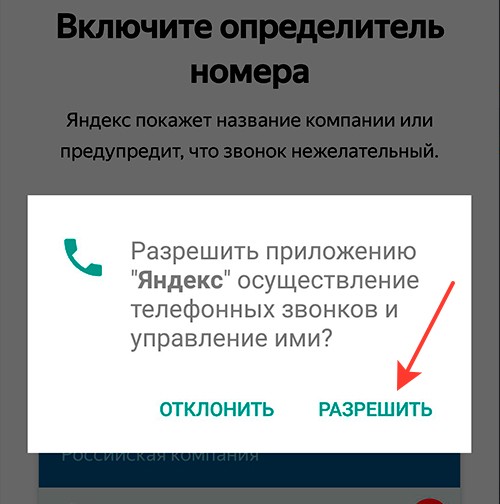
Нажимаем на «Разрешить» для включения опции
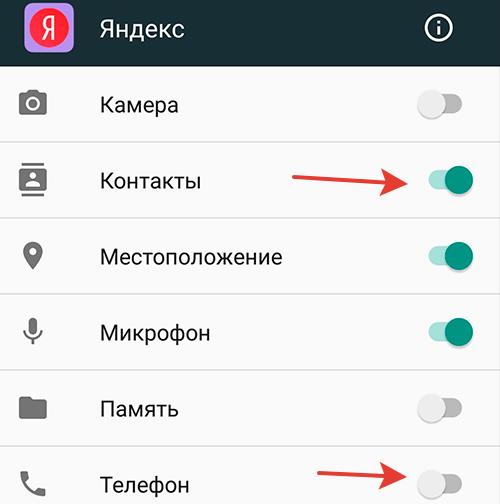
Открываем доступ к контактам и телефону в настройках Яндекса
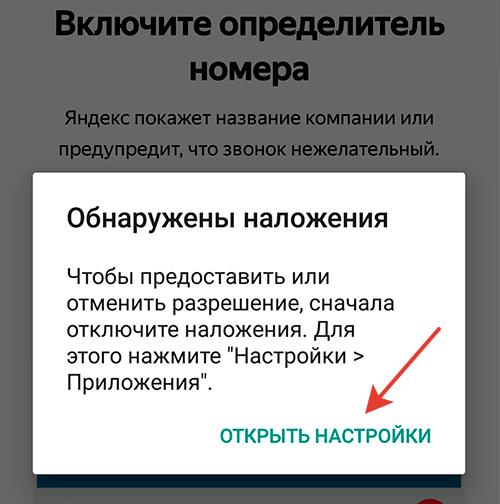
Перейдите по ссылке «Открыть настройки»
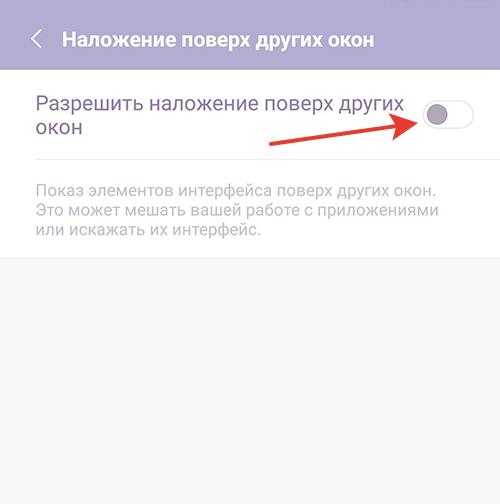
Разрешите наложения в настройках телефона
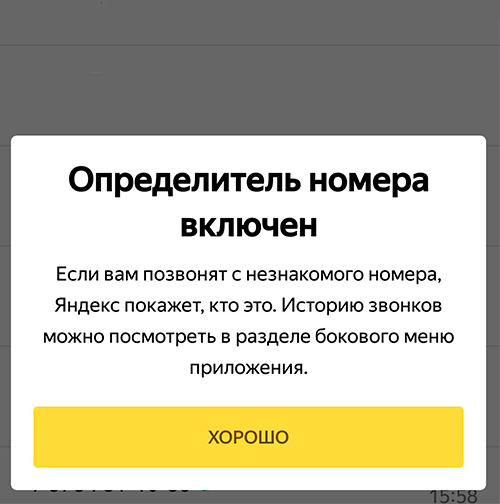
Тапните по кнопке «Хорошо» в уведомлении
Если «Яндексу» не удастся определить номер, то после вызова вас попросят оставить отзыв о номере, а также указать причину, по которой вам звонили и описать ситуацию: молчание в трубку, навязывание услуг, требование вернуть долг и т. д. Если вы пропустили вызов (не услышали звонок), вы сможете потом просмотреть данные об этом номере.
Вывод виджета с голосовым помощником на главный экран, а также его удаление
Вывести на домашний экран ярлычок Алисы можно не только через настройки «Яндекс.Браузера»:
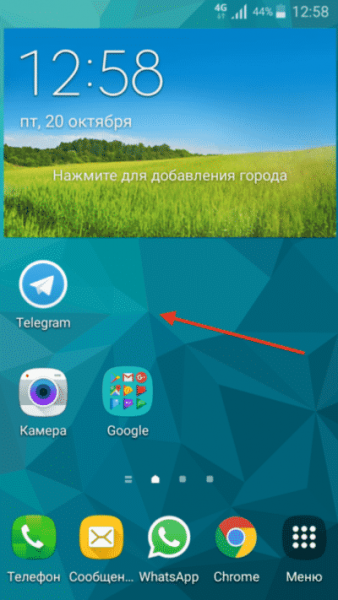
Задержите палец на пустом месте на домашнем экране
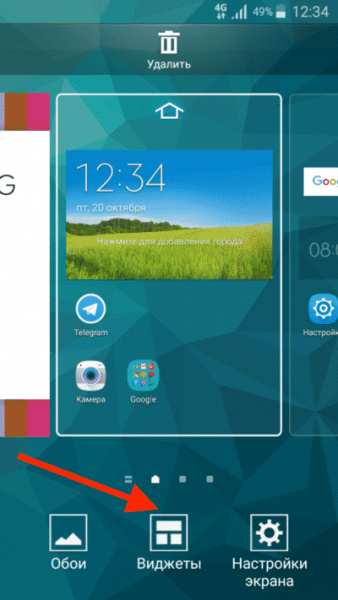
Раскройте меню «Виджеты»
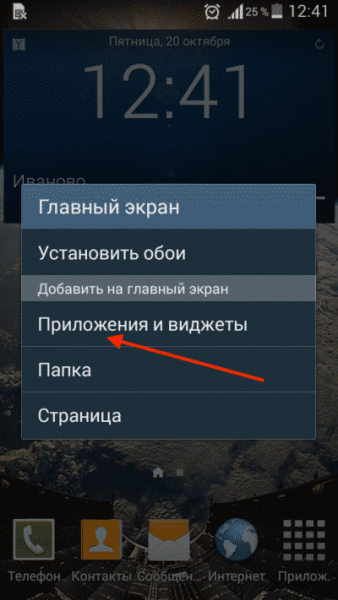
Тапните по «Приложения и виджеты»
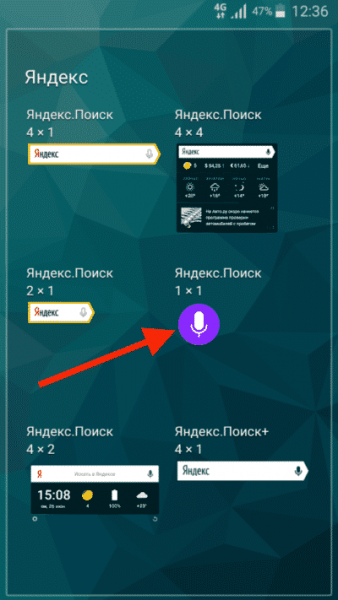
Выберите Алису в перечне виджетов
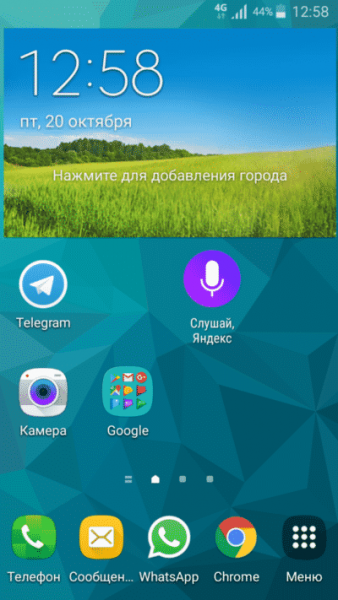
Установите виджет Алисы на домашний экран
Удаление истории разговора и переписки с Алисой
Если вы хотите избавиться от содержимого вашего чата с Алисой, выполните шаги:
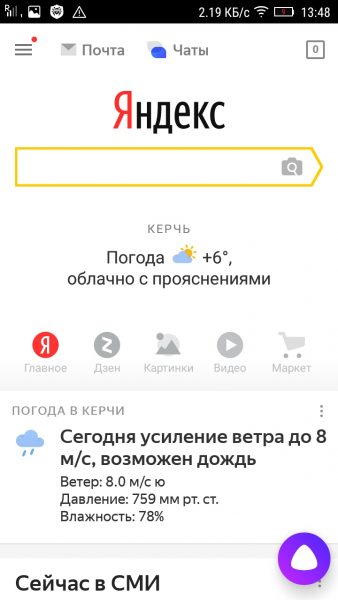
С помощью иконки Алисы справа снизу откройте её панель
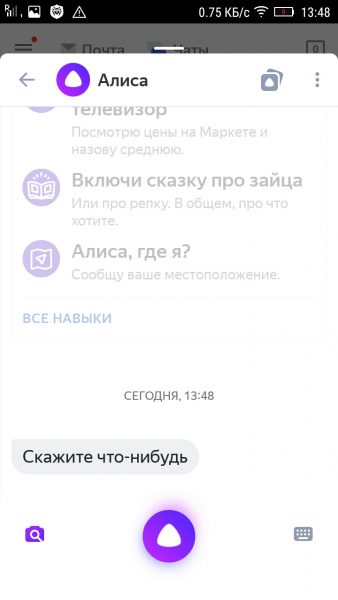
Кликните по иконке с тремя точками
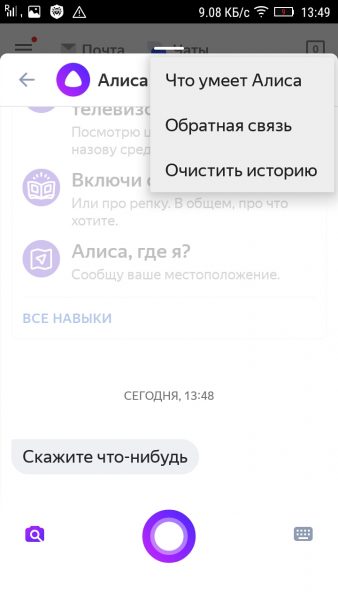
Кликните по «Очистить историю»
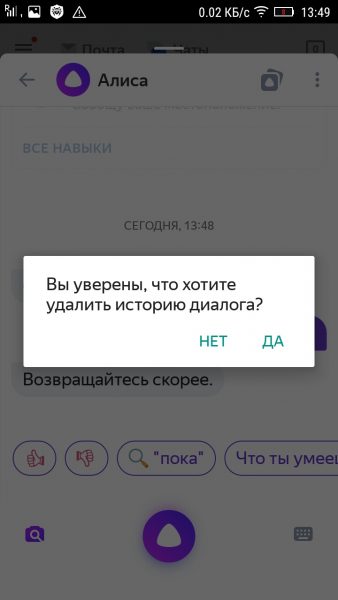
Подтвердите своё намерение удалить все данные из чата
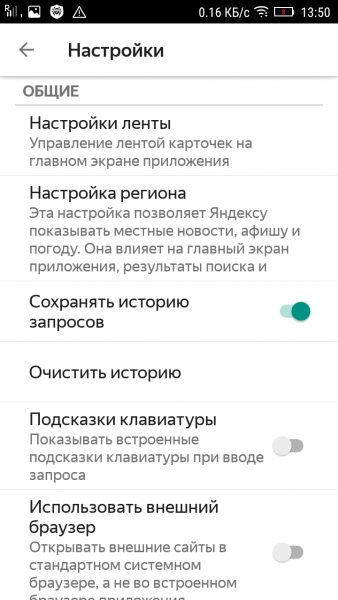
Откройте настройки браузера и очистите всю историю Алисы и обозревателя
Можно ли изменить голос помощника?
Смена голоса доступна только в «Яндекс.Навигаторе», а в браузере и поисковой программе — нет. В последних двух вариантах придётся слушать голос Татьяны Шитовой. Как сделать замену в приложении для навигации, расскажем:
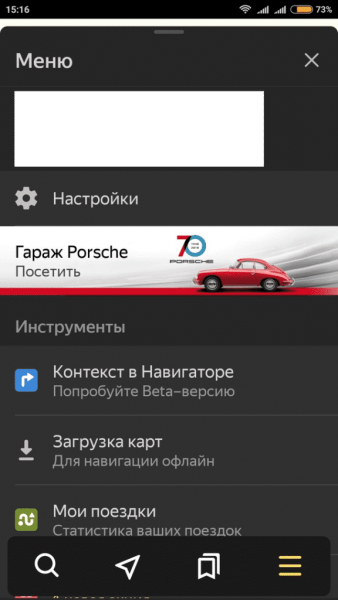
Откройте настройки через меню навигатора
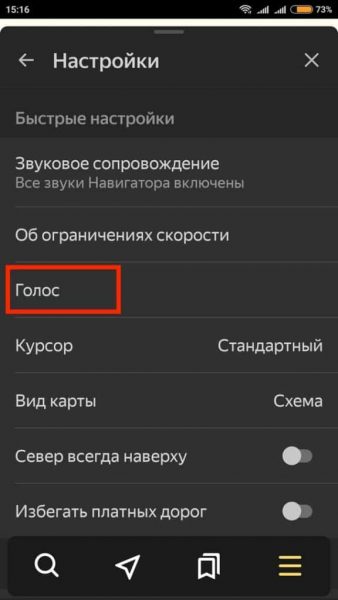
Тапните по пункту «Голос»
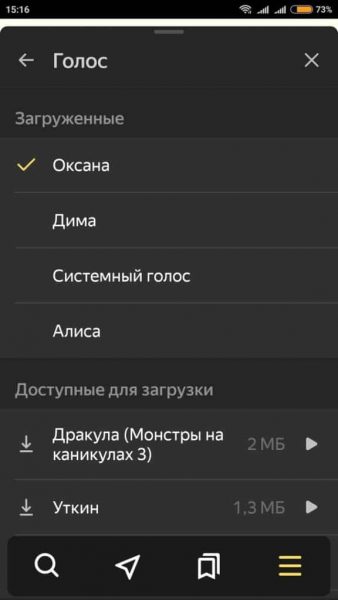
Выберите голос среди загруженных
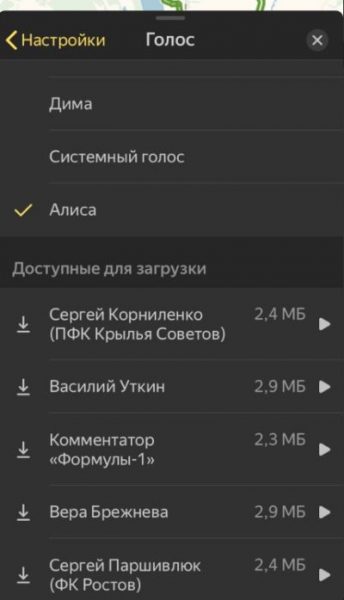
Вы можете загрузить дополнительные голоса, если не хотите использовать стандартные
Можно ли сделать Алису ассистентом по умолчанию?
На смартфоне с «Андроидом» изначально установлен ассистент Google. Он же и является помощником по умолчанию. Если вы скачали Алису и хотите сделать её главной утилитой, выполните такие шаги:
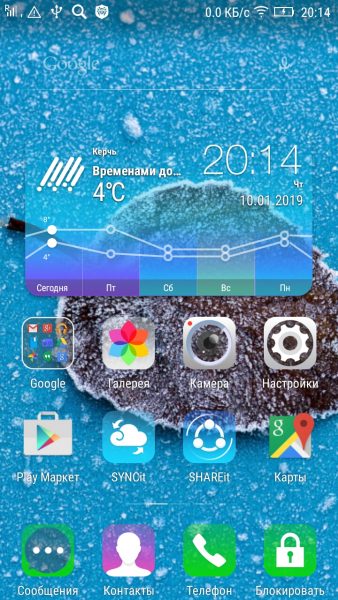
Откройте меню с настройками в телефоне
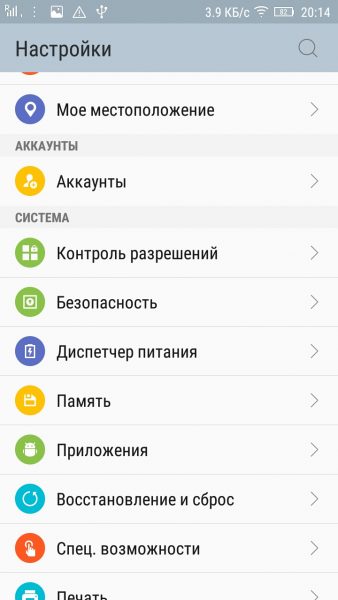
Откройте раздел «Приложения и возможности»
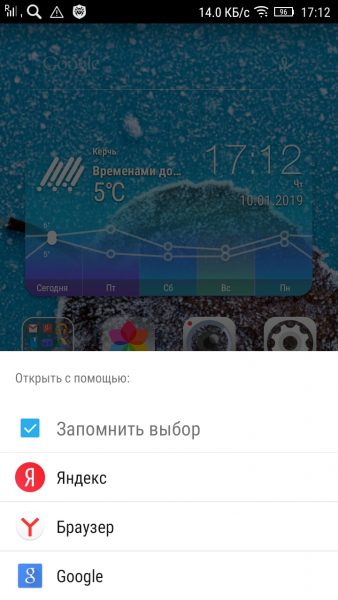
Выберите «Яндекс» или «Браузер» в качестве ассистента по умолчанию
Можно ли включить Алису в фоновом режиме?
Алиса не работает в фоновом режиме на смартфонах — опция доступна только на ПК. На мобильных девайсах для запуска помощницы посредством голоса нужно сначала открыть приложение, частью которого она является, а затем уже произносить «Слушай, Алиса».
Как использовать Алису на смартфоне
Юзер может общаться с Алисой с помощью голоса и через текстовые сообщения. Голосовые запросы и ответы дублируются в чате с помощницей. Откройте приложение с Алисой, активируйте её голосом или через иконку фиолетового цвета, а затем сформулируйте конкретный запрос. Старайтесь произносить все слова четко и понятно.
Учтите, что во время произнесения запроса иконка внизу панели должна быть в виде пульсирующего кольца — это будет означать, что микрофон устройства включён и готов воспринимать ваш голос. В самом начале диалога будет присутствовать автоматический ответ со списком некоторых умений бота.
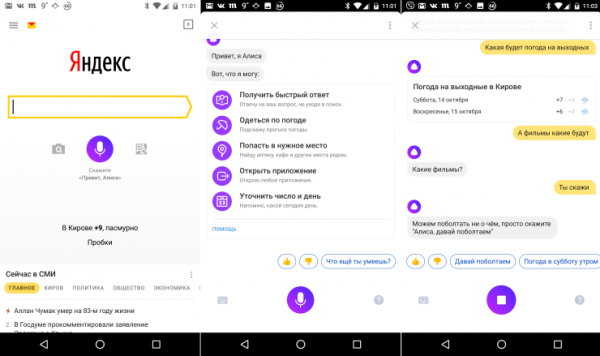
После того как откроется панель Алисы в приложении, введите или проговорите вслух свой запрос
Собрать полный перечень команд, которые может выполнять помощница, практически невозможно. Рассмотрим самые популярные запросы:
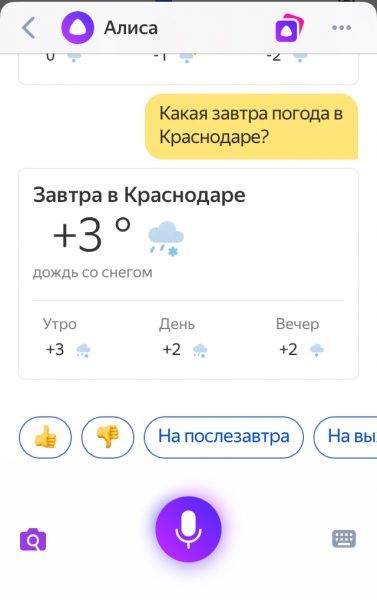
Спросите Алису, какая сейчас погода в вашем городе
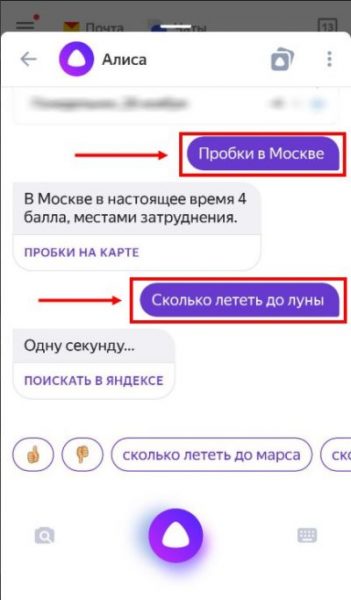
Алиса может показать на карте пробки на дорогах в вашем городе
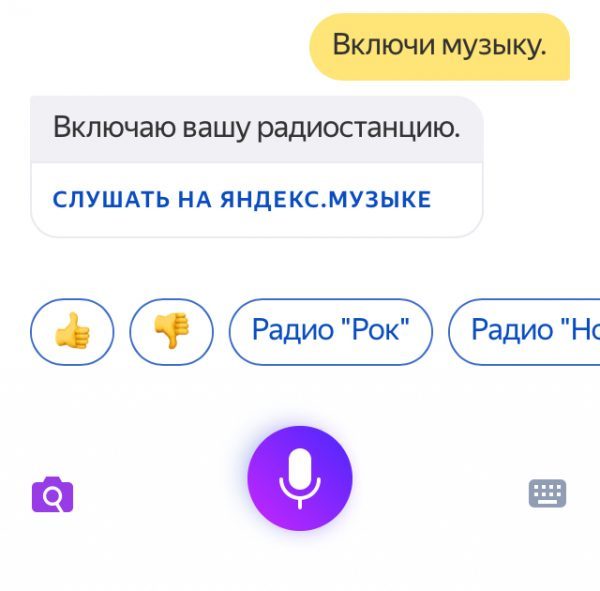
Попросите Алису включить музыку и не забудьте указать жанр
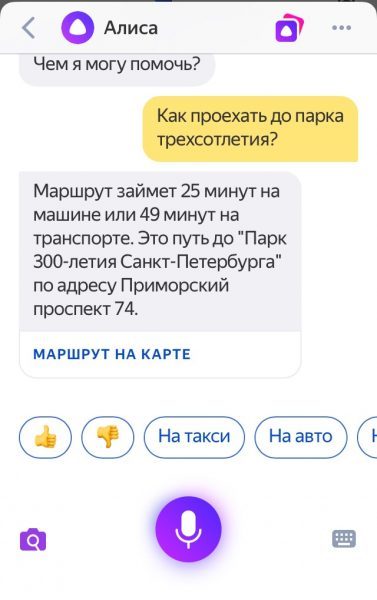
Алиса может показать, как доехать до определённого места в вашем городе
Использовать Алису можно не только для поиска конкретной информации, но и для развлечения. Выберите одну из фраз для начала разговора с помощницей:
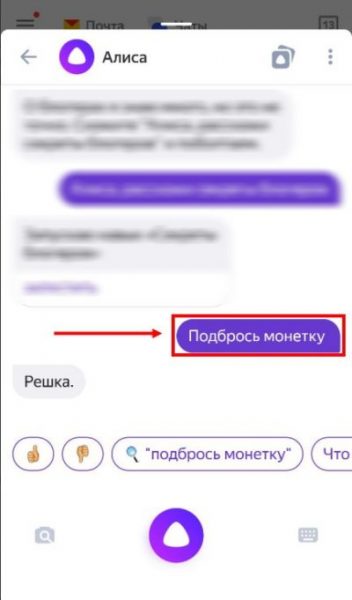
Алиса может за вас подбросить монетку, если вы не можете сделать выбор в пользу чего-то
Больше команд вы можете найти в специальных приложениях для «Андроида» — запросы будут там рассортированы по категориям. Скачать программы можно с «Плей Маркета».
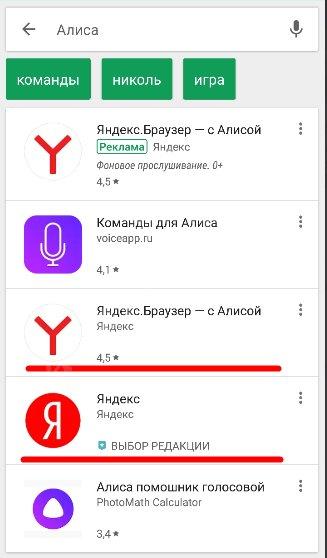
В приложении «Команды для Алисы» собрано множество запросов, на которые отвечает помощница
Вы можете помочь Алисе развиваться быстрее своими оценками её ответов:
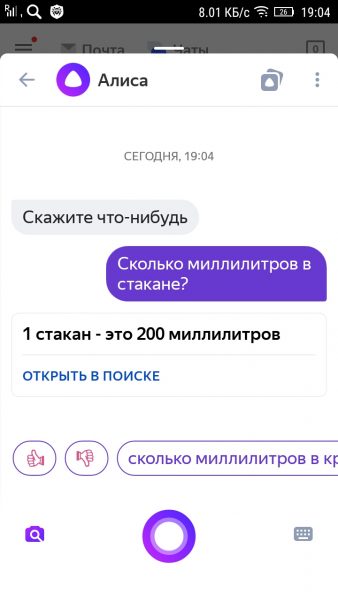
Оцените ответ положительно или отрицательно
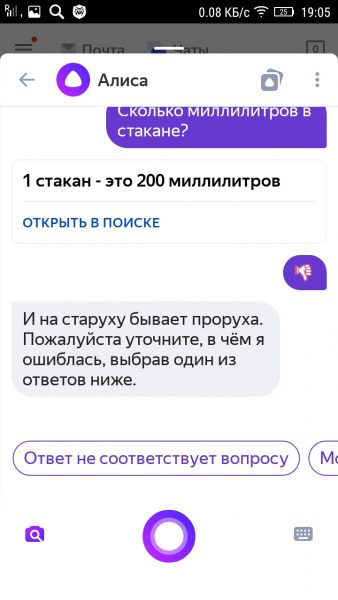
Укажите причину оценки из вариантов ниже
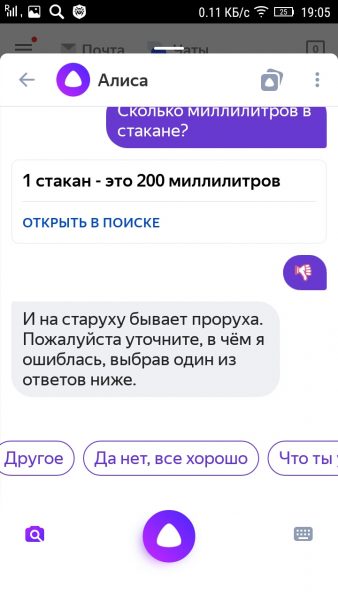
Нажмите на «Да нет, все хорошо», если хотите отменить свою отрицательную оценку
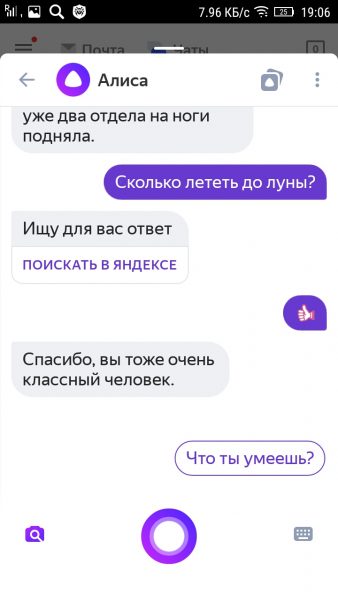
Положительная оценка будет означать, что вы довольны точным ответом Алисы
В настройках Алисы доступны следующие опции для включения, выключения или изменения: голосовая активация, показ виджета на домашнем экране телефона, голос бота (только в навигаторе) и его язык, офлайновый поиск и определитель номера. Через настройки вы можете также очистить чат с Алисой. Чтобы сделать помощника с женским голосом ассистентом по умолчанию на смартфоне, нужно уже идти в настройки самого устройства.
Яндекс Алиса на Android: как установить, настроить, активировать голосом
Голосовой помощник Алиса от компании Яндекс отличается широким функционалом, основная задача которого освободить пользователя от рутинных действий и сэкономить его время. Перед тем, как установить Алису на Андроид, рекомендуется познакомиться с ее основными функциями и алгоритмом установки.
Что умеет умный ассистент Яндекса Алиса
Тех, кто знакомится с Алисой впервые, приятно удивят ее возможности и простота управления. Голосовой ассистент Яндекса умеет выполнять простые и сложные операции, такие как:
Чтобы узнать функции ассистента Яндекса достаточно задать вопрос «Алиса, что ты умеешь?». Помощник не только выполняет полезные команды, существенно облегчающие работу с девайсом, но также является собеседником или партнером по игре.
Как скачать и установить Алису на Андроид
Пользователи часто задают вопрос – как скачать Алису на телефон Андроид бесплатно? Алиса не имеет отдельного приложения и устанавливается с Яндекс Браузером, который бесплатно скачивается в Плэй Маркете. Для этого нужно:
Если Яндекс Браузер установлен на девайсе ранее, можно сразу перейти к установке Алисы. Для этого:
Как настроить Алису на устройстве Android
Настройки голосового помощника Алисы располагаются непосредственно в веб-обозревателе и диалоговом окне. Чтобы активировать требуемые опции предстоит выполнить несколько шагов:
Как активировать Алису Яндекс голосом
Установка и настройка Алисы на гаджет завершены. Остается узнать, как активировать Алису голосом на Андроиде. Самый простой способ — использовать виджет, включенный в приложение Яндекс. Нажав на значок микрофона, можно задать вопрос, начинающийся со слов «Слушай, Алиса», «Слушай, Яндекс».
Запускать Алису голосом на заблокированном экране, не заходя в Яндекс не получится. Компания Гугл имеет приоритетное право на установку своего Голосового Ассистента на устройствах Андроид, и любой другой помощник не будет полноценно работать рядом с таким соседом.
Однако существует вариант, разрешающий запускать голосом Алису даже на заблокированном экране смартфона. Сделать это можно через Google Assistant и функцию Voice Match, доступную на Android 5 и выше. Для этого нужно:
Стоит отметить, что Войс Матч не работает на некоторых гаджетах на платформе Андроид, например, на смартфонах Xiaomi.