
Как пользоваться WhatsApp на компьютере без телефона
WhatsApp, в отличие от Telegram, имеет куда больше функциональных ограничений. Помимо того, что вы не можете перенести переписку между iOS и Android, для использования мессенджера на компьютере всегда было нужно держать рядом подключенный смартфон. Естественно, это не делало его удобнее. Ведь ограничение состояло не только в необходимости поддерживать соединение, но и использовать для связи именно мобильную связь, даже если сам компьютер уже подключён к безлимитной сети Wi-Fi. Впрочем, сегодня мы расскажем вам, как пользоваться WhatsApp Web без телефона.
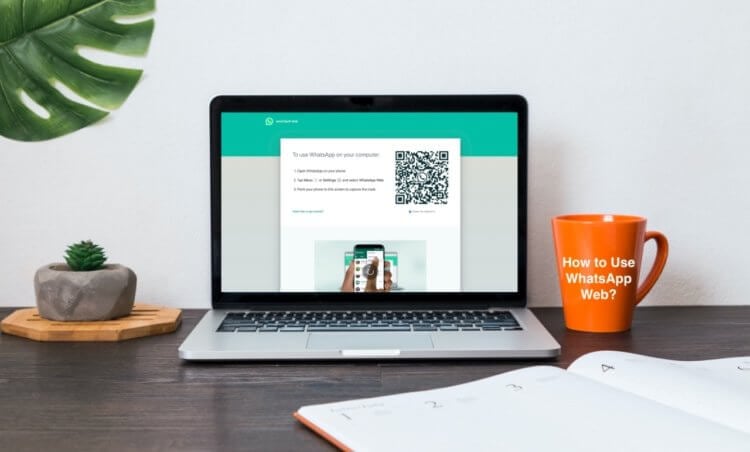
WhatsApp можно пользоваться на компьютере без телефона
Недавно разработчики WhatsApp представили функцию отвязанного запуска десктопной версии мессенджера на компьютере. Это значит, что теперь для использования Ватсап на ПК или Mac не нужно использовать смартфона в качестве донора. Забегая вперёд, скажу, что для первого подключения телефон всё-таки нужен, но его не нужно держать постоянно подключенным.
Как пользоваться Ватсапом на компьютере без телефона
Пока нововведение находится в стадии бета-тестирования, но доступно всем пользователям без исключения в релизной сборке приложения. То есть скачивать тестовую версию WhatsApp, чтобы пользоваться мессенджером на компьютере без смартфона, не нужно. Всего-то и нужно, что включить режим использования WhatsApp без телефона в настройках, а потом открыть десктопную версию мессенджера.
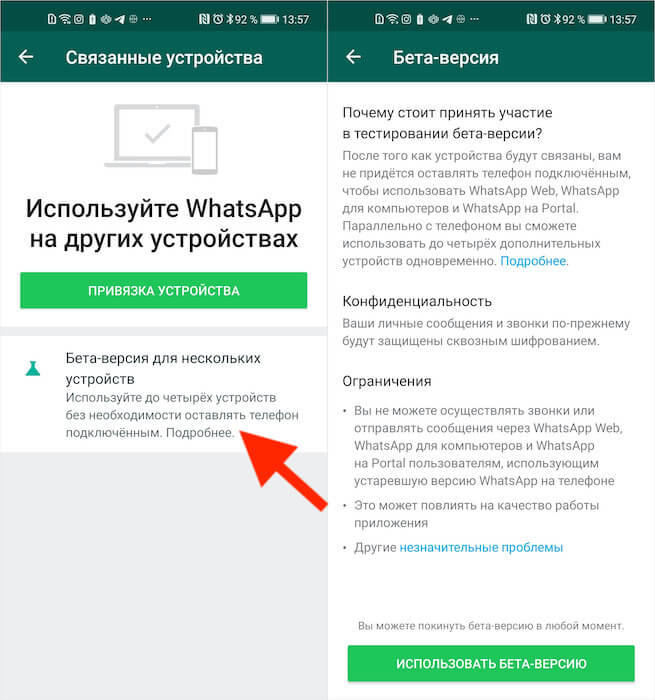
Сначала нужно присоединиться к бета-тестированию функции подключения к нескольким устройствам
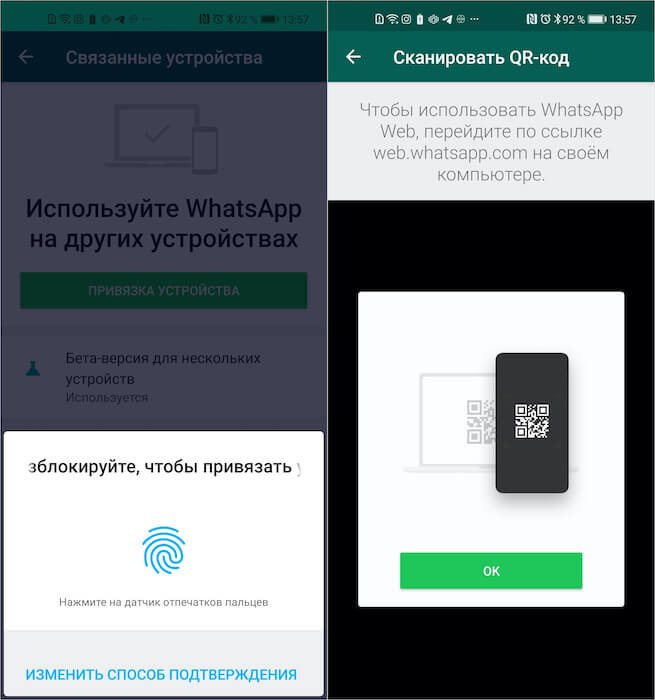
Отсканируйте QR-код на экране компьютера
Всё, на этом функции вашего смартфона заканчивается. Теперь вы сможете пользоваться WhatsApp на компьютере без телефона. Если раньше при использовании десктопной версии мессенджера мобильное приложение оставалось нерабочим, то теперь будет работать и оно, потому что смартфон не исполняет роли донора, и его даже можно отнести куда-то ещё или просто выключить.
Интересно, что на компьютер передаются именно те чаты, которые связаны с устройством, используемым для подключения. То есть, если я подключаюсь к WhatsApp Web с Android-телефона, где у меня больше чатов, то на компьютере появятся они все. А, если я воспользуюсь в качестве донора своим Айфоном, то и чаты подтянутся именно те, которые доступны на нём.
Как пользоваться WhatsApp на iPad
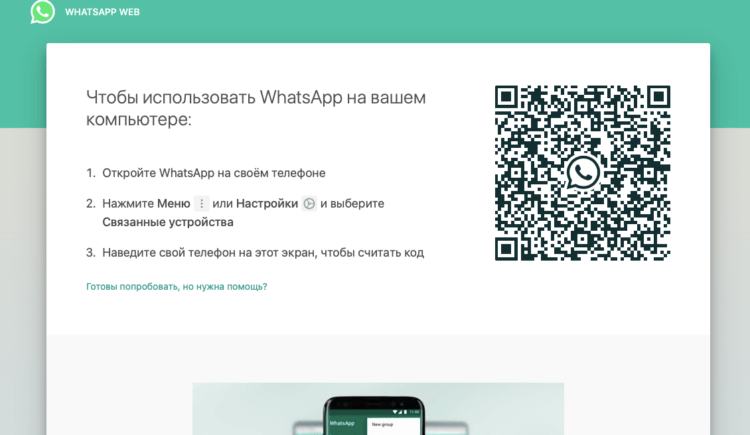
Вот этот QR-код надо отсканировать телефоном
Это очень странная ситуация, учитывая, что WhatsApp в принципе хочет избавиться от привязки разных устройств друг к другу для использования мессенджера. Выходит, что у разработчиков не получается добиться того, чего они хотели, потому что сам факт активации настольной версии WhatsApp всё-таки требует маломальского участия смартфона и совсем без него нельзя.
На данном этапе WhatsApp позволяет таким образом подключать к одному аккаунту до четырёх устройств. Например, я так запустил мессенджер одновременно и на телефоне с Android, и на компьютере Mac, и на iPad. Да-да, на планшетах Apple WhatsApp тоже работает. Правда, не в виде отдельного приложения, а веб-версии, которая запускается в браузере.
Работает это точно так же, как и на компьютере:
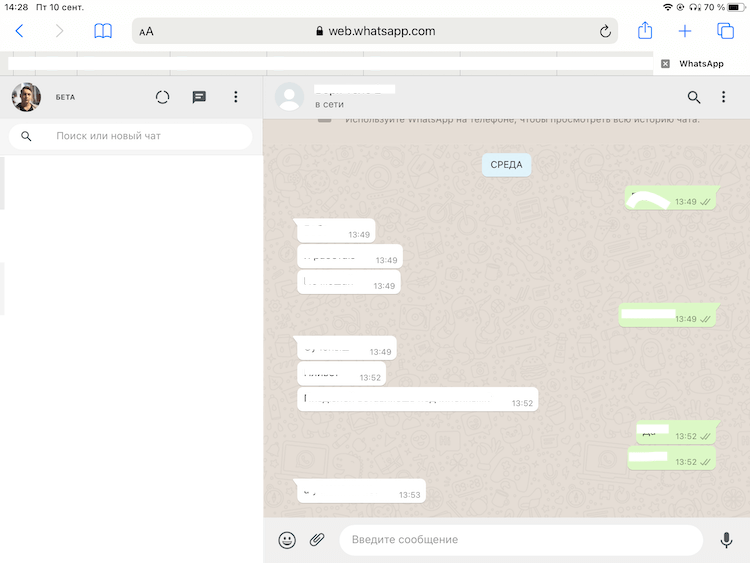
WhatsApp может работать на iPad. Правда, только в браузере
Никаких ограничений по использованию десктопной версии WhatsApp на iPad нет. Мессенджер работает без глюков или глюков. Просто выбираете чат с нужным собеседником и общаетесь с ним через планшет, набирая сообщения на виртуальной клавиатуре. Поддерживать для этого смартфон включенным не нужно. Можете его даже отключить. iPad (и компьютер) будут использовать Wi-Fi-подключение и работать без проблем.

Новости, статьи и анонсы публикаций
Свободное общение и обсуждение материалов
Вы знаете, что такое двухфакторная аутентификация? Скорее всего, да. Особенно, если пользуетесь сервисами Google. Компания очень активно продвигает дополнительный уровень защиты учётных записей, пытаясь исключить таким образом их кражу. Главное её достижение – это реализация удобного способа верификации пользователя. Для авторизации можно ввести не только код из SMS, но и воспользоваться другими способами. Например, получить пуш-уведомление и подтвердить вход нажатием на кнопку «Да». Но, по мнению Google, этого явно недостаточно для удобства пользователей.
Поддержка Google Chrome – пожалуй, самое стабильное из того, с чем мне вообще доводилось сталкиваться в сфере программного обеспечения. Кажется, ни один другой разработчик не обновляет свои приложения с такой регулярностью и настойчивостью, раз за разом совершенствуя его всё больше. Не бывает таких апдейтов Google Chrome, которые не содержат в себе заметных нововведений. Абсолютно всегда это будут и новые функции, и какие-то архитектурные изменения, которые делают браузер быстрее и экономичнее. Chrome 91 – не исключение.
Свобода Android всегда была для меня пустым звуком, поэтому никогда не понимал критики в адрес iOS. Мне действительно думалось, что, если я не занимаюсь перепрошивками и кастомизацией, то открытость мне совершенно ни к чему. Но осознать её реальную цену я смог только тогда, когда пересел на iOS. Уже в первый день моего знакомства с iPhone 12, которым я пользуюсь сейчас, я столкнулся с ограничениями платформы Apple и был готов незамедлительно рвать когти назад.
3 классных способа зайти в Ватсап с компьютера

Доброго морозного дня вам мои любимые читатели. Сегодня поговорим о том, как зайти в ватсап с компьютера.
Как мне кажется, каждый сталкивался с таким явлением как неожиданная разрядка телефона. И что же ты будешь делать! Черт побери, это происходит в самый неподходящий момент, когда нужно принять или отправить сообщение в WhatsApp.
Однако из этого есть выход, если недалеко от вас стоит старый друг – персональный компьютер. Сегодня предлагаю посмотреть, как зайти в ватсап с компьютера тремя действенными способами.
Чтобы наш компьютер мог справляться с любыми задачами его нужно изначально правильно собрать. Об этом мы разговаривали в одной из наших статей. Предлагаю ознакомиться с этой информацией.
Как зайти в Ватсап с компьютера без телефона: три действенных способа
Среди пользователей мессенджера мелькают сообщения о трех возможностях пользоваться им на компьютере или на ноутбуке. К ним относятся:
Все вышеперечисленные способы варианты являются бесплатными и не требуют, каких либо специальных знаний.
Так что под моим руководством вы легко сможете насладиться работой мессенджера на компьютере.
Вход через виртуальный сервис с использованием браузера
Сейчас мы разберем все три способа, но начнем по прядку. Первый из них подходит для устройства с любой операционной системой.
Для того чтобы войти в свой профиль через браузер нужно сначала его иметь.


Если все прошло удачно, то на экране компьютера вы увидите окно, полностью повторяющее мессенджер телефона.
Стоит отметить, если вы не будете выходить из профиля принудительно, то при следующем запуске WhatSapp через браузер вход осуществится автоматически.
Этот способ подойдет тем, кто не имеет возможности установить приложение на компьютере.
Обычно это происходит на работе в офисе, где админами запрещена установка программ на рабочие компьютеры или установлена операционка версией ниже Windows 7.
Плюсы десктопной версии WhatSapp:
Минусы такого способа:
Использование этого способа на домашнем ПК вполне приемлемо, к тому же веб версия полностью повторяет функционал приложения на телефоне.
Как зайти в Ватсап с компьютера, если телефон сломался
Как мне кажется, это лучшее что могли придумать разработчики.
Если ваш телефон резко сломался, а попасть в WhatSapp нужно, то существует специальное приложение, которое оптимизировано под работу компьютера.
При этом она автоматически производит синхронизацию с вашим профилем и производит сохранение данных.


После этого повторяем действия из первого раздела для соединения с аккаунтом:

Какие возможности имеет программа для компьютера:
Одним недостатком, который как мне кажется, немного омрачает использование приложения, это отсутствие функции «Бесплатный звонок».
Когда осуществляется перезагрузка компьютера необходимо кликнуть левой кнопкой мыши по ярлыку WhatSapp, расположенному на рабочем столе.
Так же хочу обратить особое внимание, что не стоит выходить из своего аккаунта на телефоне, так как это разорвет связь и приложении.
Запускаем WhatSapp через эмулятор
Если первые два способа не подошли, то стоит задуматься об установке на компьютер эмулятор операционной системы Android.
Она позволяет пользоваться мобильными версиями приложений без телефона.
К примеру, большинство людей пользуются BlueStacks. Она специализируется на запуске игр, но не противится работать с другими приложениями заточенным под Android.

Для запуска WhatSapp необходимо провести установку вышеуказанной программы на свой персональный компьютер.
Далее мы, потерев компьютер по корпусу, выпускаем духа BlueStacks и называем ему пароль и логин Google с помощью которого вы пользуетесь мессенджером на телефоне.
После этого заходим в Google Play.

Теперь необходимо найти программу и нажать кнопку «Загрузить».

Когда программа будет запущена в первый раз, необходимо будет ввести проверочный код, который придет в сообщении на мобильный телефон.
Также можно запросить обратную связь и указать код, который продиктует оператор. После этого вы увидите привычную картинку.

Как мне кажется, что прибегать к этому способу стоит, в крайнем случае, так как нет полной уверенности, что данные будут находиться в сохранности.
Заключение
Сегодня мы рассмотрели все возможные варианты использования WhatSapp на персональном компьютере. Я постарался все вопросы рассмотреть наиболее подробно, чтобы у вас не осталось ни одного непонятного момента.
Могу вас успокоить, тем, что если все-таки в какой-то момент не сработал, напишите мне на почту и мы вместе пройдем еще раз с самого первого шага и достигнем поставленной цели.
Включаем Ватсап на компьютере без телефона — проверенная инструкция
Ватсап на компьютере без телефона запустить нельзя. Компьютерная версия связывается с мобильником и работает с помощью синхронизации. В инструкции рассмотрим альтернативный вариант, как запустить WhatsApp на ПК без подключения к смартфону, и насколько удобен такой способ.
WhatsApp на ПК без мобильника

Ватсап на ПК может работать в двух исполнениях:
Обе сборки требуют сканирование QR для входа. Сканер есть в меню Ватсапа, установленного в мобильнике. Активировать компьютерную сборку без него не получится, регистрация по номеру также не доступна.
Чтобы запустить Ватсап на ПК и использовать его без смартфона, придется закачать специальный эмулятор. Он работает на Windows и подключается к магазину Плей Маркет. Через него получится установить Ватсап для смартфонов и пройти регистрацию на ПК.
Как включить WhatsApp на ПК без использования мобильника
Чтобы войти в WhatsApp на ПК без мобильника, придется пойти на хитрость. Для этого нужно установить специальный сервис и скачать мобильный мессенджер.
После установки нужно войти в профиль. Для этого достаточно ввести номер и дождаться сообщения с кодом. Код поступит по СМС, его нужно указать в меню эмулятора. После регистрации телефон больше не потребуется, а Ватсап будет работать с компьютера без синхронизированного телефона.
Скачайте Блюстакс
Для загрузки мобильной сборки WhatsApp, придется закачать эмулятор. Сделать это можно бесплатно, вот инструкция:
Важно. Пользоваться эмулятором можно бесплатно. Для работы потребуется вход в аккаунт Google. После авторизации открывается доступ в магазин Play Маркет, в котором есть все приложения.
Установите мобильный WhatsApp
В BlueStacks установка WhatsApp не отнимет много времени. Операция не отличается от смартфона с Андроидом. Для скачивания выполните шаги:
WhatsApp на компьютере без телефона будет работать в обычном режиме. Для активации подойдет любой мобильник, способный принять сообщение. В дальнейшем устройство не понадобится.
Внимание. Если телефона нет, можно купить виртуальную сим-карту в интернете и зарегистрироваться в Ватсапе. Главное, чтобы сервис с виртуальной симкой мог принимать сообщения.
Преимущества и недостатки способа
Использовать WhatsApp на компьютере можно бесплатно. Мобильная версия оснащена опцией звонков, через нее можно отправлять сообщения и файлы. С помощью эмулятора мессенджер будет работать без смартфона.
Установка Ватсапа на компьютер без телефона имеет как преимущества, так и недостатки. Рассмотрим плюсы:
Есть у способа и недостатки:
Поставить Ватсап на компьютер без телефона стандартными способами нельзя. Для этого нужно закачать эмулятор ОС Андроид и мириться с минусами.
Заключение
Как зайти в Ватсап через компьютер без телефона? Закачайте мобильную версию с помощью Блюстакса, затем пройдите регистрацию или авторизуйтесь в существующем профиле. Потребуется только номер сим и мобильник, принимающий сообщения. Если такого телефона нет, всегда можно купить виртуальный номер через интернет.
WhatsApp на компьютере без считывания кода: регистрация на виртуальный номер
WhatsApp Messenger — это бесплатное приложение для обмена мгновенными сообщениями, доступное для Android и iOS. Предлагая своим пользователям отправку текстовых сообщений и голосовых звонков, а также видеозвонки, обмен изображениями и другими медиафайлами через чат.
На протяжении многих лет WhatsApp использовался в основном на смартфонах, но теперь можно общаться с WhatsApp на ПК без телефона. Благодаря эмуляторам Android для Windows и Mac.
Это очень полезно, когда вы активно пользуетесь компьютером (на работе, дома или в любом месте) и не хотите постоянно держать телефон в руке. Это главная причина, по которой большинство социальных сетей и платформ обмена сообщениями, таких как Facebook, Instagram хорошо адаптированы к каждой операционной системе, а также сделали их доступными из веб-браузеров.
Официально WhatsApp выпустил свою собственную веб-версию под названием WhatsApp web в 2015 году. Веб-сайт WhatsApp был разработан для того, чтобы помочь его пользователям получить доступ к мессенджеру на ПК, но у него есть недостаток, который заключается в том, что вам нужно иметь WhatsApp на вашем телефоне и его необходимо активировать. через сканирование штрих-кода.
Выберите любой способ, который вам нравится, и следуйте инструкциям, чтобы узнать, как использовать WhatsApp на ПК без смартфона.
С помощью эмулятора
Этот способ идеален для тех, у кого нет Android или iPhone, но все же хотите получить доступ к WhatsApp онлайн без телефона, чтобы общаться с друзьями, семьей или коллегами через WhatsApp.
Загрузка эмулятора Bluestacks
Первое, что вы должны сделать, чтобы использовать WhatsApp без мобильного телефона, — это загрузить Bluestacks — эмулятор Android, который необходимо установить на компьютер, чтобы использовать WhatsApp для ПК. Это бесплатная программа, доступная как для Windows, так и для Mac.
После того, как вы закончите установку этой программы на свой компьютер, вам нужно будет открыть ее. Теперь откроется окно, дождитесь его полной загрузки. Наконец, вы увидите интерфейс ОС Android на вашем компьютере.
Установка Ватцапп в эмуляторе
Откройте приложение «Play Store», чтобы загрузить WhatsApp. После того, как вы попали в Play Store, выполните поиск: WhatsApp. Установите его.
Верификация пользователя WhatsApp
Откройте WhatsApp и нажмите «Продолжить». Будет необходимо ввести номер телефона, вариантов несколько, узнайте о каждом и выберите оптимальный для себя:
После получения смс кода нажмите «Далее».
Подтверждение регистрации
Код подтверждения WhatsApp — это 6-значный номер, который отправляется посредством SMS на ваш номер мобильного телефона, чтобы подтвердить, что вы тот, кто хочет использовать учетную запись WhatsApp, а также синхронизировать ваши контакты с учетной записью. Введите код подтверждения в поле и нажмите « Продолжить », чтобы завершить работу с WhatsApp Pc no phone.
Результат
Вот и все, теперь вы готовы к работе! WhatsApp запустится, и вы сможете добавлять друзей в чат с ними. Вы можете получить доступ ко всем функциям, которые доступны в WhatsApp на смартфоне. Например, вы можете совершать вызовы WhatsApp Video на ПК, читать и отвечать на сообщения WhatsApp на ПК, отправлять фотографии, видео и даже иметь возможность загружать их на свой компьютер.
Использование неофициального клиента — Wassapp
Есть еще один способ использовать WhatsApp на ПК. Неофициальный, но мощный настольный клиент WhatsApp для ПК под названием «Wassapp» может справиться с этой задачей.
Эта бесплатная программа делает возможным использование WhatsApp с вашего компьютера. Что создает путь для использования приложения обмена сообщениями WhatsApp на ПК без аутентификации с мобильного устройства.
Он не только позволяет зарегистрировать новую учетную запись, но и способен импортировать все учетные записи из существующей учетной записи, а затем начать беседу с ними.
Загрузите Wassapp и запустите процесс установки, а затем откройте программу.
Зарегистрируйте новый аккаунт Wassapp
Войдите в учетную запись WhatsApp
Если вы уже использовали WhatsApp на мобильном телефоне, введите номер телефона и пароль для входа. Пароль — это уникальный код вашего устройства:
После завершения процесса проверки вы сможете создать свою учетную запись и добавить контакты. Теперь вы готовы использовать WhatsApp Messenger на компьютере. Вы получите уведомление, когда придет новое сообщение, если вы установили программное обеспечение, но для этого вам нужно держать программное обеспечение открытым в фоновом режиме.
Как зайти в Ватсап с компьютера без телефона
Можно использовать приложение WhatsApp не только с помощью смартфона. У пользователей, которым тяжело или неудобно печатать на мелкой клавиатуре, возникает вопрос, как установить «Ватсап» на компьютер без телефона. Понадобятся телефонный номер, доступ к интернету, ПК или ноутбук и немного времени.
Установка приложения WhatsApp на ПК с использованием эмулятора
Эмулятор — это программа, которая позволяет сымитировать среду Андроид-устройства на любой операционной системе: Windows, Linux, MacOS. Наиболее популярными эмуляторами являются BlueStacks, Nox, MEmu, KoPlayer. Установить их можно бесплатно, воспользовавшись официальным сайтом или проверенным сервисом. С помощью этих программ возможно загружать на персональный компьютер приложения, разработанные для Android. Можно зарегистрировать «Ватсап» без QR-кода и без необходимости синхронизации с приложением на смартфоне.
Чтобы установить «Ватсап» с помощью эмулятора:
Чтобы использовать эмуляторную версию «Ватсапа», смартфон как таковой вам не нужен. Понадобится лишь зарегистрированный телефонный номер. Причем он может принадлежать даже стационарному телефону. В этом случае выберите в качестве способа активации звонок. Зайти в профиль можно, подтвердив принадлежность номера СМС-кодом или голосовым вызовом.
Эмулятор не требует установленной мобильной версии.
«Ватсап» для компьютера без эмулятора
Существует 2 варианта использования приложения «Ватсап» на компьютере без применения эмулятора. Вы можете установить десктопную версию, разработанную производителями специально для стационарного использования, или воспользоваться браузерной.
Десктопная версия
Приложение WhatsApp доступно в десктопной версии только для «Виндовс 8.1+» или Mac OS X 10.10 и новее. Этот способ не подойдет, если ваша операционная система на компьютере более старая или стоит Linux. Если параметры подходят, нужно перейти на официальный сайт «Вацапа» и в разделе «Скачать» выбрать свою ОС и разрядность.
Система предложит скачать файл загрузки и открыть его. Останется дождаться установки программы и после запуска просканировать QR-код для входа в систему. Чтобы просканировать QR-код, нужно зайти в мобильном приложении «Ватсап» в меню или настройки и выбрать «Ватсап Веб». Откроется сканер QR, который позволит получить доступ к вашему аккаунту со всеми сохраненными данными.
Браузерная версия
Если программное обеспечение вашего компьютера не позволяет загрузить десктопную версию мессенджера и вам не хочется загружать эмулятор, есть вариант воспользоваться мессенджером в браузере компьютера через ватсап онлайн.
Этот способ имеет свои преимущества и недостатки:
«Ватсап Веб» на компьютере без телефона
Пользоваться WhatsApp без телефона можно, но зарегистрироваться в приложении без номера совсем не получится. Не работает Ватсап веб без включенного мессенджера на телефоне, поэтому нужно дополнительно позаботиться о доступе к интернету.
Выбрать способ, который вам подходит, можно следующим образом:
Использование «Ватсапа» на ПК облегчает жизнь пользователя: общение, видео, аудиозвонки остаются, но появляется дополнительная степень комфорта.