
Как зайти в Телеграмм через компьютер
Иногда бывает нужно связаться с товарищем через Telegram, да вот беда – телефон либо разряжен, либо был забыт дома. Но всегда можно зайти в Telegram через комп. Причем, даже двумя способами:
Установка ПК-версии
Для начала потребуется скачать установочный файл. Найти его можно по адресу https://desktop.telegram.org/ или у нас на сайте ниже. Нужно выбрать пункт «Get Telegram for Windows». Будет доступна самая свежая версия мессенджера и гарантированно без вирусов.
| Рекомендуем! InstallPack | Стандартный установщик | Официальный дистрибутив Telegram | Тихая установка без диалоговых окон | Рекомендации по установке необходимых программ | Пакетная установка нескольких программ |
|---|
download-telegram.org рекомендует InstallPack, с его помощью вы сможете быстро установить программы на компьютер, подробнее на сайте.
Процесс установки прост и ничем не отличается от традиционной установки большинства Windows-приложений. После этого на Рабочем столе станет доступен ярлык для запуска мессенджера.
При первом запуске, как водится, Телеграмм потребует ввода телефонного номера пользователя в международном формате. Далее на указанный номер придет СМС с кодом доступа. Его нужно будет ввести в соответствующее поле.

Онлайн-версия Телеграмм
Зайти в Телеграмм через компьютер теперь можно и прямиком из браузера. Для этого потребуется перейти по адресу https://web.telegram.org. Во время первого сеанса будет также предложено ввести мобильный номер в международном формате и нажать на кнопку «Next». Точно так же затем на указанный номер поступит специальный код доступа. Его нужно будет ввести в специальное поле – и доступ к Telegram на компьютере будет открыт.
В последующем можно будет заходить в Телеграмм с компьютера как с повторным вводом телефонного номера, если производить разлогинивание перед каждым выходом, так и без него. Доступен также локальный парольный вариант для отдельно взятого компьютера. Правда, этот пароль не защитит от вторжения через онлайн-версию, если он установлен, например, для ПК-приложения.
При этом вся переписка, настройки, чаты и прочие данные будут бережно перенесены в ПК-версию. Ведь все это хранится не на устройстве пользователя, а на центральном сервере. Иначе для каждого приобретенного устройства приходилось бы формировать новый контакт-лист, проводить прочие тонкие настройки. Само собой, такой подход мало кого устроил бы.
Кроме того, Telegram, как известно, позиционируется братьями Дуровыми как один из самых безопасных мессенджеров в мире. В свое время Телеграмм даже получил несколько слов одобрения со стороны небезызвестного Эдварда Сноудена. Так что кража устройства пользователя не будет означать получение доступа к его переписке. Ни один из файлов сообщений или контактов не сохраняется на жестком диске.
Телеграмм в браузере
Телеграмм в браузере online работает на официальном сайте Павла Дурова, на русифицированных зеркалах и через расширения для Google Chrome, Mozilla Firefox и Opera. Дополнения моментально инсталлируются и удобны для переписки, но нуждаются в VPN или прокси для обхода блокировок.
Опишем пошаговую установку расширений мессенджера в популярных браузерах.
Установка Телеграмм для браузера Google Chrome
В интернет-магазине Chrome представлено несколько вариантов расширений мессенджера. Рассмотрим процесс установки и авторизацию в программе для обеспечения быстрого доступа к Telegram в браузере.

2. Введите в окно поиска название приложения «Telegram».
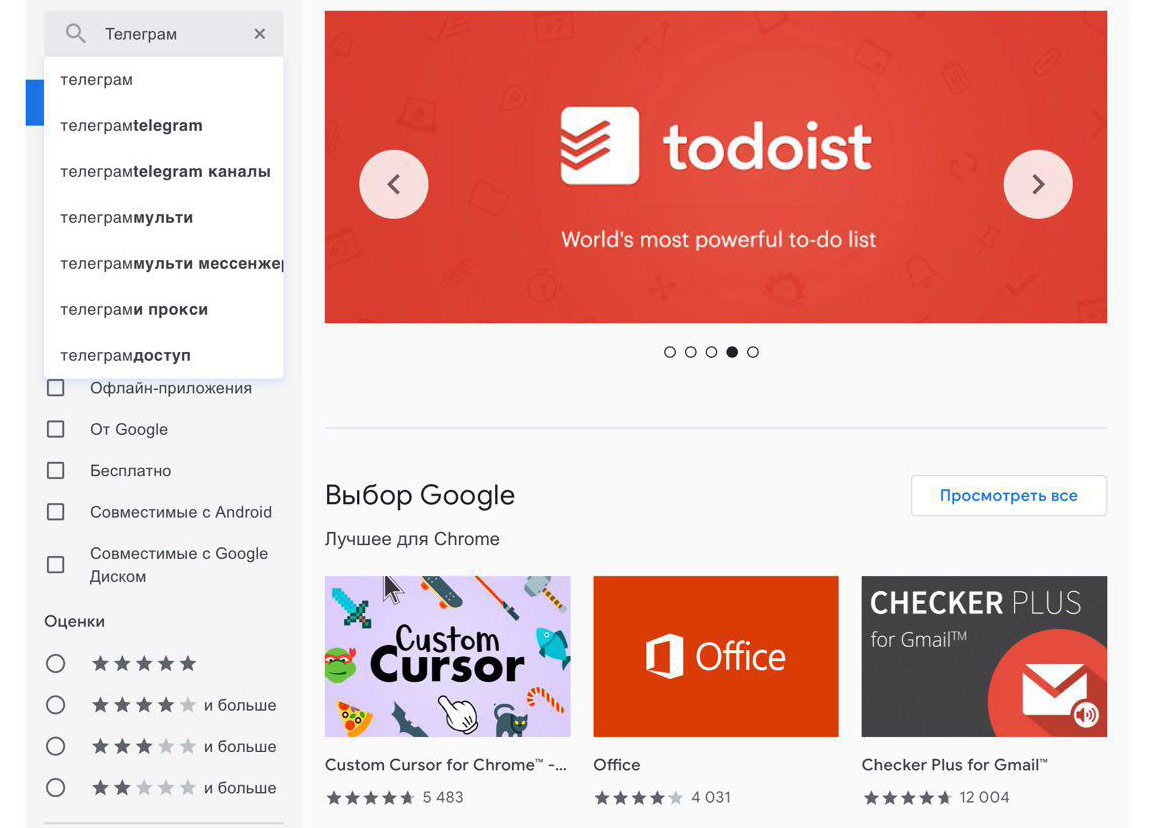
3. На странице выдачи выберите один из вариантов расширения и ознакомьтесь с отзывами. Отдавайте предпочтение программам с наибольшим числом пользователей.
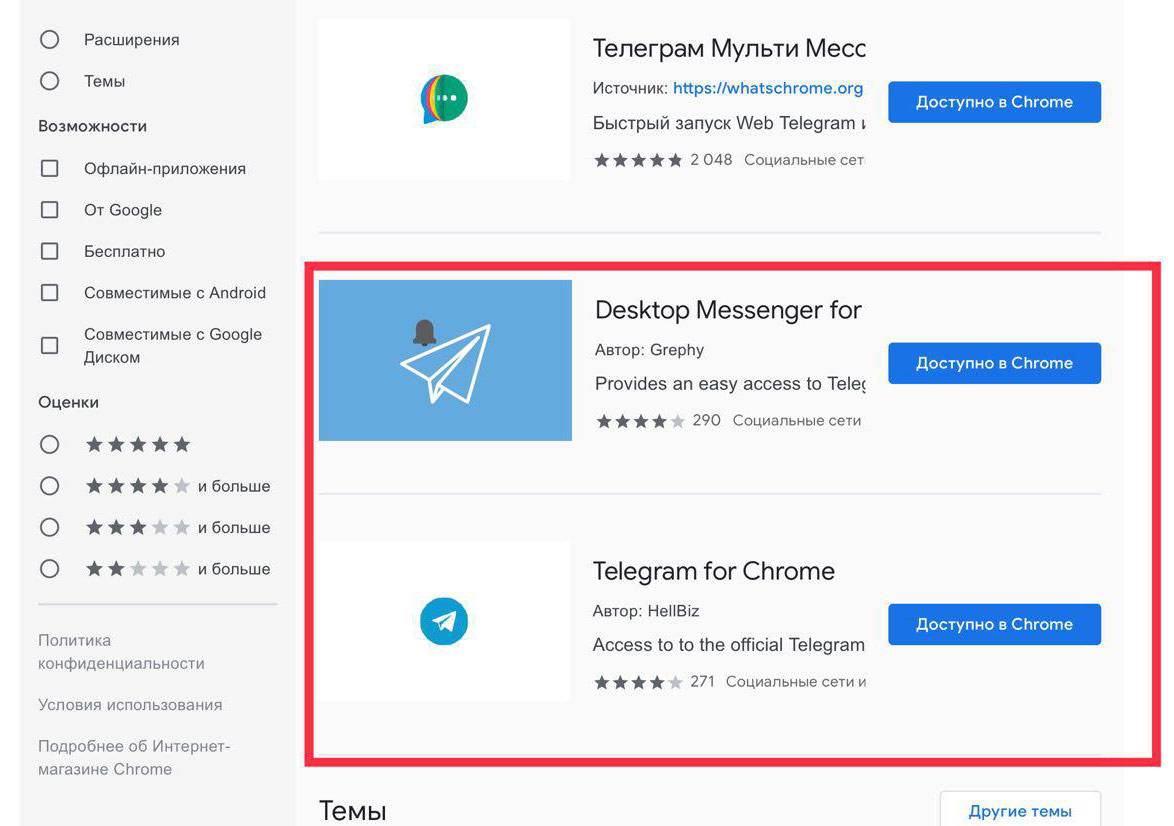
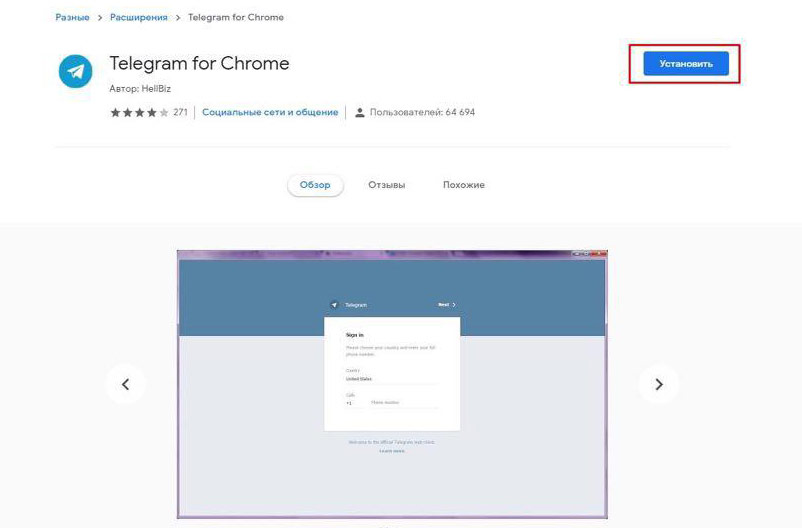
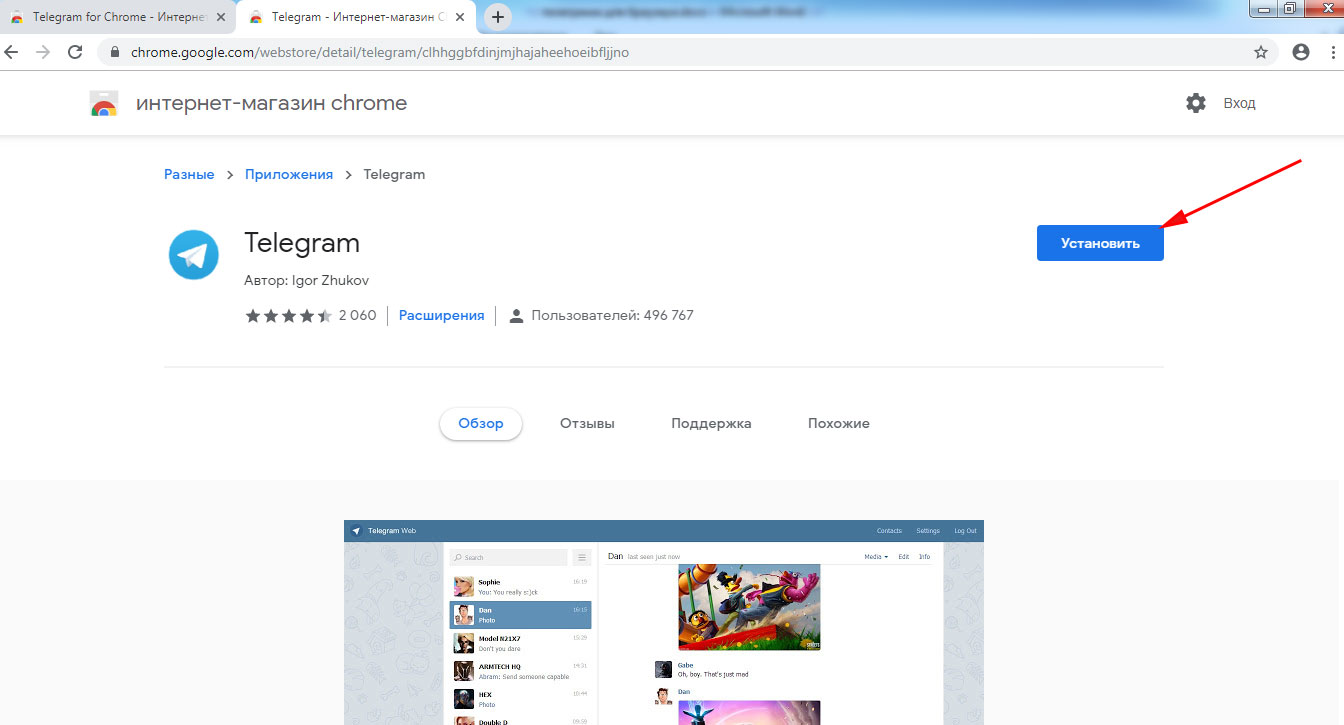
4. Нажмите на синюю кнопку «Установить» и во всплывающем окне щелкните по «Установить расширение».
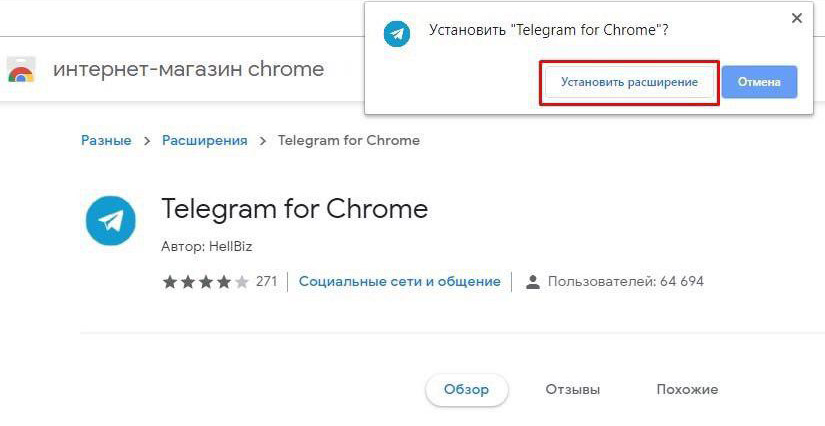
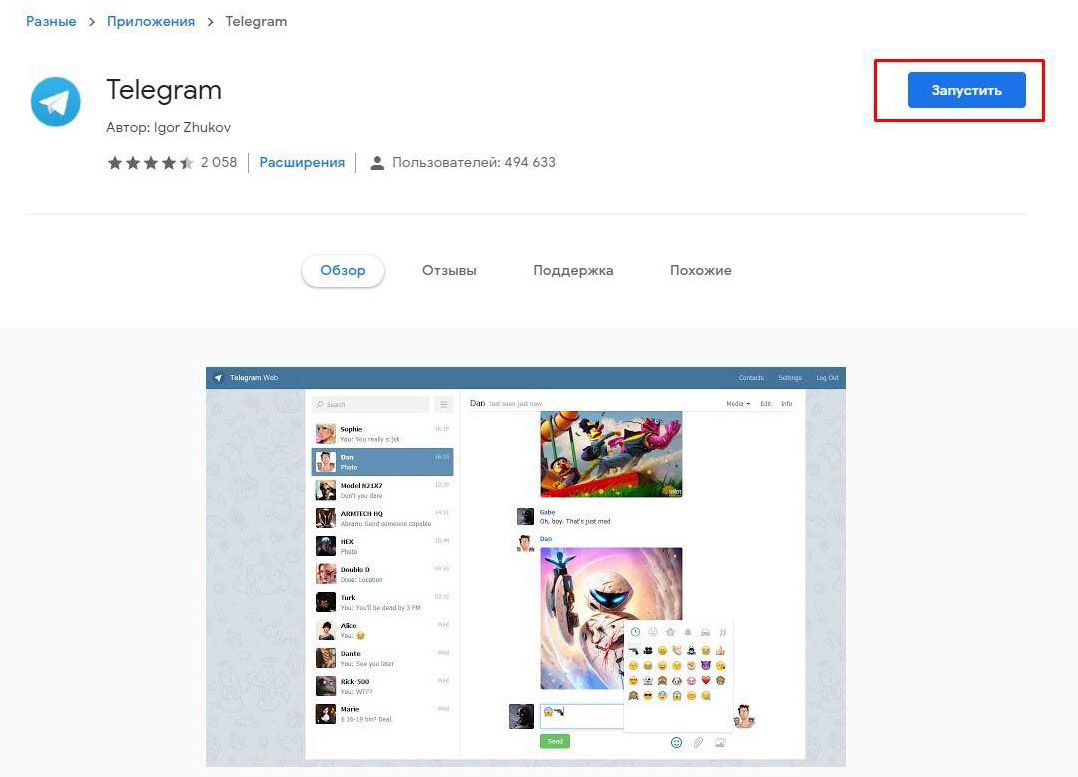
5. После завершения установки в правом верхнем углу браузера появится иконка Telegram.
6. Для запуска онлайн Телеграм кликните по значку мессенджера.
7. При наличии аккаунта укажите страну и введите номер телефона. В случае отсутствия учетной записи читайте статью «Как зарегистрироваться в Telegram».
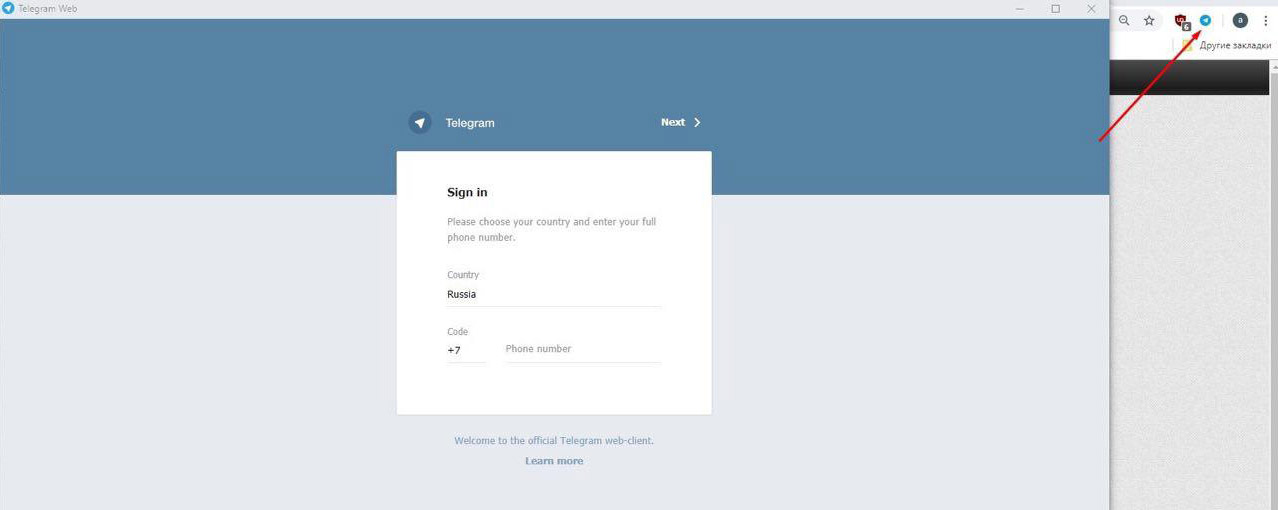
8. Введите код подтверждения в поле формы. Приложение отправляет пароль в установленный на смартфон или ПК мессенджер.
9. При корректном вводе кода открывается окно с диалогами пользователя. Внешний вид похож на интерфейс приложения на компьютере и телефоне.
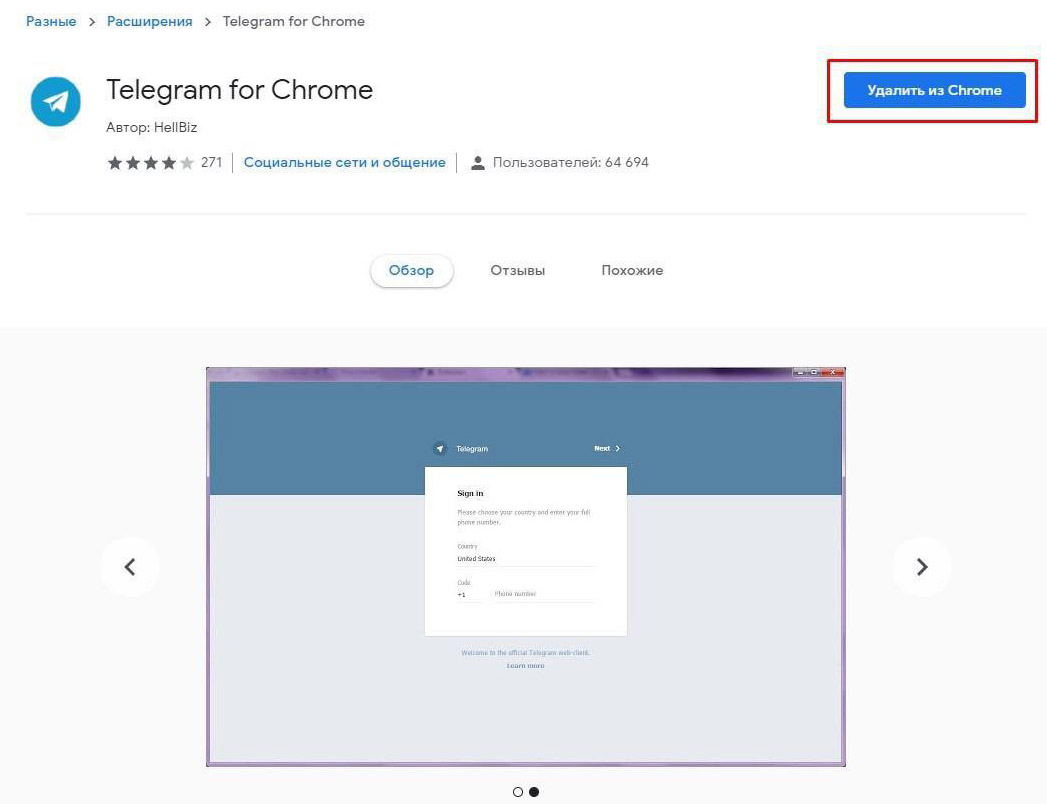
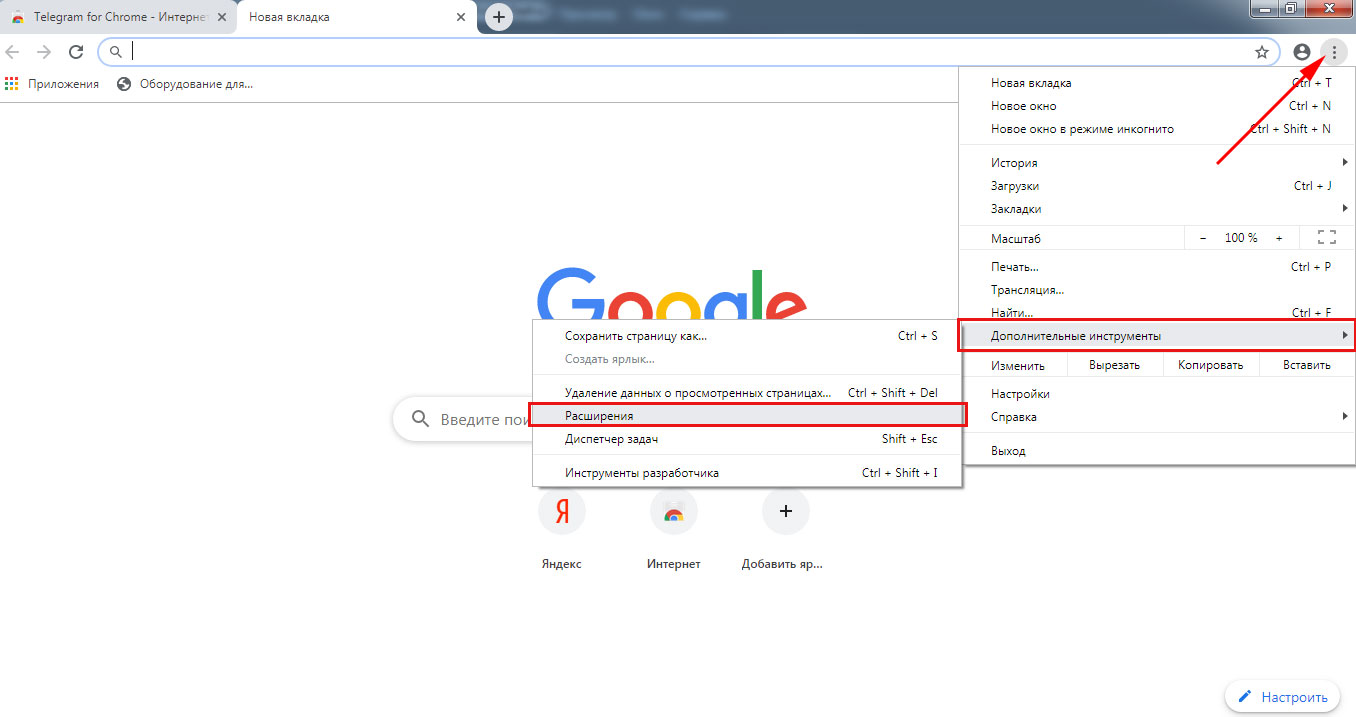
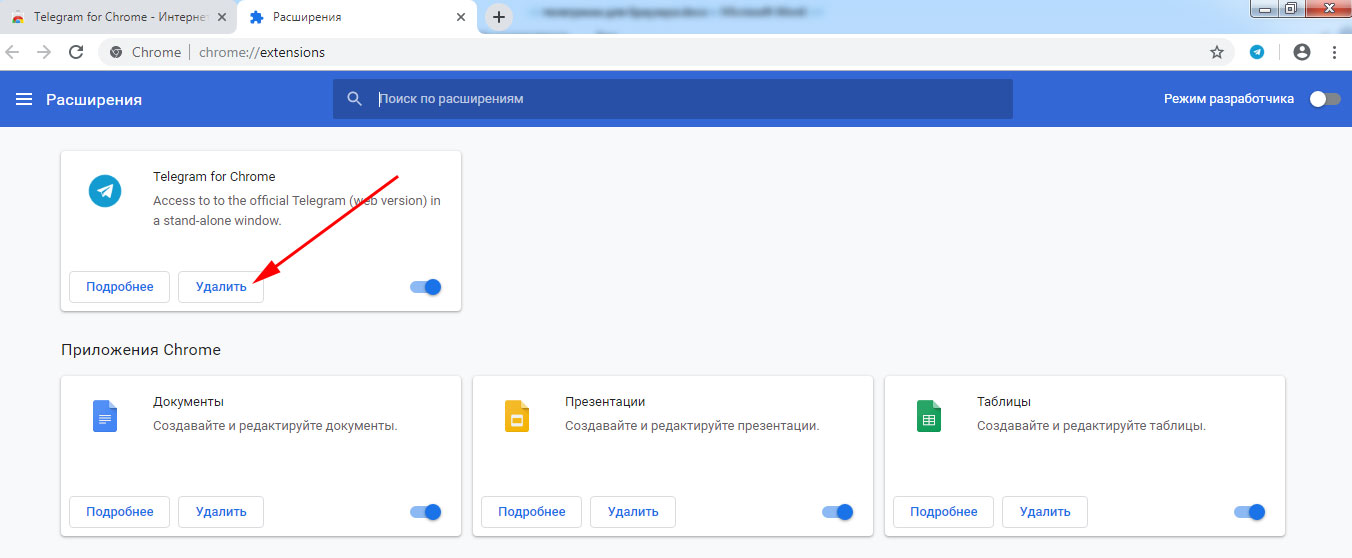
Для удаления виджета перейдите на страницу расширения в магазине Chrome и нажмите «Удалить из Chrome».
Отличное дополнение разработал Igor Zhukov. На октябрь 2019 года этому решению отдают предпочтение 495 758 пользователей. Несмотря на популярность программы, расширение не найти через поиск в магазине Google Chrome. Для установки утилиты перейдите по ссылке.
Телеграмм для Mozilla Firefox
Telegram для браузера Мозила устанавливают аналогично дополнению для Гугл Хром.
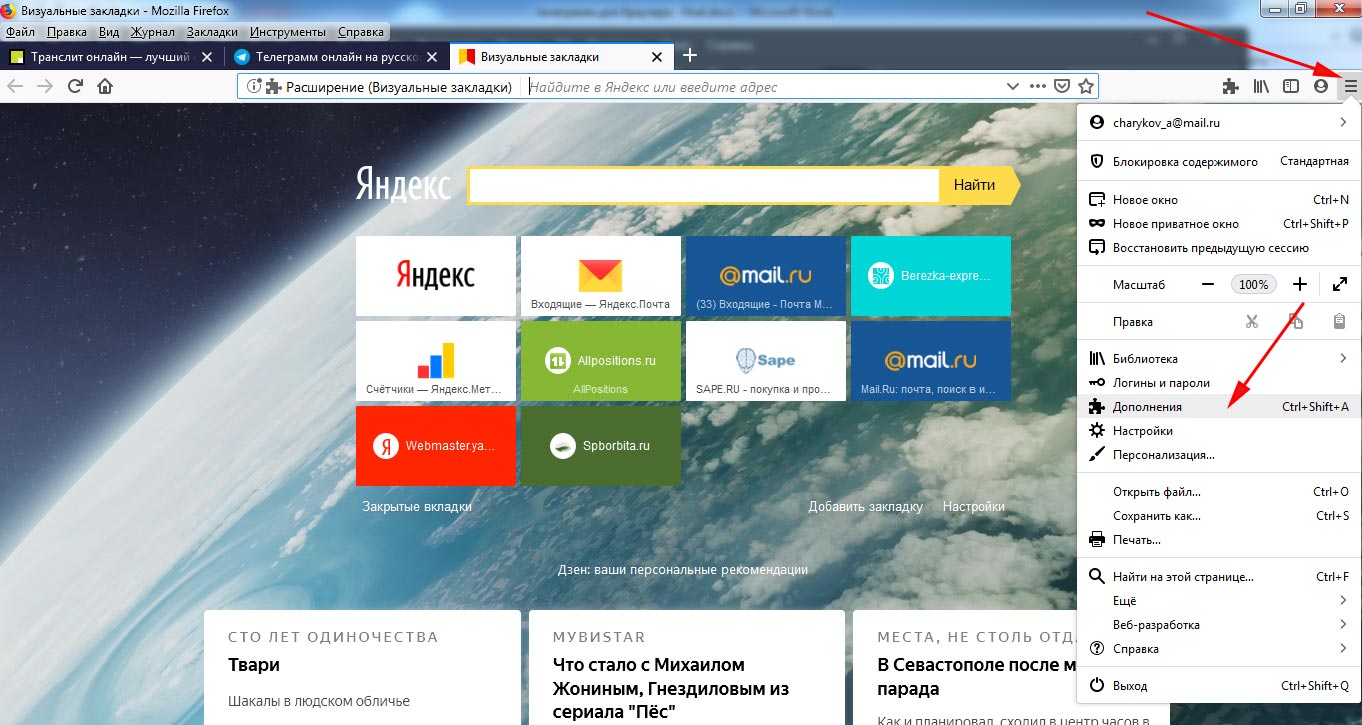
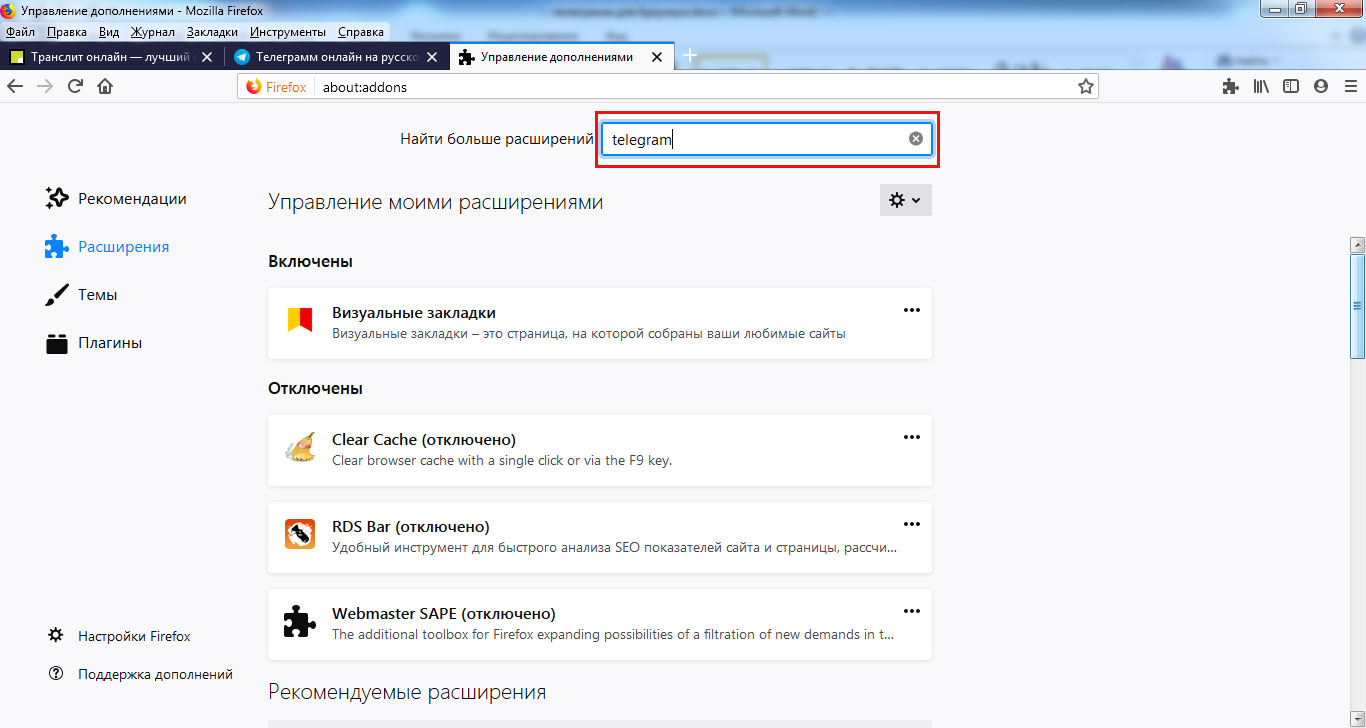
1. Перейдите по ссылке или выберите раздел меню «Дополнения» и укажите название мессенджера в поисковой строке.
2. Нажмите на голубую кнопку «Добавить в Firefox».
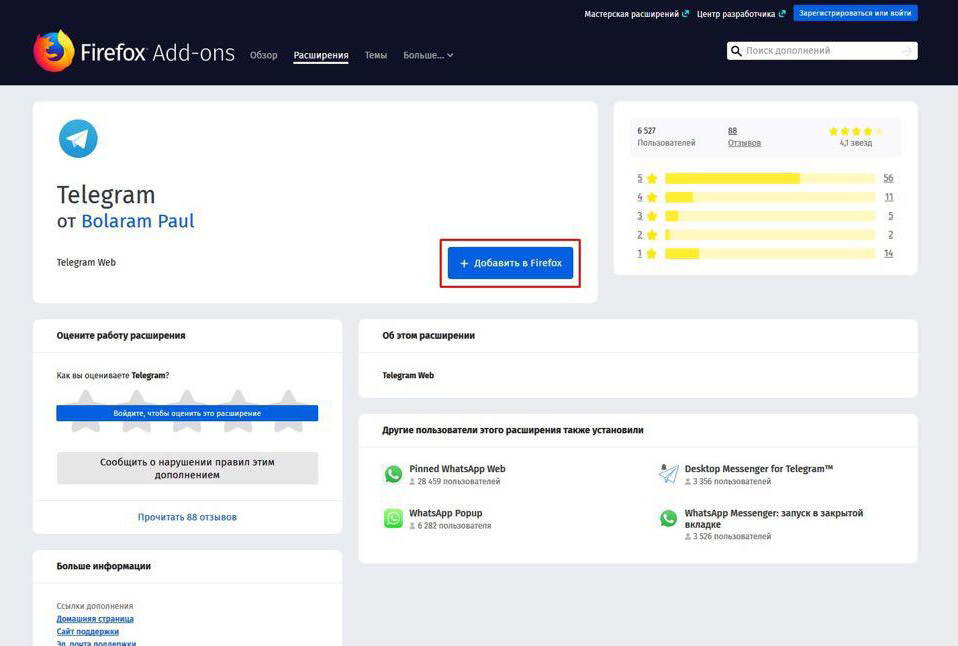
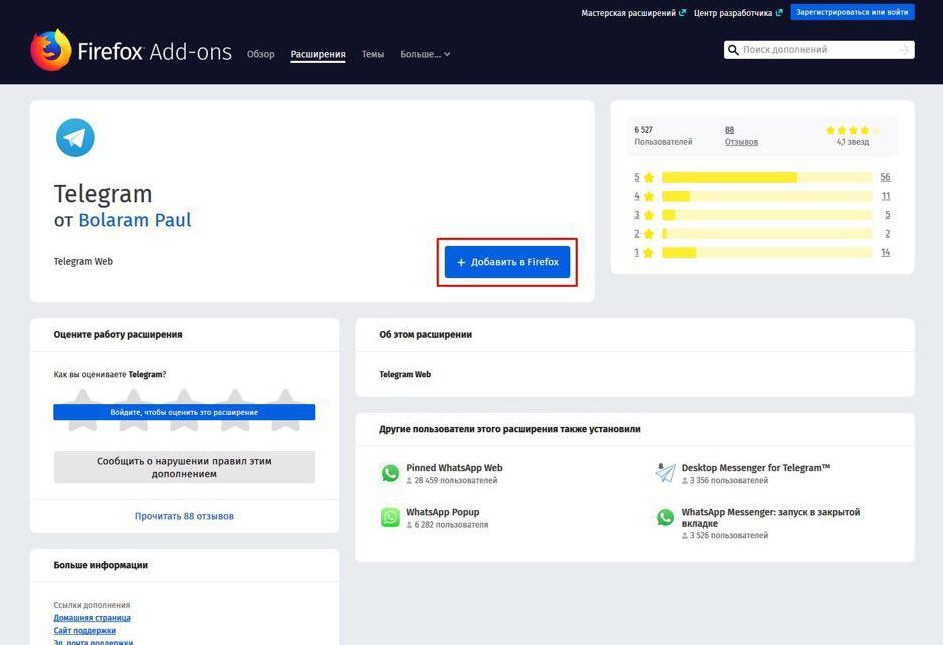
3. Подтвердите добавление Telegram Web.
4. В правом верхнем углу экрана появится значок Телеграмм и окошко с информацией о том, как управлять расширениями в браузере. Проставьте чекбокс и нажмите «Ok, понятно».
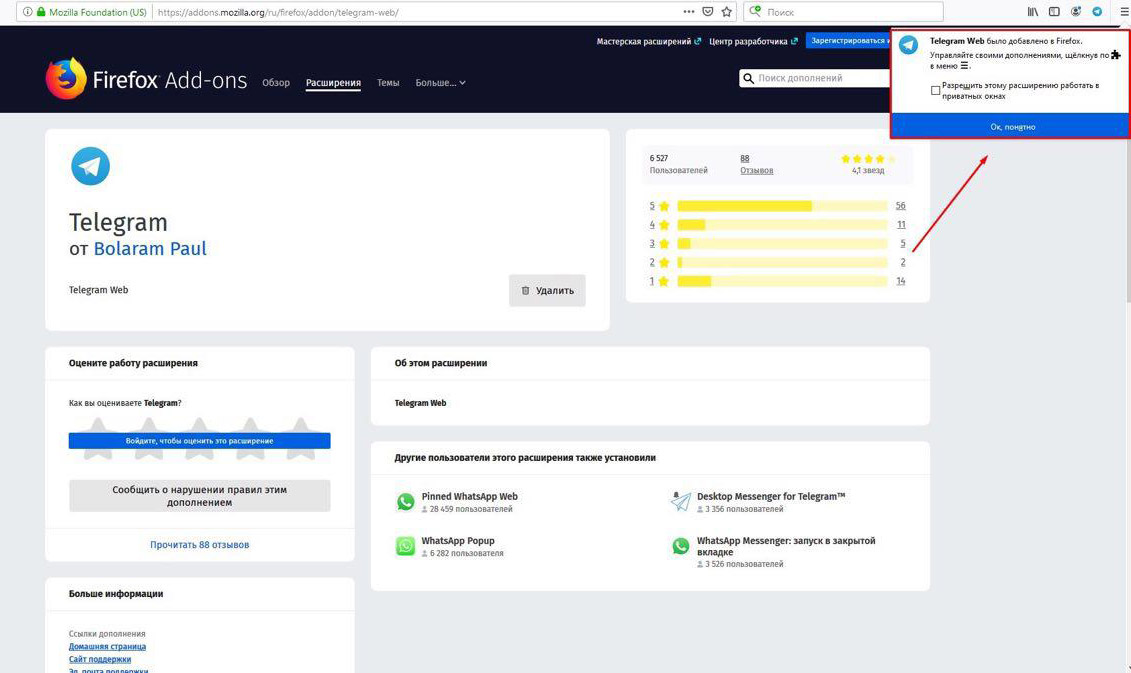
5. Установка завершена. Для запуска мессенджера кликните на иконку с голубым самолетиком справа вверху и переходите к вводу кода подтверждения.
Телеграм для Opera
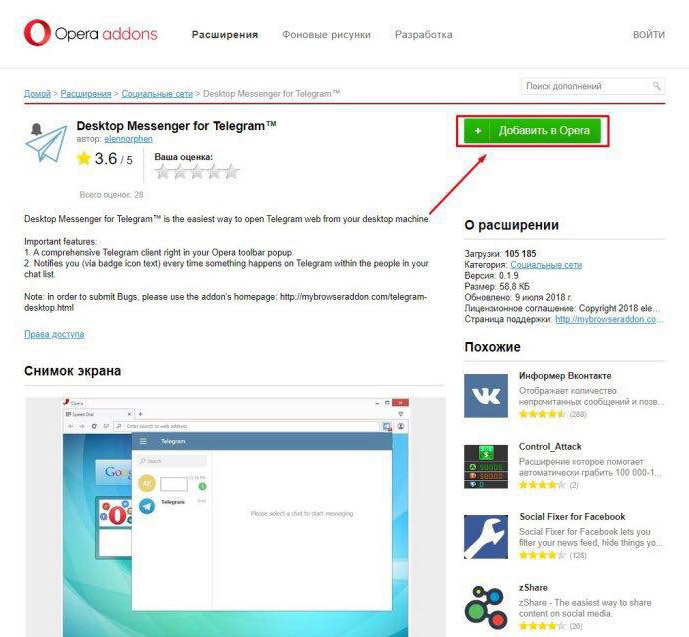
Установка дополнения для Оперы проходит аналогично инсталляции расширений для Chrome и Firefox.
2. Введите в строку поиска «telegram».
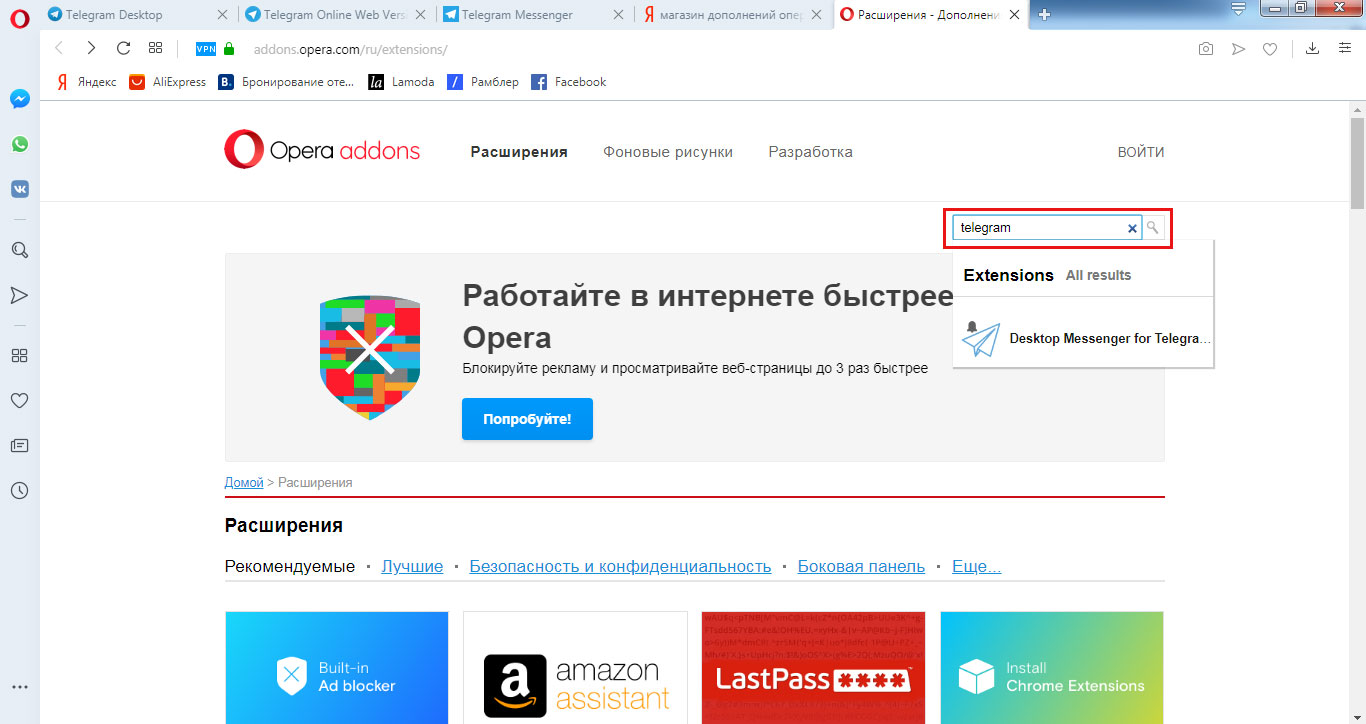
3. Перейдите на страницу дополнения.
4. Нажмите на зеленую кнопку справа вверху.
Использование мессенджера в Яндекс.Браузере
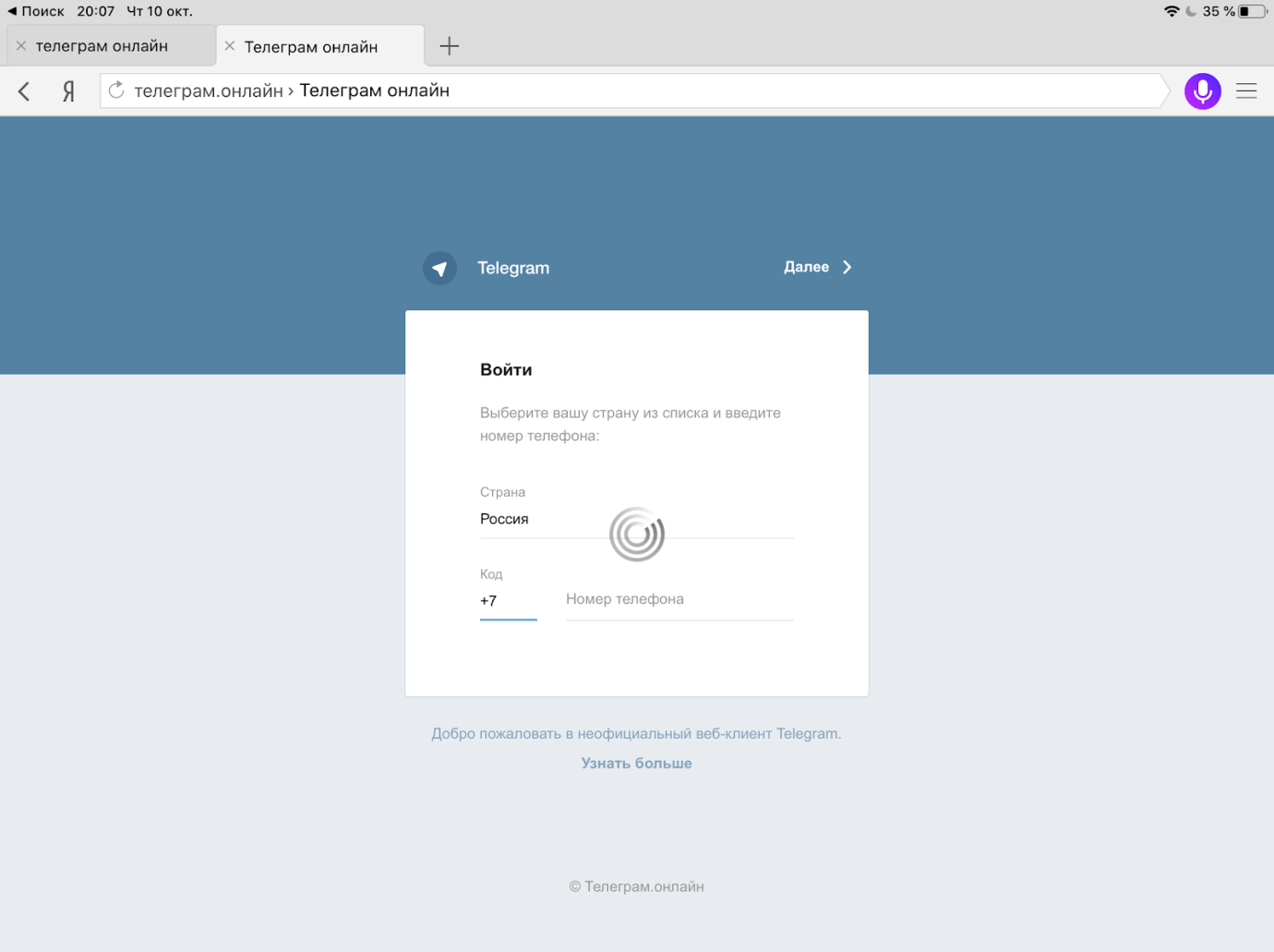
Для общения в Телеграм через Яндекс.Браузер откройте официальный сайт www.telegram.org или работающие с обходом блокировки русифицированные зеркала, например, webtelegram.net. Дистрибутив не требуется скачивать: Веб Телеграм работает в открытой вкладке, расширения для Яндекс.Браузера не предусмотрены.
Плюсы браузерной версии
Минусы Telegram Web
Заключение
Telegram для браузера прост в установке, но функционал немного урезан по сравнению с десктопным приложением. Для переписки и отправки файлов запуск мессенджера online – удобный вариант. Для использования всех возможностей утилиты устанавливайте полноценную версию.
Как использовать Telegram на компьютере без установки и браузера
Мессенджер Telegram набирает обороты. Легкий, достаточно безопасный, не такой назойливый в части рекламы, как ВКонтакте и Facebook. Теперь его можно использовать на ПК даже без установки и запуска браузера!
Чем хороша Portable-версия Telegram
Приложение для Windows у этого мессенджера существовало и раньше. Но его нужно было скачивать и устанавливать. Если у вас два компьютера: домашний и рабочий, делать это нужно дважды.
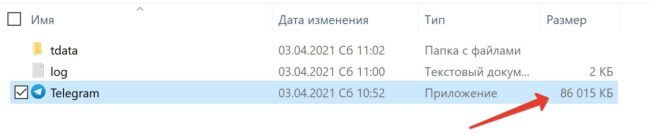
С появлением портативной версии необходимость в установке отпадает. Вы скачиваете zip-файл с программой ссылке с официального сайта, распаковываете его и пользуетесь. ZIP-файлы в Windows поддерживаются, так что ничего дополнительного устанавливать не придется.
Преимущества портативного Telegram.
Не нужен браузер
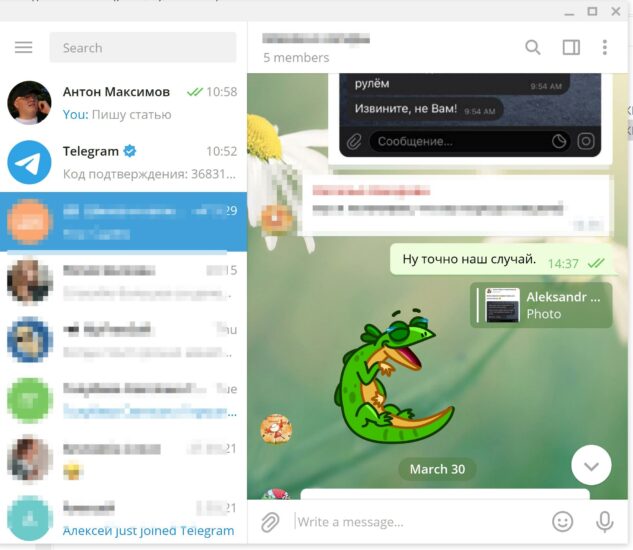
При этом в отличие от веб-версии в мессенджере портативного формата поддерживаются стикеры. В обычном браузере вы бы увидели надпись «Unsupported…».
Можно таскать на флэшек или держать в облачной папке
Скопируйте папку с программой на флэшку или в облачную папку. В результате вы получите возможность запускать приложение на любом ПК.
Поддерживается русский язык
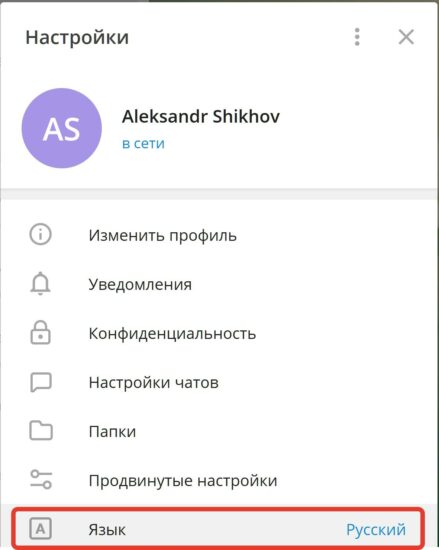
При первом запуске язык английский. Чтобы его поменять, найдите в настройках этот пункт.
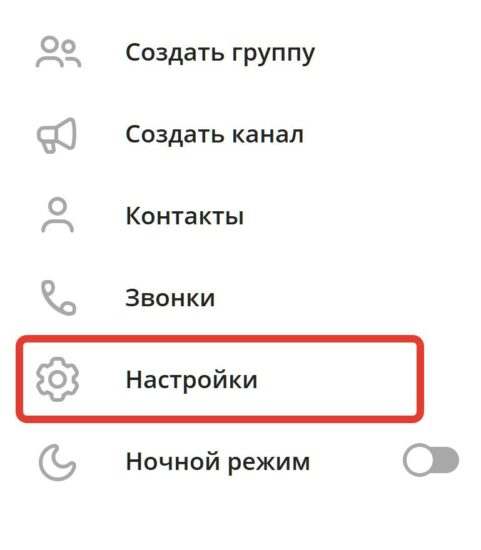
А затем выберите Русский, Белорусский, Украинский. Короче, родной.
Безопасно и не требует ввода пароля
Чтобы начать переписываться с друзьями, нужно будет указать свой номер телефона или авторизоваться через токен: QR-код. Его нужно сканировать в запущенной мобильной версии Телеграм на телефоне. Удобно, быстро, и никто не подглядит пароль.
Телеграмм в браузере
Web K и Web Z — это две новые официальные версии Телеграмм в браузере для ПК, ноутбуков, планшетов и телефонов. Сборки апреля 2021 года совместимы с Windows, mac OS, Android и iOS, открываются в Яндекс.Браузере, Google Chrome, Mozilla Firefox, Microsoft Edge и Safari. Web K и Web Z не требуют скачивания и установки, русифицированы и моментально синхронизируются с компьютером и смартфоном. В отличие от WhatsApp Web работают, когда смартфон выключен или не в сети. Чтобы войти в Telegram через браузер, потребуется держать под рукой мессенджер на телефоне, планшете или компьютере. Загрузите сайт webk.telegram.org или webz.telegram.org, считайте QR-код мобильником или авторизуйтесь через код подтверждения.

Web K и Web Z мало отличаются по функционалу и интерфейсу. Обе официальные сборки разрешены Роскомнадзором, работают без VPN и прокси-серверов, не раздражают рекламными баннерами, не лагают и не забивают память устройства. Какую браузерную версию выбрать? В редакции Web K больше тонких настроек, например шифрование IP-адреса, управление звуковыми уведомлениями и размером эмодзи, но нельзя настраивать анимационные эффекты и наблюдаются проблемы с вертикальной прокруткой в Mozilla Firefox. Если хотите совершать аудио- и видеовызовы, создавать каналы и группы, рекомендуем скачать Телеграмм для компьютера и телефона по ссылке с официального сайта.
Вход через браузер
Приводим подробную пошаговую инструкцию по авторизации со скриншотами и пояснениями из семи восьми действий.
1. Загрузите через браузер Яндекс или Google Chrome online-версию Telegram Web K или Web Z на компьютере или портативном устройстве.
2. Перейдите по ссылке «Продолжить на русском».

3. Откройте мессенджер на телефоне с Android или iOS и перейдите к настройкам.
4. Выберите раздел «Устройства».
5. Перейдите по голубой ссылке «Сканировать QR-код» над списком активных сеансов.
6. Ознакомьтесь с инструкцией на экране iPhone или смартфона с Андроид и тапните по голубой кнопке внизу экрана.
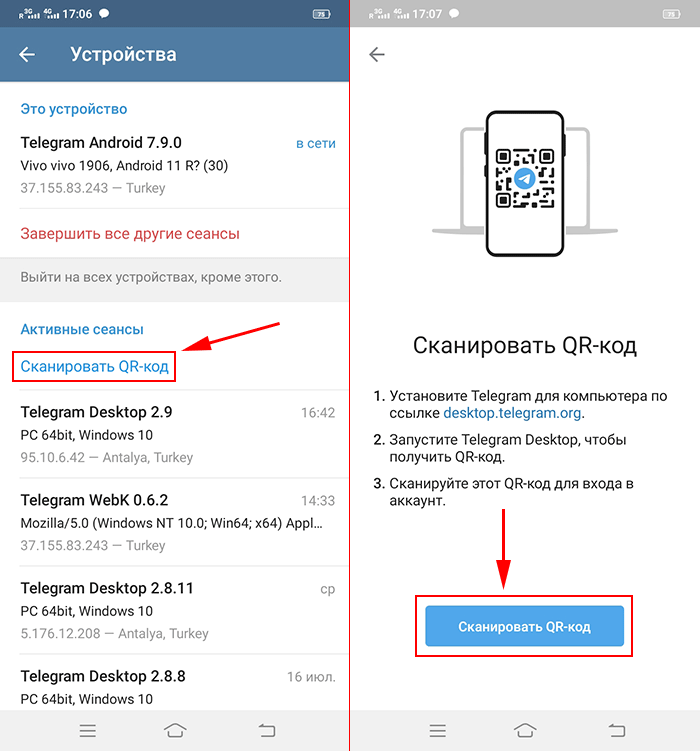
7. Смартфоном считайте шифр с дисплея монитора или с сенсорного экрана мобильного устройства.

8. Выберите русский язык в настройках и пользуйтесь Телеграмм в браузере онлайн без установки программы.
Если считать QR-код не получилось, для входа через браузер перейдите по ссылке «Log in by phone number» внизу экрана, введите привязанный к аккаунту номер телефона и нажмите на голубую кнопку «Next». Скопируйте пятизначный код подтверждения из мессенджера, установленного на другом устройстве, и вставьте в форму на сайте.

Как настроить Telegram в браузере онлайн
Для перехода к настройкам мессенджера через браузер раскройте мобильное меню вверху слева и выберите пункт «Settings».

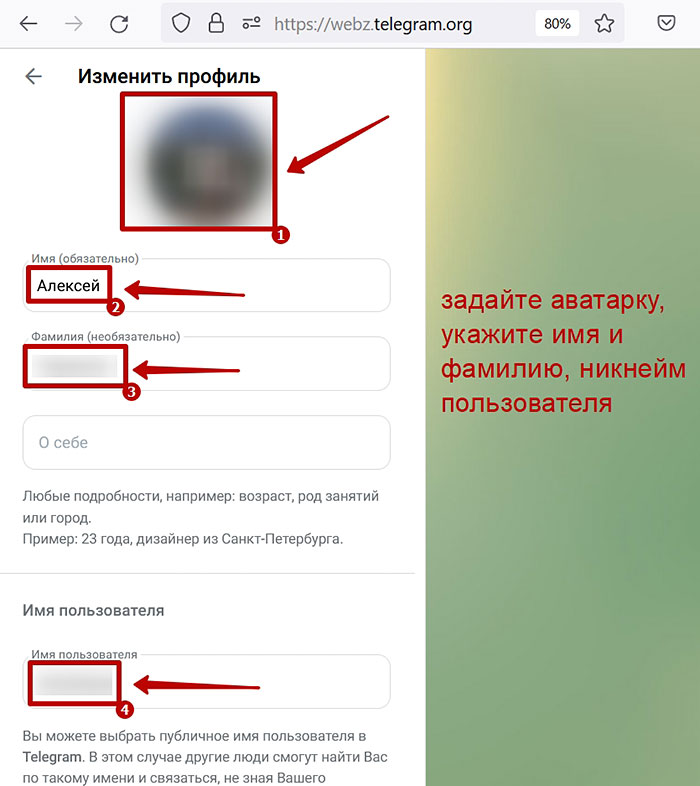

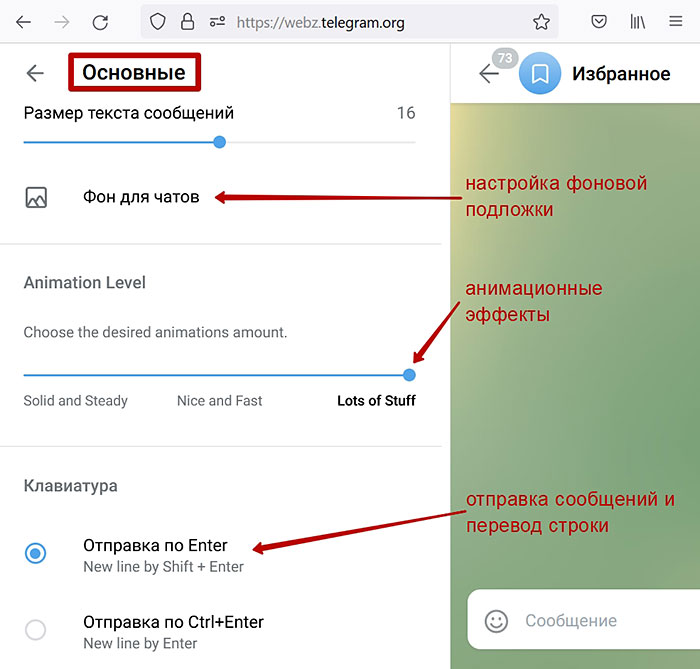
Отключение автозагрузки медиа в чатах, каналах и группах повысит расход трафика, но освободит память устройства, занятую временными файлами.
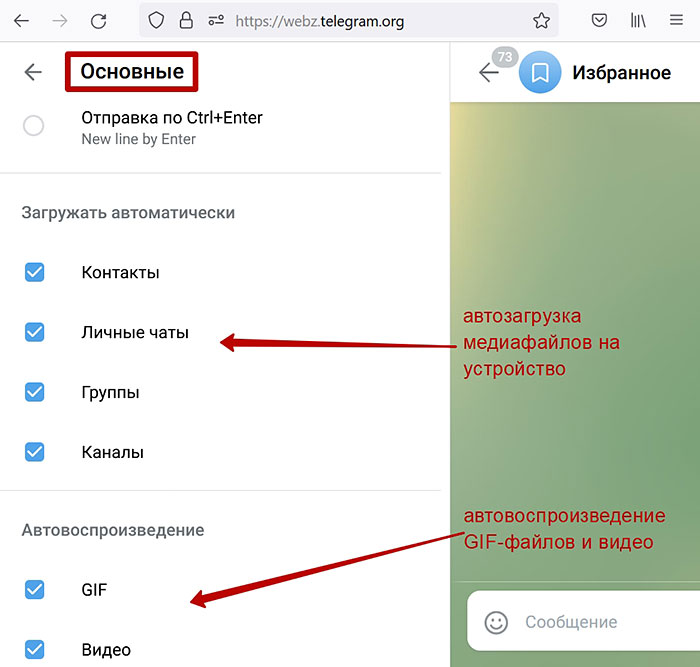
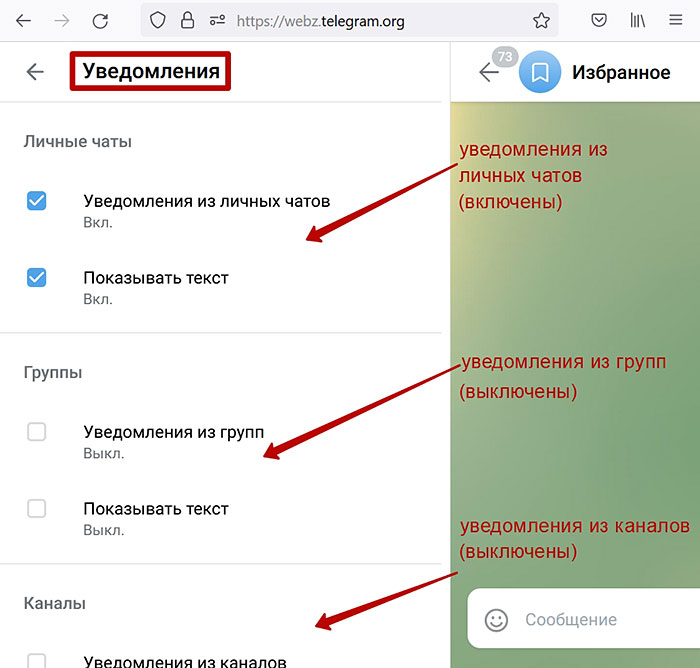
Уведомления приходят, даже когда вкладка браузера с online-версией мессенджера закрыта. Если флажок «Message preview» в редакции Web K сброшен, вместо текста сообщения в правом нижнем углу экрана выводится «New notification».


При установке строгих параметров конфиденциальности на сайте webk.telegram.org не получится указать номер телефона и попросить курьера или других случайных людей связаться с вами через Телеграмм. Выход из ситуации – вместо мобильного телефона сообщить имя пользователя в мессенджере.

Несмотря на то что Телеграм в браузере не поддерживает голосовые и видеозвонки, можно отключить Peer-to-Peer в online-версии webk.telegram.org и повысить качество звука и видео при общении по телефону, планшету или через компьютер. Настройки моментально подхватятся на ПК, ноутбуке и мобильных гаджетах. В редакции Web Z нельзя настроить шифрование IP-адреса.


Вывод
Telegram в браузере поддерживает базовые функции, но не является полноценной заменой мессенджера, установленного на компьютер, планшет или телефон. Online-версия дает возможность продолжать переписку и оставаться на связи в школе, университете и в офисе: в местах, где установить программу может только системный администратор. При этом сборки Web K и Web Z не позволяют совершать голосовые звонки и видеовызовы, создавать каналы, группы и секретные чаты.
Пользователи мессенджера часто спрашивают, как войти Телеграмм через телефон, компьютер или браузер в зависимости от ситуации. Ниже рассмотрим особенности входа для каждого устройства и выхода, если этого необходимо. Для удобства приведем пошаговую инструкцию.
Как войти в Телеграмм: все варианты
После скачивания приложения часто возникают вопросы по поводу входа в мессенджер для дальнейшей настройки и общения. Рассмотрим основные варианты.
На Андроиде
Для начала рассмотрим, как войти в Телеграм с телефона, когда под рукой нет другого устройства. Алгоритм действий при первом пользовании имеет такой вид:
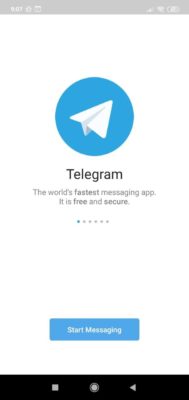
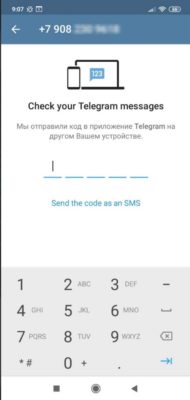
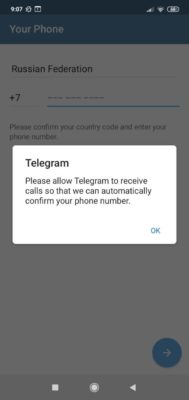
Если ранее был выполнен вход по номеру телефона в Телеграмм с другого устройства, мессенджер отправляет на него сообщение. Дополнительно отправляется информация о попытке войти в систему с указанием даты, IP-адреса и времени. Если у вас нет доступа к иному устройству, можно получить код иным способом, к примеру, нажать на кнопку «не получили код». В таком случае он приходит в виде SMS-сообщения на телефонный номер.
На Айфоне
Похожий алгоритм актуален для ситуации, когда вам необходимо первый раз зайти в Телеграмм через смартфон с iOS. Алгоритм такой:

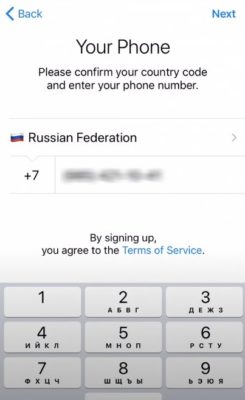
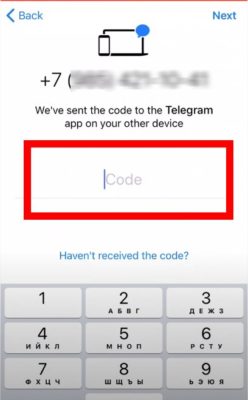
Как видно, зайти в Telegram на телефоне — вопрос нескольких секунд.
На компьютере
Чтобы первый раз войти в Телеграмм сделайте следующие шаги:
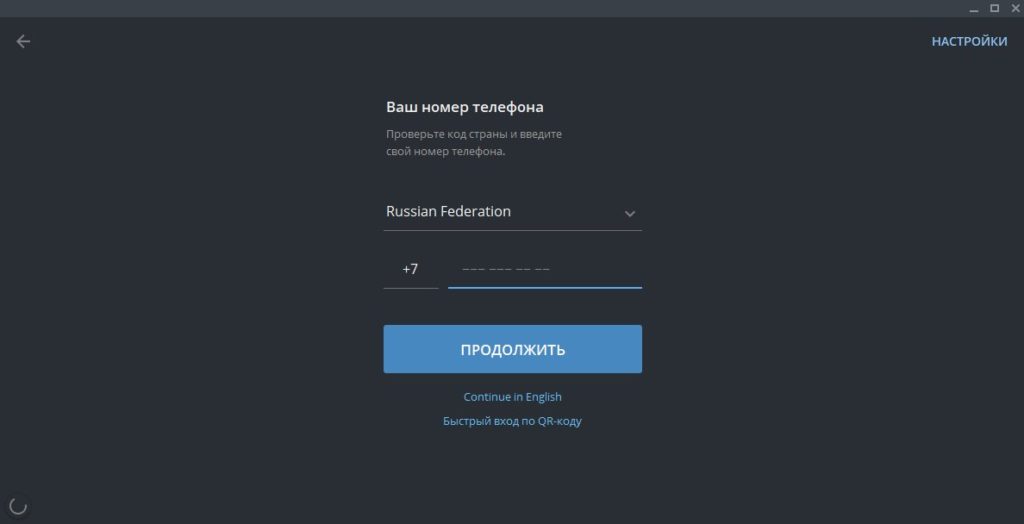
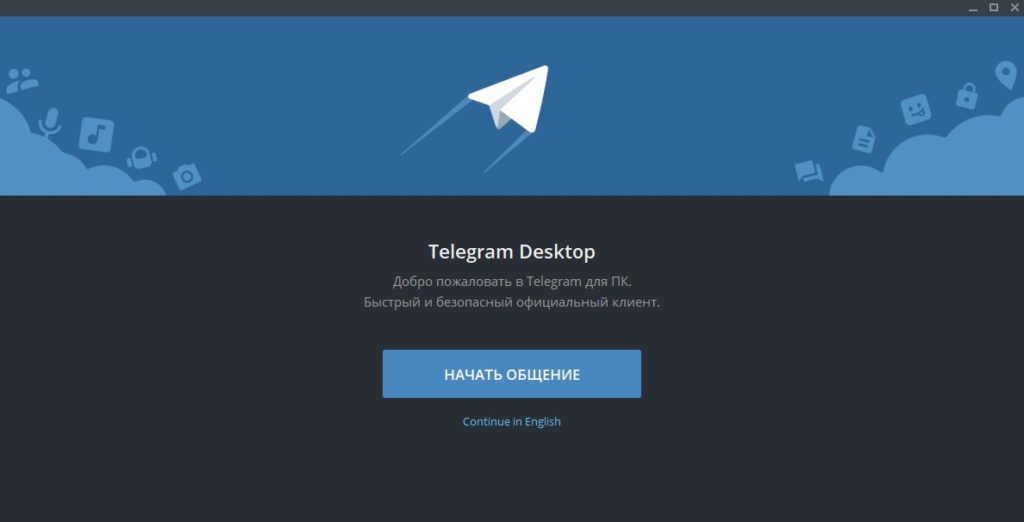
Повторный вход с компьютера в Телеграмм выполняется еще проще. Если необходимо еще раз зайти в приложение, достаточно кликнуть на кнопку Начать общение, ввести телефон, а после этого прописать пароль в специальное поле.
Как видно, зайти через комп в Телеграм не составляет труда. Более того, мессенджер запоминает пользователя и не требует постоянного ввода данных для авторизации. Исключением являются три случая:
В остальных случаях приложение запоминает пользователя и не требует постоянной авторизации.
Веб версия
Еще один момент, который интересует пользователей — вход в Телеграм через браузер при работе онлайн. Здесь зайти так же легко, как через телефон или ПК. Сделайте такие шаги:
Будьте аккуратны, ведь в Сети встречается много подделок браузерной версии Телеграмм. Если неправильно ввести адрес, высок риск потерять личные данные и доступ к профилю. Пользуйтесь только указанной выше ссылкой.
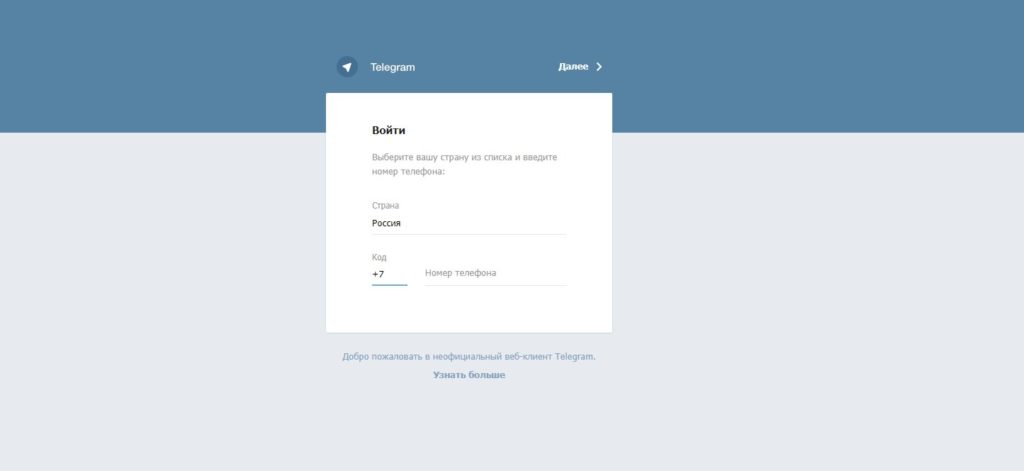
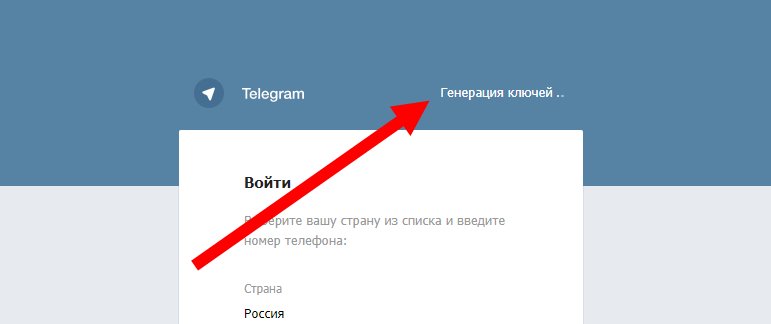
Если вы также задаете вопрос, как зайти в мой личный кабинет на браузере, следование указанной выше инструкции позволяет быстро решить вопрос.
Как выйти
Иногда возникают ситуации, когда необходимо на время выйти с профиля, а впоследствии снова войти в него. Для решения первого вопроса жмите на три полоски справа вверху и войдите в Настройки. Там отыщите пункт Выйти и кликните на него.
Как войти без смартфона и кода
Бывает, когда вы долгое время общаетесь в Телеграмм, но в какой-то момент теряете СИМ-карту, или она повреждается. Если номер не удалось восстановить, войти в программу по рассмотренному выше принципу не выйдет. Исключением являются случаи, если вы вошли в мессенджер с других устройств. В случае, когда вы нигде больше не залогинены, войти в профиль без телефона не получится.
Итоги
Теперь вы знаете, как выполнить первичный вход и последующие авторизации в Телеграмм через телефон, ПК или браузер. В каждом из случаев процесс максимально прост и сделан для удобства. Во избежание трудностей желательно зайти одновременно на нескольких устройствах. Это позволяет подстраховаться на случай выхода с аккаунта и потери доступа к телефону.