
Два «Скайпа» с одним аккаунтом
 Совершенно случайно обнаружил, что Skype спокойно позволяет находиться в онлайне двум (или больше) устройствам с одним и тем же аккаунтом.
Upd: Наврал, входящий звонок приходит на все копии.
Про редактирование сообщений не знал, спасибо, полезная информация.
Про «Два «Скайпа» с одним аккаунтом» знал, но не использовал, зато часто использую «Два «Скайпа» с разными аккаунтами» одновременно на одном компьютере. На рабочем столе 2 ярлыка с командной строкой вида:
«C:\Program Files\Skype\Phone\Skype.exe» /secondary /username:user1 /password:pass1
Да-да, Google Talk работает точно так же. Правда у них это постоянно меняется. Например, в данный момент вроде бы сообщения приходят на последнее активное устройство (т.е. где был запущен и/или использован). А еще некоторое время назад входящие сообщения приходили на все устройства, что было в своем роде удобнее.
А уж что до «боком выйти». Так это надо банально профили на компе заводить, с отдельными паролями, и вся проблема решится. Или отдельные компы. И гулять поменьше.
Jekyll Grim Payne:
Да-да, Google Talk работает точно так же. Правда у них это постоянно меняется. Например, в данный момент вроде бы сообщения приходят на последнее активное устройство (т.е. где был запущен и/или использован). А еще некоторое время назад входящие сообщения приходили на все устройства, что было в своем роде удобнее.
Ещё в скайпе есть возможность редактирования своих уже отправленных сообщений. Для редактирования последнего сообщения достаточно нажать стрелку «вверх». Более ранние сообщения можно отредактировать через «правый клик/Редактировать сообщение». Сообщения редактируются, кажется, только в пределах текущей сессии и с того компьютера, с которого сообщение было отправлено. Я этим часто пользуюсь для исправления своих ошибок/опечаток. 😄
Так же через контекстное меню ранее отправленное сообщение можно и удалить.
badromik:
Многие не знают.
Ещё в скайпе есть возможность редактирования своих уже отправленных сообщений. Для редактирования последнего сообщения достаточно нажать стрелку «вверх». Более ранние сообщения можно отредактировать через «правый клик/Редактировать сообщение». Сообщения редактируются, кажется, только в пределах текущей сессии и с того компьютера, с которого сообщение было отправлено. Я этим часто пользуюсь для исправления своих ошибок/опечаток.
Знаю про фишку давно, с тех пор как стал оставлять включенный скайп на работе и включать скайп дома. Замечен один недостаток, сообщения от пользователей, с которыми на домашнем компе еще не общался, не приходят или приходят только, когда вы напишите абоненту что-нибудь. Часто приходя на работу, видел в скайпе новые для меня сообщения типа «ты здесь?».
Откуда ростет проблема понятно. При отправке сообщения с первого экземпляра скайпа, оно не отсылаются автоматически напрямую на второй. Сначала сообщение идет контакту, которому пишите, потом второй скайп синхронизирует истори сообщений с контактом. До тех пор, пока второй экземпляр не общается с этим контактом, он ничего не знает о новых сообщениях.
жениться на ревнивых
болтать на запрещенные темы
оставлять дома включенный скайп
У меня дома GMail/GTalk запущен постоянно, жена может прочитать все мои разговоры, если захочет. Только ей это неинтересно 😄
Как использовать режим Microsoft Вместе в Skype
В период пандемии COVID-19 популярность приобрели команды Microsoft, позволяющие организациям и коллегам взаимодействовать друг с другом для совместной работы в режиме реального времени. Teams быстро превратился в универсальное решение для видеозвонков и совместной работы, но Microsoft еще не отказалась от своего десятилетнего предложения — Skype.
Даже после увеличения базы пользователей Teams Skype продолжает получать своевременные обновления и новые функции, и на этот раз он получает одно из самых ярких предложений своего нового брата Microsoft в виде режима Вместе. В этом посте мы объясним вам, что такое режим «Вместе» в Skype, где вы можете получить к нему доступ, как включить его на собраниях в Skype и многое другое.
Режим «Вместе» в Skype: что это такое?

Если вы проводите огромное количество времени, посещая собрания или занятия, не выходя из дома, и вам это очень надоело, то вам может понравиться режим «Вместе» в Skype. Думайте о режиме «Вместе» как об одном большом виртуальном фоне для всех участников видеозвонка по Skype.
Режим «Вместе», дебютировавший в Microsoft Teams ранее в этом году, представляет собой возможность изменения представления, доступную во время видеозвонков в Skype. Эта опция является долгожданным изменением в текущем сценарии WFH (Работа из дома), когда участники размещаются рядом друг с другом в общем пространстве, вместо того, чтобы помещать их в поле в виде сетки.
Какие устройства поддерживают режим «Вместе» в Skype?
В Примечания к выпуску для Skype 8.67 говорят, что недавно добавленный режим «Вместе» доступен в приложении Skype для Windows, Mac и Linux, а также в веб-версии Skype на всех рабочих столах. Хотя поддержка мобильных устройств на этой странице не упоминается, есть отдельный Поддержка Skype статья, подтверждающая, что режим «Вместе» также будет доступен на Android, iPhone и iPad.
Сколько человек вам нужно, чтобы активировать режим «Вместе» в Skype?

В своем официальном объявлении Skype ничего не раскрывает о минимальном или максимальном количестве участников, необходимых для работы режима «Вместе» во время видеозвонков. Однако, когда мы начали тестирование, клиент Skype сообщил, что вам «нужно как минимум 5 участников», чтобы активировать режим «Вместе».
По сути, это означает, что для того, чтобы режим «Вместе» был активирован и доступен в качестве опции, должно быть по крайней мере 5 участников с включенным видео.
Как использовать режим Microsoft Вместе в Skype
Вы можете включить и использовать режим «Вместе» в Skype только во время видеозвонка в приложении Skype. Доступ к режиму «Вместе» можно получить, открыв меню «Переключить вид» на экране вызова.
На Mac / ПК
Прежде чем переключиться в режим «Вместе» в Skype, откройте приложение Skype на рабочем столе или перейдите в Skype Интернет и организовать встречу / присоединиться к ней. После того, как вы присоединились к собранию, подождите, пока к нему присоединятся другие, по крайней мере, пока не присоединятся еще 4 человека, чтобы перейти в режим «Вместе».
Когда собрание приветствует всех участников, нажмите кнопку «Переключить вид» в правом верхнем углу.
Теперь выберите в раскрывающемся меню параметр «Режим вместе» и подождите, пока Skype активирует его за вас.

Когда режим «Вместе» включен, все участники собрания будут назначены в виртуальную среду рядом друг с другом.
На Android / iOS
Подобно функции настольного клиента, режим «Вместе» также доступен в приложении Skype для iOS и Android. Прежде чем активировать эту опцию на своем телефоне, откройте приложение Skype на iOS или Android, а затем присоединитесь / проведите собрание внутри приложения.
После того, как вы вошли в видеозвонок, подождите, пока к нему присоединятся другие или, по крайней мере, пока не будет 5 участников с включенной камерой.
После того, как все участники присоединятся, нажмите кнопку «Макет звонка» вверху справа. 
Внизу экрана должно появиться всплывающее меню. Выберите в этом меню опцию «Вместе», и Skype должен начать размещать всех участников собрания в виртуальном пространстве, где вы все рядом друг с другом.

Когда вы получите наибольшую выгоду от режима «Вместе»?
Режим «Вместе» может быть полезен по ряду причин. К ним относятся:

Когда НЕ следует использовать режим «Вместе»?
Хотя он может помочь улучшить чувство товарищества, режим «Вместе» иногда может быть не таким полезным, как предполагалось. Мы рекомендуем не включать режим Вместе в Skype в следующих случаях:
Почему вы не можете использовать режим «Вместе» в Skype?
Если вы не можете включить режим Вместе во время видеозвонка Skype, это должно происходить с вами по одной из следующих причин:
Как использовать две учетные записи Skype на одном компьютере
Как зарегистрироваться второй раз — создать вторую учетную запись
Вне зависимости от того, какой по счету аккаунт вы хотите создать, процедура одна — пройти регистрацию заново столько раз, сколько вам это нужно.

Есть несколько способов регистрации пользователей:
Какой способ легче для вас — решайте сами. У нас есть отдельная статья на эту тему – «Все о регистрации в skype на всех устройствах».
Обратите внимание — зарегистрироваться в мессенджере можно бесплатно.
Как запустить два Скайпа на компьютере одновременно
Чтобы обе программы работали параллельно, без перебоев и не влияли одна на другую, стоит провести следующие манипуляции.
Сначала удалите ярлык скайпа с рабочего стола, он был установлен при инсталляции основной утилиты. После этого пройдите по данному пути: C:Program FilesSkypePhoneSkype.exe. Установите новый ярлык, с помощью которого сможете запускать софт. Откройте свойства ярлыка, выберите вкладку “Объект”, здесь будет видна запись “верхние кавычки” “C:Program FilesSkypePhoneSkype.exe” /secondary /username: Логин Skype /password: Пароль. При этом следует ввести в поле мессенджера данные от главного профиля Skype. После проведенных манипуляций пользователь сможет запустить два софта на устройстве, и сможет использовать их по отдельности. Также можно будет запускать утилиты в нужной очередности.

Таким же способом пользователь сможет добавлять новые аккаунты и пользоваться ими одновременно. Теперь каждый сможет пользоваться персональным софтом и не мешать друг другу. Запомните, что это возможно только для обычной версии утилиты на стационарном компьютере. В Windows 10 человек сможет запустить только какой-то один профиль софта.
Зачем нужно несколько учетных записей skype
Наша жизнь — очень разнообразна. И причин, по которым иногда нужно добавить вторую учетку, может быть много.

Среди основных причин открыть два скайпа:
Настраиваем ярлык для запуска второго скайпа
Нажимаем на созданном ярлычке правой кнопкой мышки и выбираем «Свойства». Мы сразу оказываемся на вкладке «Ярлык». В строке «Объект» дописываем следующее
/seсondary
В итоге должно получиться следующее
«C:Program FilesSkypePhoneSkype.exe» /secondary
После закрывающей кавычки пробел обязателен. /seсondary — это ключ указывающий на то, что скайп будет запускаться вторым или третьим и так далее.
На вкладке «Общие» хорошо бы сразу поменять название. Например «Skype Два» или «Скайп для второго пользователя».
После нажимаем «ОК». Настройка закончена.
Автоматическая авторизация при запуске второго Skype
При запуске первого скайпа авторизация проходит автоматически. При запуске второго скайпа необходимо вбивать пароль каждый раз. Фишка с автоматической авторизацией не проходит, так как при запуске первого скайпа происходит авторизация для второго аккаунта.
Удобно сделать что бы при запуске основной программы скайп с ярлыка или из меню Пуск всегда загружался первый аккаунт, а со второго — соответственно второй.
Для этого заходим в свойства ярлычка для второго аккаунта созданного на рабочем столе.
На вкладке Ярлык в поле Объект дописываем следующее:
где: имя_2 — логин для второго аккаунта, пароль_2 — соответственно пароль.
Между двумя ключами пробел обязателен.
Получается вы должны сначала запускать свой основной скайп, затем ярлычек на рабочем столе для второго пользователя. Иначе вы просто запустите один скайп под другим аккаунтом. Запустить же свой основной скайп не получится так как не прописан соответствующий ключ /secondary. Что бы это было возможным необходимо таким же образом создать ярлык для основной учетной записи.
Как установить две программы Skype на Андроид
Иногда мы не всегда можем оказаться около компьютера если нужно пообщаться с друзьями или коллегами. Поэтому удобней установить ее на телефон.
Для инсталляции на устройство с операционной системой Андроид доступна программа Skype (clone). Она имеет все те же функции, что и софт для стационарного компьютера. Программа запускается почти на всех версиях Андроид.
Чтобы установить приложение на смартфон, для начала его необходимо скачать. Сделать это можно через Гугл-плей или официальный сайт приложения. Зайдите на выбранный сайт, введите в поисковой строке название приложения, зайдите на его страницу, прочитайте предоставленную там информацию и нажмите на кнопку “Скачать”. Установка произойдет автоматически после того, как программа скачается.

Часто после установки утилиты на телефон при ее запуске появляется окошко с сообщением о сбое работы. В таком случае нужно перезагрузить телефон и повторить попытку входа.
Пользователь сможет отключить назойливую рекламу в платформе и она не будет отвлекать от общения. Также возможно совершать звонки самому себе, с одного аккаунта на другой. На соединение будет влиять то, какой именно моделью телефона пользуется человек.
Для качественной работы приложения стоит отключить функцию добавления контактов, так как при работе одновременно двух аккаунтов, телефонное устройство будет медленно работать.
Безопасность
Вы создали два или больше ярлычков для первого и второго своих аккаунтов. Прописали соответствующие ключи для автоматической авторизации. Пароли в этих ярлычках содержаться в открытом виде, что не безопасно.
Создадим две папки в директории
C:Program Files (x86)SkypePhone — для Windows 7 64-bit
В Windows 8 система не позволяет создать какие-либо папки по приведенному выше пути.
В них необходимо переписать профили пользователей Skype расположенные по адресу
В папку Data1 копируем папку с именем профиля первого пользователя. В Data2 — второго.
В ярлычках на рабочем столе внесем небольшие изменения в том же поле Объект на вкладке «Ярлык».
Необходимо написать следующее:
«C:Program Files (x86)SkypePhoneSkype.exe» /secondary /datapath:»Data1″ — для первого ярлычка и
«C:Program Files (x86)SkypePhoneSkype.exe» /secondary /datapath:»Data2″ — для второго.
Нажать «ОК». После запустить сначала ярлык скайпа для первого пользователя и назначить автоматическую авторизацию. Затем ярлычек скайп для второго и так же назначить автоматическую авторизацию. После этого можно запускать ярлычки в любой последовательности и вам не придется постоянно вводить пароль.
Как уже говорилось выше в Windows 8 создать папку в директории расположения программы Skype не удается, поэтому пароль придется запомнить.
Как установить 2 скайпа на один компьютер

Привет, уважаемые читатели! Как установить два скайпа на один компьютер? Для чего это может понадобиться?
У каждого могут быть разные цели, но я использую так:
Короче говоря, если вы зашли узнать, как технически решить задачу с установкой двух скайпов на ПК, то наверняка знаете, для чего вам это нужно. Вступление делаю для пользователей, которые этого не знают, но увидев варианты, возможно их используют.
На самом деле можно использовать сколько угодно скайпов, главное, чтобы ваш компьютер вытянул нагрузку. Ещё буквально несколько слов об этом замечательном инструменте. В интернете большой выбор разнообразных мессенджеров, и скайп постепенно отходит на вторые позиции.
Но именно в скайпе есть фишка – “демонстрация экрана”, которая помогает при общении, особенно, если вы занимаетесь или планируете заниматься обучением других людей. То есть, вы можете показать собеседнику свой экран на компьютере, а так же видеть его экран, и давать какие-то наглядные примеры.
В общем, если вы пришли к выводу, что вам нужен дополнительный скайп на компьютере, тогда поехали разбираться!
Устанавливаем второй скайп на ПК
Чтобы пользоваться двумя и более скайпами на одном ПК, не нужно загружать и устанавливать ещё один скайп, всё делается гораздо проще. Но вам нужно иметь две учётные записи на ресурсе скайпа, то есть, два разных аккаунта с разными паролями.
Если второго аккаунта нет, зайдите на официальный сайт //www.skype.com/ и зарегистрируйте аккаунт. Справа вверху жмёте “войти”, и из выпадающего списка выбираете “зарегистрируйтесь”.

Можно это сделать и в процессе входа во второй скайп, но лучше всё-таки сделать заранее. После того, как вы прошли процесс регистрации и сохранили данные для входа, можно приступать к процессу установки второго скайпа.
Будем разбирать на примере, когда у вас уже установлен один скайп на компьютере. Если у вас вообще нет скайпа, скачайте и установите на официальном сайте, а затем зайдите в свою учётную запись непосредственно в скайпе.

Теперь нужно открыть системный диск С на котором установлен скайп.

На диске открываем папку Program Files (x86).

Там находим и открываем папку Microsoft.

Далее открываем папку Skype for Desktop.
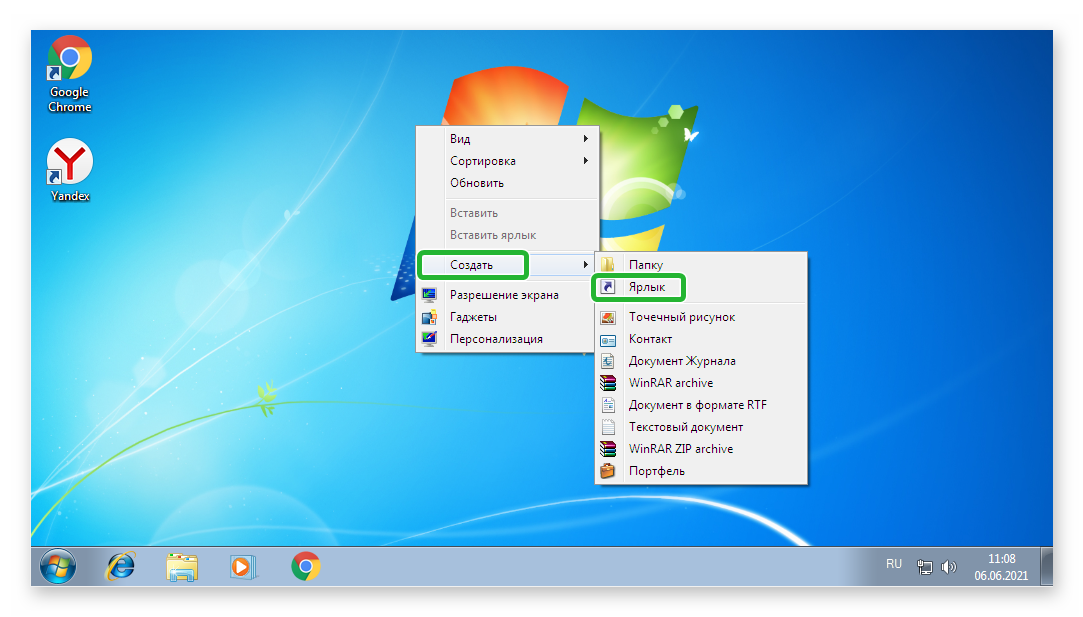
В папке находим ярлык скайпа. Наводим на него курсор мыши, затем кликаем правой кнопкой и выбираем функцию “отправить”, а из выпадающего окна выбираем “Рабочий стол (создать ярлык)”.

После этой процедуры на рабочем столе появится дополнительный ярлык скайпа. Наводим на него курсор мыши, кликаем правой кнопкой и выбираем “Свойства”.
Откроется окно, где в поле “Объект” после строки Skype.exe”, нужно сделать пробел и вставить вот такое значение:
Затем нажать “Применить” и “Ок”.

Теперь можно запускать по этому ярлыку второй скайп, и заходить в свою учётную запись созданную ранее. Чтобы было ещё нагляднее, я записал видео. Смотрите и применяйте, а на этом у меня всё!
Надеюсь, статья “Как установить 2 скайпа на один компьютер” была вам полезна. Самая лучшая поддержка для меня — это ваша обратная связь.
Пишите в комментариях, делитесь друзьями в соцсетях. Подписывайтесь на обновления и получайте свежие статьи прямо на почту. Без спама. Успехов и процветания вам! С ув. Руслан Ошаров
Два Скайпа на одном компьютере
Бывают ситуации, при которых надо установить одновременно два одинаковых приложения на устройство. Такое потребуется, если несколько человек пользуется данной программой. Или один аккаунт нужен для общения, а другой – для работы. В таком случае возникает вопрос, как установить два Скайпа на одном компьютере и как переключаться между аккаунтами?
Для Skype 8 и выше
Работать в двух программах Скайп 8 сразу возможно. Нужно сделать второй значок программного документа и выполнить его настройку.
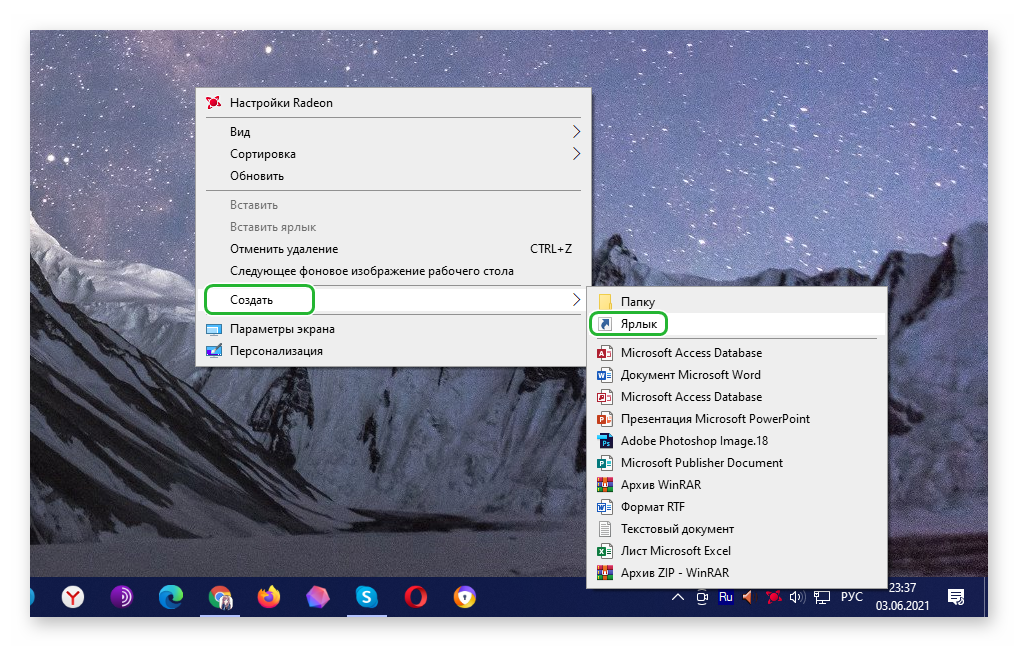
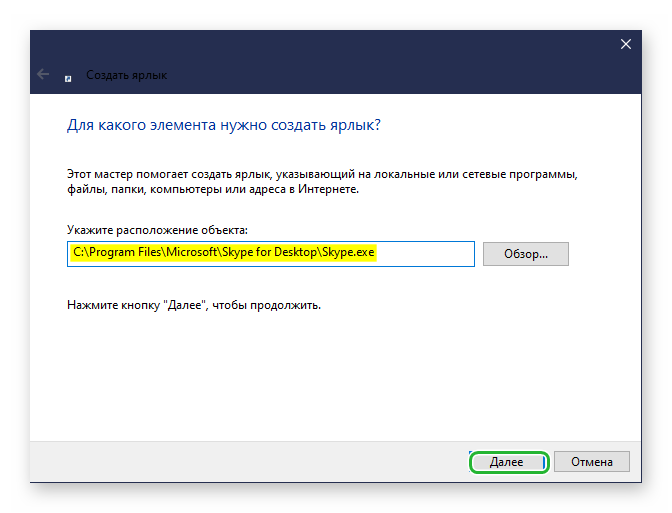
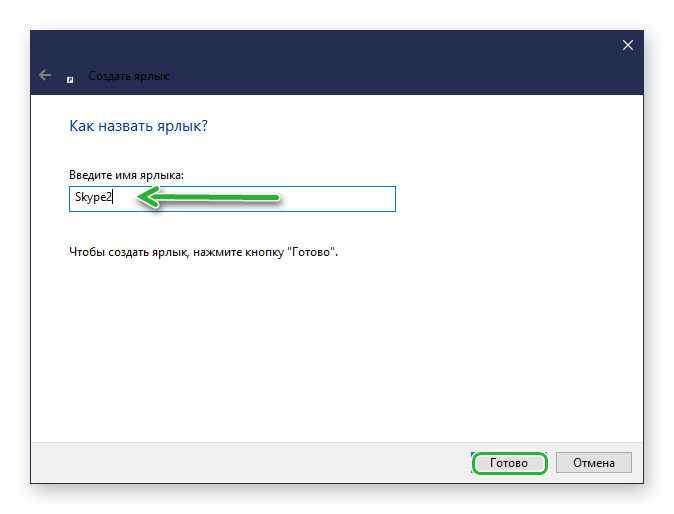
Это не вся работа. Теперь надо настроить его:
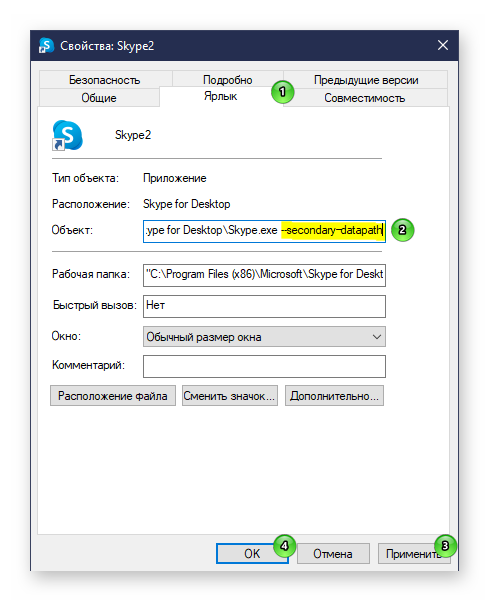

Для Skype 7 и ниже
Запустить второй аккаунт в Skype 7 и ниже можно таким же способом. Однако есть небольшие отличия.
Добавление ярлыка
С помощью нехитрых манипуляций можно создать две программы. Точнее – она будет одна, но система будет воспринимать эти два ярлыка как отдельные программы.
Создание второго аккаунта
Способ практичный и не нужно заморачиваться с ярлыками. Однако в этом случае не получится заходить под разными именами. Придётся вручную переключать каждый раз, когда нужно будет использовать другой профиль.
После этого можно вместе включить приложения, только с разными аккаунтами.
Автоматический запуск
Не очень удобно постоянно вносить данные учетной записи при входе. Для этого можно сделать автоматическую настройку.
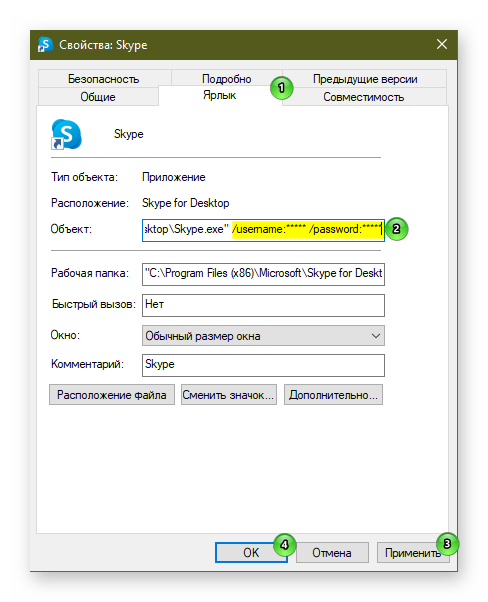
Внимание! Данный способ рекомендуется использовать, только если компьютером кроме вас никто не пользуется.