
Руководство по регистрации в WhatsApp на ПК без смартфона
WhatsApp — популярный мессенджер, благодаря которому многие люди бесплатно через интернет созваниваются, списываются друг с другом. Как правило, его используют обладатели смартфонов. Можно ли зарегистрироваться в ватсапе на компьютере без телефона и если можно, как это сделать? Об этом далее.
Можно ли зарегистрироваться в WhatsApp без телефона
WhatsApp — популярное приложение, после установки которого пользователь получает функцию бесплатной отправки сообщений, передачи разных файлов, отправки фотографий, направки видеороликов, участия в групповых чатах, присвоения статуса учетной записи и использования смайлов.
WhatsApp работает на операционной системе Андроид и Айос. Это значит, что зарегистрироваться можно через смартфон, ноутбук, планшетный и персональный стационарный компьютер. Для того чтобы зарегистрироваться в приложении и пройти проверку безопасности, не нужно иметь симкарту и подтверждать свой контакт. Есть много способов, как обойти запрос системы.
Вход в приложение можно осуществить с помощью программы TextNow, виртуального и городского номера. Чтобы выполнить любое из этих действий, вначале нужно обязательно скачать программу с магазина смартфона или официального сайта разработчика. Если приложение уже было установлено, нужно удалить и переустановить сервис. Можно попробовать, не удаляя сервис, убрать текущий зарегистрированный контакт в приложении через настройки.
Для того чтобы установить приложение и начать пользоваться им через TextNow нужно выполнить следующие действия:
Далее останется использовать полученный контакт для регистрации в WhatsApp.
Регистрация аккаунта по виртуальному номеру телефона
Регистрация Whatsapp без телефона через виртуальный номер не отличается от получения доступа к приложению обычным способом. Чтобы получить виртуальный контакт, нужно обратиться к одному из бесплатных сервисов, дающим совершать онлайн-манипуляции с приложениями. Однако разработчики WhatsApp отсеивают 90% таких номеров из-за непригодности, поскольку на них не приходит смс с проверочным кодом. Потребуется от 5 до 20 минут времени для подбора подходящего контакта. Чтобы не тратить время, силы на вход следует применить платные сервисы для регистрации в WhatsApp. Их также можно отыскать в интернете.
Можно ли сделать регистрацию по стационарному номеру
Сегодня многие пользователи пользуются другой хитростью. Вместо мобильного номера, они используют стационарный телефон. Для того чтобы установить приложение, потребуется указать номер домашнего телефона. Это необходимо, чтобы пройти проверку системы и в дальнейшем созваниваться с коллегами, близкими людьми по этому контакту. Все, что требуется сделать в данном случае, это:
Впоследствии телефон можно сменить для удобства использования сети. Чтобы не получать звонки, можно отключить данную функцию в настройках приложения или указать пожелание в личном статусе.
Вход в программу на компьютере, если нет телефона и нельзя отсканировать QR
В течение многих лет разработчики предлагали сервис только тем, у кого есть смартфон. Сегодня можно общаться и созваниваться с коллегами, близкими людьми, не имея смартфона. Работать в сервисе можно через эмуляторы. Подключить Ватсап на компьютер и использовать сервис можно в качестве неофициального клиента.
Официально разработчиками был сделан сервис для веб-устройств. Он создан для пользователей оперативной системы Windows на компьютере. Однако в нем есть важный недостаток: для его использовании нужен телефон и штрих-код. Поэтому эмулятор, как и неофициальный клиент, — удобная функция при активном использовании компьютера и отсутствии желания постоянного применения смартфона.
В первом случае, для работы на компьютере нужно скачать Bluestacks и открыть его. Далее нужно скачать WhatsApp и пройти верификацию через виртуальный, стационарный номер. После подтверждения контакта вводом специального шестизначного кода, можно начать использование сервиса на компьютере: ссылку электронных писем со смайлами, совершение коротких вызовов, добавление друзей в общий чат, отправку, загрузку медиафайлов в память компьютера. После этого вводить телефон и сканировать штрих-код не потребуется.
Для того чтобы войти в программу на компьютере без смартфона в качестве неофициального клиента, нужно использовать бесплатную программу Wassapp. Она не только помогает в регистрации новой учетной записи, но и импорте всех учетных записей в новую запись. Это неофициальный, но хороший настольный сервис, использовать который можно после короткой регистрации и подтверждения действий виртуальным номером.
Важно! Если WhatsApp уже ранее был использован на мобильном телефоне, нужно ввести номер с паролем для входа.
В результате, зарегистрироваться в приложении WhatsApp можно не только стандартным способом, но и с помощью виртуального, стационарного номера. Использовать сервис несложно на смартфоне, в ноутбуке, стационарном компьютере и планшете. Для применения сервиса на компьютере с операционной системой Windows потребуется использовать телефон, штрих-код. Чтобы не применять личный контакт, не сканировать код, нужно войти в бесплатную программу Wassapp или зарегистрироваться в эмуляторе.
Как зарегистрироваться в WhatsApp через компьютер
WhatsApp довольно популярный мессенджер среди русскоязычного населения, удовлетворяющий запросы частных лиц и компаний. Часть потенциальных пользователей в повседневных задачах использует ноутбуки и ПК, а телефон только кнопочный. Из-за этого у них есть желание зарегистрироваться в WhatsApp через компьютер.
Особенности десктопной версии
Создать аккаунт в клиенте мессенджера на компьютере нельзя, потому как профиль должен привязываться к номеру мобильного телефона. Это обязательное условие. Клиент для Windows, Mac OS X разрешает только авторизоваться в уже созданном профиле через QR-код.
Регистрацию профиля можно сделать только в версиях операционных систем Android и iOS, используемых в смартфонах. Но благодаря различным инструментам, подобные запреты легко обойти.
Создание профиля на ПК
Ограничение регистрирования в Ватсапе на компьютере можно обойти с помощью эмулятора Android, установленной в основной системе Windows на компьютере.
Инструменты
Виртуальная машина – это инструмент для эмуляции используемого железа и установленной на него платформы. В качестве подобной виртуальной машины, которая сымитирует устройство на базе Android, можно использовать программу:
Простым в инсталляции и последующей работе является BlueStacks. После скачивания клиента с официального сайта bluestacks.com запустите установку клиента и дождитесь завершения.
Установка мессенджера
На ноутбуке запустите уже установленный BlueStacks:
1. Первый запуск может быть долгим, поэтому ожидайте несколько минут.
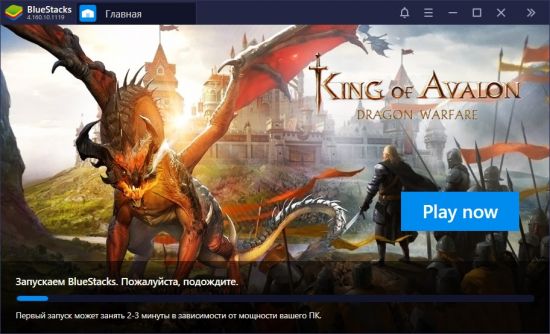
2. После запуска разверните кнопкой «Больше приложений» дополнительное меню и выберите «Настройки Android».
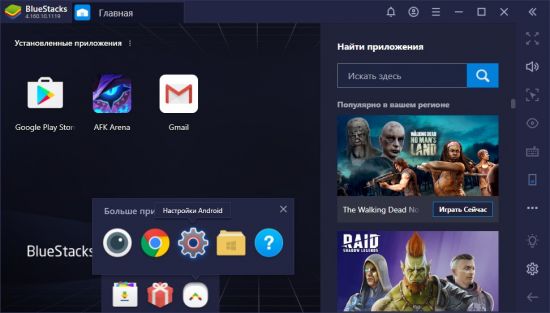
3. Перейдите в раздел «Аккаунты».
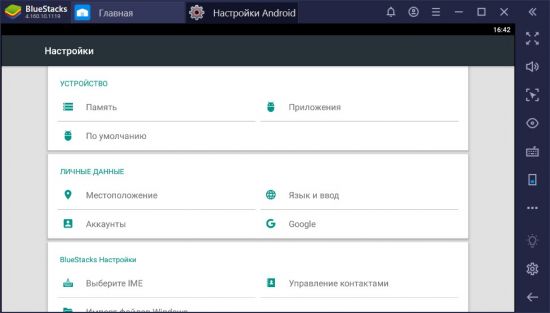
4. Добавьте Google аккаунт.
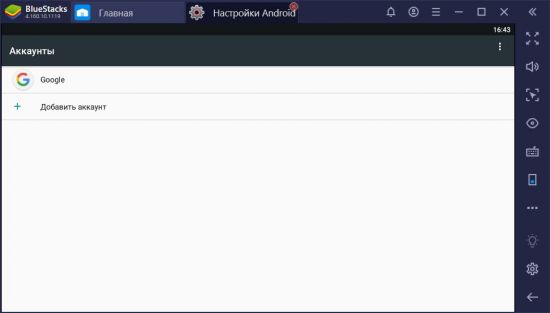
5. Используйте данные своей Google почты для авторизации.
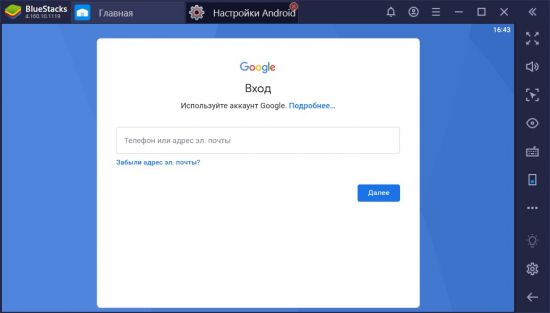
6. Затем откройте Play Market на основном экране и найдите WhatsApp.
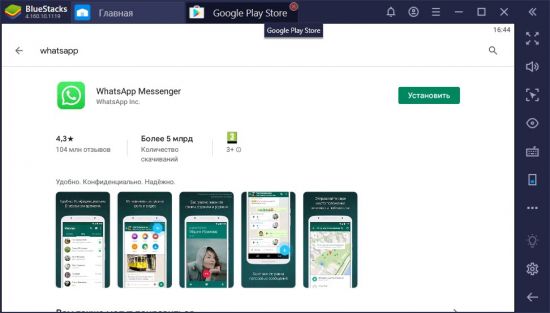
7. Установите Вацап и запустите его.
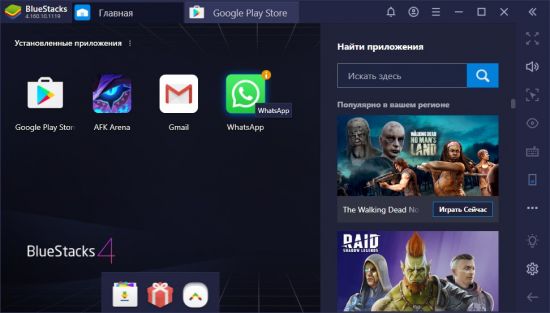
Регистрация
Запустив приложение WhatsApp через эмулятор, зарегистрируетесь в мессенджере:
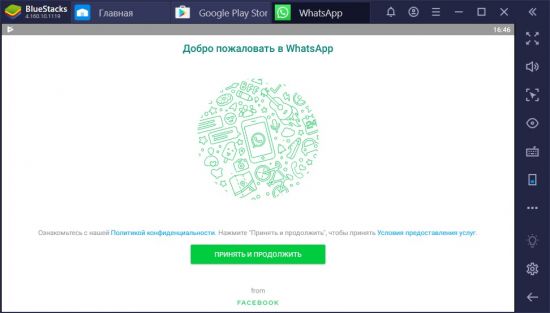
1. Прочитайте и согласитесь с пользовательским соглашением Ватсап.
2. Выберите страну и введите номер своего телефона.
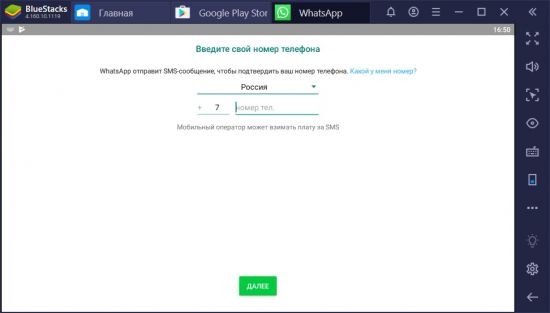
3. Подтвердите номер кодом, который придет в SMS сообщении.
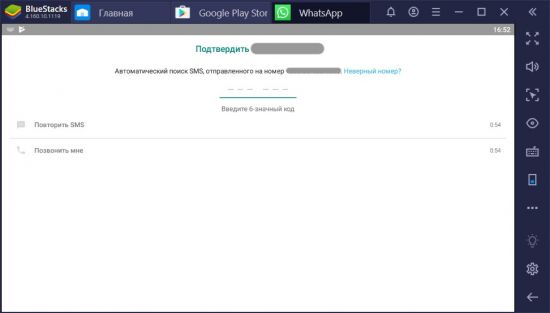
4. Укажите «Имя и «Фото профиля».
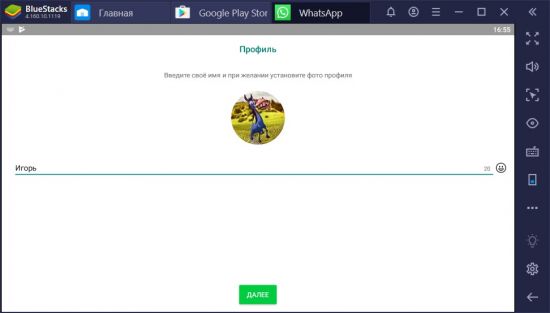
5. Готово. Регистрация прошла успешно.
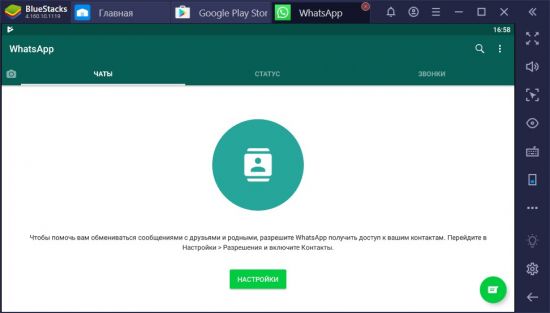
6. Чтобы увидеть контакты из адресной книги, их необходимо добавить в Google контакты, а также разрешить приложению к ним доступ.
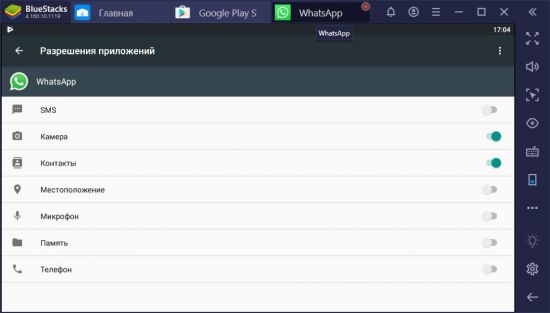
Добавление контактов
Чтобы привязать контакты знакомых, с которыми можно связаться через WhatsApp нужно:
1. В Play Market установить Google Контакты.
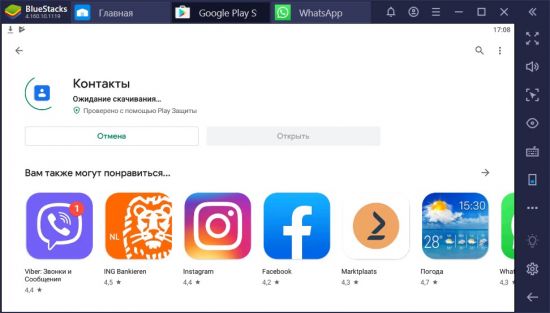
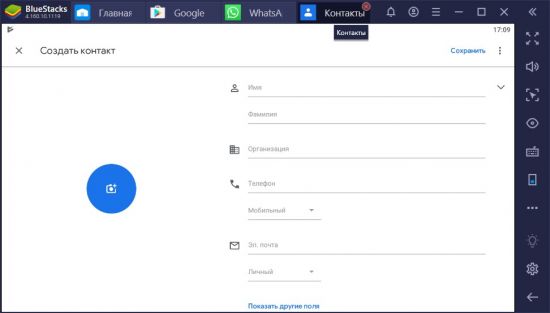
2. Заполнить данные контакта и сохранить.
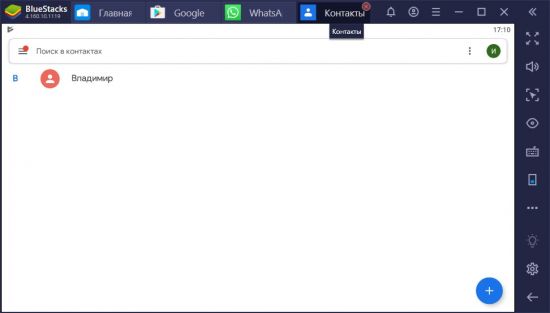
3. После создания перейти в мессенджер.
4. Открыть раздел «Чаты».
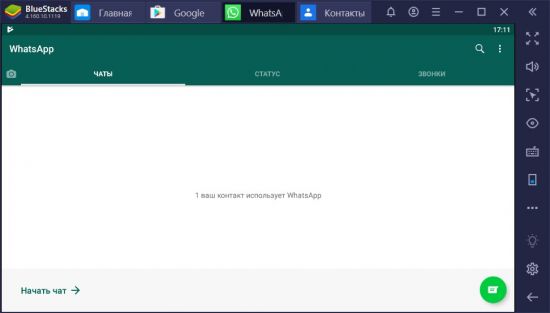
5. Начать чат, подключив к диалогу нужного адресата.
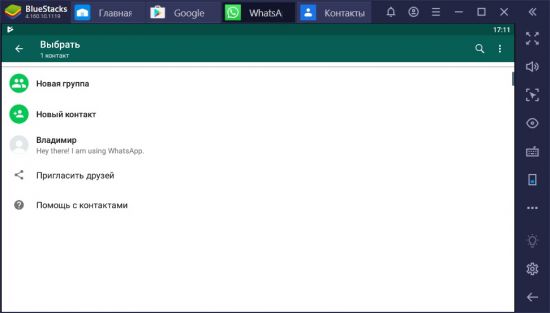
Добавлять контакты можно и через стандартное одноимённое приложение, присутствующее в эмуляторе. Все данные с него будут автоматически синхронизироваться в соответствующем разделе подвязанного профиля Google.
Запуск Windows-версии без телефона
После запуска Windows-клиента WhatsApp появляется окно с инструкцией стандартной авторизации через мобильный.
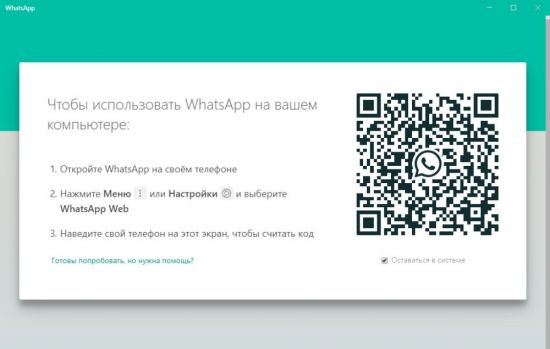
В нашем случае роль смартфона с мессенджером выполняет эмулятор BlueStacks. Для считывания QR-кода без телефона эмулятору понадобится доступ к камере, которую можно направить на экран компьютера. То есть подойдет любая внешняя USB-камера, которая подключена к этому компьютеру. Использовать вмонтированную в ноутбук камеру будет неудобно. Разве что подключить вывод картинки через ноутбук на второй дисплей без дублирования, и направить вебку на другой экран.
В целом способ активации Windows-версии WhatsApp через зарегистрированный не на телефоне аккаунт выглядит так:
1. Подключите USB-камеру к компьютеру и установите нужные ей драйвера.
2. Зайдите в BlueStacks и откройте «Настройки».
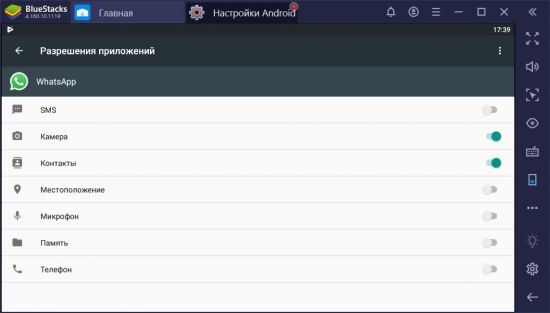
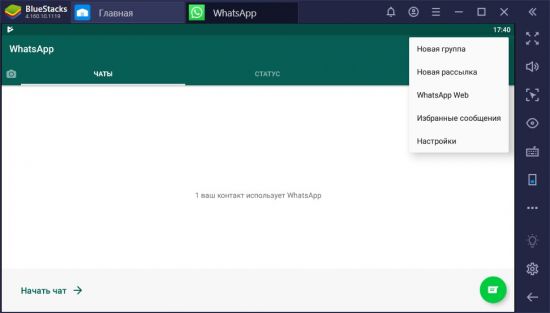
5. Запустите клиент Windows и поднесите USB-камеру к QR-коду на экране.
6. Авторизация завершена и вы теперь можете использовать стандартную десктопную версию.
Заключение
Простой доступ в Whatsapp на компьютере через указание пароля запрещен. Из-за этого владельцы кнопочных телефонов лишены удобства использования десктопной версии Ватсап. Регистрировать и использовать мессенджер позволяют эмуляторы, типа Bluestacks.
WhatsApp на компьютере без смартфона, как запустить мессенджер
Запустить Ватсап на компьютере без телефона стандартными способами не получится. Дело в том, что мессенджер работает в качестве вспомогательного, и синхронизируется со смартфоном. Продвинутые абоненты нашли выход из этой ситуации и пользуются мобильной версией WhatsApp на ПК. Разберемся, как использовать Ватсап на компьютере без телефона, как установить такую версию и войти в свой профиль.
Работает ли Ватсап на компьютере без смартфона
Запустить стандартную версию WhatsApp на компьютере и войти в свой аккаунт без телефона не получится. Мессенджер предназначен для мобильных устройств, а на компьютерах работает благодаря синхронизации.
При входе в систему используется сканер, встроенный в меню мессенджера. Компьютер не поддерживает вход по номеру телефона, поэтому активировать свой профиль без мобильника не получится.
Использовать WhatsApp на компьютере без телефона можно. Но для этого придется установить сторонний сервис и закачать мобильную версию мессенджера. Сделать это можно на ПК и ноутбуках с Windows.
Внимание. Для регистрации потребуется рабочая сим-карта и мобильник, который может принять сообщение с кодом активации. Устанавливать мессенджер в память смартфона не придется.
Как зайти в WhatsApp на ПК без телефона
Существует только один способ, как зайти в Ватсап через компьютер без телефона. Для установки мобильной версии потребуется эмулятор операционной системы Android. После установки такого сервиса, абонент сможет скачивать любой мессенджер или игру для Android и запускать ее на своем ПК.
Обратите внимание. Без смартфона компьютерная версия мессенджера не работает. Не поможет запуск версии Web, ведь для активации также требуется сканирование QR-кода.
Установка BlueStacks
Чтобы запустить Ватсап на компьютере без телефона, придется скачать мобильную версию. BlueStacks можно скачать бесплатно. В меню встроен магазин Play Маркет, который содержит игры, приложения, мессенджеры и сервисы.
Как установить эмулятор BlueStacks на ПК:
В BlueStacks установка WhatsApp доступна бесплатно. Для этого используется официальный магазин Google. Все сервисы доступны сразу после входа в аккаунт.
Обратите внимание. Блюстакс требователен к процессору и оперативной памяти. Если компьютер устаревший, выключите все неиспользуемые программы.
Установка WhatsApp и вход в профиль
После установки эмулятора и входа в профиль Google можно приступать к скачиванию приложений для смартфонов и планшетов.
Инструкция, как установить Ватсап на компьютер без телефона:
Чтобы пользоваться WhatsApp на ПК без телефона, нужно запустить установленную сборку и зарегистрироваться. Для этого:
Использовать WhatsApp можно сразу после входа в аккаунт. Меню не отличается от мобильной сборки, смартфон больше не пригодится. С помощью BlueStacks можно запустить мобильный Ватсап, через меню получится зарегистрировать новый профиль или войти в существующий.
Открыть Ватсап на ПК без смартфона можно бесплатно. Для приема сообщений придется всегда быть онлайн и не отключать устройство от интернета.
Внимание. Если вошли в профиль, который уже активирован в смартфоне, произойдет автоматический выход. Дело в том, что использовать основную версию можно только на одном устройстве.
Можно ли войти в Ватсап без телефона, не используя эмулятор
Как войти в Ватсап с компьютера без телефона, теперь известно. Для этого придется закачать дополнительный сервис. После его установки достаточно перейти в магазин Google и установить Ватсап.
Как подключить Ватсап на компьютер, если нет желания устанавливать эмулятор? К сожалению, войти в свой профиль не получится. Веб-версия и официальный клиент требуют сканирования QR-кода, его можно выполнить только через меню WhatsApp в смартфоне.
Плюсы и минусы эмулятора BlueStacks
Как пользоваться Вацапом на компьютере через BlueStacks? Меню не отличается от мобильной версии, каждая кнопка переведена на русский язык. Все настройки выбраны по умолчанию, при необходимости их можно поменять в меню.
Преимущества WhatsApp в эмуляторе Android:
Недостаток можно выделить только один. Блюстакс требователен к мощности ПК. Слабые устройства могут работать медленнее и даже выдавать ошибки.
Скачать WhatsApp на ПК без телефона можно, однако для этого придется использовать эмулятор Блюстакс. После установки доступны все опции, работать с мессенджером можно через стационарный ПК или ноутбук.
Как зарегистрироваться в Ватсапе
Существует несколько способов бесплатно создать аккаунт в мессенджерах. Так, в программе Ватсап регистрация может осуществляться через смартфон или ПК, с помощью разных приложений. Также завести профиль в Ватсап можно через социальные сети.
Инструкция по регистрации в Ватсап на смартфоне
Для прямой регистрации в Вотсап через телефон (это может быть iPhone, iPad или смартфон с операционной системой Android) понадобится совершить несколько действий:
Теперь регистрация профиля завершена — мессенджер готов к использованию по назначению.
Авторизация через компьютер
Если аккаунт Ватсап уже заведен, можно зайти в него с помощью компьютера или ноутбука, если они подключены к интернету.
Существует онлайн-версия Whatsapp для ПК. Чтобы воспользоваться ею, нужно зайти на сайт webwhatsapp. На странице будет указан QR-код.
Для входа в аккаунт требуется выполнить несколько действий:
Приложение самостоятельно отсканирует код, и после этого вход в аккаунт с компьютера будет совершен автоматически.
Регистрация на 2 SIM-карту
Мессенджер WhatsApp можно установить на телефон один раз. Но если в смартфоне есть 2 рабочие сим-карты и Вотсап нужен на обеих, есть возможность скачать его повторно, используя стороннее приложение.
Как сделать это поэтапно:
Чтобы воспользоваться этим способом, необходимо, чтобы в смартфон была установлена вторая работающая сим-карта. Нельзя установить Вотсап второй раз, привязав его к тому же номеру телефона.
Как зарегистрироваться в Вотсапе на компьютере через эмулятор
Если использовать смартфон неудобно или нет возможности, зарегистрироваться в Вацапе можно на компьютере или ноутбуке. Однако возможности приложения для ПК ограничены. Поэтому для оптимального использования Вотсап на компьютере нужно устанавливать программы, позволяющие работать с мобильными приложениями на ПК. Такие программы называют «эмуляторы». Популярен, например, эмулятор Nox App Player.
Для регистрации в Вотсап через компьютер понадобится:
Теперь мессенджером можно будет пользоваться на компьютере.
Регистрация в Whatsapp без номера телефона
Если у пользователя нет возможности привязать аккаунт в Вотсапе к номеру мобильного телефона, стоит воспользоваться способами регистрации, которые этого не требуют.
Через приложение Textnow
Первый способ заключается в том, что регистрация происходит не напрямую, а через приложение TextNow.
Аккаунт в мессенджере будет активен за счет номера, который выдаст программа TextNow.
Через городской номер
Второй способ регистрации WhatsApp без использования номера мобильного подходит для тех, у кого есть городской телефон. Для регистрации телефон должен быть доступен и активен.
Инструкция для регистрации через стационарный телефон:
После выполнения этих действий появится возможность пользоваться профилем, привязанным к номеру городского телефона.
Можно ли зарегистрироваться в Whatsapp через соц сети
Во многих приложениях есть функция создания аккаунта через социальные сети. Однако регистрация в Вацапе таким способом невозможна.
Дело в том, что Вотсап — не совсем социальная сеть. Это мессенджер, который работает исключительно с привязкой к нему номера телефона. Из-за этого «зарегаться» в нем с помощью соцсетей нельзя: при такой регистрации не требуется номер телефона, а для использования мессенджера он обязателен.
Массовая авторегистрация в Whatsapp и регистрация с помощью роботов-приложений
Для некоторых целей (например, рассылка сообщений или осуществление автоматических звонков) пользователям требуются дополнительные аккаунты. Для их создания используют регистрацию с помощью сторонних приложений.
Боты практически неотличимы от «живых» пользователей. Они удобны тем, что специальные приложения присваивают им случайные имена и аватары (если необходимо). Благодаря использованию подобных программ для рассылки пользователю нет необходимости самому создавать каждый аккаунт.
К программам для авторегистрации роботов и создания рассылок относятся:
Скачивание других программ для рассылок и авторегистрации можно осуществить в магазинах приложений (Play Market, AppStore и других).
Как использовать без регистрации
Использовать Вотсап без регистрации невозможно: для звонков и отправки сообщений в этом мессенджере всегда необходим аккаунт, привязанный к телефонному номеру.
Как зайти в Ватсап с компьютера без телефона
Можно использовать приложение WhatsApp не только с помощью смартфона. У пользователей, которым тяжело или неудобно печатать на мелкой клавиатуре, возникает вопрос, как установить «Ватсап» на компьютер без телефона. Понадобятся телефонный номер, доступ к интернету, ПК или ноутбук и немного времени.
Установка приложения WhatsApp на ПК с использованием эмулятора
Эмулятор — это программа, которая позволяет сымитировать среду Андроид-устройства на любой операционной системе: Windows, Linux, MacOS. Наиболее популярными эмуляторами являются BlueStacks, Nox, MEmu, KoPlayer. Установить их можно бесплатно, воспользовавшись официальным сайтом или проверенным сервисом. С помощью этих программ возможно загружать на персональный компьютер приложения, разработанные для Android. Можно зарегистрировать «Ватсап» без QR-кода и без необходимости синхронизации с приложением на смартфоне.
Чтобы установить «Ватсап» с помощью эмулятора:
Чтобы использовать эмуляторную версию «Ватсапа», смартфон как таковой вам не нужен. Понадобится лишь зарегистрированный телефонный номер. Причем он может принадлежать даже стационарному телефону. В этом случае выберите в качестве способа активации звонок. Зайти в профиль можно, подтвердив принадлежность номера СМС-кодом или голосовым вызовом.
Эмулятор не требует установленной мобильной версии.
«Ватсап» для компьютера без эмулятора
Существует 2 варианта использования приложения «Ватсап» на компьютере без применения эмулятора. Вы можете установить десктопную версию, разработанную производителями специально для стационарного использования, или воспользоваться браузерной.
Десктопная версия
Приложение WhatsApp доступно в десктопной версии только для «Виндовс 8.1+» или Mac OS X 10.10 и новее. Этот способ не подойдет, если ваша операционная система на компьютере более старая или стоит Linux. Если параметры подходят, нужно перейти на официальный сайт «Вацапа» и в разделе «Скачать» выбрать свою ОС и разрядность.
Система предложит скачать файл загрузки и открыть его. Останется дождаться установки программы и после запуска просканировать QR-код для входа в систему. Чтобы просканировать QR-код, нужно зайти в мобильном приложении «Ватсап» в меню или настройки и выбрать «Ватсап Веб». Откроется сканер QR, который позволит получить доступ к вашему аккаунту со всеми сохраненными данными.
Браузерная версия
Если программное обеспечение вашего компьютера не позволяет загрузить десктопную версию мессенджера и вам не хочется загружать эмулятор, есть вариант воспользоваться мессенджером в браузере компьютера через ватсап онлайн.
Этот способ имеет свои преимущества и недостатки:
«Ватсап Веб» на компьютере без телефона
Пользоваться WhatsApp без телефона можно, но зарегистрироваться в приложении без номера совсем не получится. Не работает Ватсап веб без включенного мессенджера на телефоне, поэтому нужно дополнительно позаботиться о доступе к интернету.
Выбрать способ, который вам подходит, можно следующим образом:
Использование «Ватсапа» на ПК облегчает жизнь пользователя: общение, видео, аудиозвонки остаются, но появляется дополнительная степень комфорта.