
Как создать аккаунт в Инстаграме без номера телефона
Никаких SMS не нужно, но есть риски.

Алексей Едакин
Успел поработать в двух направлениях: СМИ и маркетинге. Занимался сайтом и выпуском журнала «Выбирай.ру». Проводил онлайн-спецпроекты с локальным бизнесом и вел коммерческие аккаунты в соцсетях.
Алексей Едакин
Рассказываем, как зарегистрировать новый аккаунт в Инстаграм без номера телефона.
Можно ли сделать аккаунт без телефона в Инстаграм
Да, можно. Но нужно понимать две вещи:
Далее мы разберем, как создать аккаунт в Инстаграм без номера телефона так, чтобы все прошло без проблем. О том как сделать бизнес-профиль – читайте в отдельном гайде.
Важно: на один почтовый ящик в Инстаграме можно зарегистрировать не более 5 аккаунтов.
Как зарегистрироваться в Инстаграм без номера телефона
Первый этап: регистрируем новую почту
Для начала нам потребуется создать новый почтовый ящик. В Справочном центре Instagram, говорится, что нужно указывать электронный адрес, к которому есть доступ только у вас – т. к. он будет единственным способом восстановить пароль.
Поэтому лучше зарегистрировать почту в надежном месте. Например в Яндекс.Почте. Можно, конечно, сделать и в Google, но там не всегда удается создать новый адрес без номера телефона.
Второй этап: регистрируемся в Инстаграме с нового почтового ящика
Теперь у нас есть почта и остается только зарегистрироваться с помощью нее в Инстаграме. Лучше делать это с помощью телефона и установленного на него приложения.
Важно: чтобы регистрация в Инстаграм прошла без проблем, на всякий случай рекомендуем проводить ее на другом телефоне или поменяв сеть с вайфая на мобильную. Иначе Инстаграм может обнаружить «подозрительные действия» и попросит вас ввести номер телефона для отправки кода и не постит без него дальше.
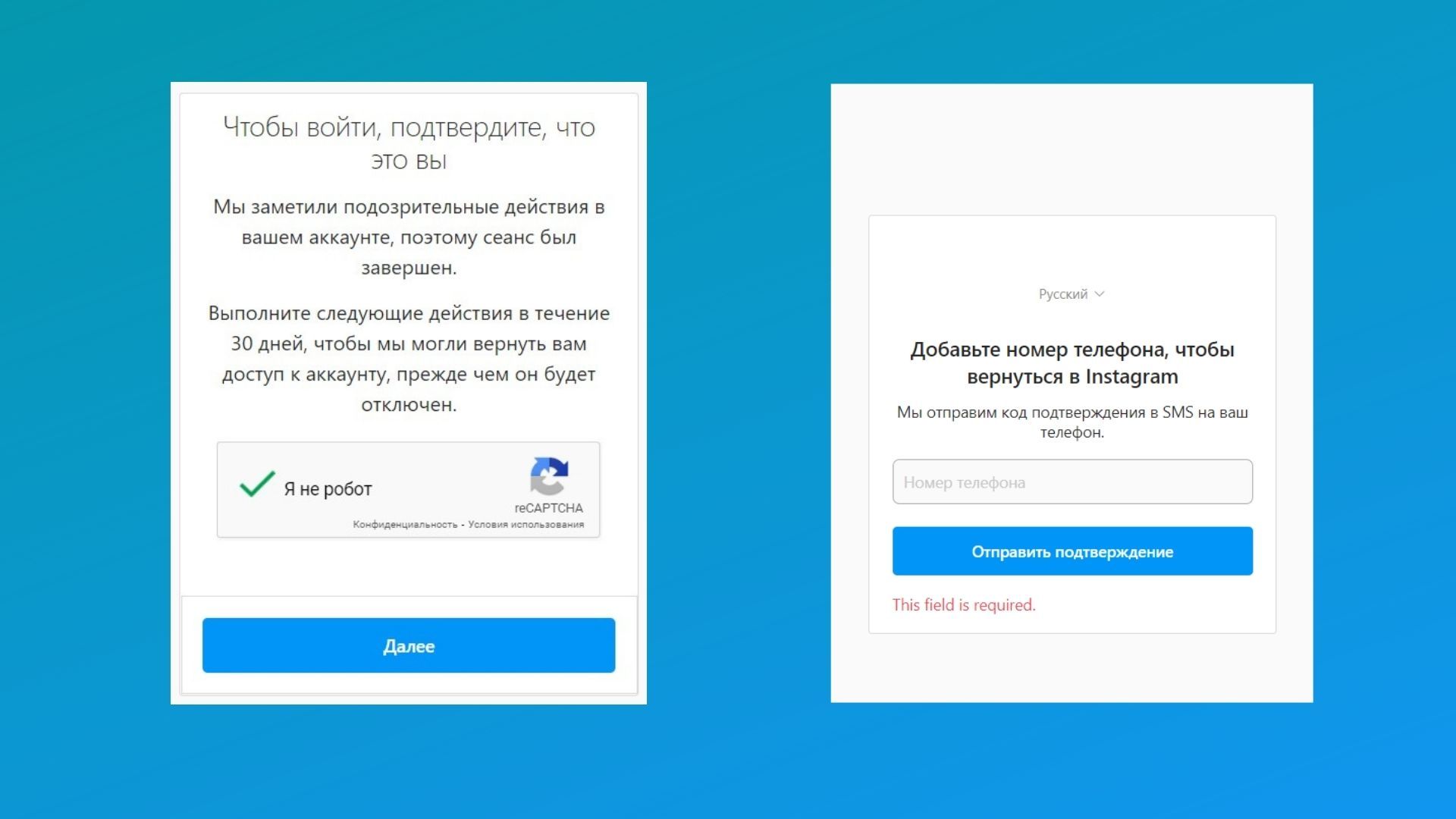 Инстаграм может внезапно попросить ваш телефон
1. Выйдите из аккаунта в приложении Инстаграм (если вы там были). Находится кнопка в «Настройках», в пункте «Выйти из аккаунтов». Уберите галочку с пункта «Запомнить данные для входа». Также в новом окне может остаться старый профиль для автовхода. Нажмите «Удалить» – не волнуйтесь, аккаунт никуда исчезнет, пропадут лишь сохраненные пароли на вашем устройстве (вы же помните пароли от прошлых страниц?).
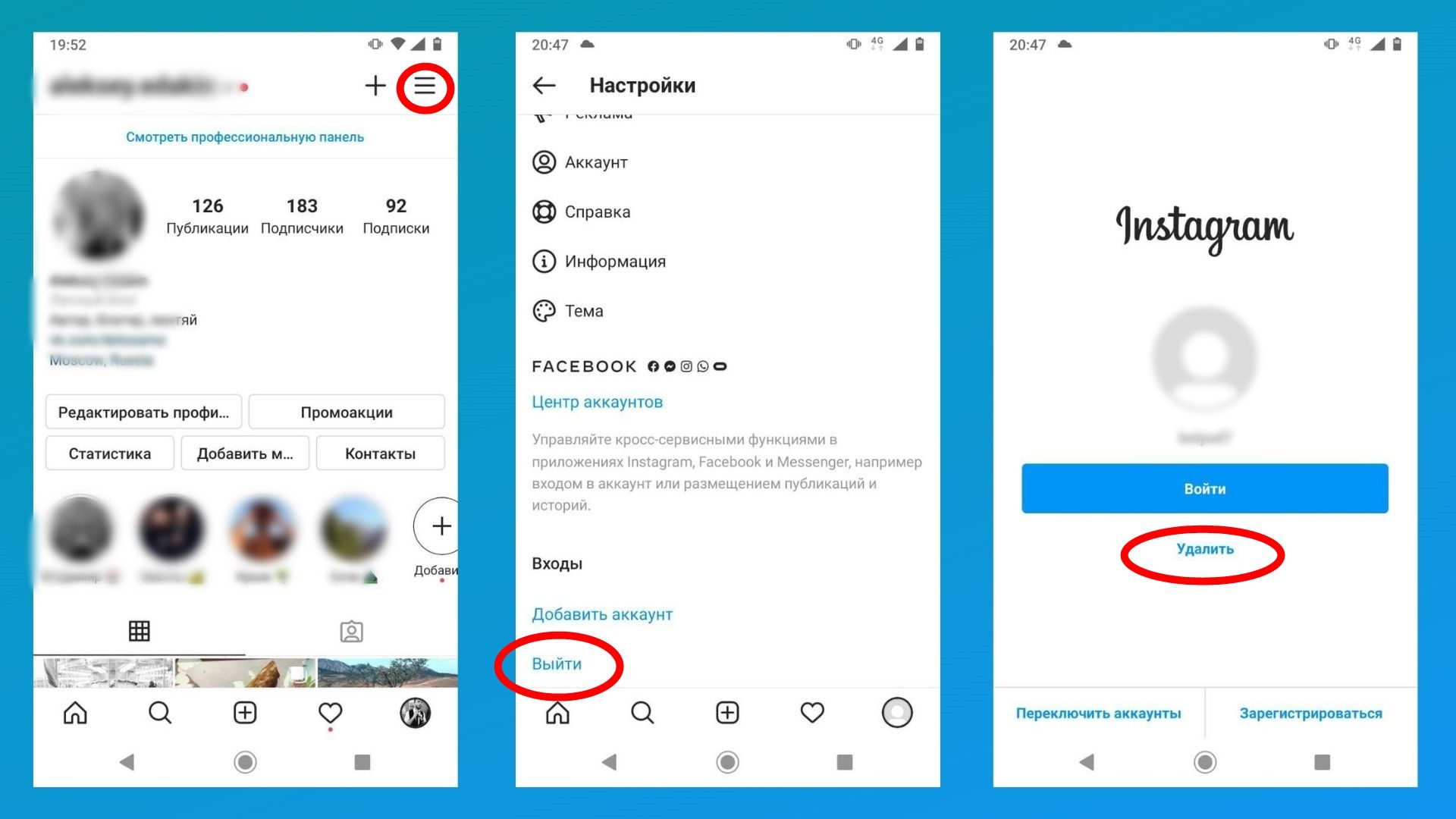 Выходим из профиля в Инстаграм
2. Регистрируем новый аккаунт. Появится страница для входа в Инстаграм. Выберите пункт внизу экрана «Зарегистрируйтесь» (рядом с вопросом «У вас еще нет аккаунта?»)
3. Указываем почту. Выберите вкладку «Электронный адрес» и введите название только что созданного почтового ящика. В следующем окне вам предложат ввести код – его отправят на ящик.
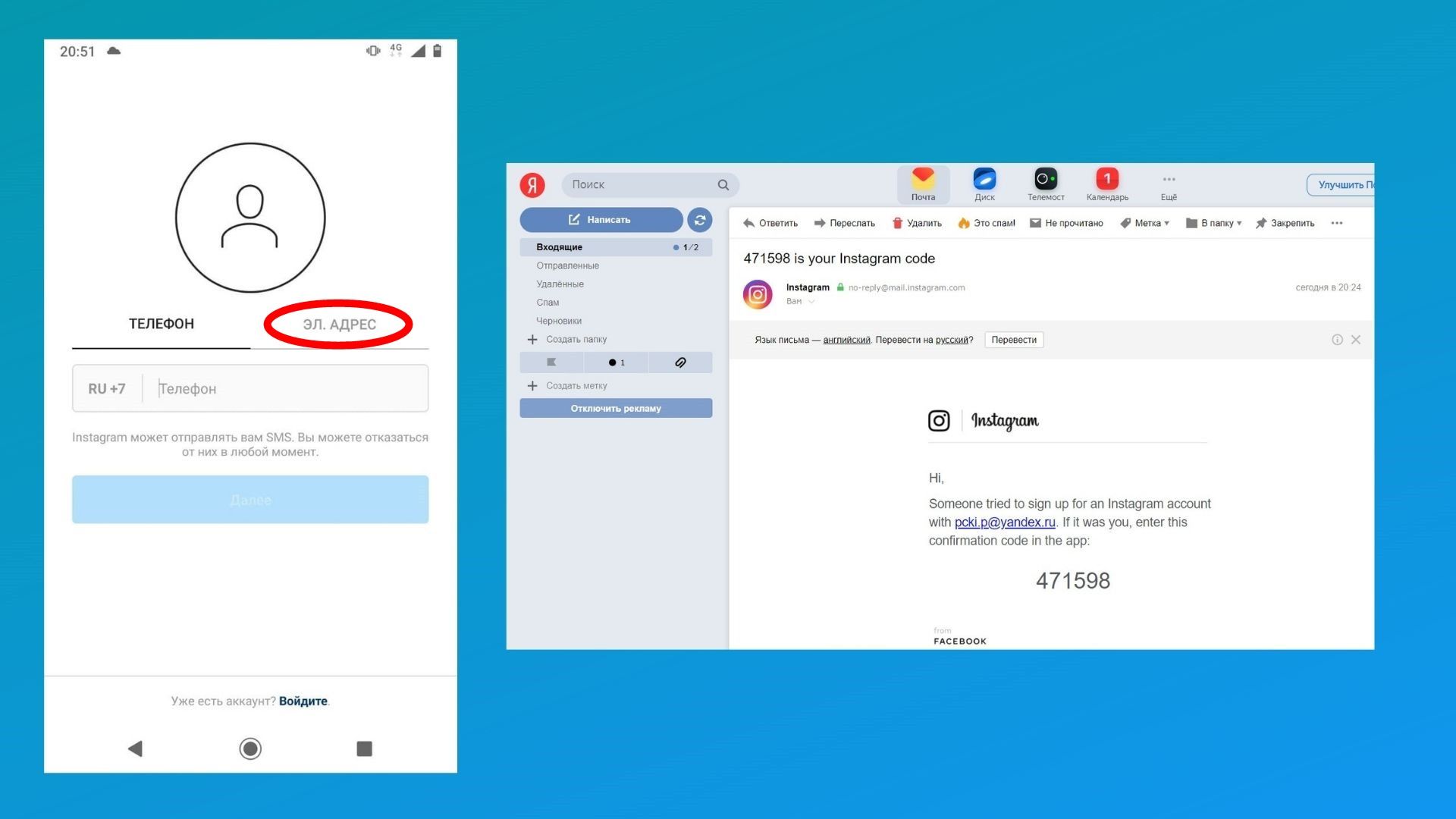 Введите код с почтового ящика, чтобы продолжить регистрацию в Инстаграм
4. Придумайте логин (имя аккаунта) и пароль. Нажмите кнопку «Продолжить без синхронизации контактов», если это не требуется. Укажите дату рождения в следующем окне – Инстаграму нужны эти данные для показа рекламы. Ставьте дату так, чтобы было старше 18 лет.
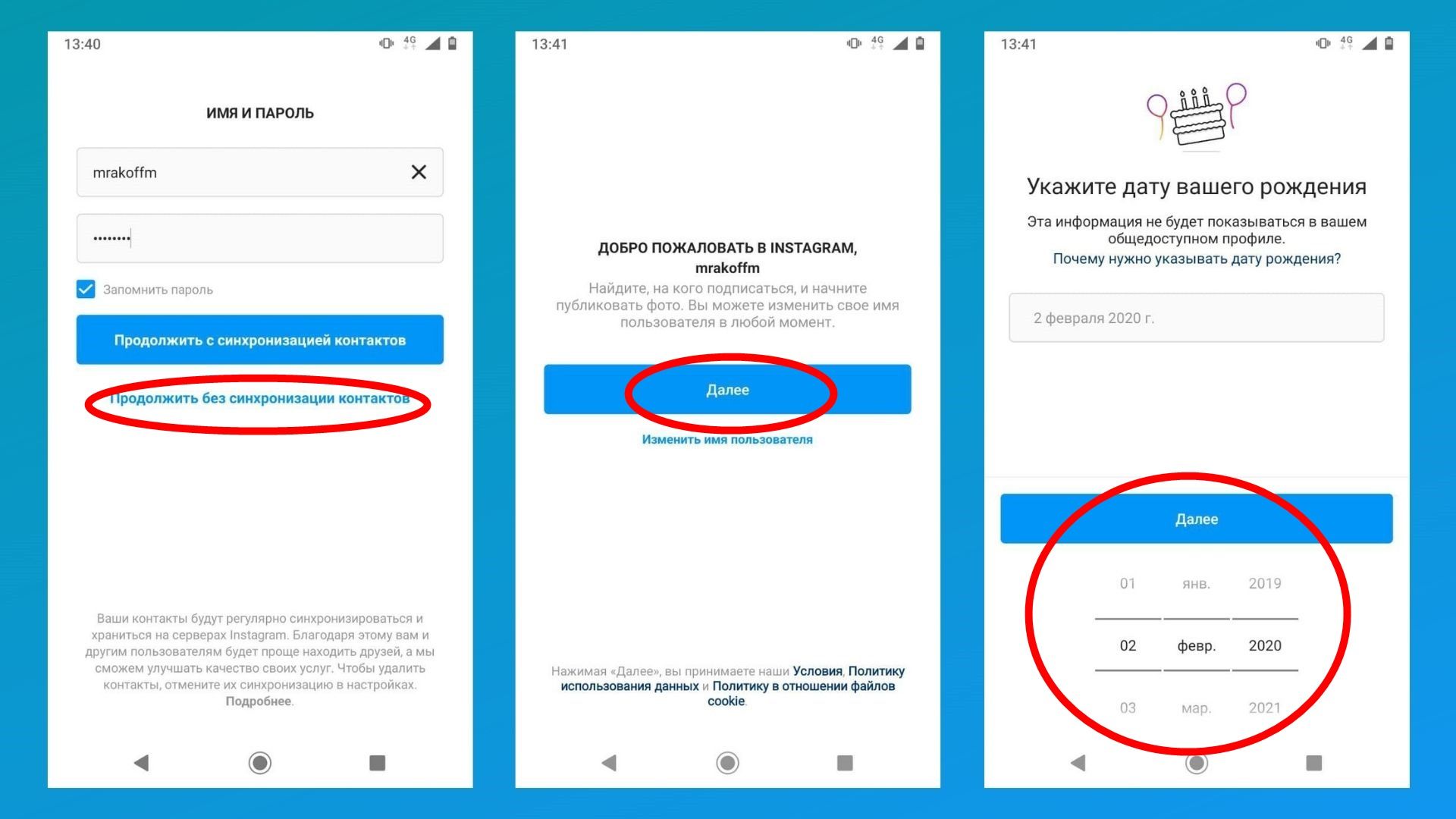 Вводим данные для нового профиля
5. Добавляем фотографию профиля. Можно сразу опубликовать снимок как первый пост на аккаунте. Далее пропускаем окно с предложением привязать Facebook и переходим на окна, где предложат подписаться на аккаунты. Можете выбрать кого-нибудь или пропустить.
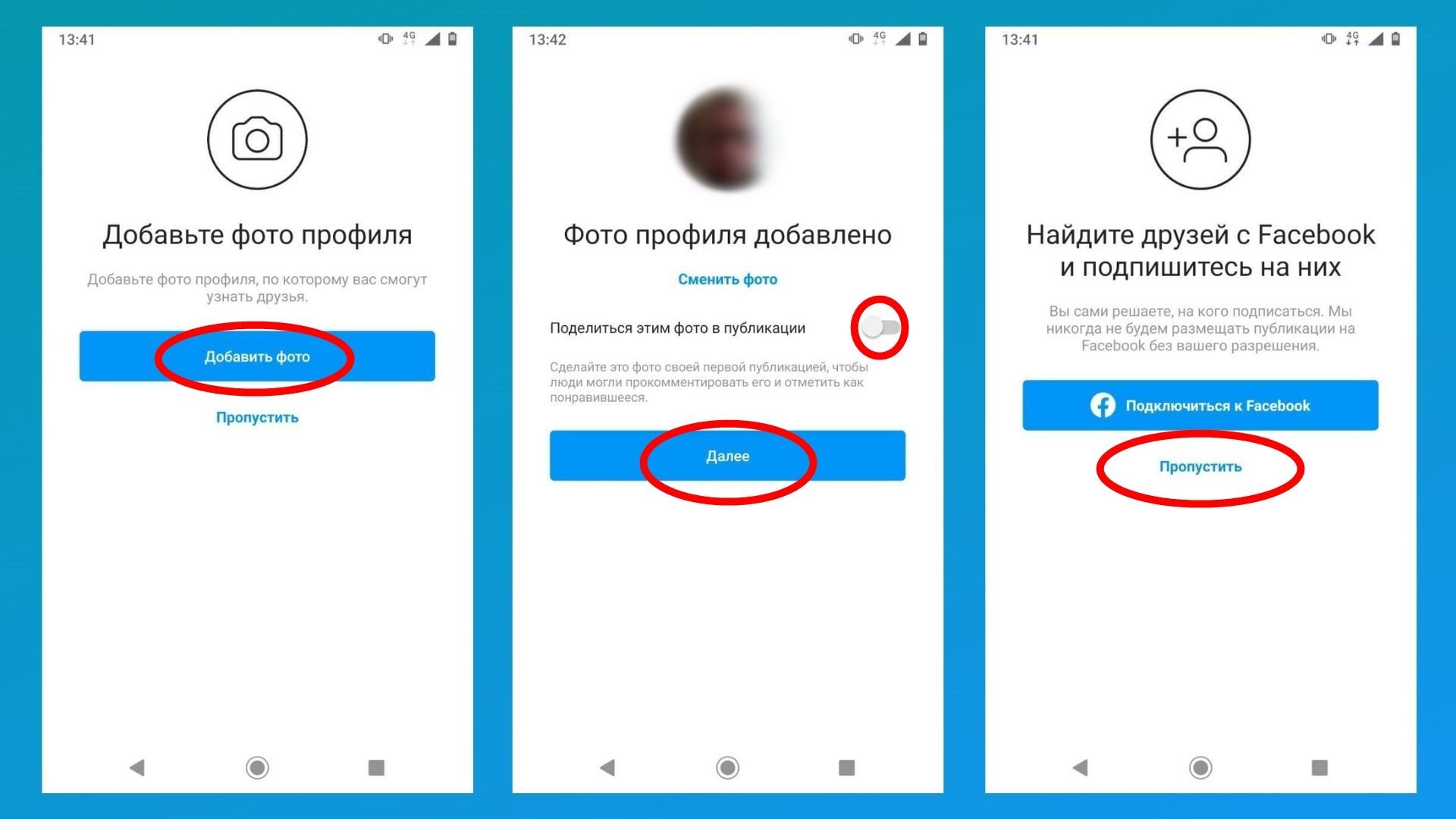 Добавляем фото и пропускаем поиск друзей в Facebook
6. Аккаунт создан! Какое-то время остальные пользователи Инстаграм будут видеть, что у вас новый аккаунт.
Обязательно заполните профиль: биография, имя, подпишитесь на любые аккаунты и выложите пару постов. С публикацией последних, если что, может помочь наш сервис автопостинга SMMplanner, в котором можно удобно распланировать время выхода целой серии публикаций.
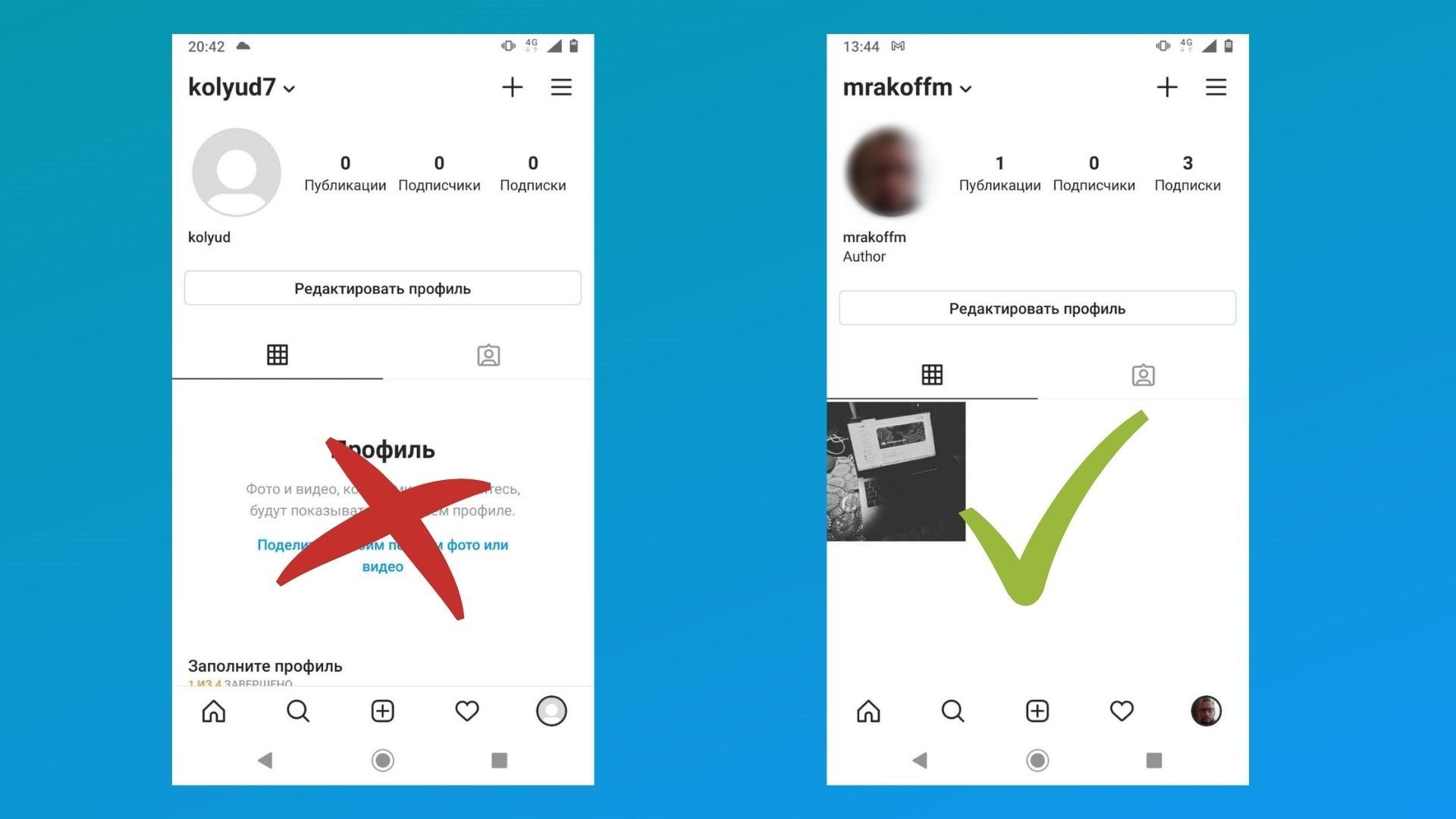 Не оставляйте профиль пустым – загрузите аватарку, подпишитесь на другие аккаунты и выложите первый пост
Важно: соцсеть может заблокировать новый аккаунт в целях безопасности и все-таки попросит привязать номер телефона. Так, у автора этой статьи заблокировали три новых аккаунта во время написания материала.
Можно ли использовать временную почту и телефонные номера
Одно из решений – все же привязать номер телефона, купив новую сим-карту. Но в интернете можно найти много инструкций, где для регистрации нового аккаунта предлагают воспользоваться сервисами с временными телефонными номерами и почтой.
Мы в SMMplanner не рекомендуем использовать такие методы – есть высокий риск, что данные могут оказаться у третьих лиц, которые получат доступ к вашему новому аккаунту.
Особенно это касается сайтов с бесплатными телефонными номерами – подробнее можно узнать в небольшом расследовании Хабра, а еще в статье на VC.ru, где специалисты Digital Security показывают, что все данные из СМС находятся в открытом доступе.
Вывод: никогда не используйте временные номера телефона и почту для серьезных операций, которые связаны с документами, оплатой или передачей конфиденциальной информации.
Можно ли завести несколько профилей на один номер телефона
Вы можете привязать один номер телефона к любому количеству страниц, но помните, что лимиты на действия не увеличатся. С 2019 года Инстаграм не публикует официальные данные по лимитам, но для новых аккаунтов это обычно не более 30 действий в час (подписки, отписки, лайки, комментарии). Если превысить лимит есть шанс получить бан аккаунта.
Как зарегистрироваться в Инстаграме: Пошаговая инструкция с примерами и скриншотами
Привет! Сегодня мы зарегистрируемся в Инстаграме с телефона. Воспользуйтесь этой простой пошаговой инструкцией, чтобы сделать все правильно и не допустить ошибок.
Все скриншоты сделаны с моего телефона, а не скачены из интернета.
Инстаграм постоянно меняет дизайн приложения. Я слежу за этим и вся информация в статье актуальна на текущий момент.
Для работы нам понадобится мобильный телефон с рабочей сим-картой и интернет.
Регистрация в инстаграм
Регистрация в Инстаграме одинаковая для всех устройств. Так что эта инструкция универсальна и подойдет для любых телефонов.
Есть три способа регистрации. С помощью номера телефона, эл. почты или через Фейсбук. Самый простой способ – это сделать через телефон.
Шаг №1. Скачать приложение
Скачайте мобильное приложение с официального сайта. Нажмите на ссылку с вашей операционной системой:
Обратите внимание, что все официальные приложения бесплатны и имеют несколько миллионов установок и положительных оценок.
Это простое правило позволит избежать загрузку пиратских приложений.

Шаг №2. Способы регистрации
Откройте приложение и выберите способ регистрации. Если регистрируетесь через почту, то выберите вкладку «Адрес эл. почты». Я регестрируюсь с помощью номера телефона.
Введите свой номер. Будьте внимательны при вводе. Если номер с ошибкой, то смс с подтверждением не придет. Нажмите кнопку «Далее».

Шаг №3. Введите код
Через несколько секунд, на телефон придет смс-ка с 6-и значным кодом подтверждения. Введите его и нажмите «Далее».

Шаг №4. Имя и Фамилия
Укажите свое имя, чтобы другие люди могли найти вас в Инстаграме. Пишите имя на русском языке и не усложняйте друзьям поиск, вводя латинские символы. Нажмите «Далее».

Шаг №5. Пароль
Придумайте надежный пароль и обязательно его запишите во избежание потери.
Люди, которые придумывают простые пароли, часто становятся жертвами хакеров.
После того, как пароль надежно сохранен и записан, нажмите кнопку «Далее».

Шаг №6. Логин
На этом шаге придумайте логин. Логин – это уникальное имя аккаунта в инстаграме. Не путайте его с именем и фамилией.
Написать его можно только латинскими буквами. А также можно использовать нижнее подчеркивание и цифры.

Не переживайте, если с первого раза не удастся придумать красивый логин. Его всегда можно будет поменять в настройках профиля.

Шаг №7. Найдите друзей
Инстаграм предложит подключиться к Фейсбуку и найти друзей через него. Не будем терять на этом время и пропустим этот шаг.
Позже вы сами найдете людей, на которых захотите подписаться. Нажмите внизу экрана кнопку «Пропустить».

Шаг №8. Контакты
Приложение просто так вас не отпустит. Оно попытается найти ваших друзей в адресной книге контактов.
Можете разрешить доступ, а можете сделать это позже. Просто нажмите кнопку «Пропустить».

Шаг №9. Фото профиля
Нажмите кнопку «Добавить фото» и выберите красивую и яркую аватарку, чтобы она привлекала внимание. Затем нажмите «Далее».

Шаг №10. Вход
Инстаграм предложит сохранить логин и пароль, чтобы не вводить их постоянно при входе. Это удобно. Нажмите «Сохранить».

Шаг №11. Подписка
На заключительном шаге вам предложат подписаться на популярные аккаунты в Инстаграме.
Не спешите подписываться на всех подряд. Делайте это выборочно, чтобы не устраивать у себя в ленте информационный мусор, который сыпется каждый час.
Пропустите этот шаг, нажав на кнопку «Готово». Подписывайтесь только на те аккаунты, которые Вам действительно будут интересны.

В заключении
Поздравляю! Вы только что зарегистрировали свой аккаунт в Инстаграме!
В нижней части экрана найдите значок «лупа» и нажмите на него.
Теперь в строку «поиск» можете написать имя и фамилию человека, который вам интересен.
А также можно искать аккаунты по логину и другим ключевым словам.
После того, как регистрация прошла успешна, рекомендую сразу же заняться оформлением своего профиля.
Правильно оформленный профиль, позволит привлекать больше подписчиков и фанатов!
Если вы хотите присутствовать в Инстаграме инкогнито, то посмотрите эту инструкцию, как сделать свой аккаунт закрытым от посторонних глаз.
А если вы хотите не только сидеть в социальной сети и листать красивые фотки, но и зарабатывать в Инстаграме, то изучите все способы заработка.
Остались вопросы по инсте? Пишите в комментариях! Буду рад помочь.
Как поменять ник в Инстаграм с телефона в 2021 году: пошаговая инструкция
Привет! Сегодня поговорим о том, как поменять ник в Инстаграм с телефона в 2021 году. Разберёмся, как можно его изменить на андроид и на айфон.
И поговорим о том, зачем вообще нужно менять свой никнейм в социальной сети.
Как поменять ник в Инстаграм с телефона?
Начнём с того, что разберёмся в том, что вообще такое ник.
Речь сейчас идёт не об имени, которое выводится под названием, а о самом адресе. А это значит, что вам нужно будет подобрать такой вариант, который ещё не занят.
А какой вообще смысл менять ник?
Чаще всего это связано с какими-то изменениями в личной жизни.
Например, девушки, которые отталкивались от своей фамилии, могут теперь сменить её. Да и просто по настроению иногда хочется изменить свой ник.
При этом сейчас изменить ник стало проще, чем раньше.
С этой технологии на старте у Инстаграма были проблемы.
И в этом нет ничего удивительного, ведь на самом деле чисто технически процедура достаточно сложная. Ведь изменится не только название, но и фактический адрес страницы для пользователей браузеров.
Поэтому старайтесь слишком часто не пользоваться этим методом.
Ещё важно понимать, что при смене ника меняется и привязка.
Если есть пользователи, которые будут искать вас по старому нику, то они вас не найдут.
Поэтому некоторые хитрят, заполняя имя и фамилию старым ником.
Тогда Инстаграм будет выводить через ассоциации.
Как изменить имя пользователя в 2021 году?
На самом деле сделать это не так уж и сложно. Вам нужно только перейти в настройки.
При этом с телефона такая операция даже удобнее.
Советую скачать приложение, так как в нём все эти операции происходят более легко и удобно.
Начинается всё, естественно, с авторизации.
Как только вы войдёте в профиль, вам нужно будет перейти в настройки. Дальше нас будет интересовать пункт «личная информация».
Там вы попадёте на страницу, где нужно будет заполнить несколько полей. Среди них будет желанное нам «сменить никнейм».
После чего вам нужно будет вписать там новое имя пользователя.
Будьте готовы к тому, что система не будет принимать ваши изменения. Это значит, что просто такое имя уже кем-то занято.
Кстати, там же можно будет изменить и имя/фамилию. Так что стоит туда скопировать старое название.
После этого нажмите на клавишу «опубликовать». После этого никнейм должен измениться.
Иногда на это требуется время.
Если за 24 часа изменений не произошло, то стоит сначала попросить проверить друзей. Если у них тоже не отображается, то стоит написать в службу поддержки.
Хотя перед этим стоит попробовать ещё раз выйти и зайти (и в профиль, и в приложение).
Если вы заметите, что в поле стоит старый ник, значит система по каким-то причинам не приняла новый.
Тогда проделайте операцию по второму разу. И только после этого стоит бежать и обращаться в техническую поддержку.
А есть ли какие-то отличия для андроида и айфона?
Нет, отличий между этими операционными системами в данном случае нет.
Просто само приложение сразу разрабатывалось для двух операционных систем. Проблемы могли бы возникнуть при адаптации.
Ещё стоит отметить вариант, при котором сами настройки не позволят изменить никнейм.
Но это маловероятно. И чаще всего связано с безопасностью телефона.
Кстати, тут же можно отметить одну важную вещь.
При изменении никнейма изменится и ваш логин. А это собьёт вам автоматический вход.
Конечно, работает это так только в том случае, если вы ещё и входили через свой никнейм.
Но многие входят с помощью адреса электронной почты или номера мобильного телефона.
Если это ваш случай, то можете не переживать. Но иногда они сбиваются.
Причём, опять же, это совершенно не зависит от устройства. Речь даже не об андроид/айфон, а о смартфон/компьютер.
Сохранённые пароли с логином просто перестанут быть актуальными. И вам придётся заново входить, но уже с новым никнеймом.
Если вы не помните пароль, то может воспользоваться хитростью. Выберите старый вариант, а потом вручную измените логин.
При следующем удачном заходе система предложит вам обновить пароль для аккаунта. Или же запомнит в памяти новый, что вероятнее при изменении логина.
Как поменять ник в Инстаграм через телефон? — смотреть видео
Заключение
Вот вы и узнали, как поменять ник в Инстаграм с телефона.
Сразу стоит сказать, что большой разницы нет. Этот алгоритм подойдёт и для с мобильных устройств (любого типа), и для компьютера.
Но удобнее делать всё же через приложение. Поэтому предварительно скачайте и установите его.
А потом зайдите в профиль. Там в настройках вас будет интересовать пункт «личные данные».
Там можно будет изменить не только имя, но и ник.
Важно, чтобы он был уникальным. Иначе система не примет изменения. После нажмите на кнопку «опубликовать».
Но помните, что при смене никнейма вас будет труднее найти через поиск. Если у вас есть старые знакомые, которые будут искать по старым данным, то у них ничего не выйдет.
Для этого на первое время можно оставить старый ник в разделе «Имя/Фамилия».
А по какой причине вы планируете менять ник?
P.S. На нашем сайте вы можете получить бесплатно курсы по заработку в интернете. Находятся они на этой странице
P.S.S. Чтобы написать данную статью, было потрачено много сил и времени. И если она принесла пользу вам, то возможно она принесет пользу и вашим друзьям.
Для этого нажмите и поделитесь с друзьями в социальных сетях. А для нас это будет лучшей благодарностью и мотивацией на будущее!
Как поменять ник в Инстаграме на компьютере и в телефоне: подробная инструкция

Приветствую вас, друзья.
Инстаграм продолжает покорять сердца и умы пользователей. Все больше моих знакомых заводят аккаунты в этой социальной сети для работы и общения. Сотни тысяч людей по всему миру наполняют личные профили и занимаются здесь бизнесом. У всех свои цели и задачи, но со временем мы понимаем, что важно научиться правильно настраивать и вести свой аккаунт, и как много аспектов включает этот процесс.
Сегодня мы поговорим о том, как поменять ник в Инстаграме, зачем это нужно, и какие могут быть последствия, чем отличается никнейм от имени в этой соцсети.

Особенности имен в Instagram
Когда мы регистрируемся в Инстаграме, то обязательно указываем логин, он же будет служить нам никнеймом. Это уникальный набор символов для данной социальной сети. Не может быть двух пользователей под одним и тем же логином. Это первая особенность.

Если вы регистрируетесь для общения с друзьями, то можете выбрать любой ник, главное, чтобы он был уникальным. В этом основная загвоздка, ведь страниц уже очень много, и просто ввести свое настоящее имя или фамилию недостаточно. Нужно проявить некоторую изобретательность.
Для бизнес-аккаунта желательно выбрать ник, который сразу расскажет посетителям, о чем вы пишете и чем можете быть им полезны. Тут мало выбрать уникальное название аккаунта, оно еще должно быть привлекательным для целевой аудитории. В отдельной статье я уже писала о том, как подобрать имя для личной и бизнес-страницы. Прочитайте ее, если у вас возникают трудности с генерацией хороших идей.
Имя пользователя может включать латинские буквы, цифры, точки и нижнее подчеркивание, никакие другие символы использовать нельзя. Максимальная длина логина – 30 знаков.
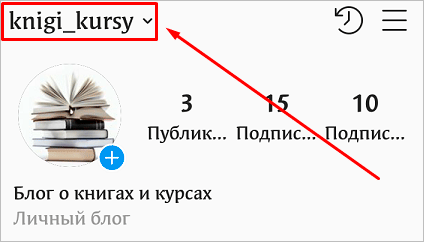
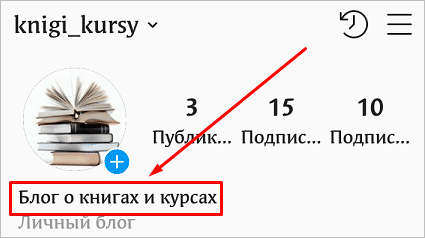
В Instagram, кроме никнейма, есть отдельное поле для Ф. И. О. или краткого описания бизнес-аккаунта, в котором можно расшифровать свой логин, чтобы друзья, знакомые и заказчики наверняка смогли вас узнать. Тут можно писать на любом языке, но длина текста также не должна превышать 30 символов. В отличие от никнейма это поле заполнять необязательно.
Можно ли самостоятельно изменить ник и имя
Не буду долго вас томить, переименоваться в Инстаграме можно в любой момент и делать это столько раз, сколько захотите. Для личного аккаунта нет никаких последствий в смене логина и другой персональной информации. Можно развлекаться, веселиться и смешить друзей, придумывая хоть каждую неделю забавные названия для своей страницы.
Если вы работаете в Инстаграме, то профиль – это ваша витрина и визитная карточка. Тут уже с экспериментами нужно быть осторожнее. Но все же, при желании и необходимости сменить ник и описание можно. Есть вероятность, что так вы привлечете дополнительное внимание подписчиков. Они захотят узнать, в чем причина перемены, и точно заметят незнакомое название в своих подписках.
Редактировать информацию в профиле одинаково легко можно через телефон и компьютер. Сейчас мы рассмотрим простую последовательность шагов, и вы быстро разберетесь в этом вопросе.
C телефона
Открываем приложение в мобильном устройстве и переходим в свой аккаунт, нажав на пиктограмму в нижнем меню.

Затем переходим к редактированию профиля.
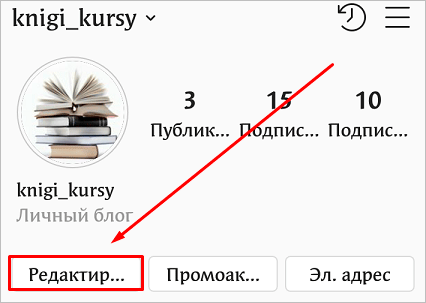
В открывшемся окне есть 2 поля: “Имя пользователя” и просто “Имя”. Их можно легко отредактировать, нужно просто удалить старое название и написать новое. Когда справитесь, нажмите на синюю птичку вверху экрана и затем еще раз в окне настроек профиля.
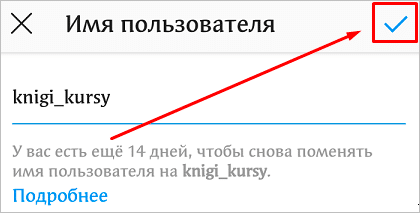
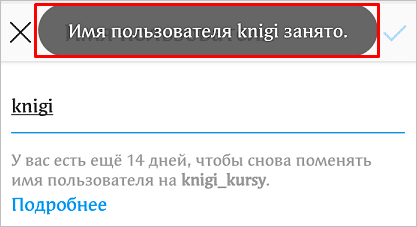
Во время редактирования конкретного поля вы сразу будете получать сообщения системы: занят ник или свободен. После изменения информации на странице найти вас в сети по старым данным будет невозможно. Важно помнить об этом и изменить контакты на сайте и других площадках, где вы размещаете ссылку на свой Instagram.
C компьютера
Открываем в браузере сайт instagram.ru и при необходимости авторизуемся в социальной сети. Затем переходим в личный раздел, нажав на фигуру человека в верхнем углу.
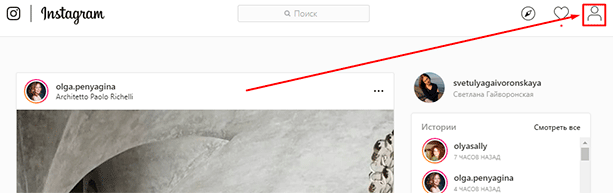
Теперь нажимаем на кнопку “Редактировать профиль”.

В открывшейся форме есть 2 поля для изменения никнейма и имени.
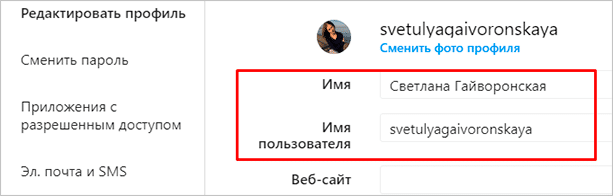
Просто удалите старый логин и напишите новый. Затем спуститесь вниз и сохраните изменения.
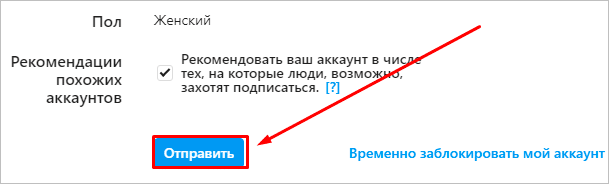
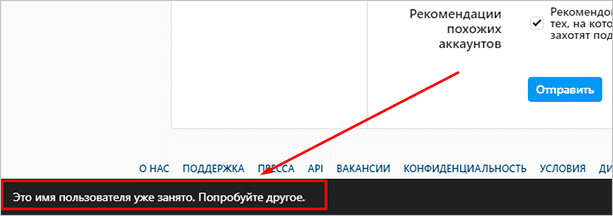
Если получилось подобрать свободное наименование, то вы увидите внизу сообщение о том, что профиль сохранен. Если такое имя пользователя уже есть в системе, то вы об этом тоже узнаете.
Заключение
Теперь вы знаете, как редактировать свой профиль, менять никнейм, имя и другую личную информацию, а также понимаете, в каких случаях это стоит делать и в каких нет. Если остались вопросы, замечания, или вы хотите дополнить мою инструкцию, пишите, будем обсуждать и решать возникшие трудности вместе.
Сохраняйте статью в закладки, если нужно вернуться к ней позже. Подписывайтесь на новые полезности блога iklife.ru, чтобы чувствовать себя в интернете как дома.
Всего доброго, друзья. Я была рада новой встрече с вами.