
Особенности повторной регистрации на Госуслугах
4 минут Автор: Алексей Шипунов 323

Портал Государственных Услуг постоянно пополняется новыми возможностями, а большинство ведомств переходят на предоставление обслуживания через интернет. В некоторых ситуациях пользователь обязан иметь подтвержденную учетную запись. Сегодня мы поговорим о том, как заново зарегистрироваться на Госуслугах. Данные советы пригодятся тем, кто безвозвратно утратил доступ к аккаунту или хочет поменять его по различным причинам.
Создание аккаунта с нуля
2. Впишите настоящие фамилию и имя. Укажите телефон и Email, которые ранее не использовались при регистрации на данном портале.
3. Нажмите кнопку «Зарегистрироваться».

4. Получите SMS с кодом подтверждения. Введите его на сайте и нажмите «Продолжить».
5. Придумайте пароль и введите его дважды. Здесь имеется кнопка для автоматической генерации надежного пароля. После заполнения полей нажмите «Готово».

Спустя 3 секунды вы будете авторизованы в личном кабинете. Теперь можно приступать к заполнению личной информации, включая документы. А также проходить процедуру подтверждения учетной записи.
Удаление и повторная регистрация
Теперь разберемся, можно ли удалить аккаунт, а затем создать его заново. В данной ситуации есть два варианта развития событий, рассмотренные ниже.
Как восстановить пароль на госуслугах
У многих пользователей портала Государственных услуг gosuslugi.ru возникает проблема при восстановлении доступа. Расскажем, как восстановить пароль на Госуслугах. Видеоверсия инструкции представлена в конце этого текста.
Как восстановить пароль с помощью контактных данных?
Первое – разберем, как восстановить пароль с помощью контактных данных. Заходим на сайт «Госуслуги», нажимаем «Войти». Далее – «Я не знаю пароль».

В первую очередь рекомендую попробовать восстановить доступ с помощью адреса электронной почты, так как при восстановлении доступа с помощью адреса электронной почты у вас не будет ограничения времени на восстановление. А с помощью восстановления доступа по мобильному телефону – у вас будет на это 300 секунд.
Вводим адрес электронной почты и нажимаем «Продолжить».

Далее, отмечаем «Я не робот» и выполняем задание. Далее, кнопку «Подтвердить» и «Продолжить». Мы видим, что была отправлена ссылка на адрес электронной почты.

После этого заходим на адрес электронной почты. Видим письмо на восстановление доступа. Открываем его.

Нажимаем «Создать новый пароль». Пароль должен соответствовать требованиям – это 8 или более символов, прописные латинские буквы, строчные латинские буквы, цифры и знаки пунктуации.

После того, как придумали новый пароль, нажимаете кнопку «Продолжить» и повторяете пароль еще раз. Далее, «Сохранить». Теперь вам нужно зайти с помощью того логина, к которому восстанавливали доступ, и пароля, который вы придумали. Нажимаем кнопку «Войти».
Учетная запись успешно восстановлена.
Далее, разберем с вами восстановление доступа с помощью мобильного телефона. Нажимаем «Я не знаю пароль» и вводим номер телефона, «Продолжить».

Далее, отмечаем «Я не робот» и при необходимости выполняем задание для подтверждения того, что вы не робот. Далее, кнопку «Подтвердить» и «Продолжить». На телефон будет отправлен код.

Вводим код, который вам пришел на мобильный телефон. Необходимо придумать пароль, который соответствовал бы требованиям (см. выше). И нажимаем кнопку «Продолжить». Теперь повторяем пароль, который придумали, и нажимаем кнопку «Сохранить».
Далее система снова предлагает вам войти. В качестве логина вводим мобильный телефон, так как с помощью него восстанавливали доступ.

И вводим новый пароль, который придумали, затем «Войти».
Учетная запись успешно восстановлена.
Восстановление доступа с помощью СНИЛС
Далее, разберем с вами восстановление доступа с помощью СНИЛС. При восстановлении по СНИЛС могут быть 3 ситуации.
Вначале разберем первую – нажимаем «Я не знаю пароль». Выбираем «Восстановить с помощью СНИЛС».

Вводим СНИЛС, нажимаем «Продолжить». Далее, отмечаем «Я не робот» и выполняем задание, если потребуется, чтобы подтвердить, что вы не робот.

Далее нажимаем кнопку «Подтвердить» и «Продолжить».
Контакты введены и актуальны
И первая ситуация: если контактные данные, которые здесь предложены – актуальны для вас, тогда вы пользуетесь способом восстановления доступа с помощью контактных данных, которые мы с вами разобрали ранее.

Контакты отсутствуют
Вторая ситуация: если система пишет, что СНИЛС не имеет подтвержденных контактов, то есть нет ни мобильного телефона привязанного, ни адреса электронной почты. Тогда мы пробуем восстановить доступ с помощью ИНН или паспортных данных, если они у вас указаны в учетной записи.

Нажимаем «Я не знаю пароль» и выбираем паспортные данные, или ИНН. В паспортных данных вводим серию и номер документа. ИНН – просто вводим номер. Далее, пользуясь подсказками, пробуем восстановить доступ.

Восстановление доступа в центре обслуживания
И третья ситуация – это когда при восстановлении с помощью СНИЛС, контакты, которые предложены, не актуальны, или восстановить доступ с помощью паспортных данных и СНИЛС у вас не получилось – тогда восстановить доступ вы сможете только с помощью центров обслуживания. Для этого переходим на главную страницу портала, выбираем раздел «Поддержка». Далее «Как и где подтвердить учетную запись?». И переходим по ссылке «Центры обслуживания».

Здесь обязательно ставим галочку, где написано «Восстановление доступа».

Также можно выбрать «Работает по выходным», «Открывается с 8 утра», или «Закрывается позже 19 вечера». Далее, можно воспользоваться поиском, ввести адрес, где вы находитесь, и система покажет ближайшие центры обслуживания, или по карте.
Обратите внимание: в качестве центров обслуживания могут выступать МФЦ.
Выбираете удобный для вас центр обслуживания. Туда необходимо будет явиться с паспортом, СНИЛС. Вам дадут временный пароль от данной учетной записи.
Первый раз, когда будете заходить в систему, вам нужно будет обязательно выбрать «Вход с помощью СНИЛС». Ввести ваш СНИЛС. А в поле пароль – ввести пароль, который вам придет на мобильный телефон из центра обслуживания. После этого нажать кнопку «Войти» и система предложит поменять вам временный пароль на новый.

Мы рассказали, как восстановить пароль и доступ в личный кабинет сайта «Госуслуги» с помощью электронной почты, или телефона, или данных СНИЛС, паспорта, ИНН, или через центры обслуживания. Надеемся, этот материал окажется вам полезен. Видеоверсия инструкции представлена ниже.
Если у вас остались вопросы, задайте их по бесплатным телефонам горячей линии:
или воспользуйтесь формой для бесплатной консультации.
По материалам канала «Помощник Госуслуг»
Восстановление учетной записи на Госуслугах и её подтверждение онлайн

Восстановление учетной записи на Госуслугах
Достаточно много услуг можно получить дистанционно, имея лишь подтвержденную учетную запись на Госуслугах. Рассмотрим ситуацию, когда регистрация на сайте была произведена, но пароль успешно забыт.
Если номер телефона не менялся, то сложностей с восстановлением не будет, так как код для восстановления придет на него, а дальше будет предложено придумать новый пароль.
Что делать, если пароль для восстановления приходит на старый номер телефона?
Выяснено и проверено на практике.
Чтобы узнать, как восстановить свою учетную запись в этом случае, было принято решение позвонить в поддержку. Прождав 30 минут, было услышано заветное «здравствуйте» от оператора.
Озвучив свой вопрос, получила простейший ответ: нужно создать новую учетную запись, а старая уйдет в архив.
После того как новая учетная запись создана, для получения ряда услуг её нужно подтвердить.
Подтверждение учетной записи
Режим работы стоит уточнить заблаговременно, так как некоторые организации могли на время прекратить свою деятельность или осуществлять прием граждан по записи.
Наиболее удобный способ в сложившихся условиях – подтверждение учетной записи онлайн. Но есть одно условие: необходимо быть клиентом банка.
Подтверждение через Сбербанк
Для того чтобы подтвердить свою учетную запись, следует авторизоваться на сайте Сбербанк Онлайн и выбрать вкладку «Прочее» (в мобильном приложении сервис доступен в каталоге в разделе «Услуги»), затем ссылку «Регистрация на Госуслугах».
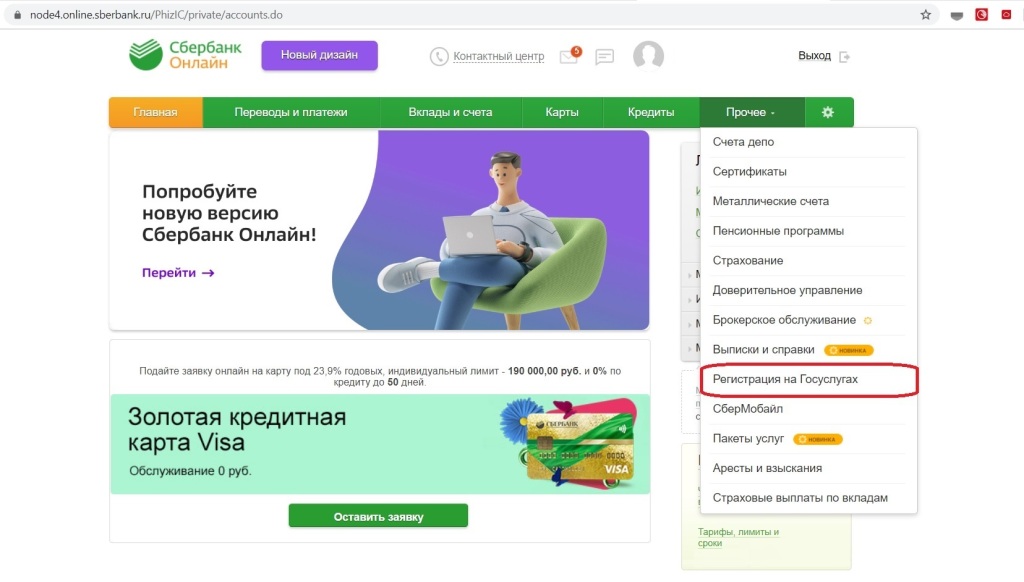
После этого в течение нескольких минут ваши данные будут проанализированы на соответствие и подтверждены.
На этом всё, надеюсь, что информация была полезной.
Как удалиться из госуслуг и заново зарегистрироваться
Портал Госуслуг – очень полезный государственный сайт, который позволяет оформлять документы, подавать заявления и выполнять множество других операций в режиме онлайн. Использовать его легко, для выполнения всех действий есть специальные инструкции. Даже если возникнет необходимость в удалении и повторной регистрации аккаунта особых сложностей не возникнет.
Как удалить, когда имеется доступ к профилю
Если к аккаунту есть полный доступ, чтобы удалить его, следуйте простому пошаговому алгоритму:
Как видите в удалении аккаунта нет ничего сложного. Если в процессе удаления произойдет сбой либо что-то будет неясно можно обратиться в службу поддержки.
Как удалить, когда нет доступа к профилю
В случае, когда доступа к личному профилю нет (потерян логин либо пароль аккаунта) удалить его не получится. Чтобы провести эту операцию, потребуется вначале отправить запрос на восстановление пароля. Только авторизовавшись в профиле есть возможность удалиться из Госулслуг.
Важно понимать, что в большинстве таких ситуаций (потеря доступа к профилю в Госуслугах) для восстановления потребуется подтвердить свою личность. Решить ситуацию можно двумя способами:
После восстановления доступа к профилю, дальнейшие действия по его удалению идентичны описанным в предыдущем разделе.
Как повторно зарегистрироваться
Повторная регистрация сложностей не представляет. Процесс ничем не отличается от первой регистрации. Зарегистрироваться можно такими способами:
При желании можно использовать системы онлайн-банкинга, предоставляющие возможность регистрации. Но они доступны только клиентам этих банков, заключивших договора на открытие банковских карт.
Восстановить пароль от учетной записи Госуслуги
Как восстановить пароль на Госуслугах? Если вы не помните свои данные для входа в личный кабинет физического лица, то вы всегда можете воспользоваться услугой сброса.
Для входа на портал Госуслуги используются сразу несколько вариантов логинов. При этом пароль всего один – он задается при регистрации учетной записи, забыть его может каждый человек, даже с хорошей памятью. Восстановите доступ к личному кабинету с помощью одной из инструкций.
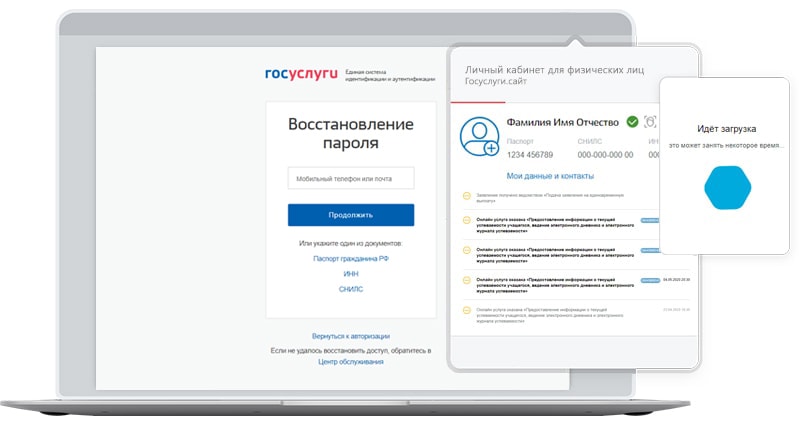
Инструкция по восстановлению
Успех восстановления зависит от наличия у пользователя доступа к мобильному телефону или электронной почте. На телефон поступает защитный код, а в почтовый ящик – ссылка для сброса старого пароля и назначения нового. Все зависит от того, что укажет пользователь в форме восстановления.
Новая форма предложит ввести известный пользователю логин – телефон или электронную почту. Цель достигнута, приступаем к восстановлению по инструкции.
Достигнута и вторая цель – мы сбросили старый пароль и завели новый. Запишите его, чтобы не забыть и не потерять снова, так как каждое восстановление занимает 2-3 минуты рабочего времени или драгоценного выходного дня.
Восстановление завершено – войдите на портал с новым паролем.
Восстановить доступ через центры обслуживания клиентов
Центры обслуживания восстанавливают доступ к учетным записям в случае потери контроля над номером телефона и электронной почтой. Алгоритм включает три шага:
Контроль над учетной записью восстановлен – в ней уже прописан новый телефонный номер. Остается только прописать новый адрес электронной почты и подтвердить его по ссылке из полученного письма.
Как восстановить пароль через мобильное приложение?
Восстановление доступа через приложение Госуслуги ничем не отличается от инструкции для компьютера. Пройдите пять шагов и восстановите контроль над учетной записью.