
990x.top
Простой компьютерный блог для души)
Запустится ли материнская плата без процессора?
 Запуститься то она может, но вас сразу перекинет в БИОС, либо просто будет написана ошибка на экране.
Главное что нужно понимать: материнка при запуске проверят ключи установки процессора, если его нет, то дальнейшая загрузка останавливается. Но вентиляторы закрутятся, подсветка материнки если есть тоже засветится.
То есть ни о какой работе Windows без процессора и речи идти не может.
Скорее всего, если вы установите оперативку, видеокарту, но не поставите процессор, то материнка выдаст вам ошибку либо будет звуковой сигнал ошибки.
А если у вас нет видеокарты, то на экран материнка ничего не сможет вывести. Ведь процессор часто не только проц но и видеокарта, если в нем есть графическое ядро. Поэтому хоть монитор и можно будет подключить к выходам VGA/DVI — эффекта будет ровно ноль.
Опасно ли включать материнку без проца? В принципе нет, неопасно, потому что в материнке есть система которая проверяет — если процессор присутствует идем дальше, если нет — тогда стоп, выводим ошибку. То есть опасного ничего нет. Другое дело, чтобы без процессора вы случайно не повредили сокет, а точнее ножки в нем. Вот это куда опаснее — выровнять их потом очень сложно. Да и если запустить материнку без проца и случайно замкнуть ножки в сокете то.. возможно что и выйдет материнке из строя. Важно: ножки это я имею ввиду у процов Intel, у AMD наоборот — ножек нет, но они есть на самом проце.
Тоже самое касается и оперативной памяти — без нее материнка не даст загрузиться Windows, и тоже выдаст ошибку, что мол оперативная память отсутствует.
Для справки — вот материнская плата и выделен на ней сокет (разьем куда устанавливается процессор):
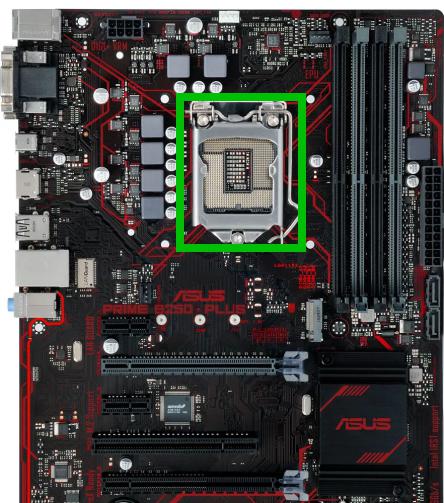 Это сокет Intel, а сверху него идет металлическая защелка которой прижимается проц для плотного контакта. Кстати, а вы знаете что проц нельзя менять сколько хочешь? У материнской платы есть ограниченное количество раз замены проца, потом могут быть проблемы.. но все это опять же касается Intel. Хотя я менял не один раз, но и не 20, пока все нормально вроде.
Вот сокет Intel вблизи, где хорошо видно насколько осторожным нужно быть, чтобы не погнуть ножки:

С сокетом AMD все намного проще, там не ножки, а дырочки под ножки процессора:
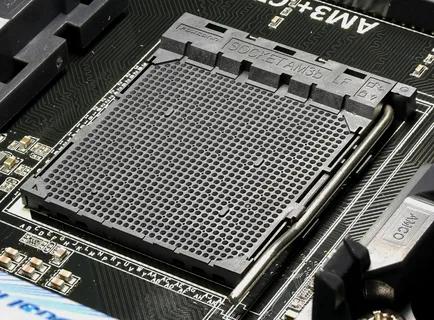 Кстати такую схему использовала и Intel в своих старых процах Пентиум (вроде которые на 478 сокете).
Видеовыходы на материнской плате будут работать только если установлен процессор с встроенным видеоядром:
 Разумеется если проц не поставить — то нет смысла подключать монитор к этим видеовыходам, толку не будет. В самых старых платах на 775 сокете простенькая видеокарта была встроенная прямо в материнку, там да — видеовыходы будут работать даже без проца.
В общем мы немного отклонились от темы. А по теме я уже все сказал — материнка запустится без процессора, вот только если нет видеокарты, или если она не встроенная в материнку (характерно для старых) — то материнка скорее всего просто издаст звуковой сигнал ошибки. Потому что на мониторе она не сможет ничего показать.
Надеюсь кому-то информация пригодилась. Удачи и добра.
Может ли ПК запускаться без процессора?
При этом ваша материнская плата действительно может работать без процессора, что позволяет вам протестировать определенные функции самой платы. Например, когда вы включаете материнскую плату, все индикаторы встроенного питания должны загореться.
Что произойдет, если вы загрузите компьютер без процессора?
Без процессора у вас буквально нет компьютера; ЦП — это компьютер. Прямо сейчас все, что у вас есть, — это модный обогреватель. Обработать информацию BIOS и отправить ее на видеокарту для отображения нечем.
Нужен ли ПК ЦП?
Каждому компьютеру нужна материнская плата, и каждой материнской плате нужен процессор. ЦП, что означает центральный процессор, определяет, сколько данных компьютер может обрабатывать за один раз и как быстро он может обрабатывать эти данные.
Включится ли компьютер без процессора?
Нет, не обошлось и без специального оборудования. К сожалению, материнская плата проверяет наличие процессора перед тем, как что-то делать. Ни ЦП, ни питание компонентов не подается.
Может комп постить без ОЗУ?
Нет, без процессора он ничего не сделает. С неисправной ОЗУ или без ОЗУ он не будет выполнять POST, но, вероятно, все равно будет включаться.
Могу ли я включить свой компьютер без графического процессора?
Вы можете включить компьютер без iGPU (если у процессора его нет) без графического процессора, но производительность будет ниже. … в то время как, если вы подключите графический процессор и попытаетесь запустить свой дисплей через порт материнской платы, он скажет «дисплей не подключен». Поскольку ваш графический процессор теперь является единственным драйвером дисплея для вашего монитора.
Как выбрать хороший процессор?
Если вы хотите знать, как выбрать процессор, вам нужно учитывать ядра и потоки. Ядра подобны отдельным процессорам, собранным вместе на одном чипе. Традиционно они могут выполнять одну задачу за раз, а это означает, что большее количество ядер улучшает многозадачность процессора.
Вам нужны вентиляторы на ПК?
Вентилятор корпуса очень важен, так как он охлаждает весь компьютер, а не только процессор. … В зависимости от случая, но в целом ДА. ДА ВЫ ДЕЛАЕТЕ. Воздух внутри корпуса сам по себе не уйдет, если корпус прилично герметичен, поэтому вам понадобится как минимум вытяжной вентилятор.
Какой процессор мне купить?
Лучший процессор для игр в 2021 году
Как узнать, перегорел ли ваш процессор?
Общие симптомы сбоя
Каковы признаки отказа процессора?
6 признаков отказа процессора | Симптомы отказа ЦП (процессора)
Как узнать, работает ли моя материнская плата без процессора?
Вы могли подумать, что при нажатии F2 или F12 может появиться какой-то экран BIOS, но не без них. Отсутствие звуковых сигналов ОЗУ, но отсутствие экрана. Отсутствие процессора, нечего обрабатывать, пустой экран. Вы только проверяете, подается ли питание на вашу материнскую плату, подключая ее к альтернативному блоку от вашего ПК.
Можете ли вы загрузить компьютер без SSD?
Компьютер по-прежнему может работать без жесткого диска. Это можно сделать через сеть, USB, CD или DVD. … Компьютеры можно загружать по сети, через USB-накопитель или даже с CD или DVD. Когда вы пытаетесь запустить компьютер без жесткого диска, вас часто спрашивают о загрузочном устройстве.
Вступление
реклама
Вспомнить все и быть честным с самим собой
реклама
Из описанных действий становится очевидно, что проблема заключается в сокете, а, быть может, я спалил себе VRM. Но, все ведь мы надеемся, что проблема решится как-то по-другому и пытаемся искать проблему там, где ее нет?
Поэтому переходим к детальной диагностике неисправностей.
Полная диагностика и поиск неисправностей
Итак, мы нажимаем на кнопку включения, но ничего не происходит. Что же делать?
Первое: проверяем подключение всех кабелей, в том числе, включен ли блок питания и запитан ли он от сети. Если неисправности не найдены, то переходим к следующему шагу.
реклама
Третье: если все еще ничего не происходит, то время вытаскивать комплектующие из корпуса на стол или на любую другую поверхность, где бы вам было удобно работать и осматривать комплектующие. Попробуйте все запустить на столе, быть может, железная стенка корпуса каким-то образом замкнула материнскую плату или любой другой элемент ПК.
реклама
Не забываем, что блок питания мы обесточили. После замыкания контактов подайте питание на БП, не забывая о кнопке сзади.
Пятое: допустим, наш блок питания полностью исправен. От сюда следует, что проблема в материнской плате и/или в тех комплектующих, которые закрепляются на ней. Начнем с простого: вытащите батарейку из материнской платы и закоротите контакты в гнезде, куда вставляется батарейка. Создать замыкание будет достаточно в обесточенной материнской плате буквально на 3-5 секунд. Далее попытайтесь запустить плату.
Шестое: если указанные выше действия не привели ни к какому результату, то следует отсоединить от материнской платы видеокарту и уже на этом этапе начать осмотр материнской платы. Также рекомендую подключить к осмотру обоняние, если вы чувствуете запах гари, то, скорее всего, что-то сгорело и вам следует заменить то комплектующее, которое сгорело. Но, если визуальный осмотр не выявил никаких физических дефектов, то попробуйте запустить систему без видеокарты (естественно, и без других подключенных к плате устройств).
Восьмое: допустим, система не запустилась и в этом случае. Следовательно, проблема кроется в процессоре либо же в материнской плате. Но не стоит заранее беспокоиться, что кто-то из них труп или нуждается в дорогом сервисном ремонте. Снимите кулер с процессора, очистите его крышку от термопасты. Внимательно осмотрите как ножки процессора, так и его подложку и CMT-компоненты (если таковые имеются). Если при визуальном осмотре было выявлено, что процессор в полном порядке, то пришло время осмотра сокета.
Внимательно осмотрите околосокетное пространство и сам сокет. Если визуальный осмотр не выявил никаких проблем, а запаха гари вы не чувствуете, то осмотрите материнскую плату с обратной стороны. Вам необходимо снять бекплейт, внимательно осмотреть CMT-компоненты за сокетом, осмотреть все дорожки на плате на предмет царапин, на текстолите материнской платы не должно быть никаких трещин. В случае, если визуальный осмотр также не выявил неисправности, то по ключу вставьте процессор обратно в сокет и попробуйте запустить систему. На крайней случай, если плата все равно не запустилась, то попробуйте запустить материнскую плату без процессора.
Девятое: если же и в этом случае система отказывается запускаться, это значит, что либо проблема только в материнской плате, либо проблема и в материнской плате, и в остальных комплектующих (кроме блока питания). В этом случае вам остается лишь снять радиаторы с цепей питания материнской платы и, соответственно, осмотреть так называемый «питальник» вашей материнской платы. Вас должны интересовать конденсаторы и полевые транзисторы (мосфеты). Если вышедший из строя конденсатор определить достаточно легко, то вышедший из строя транзистор чаще всего можно определить только благодаря прозвонке мультиметром. Вздувшийся конденсатор или неработающий транзистор достаточно легко заменить, выпаяв обыкновенным паяльником на 40-60 ватт.
Естественно, что я описал лишь самые банальные проблемы и неисправности, которые поддаются диагностике без специализированного оборудования и профессиональных навыков. Если, допустим, вы пролили на системный блок какую-либо жидкость или уронили на работающую материнскую плату какой-либо металлический предмет, проводящий электрический ток (винтик или отвертку), после чего произошло выключение ПК (возможно, что со спецэффектами), то в данном случае вам не обойтись без специальных навыков или сервисного обслуживания.
Ремонт в моем случае
Итак, для начала я снял башенный кулер, извлек процессор и приступил к осмотру сокета. В некоторых местах он был запачкан термопастой. Но в целом выглядел без физических повреждений. Благо я его не выломал, случайно оперевшись рукой на кулер.
Остатки термопасты по краю сокета я вычистил обычной чистой зубной щеткой. В трудно досягаемых местах лучше всего воспользоваться зубочисткой. Если сокет сильно загажен, то рекомендуется промыть его спиртом, ацетоном, бензином и чистить мягкой зубной щеткой, в некоторых случаях подойдет игла (если сокет LGA).
На внутренней части подложки процессора были следы термопасты. Их я счисти ватной палочкой, не задевая ворсом ноги процессора. Но рекомендую использовать обычную деревянную зубочистку.
Как удалось выяснить, термопаста в большинстве случаев не проводит электрический ток. Даже если она присутствует в сокете и на внутренней стороне подложки процессора, то это не приведет к замыканию.
Далее я снял бекплейт и осмотрел материнскую плату с обратной стороны. Визуальный осмотр не выявил никаких повреждений.
Я собрал систему и запустил свой ПК. Плата удачно стартовала и предложила мне настроить систему в BIOS, так как «решила», что я установил новый процессор в сокет. Однако в BIOS, к счастью, сохранились все мои профили настроек.
На этом ремонт ПК был завершен, я протестировал конфигурацию в OCCT, все прошло успешно.
Заключение
Если же вы не в состоянии решить проблему своими силами, то, советую вам посетить Конференцию Overclockers.ru, где вам обязательно помогут и дадут совет.
Но в моем случае участники Конференции так и не смогли понять, что именно привело к данной неисправности ПК, поэтому давайте попробуем выяснить в комментариях, что именно не позволяло ПК запуститься и что могло быть (и может быть до сих пор) повреждено в материнской плате?
Может ли материнская плата включиться без процессора?
Если вы попытаетесь запустить материнскую плату без процессора, ничего не произойдет. Если вы запустите блок питания от внешнего источника, вентилятор в блоке питания и вентиляторы, подключенные к блоку питания, запустятся.
Включится ли компьютер без процессора?
Нет, не обошлось и без специального оборудования. К сожалению, материнская плата проверяет наличие процессора перед тем, как что-то делать. Ни ЦП, ни питание компонентов не подается.
Как узнать, работает ли моя материнская плата без процессора?
Вы могли подумать, что при нажатии F2 или F12 может появиться какой-то экран BIOS, но не без них. Отсутствие звуковых сигналов ОЗУ, но отсутствие экрана. Отсутствие процессора, нечего обрабатывать, пустой экран. Вы только проверяете, подается ли питание на вашу материнскую плату, подключая ее к альтернативному блоку от вашего ПК.
Что произойдет, если вы загрузите компьютер без процессора?
Без процессора у вас буквально нет компьютера; ЦП — это компьютер. Прямо сейчас все, что у вас есть, — это модный обогреватель. Обработать информацию BIOS и отправить ее на видеокарту для отображения нечем.
Каковы признаки отказа процессора?
6 признаков отказа процессора | Симптомы отказа ЦП (процессора)
Можно ли снять процессор с материнской платы?
Да, конечно, вы можете: сначала снимите кулер процессора, тщательно и тщательно протрите термопасту, потяните предохранительный рычаг наружу и назад и осторожно снимите процессор с краев.
Как я могу проверить, работает ли моя материнская плата?
Могу ли я включить компьютер без графического процессора?
Вы можете включить компьютер без iGPU (если у процессора его нет) без графического процессора, но производительность будет ниже. … в то время как, если вы подключите графический процессор и попытаетесь запустить свой дисплей через порт материнской платы, он скажет «дисплей не подключен». Поскольку ваш графический процессор теперь является единственным драйвером дисплея для вашего монитора.
Как я могу проверить свой процессор?
Щелкните правой кнопкой мыши панель задач и выберите «Диспетчер задач» или нажмите Ctrl + Shift + Esc, чтобы запустить его. Щелкните вкладку «Производительность» и выберите «ЦП». Здесь отображается имя и скорость процессора вашего компьютера.
Можете ли вы запустить ПК без оперативной памяти?
Проще говоря, нет. Ни на одном из современных ПК невозможно запустить ПК без ОЗУ. Можно работать с очень небольшим объемом оперативной памяти и расширить ее с помощью диска, но вам понадобится немного оперативной памяти, потому что BIOS загружается в оперативную память, когда вы нажимаете кнопку питания. Если вы не измените оборудование, вы не сможете запустить компьютер.
Может комп постить без ОЗУ?
Нет, без процессора он ничего не сделает. С неисправной ОЗУ или без ОЗУ он не будет выполнять POST, но, вероятно, все равно будет включаться.
Как узнать, сгорела ли ваша материнская плата?
Если вы запускаете компьютер только для того, чтобы наблюдать, как ваш дисплей заполняется случайными символами и останавливается, материнская плата или, по крайней мере, видеочип, вероятно, перегорел. Однако, если у вас есть выделенная видеокарта, сначала переустановите или замените ее, чтобы исключить проблему только с картой.
Как исправить плохой процессор?
Устранение неполадок ЦП
Каков срок службы процессора?
10 ответов. Использование ЦП действительно приводит к износу на атомном / электронном уровне. Фактический срок службы кремниевых транзисторов потребительского ЦП обычно находится в диапазоне 20-30 лет до выхода из строя, а не 3-4 года.
3 наглядных способа включить компьютер

Доброго времени суток, уважаемые читатели моего блога! На связи Федор Лыков. В сегодняшней статье мы будем с вами разбирать вопрос, как включить компьютер. Да, разумеется, все мы знаем стандартный способ включения с помощью кнопки питания на корпусе, но далеко не всегда такой способ запуска является возможным.
Например, данная кнопка может сломаться или системный блок может стоять в недосягаемом месте и есть необходимость более удобного его старта (например, вывести на внешний периферийные устройства).
Так же мы рассмотрим различные варианты запуска, когда старт в обычном не возможен по какой-либо причине (сбой в работе, вирусы и тд.). Это тоже очень актуально и необходимо знать каждому пользователю ПК.
Чтобы ваш компьютер всегда был в стабильном состоянии необходимо своевременно его обслуживать. Об этом я рассказывал в своей статье, где разбирал несколько эффективных способов полностью почистить компьютер. Рекомендую вам обязательно ознакомиться с ней.
Итак, я считаю, что пора уже приступать к нашему вопросу, поэтому желаю вам приятного чтения!
Имеющиеся способы
Давайте сразу кратко пробежимся по тем различным вариантам, которые мы сегодня рассмотрим:
| Название способа | Описание | Применение |
| Включение с помощью мыши или клавиатуры | Компьютер запускается с помощью нажатия определенной кнопки на клавиатуре или мышке. | Для удобства. |
| Запуск без кнопки включения с помощью контактов материнской платы | Старт ПК осуществляется с помощью замыкания контактов | Когда нет возможности подключения кнопки питания. |
| Удалённый старт | Запуск происходит с удаленного устройства (например, со смартфона) | Для удобства или когда необходимо осуществить запуск компьютера, не находясь рядом с ним. |
| Включение в другом режиме загрузки | Операционная система загружается в одном из альтернативных режимов для диагностики или отладки. | В случае краша, ошибок при загрузке. |
Теперь давайте разберём, как включить компьютер, каждый способ отдельно более подробно.
Осуществляем старт компьютера с помощью периферийных устройств
Данная функция имеется на многих материнских платах, но имеет существенные отличия у разных производителей. Например, у Asus имеется возможность включения без кнопки включения с помощью клавиатуры и определенных сочетаний клавиш, которые предусмотрели разработчики.
Так же чаще всего имеется нюанс в подключении периферии именно по PS\2 интерфейсу, а не USB.
Независимо от того, какой производитель у вас, рассмотрим ситуацию в общем.
Более подробно вы можете узнать из спецификации конкретно своего железа.

Да, здесь не может быть общей для всех инструкции, но данной информации вам должно хватить для того, чтобы сориентироваться непосредственно на вашем ПК. Едем дальше.
Включаем компьютер совсем без кнопок
Может показаться что это какая-то шутка, но нет – систему можно запустить совсем без кнопок. Для этого нам лишь понадобится немного знаний и какой-то металлический предмет, чтобы замкнуть контакты (например отвертка или даже обыкновенная ручка).
Данный способ пригодится в случае ремонта компьютера и тестирования его работы или когда кнопка питания вышла из строя.
Как работать с контактами на передней панели я уже рассказывал в одной из предыдущих статей, поэтому прежде чем лезть в системный блок, рекомендую вам ознакомиться с ней.


Вот таким образом возможно решить проблему, как включить компьютер без кнопки включения.
Удаленный старт
В данном способе вам снова необходимо будет попасть в настройки BIOS. Там вам необходимо найти пункт, связанный с LAN. Чаще всего название такой настройки: Wake up on Lan, но может быть и другое – обращайтесь к инструкции вашего железа.
Все, что вам потребуется это знать свой белый (статичный) IP адрес и MAC адрес.
Выяснить, какой у вас IP можно просто перейдя на сайт. MAC-адрес узнается при помощи командной строки:
Дальнейшие действия будут прописаны в инструкции того приложения, которое вы будете использовать.
Другие варианты загрузки системы
При использовании операционных систем Windows XP, Vista или 7 все достаточно просто. При включении ПК нужно просто зажать кнопку F8 на клавиатуре и ждать загрузки. Перед вами появится окно с выбором вариантов загрузки, где вам просто нужно будет выбрать требуемый.

На Windows 10 все несколько сложнее.
Если система не может загрузиться, то она сама предложит вам другие режимы загрузки. Так же это произойдет при неправильных резких выключениях или перезагрузках.
Чтобы попасть в меню выбора варианта загрузки из системы вам необходимо:

Вам будет предложено после этого на выбор несколько вариантов, которые выбираются с помощью цифр на клавиатуре.
Заключение
Сегодня мы с вами разобрали много различных способов того, как включить компьютер. Информации очень много, и она достаточно непростая, но буду надеяться, что вы смогли почерпнуть для себя что-то полезное. Информация обязательно понадобится вам в дальнейшем пользовании ПК.
Если у вас остались какие-либо вопросы, то обязательно задавайте их в комментариях и я в индивидуальном порядке постараюсь вам ответить на них.
Так же буду очень рад почитать ваше мнение касаемо размещаемого контента на сайте, пожелания и критику.
Обязательно порекомендуйте данную статью и блок в общем вашим друзьям, знакомым и близким.
Спасибо, что дочитали статью до конца! На этом у меня всё, и я с вами прощаюсь. До новых встреч в следующих публикациях на сайте. Всего вам доброго!