
Как можно пользоваться компьютером без винчестера
Здравствуйте! Современные технологии дают возможность работать и сохранять результаты на специальных электронных носителях. Важнейшим из них является винчестер или жесткий диск — именно он позволяет загрузить операционную систему компьютера или ноутбука, чтобы выполнить поставленную задачу. Если этот элемент выходит из строя, то приходится потратить немало усилий и финансов на ремонтные работы.
Можно ли включить компьютер или ноутбук без жесткого диска
Чтобы запустить ваш любимый пк без жесткого винчестера, нужно применить Live CD — это специальная облегченная операционная система, не требующая установки на жесткий диск. Она запускается за несколько минут, позволяет полноценно работать за компьютером. Представляет из себя обычно образ операционной системы в виде iso-файла.
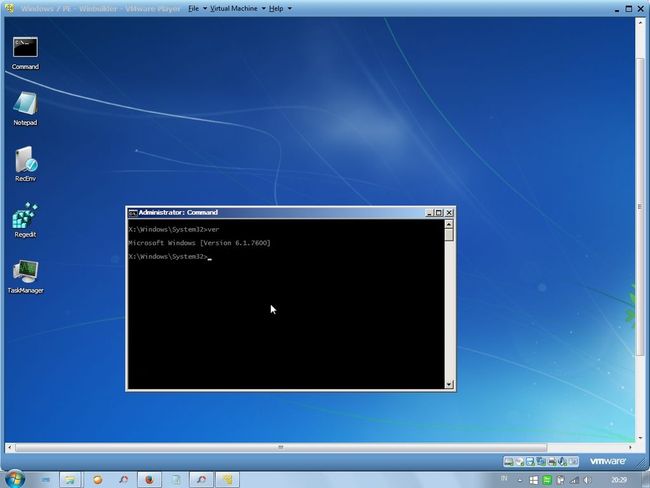
ОС нужно скачать из интернета и записать с помощью программ на любой удобный носитель:
Чаще всего ОС записывают на флешку. С этого съемного носителя можно выполнить запуск операционной системы намного быстрее, чем с оптического диска.
Стоит отметить, что Live CD можно использовать не только для Windows, но и для Linux.
Как это сделать
Когда выполнена запись Live cd на съемный носитель, можно начать запуск пк. Придется немного настроить конфигурацию в БИОС. Нужно в разделе «boot» изменить очередность запуска, чтобы сначала загрузка осуществлялась с флешки или оптического диска.
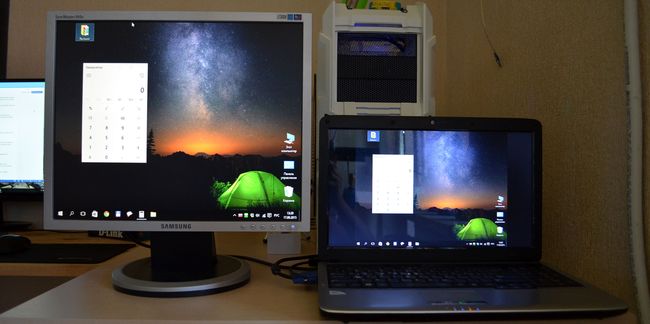
После внесения изменений сохраняемся, перезагружаем компьютер. За счет этих действий ПК будет запускать операционную систему с нашего носителя. Это позволяет работать за компьютером, когда жесткий диск отсутствует или вышел из строя.
Желательно восстановить настройки биоса до прежнего состояния, если снова хотите запускать операционную систему с жесткого диска.
Как запустить винчестер без компьютера и что для этого нужно
Провести такую процедуру можно. Чтобы выполнить запуск жесткого диска без компьютера, необходимо подключить к устройству внешний разъем питания. Стоит отметить, что для работы винчестера используется напряжение в 5 и 12 вольт.
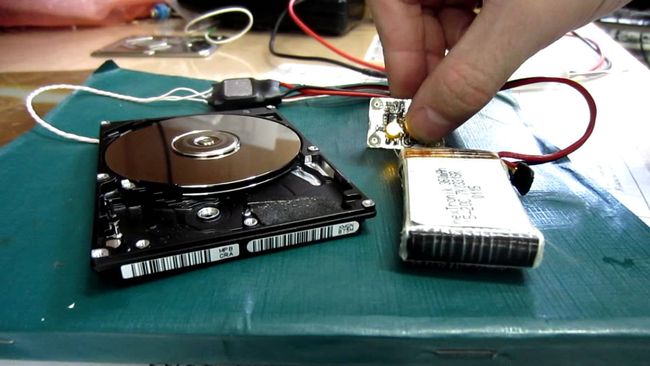
Необходимость такого подключения — личное дело каждого. Чаще всего проверяют б/у носитель перед использованием в пк. Если он раскручивает свой шпиндель, то в общем работоспособен и можно установить его в системный блок.
Также мастера по восстановлению данных занимаются такой процедурой. Только они подключают его к кабелям питания на специальных стендах, на которых производится восстановление информации либо ремонт носителя.
Выводы
Запустить компьютер без жесткого диска можно, если заменить его на Live CD или съемный носитель с установленной операционной системой. Включить нжмд без ПК также можно, чтобы узнать работает ли HDD.
Плюсы и минусы
Плюсы работы без винчестера:
Минусы работы без жесткого диска:
Видеообзор
Компьютер без жесткого диска: можно ли за ним поработать и как запустить Windows
Подскажите, можно ли как-то запустить Windows, если у меня сейчас компьютер без жесткого диска (временно).
У меня тоже без жесткого диска 😉 (есть SSD), и сборку когда-то я приводил тоже без него. Вообще, я понял вашу задачу, просто в той форме, в которой вы первоначально прислали вопрос — можно было так интерпретировать.
Теперь без шуток, перейдем к решению вопроса. 👇
Можно ли работать за компьютером/ноутбуком без диска (HDD / SSD)
Можно (если он исправен)!
Но вам потребуется самостоятельно подготовить спец. загрузочную флешку, либо использовать 👉 LiveCD (+ в некоторых случаях понадобиться еще одна чистая флешка, не менее, чем на 40 ГБ).
Разумеется, если у вас загодя подобные флешки подготовлены не были — то вам потребуется рабочий ПК с Windows (попросите соседа/друга/коллегу. ).
Теперь рассмотрим пару вариантов «развития событий».
👉 Вариант 1
Можно установить полноценную ОС Windows 10 на флешку ( обязательное условие : ваш USB-порт и флешка должны поддерживать USB 3.0; размер флешки не менее 32-40 ГБ).


Восстановить ОС из образа ISO (Dism++)
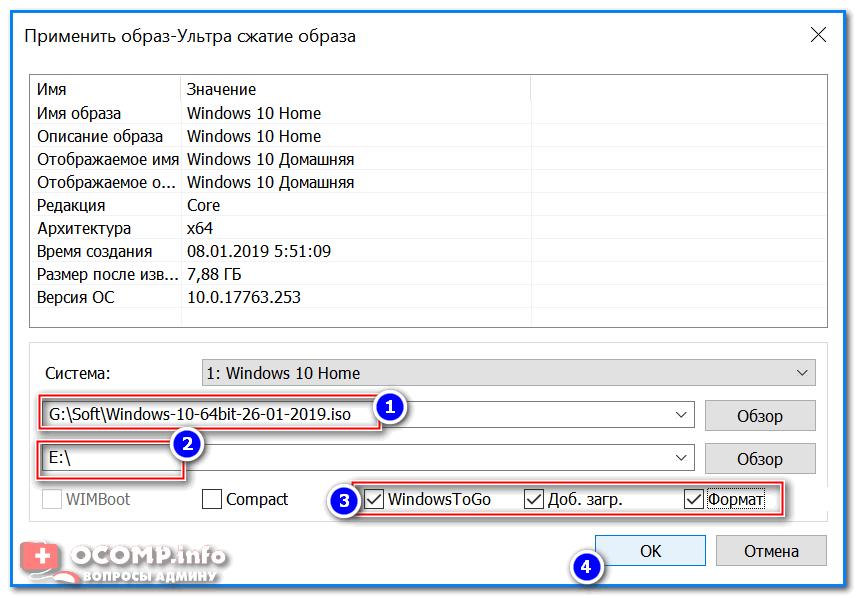
Настройки в Dism++ перед записью образа на флешку
Недостаток способа : полноценная Windows очень «неповоротлива» при установке на флешку. Например, одна загрузка системы с USB 3.0 занимает 3-5 мин. (после SSD с его 10 сек. — это испытание!).
Как установить полноценную Windows 10 на флешку и загружаться с нее — подробная инструкция
👉 Вариант 2
Большинству пользователей (скорее всего) не нужна для временного использования полноценная ОС. А потому чтобы работу с ПК сделать более комфортной и быстрой — лучше использовать спец. подготовленные 👉 LiveCD (я рекомендую сборку от Сергея Стрельца).
Один раз подготовив такую аварийную флешку — вы в любой момент времени сможете загрузиться с нее и поработать в Windows (см. скриншот ниже). В ее арсенале есть все самые нужные программы: браузер, офисные редакторы, утилиты для работы с диском и т.д.

Какие программы есть на LiveCD от Сергея Стрельца
LiveCD для аварийного восстановления Windows — моя подборка для начинающих (+ описание, как правильно записать флешку).
5 способов работать на компьютере без жесткого диска
Ночной кошмар любого пользователя ПК – «рухнувший» жесткий диск. Операционная система не запускается, потеряны данные, фотографии себя любимого на море и километры музыки. Что делать?
Нести «хард» в ближайший сервисный центр на восстановление данных. А пока мастера будут вытаскивать со сломавшегося ЖД самое дорогое, неплохо бы заставить компьютер работать без жесткого диска. Скажете, так нельзя? Еще как можно!
Именно для таких случаев и созданы Live CD-системы. Что это такое? Это операционные системы, способные работать со сменного носителя – флешки или компакт-диска.
Как записать Live CD на флешку расскажем в конце, а пока что – обзор самых примечательных дистрибутивов, способных оживить ваш ПК.
Puppy Linux
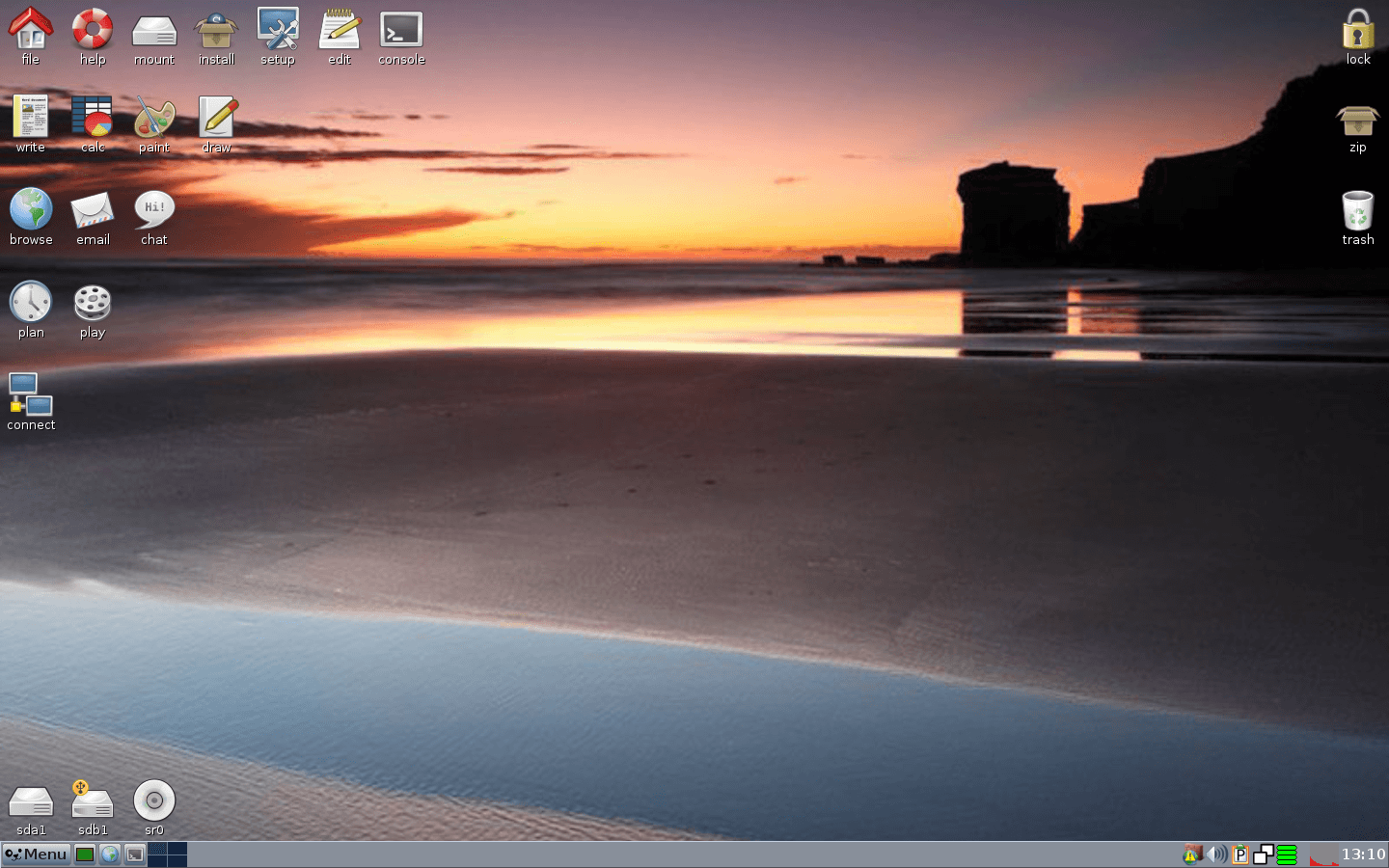
Операционная система
Puppy Linux
Об этой операционной системе, детище Барри Краулера, мы уже рассказывали в статье «4 интересных альтернативы Windows».
Напомним, Puppy – минималистичный дистрибутив Linux, нацеленный на простоту использования неподготовленным пользователем и с минимальными требованиями к ресурсам компьютера. Всё необходимое для работы эта система содержит «из коробки».
Размер такого файла ограничен только емкостью носителя, плюс к тому, если система «нарезана» на перезаписываемый компакт-диск, она после каждого выключения будет перезаписывать файл сохранения, «нарезая» новый или дополняя старый.
Porteus
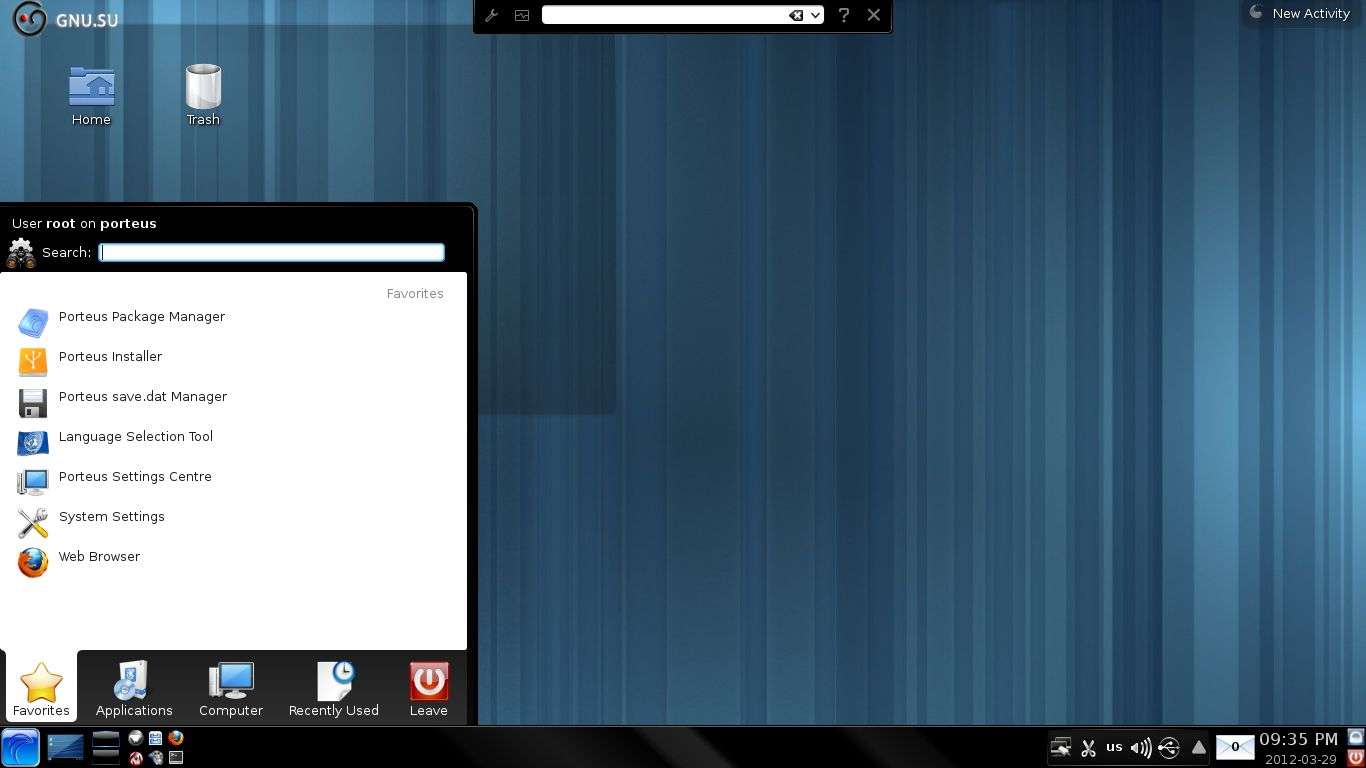
Операционная система Porteus
Создатели этой Live-системы пошли схожим с предыдущей путём – этот дистрибутив умеет полностью копировать себя в оперативную память и работать прямо из нее, что делает Porteus очень шустрым, ведь основная «болячка» таких дистрибутивов – ограниченность скорости работы скоростью чтения/записи носителя.
Puppy и Porteus от этого недостатка избавлены, так как обращаются к флешке (диску) только для обновления «сохраненки». Помимо того, Porteus построен по принципу модулей – каждая его программа может быть легко установлена или удалена простым копированием в соответствующую папку или удалением из нее.
Программа автоматически монтируется в систему при следующем запуске или вручную, из контекстного меню.
Фактически, эту ОС можно еще на стадии записи на носитель собрать из таких модулей как конструктор, просто скачав нужные программы из репозитория и добавив их в папку «modules». При первом же запуске они будут уже установлены и готовы к работе. И соответственно вы сможете сразу же начинать работать на компьютере без жесткого диска.
К преимуществам можно отнести и хороший выбор вариантов графического оформления этой ОС – от минималистичного XFCE для слабого железа до изящных KDE и Cinnamon для обладателей компьютеров помощнее.
Windows XP
Не удивляйтесь, но да, с флешки можно запустить и полноценную «винду». В Сети выложено огромное количество «живых» сборок Windows XP размером от 600 мегабайт и выше (всё зависит от того, сколько и какого софта и дров создатель сборки «напихал» в образ).
Такой вариант не позволит вам играть в компьютерные игры как на полноценной Windows, но этого вполне хватит для сёрфинга по Интернету или работы с офисными документами.
Недостаток у этого варианта тот же, что и большей части «живых» дистрибутивов – скорость работы такой ОС ограничена скоростью носителя.
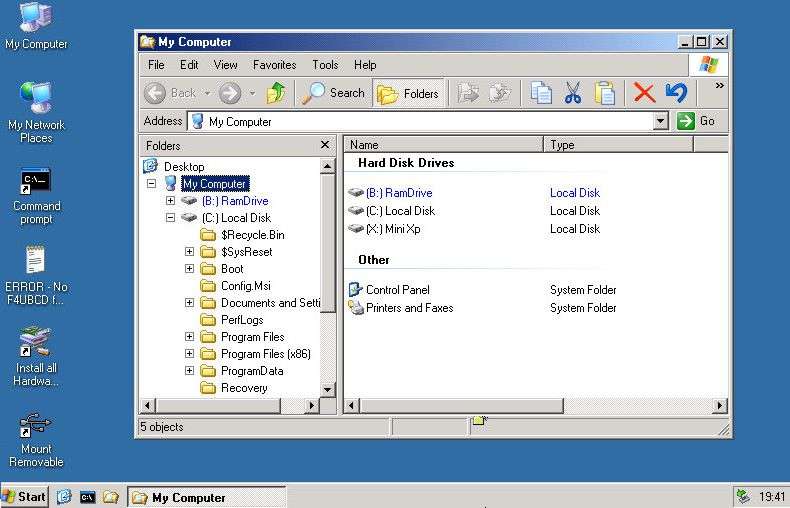
Операционная система Windows XP
Немного особняком стоят специальные аварийные дистрибутивы, созданные на случай массированного вирусного заражения компьютера или некритической поломки жесткого диска. Упомянем их, так как они также могут работать без жесткого носителя и способны выполнять многие задачи «штатной» операционки.
Kaspersky Rescue Disk
Данный диск не является, по сути, полноценной ОС ввиду своей узкой специализации – лечить ваш компьютер от вирусов, если он заражен настолько, что запуск штатным порядком уже невозможен.
Как известно, вирусы, атакующие Windows, бессильны против Linux – этим и воспользовались борцы с вирусами. Данный продукт представляет собой «урезанный» Linux с графическим окружением KDE и небольшим функционалом в виде собственно антивируса плюс безопасный браузер и файловый менеджер.
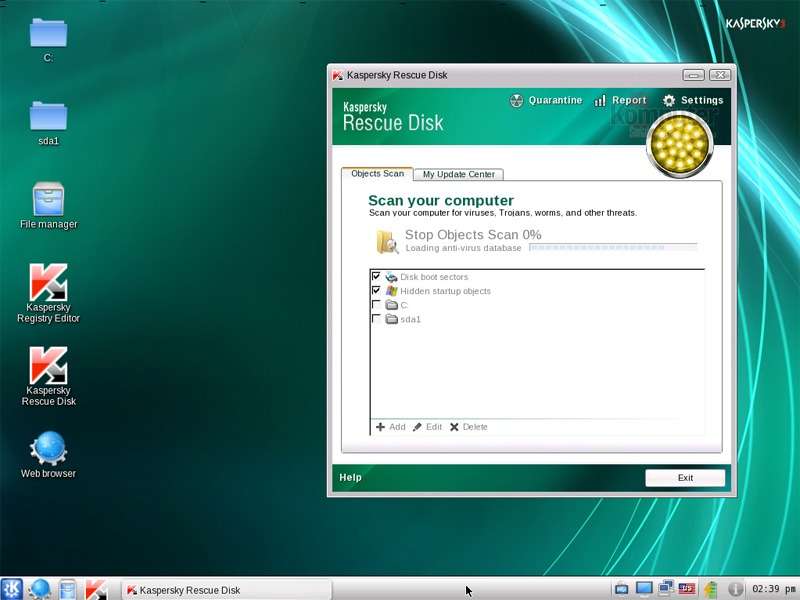
Kaspersky Rescue Disk
Так что если вам нужно просто посёрфить по любимой социальной сети или проверить почту, этот дистрибутив вполне подойдёт.
FalconFour’s Ultimate Boot CD
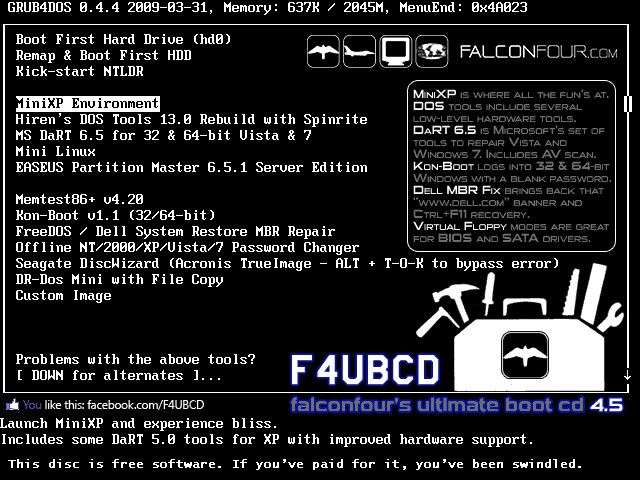
Этот вариант – настоящий «многостаночник», умеющий очень многое. Здесь есть и «живые» варианты Windows XP и Linux, целая куча полезного инструментария для аварийной работы с «сыплющимся» хардом, и многое другое.
Флешку с этим образом стоит иметь в загашнике каждому пользователю ПК.
Помимо всего перечисленного можно воспользоваться любым установочным диском Ubuntu и его многочисленных ответвлений (форков), так как помимо опции установки на жесткий диск в них есть ознакомительный режим – вы сможете пользоваться полноценной операционной системой, но не сможете сохранить результаты каких-либо изменений.
Установка Live CD на флешку
Для того, чтобы обзавестись флешкой с «живой» ОС, вам понадобятся:
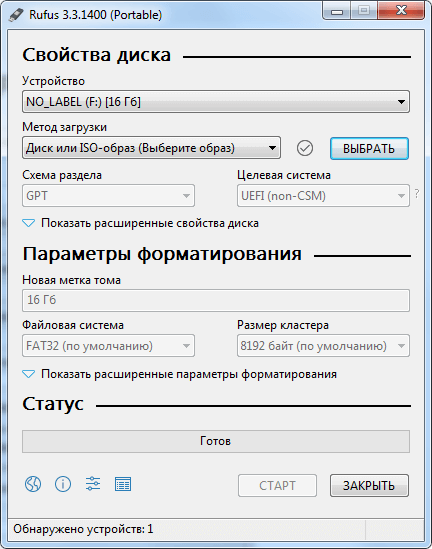
Для загрузки с USB носителя вам понадобится выставить соответствующие настройки в BIOS вашего компьютера (приоритет загрузки) или воспользоваться в начале загрузки горячими клавишами (на разных ПК они разные, это могут быть F7, F11 или F12).
Что будет, если запустить компьютер без жесткого диска
Большинство из нас пользуются компьютерами, однако далеко не все знают, как они устроены. Вот, например, жесткий диск, который является важнейшей составляющей каждого ПК, храня на себе все программное обеспечение для выполнения всех ежедневных сценариев – может ли устройство работать без него? Давайте разбираться.

Будет ли работать компьютер без жесткого диска
С жестким диском может случиться разное, ведь это один из самых уязвимых компонентов системы. Но вдруг устройство сможет работать и без него, ведь ремонт – дело долгое? – Этот вопрос волнует многих пользователей.
Ответ не заставит себя долго ждать, будучи положительным. Да, ПК сможет работать и без твердотельного накопителя, пусть о его расширенном функционале не может быть и речи.
В этом случае можно рассчитывать только на то, что загрузится BIOS – встроенный интерфейс для управления ПК. Однако для современного пользователя без жесткого диска компьютер становится практически бесполезным, ведь именно он содержит операционную систему. А без последней работа с компьютером в привычном понимании становится невозможной.
И как же быть? Выход есть! И даже не один…
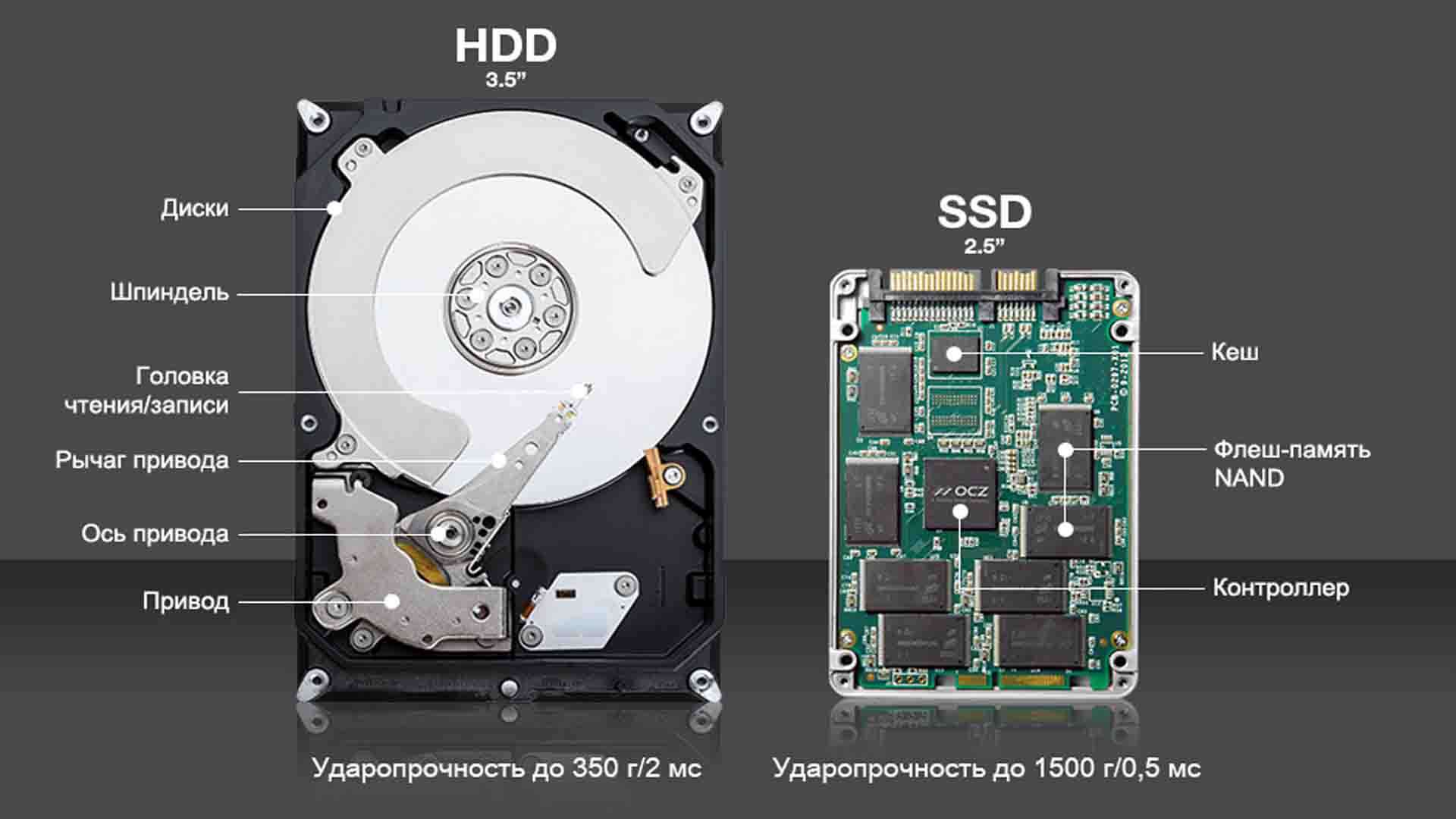
Все доступные способы эксплуатации ПК без HDD/SDD
К сожалению, способов эксплуатации компьютера без жесткого диска не так уж много.
Дело в том, что при создании компьютера производитель по умолчанию рассчитывает на то, что в нем будет использоваться жесткий диск или SSD: для чего на материнских платах предусматриваются специальные слоты и друге адаптивные компоненты. Наличие жесткого диска – это дефолтное состояние компьютера.
Но все же несколько вариантов полноценной работы с ПК без жесткого диска есть, о чем будет рассказано ниже.
Внешний накопитель
Запустить привычную операционную систему можно с внешнего накопителя. Этот способ является достаточно известным даже в кругу неопытных пользователей. Мало того, внешним накопителем может быть даже USB-флешка.
Также можно загрузить Windows с CD/DVD-диска.
Такая практика нередко используется для диагностики неполадок «упавшей» ОС, которая установлена на винчестере, будучи предусмотренной для очистки от вирусов или для переустановки операционной системы.
Существуют разные версии (сборки) операционных систем для внешних накопителей. Все они имеют различные инструменты для работы – предустановленный софт. Это могут быть антивирусные решения, средства организации дискового пространства, диагностические приложения, мессенджеры, браузеры и т. д.
При этом у них есть одно сходство – слишком медленный запуск. Медленный по сравнению с запуском ОС с HDD.

Антивирус
Как уже было отмечено выше, иногда нужно загрузиться с ОС без HDD, чтобы очистить ПК от зловредов. И разработчики антивирусного ПО создали продукт Kaspersky Rescue Disk, который поможет это сделать.
Как известно, вирусы, от которых страдают пользователи Windows, бесполезны для Linux.
Именно этой особенностью воспользовались эксперты «Лаборатории Касперского». Их софт представляет собой «урезанный» Linux, который имеет графическое окружение. Также в этой «мини ОС» имеется свой антивирус, безопасный браузер и файловый менеджер.

Таким образом, если вы решите запустить данный дистрибутив с внешнего носителя, можно будет использовать его в качестве операционной системы и даже вполне комфортно заниматься веб-серфингом, проверяя любимые соцсети и мессенджеры через встроенный браузер.
Как включить компьютер без жесткого диска?
Чтобы запустить ваш любимый пк без жесткого винчестера, нужно применить Live CD — это специальная облегченная операционная система, не требующая установки на жесткий диск. Она запускается за несколько минут, позволяет полноценно работать за компьютером.
Можно ли включить ноутбук без жесткого диска?
Также чтобы запустить ПК без жесткого диска, можно использовать обычную флешку. Но для этого нужно установить на нее Windows. Разберем более подробно, как это сделать: Заходим в «Мой компьютер», жмем правой кнопкой по флешке и выбираем пункт «Форматировать».
Можно ли зайти в биос без жесткого диска?
Способы войти в BIOS. Чтобы войти в BIOS, нужно при включении компьютера (на первой заставке) нажать специальную клавишу — чаще всего, это F2 или Delete: Совет: на первом экране загрузки может быть указана клавиша, с помощью которой можно запустить БИОС.
Как запустить Windows со съемного жесткого диска?
Достаточно перезагрузится и в BIOS в качестве приоритета загрузки установить USB HDD (в зависимости от типа BIOS).
Можно ли использовать флешку как жесткий диск?
Любую флешку можно без проблем превратить с точки зрения Windows в натуральный жесткий диск. То есть для операционной системы USB флешка будет восприниматься как обычный, фиксированный диск, а не как внешнее переносное устройство.
Как запустить виндовс с флешки без установки?
Флешка Windows To Go в Rufus
Как зайти в биос без операционной системы?
Как зайти в BIOS при включении стационарного ПК
Чтобы перейти к меню BIOS на стационарном компьютере, при загрузке нужно нажать клавишу Del, в редких случаях — F2. Обычно нужная клавиша указывается на экране до вывода информации об операционной системе.
Как зайти в биос на компьютере без виндовс?
Самой популярным способом для входа в БИОС является клавиша «Del», на некоторых моделях материнских плат, иногда используется клавиша «F2». При появлении логотипа материнской платы нужно быстро щелкнуть несколько раз по соответствующей клавише на клавиатуре.
Как запустить ПК с другого жесткого диска?
Как загрузить систему с жесткого диска?
Быстра загрузка с диска
Можно ли установить Windows с внешнего жесткого диска?
— Просто откройте ваш установочный ISO образ через Total Commander или Daemon Tools, выделите все папки и файлы, и скопируйте на активный раздел вашего Внешнего HDD; Все, ваш Внешний HDD готов выступать в качестве Bootable носителя, достаточно перезагрузится, и в BIOS Установить в качестве Primary Boot Device.
Можно ли использовать флешку как SSD?
Нет, нельзя. Вы можете лишь записать переносную систему на флешку объёмом более 32 гигабайт, но такой вариант системы будет очень медленный, по сравнению с SSD так вообще ужас. Переносная система рекомендуется тем, кто хочет, чтобы всё было под рукой, но использовать её постоянно — бессмыслица и трата нервов.
Что значит открыть как переносное устройство?
Использование в качестве переносного устройства означает, что программы или программы, запускаемые с устройства, будут хранить свои данные на самом переносном устройстве и не должны требовать сохранения или регулярных изменений на машине, на которой они работают.