
Как запустить EXE-файл на Mac?
Какая программа может открывать EXE файлы на Mac?
Можно безопасно открывать и запускать EXE-файлы на вашем Mac, используя такие носители, как Boot Camp, Remote Desktop, CrossOver, Virtual Machine и WINE, чтобы упомянуть самые известные из них.
В большинстве случаев вы открываете EXE-файлы напрямую, дважды щелкая их в Windows. Для начала нажмите Пуск и выберите функцию «Поиск». Когда вы вводите имя EXE-файла, который хотите открыть, Windows отображает список найденных файлов. Дважды щелкните имя EXE-файла, чтобы открыть его.
Что эквивалентно EXE-файлу для Mac?
Как открыть EXE-файл на Mac с помощью Wine?
Если ваш EXE-файл не запускается в WINE, вам необходимо использовать Boot Camp.
Могу ли я запустить Windows на моем imac?
Есть два простых способа установить Windows на Mac. Вы можете использовать программу виртуализации, которая запускает Windows 10 как приложение прямо поверх OS X, или вы можете использовать встроенную программу Apple Boot Camp для разделения жесткого диска на двойную загрузку Windows 10 рядом с OS X.
Как запустить EXE-файл в Chrome?
Вы должны увидеть полосу внизу экрана с названием вашего файла. Просто щелкните этот файл, и должен открыться exe. Если по какой-то причине он не открывается, щелкните файл правой кнопкой мыши и выберите «Открыть расположение файла» (или что-то подобное). Оттуда вы сможете его открыть.
Что делает EXE-файл?
Какая программа открывает EXE файлы?
Извлечение EXE-файлов. Загрузите и установите 7-Zip. 7-Zip — это бесплатная программа для архивирования с открытым исходным кодом, которая может открывать EXE-файлы, как если бы они были архивом, например, файлом ZIP или RAR.
Как запустить программу Windows на Mac?
Запускайте программы Windows или Windows на вашем Mac
Как запустить EXE-файл в вине?
Как загрузить вино на свой Mac 2020?
Как вы используете винный автомат на Mac?
WineBottler Mac Загрузка и установка
Можно ли запустить EXE на Mac?
Как запустить EXE-файл на Mac?
Какая программа может открывать EXE файлы на Mac?
Ниже показано, как работает волшебство: Parallels Desktop сообщает Mac, что он может открывать файлы «.exe». Поэтому, когда вы дважды щелкаете по этому файлу «.exe», macOS® запускает Parallels Desktop. Это похоже на двойной щелчок по значку «. jpg », и macOS запустит предварительный просмотр, или если дважды щелкнуть файл«.
Что такое эквивалент EXE для Mac?
Apple Mac OS X не использует исполняемые файлы (.exe). Это для компьютеров под управлением Windows. Mac OS X использует файлы. Файлы DMG и.
Что такое EXE-файл на Mac?
Проще говоря, это то, что делает возможной установку и запуск программного обеспечения. EXE-файлы используются в нескольких операционных системах, наиболее известной из которых является Microsoft Windows. Вы можете думать о EXE-файлах как о версии файлов APP для Windows (файлы APP, если вы не знаете, являются исполняемыми файлами в macOS).
Inno Setup Extractor, пожалуй, самая простая программа для открытия exe-файлов для Android. После того, как вы загрузите желаемый exe-файл на свой телефон Android, просто загрузите и установите Inno Setup Extractor из Google Play Store, затем используйте файловый браузер, чтобы найти exe-файл, а затем откройте этот файл с помощью приложения.
Как я могу бесплатно запустить Windows на моем Mac?
Владельцы Mac могут использовать встроенный Apple Boot Camp Assistant для бесплатной установки Windows. Помощник первой стороны упрощает установку, но имейте в виду, что вам нужно будет перезагрузить Mac, когда вы захотите получить доступ к резервной копии Windows.
Как запустить EXE-файл?
Могу ли я запустить Windows на моем imac?
С помощью Boot Camp вы можете установить Microsoft Windows 10 на свой Mac, а затем переключаться между macOS и Windows при перезагрузке Mac.
Как мне играть в Valorant на моем Mac?
Если вы этого не сделаете, вам необходимо убедиться, что на жестком диске вашего Mac достаточно места для установки на него Windows. Убедитесь, что ваш Mac поддерживает Boot Camp, затем загрузите Windows 10, запустите Ассистент Boot Camp и зарегистрируйте законную версию после установки. Затем вы можете скачать и установить Valorant.
Как распаковать EXE-файл на Mac?
Файлы EXE плохие?
Как я могу запускать приложения Windows на моем Mac?
К счастью, есть несколько способов запускать приложения Windows на вашем Mac.
Как преобразовать файлы Windows в Mac?
На вашем новом Mac:
Как я могу запускать игры для Windows на Mac?
Есть три метода, которые вы можете использовать для игры в Windows на Mac: WINE, Boot Camp и виртуализация. Если вы хотите играть в игры для Windows с минимальными проблемами, то Boot Camp — лучший выбор. Виртуальные машины могут хорошо работать с более старыми играми, но им не хватает производительности, необходимой для игры в современные игры.
Новости Apple : iPhone, MacBook, iPad
Все последние новости Apple техники: IOS, новые смартфоны iPhone, а также ноутбуки MacBook.
Новости Apple : iPhone, MacBook, iPad
Все последние новости Apple техники: IOS, новые смартфоны iPhone, а также ноутбуки MacBook.

Как запускать exe на Mac. Три эффективных метода
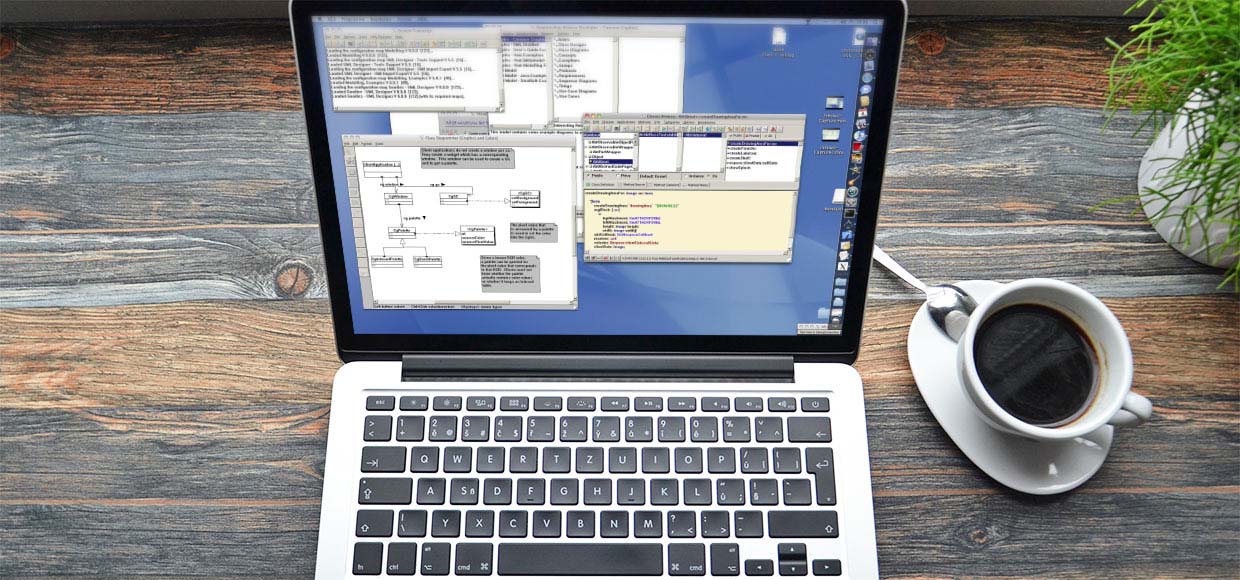
MacOS и Windows – две абсолютно разные операционные системы. По умолчанию файлы для каждой из них нельзя открыть на другой ОС. Однако есть ряд методов, как запускать exe на Mac. Мы рассмотрим три основных варианта, с помощью которых можно открыть Windows-программы на платформе Mac. Суть процесса в том, чтобы интегрировать ОС Windows на свой ПК, а как это сделать, мы уже рассказывали. Сегодня же повторим эти рекомендации с новыми подробностями.
Метод №1 – приложение Boot Camp
Этот инструмент встроен в стандартный интерфейс Mac-устройств. С его помощью на компьютер ставится дополнительная ОС (Windows), которую в дальнейшем можно использовать, как основную. Отдельно от стандартной, поскольку Windows ставится в иной, специальный раздел.
Как запустить exe файл на Mac OS. Пошагово:

Boot Camp – идеальный вариант, как запустить exe на Mac OS Catalina, если ваш приоритет – быстродействие. Ресурсы ПК полностью забирает на себя одна операционная система, поэтому вы можете без проблем играть в самые «тяжелые» игры и выполнять другие масштабные задачи. Поскольку мы работаем в полноценной ОС, проблем с совместимостью не будет никаких.
Но для старта Windows компьютер надо будет перезагружать, что не совсем удобно
Метод №2. Виртуальная машина
Другой вариант, как запустить файл exe на Mac – установка виртуальной машины. Куда в дальнейшем ставится ОС Windows и соответствующие программы для нее. Список популярных виртуальных машин также присутствовал в отдельной статье. Среди них были, в частности, программы VMware Fusion и VirtualBox. А также приложение Parallels Desktop, которое обладает наибольшим функционалом (правда, и доступно только в платном варианте).
Запустить exe на Mac через Parallels Desktop несложно. Для этого нужно:

Parallels Desctop предусматривает интеграцию заглавной и неосновной ОС. Поэтому любой exe-файл можно открыть, просто перенеся его в область приложения. И далее работать с ним, как вы это делаете стандартно через Windows.
Метод №3. Программа Wine

Приложение Wine – своего рода «прослойка» для полноценного функционирования файлов с Windows. Периодически у него возникает несовместимость со свежими выпускаемыми версиями Catalina. Но этот нюанс оперативно устраняется разработчиками. Чтобы приложение работало как следует, желательно скачать и установить Stable-релиз. Кроме того, вам надо будет скачать утилиту XQuartz. Это фреймворк, без которого включить Wine не выйдет.

Как запустить exe на Mac OS через Wine. Порядок действий:
Эмулятор Wine не всегда совместим с «тяжелыми» приложениями. Этот вариант, как запускать exe на mac, идеально подходит для быстрых разовых задач, т.к. не требует большого расхода ресурсов. Небольшие программы на нем запускаются быстро и демонстрируют максимальную производительность.
Надеемся, что после этой статьи вопрос «можно ли запускать exe файлы на Mac» для вас отпал. Можно и нужно. И делать это легко – при помощи любого из описанных способов, исходя из собственных задач и приоритетов.
ЛУЧШЕЕ РЕШЕНИЕ: Как открывать и запускать EXE-файлы на Mac

Написано Джордан Бальдо Последнее обновление: сентябрь 16, 2021
Всемогущий эксперт по написанию текстов, который хорошо разбирается в проблемах Mac и предоставляет эффективные решения.
Итак, большой вопрос: « Можете ли вы запустить EXE-файл на Mac »? Можно ли запускать EXE-файлы в операционных системах Mac? Многие думают, что это невозможно. Однако это может или не может быть возможным в зависимости от системы.
Здесь мы обсудим вопрос «можно ли запустить EXE-файл на Mac», а также покажем вам метод, как это сделать.
Часть 1. Что такое EXE-файл на Mac?
Прежде чем мы углубимся в тему «можно ли запустить EXE-файл на Mac?», Давайте поговорим о том, что такое EXE-файл.
Что такое EXE-файл? Собственно, это расширение EXE, где исполняемый файл. Обычно он используется в таких операционных системах, как MS-DOS, Windows, ReactOS и OpenVMS, среди прочих. Он используется для открытия различных программ. Как правило, если у вас есть EXE-файл в Windows, он также может быть EXE-файлом на компьютере Mac.
Важно отметить, что EXE-файлы могут извлекаться сами собой. Их содержимое может быть извлечено в определенные папки, если вы их откроете. Это похоже на распаковку некоторых файлов для установки определенных программ.
А некоторые EXE-файлы могут быть опасны для вашего компьютера. Много вредоносное программное обеспечение транспортируется через EXE-файлы. Они замаскированы под законные программы, которые выглядят так, как будто они безопасны, но на самом деле таковыми не являются.
Большинство этих файлов будет выглядеть как настоящий файл. Однако на самом деле они содержат вирусы. Таким образом, вы должны быть осторожны при перемещении, загрузке и транспортировке исполняемых файлов. Они потенциально могут нанести вред вашему устройству.
Можете ли вы запустить EXE-файл на Mac?
Могу ли я запустить EXE на Mac? Файлы EXE на самом деле созданы для Microsoft Windows. Таким образом, вы можете спросить, можете ли вы запустить EXE-файл на Mac. Собственно, это вполне возможно. Как это так?
Эти исполняемые файлы необходимо запускать с помощью стороннего программного обеспечения.. Эти типы программного обеспечения обычно предъявляют особые требования, чтобы вы могли запускать EXE-файлы на вашем компьютере Mac. Однако они действительно работают, чтобы ответить на этот вопрос.
Часть 2. Как открыть EXE-файлы на Mac?
Можете ли вы запустить EXE-файл на Mac? Здесь мы научим вас, как запустить EXE-файл на Mac. Для этого необходимо устанавливать ВИНО это бесплатное программное обеспечение. Или вы можете установить операционную систему Windows (Windows 8 или 10), используя Boot Camp функция вашего устройства Mac.
Метод 01. Использование ВИНА
Вот шаги, чтобы загрузить WINE из Интернета. Это также шаги, чтобы ответить на вопрос: «Можно ли запустить EXE-файл на Mac»?
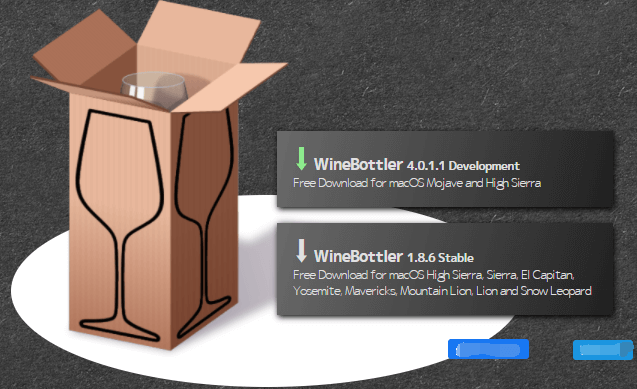
Вам нужно дождаться завершения процесса загрузки. Если он не начинает загрузку вашего файла DMG, вы должны выбрать опцию с надписью WineBottlerCombo_1.8-rc4.dmg чтобы начать процесс загрузки.
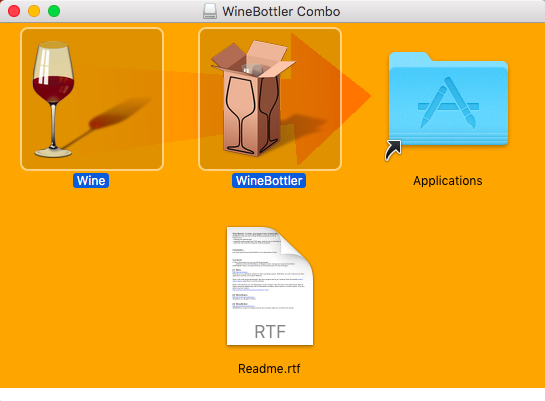
Чтобы установить WineBottler, вы должны дважды щелкнуть файл DMG, который вы только что загрузили. После этого необходимо дорогой значки WineBottler и Wine по направлению к вашей папке Applications. Тогда вам нужно Двойной клик EXE-файл для отображения в раскрывающемся меню.
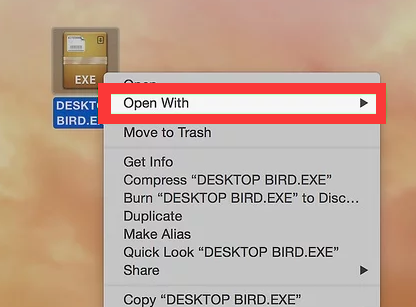
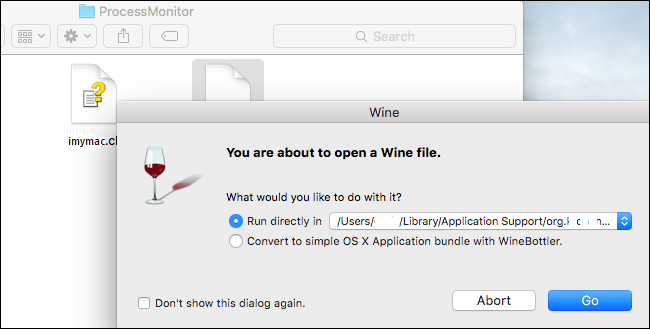
Выберите вариант «Открыть с помощью», а затем выберите вариант для «Вино». Опция Wine появится во всплывающем окне, которое будет отображаться в правой или левой части раскрывающегося списка. После этого появится предупреждение.
Выберите вариант с надписью «Запускать прямо в». Если это не выбрано, нажмите кружок, который можно найти в Запускать напрямую часть окна. Затем выберите вариант «Перейти». Это синяя кнопка, расположенная в правой нижней части экрана. Если WINE поддерживает ваш конкретный EXE-файл, он загрузится. Однако, если он не открывается, вы должны использовать функцию Boot Camp на Mac.
Метод 02. Использование Boot Camp
Вот методы, чтобы ответить на вопрос, можете ли вы запустить EXE-файл на Mac. Мы будем делать это с помощью функции Boot Camp на Mac. Ознакомьтесь с приведенными ниже инструкциями.
Функция Boot Camp Mac поддерживает различные операционные системы Windows. К ним относятся Windows 10, Windows 8.1 и Windows 8. Вы можете скачать его с сайта Microsoft. Получить ISO файлов для этого. Загрузив это, вы сможете ответить, можете ли вы запустить EXE-файл на Mac.
Сделайте это нажатие на иконку это похоже на увеличительное стекло. Он расположен в правом верхнем углу интерфейса Mac. Введите слово «Утилиты», А затем выберите в ней папку для служебных программ.
Дважды щелкните значок для вашего Ассистента Boot Camp. Затем следуйте инструкциям на экране. Это позволит вам установить операционную систему Windows на ваш компьютер Mac.
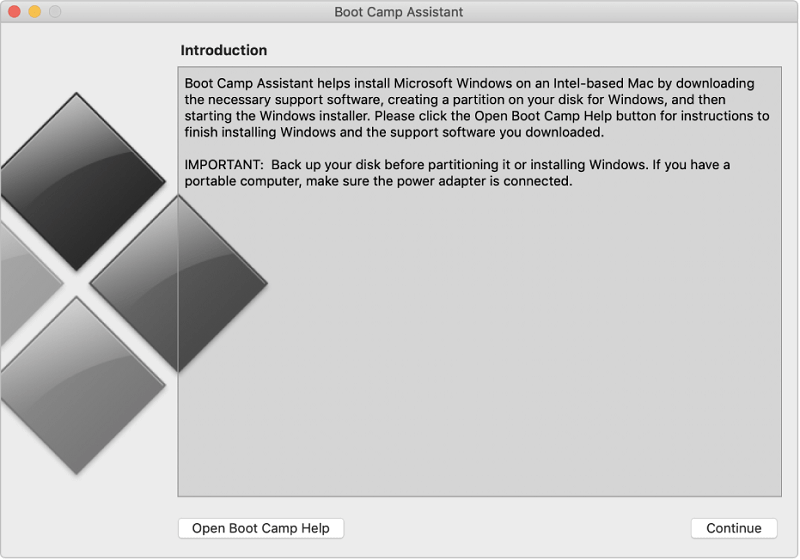
После завершения процесса установки параметров Boot Camp вам следует перезагрузить компьютер Mac. Это позволит вам продолжить запуск EXE-файла на Mac. После завершения процесса перезагрузки вам будет показан экран установщика для операционной системы Windows.
Вы должны выбрать раздел для BOOTCAMP в процессе установки. Следуйте инструкциям на экране, чтобы установить операционные системы Windows. После этого, как только ваш Mac перезагрузится, нажмите клавишу Option вниз. Откроется окно диспетчера запуска. Отпустите кнопку Option, когда появится ваш менеджер запуска.
Загрузите операционную систему Windows и откройте EXE-файл.
Следующим шагом для запроса «можно ли запустить EXE-файл на Mac?» Будет нажатие Возврат ключ. Это загрузит операционную систему Windows на ваш Mac. Теперь вам нужно открыть файл EXE на вашем компьютере Mac. Это можно сделать только в ОС Windows.
Часть 3. Удалите повторяющиеся EXE-файлы на Mac, чтобы освободить место
Итак, мы закончили процесс, можно ли запустить EXE-файл на Mac. Теперь мы научим вас, как удалить повторяющиеся EXE-файлы на Mac, чтобы освободить место для хранения.
Удаление дубликатов файлов на вашем Mac повлечет за собой ручные и автоматические методы. Ручной метод потребует проверки каждой папки на вашем компьютере Mac. Каждая папка должна быть проверена на наличие EXE-файлов. Вы должны отметить, какие EXE-файлы на вашем компьютере доступны.
Затем вы должны обратить внимание на дубликаты EXE-файлов на вашем компьютере. В этой статье о том, можете ли вы запустить EXE-файл на Mac, мы расскажем вам, как удалить повторяющиеся EXE-файлы на вашем компьютере. После этого вы должны очистить корзину, чтобы убедиться, что они удалены полностью.
Автоматический метод удаления дубликатов EXE-файлов на вашем компьютере будет заключаться в использовании iMyMac PowerMyMac. В нем есть Duplicate Finder, который позволит вам находить повторяющиеся файлы на вашем компьютере. Это позволит вам найти файлы, которые дублируют друг друга. Это позволит вам проверить исходный файл и впоследствии удалить повторяющиеся файлы.
Часть 4. В заключение
В этом руководстве мы впервые сделали обзор EXE-файла. Затем мы ответили на вопрос о Можете ли вы запустить EXE-файл на Mac. Позже мы научили вас запускать EXE-файл на компьютере Mac. Это включает используя ВИНО.
Затем мы переехали, чтобы показать вам, как удалить повторяющиеся EXE-файлы на компьютере Mac. Это предполагает ручные методы. Он также включает автоматические методы, которые помогут упростить и ускорить процесс. Ручной метод был бы очень утомительным и не таким эффективным. Вот почему мы рекомендуем вам использовать iMyMac PowerMyMac.
В указанном инструменте есть модуль Duplicate Finder, который позволит вам находить повторяющиеся файлы на вашем компьютере. К ним также относятся файлы EXE. Таким образом, вы можете получить указанный инструмент с их официального сайта. Это позволит вам сделайте свой Mac быстрее и сэкономьте больше места для хранения важных файлов.
Прекрасно Спасибо за ваш рейтинг.
Открываем EXE-файлы на macOS
Запуск EXE на macOS
Естественно, сами по себе исполняемые файлы для «окон» на Маке не заработают: ОС от Майкрософт и Эппл слишком разные. Тем не менее, существуют возможные варианты работы с ними, а именно установка Windows второй системой посредством Boot Camp, использование виртуальной машины или эмулятора Wine.
Способ 1: Установка Windows посредством Boot Camp
Изначально компьютеры Apple работали на процессорах архитектур RISC и MIPS, аппаратно несовместимых с архитектурой x86-64, но вот уже десять лет как в MacBook и iMac используются решения от Intel, что позволяет установить на эти машины ОС Виндовс. Причём последнее поддерживается вполне официально – не так давно Эппл начали встраивать в свои настольные продукты инструмент Boot Camp, предоставляющий возможность инсталляции операционной системы от Майкрософт в качестве второй рабочей. Один из наших авторов подготовил инструкцию по его использованию, ознакомиться с которой вы можете по ссылке далее.
Этот вариант является идеальным решением нашей сегодняшней задачи: доступны все аппаратные возможности машины и программные особенности Виндовс, что позволяет без проблем работать со всеми совместимыми программами. Однако этот метод требует перезагрузки компьютера, а также отнимает приличный объём пространства на накопителе.
Способ 2: Виртуальная машина
Следующий метод запуска EXE-файлов на макОС – инсталляция виртуальной машины с последующей установкой в неё одной из систем от Майкрософт. Таковых для ОС от Apple существует несколько, лучшие из них представлены в отдельном обзоре.
Работу с этим ПО покажем на примере программы Parallels Desktop.
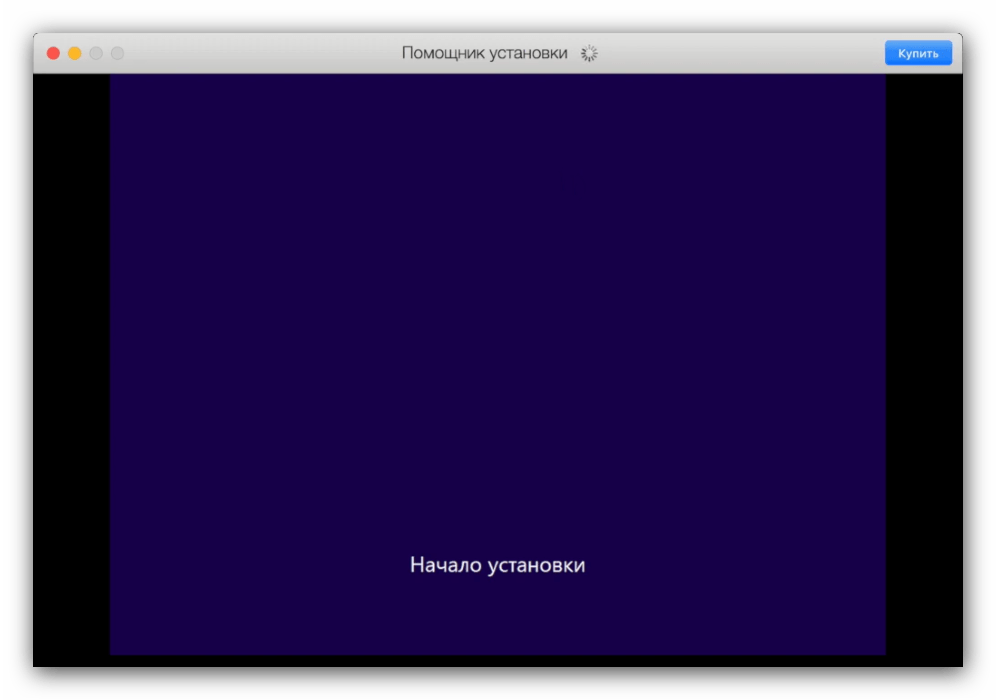
Вариант вручную подразумевает использование бесплатных тестировочных образов Microsoft, загрузочных флешек либо ISO-файла.
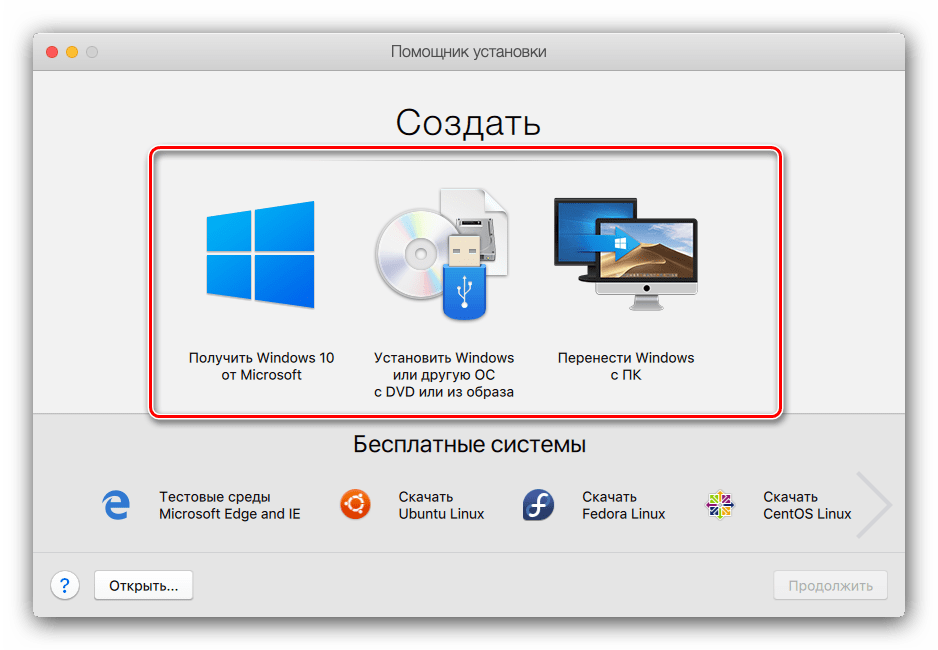
Выберите подходящий для вашей ситуации вариант и установите Виндовс – технически непосредственно процедура инсталляции ничем не отличается от таковой для обычного компьютера.
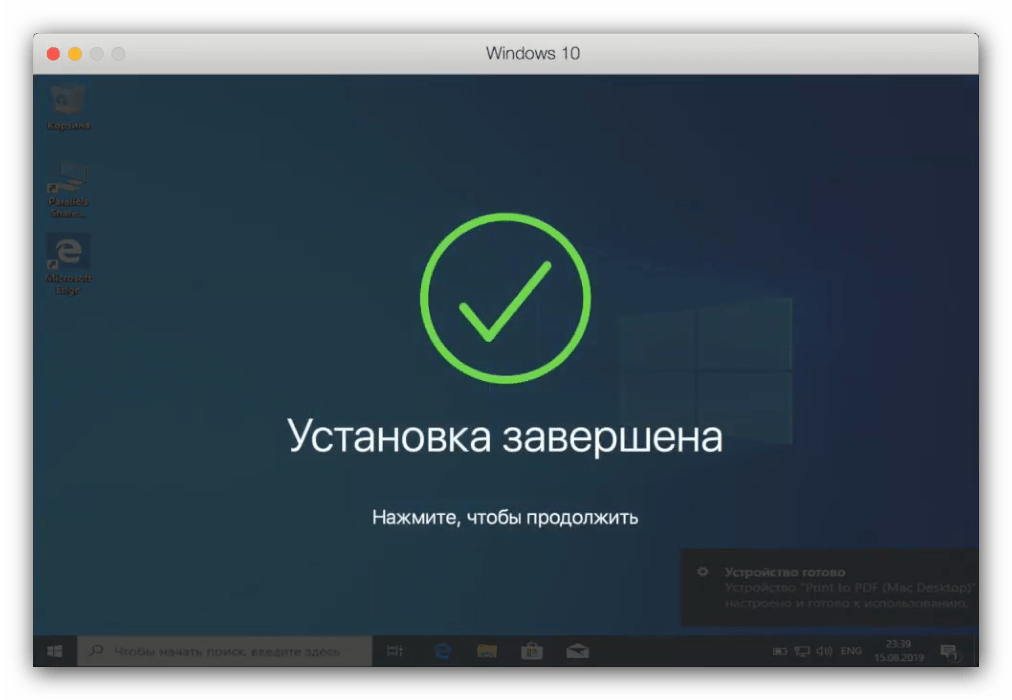
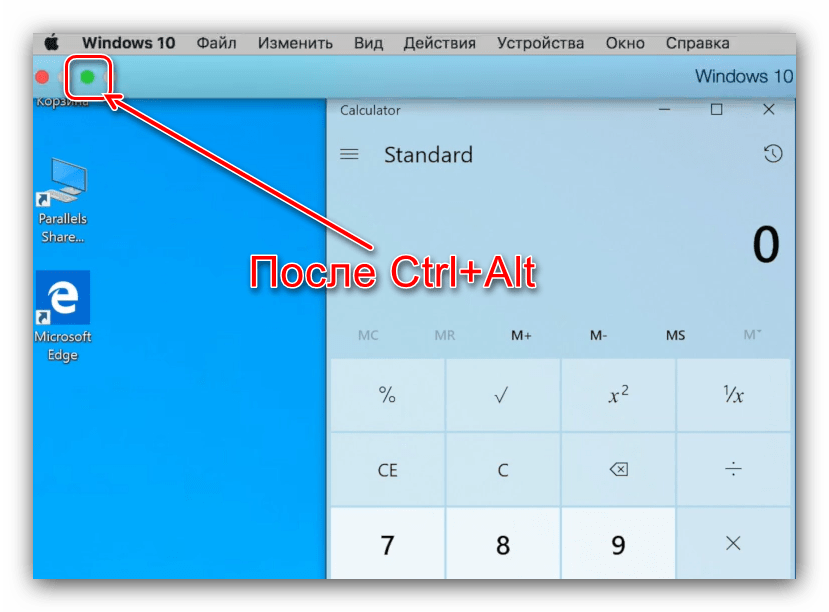
По умолчанию среда запускается в полноэкранном режиме – для уменьшения окна воспользуйтесь сочетанием Ctrl+Alt, после чего нажмите на кнопку сворачивания в шапке окошка.
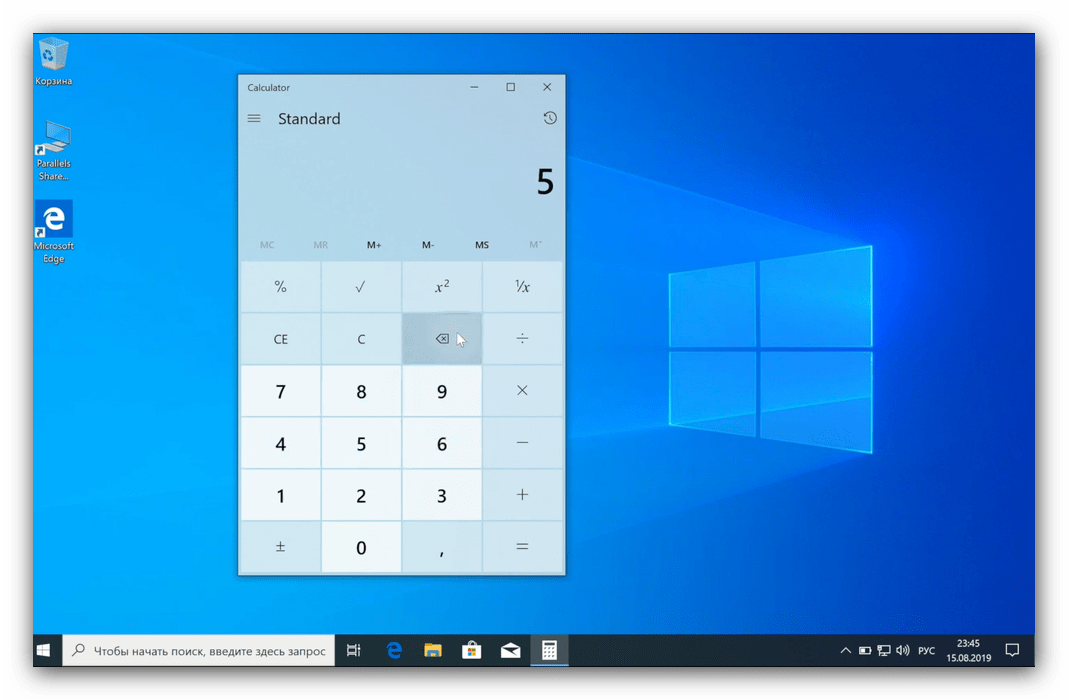
О дополнительных возможностях Параллелс Десктоп мы расскажем в отдельном материале.
Parallels Desktop представляет собой одно из самых мощных решений, однако приложение распространяется на платной основе, причём полноценная версия стоит весьма дорого. К счастью, у него есть бесплатные альтернативы, пусть и не такие богатые функционально. Однако стоит иметь в виду, что виртуальные среды могут работать неправильно или не работать вовсе на «хакинтошах».
Способ 3: Wine
Пользователям систем на ядре Linux известна программа Wine, которая представляет собой программную «прослойку» для работы приложений Windows на ОС с ядром UNIX. Существует версия этого ПО и для macOS, однако нужно иметь в виду, что оно пока несовместимо с новейшим на момент написания статьи релизом 10.15 Catalina.
Также потребуется загрузить программный компонент под названием XQuartz – без этого фреймворка Вайн не заработает.
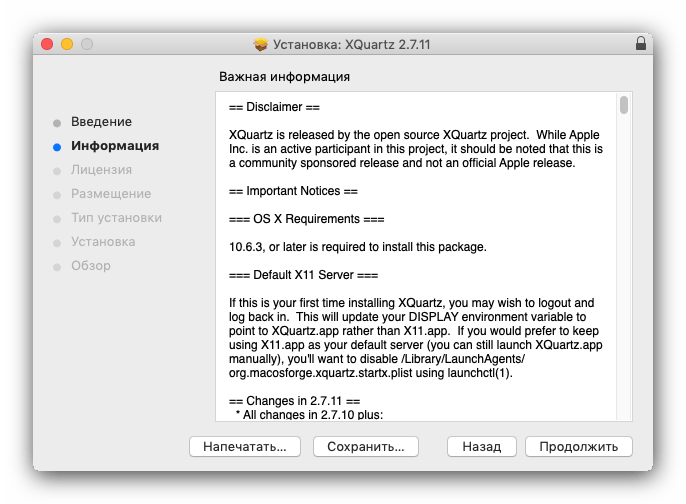
Далее инсталлируйте Wine.
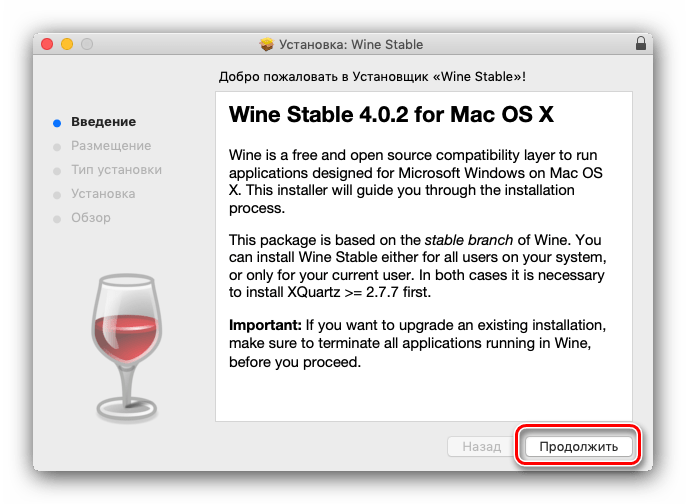
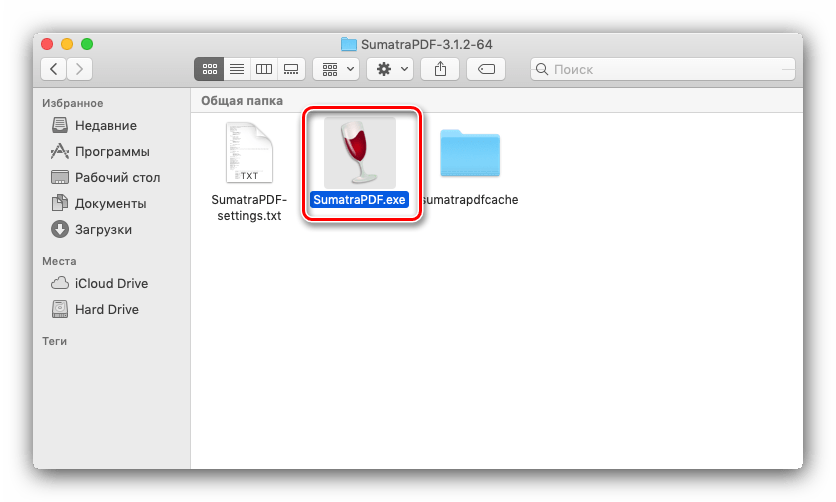

Если в процессе появилось сообщение о необходимости инсталляции дополнительных компонентов, соглашаемся с каждым.

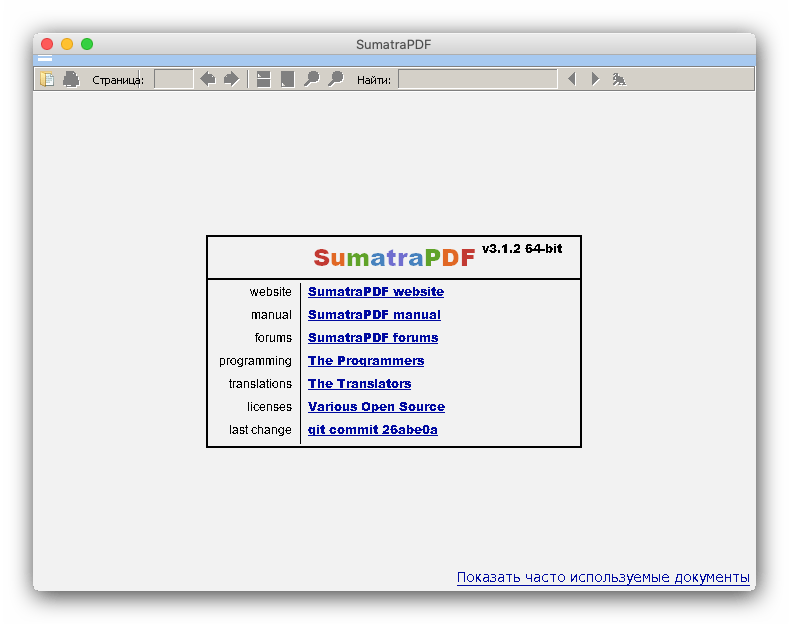
Wine по совокупности параметров представляет собой хорошее решение нашей сегодняшней задачи, однако недостатки в виде проблем с совместимостью мешают назвать его идеальным.
Заключение
На этом заканчиваем наше руководство по запуску EXE-файлов в операционной системе macOS. Подводя итоги, отметим, что оптимальным в плане совместимости будет установка Windows через Boot Camp, тогда как по простоте эксплуатации лидирует Wine, а вариант с виртуальной машиной занимает промежуточное место между этими двумя.
Помимо этой статьи, на сайте еще 12397 инструкций.
Добавьте сайт Lumpics.ru в закладки (CTRL+D) и мы точно еще пригодимся вам.
Отблагодарите автора, поделитесь статьей в социальных сетях.