
вопрос по Excel
справка excel выдала:
Создание списка последовательных дат
Показать всеСкрыть все
Список дат в последовательном порядке можно быстро создать с помощью маркера заполнения (Маркер заполнения: Небольшой черный квадрат в правом нижнем углу выделенного блока. При наведении на маркер заполнения указатель принимает вид черного креста. ) или команды Заполнить.
1.Выделите на листе ячейку, в которой необходимо начать список последовательных дат, и введите первый день или дату.
Совет. Например, введите Понедельник или 15.06.08.
2.Чтобы создать список дат, выполните действия, описанные ниже.
Чтобы воспользоваться маркером заполнения, выполните действия, описанные ниже.
1.Выделите ячейку, содержащую первую дату, и перетащите маркер заполнения, охватив смежные ячейки, которые необходимо заполнить последовательными датами.
Примечание. Маркер заполнения отображается по умолчанию, но если он недоступен, его необходимо включить, задав соответствующий параметр. Дополнительные сведения о том, как отобразить маркер заполнения, см. в документе Отображение и скрытие маркера заполнения.
2.Чтобы отобразить в списке только дни или рабочие дни или отобразить даты с месячным или годичным интервалом, щелкните после перетаскивания маркера заполнения элемент Параметры автозаполнения и выберите значение Заполнить по дням, Заполнить по рабочим дням, Заполнить по месяцам или Заполнить по годам.
Чтобы воспользоваться командой Заполнить, выполните действия, описанные ниже.
1.Начиная с ячейки, содержащей первую дату, выделите диапазон ячеек, которые необходимо заполнить последовательными датами.
2.На вкладке Главная в группе Правка нажмите кнопку Заполнить и выберите пункт Прогрессия.
3.В диалоговом окне Прогрессия в разделе Единицы выберите единицы, которые необходимо использовать.
4.Если требуется увеличить шаг последовательности и указать ее конец, введите нужные значения в полях Шаг и Предельное значение.
Совет. Как и любые другие данные, даты можно сортировать. По умолчанию даты сортируются в порядке от наиболее ранней до наиболее поздней
Ввод и редактирование данных
Упражнение 4
Запустите Microsoft Excel 2010.
Откройте файл exercise_04.xlsx.
Задание 1
Перейдите к листу Лист 1.
В ячейку А1 введите текст Товары.
В ячейку В1 введите текст Количество.
В ячейку С1 введите в две строки текст Дата поступления.
В ячейку D1 введите текст Время.
В ячейку А2 введите текст Яблоки.
В ячейку А3 введите текст Груши.
Ячейку А4 заполните содержимым ячейки А3.
В ячейки А5:А6 одновременно введите текст: Персики.
В ячейку А7 с использованием автозаполнения введите текст Яблоки.
В ячейки В2:В7 введите числа: 12; 14,7; 9; 0; 0,17; 50.
В ячейку С2 введите дату 01.05.2010.
С использованием автозаполнения заполните ячейки С3:С7 последующими датами.
В ячейки D2:D7 одновременно введите текущее время.
Задание 2
Перейдите к листу Лист 2.
С использованием автозаполнения заполните ячейки А2:А24 последовательными числами.
С использованием автозаполнения заполните ячейки С2:С24 последующими датами.
С использованием автозаполнения заполните ячейки D2:D24 последующими днями недели.
С использованием автозаполнения заполните ячейки Е2:Е24 последующими датами рабочих дней.
Создайте собственный список автозаполнения на основе данных ячеек Н2:Н70.
С использованием автозаполнения заполните ячейки F2:F24 названиями городов.
Задание 3
Перейдите к листу Лист 3.
В ячейке А1 вместо текста Товар введите Шоколад.
На всем листе проверьте правописание. Исправьте опечатки. Отсутствующее в словаре слово Ланта добавьте в словарь.
Сохраните файл под именем Lesson_04.
Автозаполнение ячеек в Excel
Автозаполнение ячеек Excel – это автоматический ввод серии данных в некоторый диапазон. Введем в ячейку «Понедельник», затем удерживая левой кнопкой мышки маркер автозаполнения (квадратик в правом нижнем углу), тянем вниз (или в другую сторону). Результатом будет список из дней недели. Можно использовать краткую форму типа Пн, Вт, Ср и т.д. Эксель поймет. Аналогичным образом создается список из названий месяцев.

Автоматическое заполнение ячеек также используют для продления последовательности чисел c заданным шагом (арифметическая прогрессия). Чтобы сделать список нечетных чисел, нужно в двух ячейках указать 1 и 3, затем выделить обе ячейки и протянуть вниз.

Эксель также умеет распознать числа среди текста. Так, легко создать перечень кварталов. Введем в ячейку «1 квартал» и протянем вниз.

На этом познания об автозаполнении у большинства пользователей Эксель заканчиваются. Но это далеко не все, и далее будут рассмотрены другие эффективные и интересные приемы.
Автозаполнение в Excel из списка данных
Ясно, что кроме дней недели и месяцев могут понадобиться другие списки. Допустим, часто приходится вводить перечень городов, где находятся сервисные центры компании: Минск, Гомель, Брест, Гродно, Витебск, Могилев, Москва, Санкт-Петербург, Воронеж, Ростов-на-Дону, Смоленск, Белгород. Вначале нужно создать и сохранить (в нужном порядке) полный список названий. Заходим в Файл – Параметры – Дополнительно – Общие – Изменить списки.

В следующем открывшемся окне видны те списки, которые существуют по умолчанию.

Как видно, их не много. Но легко добавить свой собственный. Можно воспользоваться окном справа, где либо через запятую, либо столбцом перечислить нужную последовательность. Однако быстрее будет импортировать, особенно, если данных много. Для этого предварительно где-нибудь на листе Excel создаем перечень названий, затем делаем на него ссылку и нажимаем Импорт.
 Жмем ОК. Список создан, можно изпользовать для автозаполнения.

Помимо текстовых списков чаще приходится создавать последовательности чисел и дат. Один из вариантов был рассмотрен в начале статьи, но это примитивно. Есть более интересные приемы. Вначале нужно выделить одно или несколько первых значений серии, а также диапазон (вправо или вниз), куда будет продлена последовательность значений. Далее вызываем диалоговое окно прогрессии: Главная – Заполнить – Прогрессия.


В левой части окна с помощью переключателя задается направление построения последовательности: вниз (по строкам) или вправо (по столбцам).
Посередине выбирается нужный тип:
Нижняя часть окна Прогрессия служит для того, чтобы создать последовательность любой длины на основании конечного значения и шага. Например, нужно заполнить столбец последовательностью четных чисел от 2 до 1000. Мышкой протягивать не удобно. Поэтому предварительно нужно выделить только ячейку с одним первым значением. Далее в окне Прогрессия указываем Расположение, Шаг и Предельное значение.

Результатом будет заполненный столбец от 2 до 1000. Аналогичным образом можно сделать последовательность рабочих дней на год вперед (предельным значением нужно указать последнюю дату, например 31.12.2016). Возможность заполнять столбец (или строку) с указанием последнего значения очень полезная штука, т.к. избавляет от кучи лишних действий во время протягивания. На этом настройки автозаполнения заканчиваются. Идем далее.
Автозаполнение чисел с помощью мыши
Автозаполнение в Excel удобнее делать мышкой, у которой есть правая и левая кнопка. Понадобятся обе.
Допустим, нужно сделать порядковые номера чисел, начиная с 1. Обычно заполняют две ячейки числами 1 и 2, а далее левой кнопкой мыши протягивают арифметическую прогрессию. Можно сделать по-другому. Заполняем только одну ячейку с 1. Протягиваем ее и получим столбец с единицами. Далее открываем квадратик, который появляется сразу после протягивания в правом нижнем углу и выбираем Заполнить.
Если выбрать Заполнить только форматы, будут продлены только форматы ячеек.
Сделать последовательность чисел можно еще быстрее. Во время протягивания ячейки, удерживаем кнопку Ctrl.
Этот трюк работает только с последовательностью чисел. В других ситуациях удерживание Ctrl приводит к копированию данных вместо автозаполнения.
Если при протягивании использовать правую кнопку мыши, то контекстное меню открывается сразу после отпускания кнопки.

При этом добавляются несколько команд. Прогрессия позволяет использовать дополнительные операции автозаполнения (настройки см. выше). Правда, диапазон получается выделенным и длина последовательности будет ограничена последней ячейкой.
Чтобы произвести автозаполнение до необходимого предельного значения (числа или даты), можно проделать следующий трюк. Берем правой кнопкой мыши за маркер чуть оттягиваем вниз, сразу возвращаем назад и отпускаем кнопку – открывается контекстное меню автозаполнения. Выбираем прогрессию. На этот раз выделена только одна ячейка, поэтому указываем направление, шаг, предельное значение и создаем нужную последовательность.

Очень интересными являются пункты меню Линейное и Экспоненциальное приближение. Это экстраполяция, т.е. прогнозирование, данных по указанной модели (линейной или экспоненциальной). Обычно для прогноза используют специальные функции Excel или предварительно рассчитывают уравнение тренда (регрессии), в которое подставляют значения независимой переменной для будущих периодов и таким образом рассчитывают прогнозное значение. Делается примерно так. Допустим, есть динамика показателя с равномерным ростом.

Для прогнозирования подойдет линейный тренд. Расчет параметров уравнения можно осуществить с помощью функций Excel, но часто для наглядности используют диаграмму с настройками отображения линии тренда, уравнения и прогнозных значений.

Чтобы получить прогноз в числовом выражении, нужно произвести расчет на основе полученного уравнения регрессии (либо напрямую обратиться к формулам Excel). Таким образом, получается довольно много действий, требующих при этом хорошего понимания.
Так вот прогноз по методу линейной регрессии можно сделать вообще без формул и без графиков, используя только автозаполнение ячеек в экселе. Для этого выделяем данные, по которым строится прогноз, протягиваем правой кнопкой мыши на нужное количество ячеек, соответствующее длине прогноза, и выбираем Линейное приближение. Получаем прогноз. Без шума, пыли, формул и диаграмм.

Если данные имеют ускоряющийся рост (как счет на депозите), то можно использовать экспоненциальную модель. Вновь, чтобы не мучиться с вычислениями, можно воспользоваться автозаполнением, выбрав Экспоненциальное приближение.

Более быстрого способа прогнозирования, пожалуй, не придумаешь.
Автозаполнение дат с помощью мыши
Довольно часто требуется продлить список дат. Берем дату и тащим левой кнопкой мыши. Открываем квадратик и выбираем способ заполнения.

По рабочим дням – отличный вариант для бухгалтеров, HR и других специалистов, кто имеет дело с составлением различных планов. А вот другой пример. Допустим, платежи по графику наступают 15-го числа и в последний день каждого месяца. Укажем первые две даты, протянем вниз и заполним по месяцам (любой кнопкой мыши).

Обратите внимание, что 15-е число фиксируется, а последний день месяца меняется, чтобы всегда оставаться последним.
Используя правую кнопку мыши, можно воспользоваться настройками прогрессии. Например, сделать список рабочих дней до конца года. В перечне команд через правую кнопку есть еще Мгновенное заполнение. Эта функция появилась в Excel 2013. Используется для заполнения ячеек по образцу. Но об этом уже была статья, рекомендую ознакомиться. Также поможет сэкономить не один час работы.
На этом, пожалуй, все. В видеоуроке показано, как сделать автозаполнение ячеек в Excel.
Создание списка последовательных дат
Вы можете быстро создать список дат в последовательном порядке с помощью маркера заполнения  или команды Заполнить.

Использование ручки заполнения
Выделите ячейку, содержащую первую дату. Перетащите маркер заполнения по смежным ячейкам, которые нужно заполнить последовательными датами.
Щелкните в нижнем правом углу ячейки маркер заполнения и, удерживая, перетащите его, чтобы заполнить остальные ячейки в ряду. Маркер заполнения можно перетаскивать вверх, вниз и по горизонтали в пределах листа.
Использование команды «Заполнить»
Выделите ячейку с первой датой. Затем выделите диапазон ячеек, которые нужно заполнить.
Выберите Главная > Редактирование > Заполнить > Прогрессия > Единицы. Выберите нужную единицу.
Совет: Даты можно сортировать так же, как любые другие данные. По умолчанию даты сортируются от самой ранней до самой поздней.
Дополнительные сведения
Вы всегда можете задать вопрос специалисту Excel Tech Community или попросить помощи в сообществе Answers community.
Можно ли заполнить ячейки а3 а4 а5 а6 датами только рабочих дней
S:Как называют указанный элемент интерфейса Excel 2007?
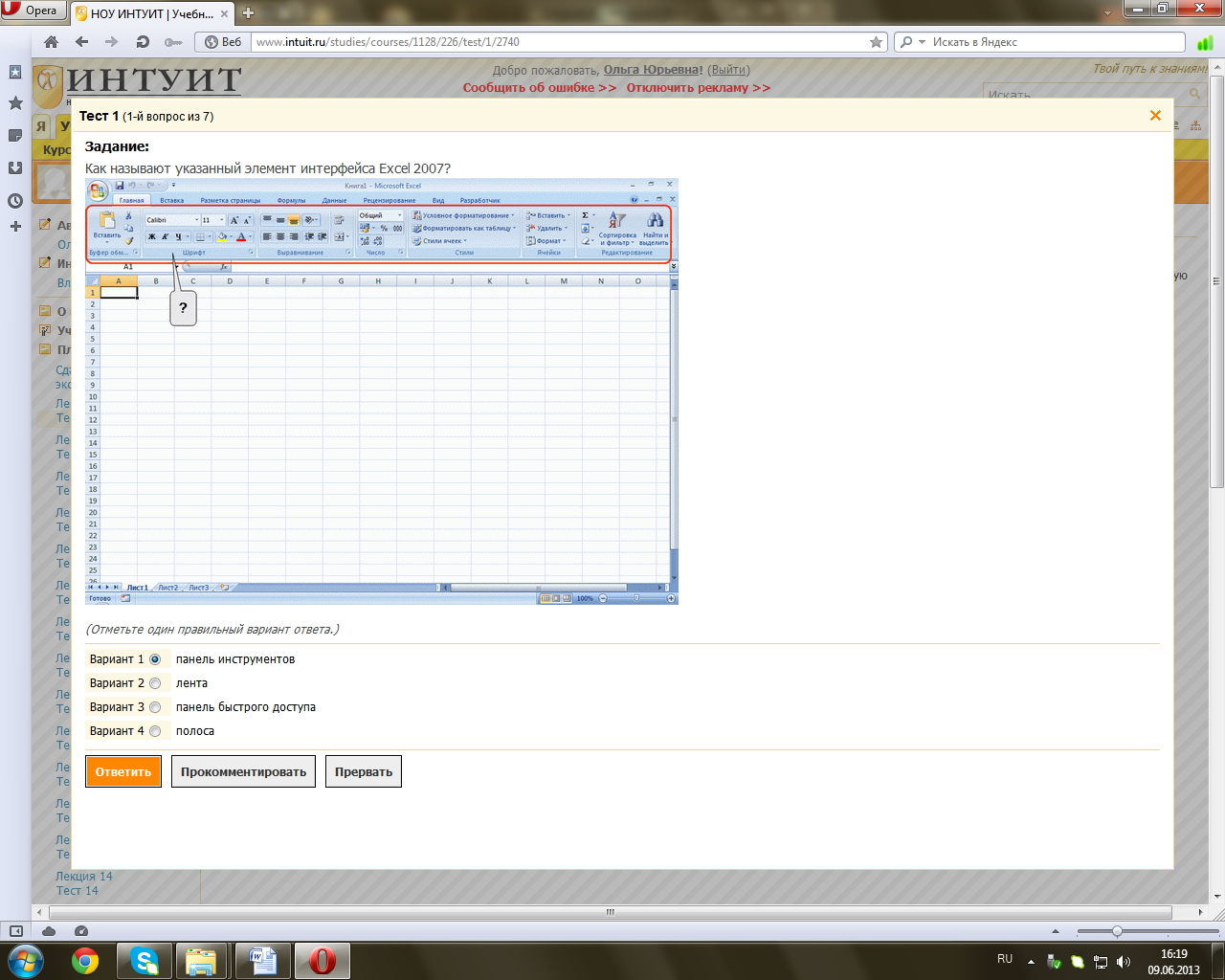 .
.
S:Какой элемент интерфейса Excel 2007 называют ‘’Кнопка Office”.
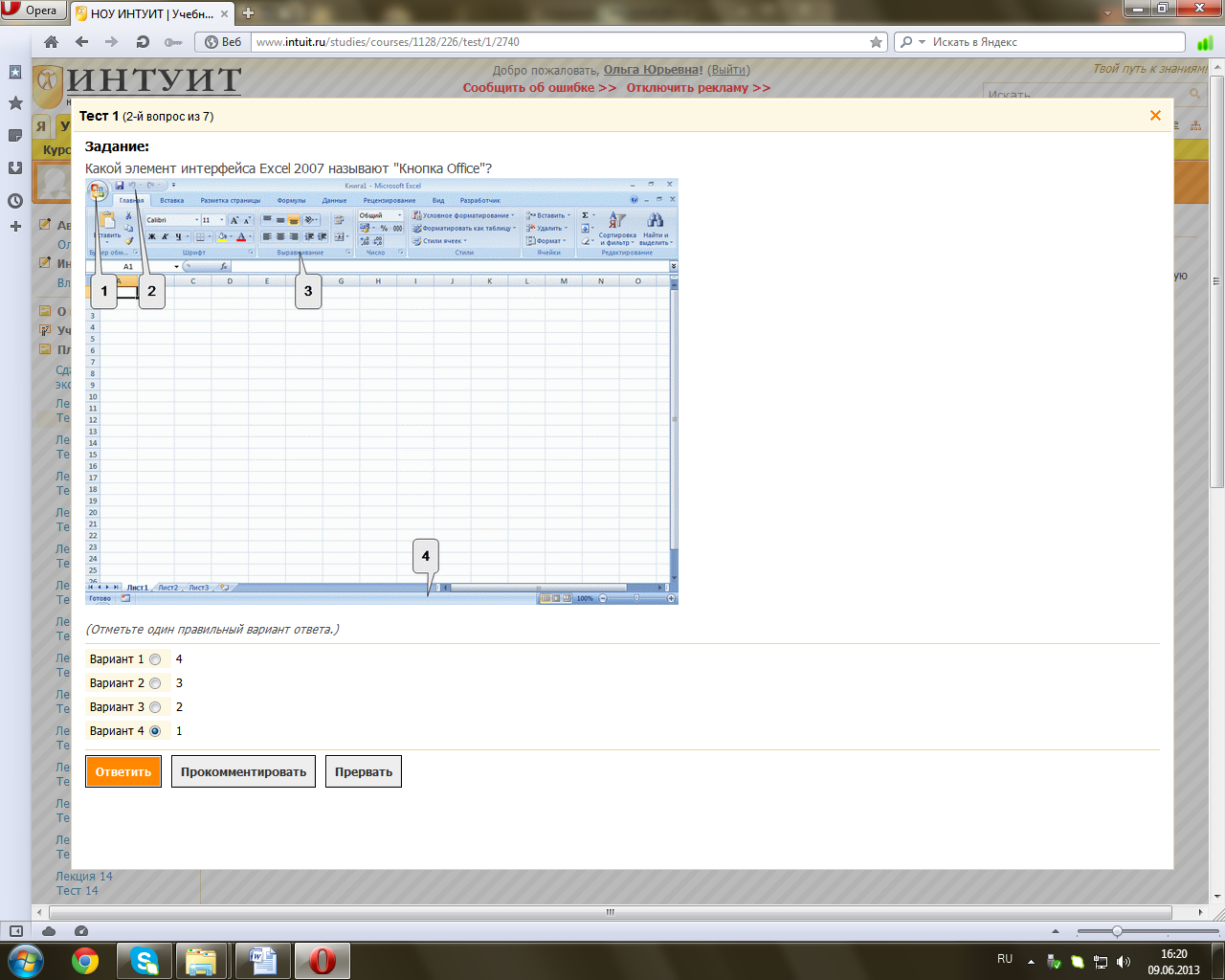 .
.
S:Какой элемент интерфейса Excel 2007 называют ‘Панель быстрого доступа”.
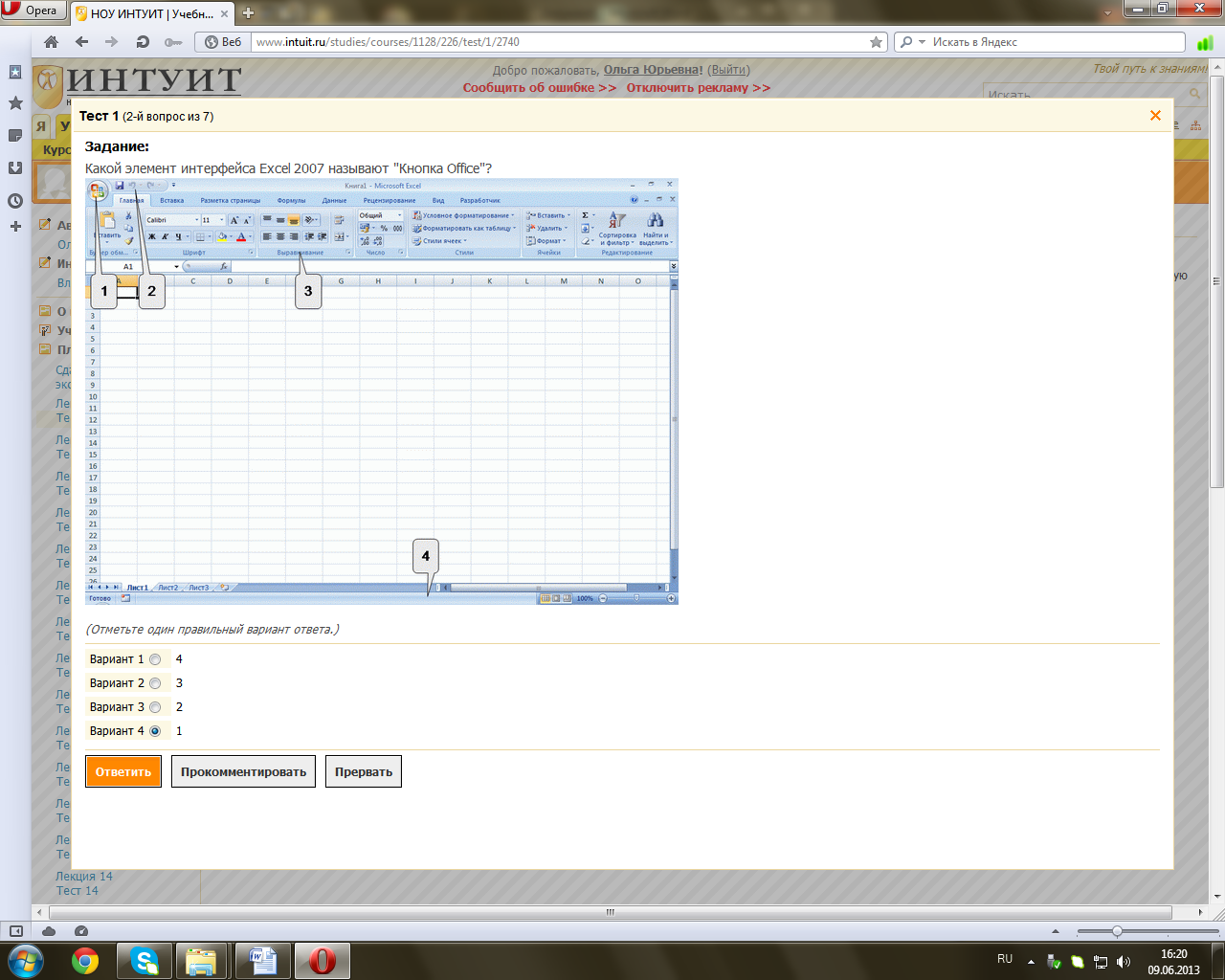 .
.
S:Как можно свернуть (скрыть) ленту?
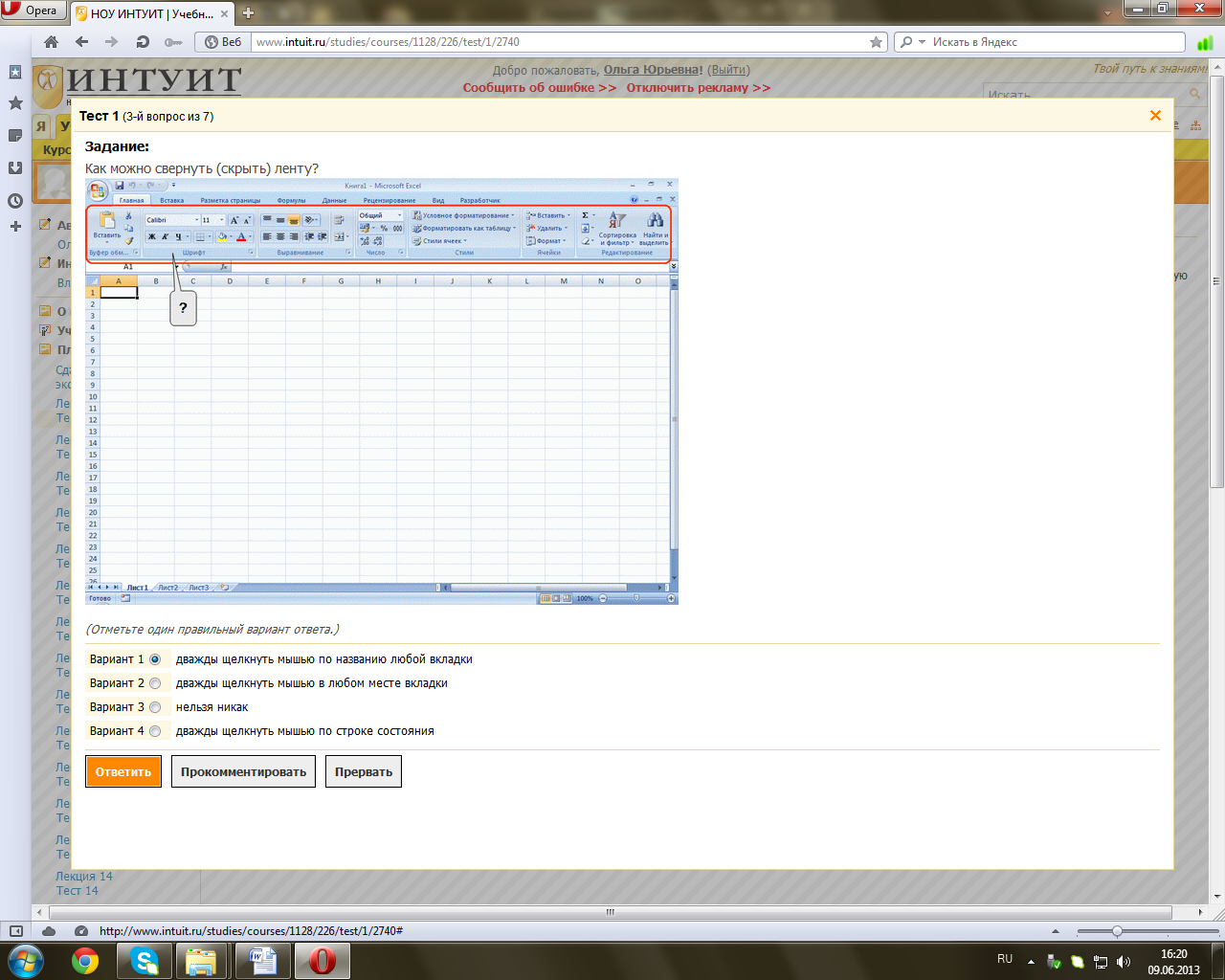 .
.
+: Дважды щёлкнуть мышью по названию любой вкладки
S:Как можно удалить элемент управления из ленты вкладки?
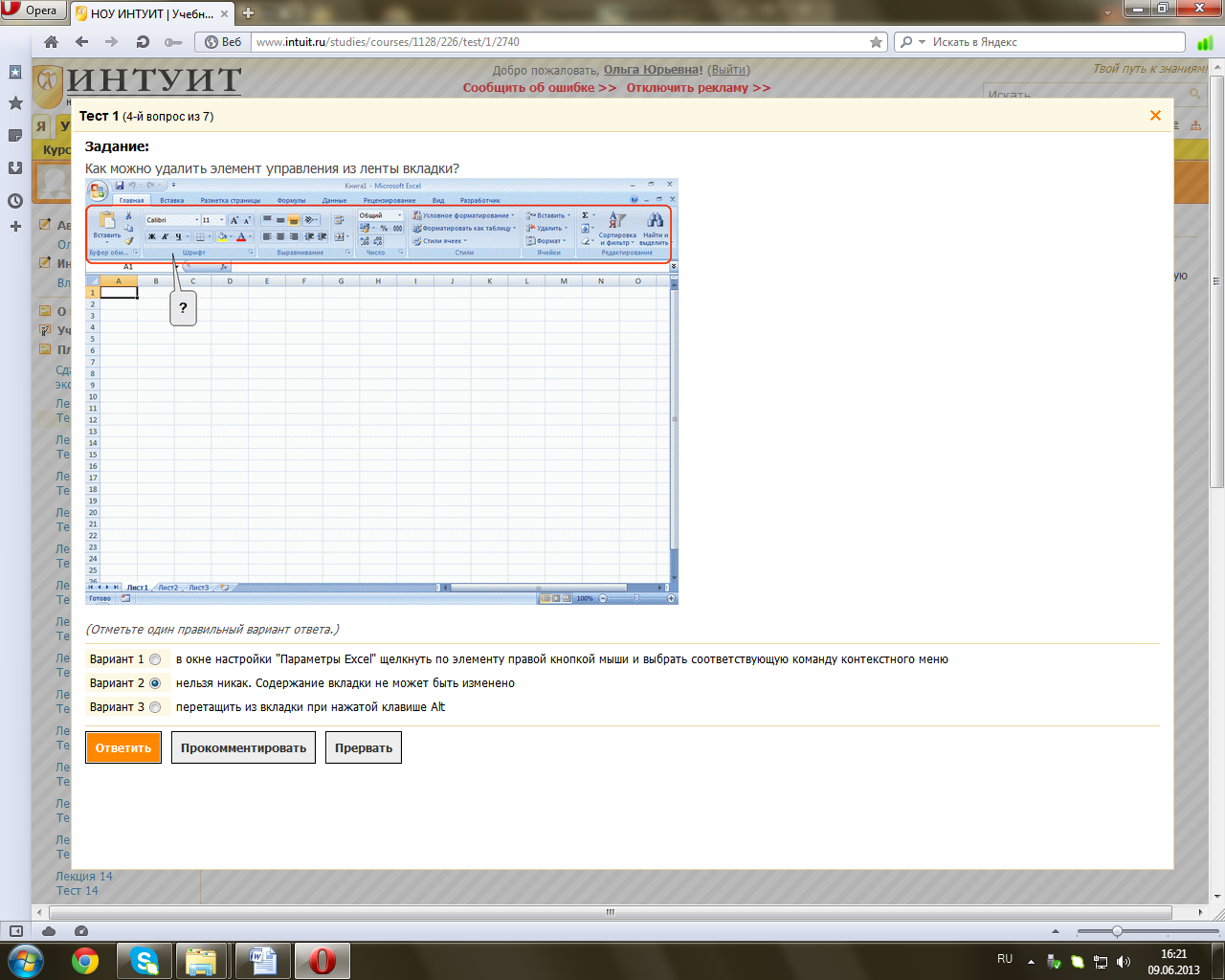 .
.
+: Перетащить из владки при нажатой клаише Alt
S:Для каких целей можно использовать указанный элемент?
 .
.
+: Для отображения диалогового окна “Формат ячейки”
S:Для какой цели используют указанный элемент строки формул?
 .
.
+: Для увеличения высоты строки формул
S:Почему в окне отображена вкладка “Настройки”?
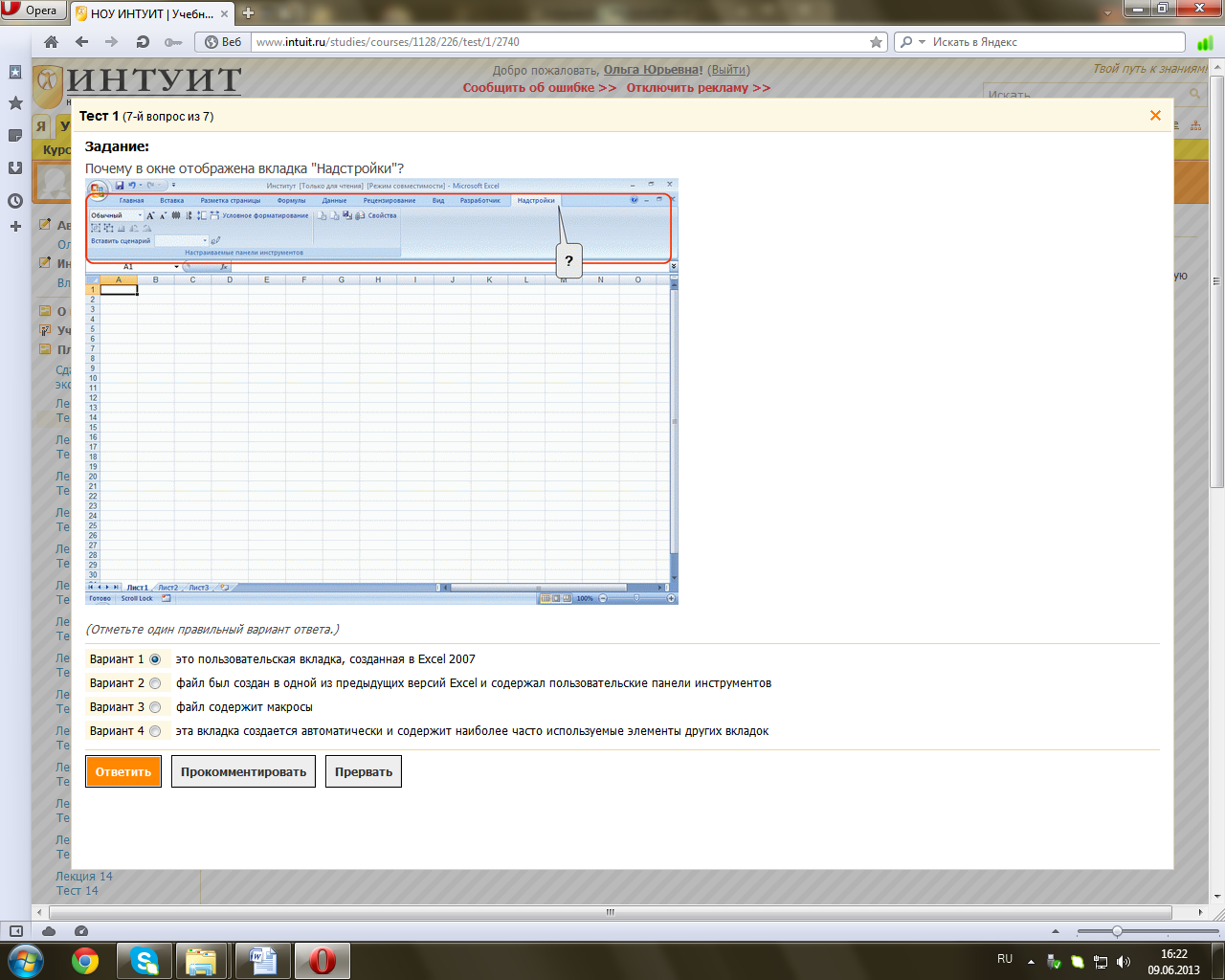 .
.
+: файл создан в одной из предыдущих верий Excel и содержал пользовательские панели инструментов
S:Как называют указанный элемент интерфейса Excel 2007?
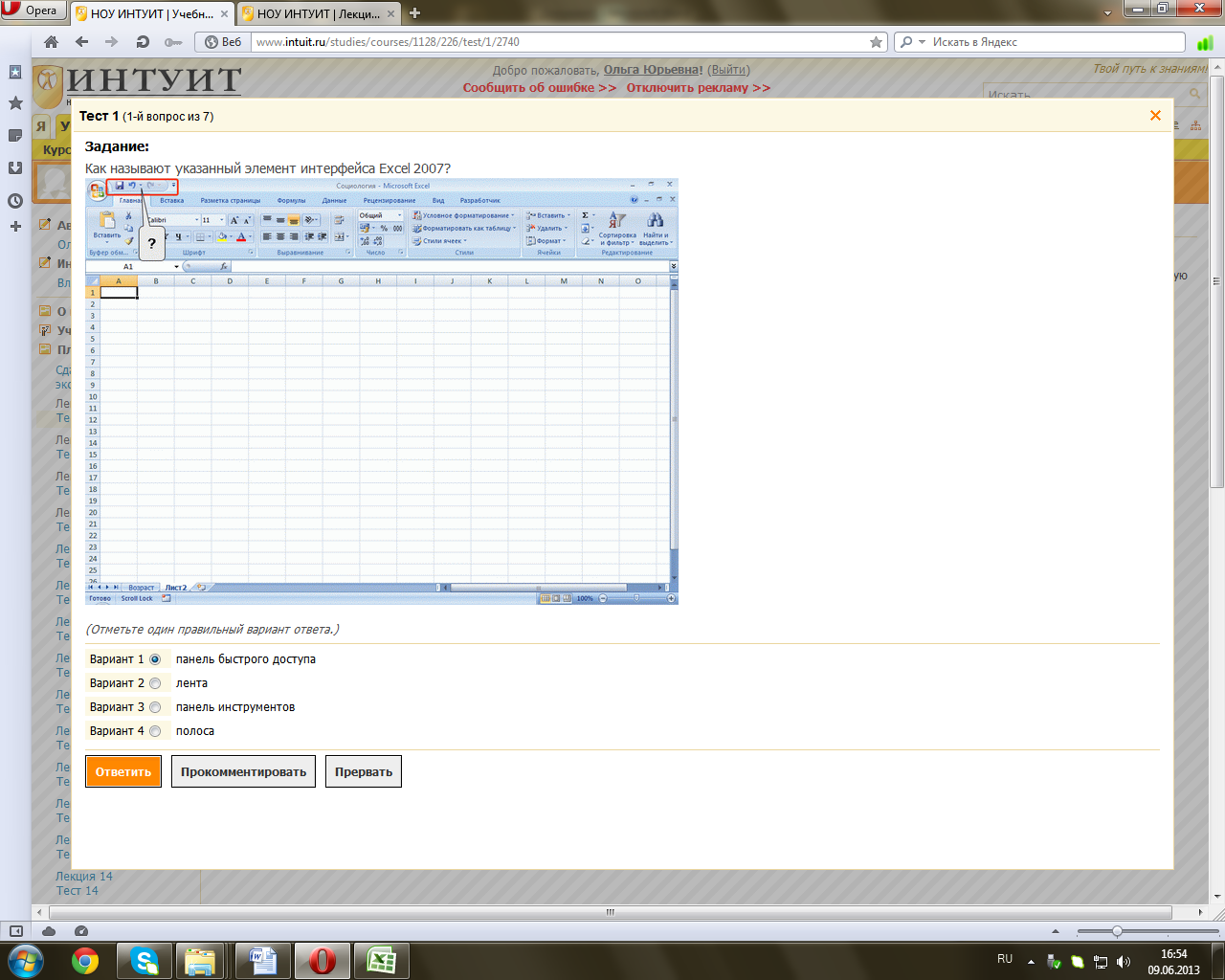 .
.
+: Панель быстрого доступа
S:Какой элемент интерфейса Excel 2007 называют «Панель быстрого доступа»?
 .
.
S:От чего зависит внешний вид ленты?
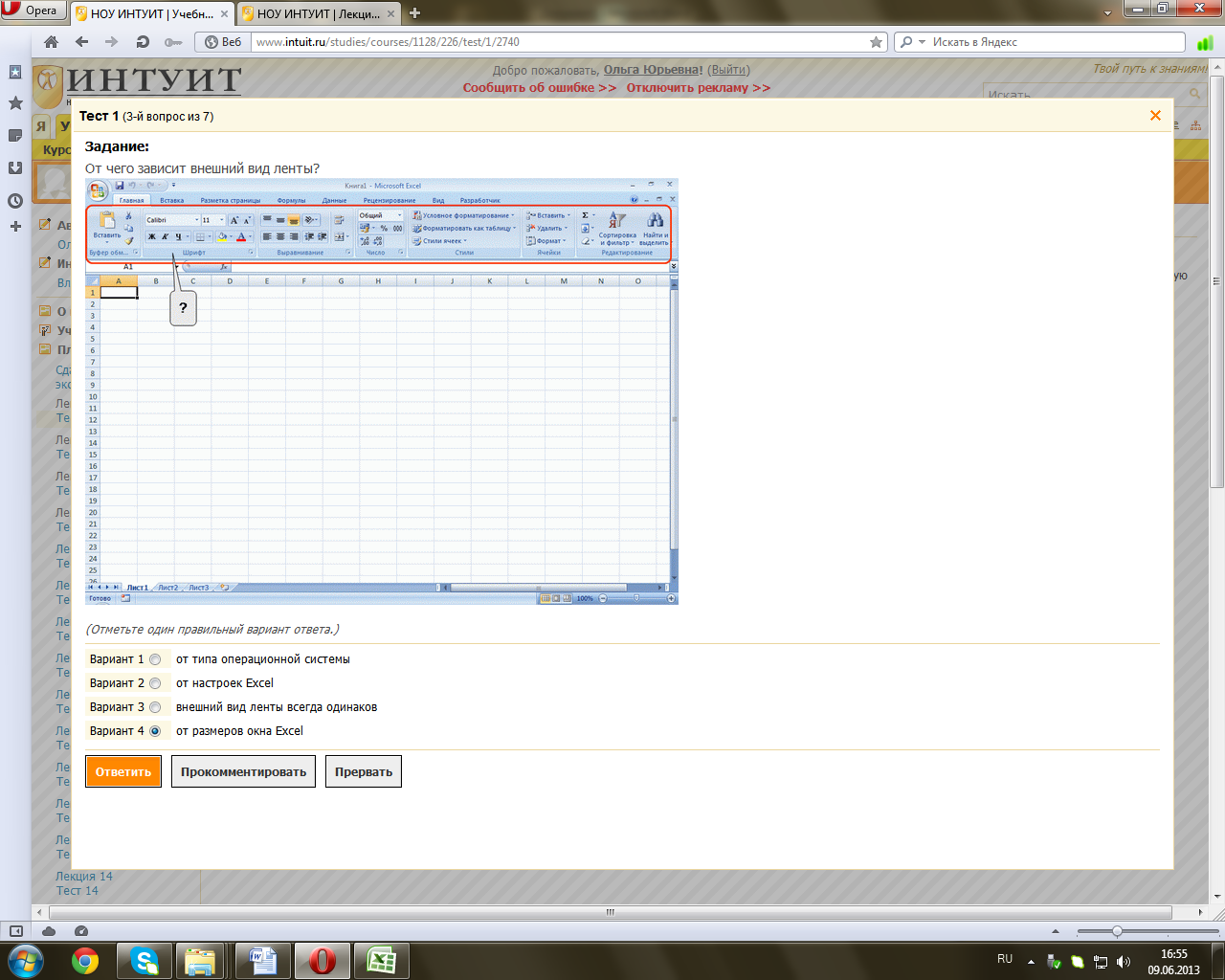 .
.
+: От размеров окна Excel
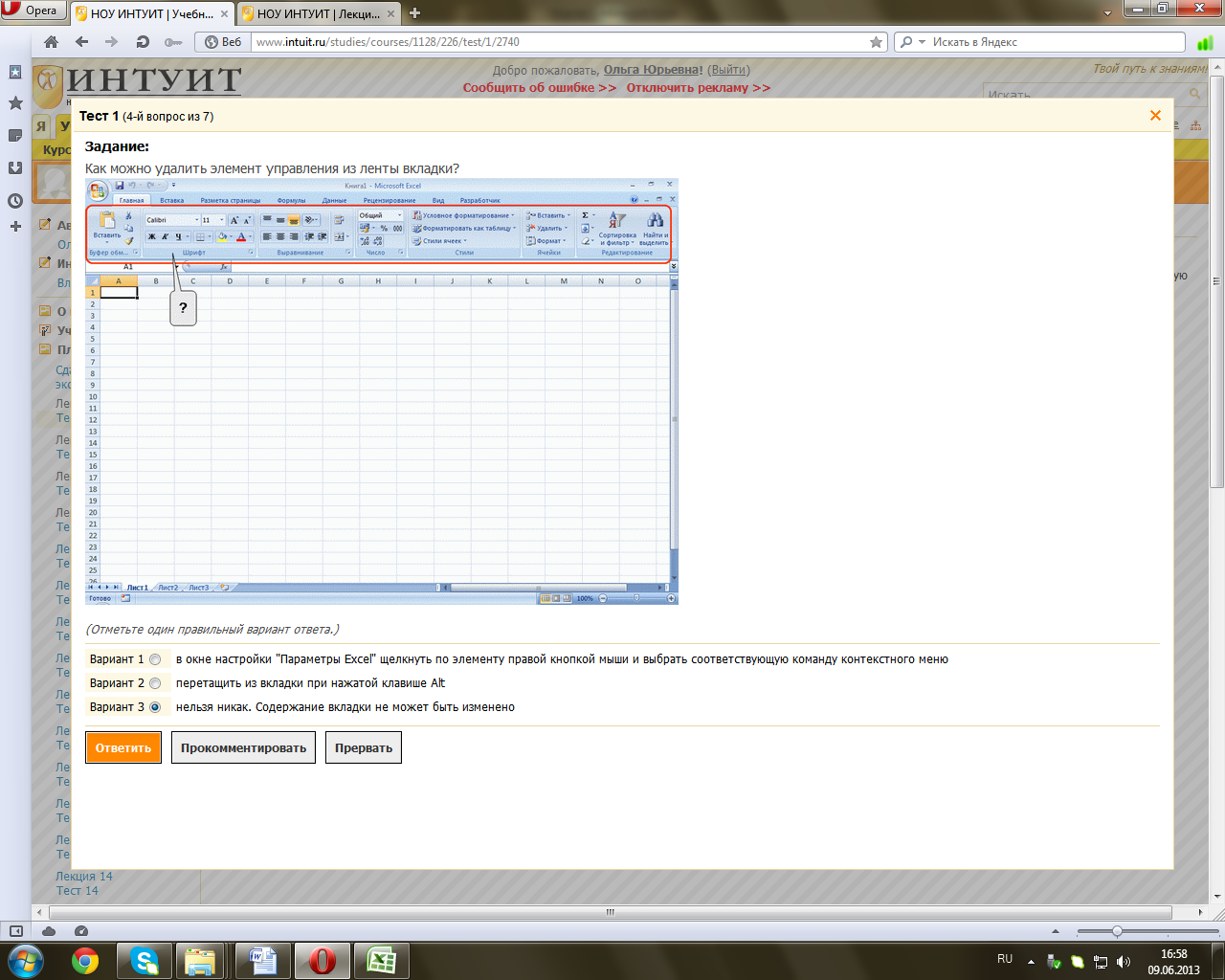
S:Как можно удалить элемент управления из ленты вкладки?
 .
.
+: Нельзя никак. Содержание вкладки не может быть изменено
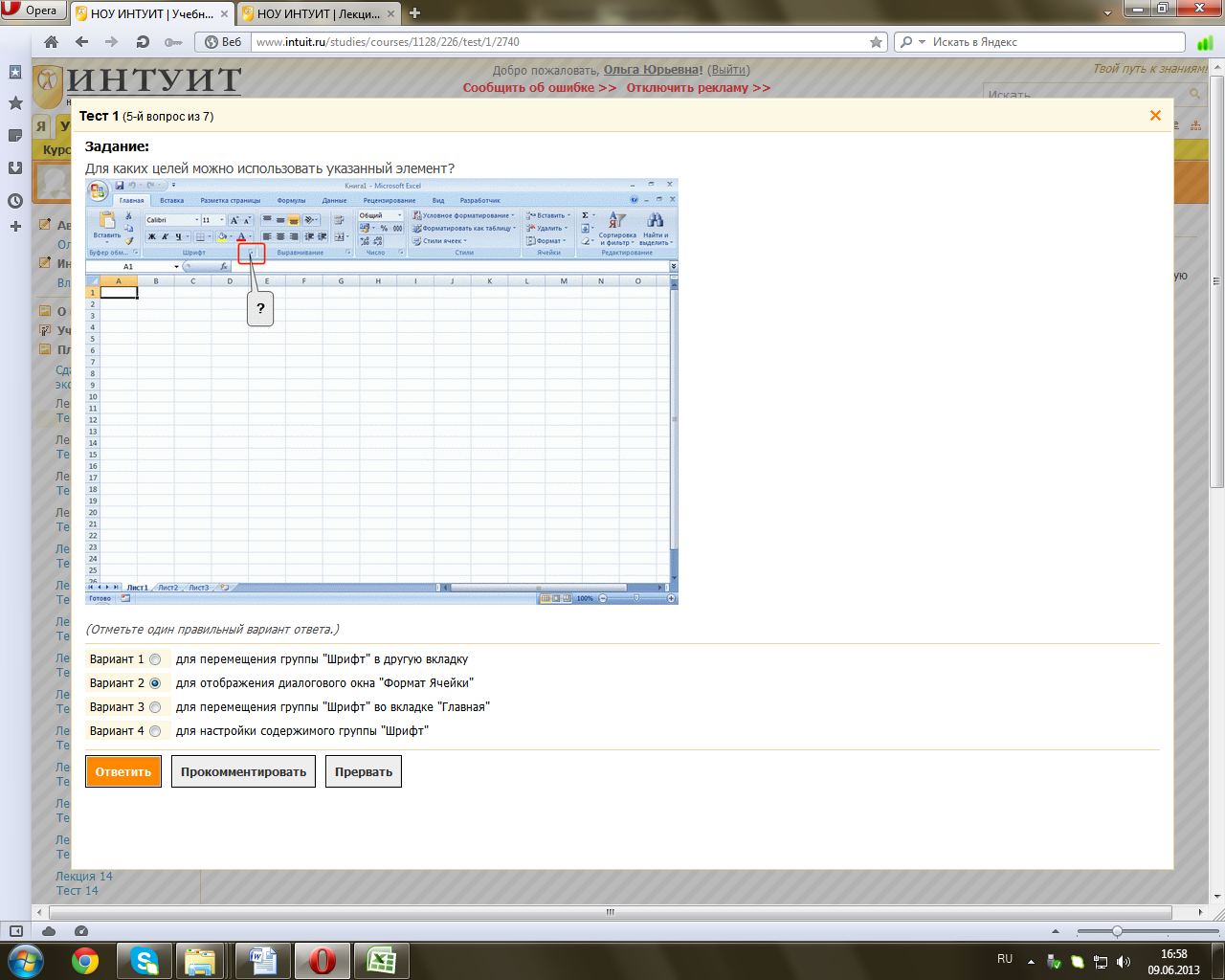
S:Для каких целей можно использовать указанный элемент?
 .
.
+: Для отображения диалогового окна “Формат ячейки”
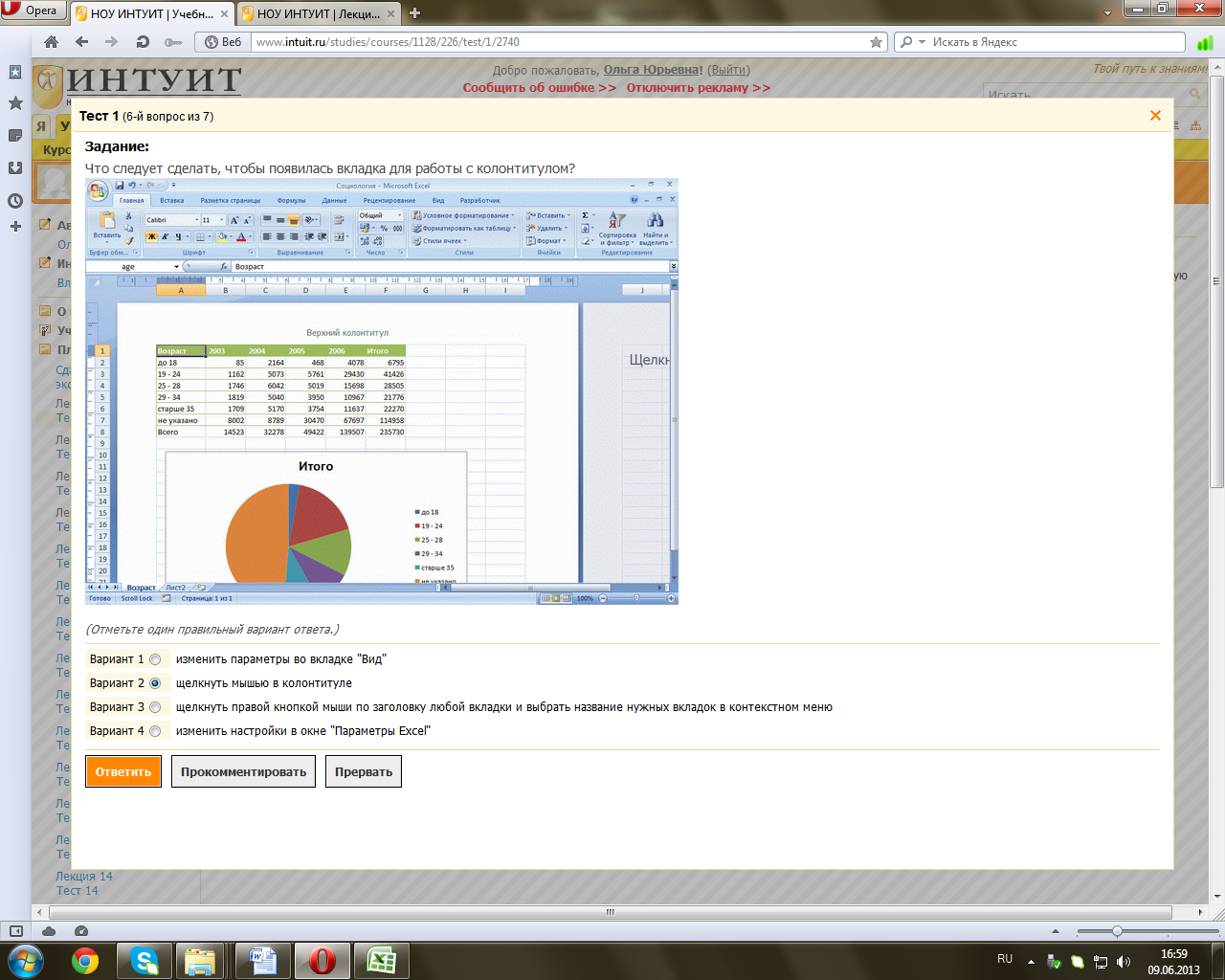
S:Что сделать, чтобы появилась вкладка для работы с колонтитулом?
 .
.
+: Щёлкнуть мышью в колонтитуле
S:Какой группой окна “параметры Excel” следует воспользоваться для добавления элементов в панель быстрого доступа?
 .
.
S:Можно ли файл, созданный в формате Excel 2007,открыть в предыдущих версиях Excel?
+: Да, если в предыдущей версии установить соответствующий конвертор файлов
S:Каким элементом следует воспользоваться для открытия файла?
 .
.
S:Каким элементом следует воспользоваться для сохранения файла?
 .
.
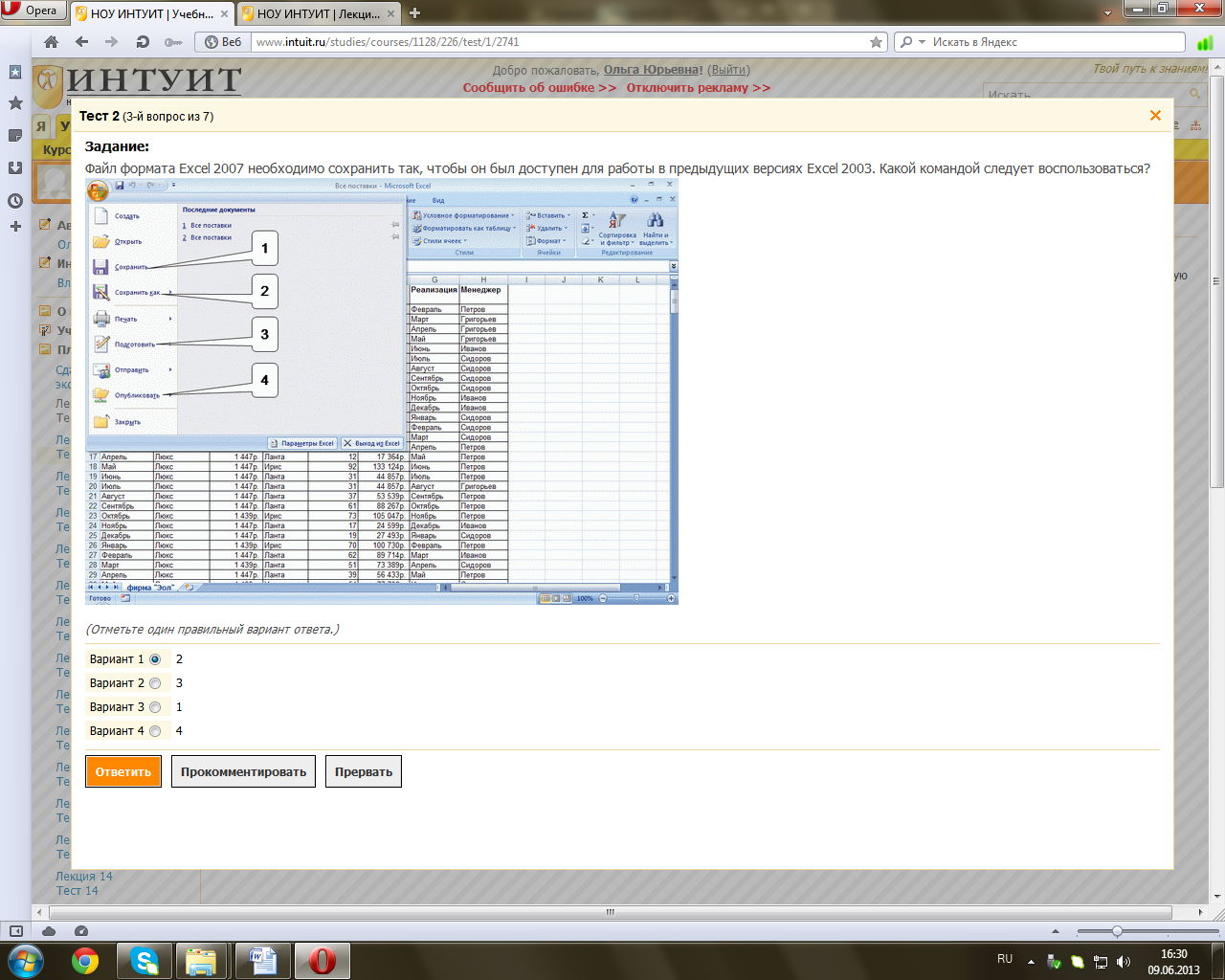
S:Файл Excel 2007 необходимо сохранить так,чтобы он был доступен для работы в предыдущих версиях Excel 2003. Какой командой следует воспользоваться?
 .
.
S:Файл формата Excel 2003 сохраняется с использованием указанной команды. В каком формате будет сохранён файл?
 .
.
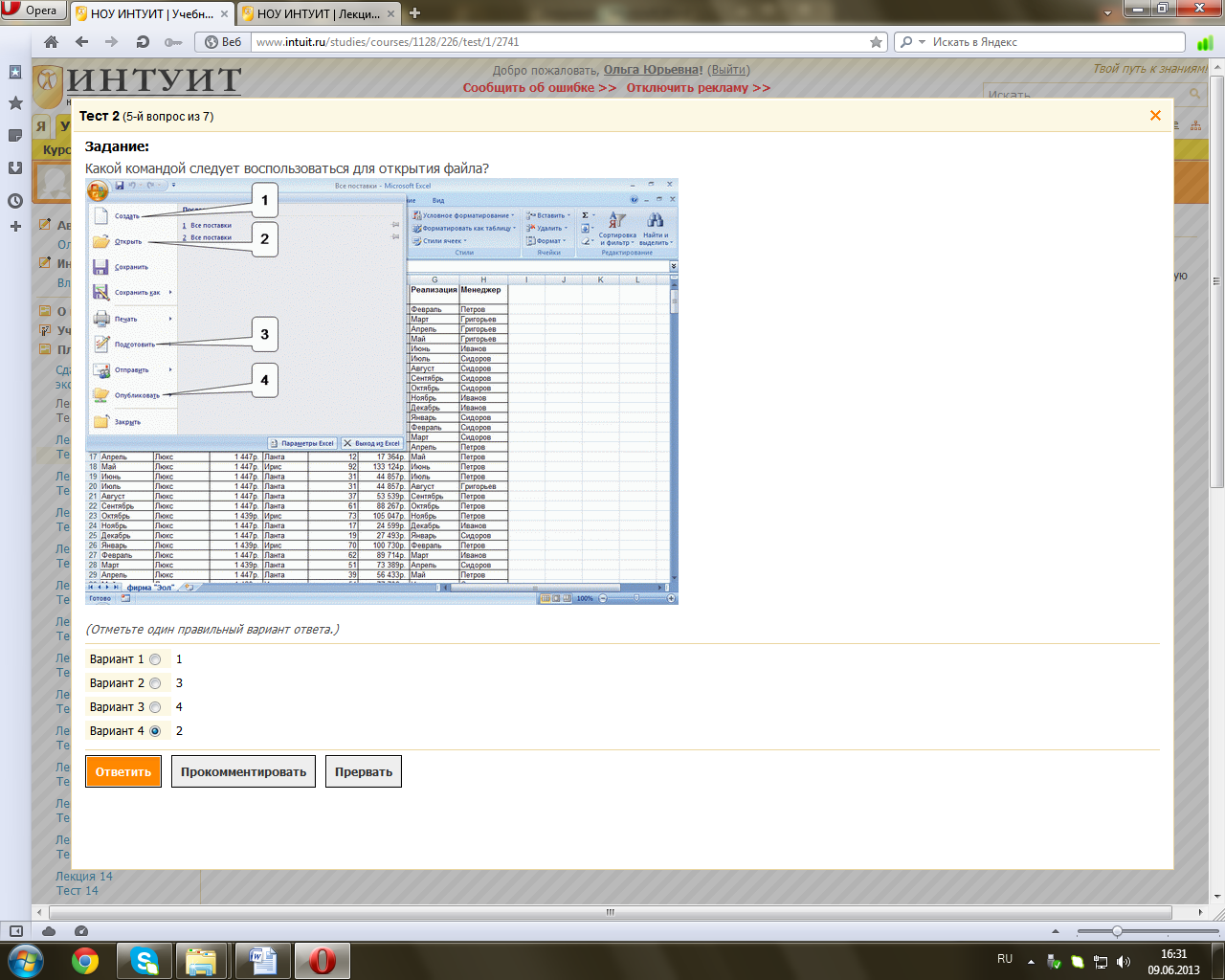
S:Какой командой следует воспользоваться для открытия файла?
 .
.
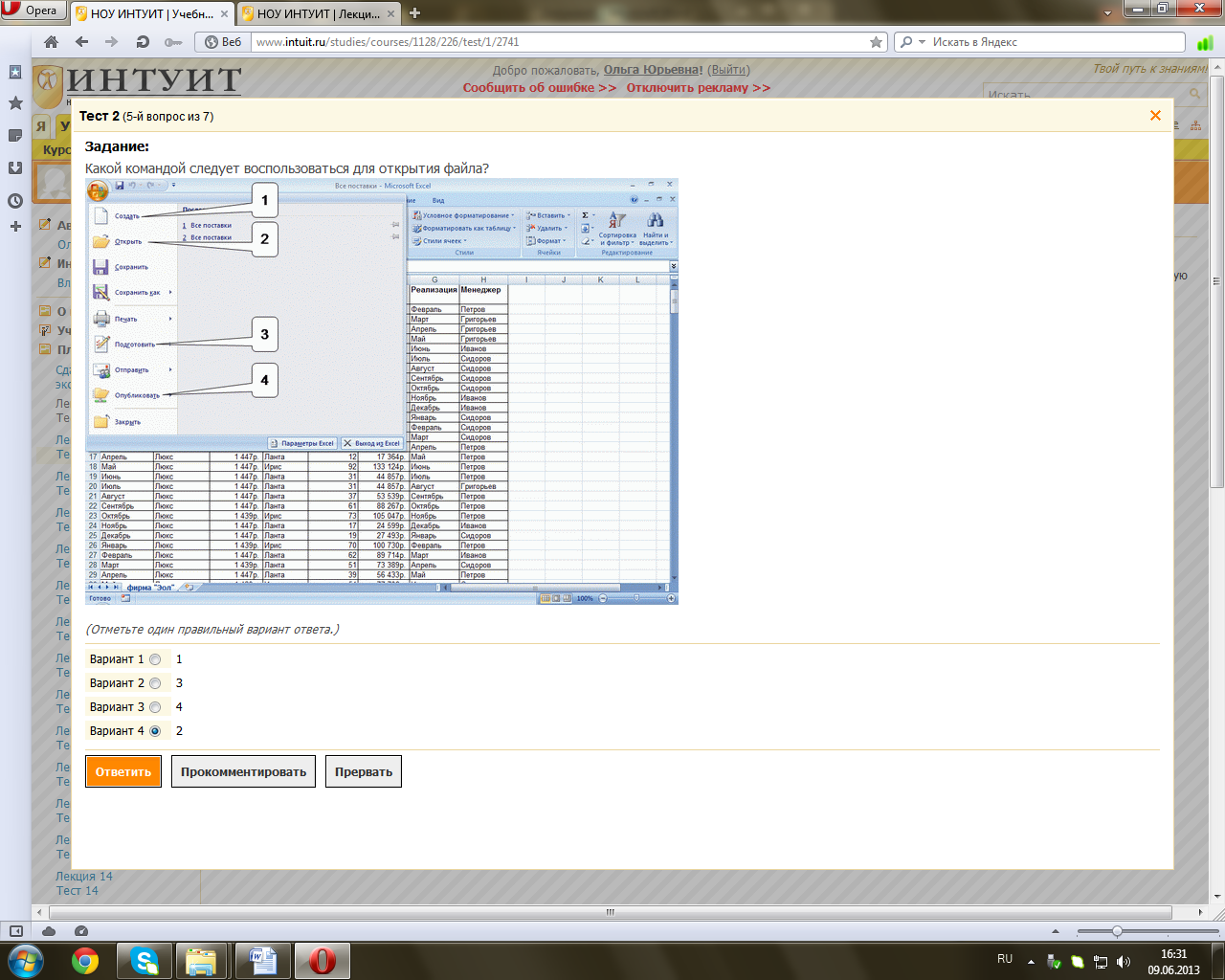
S:Какой командой следует воспользоваться для создания нового файла?
 .
.
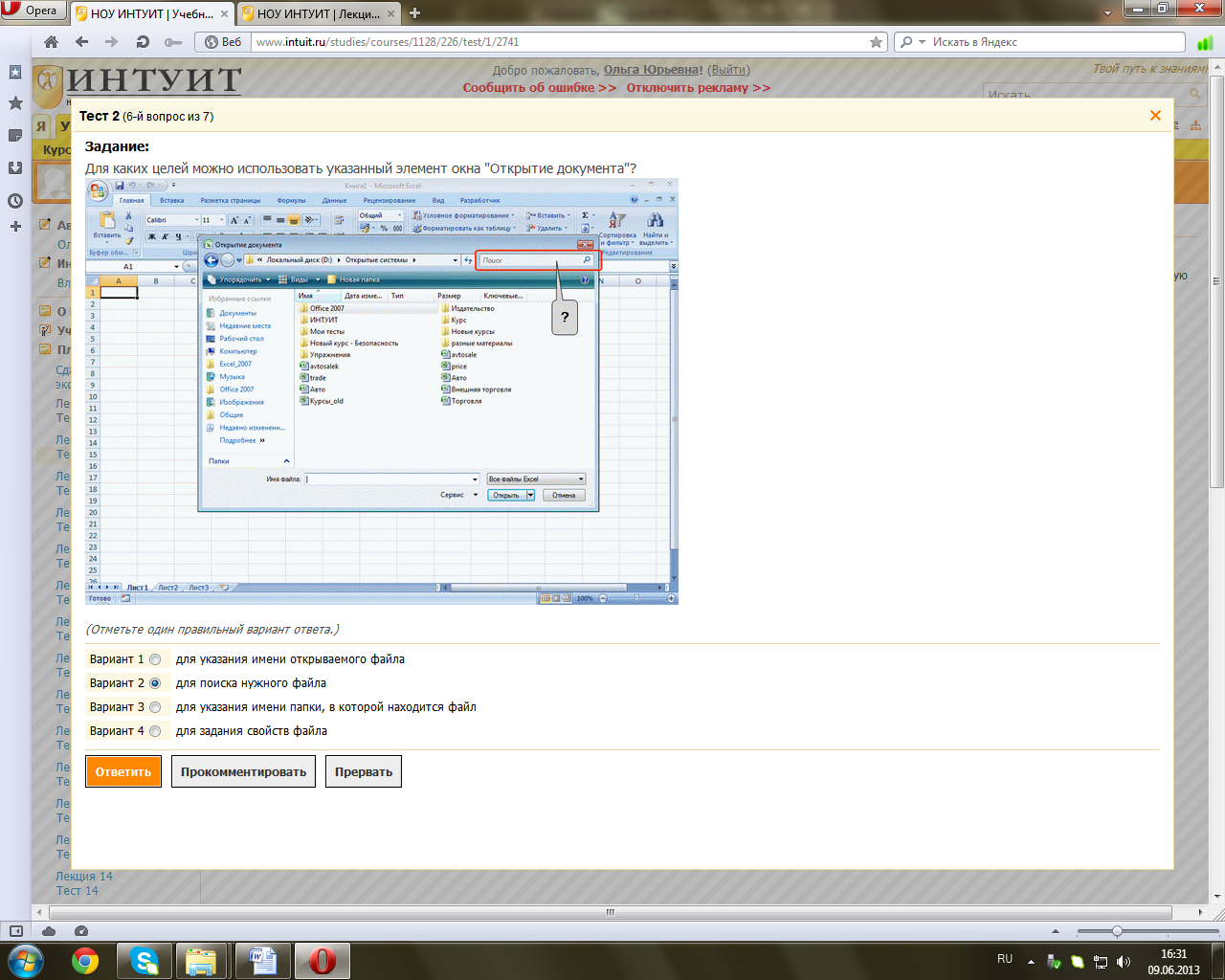
S:Для каких целей можно использовать указанный элемент окна “Открытие документа”?
 .
.
+: Для поиска нужного файла
S:Для какой цели можно использовать указанный элемент?
 .
.
+: Для создания файла,содержащего сведения об отображении открытых книг
S:Какой режим отображения листа представлен на рисунке?
 .
.
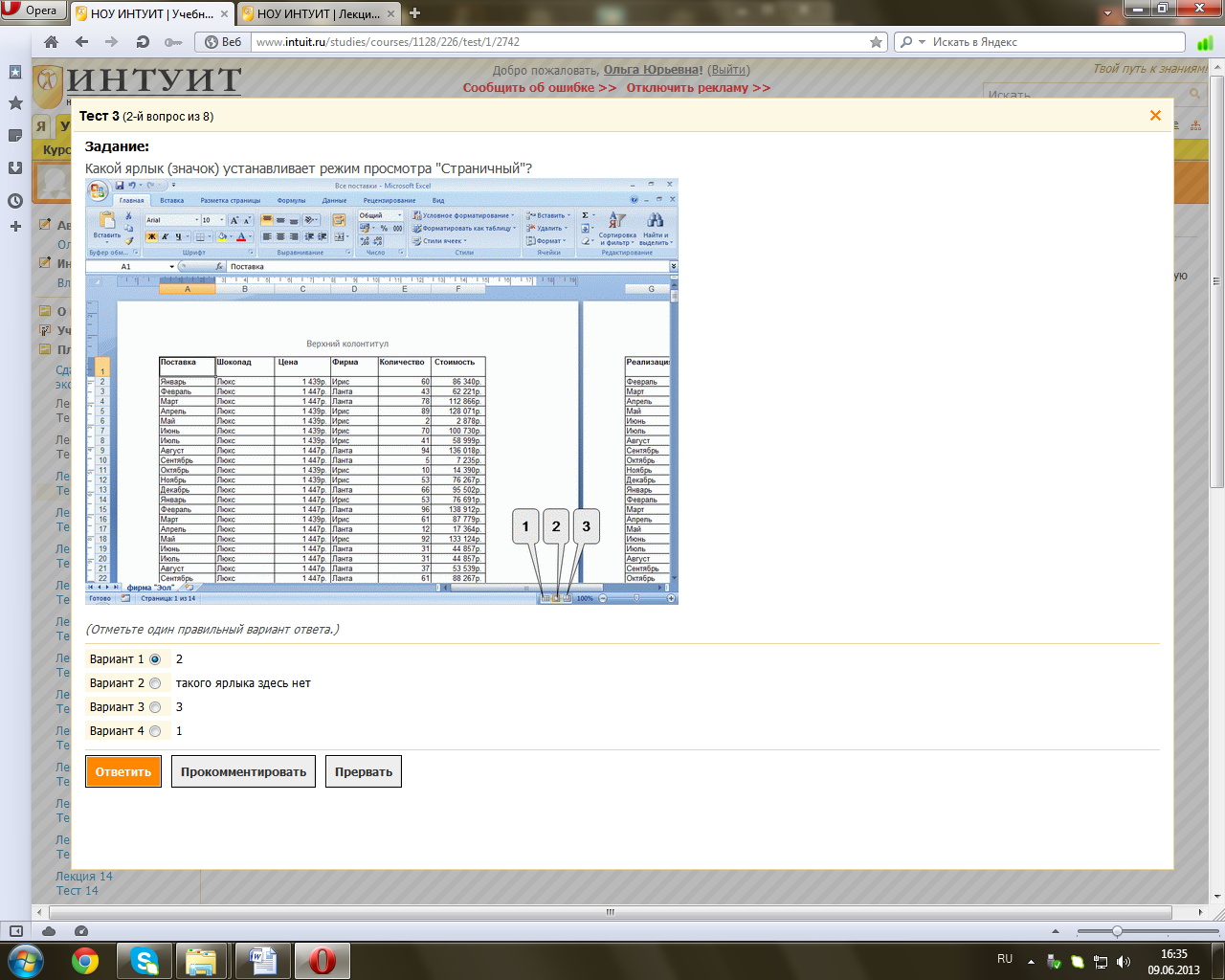
S:Какой ярлык (значок) устанавливает режим просмотра “Страничный”?
 .
.
S:Какой ярлык (значок) устанавливает режим просмотра “Разметка страницы”?
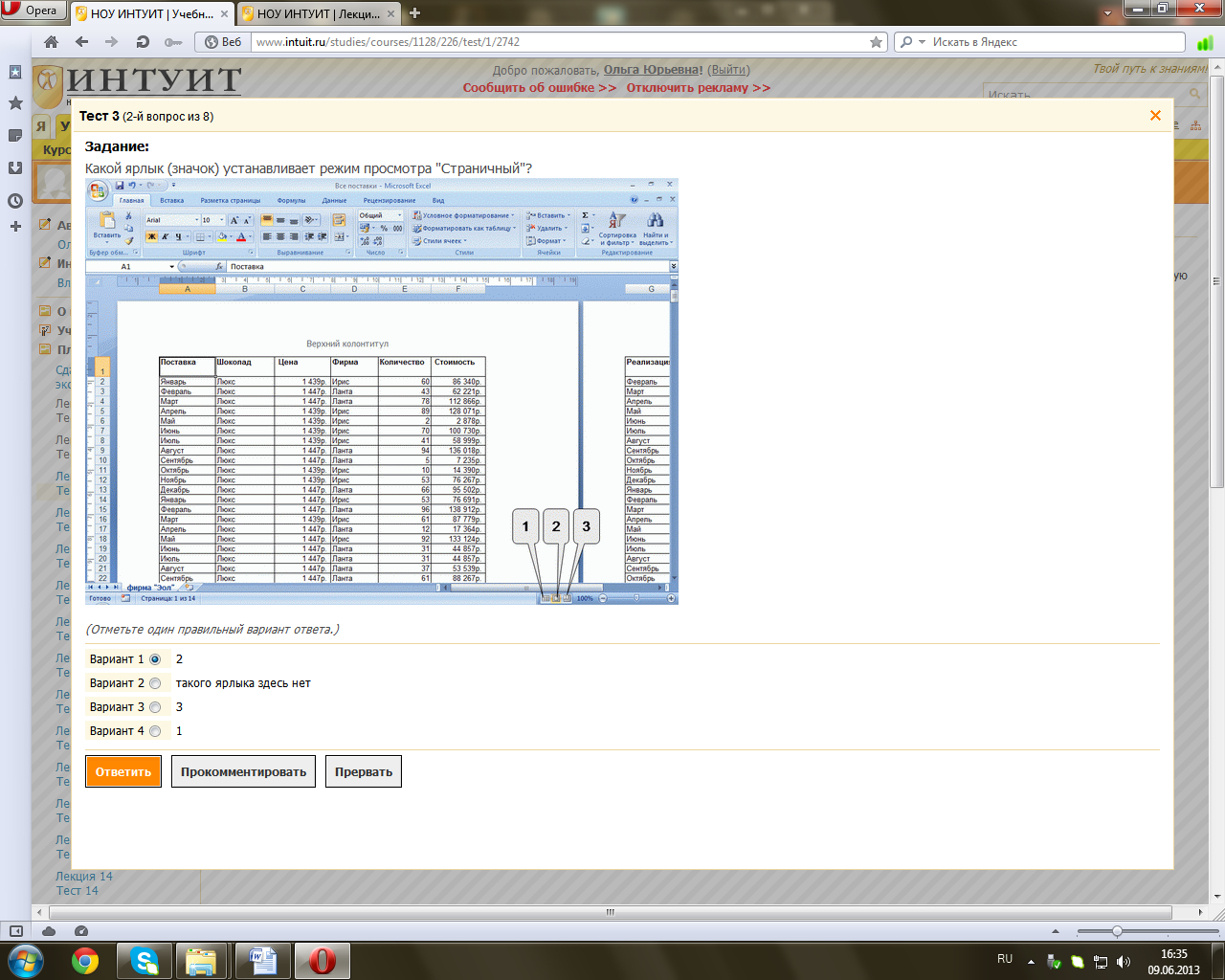 .
.
S:Для какой цели используют указанный элемент?
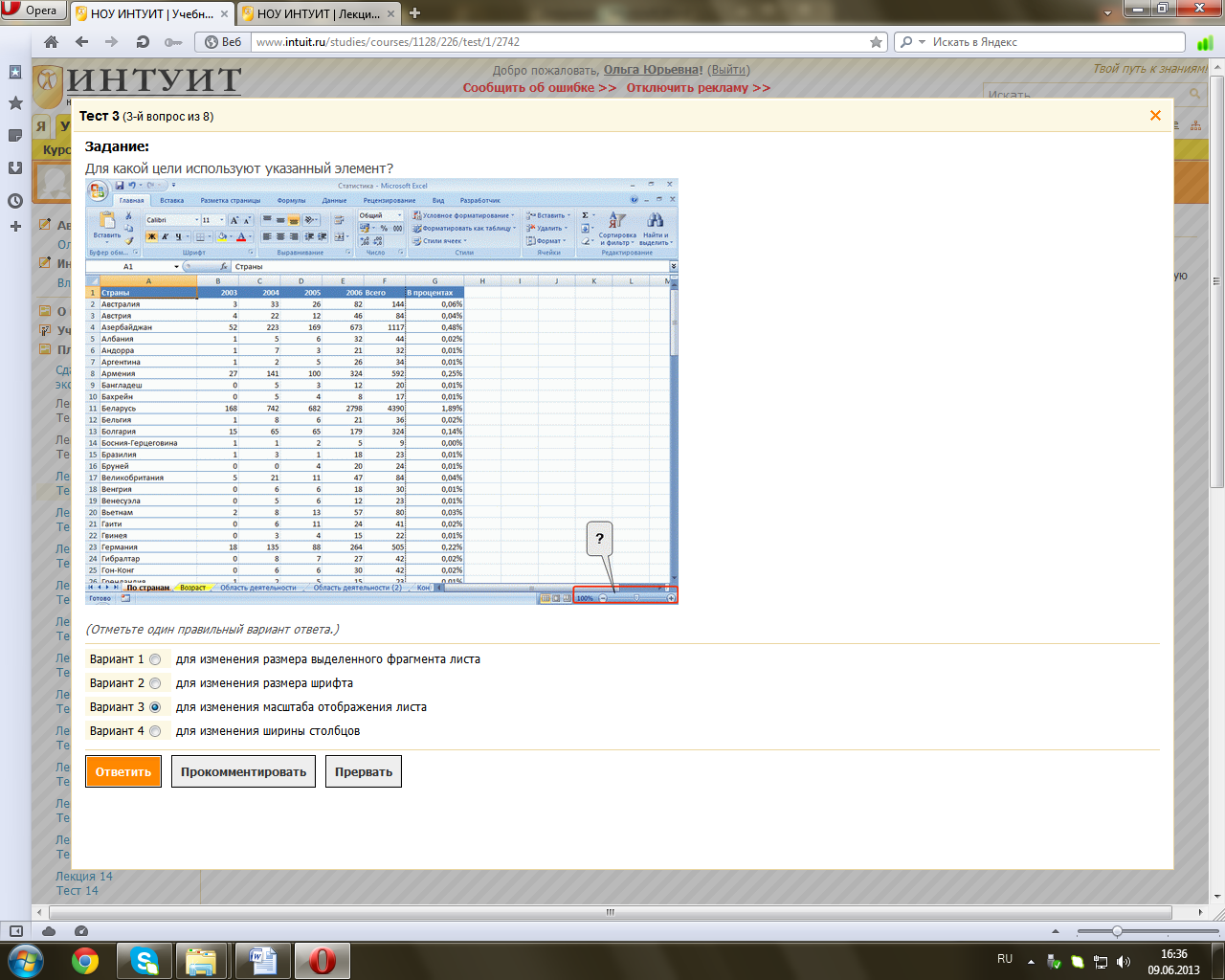 .
.
+: Для изменения масштаба отображения листа
S:Каким элементом следует воспользоваться для того,чтобы при прокрутке листа первый столбец всегда отображались на экране?
 .
.
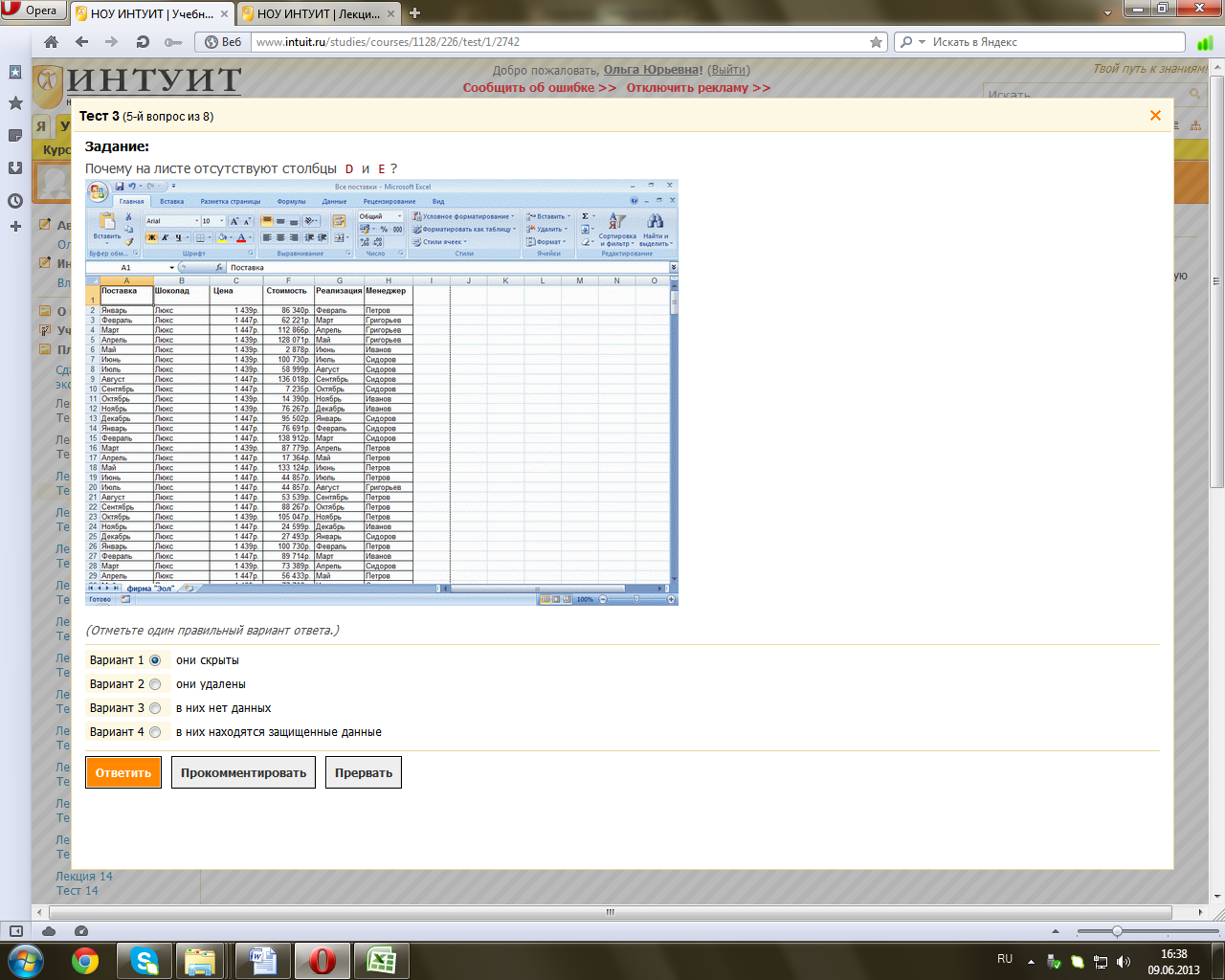 .
.
S:Для какой цели можно использовать указанные кнопки?
 .
.
+: Для прокрутки ярлыков листов
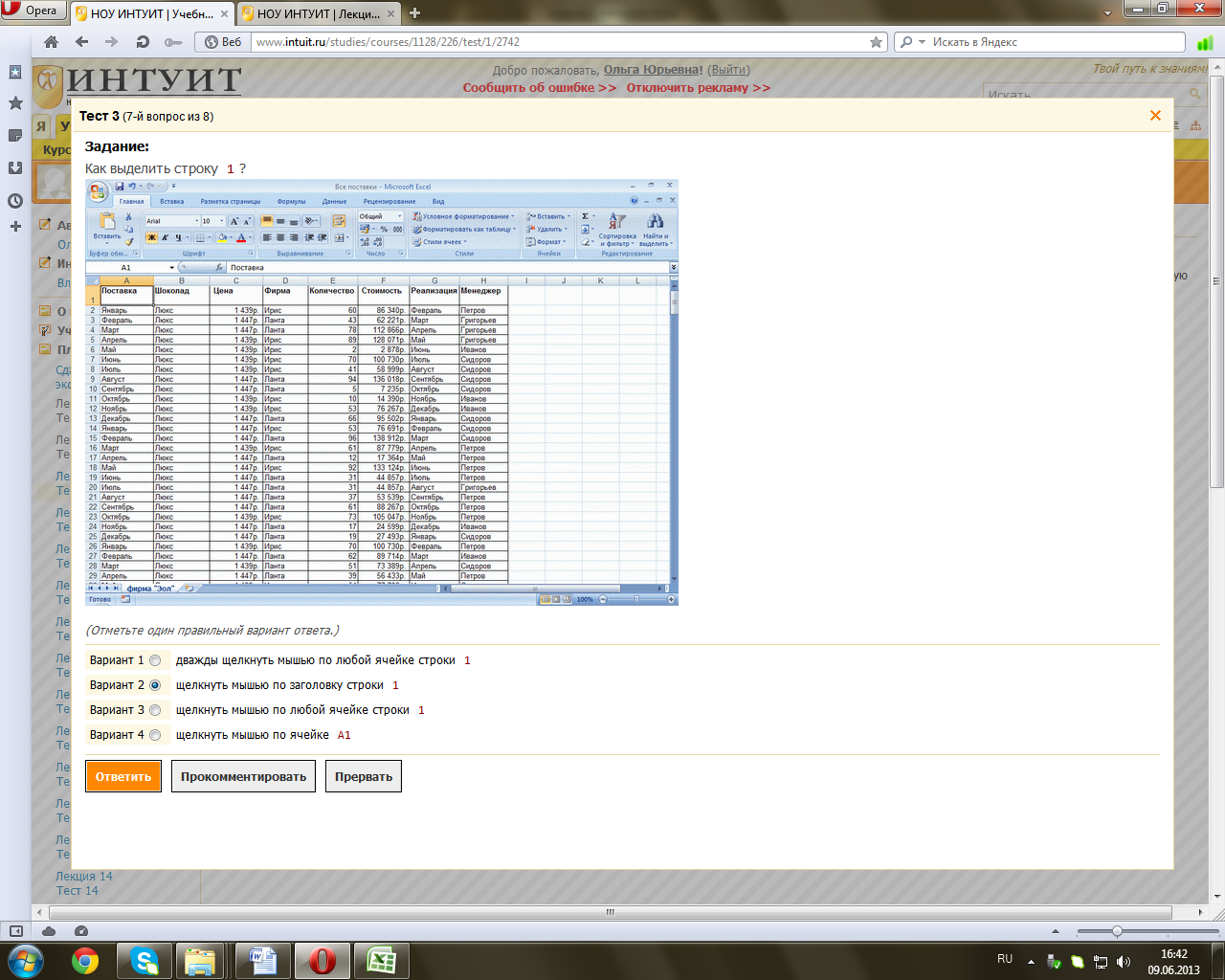 .
.
+: Щёлкнуть мышью по заголовку строки1
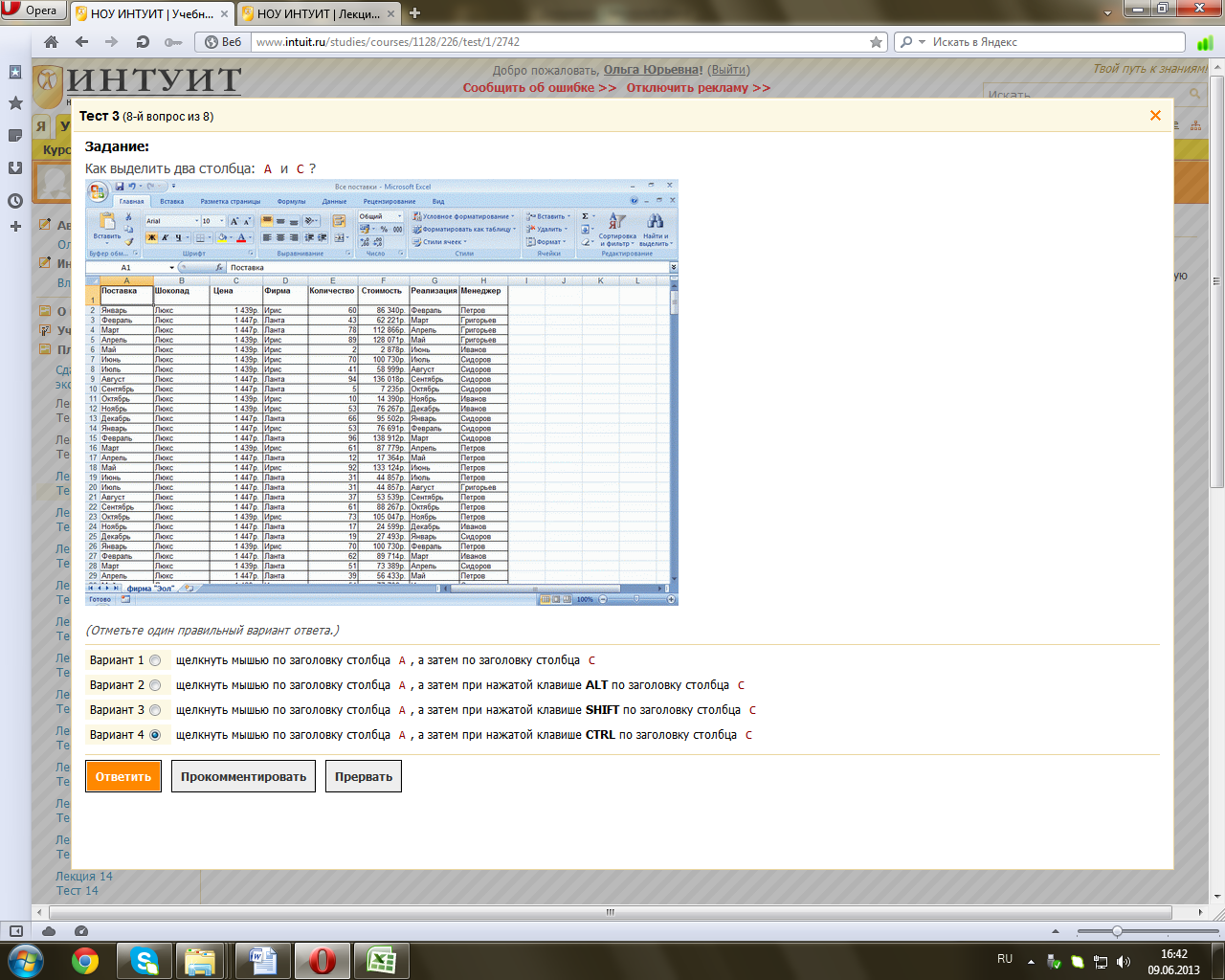 .
.
+: Щёлкнуть мышью по заголовку столбца А,а затем при нажатой клавише CTRL,по заголовку столбца C
S:Какой режим отображения листа представлен на рисунке?
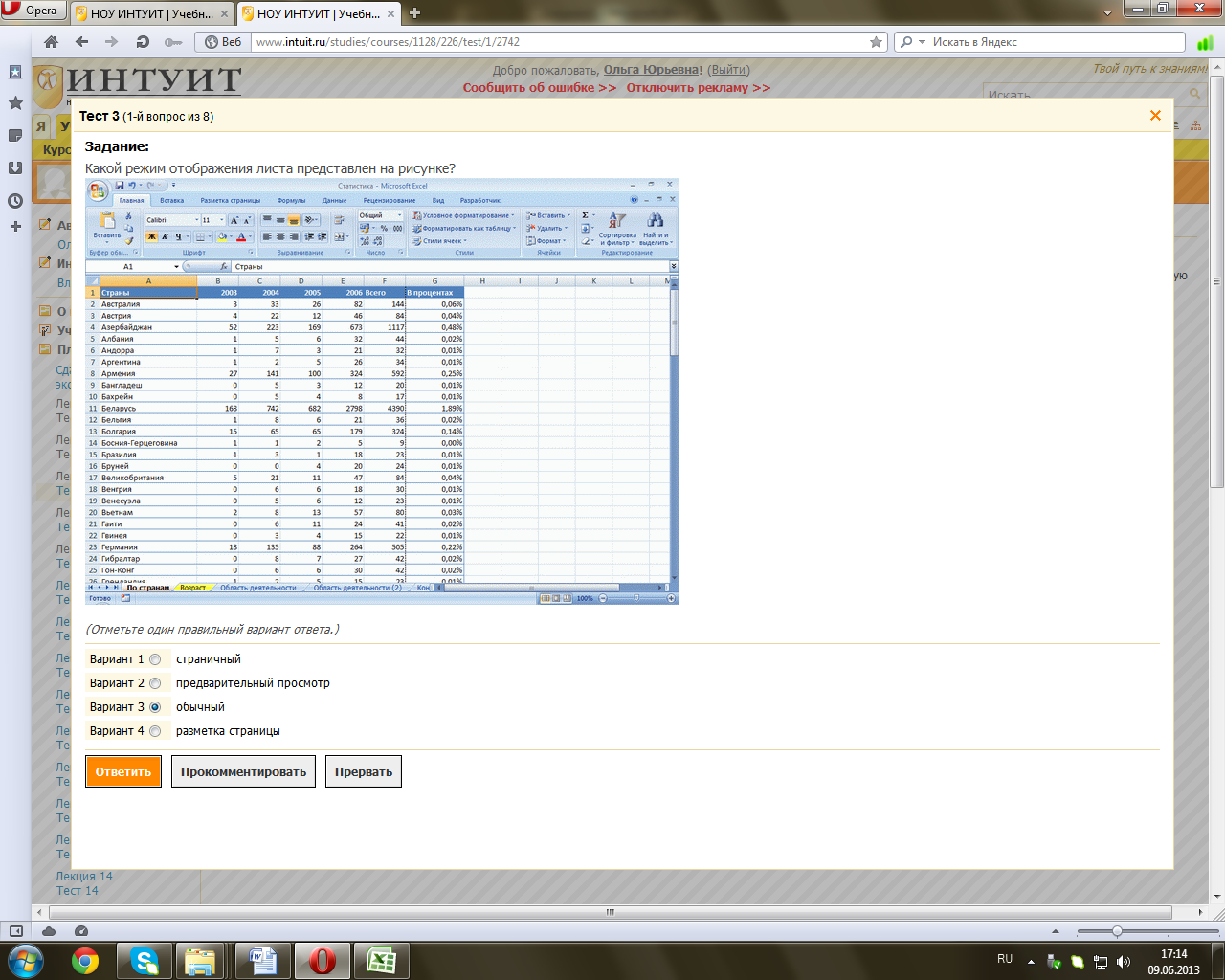 .
.
S:Какой ярлык (значок) устанавливает режим просмотра “Обычный”?
 .
.
S:С помощью какого элемента можно разделись окно, как это показано на рисунке?
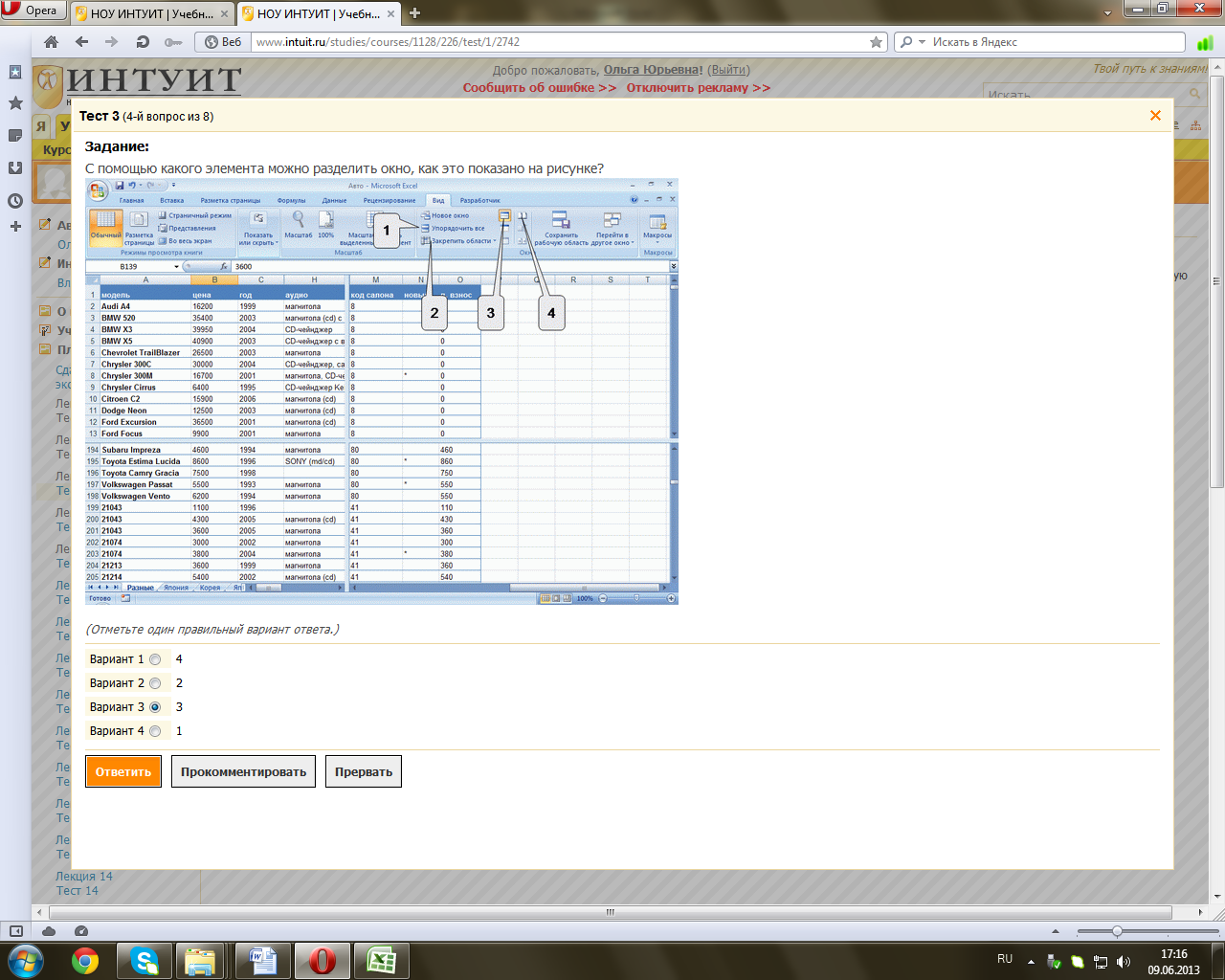 .
.
S:Почему в заголовке окна после имени файла написано слово [группа]?
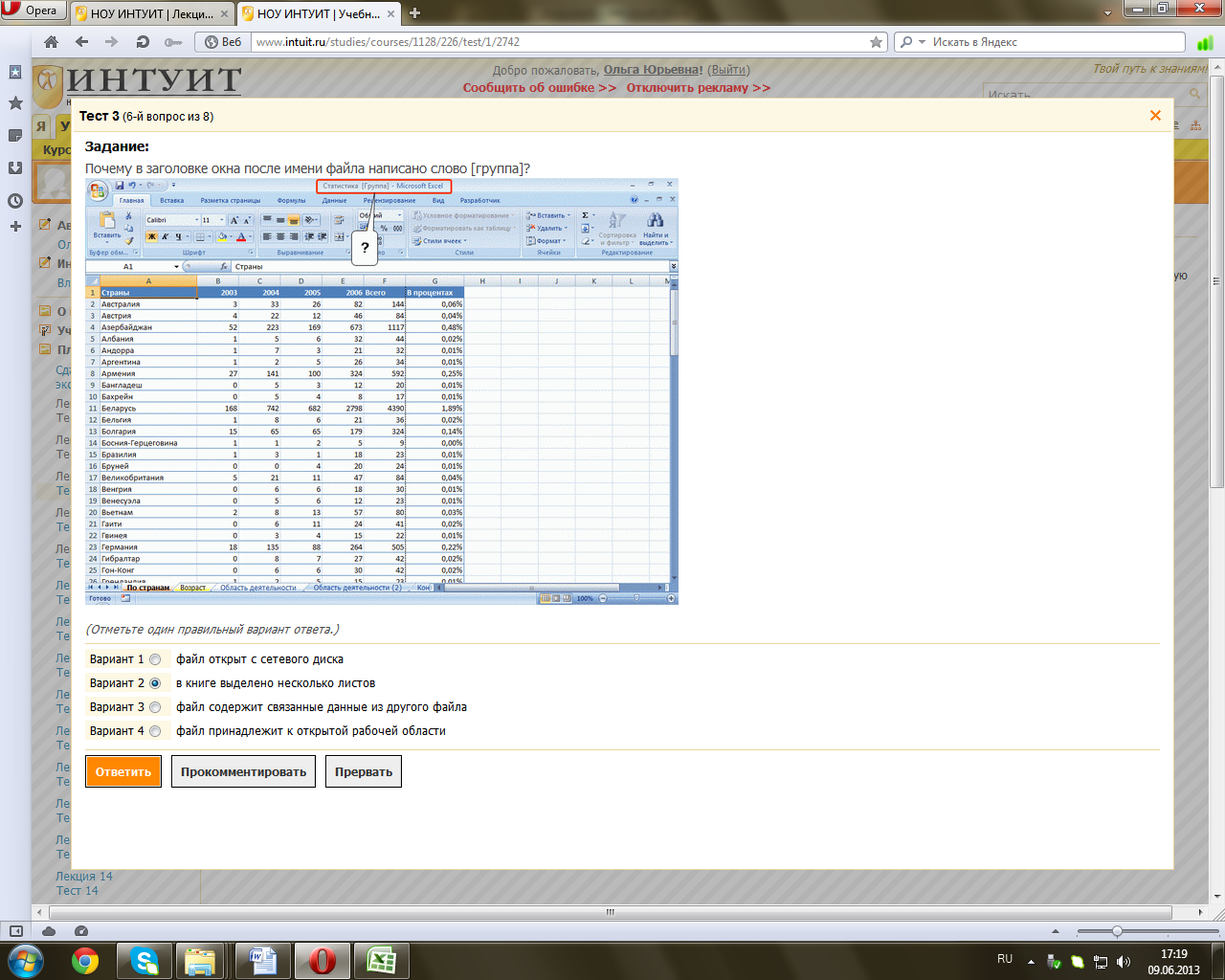 .
.
+: В книге выделено несколько листов
 .
.
+: Щёлкнуть мышью по заголовку столбца С
S:Как выделить две ячейки: А1 и А5?
 .
.
+: Щёлкнуть мышью по ячейке А1,а при нажатой клавише CTRL затем по ячейке А5
S:Можно ли проверить правописание в книгах Excel?
+: Да, но только орфографию
S:Какие символом при вводе даты в ячейке следует разделять день,месяц и год?
S:Какое из указанных значений Excel не распознает как дату?
S:Какой группой окна “Параметров Excel” следует воспользоваться для создания собственного списка автозаполнения?
 .
.
S:Можно ли заполнить ячейки А3,А4,А5,А6 датами только рабочих дней?
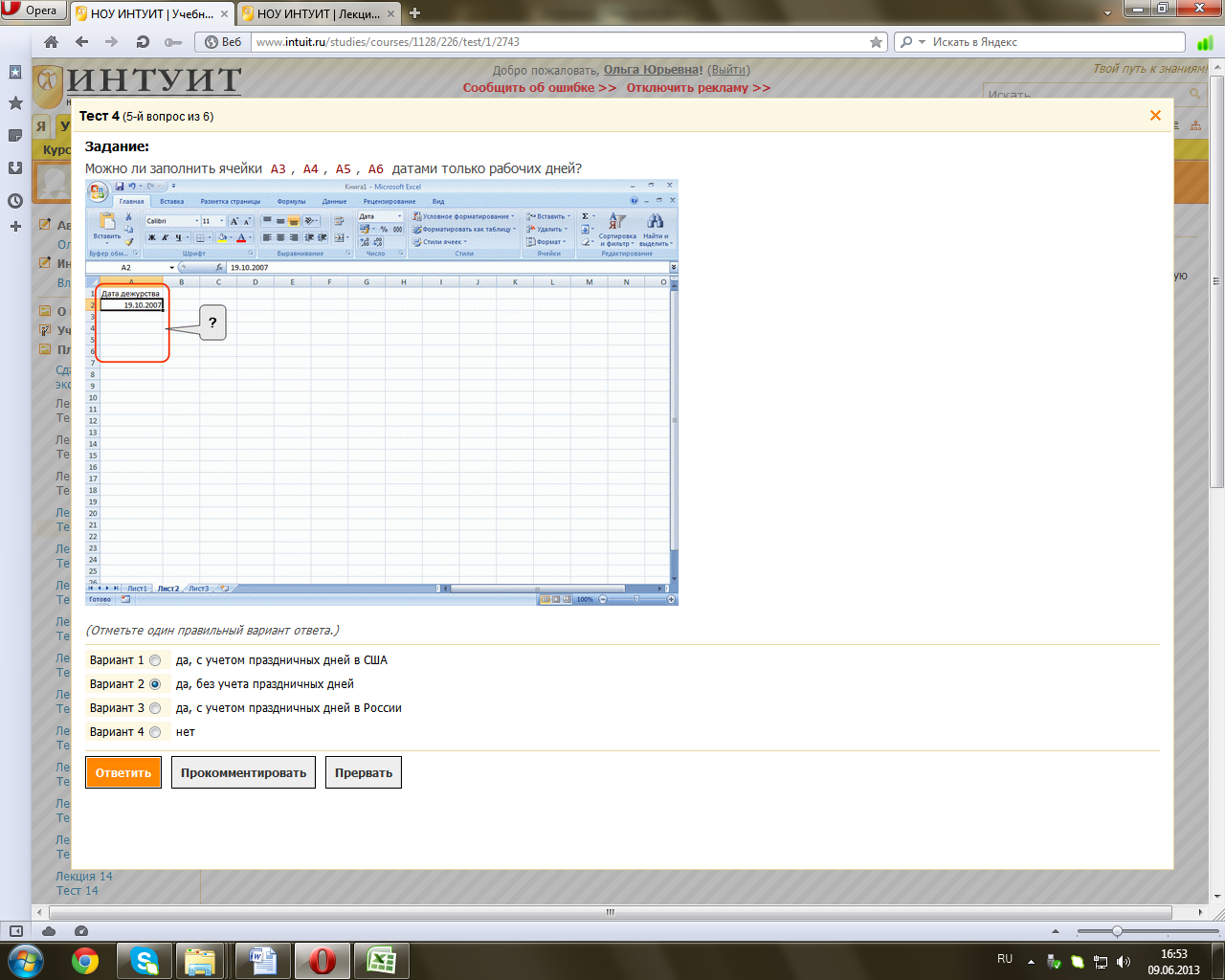
+: Да,без учёта праздничных дней
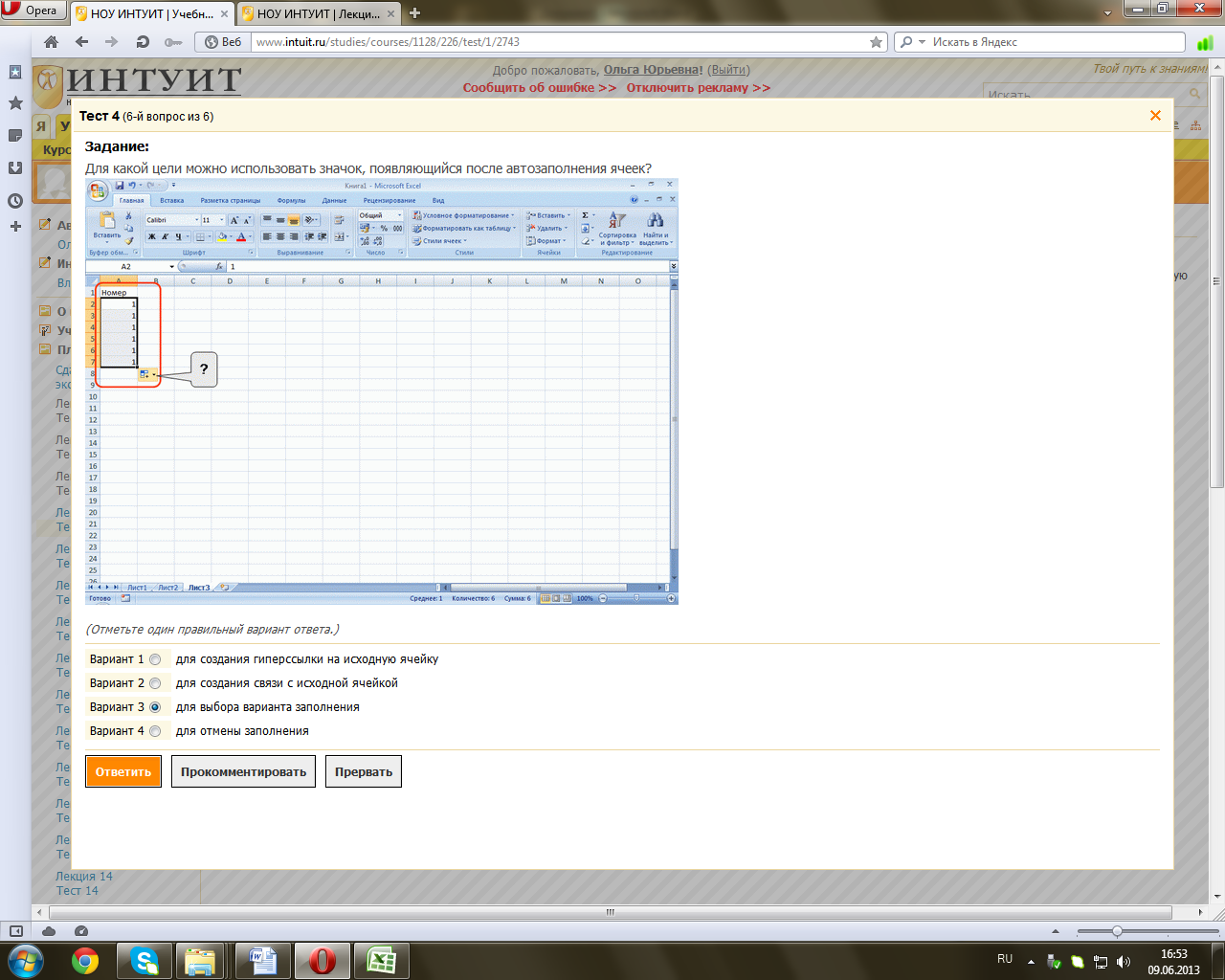
S:Для какой цели можно использовать значок,появляющийся после автозаполнение ячеек?
 .
.
+: Для выбора варианта заполнения
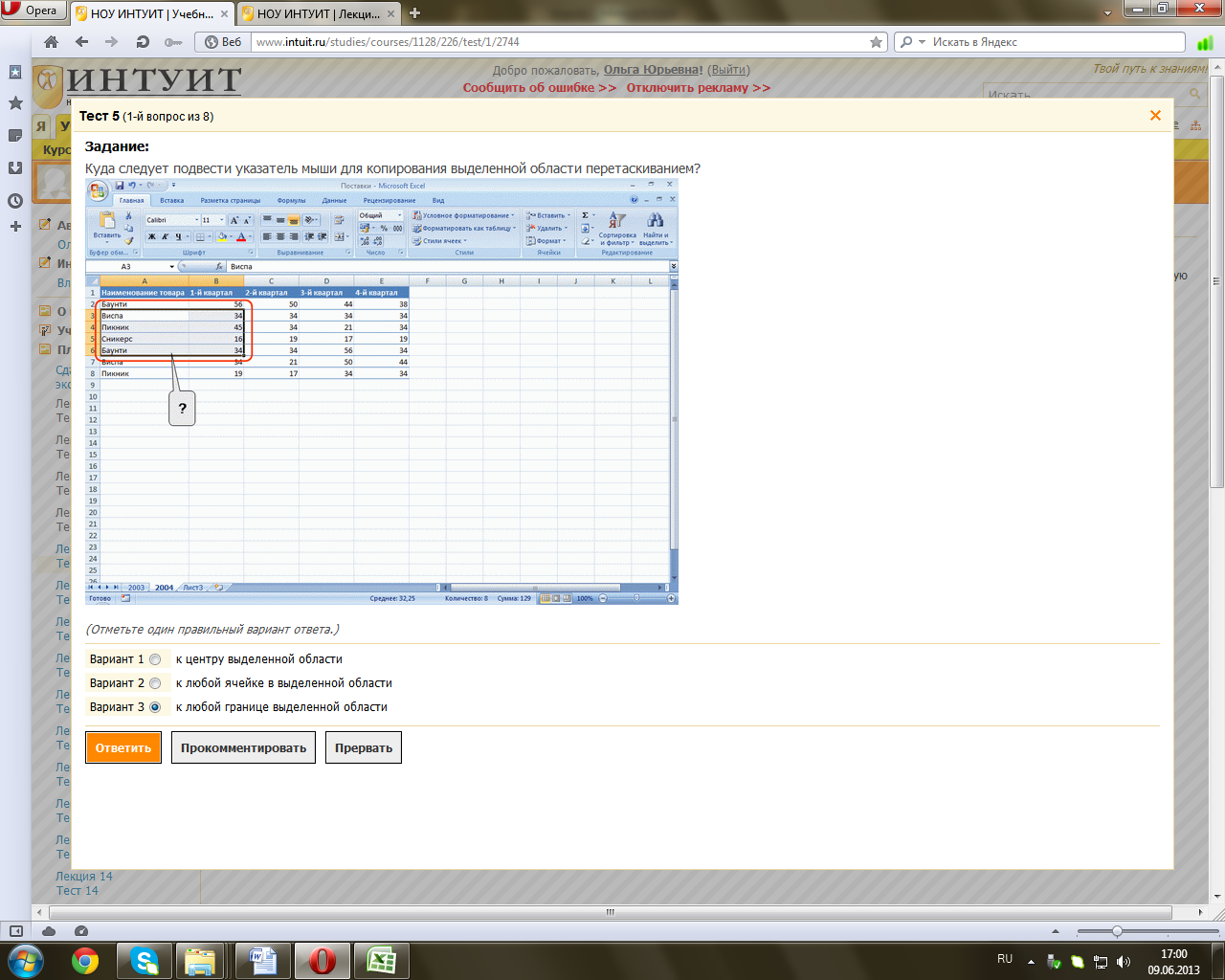
S:Куда следует подвести указатель мыши копирования выделенной области перетаскиванием?
 .
.
+: К любой выделенной области
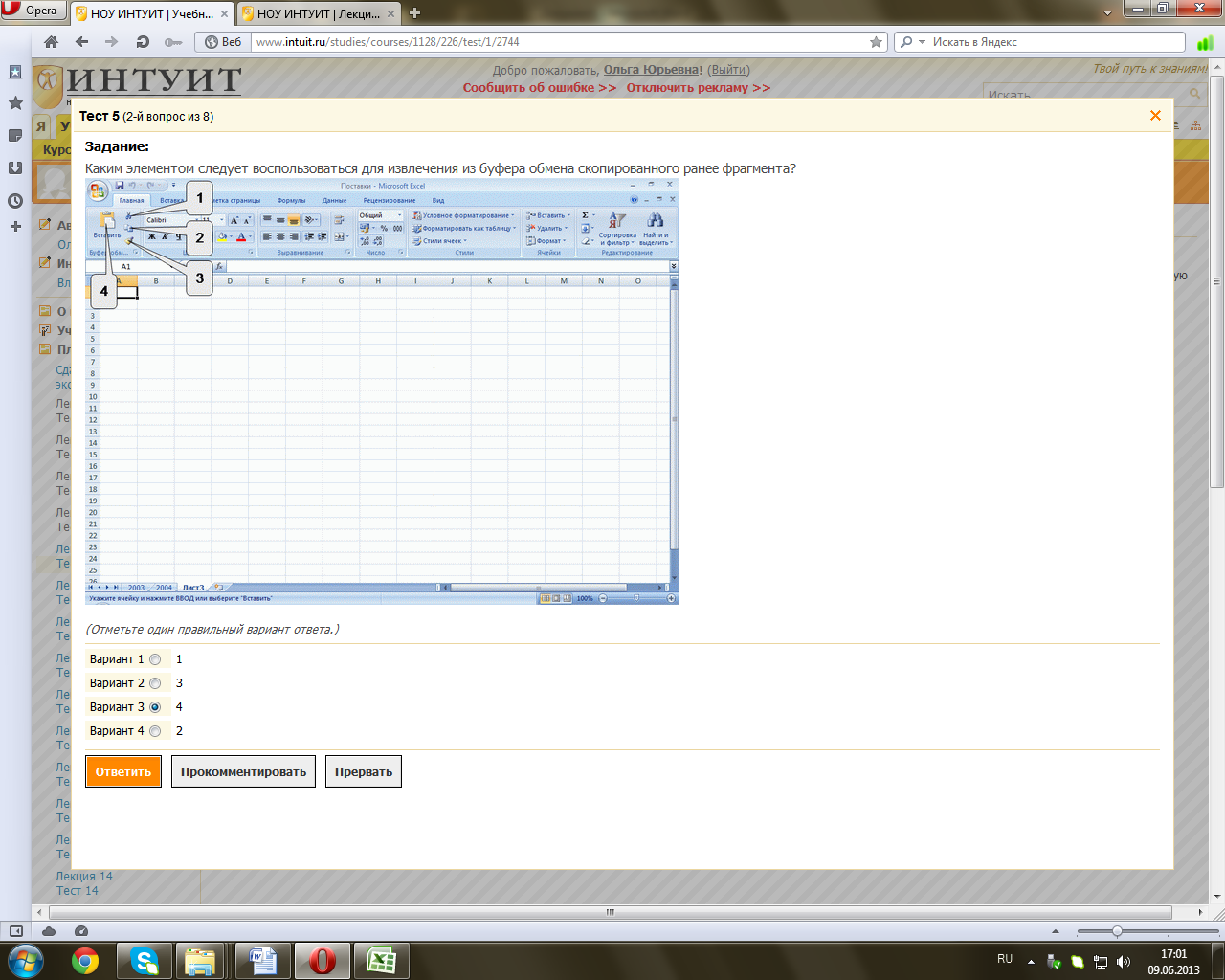
S:Каким элементом следует воспользоваться для извлечения из буфера обмена скопированного ранее фрагмента?
 .
.
S:Каким элементом следует воспользоваться для вставки строки?
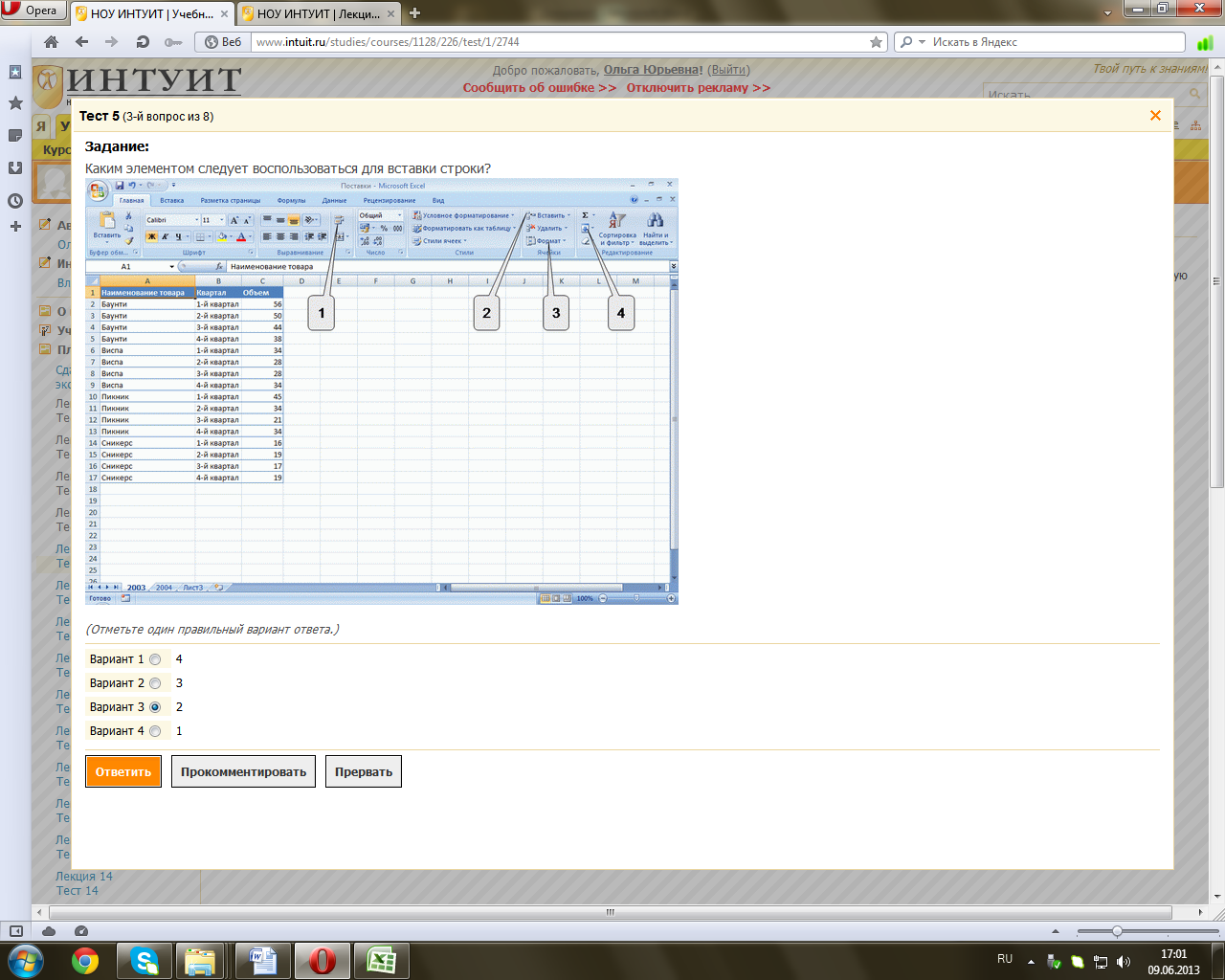 .
.
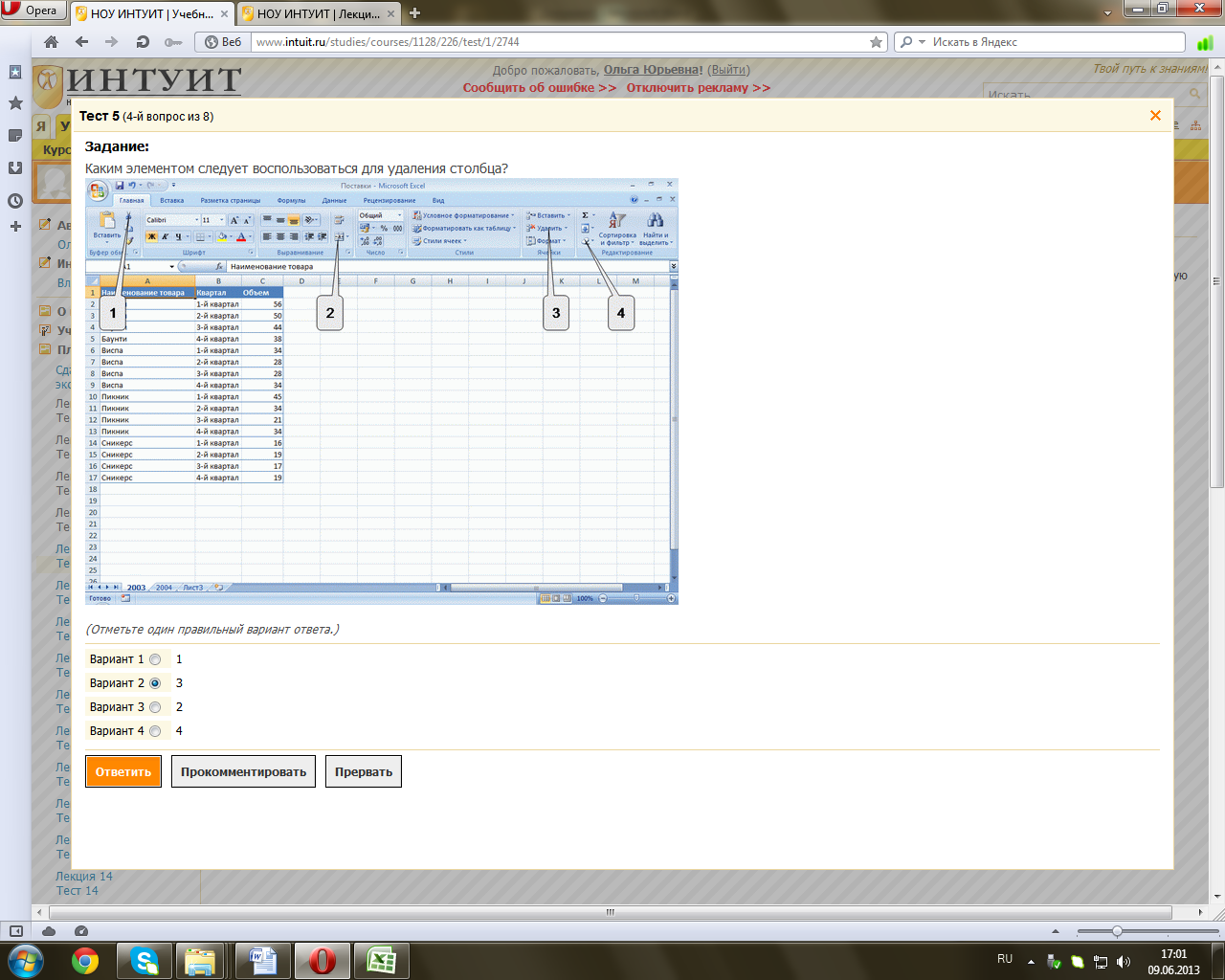
S:Каким элементом следует воспользоваться для удаления столбца?
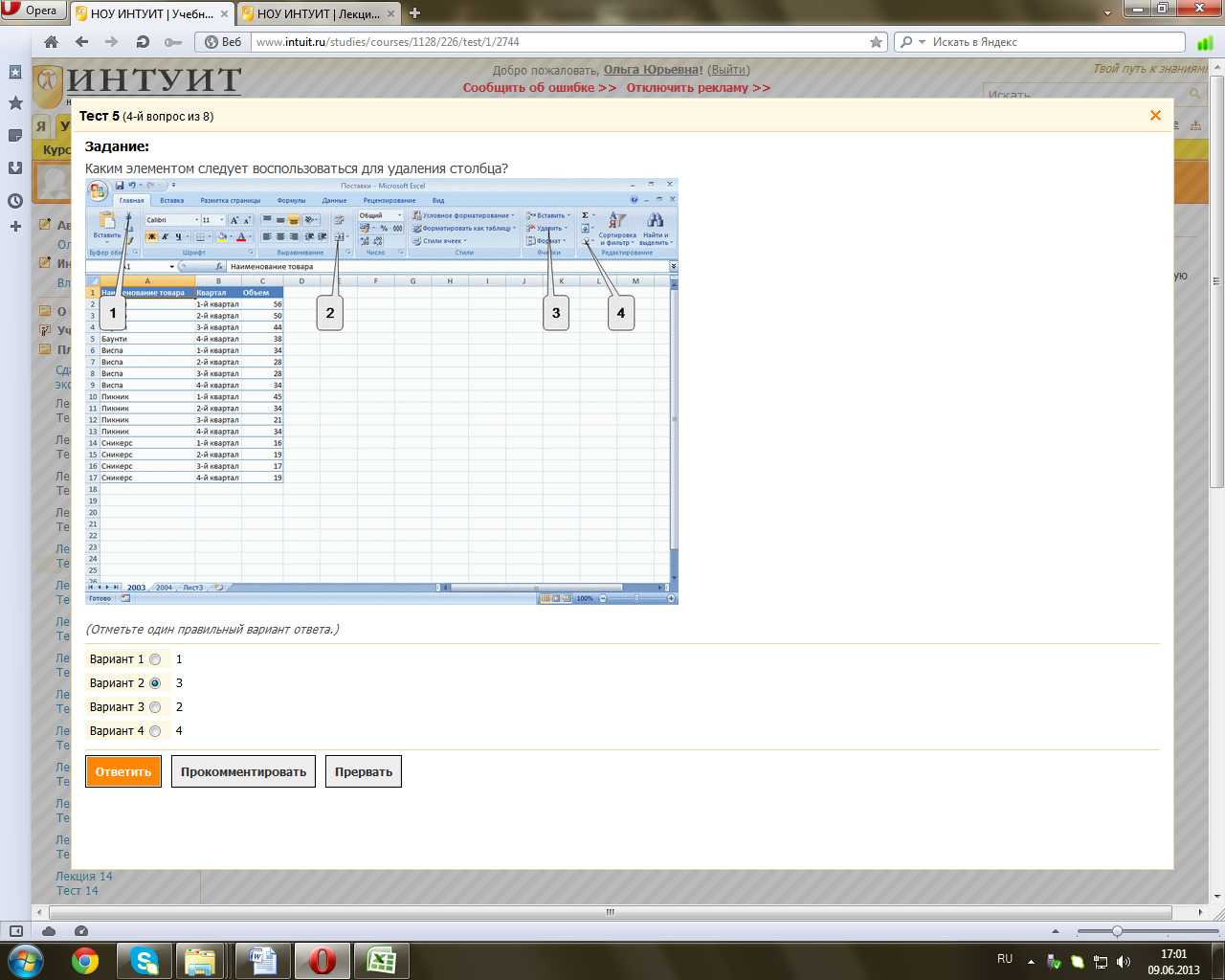 .
.
S:Каким элементом следует воспользоваться для объединения ячеек?
 .
.
S:Какое максимально возможное количество символов может содержать имя листа?
S:Можно ли отменить копирование листа в другую книгу?
Как изменить ширину столбца В?
 .
.
+: Перетащить границу между столбцами В и С
S:Какую команду следует выбрать,чтобы задать конкретную ширину всех выделенных столбцов листа?
 .
.
S:Каким элементом следует воспользоваться для копирования выделенной области в буфер обмен?
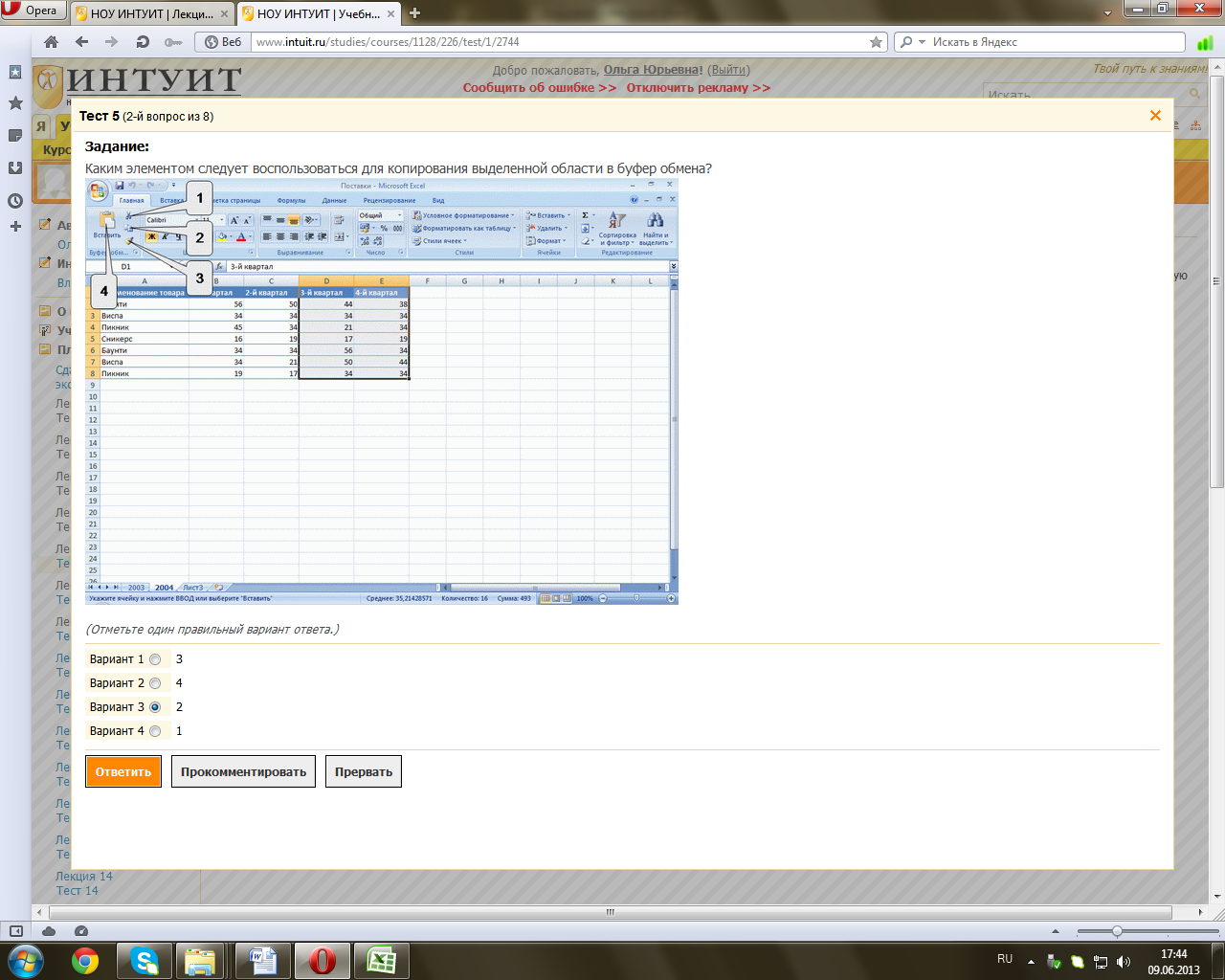 .
.
S:В какой вкладке находятся инструменты для вставки столбцов и строк?
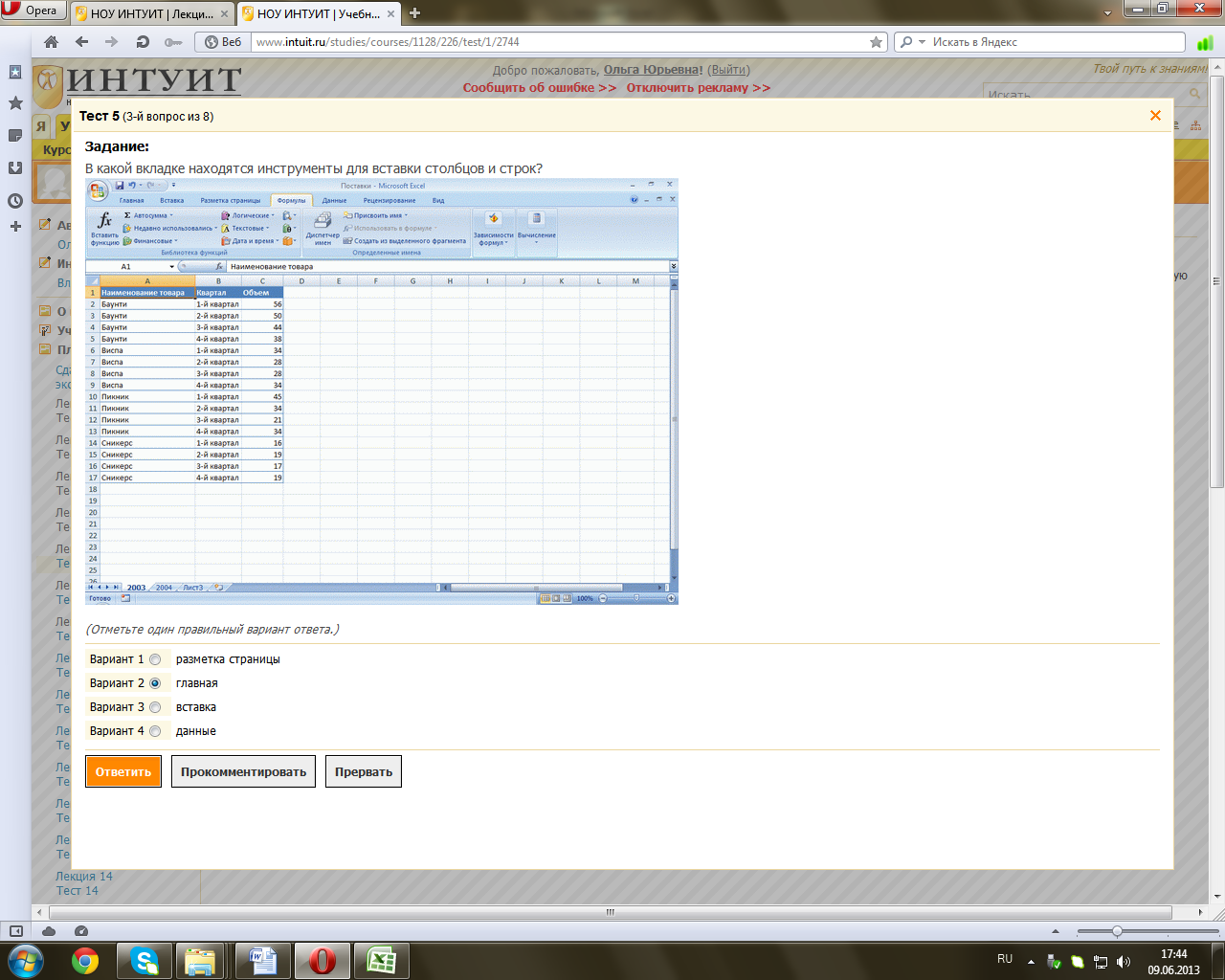 .
.
S:Можно ли удалить одновременно несколько строк?
+: Да,любое количество произвольно расположенных строк
S:Можно ли переместить лист в другой файл Excel ?
S:Можно ли отменить удаление листа?
S:Каким элементом следует воспользоваться для установки точной ширины столбца?
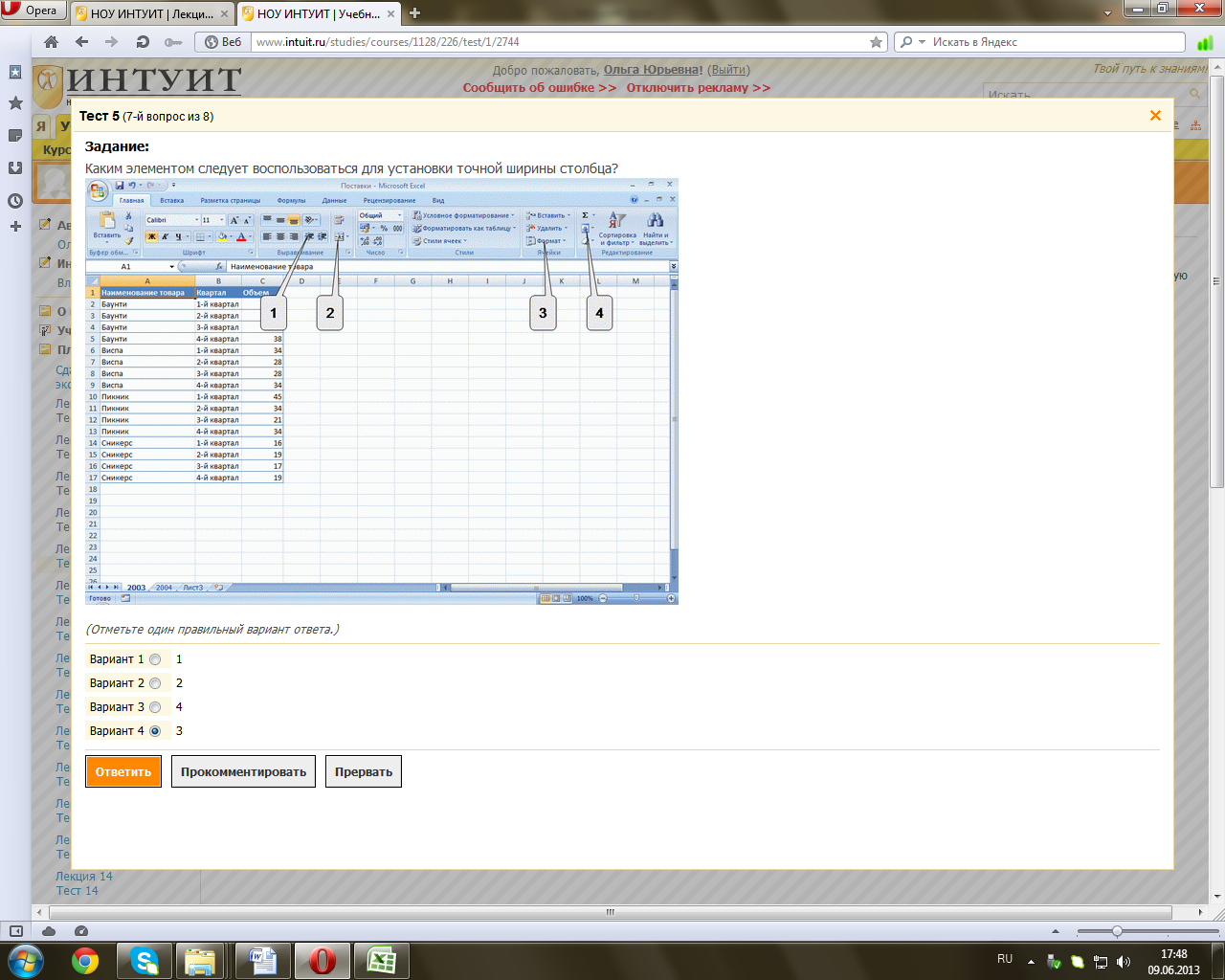 .
.
S:Можно ли при вводе формул использоваться скобки?
S:Как указать ссылку на ячейку С1 при вводе формулы?
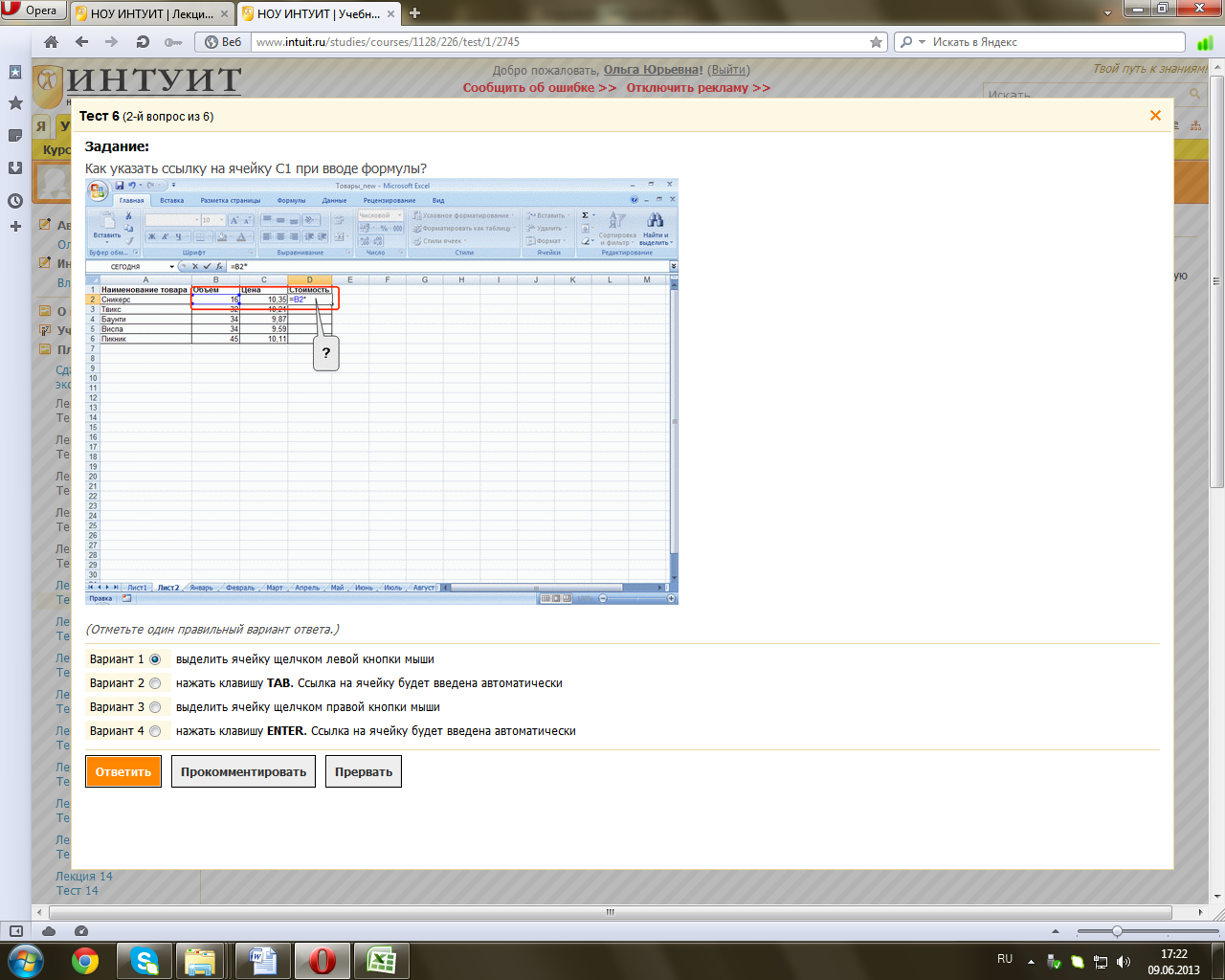 .
.
+: Выделить ячейку щелчком левой кнопки мыши
S:Что означает запись =СУММ(В2:В4) в строке формул?
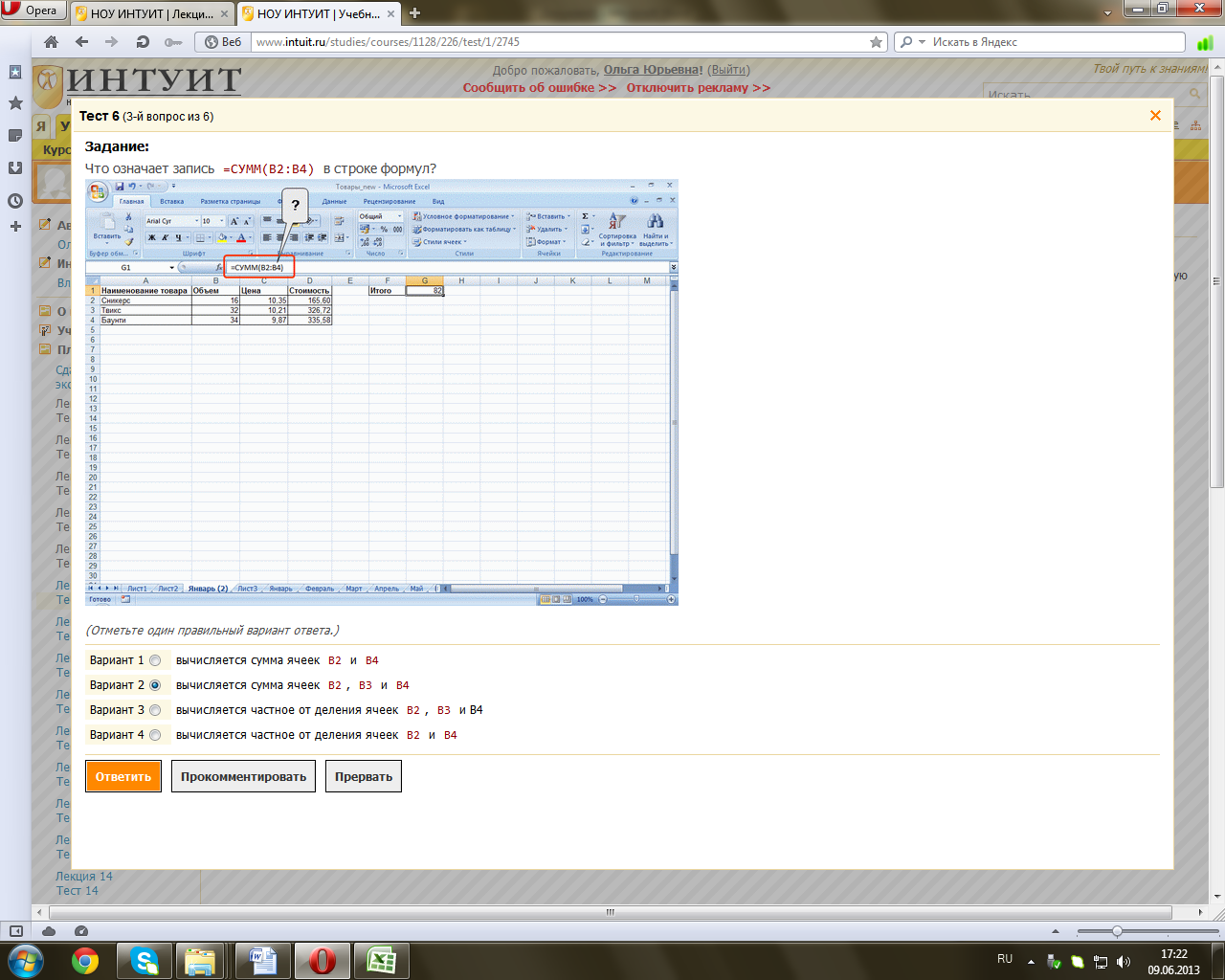 .
.
+: Вычисляется сумма В2,В3 и В4
S:Для какой цели в формулах используют абсолютные ссылки?
+: Для того чтобы при копировании формулы ссылка на ячейку не изменялась
S:Какая формула будет указана в ячейке D5 при копировании в неё формулы из ячейки D2?
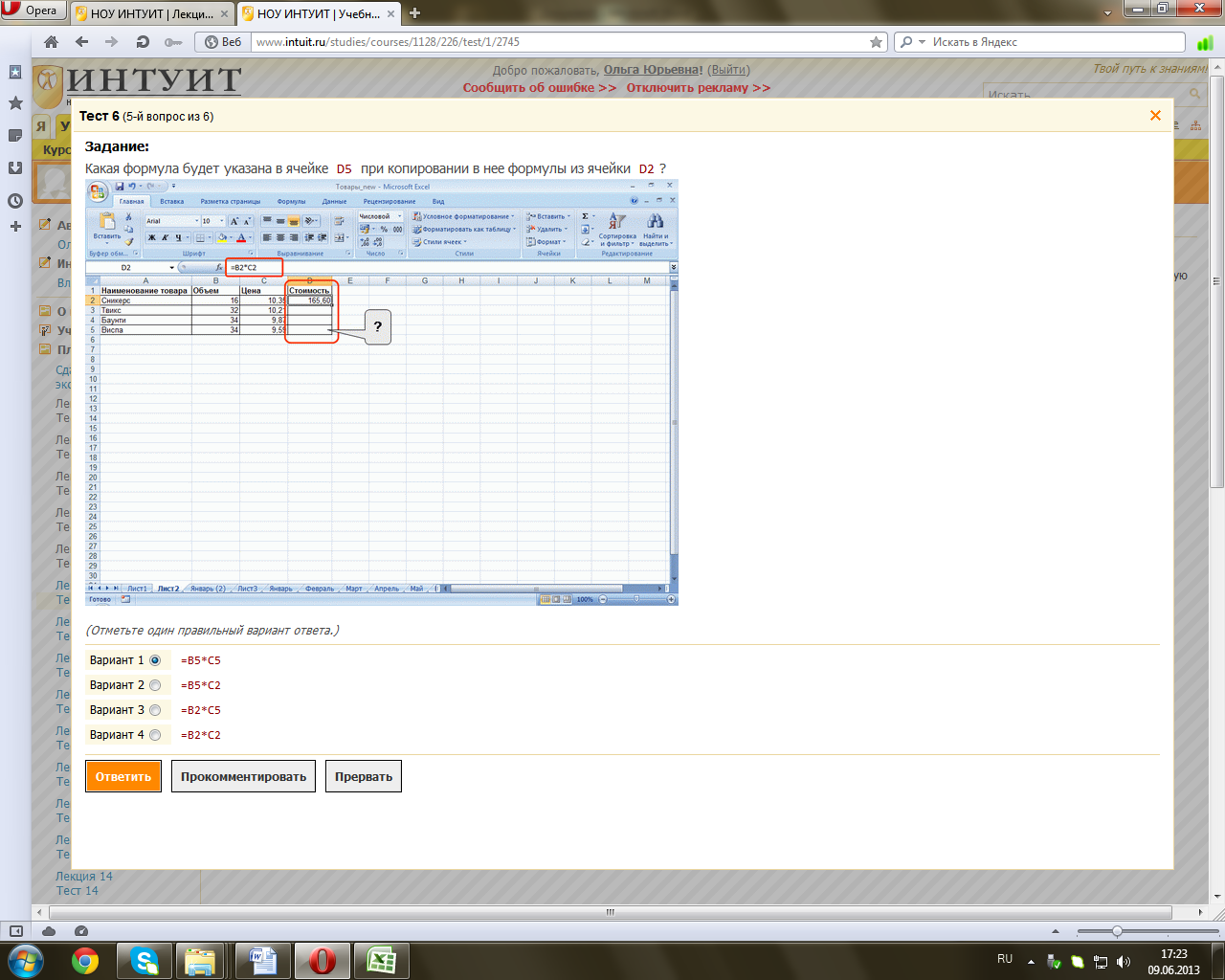 .
.
S:В ячейке отображается код ошибки #ССЫЛКА!. В чём причина?
 .
.
+: Ячейка,на которую ссылается формула,была удалена
S:Какая группа функций содержит для расчёта средних значений?
S:Что означает аргумент 2 в формуле =НАИБОЛЬШИЙ(В2:В14;2), приведённой на рисунке?
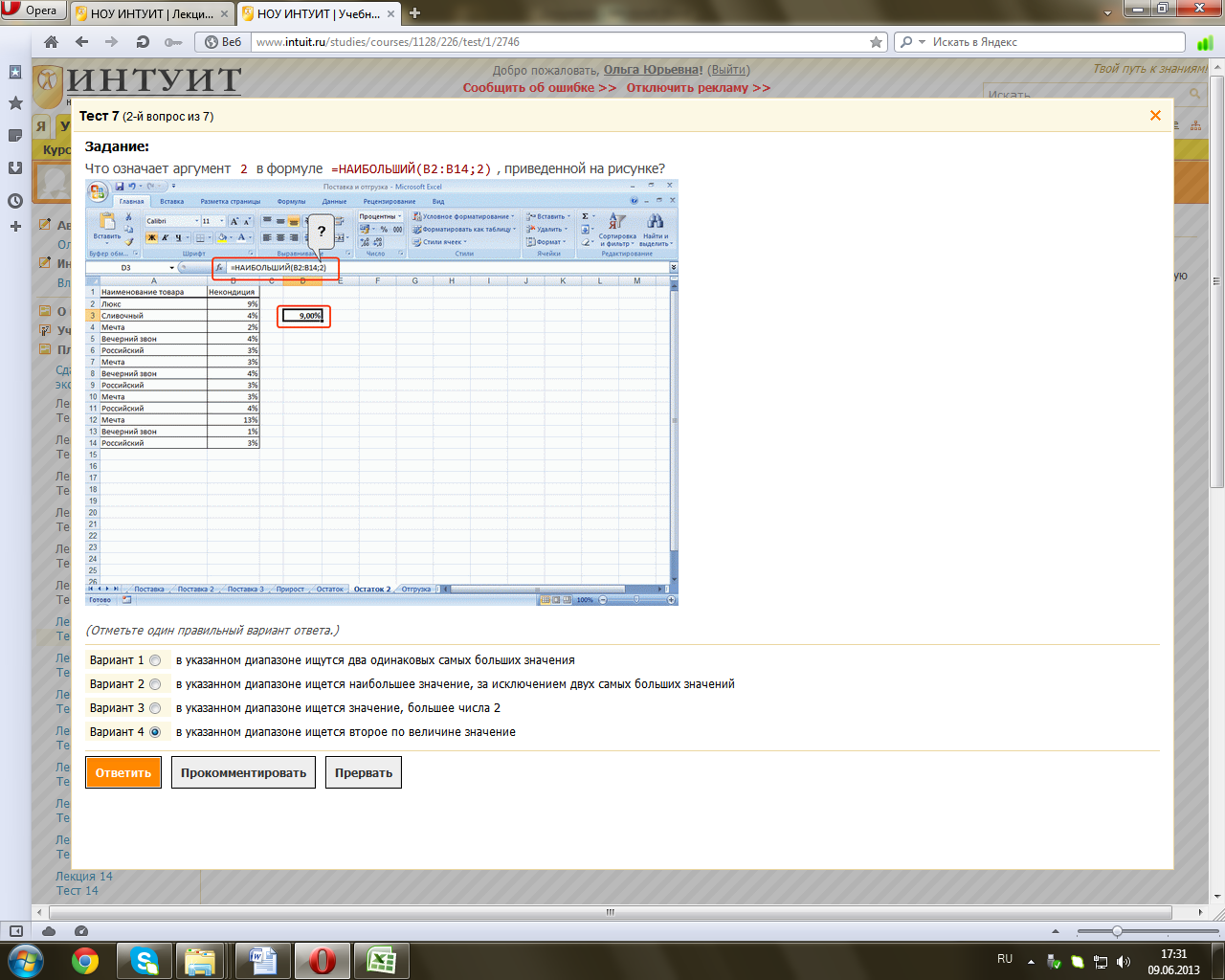 .
.
+: В указанном диапазоне ищется второе по величине значение
S:Для каких целей следует использовать функцию СЧИТАТЬПУСТОТЫ?
+: Для определения числа пустых ячеек
S:В чём отличие функций ОКРУГЛВВВЕРХ и ОКРВВЕРХ?Выберите верное утверждение.
+: Функция ОКРВВЕРХ округляет значение до заданного числа знаков после запятой,а ОКРУГЛВВЕРХ округляет до ближайшего кратного числа
S:Что означает аргумент >20 в формуле =СУММЕСЛИ(В2:В40; «>20»), приведённой на рисунке?
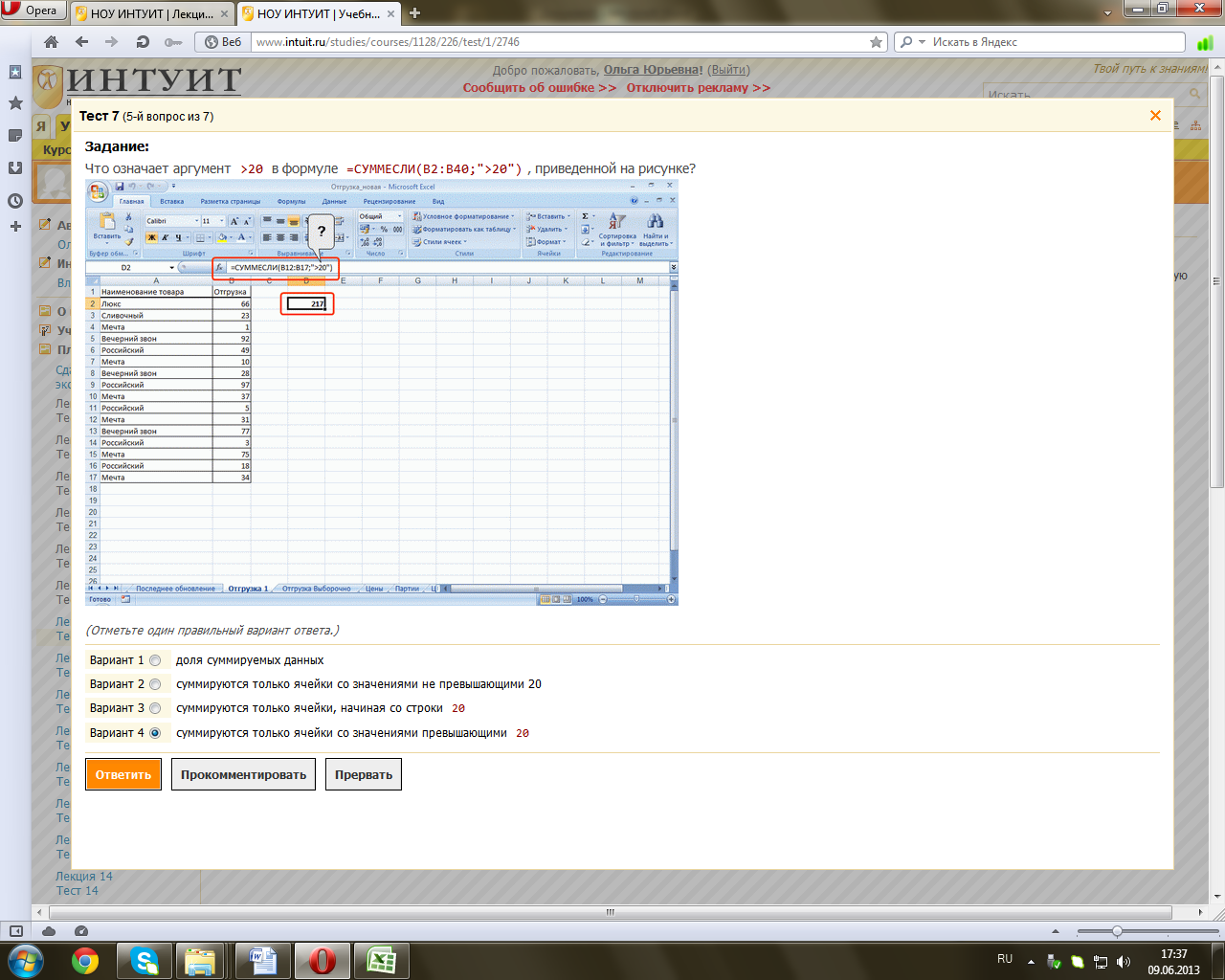 .
.
+: Суммируются только ячейки со значениями, превыщающими 20
S:Какую функцию следует использовать для преобразования градусов в радианы?
S:В каких единицах измерения должен быть указан аргумент функции SIN?
S:Как изменить высоту строки 2?
 .
.
+: Перетащить границу между строками 2 и 3
S: Как подобрать ширину столбца В по содержимому наибольшей ячейки в столбце?
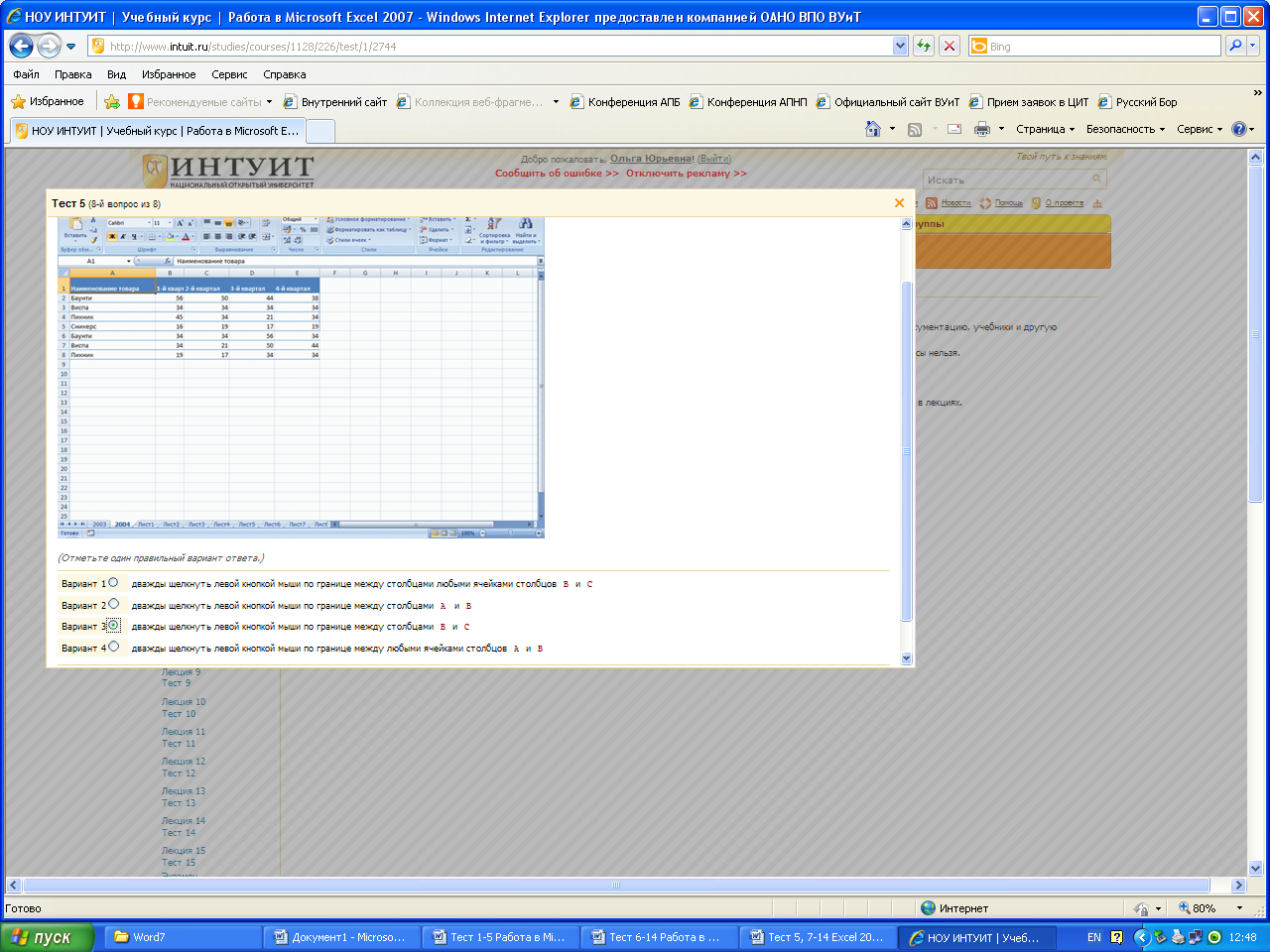 .
.
+: Дважды щелкнуть левой кнопкой мыши между столбцами В и С
S:В каких единицах устанавливается высота строки?
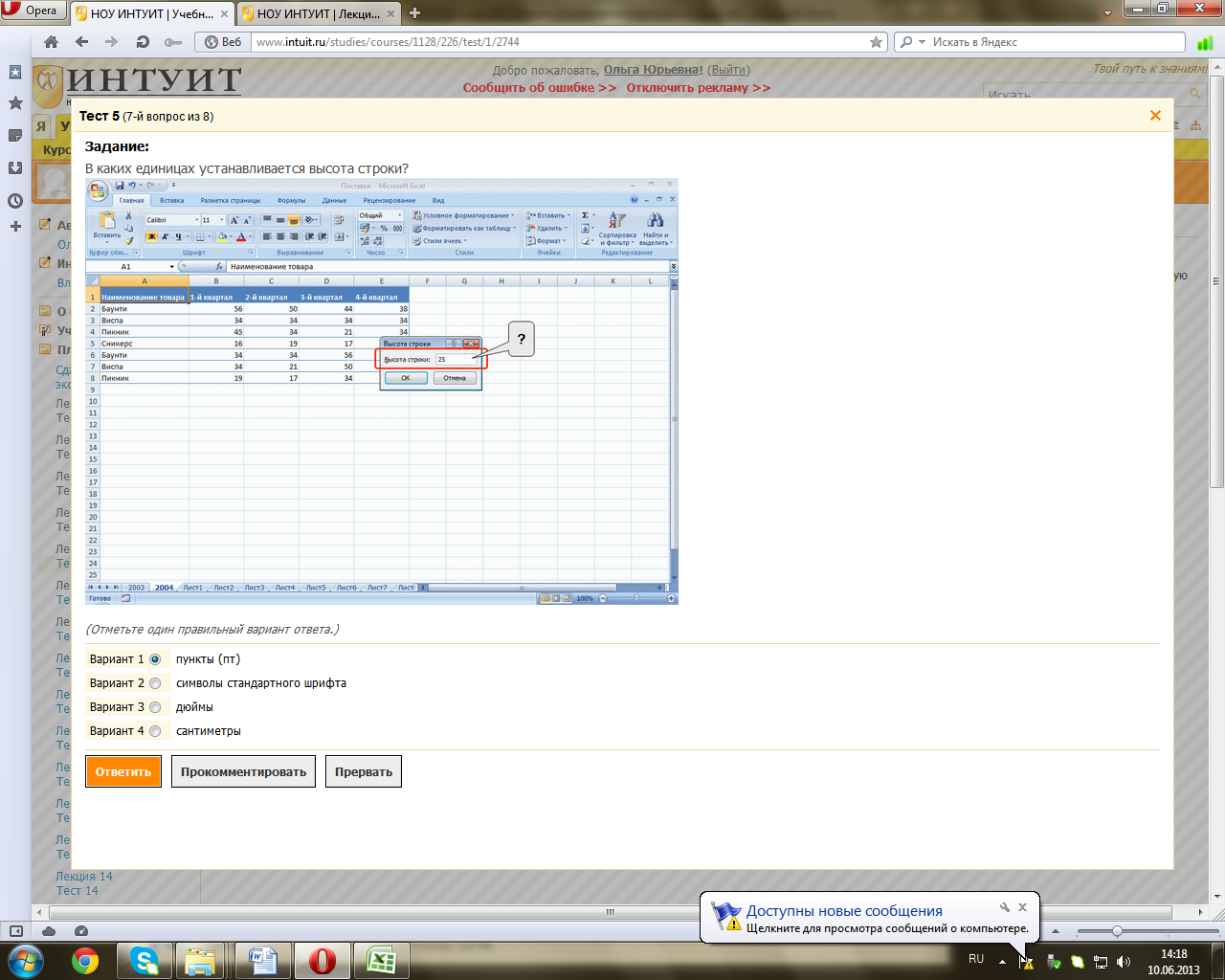 .
.
S:Выделенную область можно копировать перетаскиванием. Какую клавишу нужно держать нажатой?
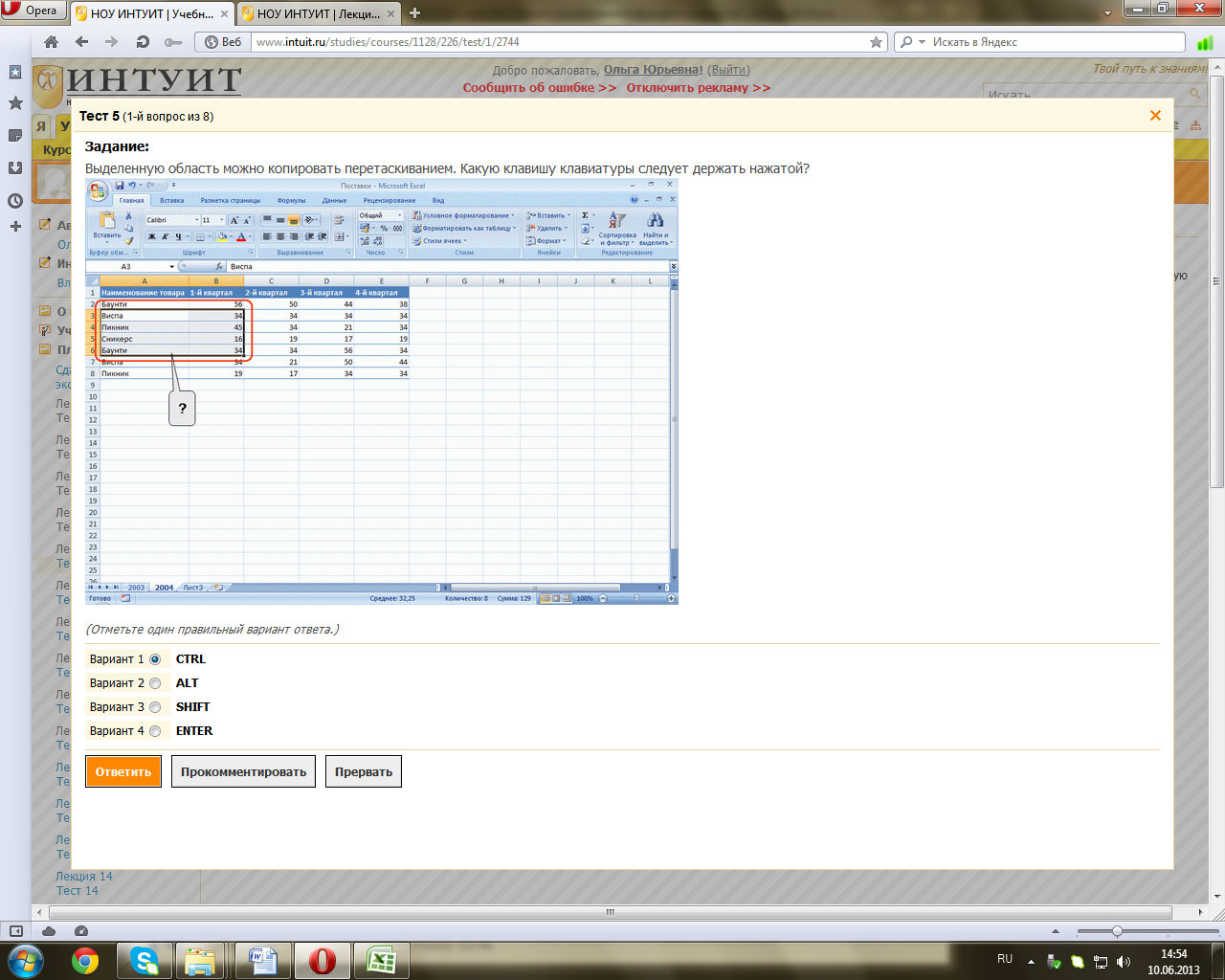 .
.
S:Каким элементом следует воспользоваться для извлечения из буфера обмена с помощью возможностей специальной вставки скопированного ранее фрагмента?
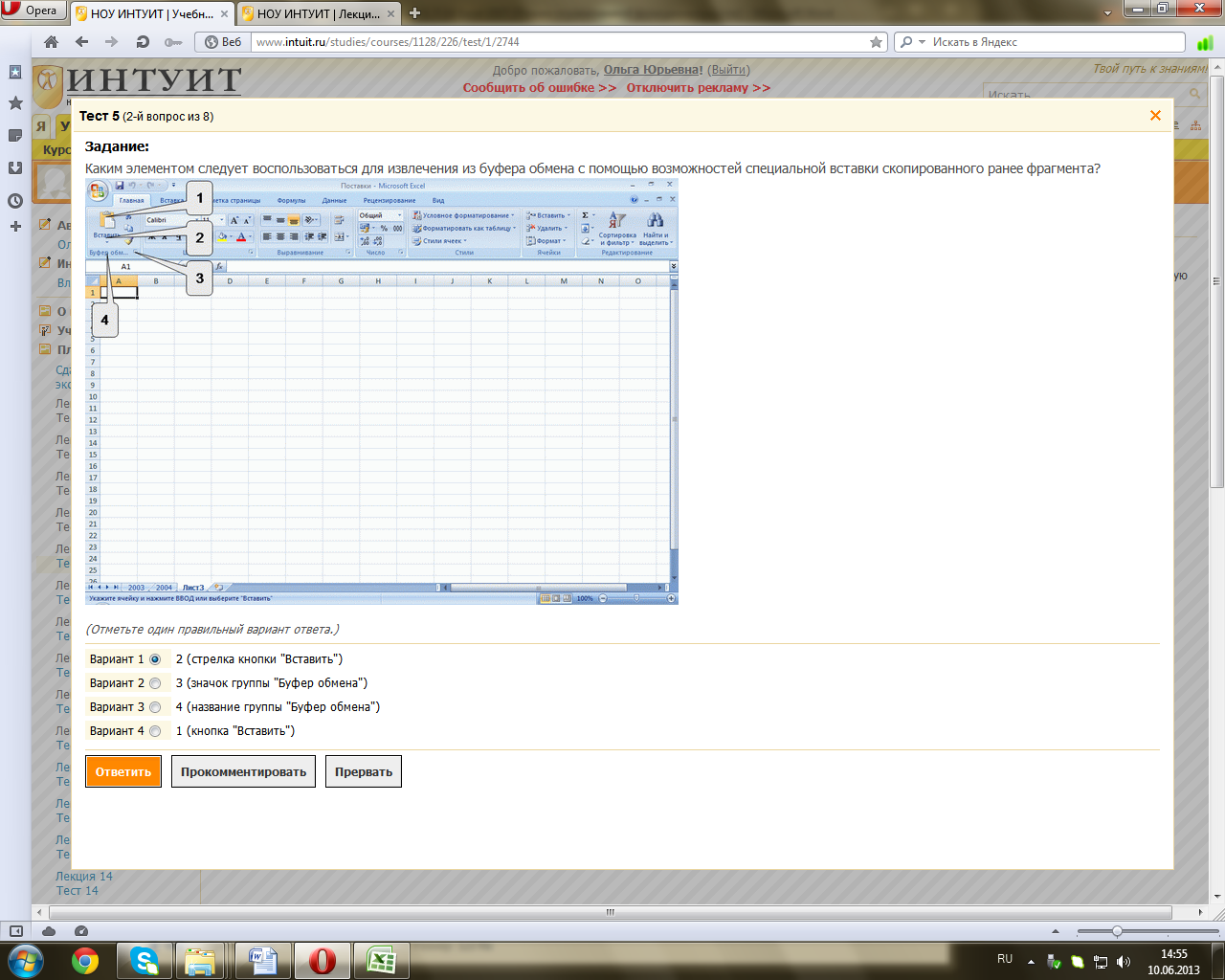 .
.
+: 2 (стрелка кнопки «Вставить»)
S:Можно ли удалить одновременно несколько столбцов?
+: Да, любое количество произвольно расположенных столбцов
S:Могут ли листы одной книги иметь одинаковые имена?
S:Можно ли отменить перемещение листа в другую книгу?
S:В каких единицах устанавливается ширина столбца?
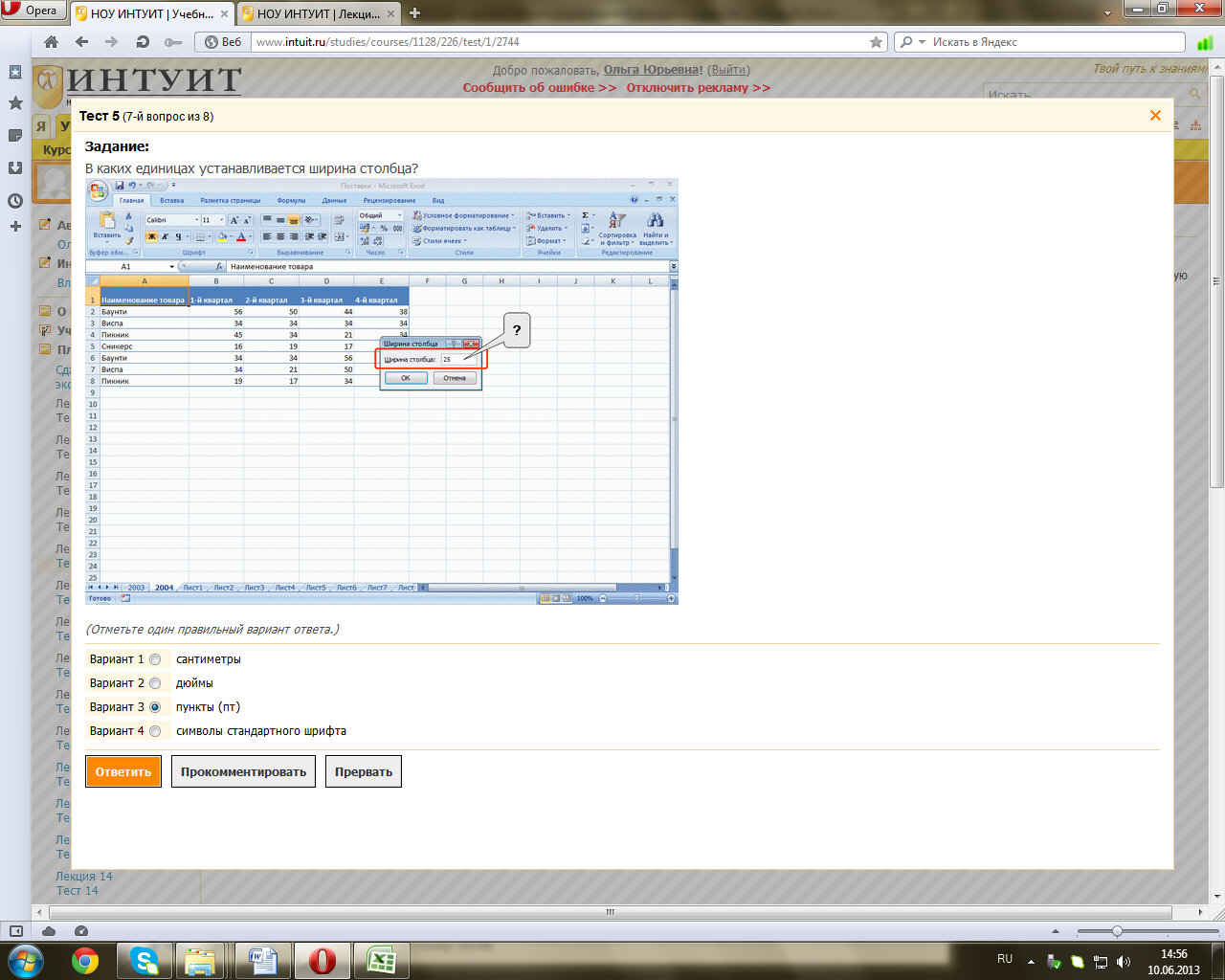 .
.
+: Символы стандартного шрифта
S:Каким элементом следует воспользоваться для вставки нового листа?
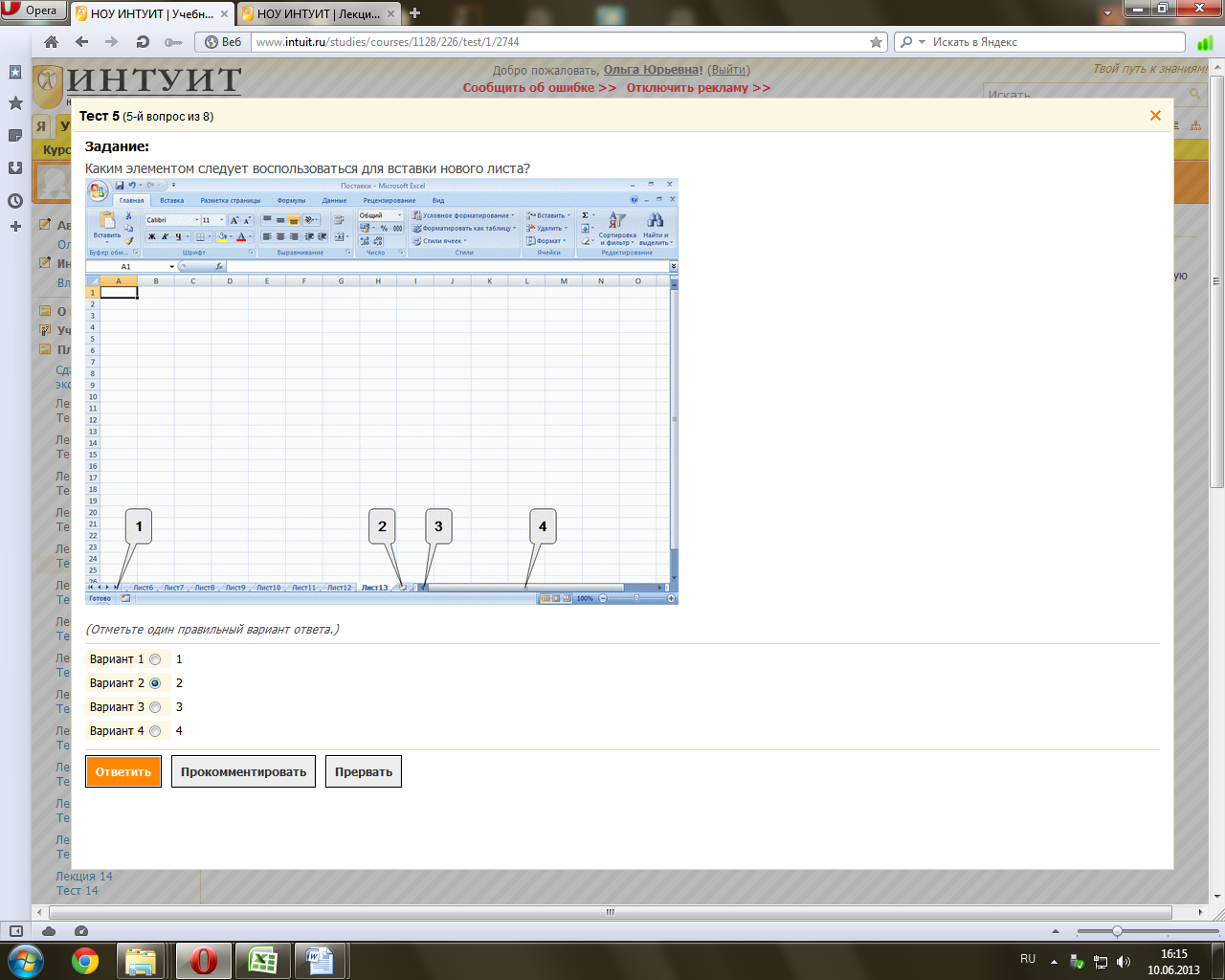 .
.
S:Можно ли отменить переименование листа?
S:С какого символа должна начинаться формула?
S:Как подтвердить ввод формулы в ячейку?
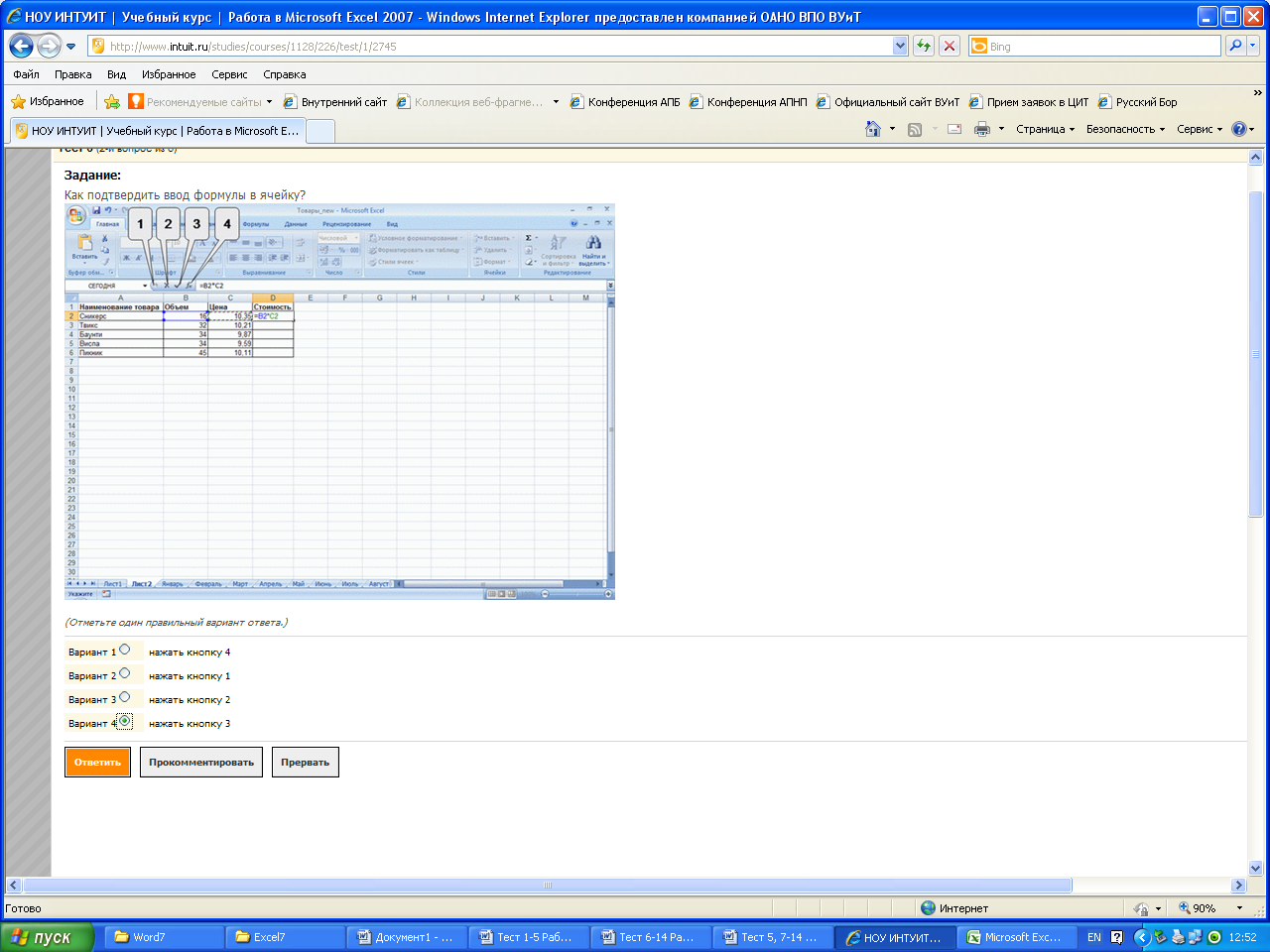 .
.
S:Создается формула с использованием функции СЕГОДНЯ для отображения текущей даты. Где следует ввести аргумент функции?
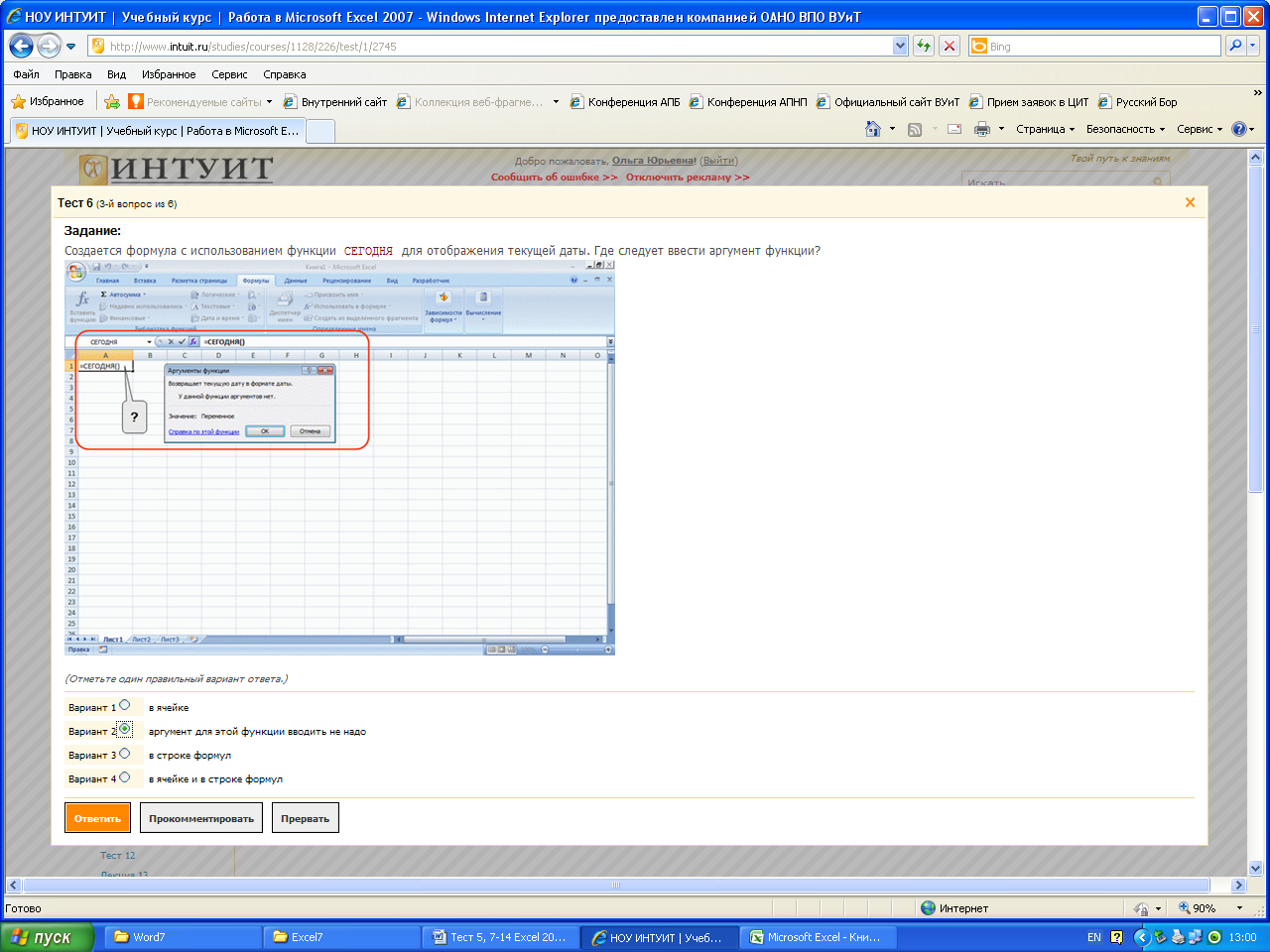 .
.
+: Аргумент для этой функции вводить не надо
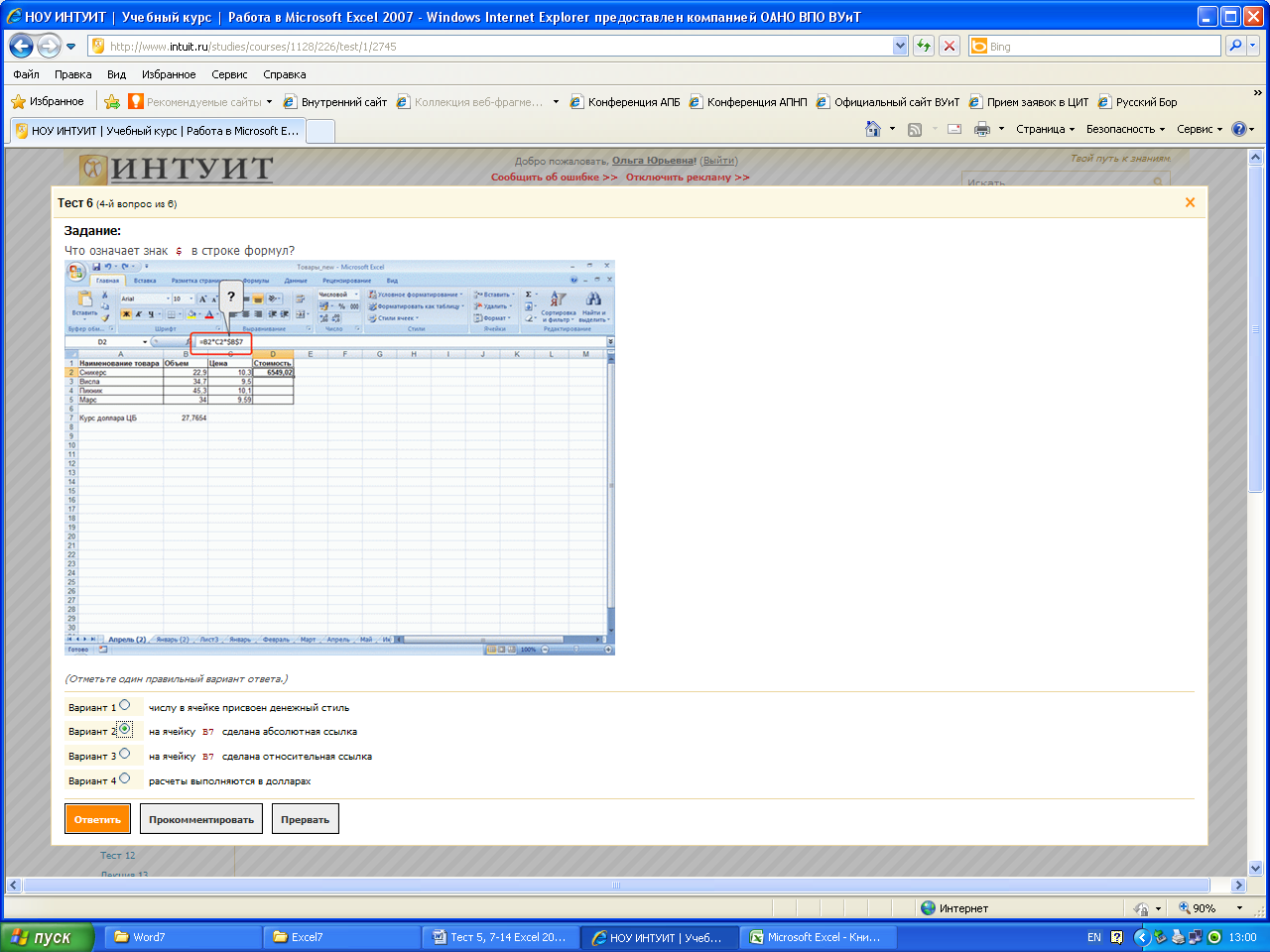 .
.
+: На ячейку В7 сделана абсолютная ссылка
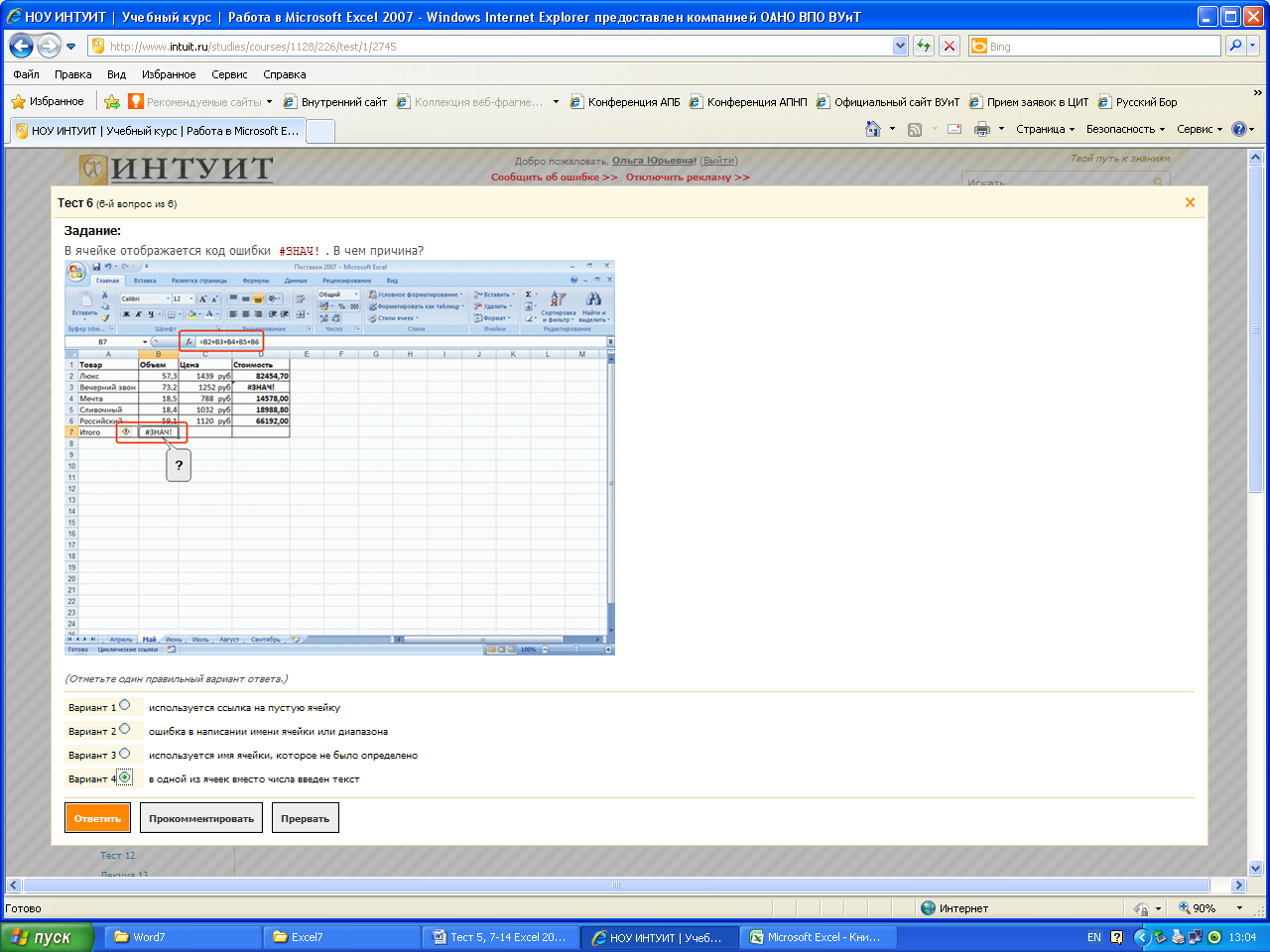
S:В ячейке отображается код ошибки #ЗНАЧ! В чем причина?
 .
.
+: В одной из ячеек вместо числа введен текстI:
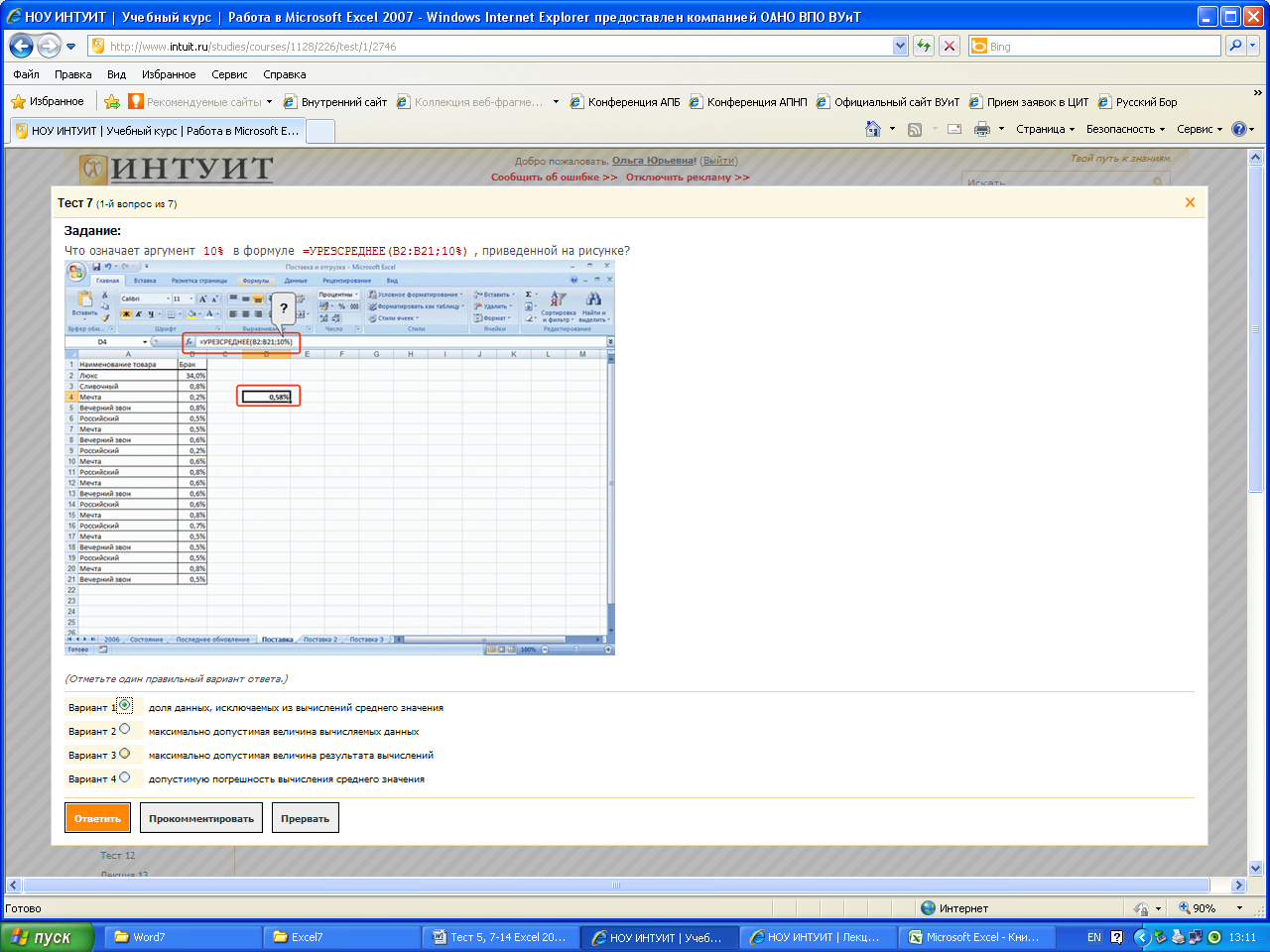
S:Что означает аргумент 10% в формуле =УРЕЗСРЕДНЕЕ(В2:В21;10%), приведенной на рисунке?
 .
.
+: Доля данных, исключенных из вычислений среднего значения
S:Какая группа функций содержит функции для поиска минимальных и максимальных значений?
S:К какой группе функций относится функция ЕСЛИ?
S:Каков будет результат использования функции ЦЕЛОЕ?
+: Округление до ближайшего целого числа
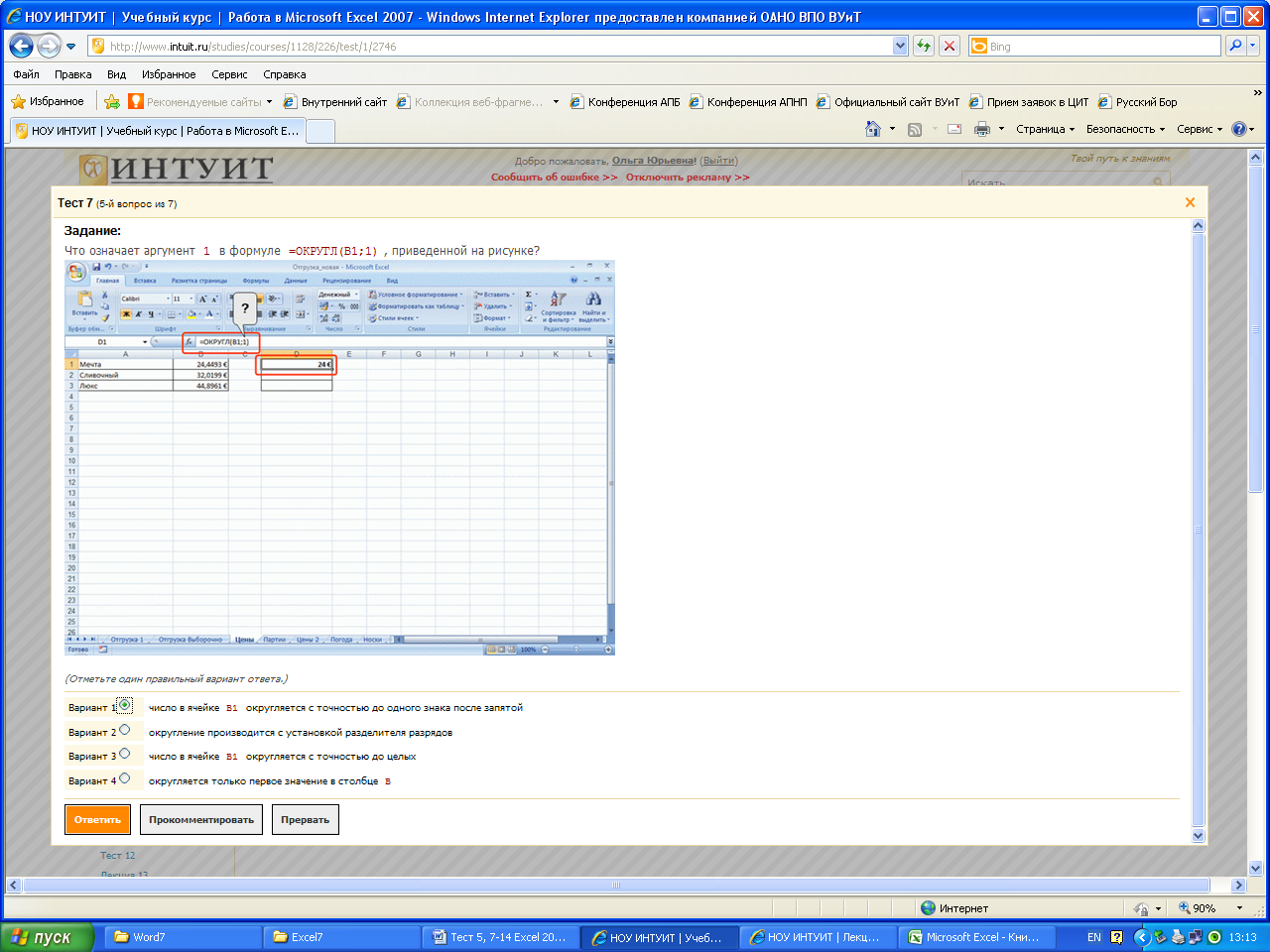
S:Что означает аргумент 1 в формуле =ОКРУГЛ(В1;1), приведенной на рисунке?
 .
.
+: Число в ячейке В1 округляется с точностью до одного знака после запятой
S:Какая группа функций содержит функции для округления чисел?
 .
.
S:В каких единицах измерения должен быть указан аргумент тригонометрических функций?
S:Какую функцию следует использовать для расчета среднего арифметического?
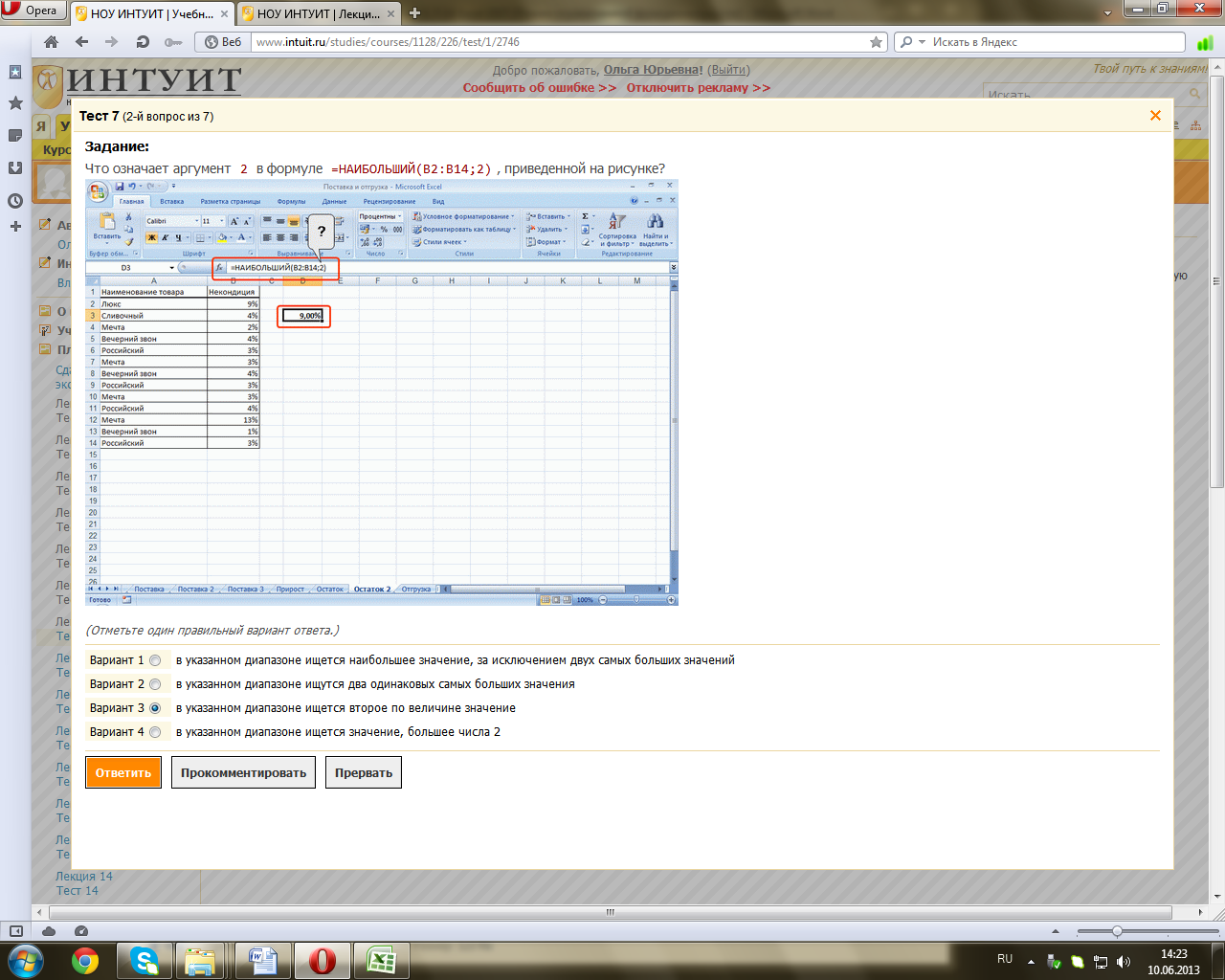
S:Что означает аргумент 2 в формуле =НАИБОЛЬШИЙ(В2:В14;2), приведенной на рисунке?
 .
.
+: В указанном диапазоне ищется второе по величине значение
S:Какой функцией следует воспользоваться для расчета числа партий товаров, для которых указано числовое значение объема партии?
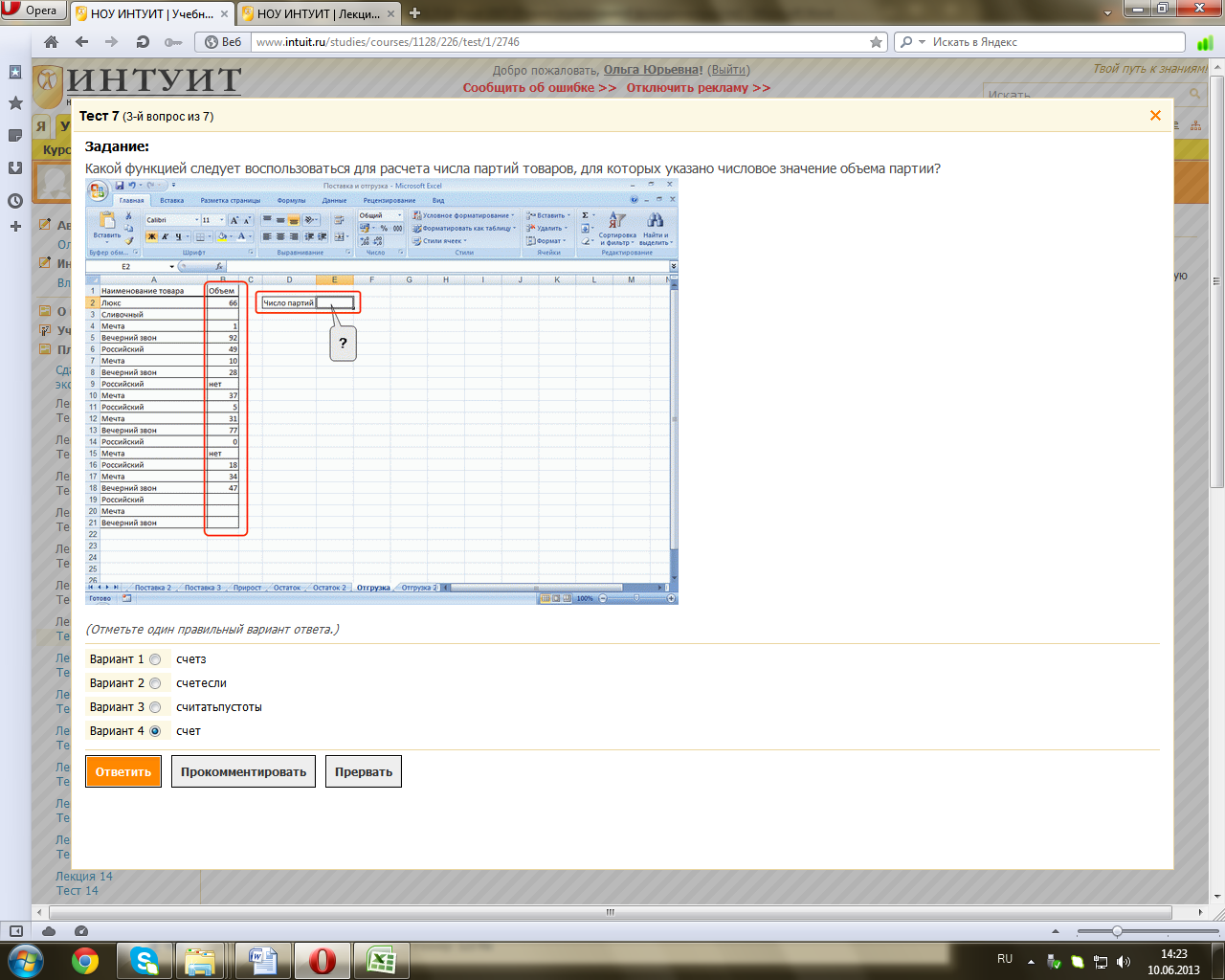 .
.
S:В чем отличие функций ОКРУГЛВВЕРХ и ОКРВВЕРХ? Выберите верное утверждение..
+: Функция ОКРВВЕРХ округляет значение до заданного числа знаков после запятой, а ОКРУГЛВВЕРХ округляет до ближайшего кратного числа
S:В чем отличие функций СЧЕТ и СЧЕТЗ? Выберите верное утверждение.
+: Функция СЧЕТ рассчитывает число ячеек, содержащих только числовые значения, с СЧЕТЗ – число ячеек, содержащих любые значения
S:В чем отличие функций ОКРУГЛВНИЗ и ОКРВНИЗ? Выберите верное утверждение.
+: Функция ОКРВНИЗ округляет значение до заданного числа знаков после запятой, а ОКРУГЛВНИЗ округляет до ближайшего кратного числа
S:Что означает аргумент 2 в формуле =ОКРВВЕРХ(В1;2), приведенной на рисунке?
 .
.
+: Число в в ячейке В1 округляется в сторону увеличения до ближайшего числа, кратного числу 2
S:В каких единицах измерения должен быть указан аргумент функции COS?
S:Какую функцию следует использовать для расчёта информационных отчислений методом «двойного уменьшения остатка»?
S:Что означает аргумент 8 в формуле =АПЛ(В1;В2;8), приведённый на рисунке?
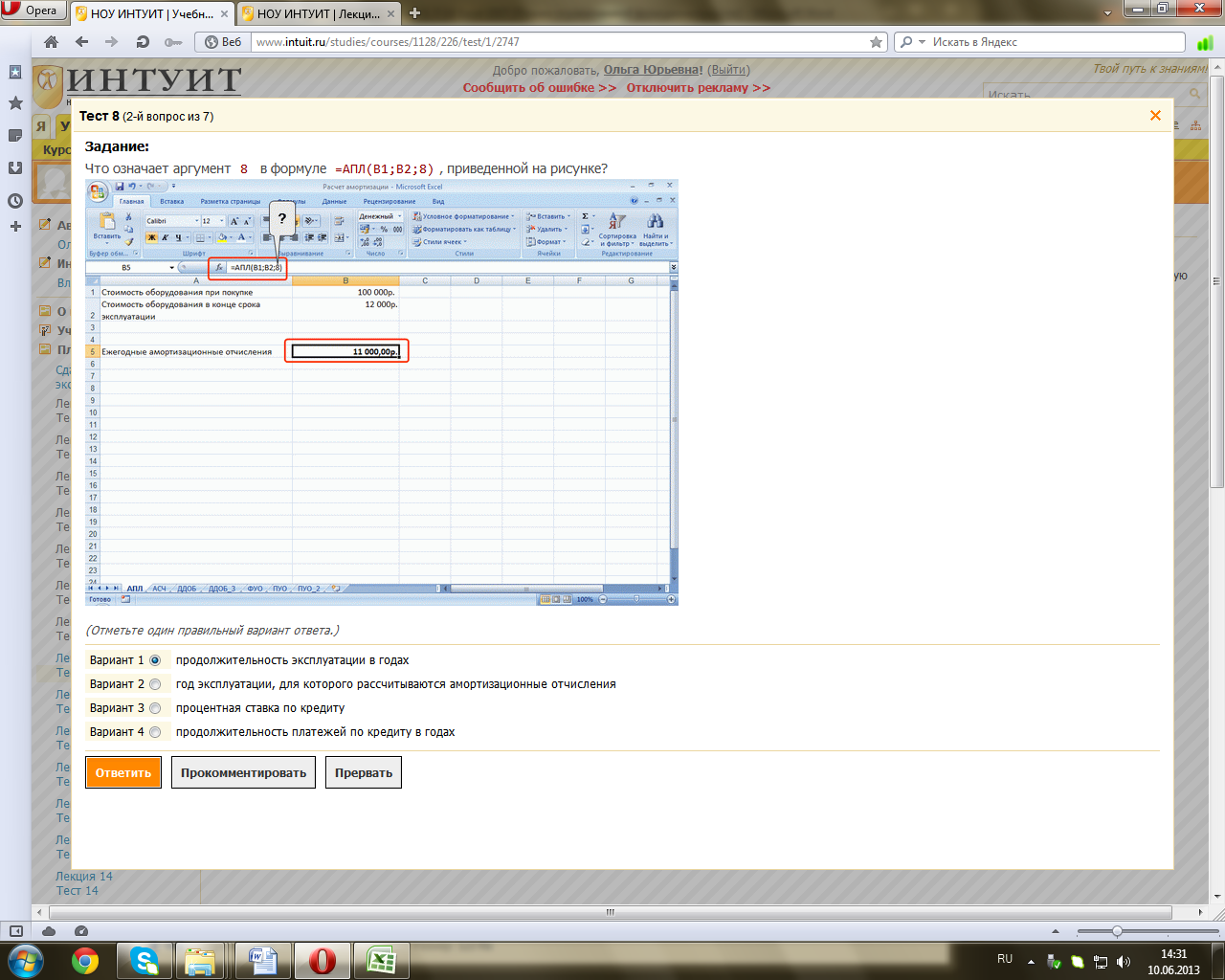 .
.
+: Продолжительность эксплуатации в годах
S:Необходимо вычислить количество периодических выплат, необходимых для погашения займа, полученного под определённый процент. Какую функцию следует для этого использовать?
S:При расчёте количества платежей для инвестиций на основе периодических постоянных выплат и постоянной процентной ставки, в функции =КПЕР(В1;В2;В3) пропущен третий аргумент. Почему?
 .
.
+: Отсутствует стоимость на текущий момент
S:Какую формулу с использованием функции СЕГОДНЯ( ) надо записать, чтобы в ячейке всегда отображалась вчерашняя дата?
S:Какую функцию следует использовать в ячейке В2 для того, чтобы отображалось содержимое ячейки А2 с прописной буквы?
 .
.
Тут вы можете оставить комментарий к выбранному абзацу или сообщить об ошибке.