
Как записать конференцию в Zoom
Записать конференцию в Zoom можно не только с компьютера, но и со смартфона. Видеоролик сохранится в память устройства. Установить разрешение можно через личный кабинет или Zoom Cloud Meetings. Организатор имеет право настроить запись запланированного собрания. Это позволит начать совещание без предварительных настроек.
Включение записи с телефона
| Рекомендуем! InstallPack | Стандартный установщик | Официальный дистрибутив Zoom | Тихая установка без диалоговых окон | Рекомендации по установке необходимых программ | Пакетная установка нескольких программ |
|---|
zoom.us рекомендует InstallPack, с его помощью вы сможете быстро установить программы на компьютер, подробнее на сайте.
Чтобы записать конференции в Zoom на телефоне выполните следующие действия:
На некоторых версиях Android, функция не работает.
Важно! Облачная запись доступна только на платных тарифах.
Настройка из личного кабинета
Чтобы запись конференции в Zoom производилась автоматически, произведите настройку из личного кабинета. Для этого:
Важно! После изменения настроек перезапустите Zoom Cloud Meetings на телефоне.
Настройка запланированной конференции
Платформа позволяет запланировать время проведения конференции. В настройках можно указать возможность записать видео в Zoom во время трансляции. Для этого:
Когда начнется трансляция, запись экрана будет произведена автоматически. У участников появится уведомление.
Если Zoom Cloud Meetings не запускается, запланируйте конференцию через web-интерфейс. Для этого:
Важно! Если трансляция будет вестись с телефона, сделать запись конференции в Zoom не получится, так как в настройках по умолчанию устанавливается «Локальный компьютер».
Где хранится видеозапись
После завершения трансляции, платформа предложит сохранить конференцию в Zoom. Когда все участники покинут конференцию, откроется папка, в которой хранится файл.
Чтобы узнать, где сохраняется запись:
Проверить расположение файла, можно с локального компьютера. Для этого:
Важно! Для данных размещенных в облаке, в личном кабинете будет добавлена ссылка на видео.
Как восстановить удаленный файл
Иногда, организатор по ошибке удаляет запись совещания. Возникает вопрос, как восстановить удаленную конференцию? К сожалению, вернуть файл обратно не получится. Чтобы обезопасить себя, делайте копию файл после совещания и записывайте его на диск или другой носитель информации.
Настроить автоматическую запись можно через телефон и компьютер, но из-за ограниченного функционала смартфона, вести трансляцию лучше через ноутбук или ПК.
Как записать конференцию в Zoom
Видеоконференции в Зуме хорошо подходят для проведения интернет-уроков, лекций, занятий с репетитором, рабочих брифингов и аналогичных ситуаций. В таком режиме весь ход разговора можно сохранить в формате аудио- и видеофайлов, тем более в самом сервисе предусмотрена соответствующая функция. Надо только разобраться, как записать конференцию в Zoom. Мы подготовили подробное руководство для компьютерной версии и для мобильного приложения.
Руководство
Начнем мы с использования данной функции в программе Зум на компьютере и ноутбуке. По умолчанию она включена у всех, но желательно ее настроить:
В графе «Местоположение» указан каталог, куда будут сохраняться файлы для дальнейшего просмотра. По желанию его можно изменить, выбрав любую папку на компьютере.
Полезными окажутся следующие опции:
В ходе самой конференции кликните на выделенную кнопку, чтобы начать процедуру: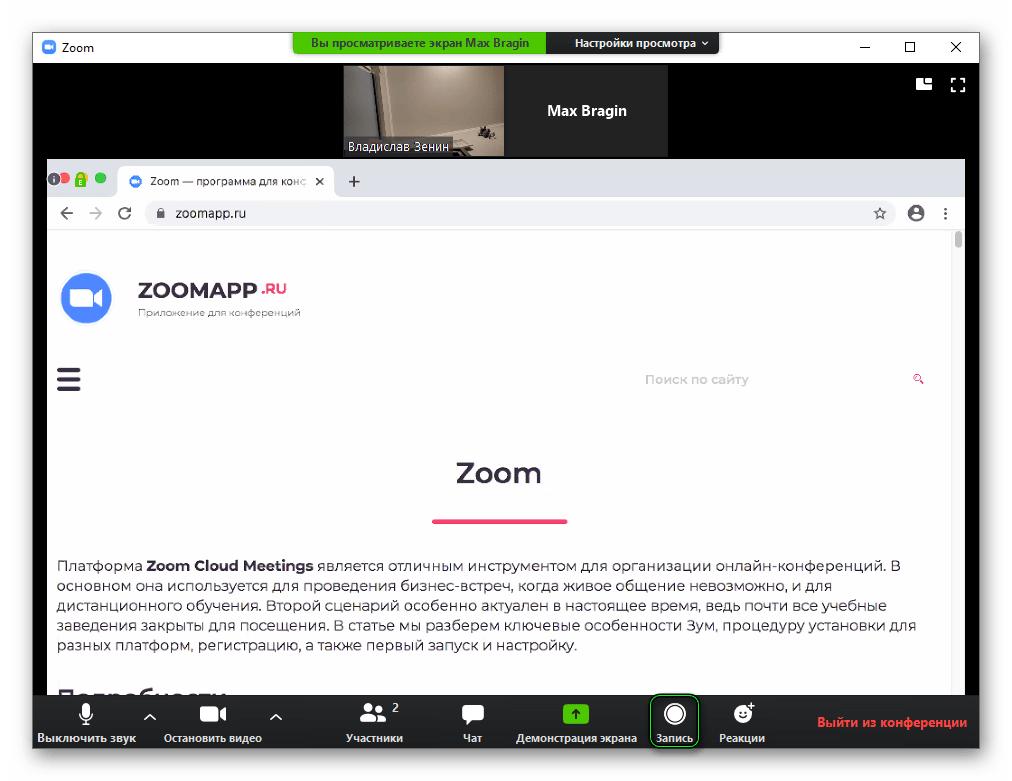
Она автоматически прекратится, когда встреча будет закончена или вы сами выйдете из нее.
Вполне возможно, что после активации кнопки отобразится такое окошко: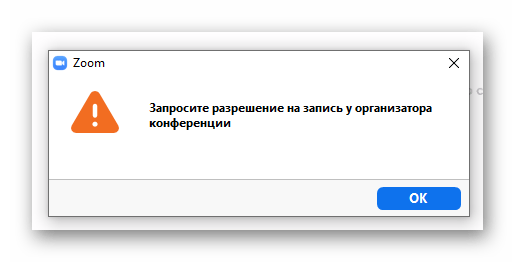
И тут возникает вопрос: как запросить разрешение на запись в Zoom? Очевидный ответ: сделать это напрямую, через предусмотренный чат или в ходе голосового общения. Отдельной кнопки для этой функции нет.
Инструкция для мобильных устройств
Под конец хотелось бы добавить информацию, как записать видео в Зуме с телефона. Официально данная возможность появляется только при наличии платного аккаунта, ведь на базовом тарифе она не предусмотрена. И сохраняться трансляция будет не на самом устройстве, а в облачном хранилище сервиса.
Активация функции при запуске видеоконференции:
Ручное включение функции в ходе онлайн-встречи:
То есть официально данная функция предусмотрена только для пользователей платного аккаунта. Но что же делать тем, у кого базовый тариф? Решений здесь два:
На втором стоит остановиться чуть подробнее. Подойдет любой бесплатный Скрин Рекордер. Для Android-девайсов мы советуем AZ Screen Recorder из магазина приложений «Play Маркет». А на iOS есть функция захвата видео с экрана, которая вызывается через шторку уведомлений.
Итоги
Такой вариант записи конференции в Zoom на телефоне не слишком удобен, но его альтернатива только одна – переход на платный тариф («Профессиональный» и выше). Так что если он вам не подходит, то воспользуйтесь нужной функции в компьютерной версии программы.
Как записать конференцию на Zoom без разрешения и ведома организатора?
В приложении Zoom есть функция, с помощью которой можно записать видеоконференцию в файл, но она не всегда доступна. В статье узнаем, как записать встречу без разрешения организатора, когда встроенная опция отключена.
Все указывает на то, что популярность Zoom не снизится в ближайшее время. Тренинги, уроки, семинары, лекции – все это делается в виде онлайн-встреч. Некоторые из этих встреч нужно записать, чтобы была возможность, например, повторить урок или освежить свои знания в обучении. В Zoom есть опция, которая позволяет записать конференцию. Во время встречи нажмите запись на нижней панели инструментов. Однако, это не всегда удается сделать. Встроенная опция имеет довольно серьезное ограничение, поскольку организатор может отключить ее, если он не хочет, чтобы его записывали. Но это ограничение можно обойти. Перейдем непосредственно к способу, как записать конференцию в Zoom без разрешения и ведома организатора?
Все что нужно сделать – это установить на компьютер или смартфон программу для захвата видео с экрана.
Запись встречи Zoom без разрешения организатора на компьютере
Для записи видеоконференций можно использовать любую программу захвата видео с экрана. В интернете можно найди много таких программ, но остановимся на одной из них, а именно OBS Studio. Это не самое простое и интуитивно понятное программное обеспечение, но имеет одно преимущество – оно достаточно функциональное и при этом бесплатно. Программа позволяет захватить изображение в высоком качестве, без каких-либо ограничений или других водяных знаков.
Загрузите и установите OBS Studio на компьютер, затем запустите программу. Первый взгляд на этот инструмент может обескуражить пользователя, который никогда не имел ничего общего с захватом, передачей и записью видео. Однако программа только выглядит так «недружелюбно», ее достаточно легко настроить.
Сначала убедитесь, что в левом нижнем углу выбрана базовая сцена. Если в списке ее нет, нажмите на значок с плюсом, чтобы создать новую сцену.
Затем в соседнем столбце нужно добавить источник, то есть то, что хотите записать. В нашем случае это Zoom.
В разделе Источники нажмите на значок с плюсом и в раскрывающем меню выберите опцию «Захват игры» (да, Zoom не игра, но этот режим вызывает меньше потенциальных проблем с записью видеоконференций).
На новой панели создания источника установите флажок «создать новый» и назовите, например, Zoom. Подтвердите источник нажатием на «ОК».
В следующем окне нужно указать, из какого приложения должно быть захвачено изображение в созданный источник. Затем запустите Zoom, создайте пустую встречу для настройки, где только вы, или подключитесь к существующей, это не имеет значения. Настройка выполняется один раз, затем сможете использовать ее в каждой конференции.
Установите источник следующим образом:
Затем кликните на «ОК». Теперь заметите, что в предварительном просмотре в OBS Studio отображается содержимое конференции. Ее можно расположить в любом месте или растянуть, чтобы заполнить видимую сцену.
Вот и все. Нажмите на кнопку «Начать запись» в правом столбце. OBS Studio начнет сразу записывать содержимое окна с назначением Zoom. Программу можно свернуть к минимуму, она не должна быть на экране. Когда конференция закончится, снова вызовите OBS Studio и нажмите на кнопку «Остановить запись».
Записанную конференцию найдете в видеотеке. Видео сохраняется в формате MKV по умолчанию. Формат и место сохранения можно изменить в настройках OBS Studio (настройки – выход – раздел «Запись»).
Запись встречи Zoom в Android или iPhone
Конференцию также можно записать на мобильных устройствах iOS или Android. На iPhone или iPad можно использовать встроенную функцию захвата экрана, которая была добавлена в iOS 11.
В Android 11 также есть встроенная функция записи, которая была добавлена Google. Она позволяет захватывать экран без дополнительных приложений.
Извлеките меню быстрого доступа, касанием по верхнему краю, выберите запись экрана из доступных опций. Отобразится экран, где сможете настроить параметры записи и начать захват видео вместе со звуком.
В предыдущих версиях Android используйте одно из приложений, которые можете найти в Play Маркете. Например, Vidma ScreenRecorder.
Как записать конференцию в Zoom
Чтобы записать весь процесс разговора по видео в Zoom, не обязательно получать разрешение модератора (хотя желательно). Как сохранить запись конференции, рассказываем в статье.


Как записать конференцию Zoom через встроенное ПО
Вы можете записать вашу конференцию непосредственно с помощью Zoom, но для этого вам понадобится согласие организатора, так как у него есть права на публикуемый им контент. Например, если речь идет об обучающем вебинаре или рекламной презентации. Чтобы дать разрешение на запись видео, организатор должен открыть меню «Участник», выбрать раздел «Дополнительно» справа от имени и нажать кнопку «Разрешить запись».
Также вы можете записать конференцию с помощью встроенной функции Zoom, если вы сами являетесь модератором. Для этого случит расположенная в нижней части окна кнопка «Запись», которая выглядит как круг с точкой внутри.
После конференции программа автоматически проведет рендеринг видео, а затем сохранит его. Как правило, свою запись вы сможете найти в папке «Мои документы» — «Zoom».
Как записать конференцию в Zoom без разрешения модератора
Конечно, вы также можете записать Zoom конференцию с помощью внешнего программного обеспечения для съемки экрана компьютера или смартфона. Это возможно, например, с помощью бесплатной программы Open Broadcaster Software.
Лучшие программы для записи видео с экрана мы собрали в отдельной статье. Есть варианты как для компьютеров, так и для смартфонов на Android и iOS.

При использовании альтернативных методов записи вам не нужно согласие модератора, чтобы программа работала. Однако мы все равно советуем спросить разрешения у организатора и всех участников конференции — на тот случай, если они против сохранения своих разговоров и видео. Также важно учитывать, что контент, который вы посмотрели в Зуме, может быть защищен авторскими правами — такие видео нельзя распространять или другим образом использовать в коммерческих целях.
Как записывать конференции в Zoom и других видеочатах

Записать конференцию можно во всех программах и приложениях, поддерживающих функцию групповой видеосвязи, в том числе в мессенджерах. Различие лишь в том, что у ряда приложений для этого есть встроенные возможности (Skype, Google Meet, Trueconf, Zoom), а в некоторых (например, в Slack или Telegram) понадобится специальное ПО для записи экрана или внешняя камера.
Легально ли записывать видеоконференции?
Видеозапись беседы – это законное действие, причем можно вести даже скрытую запись, если это необходимо для вашей безопасности или доказательства своей позиции в суде. Тем не менее, во время конференции мы рекомендуем предупредить собеседников, что вы пишете видео, и в идеале — получить их согласие. Это особенно важно, если планируете выкладывать ролик в общий доступ. Кстати, некоторые приложения не дадут записывать видео без одобрения других участников, но об этом ниже.
Другое дело – распространение записанного материала. Это относится к записям платных вебинаров и онлайн-курсов, которые нельзя найти в открытом доступе. Как правило, организаторы предупреждают слушателей о том, что перепродажа или размещение их видео на других ресурсах запрещена, так как нарушает права создателей контента.
Запись встроенными средствами: Zoom, Skype, Google Meet
Запись в самой программе для видеосвязи – самый удобный вариант, для этого не нужны дополнительные приложения. Функция записи есть в Zoom, Skype, Google Meet, Trueconf и других видеочатах, но в них имеются и свои ограничения.
В Zoom запись разрешена только организатору конференции, другим участникам она недоступна. Также в бесплатной версии программы записать видео получится лишь с компьютера, но не с мобильного устройства.
А вот саму настройку записи можно сделать из десктопной и мобильной версии, а также из личного кабинета на сайте zoom.us. С настройками рекомендуем определиться заранее, чтобы не тратить время в начале встречи:
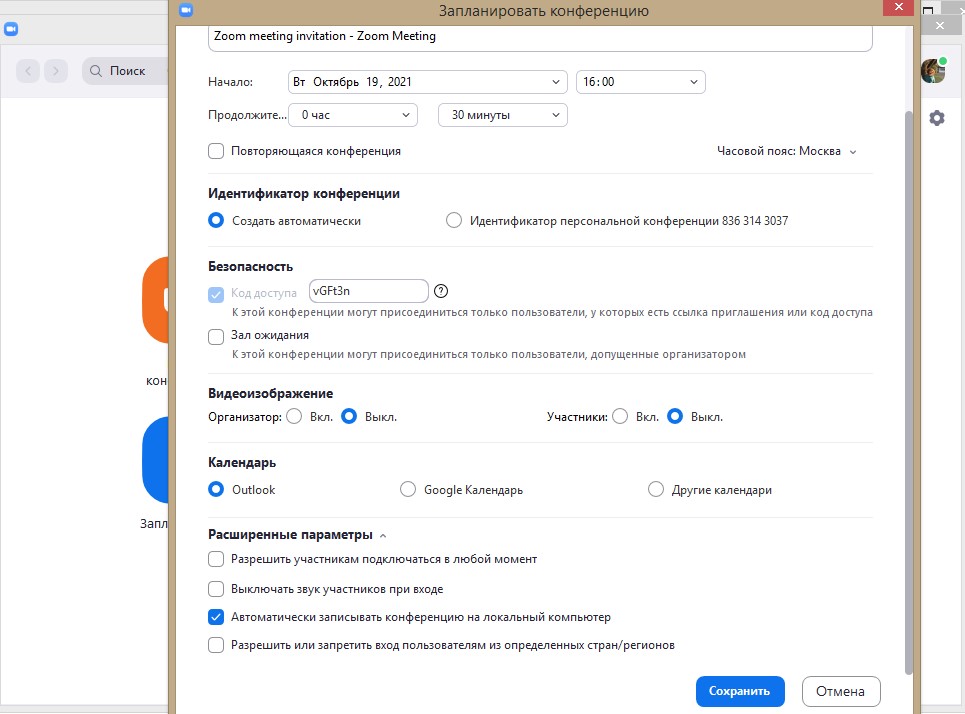
Конференция запишется полностью, а видео в бесплатном аккаунте Zoom сохранится на локальном устройстве. Платная версия также позволяет отправить запись в Zoom Cloud Meetings. Для этого выберите в настройках «Расположение» – «Облако».
При настройке конференции также появится пункт «Согласие на запись». После его активации участники видеочата получат уведомление о записи и смогут разрешить ее или отказаться. Если они не согласятся, то вместо видео вы получите черный экран.
Skype
В десктопной и мобильной версии программы Skype можно записать конференцию, которую начали вы сами. После старта звонка нажмите на значок в виде трех точек в окне в мобильной версии или кнопку «Запись» справа внизу — в десктопной. У участников конференции после этого появится соответствующее уведомление.
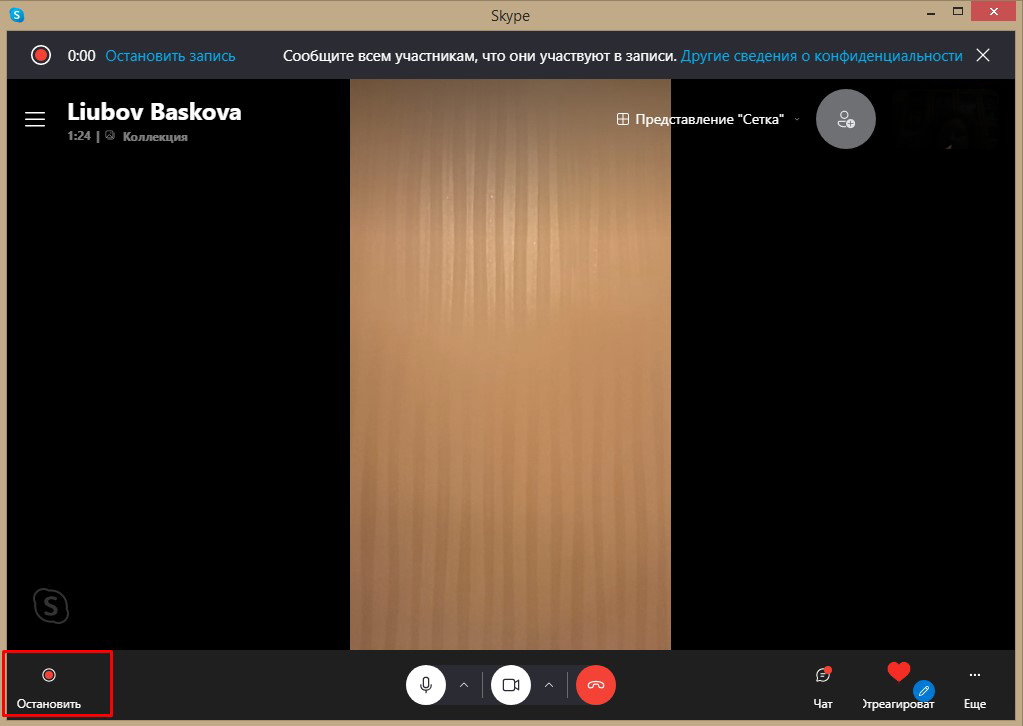
Запись можно остановить в любой момент, также она автоматически прекратится при окончании звонка либо если беседу покинет инициатор. После этого в чате появится видео, и в течение 30 дней участники конференции могут скачать его себе на устройство или переслать в сообщении в Skype.
Skype записывает видеопотоки всех участников беседы, в том числе демонстрацию экрана. Кстати, длительность видеозаписи не ограничена, а первые 24 часа сохраняются единым файлом. Более длинные звонки будут разбиты на несколько клипов.
Google Meet
В программе Google Meet видеоконференция записывается полностью или частично, причем эта функция доступна и организаторам, и участникам. Но администратор Google Workspace должен активировать эту возможность для вашего аккаунта.И есть оговорка: записать видео можно только с компьютера, на мобильных устройствах функция не работает.
Что нужно сделать для начала записи:
Съемку видео можно остановить в любой момент в том же разделе «Действия». Когда конференция закончится, запись тоже завершится автоматически. Если же онлайн-встреча затянулась, то перезапустить процесс придется через 8 часов – это максимальная длительность видео в Google Meet.
По умолчанию ролик сохраняется в папке Meet на Google Диске организатора встречи. Если запись начал участник, то ему просто приходит ссылка на эту папку. Заодно в отдельном файле будет лежать история чата.
Похожим образом можно записать видео и в других популярных программах, так что разбирать по отдельности каждую из них мы не будем – а лучше расскажем, какие еще есть способы сохранения конференций.
Запись средствами операционной системы
Групповая видеосвязь есть во многих мессенджерах, например, в Telegram, Facebook Messenger, Slack, но функции записи видео в них пока нет. Самый простой выход — записать экран встроенными средствами ОС.
Но помните, что в большинстве случаев фиксируется всё, что на экране, так что лучше отключить всплывающие уведомления и закрыть лишние окна, чтобы они не попали на видео.
В iOS, начиная с версии 11, есть функция записи экрана. Обычно она находится в Пункте управления (значок с точкой в круге) и запускает запись через 3 секунды после нажатия.

Если кнопки записи по какой-то причине в Пункте управления нет, то ее нужно добавить в настройках. Видео по умолчанию сохраняется в фотогалерею.
MacOS
В операционной системе MacOS Mojave есть встроенная возможность записи экрана. Соответствующая панель инструментов вызывается сочетанием клавиш Shift+Command+5. В открывшемся окне сделайте следующее:
Также можно записать не весь экран, а только его часть, например, окно видеочата. Для этого нажмите в меню кнопку в виде пунктирного прямоугольника и выделите на дисплее нужную область с помощью курсора.

Когда запись остановится, то в правом нижнем углу экрана появится ее миниатюра, которую можно открыть или смахнуть вправо для сохранения. По умолчанию она окажется в папке «Автосохранение информации» с указанием времени и даты, но можно самостоятельно задать удобное место хранения и имя клипа.
Для более ранних версий системы запись экрана возможна через встроенное приложение QuickTime:
В этой программе также получится записать весь экран либо его часть. А после окончания ролик автоматически откроется в QuickTime Player, где его можно посмотреть и отредактировать.
Android
В ОС Android, начиная с 10 версии, также появилась функция скринкаста:

Дополнительные параметры записи можно выставить в разделе с раширенными настройками – разными для каждой оболочки Android.
Windows 10
На компьютерах с Windows 10 инструменты для записи экрана есть в Xbox Game Bar:

Учтите, что в этом случае запишется только окно программы, а не весь экран.
Приложения для записи экрана
Если в приложении для видеоконференций нет функции записи и она невозможна в операционной системе (например, у вас старая версия Windows), то можно установить специальное приложение для этой цели. Такие утилиты совместимы с разными ОС:
Как правило, у них довольно простой и интуитивно понятный интерфейс, они позволяют выбрать область записи при необходимости, но часто бесплатная версия будет сохранять видео с водяным знаком. Подробнее о самых популярных приложениях мы писали здесь.
Запись на камеру
Когда другие способы не сработали, можно прибегнуть к не самому удобному, но вполне действенному варианту – записи на внешнюю камеру.
Для этого установите смартфон, фотоаппарат или видеокамеру на штатив так, чтобы в кадр попал экран устройства с окном необходимого семинара или видеоконференции, обязательно проверьте настройки видео и звука, а также удостоверьтесь, что на карте памяти хватит места.

Скорее всего, качество такой записи оставит желать лучшего, например, камера может отображать мерцание экрана монитора. К тому же источники звука окажутся на разном расстоянии от микрофона камеры – скорее всего, вас будет слышно намного лучше, чем виртуальных собеседников. Так что этот вариант лучше использовать, только если записать видео другими способами невозможно.