
Как записать видео звонки WhatsApp на Android и iPhone
В то время как WhatsApp очень богат различными возможностями, в нем нет функции записи видео звонков. Поэтому, мы опишем ниже различные способы записи видео звонков WhatsApp на Android и iPhone.
 Кратко о записи видео звонков WhatsApp
 Кратко о записи видео звонков WhatsApp
Многие пользователи задаются вопросом о том, как можно записывать видео звонки в WhatsApp на айфонах или телефонах андроид. Такая нужда заключается в сохранении памяти об их WhatsApp видео конференциях с родными или близкими.
Следует помнить о том, что друзья, возможно, ничего не имеют против того, чтобы их записали, но будьте осторожны с записями звонков по работе, или может быть не стоит записывать людей, которых вы недостаточно знаете.
Запись звонков без согласия на то обеих сторон может рассматриваться как нелегальное действие в некоторых странах, поэтому, прежде вам следует внимательно ознакомится с законодательной стороной этого процесса, а уже потом принимать решение, стоит ли вам производить запись видео звонков в WhatsApp на устройствах android или iPhone.
Как записать видео звонок WhatsApp на андроид с помощью DU Recorder
Одним из популярных приложений, которое можно использовать для записи видео звонков на андроиде, является приложение под названием DU Recorder.
Отличной функцией этого приложения является то, что оно автоматически создает небольшие ярлычки на экране андроида, то есть при записи видео звонков в WhatsApp вам нет никакой необходимости открывать само приложение.
Записанный видео звонок будет сохранен в приложении Фотографии на андроид телефоне.
Как записать видео звонок WhatsApp на андроид с помощью AZ Screen Recorder
В случае, если первое приложение почему-либо не работает на вашем устройстве, мы можем предложить вам попробовать другое приложение под названием AZ Screen Recorder.
Так же, как и DU Recorder, это приложение создает удобные ярлычки на экране смартфона и позволяет сделать запись видео звонков в WhatsApp без необходимости открывать само приложение.
Как записать видео звонок WhatsApp на iPhone
В версии iOS 11 Apple внедрил функцию записи экрана, которую можно с успехом использовать для записи видео звонков.
Записанные видео звонки сохраняются в приложение Фото, где вы можете найти их в любое удобное для вас время.
Как записывать видеозвонки в WhatsApp
У WhatsApp отличная видеосвязь, поэтому многие и предпочитают этот мессенджер. Но как записать видео в этом мессенджере? Рассказываю в статье.

Бесплатная служба обмена сообщениями WhatsApp приобретает все большую популярность. Его возможности позволяют людям удаленно общаться со своими родственниками, друзьями и коллегами. Но иногда у вас возникает идея записывать важные видеозвонки, которые вы делаете в этом приложении. Это могут быть деловые встречи, уроки, конференции или учебные курсы. В самом приложении нет функции захвата и записи активности на экране. Вот почему я написао эту статью максимально понятной и доступной, чтобы помочь вам записывать видеозвонки в WhatsApp на ПК, iPhone и Android.
Часть 1. Запись видеозвонков в WhatsApp в Windows 10
Когда дело доходит до записи видеозвонков в WhatsApp на ПК, вы, возможно, уже слышали о ActivePresenter, встроенной игровой панели Windows 10, OBS Studio и т.д. Но сегодня я хочу порекомендовать еще одну удобную и 100% бесплатную программу, которая поможет вам записывать ваши разговоры в WhatsApp — iFun Screen Recorder. Это мощное программное обеспечение для записи видеозвонков обладает несколькими функциями:
Кроме того, следует отметить, что iFun Screen Recorder предлагает другие функции, помимо упомянутых, такие, как создание скриншотов во время записи, использование веб-камеры для одновременной записи и редактирование видео. Поддерживаются нескольких форматов вывода и преобразования и т.д.
Как записывать видеозвонки в WhatsApp с помощью iFun Screen Recorder:
Шаг 1: Загрузите и установите iFun Screen Recorder на свой рабочий стол, а затем запустите его.
Шаг 2: Внесите изменения в настройки. Вы можете настроить область записи, активировать динамик / микрофон / веб-камеру и даже установить формат записи.

Шаг 3: Начните запись, нажав «REC». Затем откройте WhatsApp и начните видеозвонок.
Шаг 4: По окончании разговора нажмите квадратную кнопку завершения записи, и записанный видеозвонок будет автоматически сохранен в списке видео. Затем вы можете отредактировать его по мере необходимости.

Вот как вы можете использовать iFun Screen Recorder для записи видеозвонков в WhatsApp. Помимо записи видеозвонков в WhatsApp, также можно использовать для записи разговоров в Дискорде, лекции в Zoom, компьютерных игр и т.д.
Часть 2: Запись видеозвонков в WhatsApp на iPhone
Удобно совершать аудио и видеозвонки в WhatsApp прямо на смартфоне с ОС iOS или Android. В iOS есть встроенная возможность записи вызовов WhatsApp, поэтому вам не нужно прибегать к другим сторонним программам. Теперь посмотрим, как это запустить:
Шаг 1: Добавьте «Запись экрана» в центр управления. Для этого перейдите в «Настройки»> «Пункт управления»> «Настроить элементы управления», затем нажмите кнопку «+» рядом с «Запись экрана».

Шаг 2: Проведите по экрану снизу экрана вверх и подождите три секунды, чтобы начать запись. Затем откройте приложение WhatsApp на своем iPhone и начните видеозвонок.

Шаг 3: Чтобы завершить запись, коснитесь строки состояния красного цвета в верхней части экрана, а затем коснитесь «Стоп». Вы можете найти свою запись в приложении «Фото».
Приложения по умолчанию достаточно, если вы хотите только записать свой звонок в WhatsApp. Но если вам также нужны другие функции, такие как редактирование записи или сохранение ее как видео, вам нужно использовать дополнительную программу.
Часть 3: Запись видеозвонков в WhatsApp на Android
В настоящее время у Android огромное количество пользователей. И для них есть два способа записать свое видео в WhatsApp: либо использовать стороннюю программу из Google Play Store, либо использовать встроенный инструмент на Android, который доступен начиная с обновления Android 11. Ниже мы представляем вам, как сделать запись видеозвонка в WhatsApp с помощью инструмента по умолчанию:
Шаг 1: Откройте окно быстрой настройки. На главной странице смартфона Android 11 дважды проведите вниз от верхнего края экрана, чтобы полностью открыть его.

Шаг 2: Нажмите «Запись экрана». Появится окно с просьбой отрегулировать настройки звука, затем вы можете записывать видео в WhatsApp без звука, со звуками мультимедиа или со звуками мультимедиа и микрофона.

Шаг 3: Подождите три секунды, чтобы начать запись. Вы можете активировать камеру или делать аннотации на экране в строке состояния в верхней части экрана. Чтобы завершить запись, все, что вам нужно сделать, это нажать квадратную кнопку, и сгенерированный видеофайл будет автоматически сохранен в галереи вашего смартфона.
Завершение
Все варианты, упомянутые в этом блоге, практичны и просты в использовании. Вы выбираете тот, который вам больше всего подходит, в зависимости от ваших потребностей и вашего устройства. Но если вы хотите получить видео премиум-качества и отредактировать его после записи, iFun Screen Recorder — это программа, которую вы не должны пропустить!
Спасибо, что читаете! Подписывайтесь на мои каналы в Telegram, Яндекс.Мессенджере и Яндекс.Дзен. Только там последние обновления блога и новости мира информационных технологий.
Респект за пост! Спасибо за работу!
Хотите больше постов? Узнавать новости технологий? Читать обзоры на гаджеты? Для всего этого, а также для продвижения сайта, покупки нового дизайна и оплаты хостинга, мне необходима помощь от вас, преданные и благодарные читатели. Подробнее о донатах читайте на специальной странице.
Заранее спасибо! Все собранные средства будут пущены на развитие сайта. Поддержка проекта является подарком владельцу сайта.
Как распознать, что тебя снимают через видеочат Ватсапа и сделать запись самому

Иногда хочется сохранить на память видео с разговора по какому-то мессенджеру. Если в «Ватсапе» встроенная возможность для записи видеозвонков? Или нужно использовать какие-то дополнительные программы?
Можно ли и как записать видеозвонок в «Ватсапе» на «Андроиде» и «Айфоне»
В функционале «Ватсапа» нет опции, которая отвечает за запись звонков — как с видео, так и просто голосовые. Но это не означает, что видеозвонок нельзя записать. Для этого вам понадобится стороннее приложение для записи всего, что происходит на экране смартфона. Но это для «Андроида», если, конечно, у вас не Android Q 10, где функция записи встроена в ОС. Если у вас «Айфон» с iOS выше 11, вы можете использовать встроенную функцию записи экрана.
Но предупреждаем: записывайте разговор только с разрешения вашего собеседника. Так как без этого запись становится незаконной. Если с друзьями всё может быть проще, то с коллегами или клиентами после записи вы сможете столкнуться с проблемами, если вдруг собеседник узнает, что вы сохранили ваш разговор.
Программа для «Андроида»
Для Android возьмём для примера приложение AZ Screen Recorder:
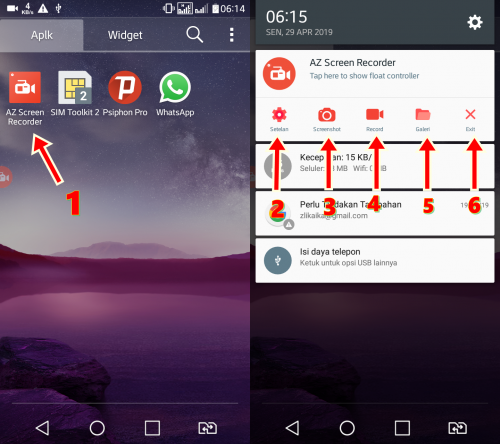
Управлять записью можно прямо в шторке с уведомлениями и функциональными значками
Встроенная функция для iPhone
Как использовать штатный инструмент прошивки:
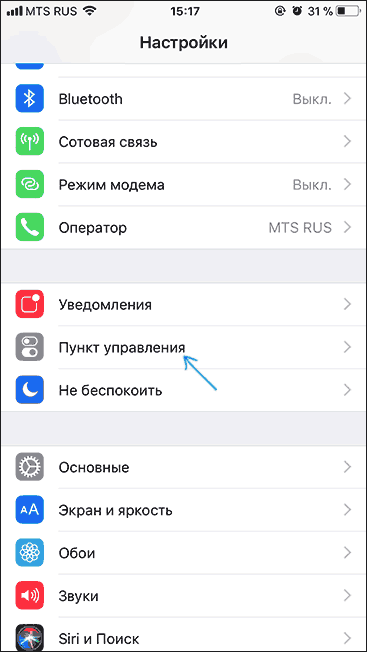
Перейдите в раздел «Пункт управления»

Перейдите к настройке элементов
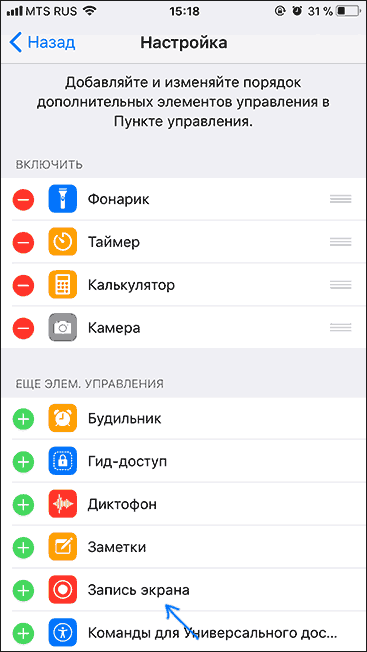
Кликните по «Запись экрана», чтобы добавить значок в шторку
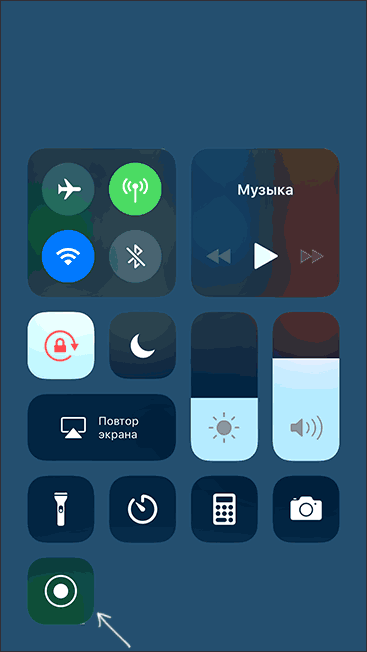
Тапните по иконке для записи
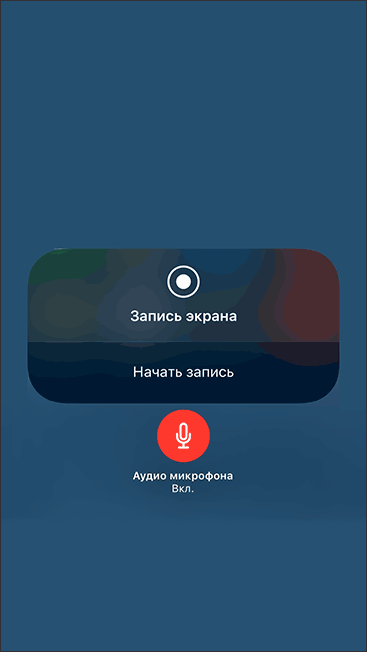
Запустите процесс записи и позвоните человеку по «Ватсапу»
Можно ли понять, что видеозвонок записывается
Вы никак не сможете отследить, что ваш разговор по «Ватсапу» записывается, так как запись идёт не с помощью самого мессенджера, а через стороннее приложение, с которым ваш телефон не связан. Единственное вы можете заподозрить что-либо, если увидите, что ваш собеседник делает что-то постороннее на своём телефоне помимо того, что разговаривает с вами. Спросите у человека напрямую, записывает ли он разговор.
Включить запись видеоразговора в «Ватсапе» можно с помощью сторонней программы, которая используется для записи всего происходящего на экране смартфона. Если у вас «Айфон» с 11 версией ОС, используйте встроенное приложение системы для записи дисплея.
Как записать видеозвонок в WhatsApp на Android
Популярный мессенджер WhatsApp стал уже практически стандартом де-факто для пользователей смартфонов. Более того, многие владельцы смартфонов даже практически полностью переходят на WhatsApp и отказываются от традиционных звонков и СМС-сообщений. Ведь все это можно сделать и в мессенджере. А еще там можно без проблем совершать видеозвонки. Но что делать, если вам потребовалось записать такой видеозвонок? Не волнуйтесь, все очень просто. И сейчас мы расскажем вам, как это сделать.

Записать видеозвонок в WhatsApp? Нет ничего проще!
Как записать видеозвонок в мессенджере WhatsApp?
Чтобы записать видеозвонок WhatsApp на Android, вам, как бы это не показалось странным, одного лишь приложения WhatsApp будет недостаточно. Необходимо будет скачать стороннюю программу. Хотя некоторые гаджеты имеют встроенную утилиту для записи экрана (в частности, это касается смартфонов Huawei). Но по большей части такая опция на смартфоне, что называется, «из коробки» отсутствует. Поэтому вам на помощь придет программа Mnml Screen Recorder, которую вы можете скачать из магазина Google Play абсолютно бесплатно по этой ссылке. Кстати говоря, мы регулярно рассматриваем самые интересные и нужные приложения для ваших гаджетов. Так что подписывайтесь на наш канал в Телеграм, чтобы не пропустить ничего важного.
После того, как вы установите программу, все дальнейшие действия довольно простые. Нам нужно правильно настроить работу программы. Для этого откройте приложение и в правом верхнем углу войдите в настройки Mnml Screen Recorder. Далее вам нужно проследовать в пункт «Настройки записи». Тут нас интересует несколько вещей.
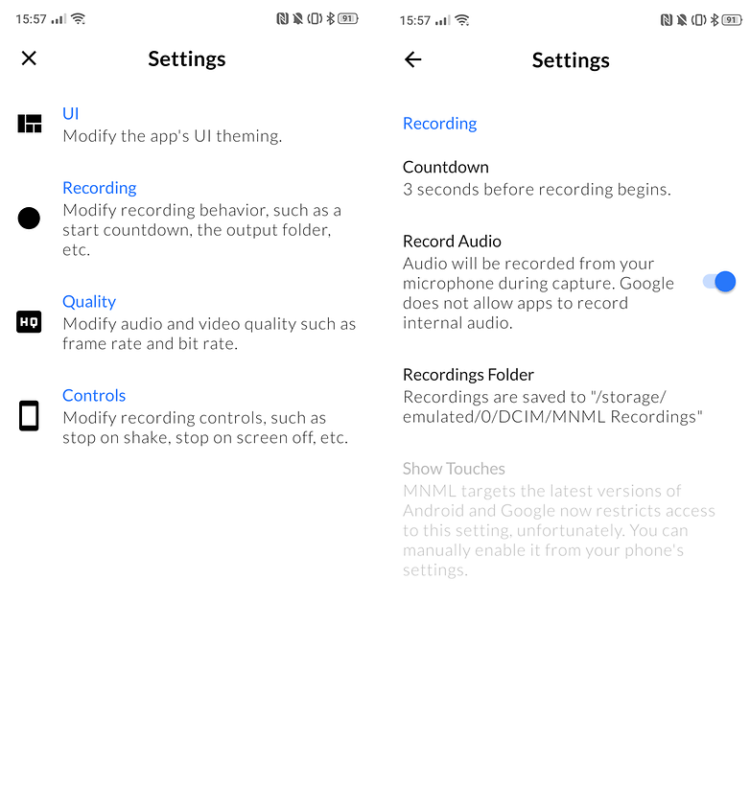
Интерфейс приложения довольно прост и понятен
Во-первых — это запись звука. Если вдруг данная опция выключена, то ваш диалог записан не будет. Точнее, будет записан лишь видеопоток. А это далеко не то, что нам нужно. Также здесь вы можете посмотреть, куда будут сохраняться ваши видео и узнать о том, что перед началом записи у вас есть 3 секунды, прежде, чем начнется сохранение материала.
Далее все еще проще, чем раньше: начинайте запись, нажав на соответствующую кнопку. Вы можете увидеть предупреждающее сообщение, указывающее, что приложение будет записывать все, что будет отображаться на экране. Подтвердите свое действие и запись начнется. Теперь выбирайте WhatsApp и звоните абоненту, разговор с которым вам хотелось бы записать. При этом начать запись можно и в том случае, если позвонили вам. Правда для этого вам придется свернуть мессенджер и открыть Mnml Screen Recorder.
После того, как разговор будет закончен, у вас будет 2 варианта того, как остановить съемку — вы можете либо нажать на кнопку «Stop» в самом приложении, либо же открыть центр уведомлений, где вы увидите значок, выполненный в виде черного квадратика. Он также завершает запись. При этом рядом вы можете заметить значок в форме крестика. Он, как вы, скорее всего, догадались, удаляет только что сделанную запись. Но не волнуйтесь: программа предварительно спросит вас, действительно ли вы хотите это сделать.
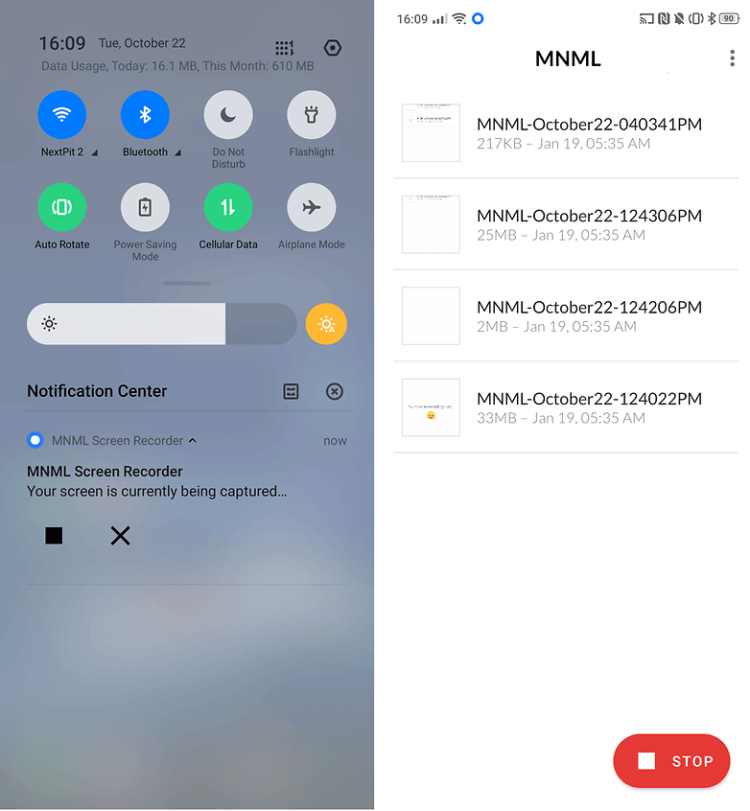
2 варианта приостановить запись. Выбирайте тот, который вам удобнее
Ну и, естественно, использовать Mnml Screen Recorder можно не только для записи видеозвонков, но и для записи, например, геймплея игр или расположения какого-либо сложно запрятанного элемента настроек, нахождение которого вы никак не можете объяснить своему другу. Довольно-таки нужная в «хозяйстве» программа.
Dadaviz
Как записать разговор в WhatsApp: доступные способы
Все популярные мессенджеры не так давно обзавелись функциями звонков и видеоконференций. Но часто случаются ситуации, когда во время разговора необходимо записать определённую информацию.
Если вы собрались записать разговор в WhatsApp, сразу наткнётесь на невидимое препятствие. Дело в том, что в мессенджере нет функции для записи звонка. Подобная услуга будет противоречить международно принятой политике конфиденциальности. А наличие её в программе сразу начнёт провоцировать вопросы от активистов движения свободного интернета. Потому мессенджеры просто абстрагируются от подобной функции.
Как можно записать разговор в WhatsApp
Есть несколько возможностей для лайфхака и записи разговора в мессенджере:
Сразу стоит оговориться, что подобные программы сложно найти в официальных магазинах Google Play или App Store. Эти приложения часто удаляются администрацией, так как политика магазинов схожа с той, что пропагандируют мессенджеры: запись разговора является нарушением личного пространства и потенциально опасным занятием. Потому подобные программы стоит искать на просторах интернета, а кто знает, какой контент мы загружаем на непроверенном сайте? Так что подходить к выбору программы для записи разговора стоит более чем серьёзно.
 Запись звонка в WhatsApp невозможна стандартными средствами
Запись разговоров через приложения
И всё же в интернете можно найти не приложений, предназначенных для записи звонков в мессенджерах. Некоторые из них универсальны и могу делать аудиодорожки во всех популярных сервисах. Другие же направлены более узко и ориентируются на один конкретный клиент. Неплохими представителями таких приложений являются Call Recorder для Whatsapp и «Запись звонков — Cube ACR».
Cube ACR
Cube ACR — это популярное приложение для записи звонков в разных брендовых мессенджерах. Утилиту можно скачать в официальных магазинах Google Play и AppStore.
 Cube ACR — это программа для записи звонков с популярных мессенджеров
Программа поддерживает запись звонков из разных источников:
Программа обладает возможностями для автоматической записи звонков и управлением исключениями. Можно воспроизводить звуковые дорожки внутри приложения сразу же по завершении звонка. Приложение обладает собственным облачным хранилищем, а это позволяет экономить место в памяти смартфона.
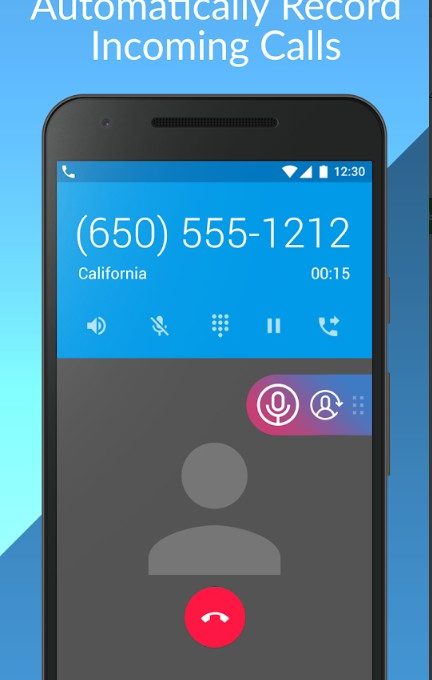 Cube ACR позволяет автоматически записывать звонки с разных источников, настраивать исключения и многое другое
Самое приятное — приложение полностью бесплатно, пусть в нём и есть premium-возможности. Среди них:
Работа приложения очень простая.
До недавнего времени программа очень нравилась, но теперь: 1. запрашивает подключение к интернету, зачем? мне не нужно ничего сохранять в облаке 2. после переустановки перестал видеть сделанные ранние записи. Общение с техподдержкой — потеря времени: спросили-ответил и с концами. Т.е. контора чисто виртуальная. P.S. где находится файлы на устройстве я знаю. Проблема в том, что приложение стало глючным.
Обновляю отзыв. был вопрос по работе приложения, решен теперь. реакция разработчиков на отзывы очень быстрая и по теме. отдельный плюс. само приложение без претензий, слышно отлично и меня и собеседника, свои функции выполняет полностью.
Call Recorder для Whatsapp
Call Recorder для Whatsapp — это приложение, что направлено на запись разговоров в WhatsApp для Android и iOS. В программе предусмотрены гибкие настройки:
Программа имеет собственный файловый менеджер и проигрыватель для воспроизведения записанных вызовов, потому крайне удобна в использовании. Однако в нём нет русского интерфейса, но сами функции и настройки в целом просты и понятны, потому приспособиться к их использованию будет очень просто.
Фотогалерея: интерфейс программы Call Recorder для Whatsapp
Похожие программы для записи разговоров
Указанные выше программы не являются единственными для записи разговоров в мессенджерах, таких приложений предостаточно. Среди их числа можно выделить наиболее часто применяемые:
Записать разговор в мессенджере WhatsApp — это довольно сложное занятие. Официальным образом такое действие не запрещено, но его никто и не разрешал, потому придётся выкручиваться сторонними приложениями, которые не будут надёжными из-за своего сомнительного происхождения. Потому использовать их можно только на свой страх и риск.