
Как распознать, что тебя снимают через видеочат Ватсапа и сделать запись самому

Иногда хочется сохранить на память видео с разговора по какому-то мессенджеру. Если в «Ватсапе» встроенная возможность для записи видеозвонков? Или нужно использовать какие-то дополнительные программы?
Можно ли и как записать видеозвонок в «Ватсапе» на «Андроиде» и «Айфоне»
В функционале «Ватсапа» нет опции, которая отвечает за запись звонков — как с видео, так и просто голосовые. Но это не означает, что видеозвонок нельзя записать. Для этого вам понадобится стороннее приложение для записи всего, что происходит на экране смартфона. Но это для «Андроида», если, конечно, у вас не Android Q 10, где функция записи встроена в ОС. Если у вас «Айфон» с iOS выше 11, вы можете использовать встроенную функцию записи экрана.
Но предупреждаем: записывайте разговор только с разрешения вашего собеседника. Так как без этого запись становится незаконной. Если с друзьями всё может быть проще, то с коллегами или клиентами после записи вы сможете столкнуться с проблемами, если вдруг собеседник узнает, что вы сохранили ваш разговор.
Программа для «Андроида»
Для Android возьмём для примера приложение AZ Screen Recorder:
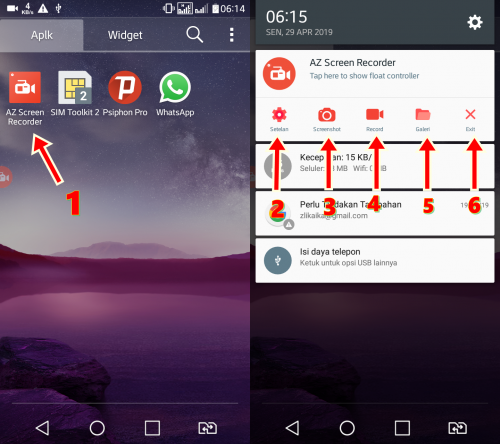
Управлять записью можно прямо в шторке с уведомлениями и функциональными значками
Встроенная функция для iPhone
Как использовать штатный инструмент прошивки:
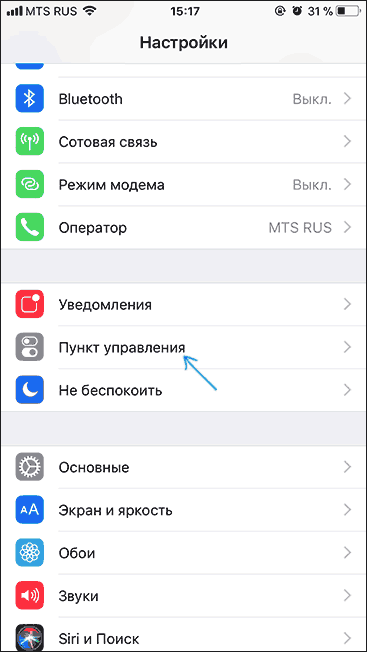
Перейдите в раздел «Пункт управления»

Перейдите к настройке элементов
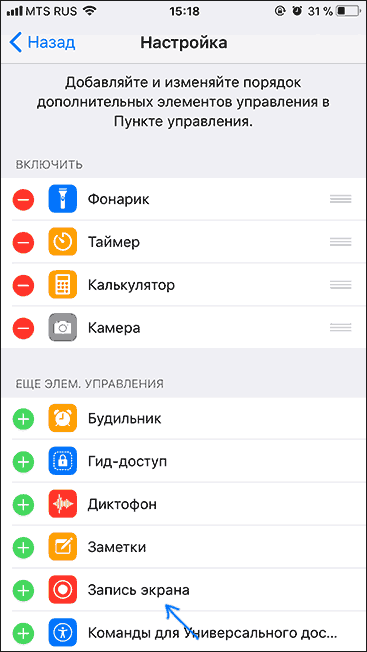
Кликните по «Запись экрана», чтобы добавить значок в шторку
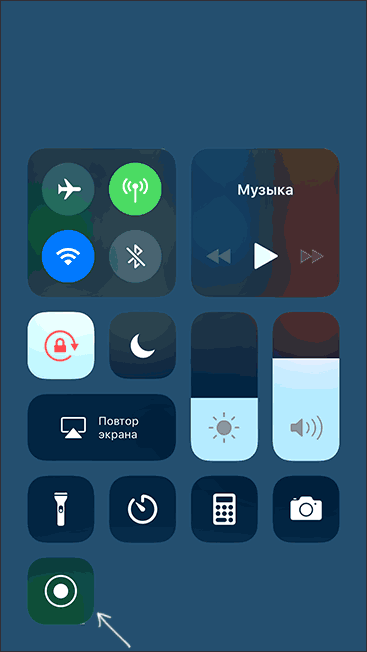
Тапните по иконке для записи
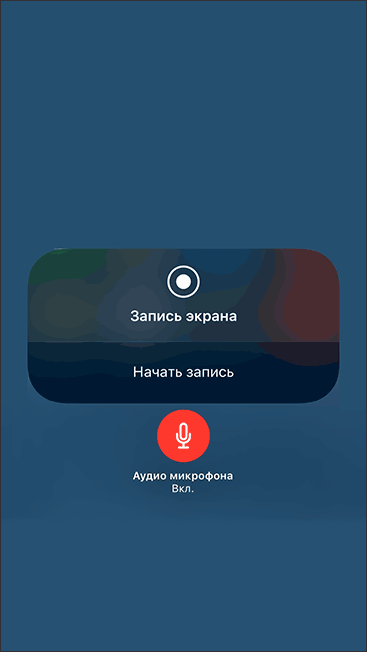
Запустите процесс записи и позвоните человеку по «Ватсапу»
Можно ли понять, что видеозвонок записывается
Вы никак не сможете отследить, что ваш разговор по «Ватсапу» записывается, так как запись идёт не с помощью самого мессенджера, а через стороннее приложение, с которым ваш телефон не связан. Единственное вы можете заподозрить что-либо, если увидите, что ваш собеседник делает что-то постороннее на своём телефоне помимо того, что разговаривает с вами. Спросите у человека напрямую, записывает ли он разговор.
Включить запись видеоразговора в «Ватсапе» можно с помощью сторонней программы, которая используется для записи всего происходящего на экране смартфона. Если у вас «Айфон» с 11 версией ОС, используйте встроенное приложение системы для записи дисплея.
Как записать видеозвонок в WhatsApp на Android
Популярный мессенджер WhatsApp стал уже практически стандартом де-факто для пользователей смартфонов. Более того, многие владельцы смартфонов даже практически полностью переходят на WhatsApp и отказываются от традиционных звонков и СМС-сообщений. Ведь все это можно сделать и в мессенджере. А еще там можно без проблем совершать видеозвонки. Но что делать, если вам потребовалось записать такой видеозвонок? Не волнуйтесь, все очень просто. И сейчас мы расскажем вам, как это сделать.

Записать видеозвонок в WhatsApp? Нет ничего проще!
Как записать видеозвонок в мессенджере WhatsApp?
Чтобы записать видеозвонок WhatsApp на Android, вам, как бы это не показалось странным, одного лишь приложения WhatsApp будет недостаточно. Необходимо будет скачать стороннюю программу. Хотя некоторые гаджеты имеют встроенную утилиту для записи экрана (в частности, это касается смартфонов Huawei). Но по большей части такая опция на смартфоне, что называется, «из коробки» отсутствует. Поэтому вам на помощь придет программа Mnml Screen Recorder, которую вы можете скачать из магазина Google Play абсолютно бесплатно по этой ссылке. Кстати говоря, мы регулярно рассматриваем самые интересные и нужные приложения для ваших гаджетов. Так что подписывайтесь на наш канал в Телеграм, чтобы не пропустить ничего важного.
После того, как вы установите программу, все дальнейшие действия довольно простые. Нам нужно правильно настроить работу программы. Для этого откройте приложение и в правом верхнем углу войдите в настройки Mnml Screen Recorder. Далее вам нужно проследовать в пункт «Настройки записи». Тут нас интересует несколько вещей.
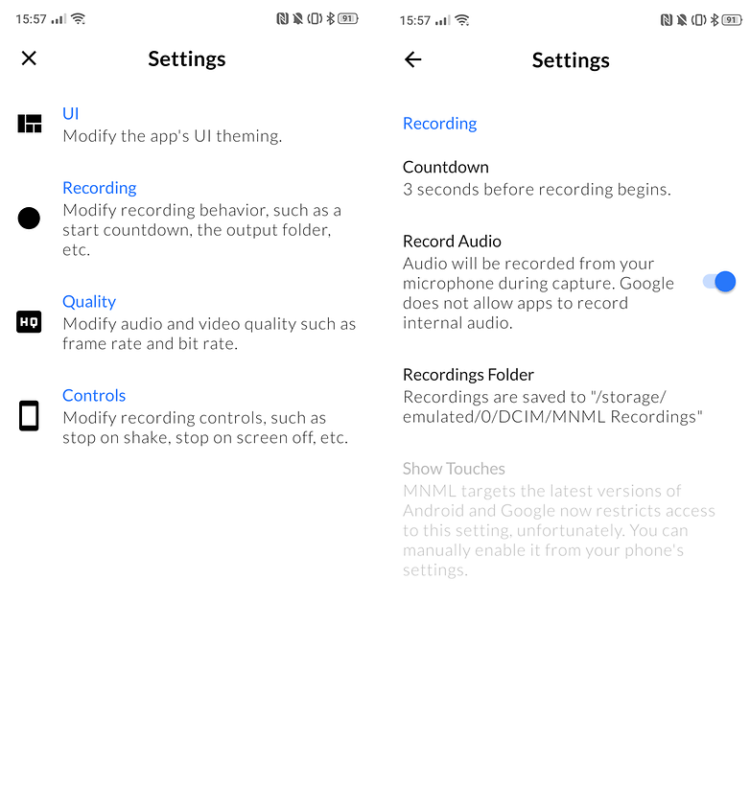
Интерфейс приложения довольно прост и понятен
Во-первых — это запись звука. Если вдруг данная опция выключена, то ваш диалог записан не будет. Точнее, будет записан лишь видеопоток. А это далеко не то, что нам нужно. Также здесь вы можете посмотреть, куда будут сохраняться ваши видео и узнать о том, что перед началом записи у вас есть 3 секунды, прежде, чем начнется сохранение материала.
Далее все еще проще, чем раньше: начинайте запись, нажав на соответствующую кнопку. Вы можете увидеть предупреждающее сообщение, указывающее, что приложение будет записывать все, что будет отображаться на экране. Подтвердите свое действие и запись начнется. Теперь выбирайте WhatsApp и звоните абоненту, разговор с которым вам хотелось бы записать. При этом начать запись можно и в том случае, если позвонили вам. Правда для этого вам придется свернуть мессенджер и открыть Mnml Screen Recorder.
После того, как разговор будет закончен, у вас будет 2 варианта того, как остановить съемку — вы можете либо нажать на кнопку «Stop» в самом приложении, либо же открыть центр уведомлений, где вы увидите значок, выполненный в виде черного квадратика. Он также завершает запись. При этом рядом вы можете заметить значок в форме крестика. Он, как вы, скорее всего, догадались, удаляет только что сделанную запись. Но не волнуйтесь: программа предварительно спросит вас, действительно ли вы хотите это сделать.
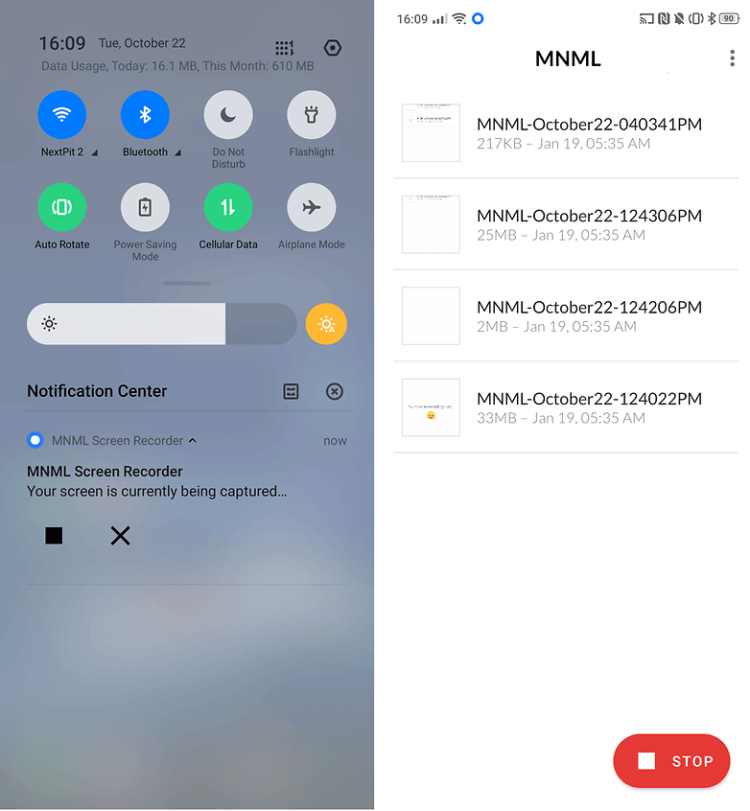
2 варианта приостановить запись. Выбирайте тот, который вам удобнее
Ну и, естественно, использовать Mnml Screen Recorder можно не только для записи видеозвонков, но и для записи, например, геймплея игр или расположения какого-либо сложно запрятанного элемента настроек, нахождение которого вы никак не можете объяснить своему другу. Довольно-таки нужная в «хозяйстве» программа.
Как записать видео звонки WhatsApp на Android и iPhone
В то время как WhatsApp очень богат различными возможностями, в нем нет функции записи видео звонков. Поэтому, мы опишем ниже различные способы записи видео звонков WhatsApp на Android и iPhone.
 Кратко о записи видео звонков WhatsApp
 Кратко о записи видео звонков WhatsApp
Многие пользователи задаются вопросом о том, как можно записывать видео звонки в WhatsApp на айфонах или телефонах андроид. Такая нужда заключается в сохранении памяти об их WhatsApp видео конференциях с родными или близкими.
Следует помнить о том, что друзья, возможно, ничего не имеют против того, чтобы их записали, но будьте осторожны с записями звонков по работе, или может быть не стоит записывать людей, которых вы недостаточно знаете.
Запись звонков без согласия на то обеих сторон может рассматриваться как нелегальное действие в некоторых странах, поэтому, прежде вам следует внимательно ознакомится с законодательной стороной этого процесса, а уже потом принимать решение, стоит ли вам производить запись видео звонков в WhatsApp на устройствах android или iPhone.
Как записать видео звонок WhatsApp на андроид с помощью DU Recorder
Одним из популярных приложений, которое можно использовать для записи видео звонков на андроиде, является приложение под названием DU Recorder.
Отличной функцией этого приложения является то, что оно автоматически создает небольшие ярлычки на экране андроида, то есть при записи видео звонков в WhatsApp вам нет никакой необходимости открывать само приложение.
Записанный видео звонок будет сохранен в приложении Фотографии на андроид телефоне.
Как записать видео звонок WhatsApp на андроид с помощью AZ Screen Recorder
В случае, если первое приложение почему-либо не работает на вашем устройстве, мы можем предложить вам попробовать другое приложение под названием AZ Screen Recorder.
Так же, как и DU Recorder, это приложение создает удобные ярлычки на экране смартфона и позволяет сделать запись видео звонков в WhatsApp без необходимости открывать само приложение.
Как записать видео звонок WhatsApp на iPhone
В версии iOS 11 Apple внедрил функцию записи экрана, которую можно с успехом использовать для записи видео звонков.
Записанные видео звонки сохраняются в приложение Фото, где вы можете найти их в любое удобное для вас время.
Как записать видеозвонок в Ватсапе (Whatsapp), возможно ли это
Как записать видеозвонок в Ватсапе? В статье раскроем ответ на вопрос. Вопрос записи видеозвонков в Ватсапе мы разберем на Андроид, Айфон и компьютере. С помощью инструкции, вы сможете повторить действия на практике.
Что такое Ватсап (Whatsapp) и как им пользоваться, краткое описание
 Здравствуйте, друзья! Разберем краткое описание Ватсапа и немного расскажем, как им пользоваться.
На блоге мы публиковали статьи о Ватсапе. Хотелось бы сказать о нем пару слов. Ватсап – это приложение-мессенджер. С помощью приложения люди созваниваются, делают видеозвонки, пишут в чатах. Использование Ватсап дает возможность общаться с людьми из любой точки мира.
Как пользоваться Ватсапом? Для начала, устанавливаете программу на Андроид из Плей Маркета. Далее запускаете приложение и добавляете контакты, для этого нужен доступ к Интернету. После чего выбираете любой контакт и используете инструмент Ватсапа для связи. Инструментами могут быть аудио-звонок, видео-звонок, чат.
Далее подробно поговорим, о том, как записать видеозвонок в Ватсапе. Ведь данная программа не имеет этого инструмента, а у людей иногда возникает необходимость в записи видеозвонков.
Зачем нужно записывать видеозвонок, можно ли записать с Whatsapp
Записывают видеозвонки в приложении Ватсап только тогда, когда это необходимо. К примеру, вы обучаетесь удаленно и ваш учитель вам говорит записать урок, чтобы не забывать важные детали.
Бывают ситуации, когда вы хотите запомнить разговор со своими родными и близкими людьми, чтобы потом посмотреть его на Андроид. Кроме того, видеозвонок могут записать в качестве безопасности, чтобы предъявить какие-либо требования собеседнику. Причин для записи видеозвонков может быть много. Ясно то, что это можно сделать с помощью приложений, которые рассмотрим ниже в статье.
Как записать видеозвонок в Ватсапе (Whatsapp)
Как записать видеозвонок в Ватсап? Давайте разберем проверенную инструкцию:
Перечисленные пункты инструкции помогут вам записать аудио звонки в Ватсапе. Далее будет показан процесс записи видеозвонка на практике.
Как записать видеозвонок в Ватсапе на телефон, система Андроид
Итак, чтобы записать видеозвонок в Ватсапе на телефоне, воспользуйтесь приложениями:
Выбирайте любую из перечисленных программ и скачивайте на ваше устройство. К примеру, мы скачали и установили на Андроид приложение «DU Recorder». Его можно скачать с Плей Маркета или с официального сайта – «du-recorder.com».
Далее когда приложение установите на Андроид, запустите его. Вам необходимо кликнуть на раздел «Настройки» и активировать камеру, с помощью кнопки «Да» (скрин 1).

В настройках звука выберите Микрофон и системные звуки, либо только микрофон. После чего кликните «Сохранить» (скрин 2).

Перед звонком в Ватсапе, нажимаете кнопку «Начать запись». После завершения звонка кликните Stop, чтобы запись видеозвонка остановилась и сохранилась (скрин 3).

Сохраненную видеозапись вашего звонка можно найти в папке Видеозаписи или в данной программе. Другие утилиты работают так же, как и DU Recorder.
Как записать видеозвонок в Ватсапе на айфон
Запись видеозвонка на айфоне можно сделать с помощью встроенного инструмента записи. Эта возможность доступна для тех, у кого версия iOS ниже 11, например 7, 8 и т.д. Чтобы активировать функцию записи видеозвонка на айфон, в настройках айфона перейдите в раздел «Пункт управления».
Далее открываете раздел «Настроить элементы управления». В этом разделе необходимо кликнуть по инструменту: «Screen Recording», что значит запись экрана.
Перед записью видеозвонка, откройте панель управления айфона и найдите функцию записи. Она обозначается в виде круга с точкой посередине. После остановки записи видеозвонка, ее сможете посмотреть в папке «Видео».
Записываем видеозвонок в Whatsapp через компьютер, ноутбук
Сначала установите Ватсап на компьютер, чтобы записывать видеозвонки. В статье, «можно ли установить Ватсап на ПК», об этом рассказано.
Понятно, что в Ватсапе и на компьютере не будет инструмента для записи видеозвонков. Поэтому, используйте программы, которые записывают экран вашего компьютера. Перечислим популярные утилиты для записи экрана:
Далее устанавливаете одну из программ для записи экрана на компьютер. После чего запускаете Ватсап и включаете кнопку записи. Далее созваниваетесь с человеком. После видеозвонка, вы можете нажать кнопку для остановки записи или используйте горячие клавиши.
Таким образом, вы сможете записывать аудиозвонки в Ватсапе. Для этого есть приложение на компьютере под названием Звукозапись. Его нужно запустить и активировать перед аудио-звонком.
Не нарушаем ли мы закон при записи видеозвонков
Во время записи видеозвонков мы не нарушаем закон в том случае, если об этой записи знает ваш собеседник. Поэтому, о записей звонков лучше заранее договориться. Если ваш собеседник не согласен, чтобы вы записывали видео-разговор, то лучше от этого отказаться.
В ином случае, мы вторгаемся в личную жизнь человека, если записываем видеозвонок тайно. А этот подход может сказаться на репутации человека и не только. Главное, на не нарушайте закон об основных правах и свободы человека. Тогда все будет нормально.
Заключение
Сегодня рассмотрели вопрос, как записать видеозвонок в Ватсапе. Как видите, это сделать возможно, но только с помощью программ. Ведь Ватсап заботиться о безопасности пользователей и поэтому исключает данный инструмент. По данной инструкции вы сможете сделать видеозвонок в Ватсапе и сохранить его на своих гаджетах.
Как записать видеозвонок в Ватсапе
Мессенджер WhatsApp полюбился огромному количеству людей в первую очередь из-за своей бесплатности. За отправку сообщений и звонки внутри приложения платить не нужно. Более того, в нем есть видеосвязь, чтобы собеседники могли не только слышать друг друга, но и видеть. Многие пользователи сталкивались с такой ситуацией, когда разговор нужно сохранить, например, чтобы потом переслушать или переслать кому-нибудь. В данной статье мы расскажем, как записать видеозвонок в Ватсапе на разных устройствах и можно ли в принципе это сделать.
Руководство
Начать хочется с того, что в самом мессенджере данная функция отсутствует. Разработчики принципиально не хотят ее добавлять. И их можно понять, ведь она может использоваться в корыстных целях, например, чтобы подставить человека.
Но можно ли записать видеозвонок в Ватсапе как-нибудь еще? Для этих целей существует несколько сторонних приложений, где есть нужная функция. Давайте ознакомимся с ними более детально.
Программы для записи разговоров на смартфоне
В первую очередь хотелось бы разобраться с мобильными устройствами под управлением Андроида. Для них существует огромное количество бесплатных и платных приложений с нужной функцией. Конкретно в этой статье мы разберем одни из самых удобных: DU Recorder и AZ Screen Recorder.
А вот с iPhone все значительно проще, ведь начиная с iOS 11 разработчики добавили в систему функцию для записи происходящего на экране со звуком. Ее мы упомянем отдельно.
DU Recorder
Если вам нужна бесплатная запись видеозвонка WhatsApp, то для этих целей отлично подойдет приложение DU Recorder. Оно загружается из официального магазина приложений App Store на iOS и Google Play на Android. Перейдите на нужную страницу с помощью функции поиска и начните процедуру установки.
Теперь запустите приложение и дайте ему необходимые разрешения для работы.
На рабочем столе появляется иконка приложения, готового к использованию. Достаточно открыть его один раз, и функциональные кнопки появятся во время общения в правой части пользовательского интерфейса.
Сохраненные с помощью DU Recorder видео автоматически сохранятся в галерее на смартфоне или планшете. Скорее всего, там появится отдельный альбом или папка.
AZ Screen Recorder
Еще одно хорошее приложение, чтобы записать видео разговора в Ватсапе. Оно очень простое в настройке и использовании. А загрузить его можно бесплатно из магазинов «Play Маркет» и App Store. При первом запуске предоставьте все требуемые разрешения для корректной работы.
Сразу же после вы обнаружите, что поверх экрана отображается небольшая иконка с камерой. Если тапнуть по ней, то появится меню управления. Верхняя кнопка отвечает за начало и паузу записи, также есть отдельная кнопка «Стоп». В целом управление предельно простое, запутаться в нем никак не выйдет.
Местоположение этой иконки можно как угодно менять, просто перетаскивая ее пальцем по экрану, чтобы не загораживать другие элементы и не отвлекаться в процессе разговора.
Записанный ролик автоматически сохраняется в память смартфона или планшета, посмотреть его выйдет в отдельном каталоге галереи. Оттуда его можно отправить, сохранить в специальный альбом и т. д.
Запись разговора в WhatsApp на iPhone
Начиная с версии прошивки iOS 11 на Айфоне появилась очень полезная функция для записи экрана. Она по умолчанию предусмотрена в системе, но может быть скрыта от пользователя. Если вы никогда ей не пользовались, то выполните следующие шаги:
Открыть эту шторку выйдет, если сделать свайп от верхней правой грани экрана к центру. А для запуска тапните по соответствующему значку. Аналогичным образом выйдет и остановить процесс.
Видеофайл можно будет без проблем найти в библиотеке фотографий мобильного устройства, чтобы просмотреть или переслать.
На iPhone запись видео звонков с Ватсапа возможна с помощью упомянутых ранее приложений. Но зачем их загружать и настраивать, если есть гораздо более удобная функция. Тем более, что разработчики сами ее добавили для подобных целей.
Итоги
Мы разобрались с вопросом, можно ли в Ватсапе записывать видеозвонок. В самом мессенджере такая возможность не предусмотрена, и разработчики даже не планируют ее добавлять. Но есть очень простой вариант, как добиться нужного результата – сделать запись всего экрана устройства со звуком. На Android и iOS для этих целей существует множество приложений, но мы рекомендуем DU Recorder и AZ Screen Recorder из-за удобства настройки и использования. Запустите их или до или во время беседы.
Отдельно стоит упомянуть наличие встроенной функции в последних прошивках на Айфоне (iOS 11 и выше). Она работает не хуже этих приложений, но не требует дополнительной установки на устройство, а пользователю не приходится смотреть лишний раз на рекламу.