
Как в Windows записать видео с веб-камеры компьютера

Но какой софт при этом использовать? Рассмотрим ниже четвёрку самых разных вариантов, ну а каждый пусть уж сам выберет, что для него лучше.
1. Приложение Windows 10 «Камера»
В штате Windows 10 для создания любительского видео есть всё необходимое – возможность записи видео со встроенной или подключённой камеры в приложении «Камера» и возможность несложного редактирования в приложении «Фотографии». С помощью последнего можем обрезать отснятый видеоматериал, при необходимости нарезать его на куски, потом склеить всё это в новый видеоролик, добавить к нему изображения, титры, эффекты, фоновую музыку и т.п. Возможности редактирования, конечно, минималистичны, но как инструменты на скорую руку сгодятся.
Чтобы записать видео с веб-камеры, открываем штатное приложение «Камера». Кликаем кнопку вверху слева и выставляем нужное качество видео.
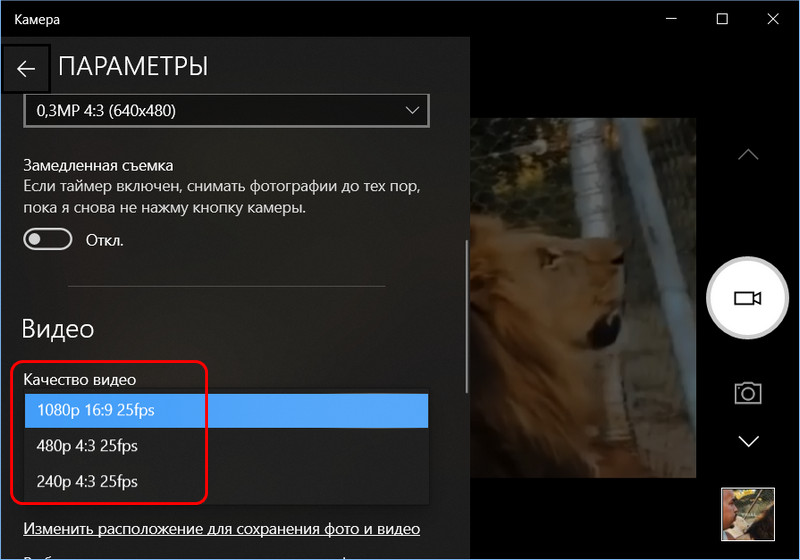
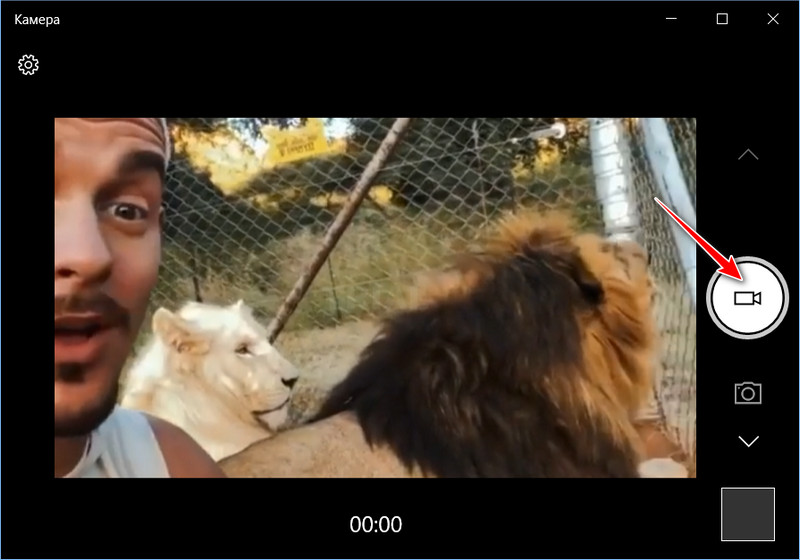
Жмём кнопку записи.
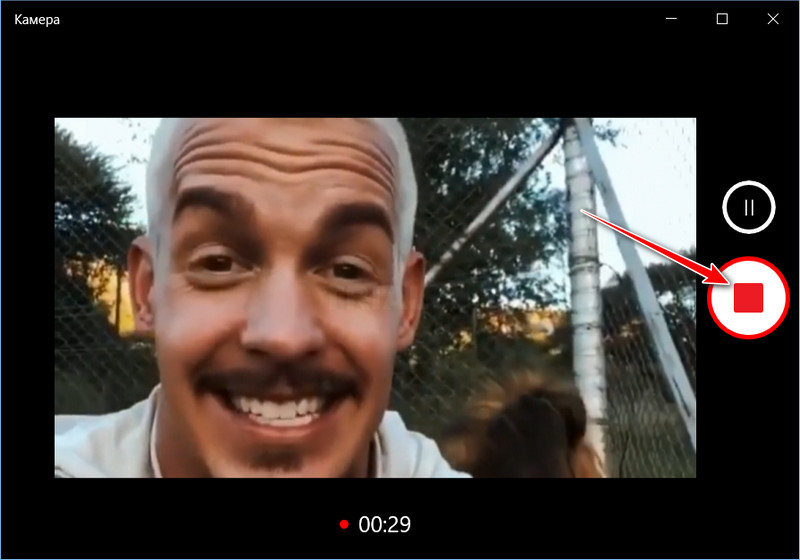
Для остановки записи нажимаем стоп-кнопку.
Просмотр снятого видео можно запустить прямо в приложении «Камера».
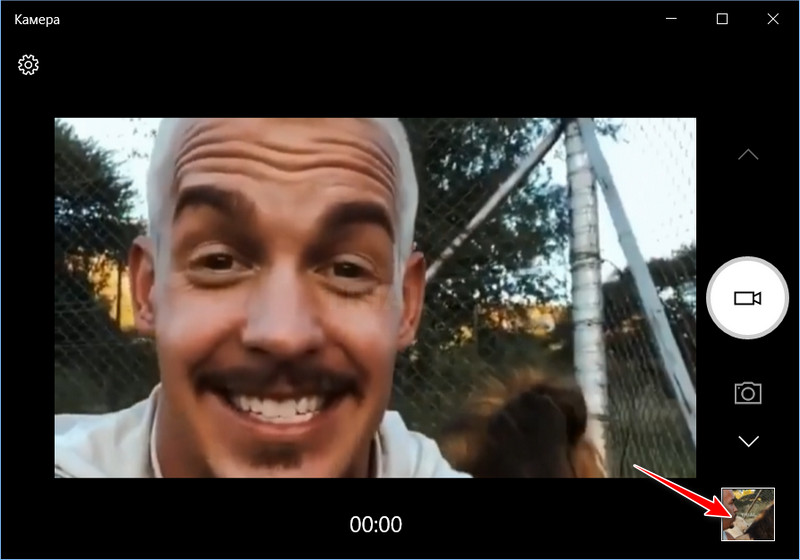
Здесь есть простенький просмотрщик видео с возможностью трансляции на сетевые медиаустройства.
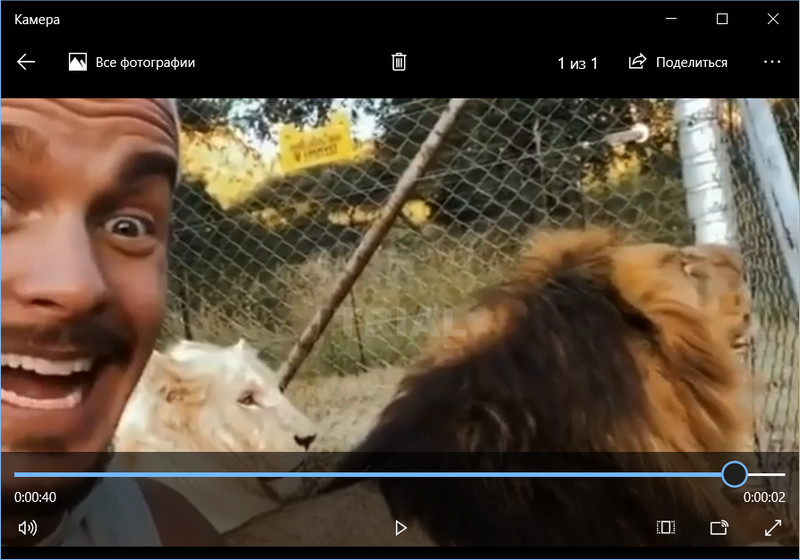
В штате Windows 8.1 также есть приложение «Камера», принцип записи им видео с веб-камеры такой же, как и в Windows 10. Однако приложение камеры в Windows 8.1 совсем уж простенькое, настолько, что даже не позволит нам выставить нужные настройки качества.
2. Веб-приложение 123apps
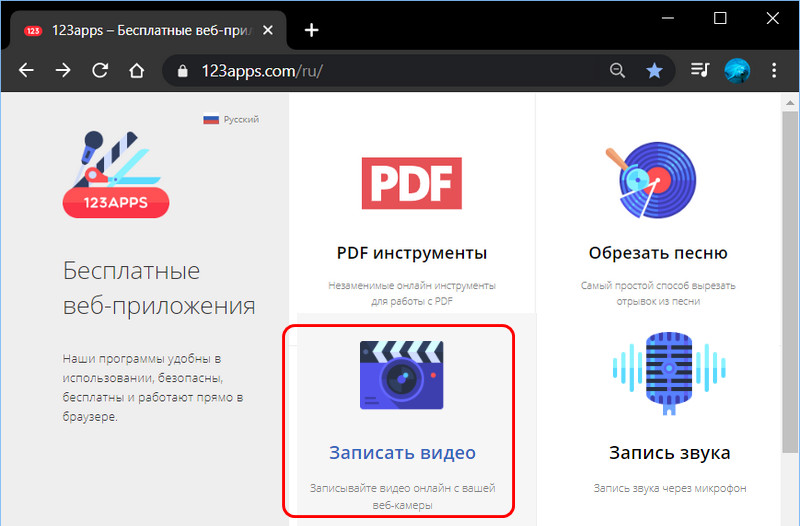
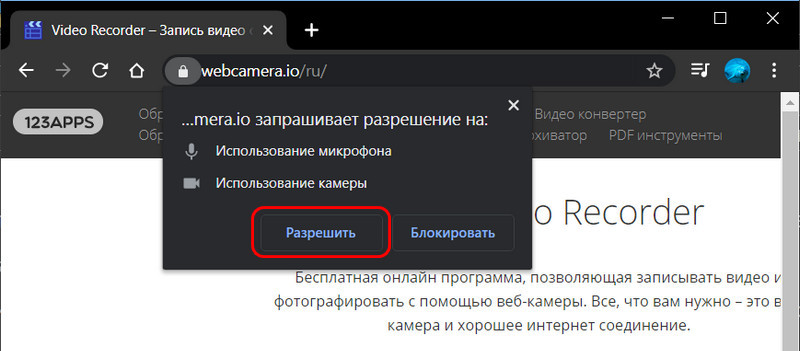
Даём браузеру разрешение на использование веб-камеры и микрофона.
В окне веб-приложения должно отобразиться изображение веб-камеры компьютера. На этом изображении жмём кнопку настроек и выставляем нужное нам качество видео. При необходимости можем задействовать зеркальный режим. Затем жмём кнопку старта записи.
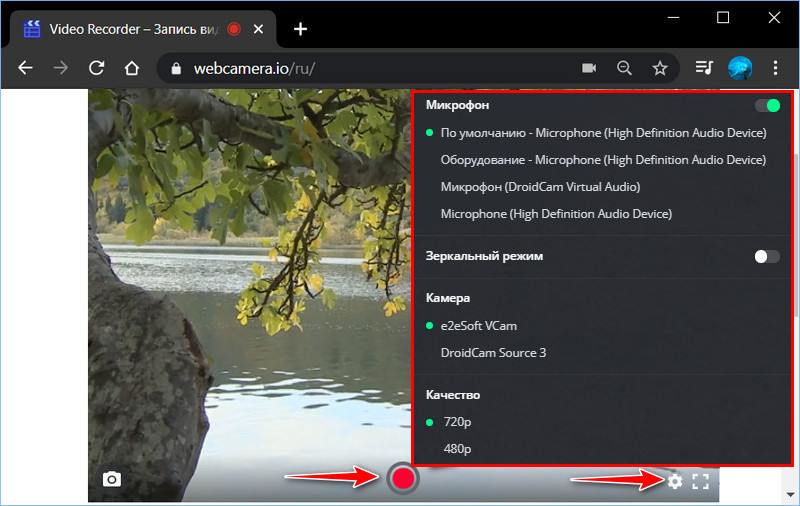
Для остановки записи нажимаем стоп-кнопку.
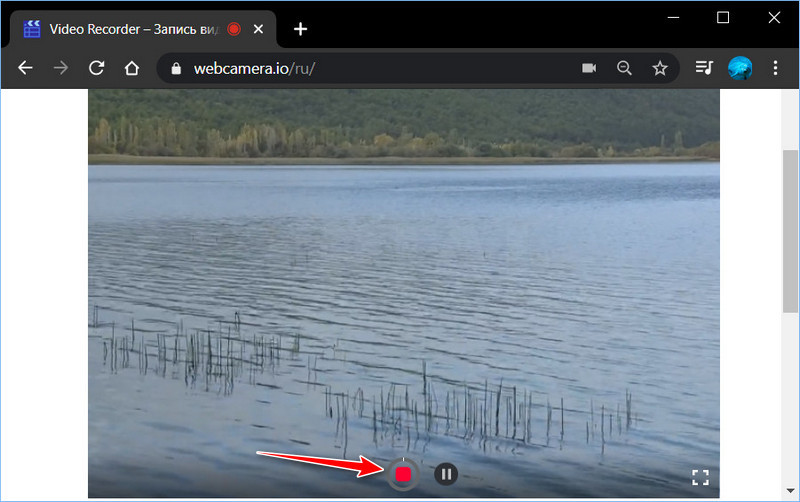
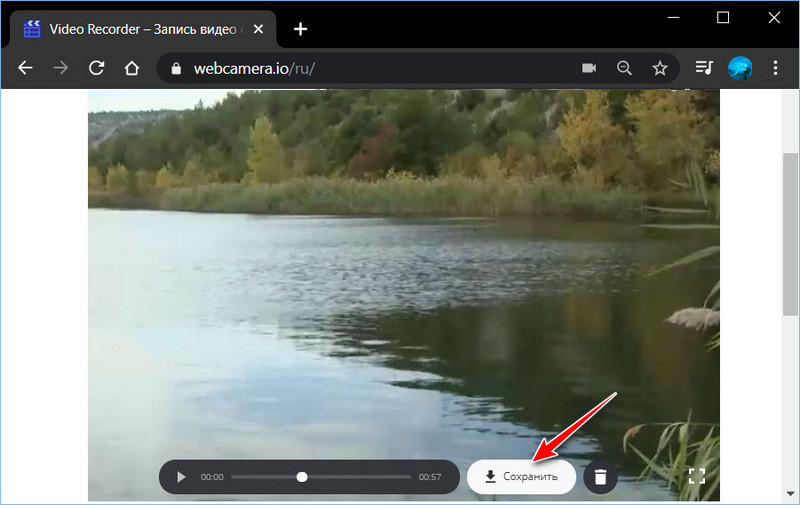
В окне веб-приложения откроется просмотр записанного видео, и мы его можем либо удалить, либо сохранить.
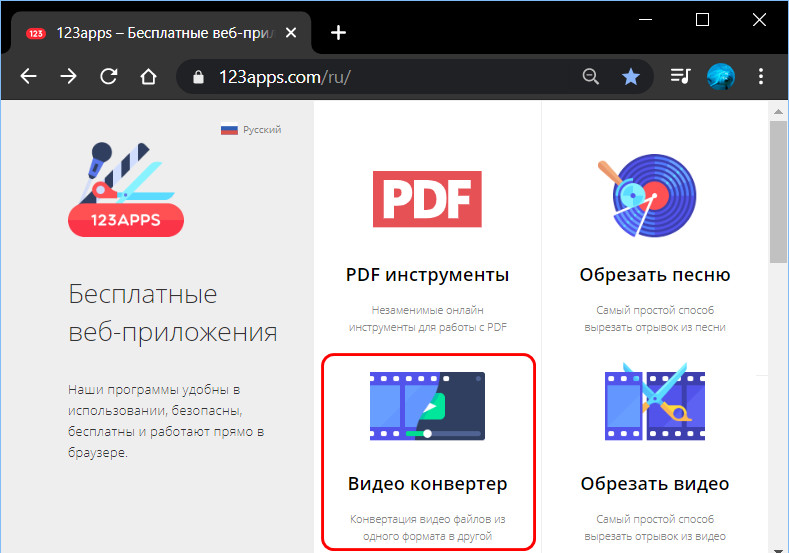
Запускаем веб-приложение «Видеоконвертер».
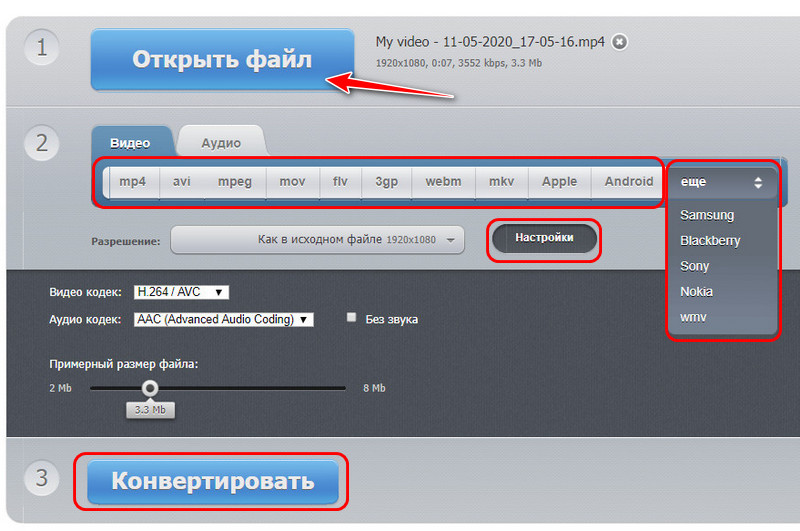
С помощью кнопки «Открыть файл» добавляем исходное видео. Выбираем видеоформат на выходе, форматов здесь немного, но есть все популярные. При необходимости можем внести кое-какие настройки. И жмём кнопку «Конвертировать».
Ну и потом скачиваем сконвертированный видеофайл.
3. Программа WebcamMax
Для поставленной нами задачи можно использовать программу WebCamMax. Это разноплановая программа: в ней можно записывать видео со встроенных или подключённых к компьютеру камер, можно делать запись с экрана монитора, с её помощью в качестве источника видеосигнала можно настроить видеофайл или изображение и использовать их при общении по видеосвязи. Но главной фишкой WebcamMax является возможность применения различных видеоэффектов – прикольных 3D-объектов, масок, видеофонов, сцен, искажений, фильтров и т.п. Всё это, будучи, естественно, в тему и к месту, может выглядеть довольно эффектно в видеочатах мессенджеров или записях с видеообращениями.
Что же касается записи видео с веб-камеры, то первым делом идём в настройки WebcamMax и выставляем нужное нам качества видео.
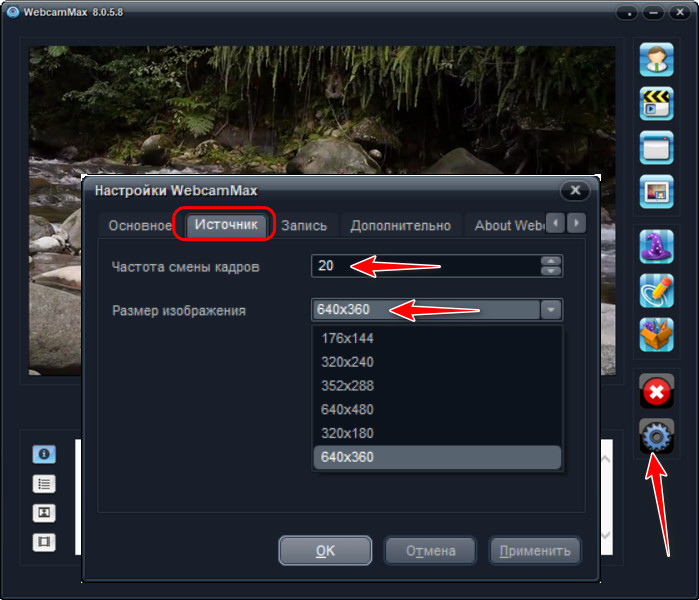
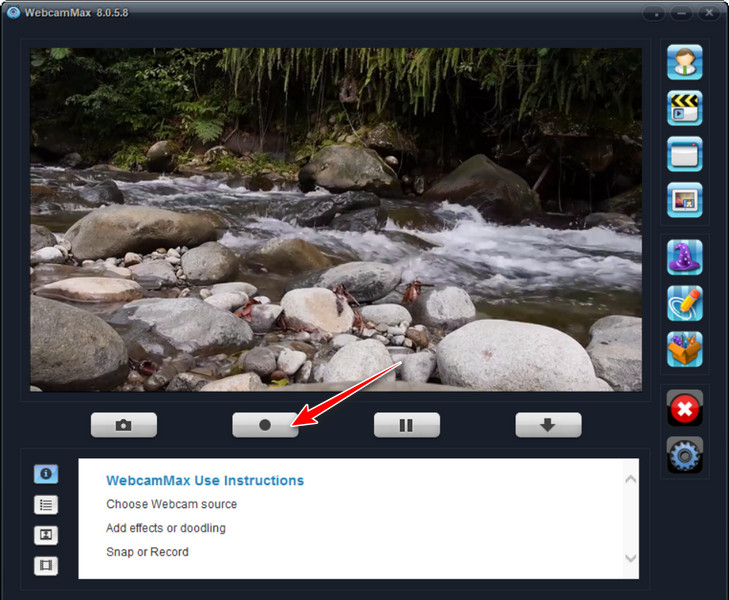
Для старта видеозаписи в основном окне нажимаем кнопку записи.
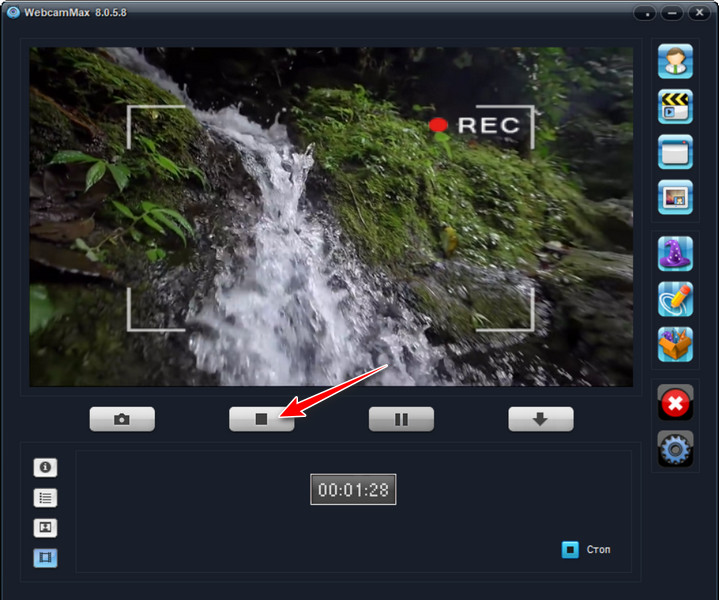
Когда надо остановиться, жмём стоп-кнопку.
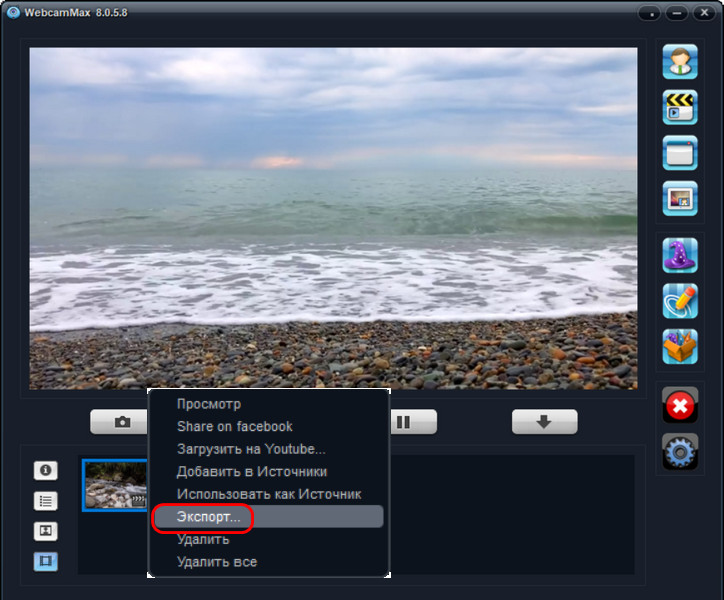
Снятое видео экспортируем в файл.
4. Программа Movavi Video Suite 2020
Но если и рассматривать платный инструмент для записи видео с веб-камеры, то на перспективу серьёзной работы с видео более целесообразным будет вложение средств в продукт типа функционального видеоредактора с возможностью захвата видео с подключённых к компьютеру устройств. С хорошим видеоредактором мы впоследствии сможем сделать нашей видеозаписи полноценный монтаж – что-то обрезать, что-то удалить, добавить титры, переходы, эффекты, вставки, поработать со звуком и т.п.
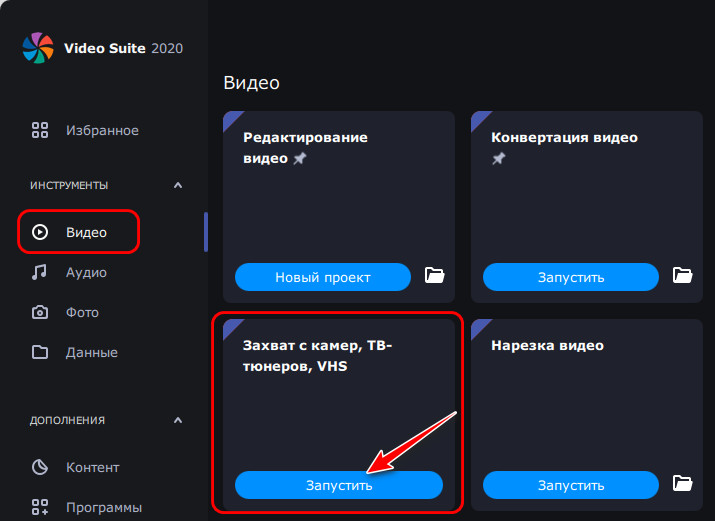
Инструмент прямо в своём основном окне предусматривает возможность установки качества записываемого видео. Для старта записи жмём кнопку «Начать захват».
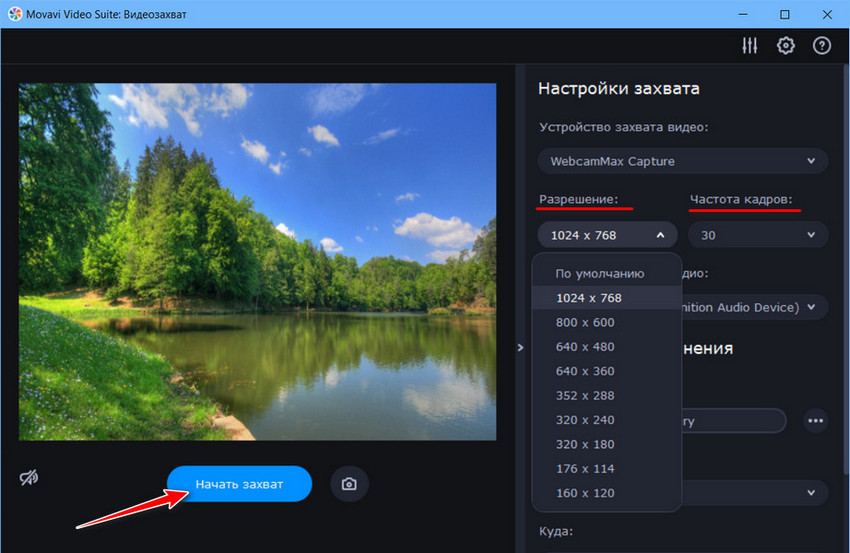
Для остановки записи нажимаем, соответственно, кнопку «Остановить захват». И здесь же, в окне инструмента видеозахвата можем нажать ссылку открытия записанного файла в проводнике Windows.
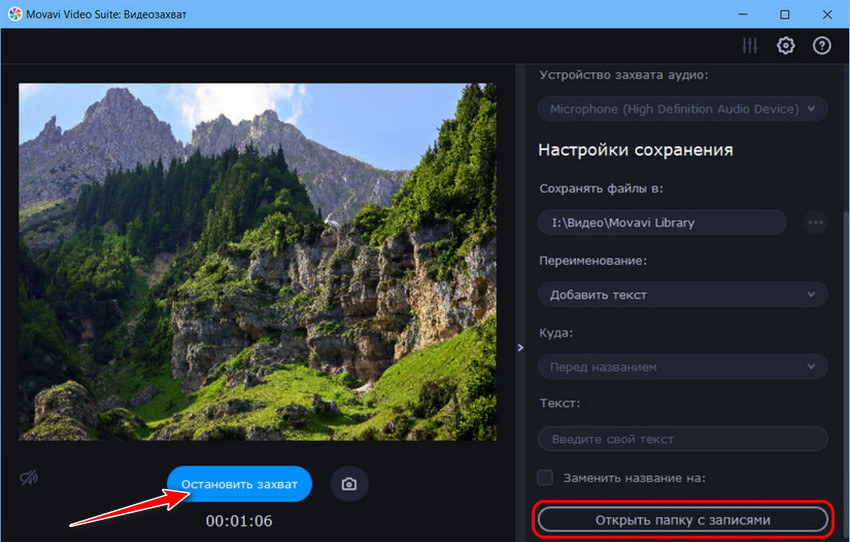
Как записать видео с веб-камеры

Иногда у пользователей возникает необходимость записать видео с веб-камеры, но не все они знают, как это сделать. В сегодняшней статье мы рассмотрим разные способы, благодаря которым любой сможет быстро захватить изображение с вебки.
Создаем видео с веб-камеры
Существует несколько способов, которые помогут вам сделать запись с камеры компьютера.Вы можете использовать дополнительное программное обеспечение, а можете воспользоваться онлайн-сервисами. Мы уделим внимание разным вариантам, а вам уже решать, какой из них использовать.
Способ 1: WebcamMax
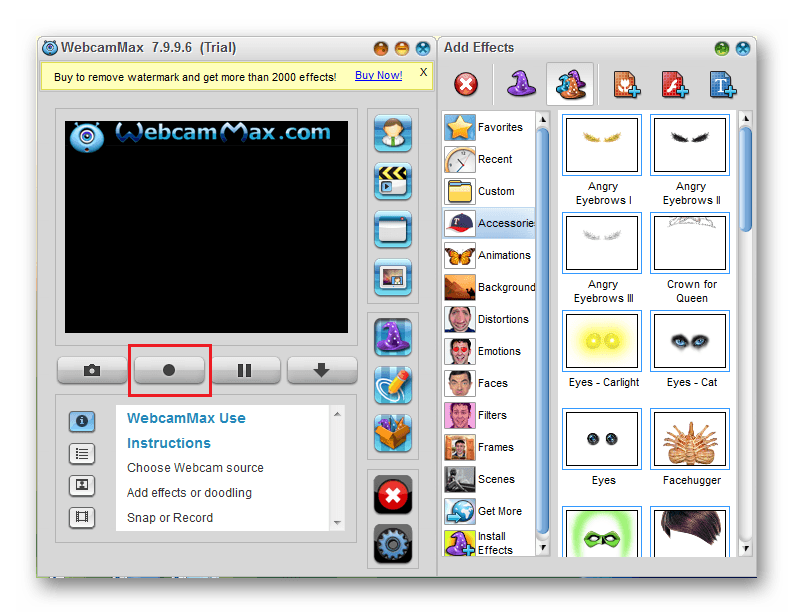
Первая программа, которую мы рассмотрим — WebcamMax. Это довольно простой и удобный инструмент с множеством дополнительных функций, а также простым интерфейсом, чем и заслужил симпатию пользователей. Чтобы снять видеозапись, для начала необходимо установить приложение и запустить его. В главном окне вы увидите изображение с веб-камеры, а также различные эффекты. Начать запись можно при помощи кнопки с изображением круга, остановить — с изображением квадрата, также есть возможность приостановить съемку, нажав на кнопку со значком паузы. Более подробный урок о том, как пользоваться ВебкамМакс вы найдете, пройдя по следующей ссылке:
Способ 2: SMRecorder
Еще одна интересная программа, которая не позволяет накладывать на видео эффекты, как WebcamMax, но обладает дополнительными функциями (например, видеоконвертер и собственный проигрыватель) — SMRecorder. Минусом данного продукта является сложность запуска записи видео, поэтому давайте рассмотрим этот процесс подробнее:
Также вы можете перейти во вкладку «Настройки звука» и настроить микрофон, если в этом есть необходимость. Когда все будет настроено, нажмите «ОК».
Способ 3: Debut Video Capture
И последнее программное обеспечение, которое мы рассмотрим — Debut Video Capture. Данное ПО является весьма удобным решением, которое обладает понятным интерфейсом и довольно широким функционалом. Ниже вы найдете небольшую инструкцию, как пользоваться данным продуктом:
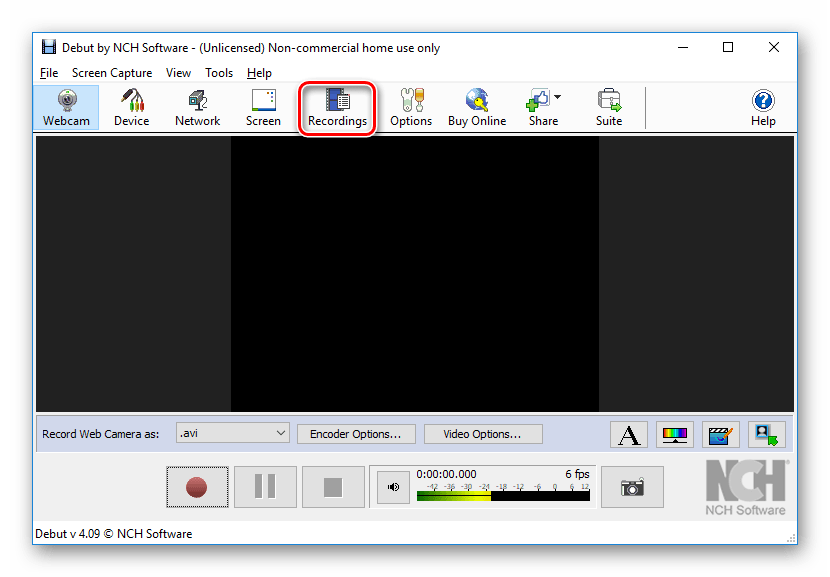
Способ 4: Онлайн-сервисы
Если вы не хотите скачивать какое-либо дополнительное программное обеспечение, всегда есть возможность использовать различные онлайн-сервисы. Вам потребуется лишь разрешить сайту доступ к веб-камере, и после этого уже можно будет начать записывать видео. Список наиболее популярных ресурсов, а также инструкции, как ими пользоваться, можно найти, пройдя по следующей ссылке:
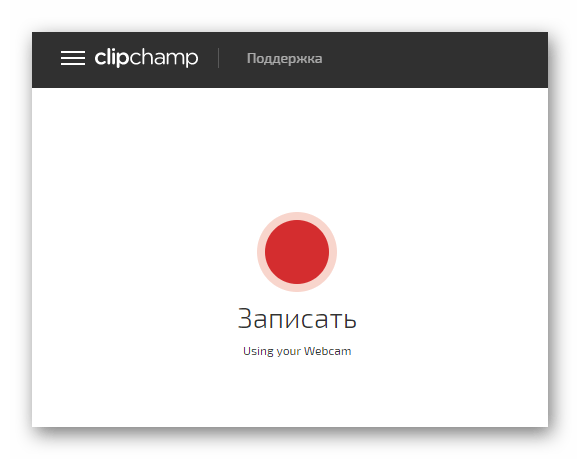
Мы рассмотрели 4 способа, используя которые каждый пользователь сможет снять видео на веб-камеру ноутбука или же на подключаемое к компьютеру устройство. Как видите, это довольно просто и не займет много времени. Надеемся, мы смогли вам помочь с решением данного вопроса.
Помимо этой статьи, на сайте еще 12396 инструкций.
Добавьте сайт Lumpics.ru в закладки (CTRL+D) и мы точно еще пригодимся вам.
Отблагодарите автора, поделитесь статьей в социальных сетях.
ТОП-10 программ для записи видео с веб-камеры

Программы для записи видео делятся на две категории: для записи с экрана монитора и для записи с веб-камеры. Наш список программ для записи видео с веб-камеры отличается тем, что здесь вы найдете инструменты как для записи видео в файл, так и для его трансляции в интернете.
Как правило, бесплатные программы для записи видео, такие как MyCam, WebcamXP, ContaCam и другие отличаются удобным русскоязычным интерфейсом и сразу после своей установки позволяют записывать видео с веб-камеры. Они имеют гибкую систему настроек и сохраняют отснятый материал в нескольких популярных форматах.
Платные программы для записи видео с камеры, такие как Active WebCam, Super Webcam Recorder и WebcamMax позволяют снимать и одновременно редактировать материал. У них более широкие возможности. Они позволяют транслировать видео в интернет, автоматически загружать на веб-страницы снимки, сделанные с камеры, и использовать наложение эффектов на видео. Часто такие программы включают в себя функции профессионального видеоредактора.
Также отдельно необходимо обратить внимание на системы видео наблюдения. Специальные программы, к примеру, Axxon Next, разработаны для видеонаблюдения и позволяют фиксировать на записи все события, происходящие на определенном участке. В функциональность таких программ часто входит определение движения, и запись только в те моменты, когда картинка на видео меняется. Также можно планировать автоматическое включение записи.

Поддерживает русский язык. Регулярно обновляется. Позволяет автоматически делать запись видео и съемку изображений с установленной веб-камеры. Отслеживает появление повторных снимков с целью экономии свободного пространства на компьютере.

Позволяет распределять работу между несколькими компьютерами в сети. Поддерживает функцию пакетной обработки файлов. Работает с несколькими звуковыми дорожками. Позволяет работать с файлами, весом более 2 Гб. Выполняет съемку с веб-камеры и позволяет редактировать отснятый материал: нарезка и склеивание фрагментов и звука по выбранным ключевым кадрам, разделение видеоролика и звука.
Можно сохранить видео только в формате AVI или MPEG-1.

Позволяет выполнять запись видео с веб-камеры. Поддерживает создание скриншотов рабочего стола и выделенной области. Есть предпросмотр видеофайлов и графических изображений. Съемка выполняется в JPG / PNG. Есть поддержка отложенной съемки. Обработка фото выполняется с помощью различных фильтров и спецэффектов.
Оставляет водяные знаки на снимках. Удаление платное. Нет русского языка.

Работает со всеми моделями камер и со всеми версиями Windows. Позволяет снимать качественное видео с камеры, сохранять его или сразу транслировать на сайт. Есть настройки фильтров аудио и видео компрессии для записи. Есть встроенный чат для общения.
Необходимо настраивать программу под определенную модель камеры.

Поддержка DV, WDM, VFW-устройств и сетевых камер. Автоматическое включение камеры и запись при запуске приложения. 24-часовая запись видео. Реализация зафиксированных событий в виде анимации. Запись звука в режиме видеонаблюдения. Загрузка видео в Интернет.

IP Camera Viewer – программа, которая предоставляет возможность осуществлять видеомониторинг. Установив её, можно просматривать «живую» картинку, получаемую с различных моделей IP-камер и USB веб-камер. Отснятый материал можно сохранять в различных форматах на диск или съемный носитель.
Поддержка большого количества моделей камер. Есть несколько вариантов старта записи. Есть множество функций, которые позволяют корректировать отображение картинок с камер. Можно сохранить видео в нескольких популярных форматах.

Работает с различными типами камер. Имеет быструю реакцию на ряд действий, происходящих перед объективом. Произведение трансляции видео MPEG 4 и аудио MP3 (частота – до 30 кадров за секунду). Поддерживает одновременную работу с несколькими камерами. Возможно наложение отдельных элементов на видео (дата, время, текст и др.). Защита видео паролем.
Высокие системные требования. Сложный интерфейс. Платная.

Запись видео с экрана
Простая в настройке. Стабильная в работе. Есть горячие клавиши. Есть интегрированный планировщик заданий. Есть функция отправки видео на почту или облако. Позволяет задать настройки для съемки видео.
Нет русского языка. Дорогая лицензия.

Позволяет записывать видеоролики с веб-камеры. Поддерживает передачу видеопотока в несколько приложениях одновременно. Есть функция автоматической трансляции видео при фиксации движений объективом камеры. База эффектов насчитывает 1000 элементов.
Платная лицензия. Русский язык не задан по умолчанию.

Axxon Next – платная программа, предназначенная для организации видеонаблюдения. Поддерживает более 9900 наименований IP-устройств, в том числе более 3 тыс. моделей сетевых устройств, интегрированных по проприетарному протоколу. Позволяет работать удаленно через мобильное устройство и ПК. Программа удобная в использовании, имеет простой русскоязычный интерфейс и позволяет снимать происходящее различных масштабов.
Имеет широкий функционал. Простая в освоении, имеет систему подсказок. Есть русскоязычное меню. Совместима со всеми моделями видеокамер. Совместима со всеми сборками Windows. Имеет активную службу поддержки. Поддерживает удаленное управление.
Бесплатная версия работает 30 дней.
Таким образом, ознакомившись с набором программ для записи видео, вы можете решить, какую из представленных необходимо установить на свой компьютер. Однако рекомендуем обратить внимание на такие, как Live WebCam, VirtualDub, IP Camera Viewer. Это бесплатные программы, которые обладают гибкой системой настроек, имеют наиболее полный инструментарий для управления съемкой и качеством съемки. Такие программа можно использовать для съемки и редактирования роликов для популярных YouTube каналов или организации домашнего видеонаблюдения.
Запись видео с веб камеры | Бесплатные программы для Windows 10 и 7
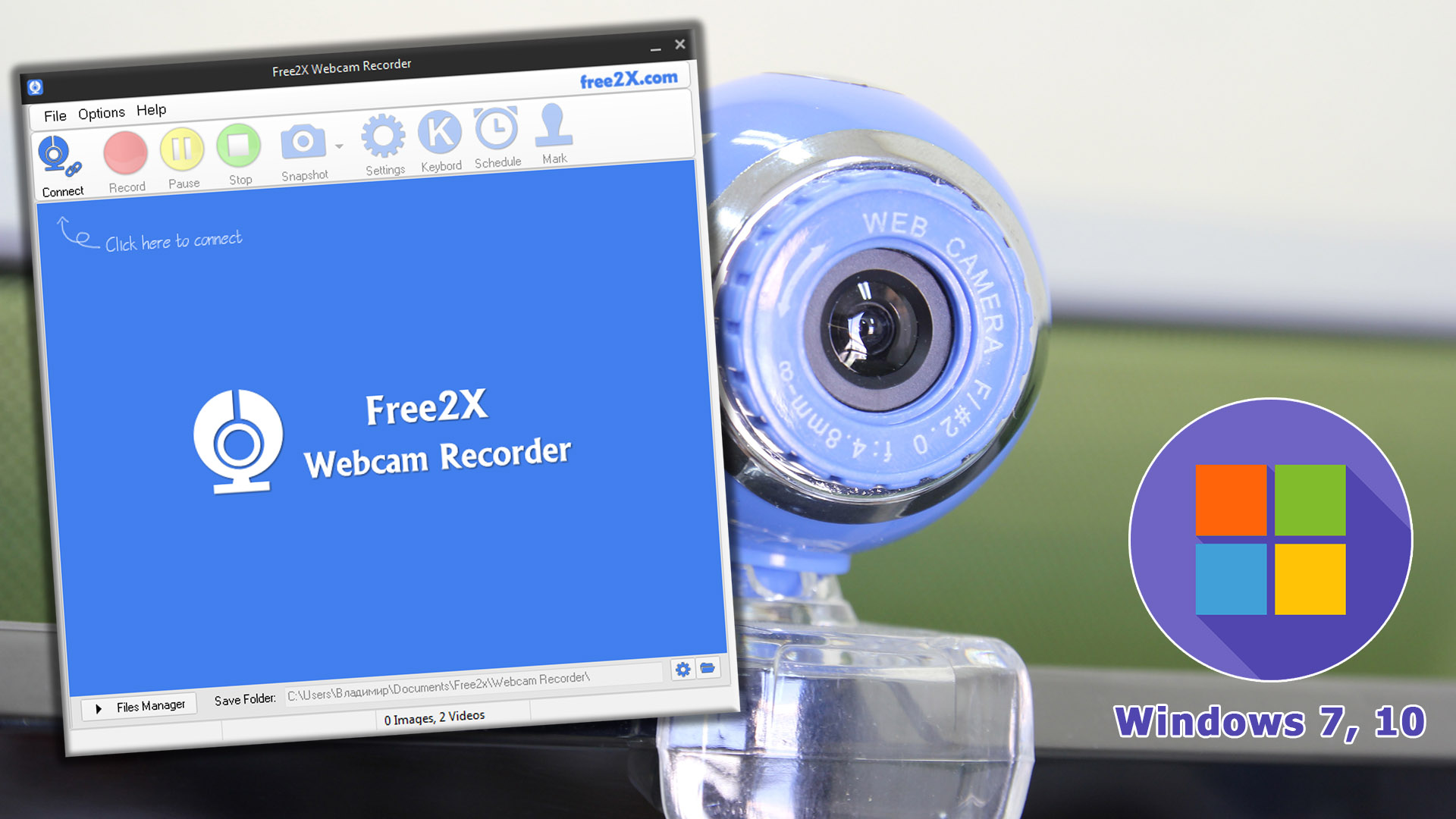
У новичка, который ещё не слишком опытный пользователь компьютера может появиться проблема, когда встанет вопрос о необходимости сделать видеозапись со своей вебкамеры, потому как просто подключить камеру недостаточно и нужно ещё найти на компьютере, запустить, а иногда настроить нужную программа для видеозахвата с вебки и если в Windows 10 всё достаточно просто, то с Windows 7 могут возникнуть действительно серьёзные затруднения.
Сам вот недавно получил вопрос во ВКонтакте о том, как записать видео с вебкамеры минуя всякие «тяжёлые» видеоредакторы типа Camtasia, Vegas и прочие, потому что сам редактор не нужен, необходимо только лишь записывать с вебки видосы.
И вроде, думаю, всё просто, но с Windows 7 у самого возникла запарка, я даже не ожидал, что провожусь с этим вопросом в этой операционной системе более часа в поисках подходящей программы! Но нашёл, слава Богу 🙂
Вместе с драйверами для корректной работы веб камеры может устанавливаться специальное приложение как раз записи видео через неё. Такой вариант в статье рассматривать не буду, поскольку если это приложение установилось, нормально работает, то наверное не обратились бы к этой статье. А раз обратились, значит, либо не установилось вместе с вебкамерой, либо глючит или в целом работает некорректно.
Захват видео с вебкамеры в Windows 10
С этой системой проще всего, потому что в неё уже встроено специальное бесплатное приложение «Камера», которое позволяет записывать видео с любой вебки. Чтобы его открыть, просто в поиске вбейте «Камера» и выберите соответствующий результат:
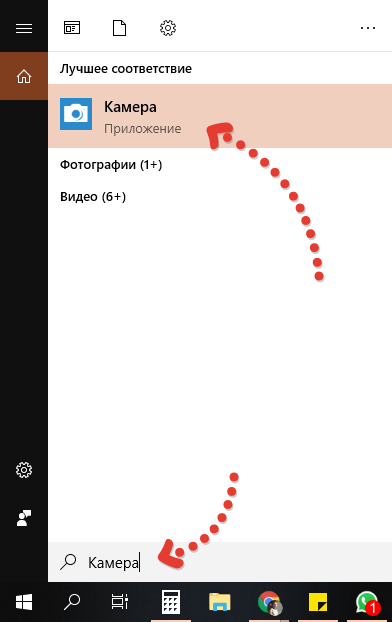
О том как пользоваться поиском в разных версий виндоус, есть отдельная статья здесь »
Откроется приложение, в котором (номер пункта = цифре на скриншоте):
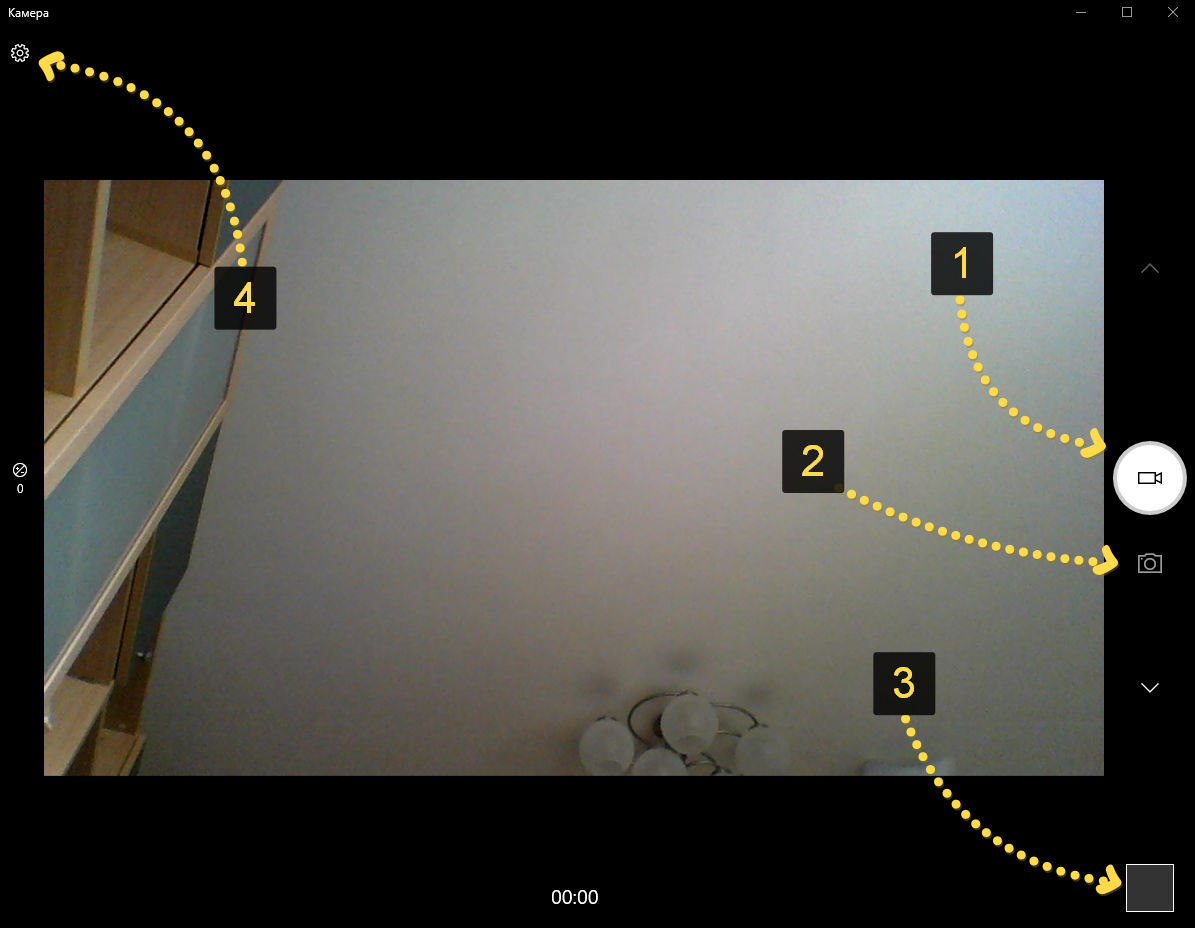
Запись видео. То есть если хотите снять видео с веб камеры, нажмите сюда и затем на кнопку записи;
Просмотр отснятых видео и фото;
Настройки программы, где можно изменить, например, разрешение съёмки, качество фото.
Как видим, приложение элементарное, без заморочек, есть только самое необходимое. А вот пользователям Windows 7 повезло куда меньше…
Как записать видео с веб камеры в Windows 7
Эта система уже уходит в прошлое, её всё больше вытесняет современная, более продвинутая 10-ка, поэтому некоторые функции в 7-й отсутствуют и их уже не добавят разработчики, поскольку давно уже переключились на последнюю версию система.
Вот и веб камеры это касается. Если при её установке вы не установили вместе с ней соответсвующего софта, позволяющего включать вебку и записывать с неё видосы или по какой-то причине он просто не устанавливается или не работает, то придётся ставить стороннее ПО, потому что никакого встроенного для работы с вебками в семёрке нет.
Когда мне один человек задал вопрос, работая на Windows 7 «Как можно записать видео с веб камеры в 7-й винде», я поначалу думал, что всё элементарно, щас за минут 5 найду нужный софт в интернете, но фигушки!
Сейчас немного о её загрузке и устанвке на компьютер…
Загрузка и установка Webcam Recorder
Ранее программу можно было загрузить с официального сайта http://www.free2x.com/webcam-recorder, но с недавнего времени ресурс разработчика не открывается. Программу у меня есть в наличии и вы можете скачать ее по ссылке здесь »
В самом процессе установки ничего сложного нет, всё стандартно, настраивать ничего не нужно, разве что в окне в предпоследнем окне рекомендую отключить пункт «Run Program on Srartup», чтобы программа не запускалась сама при включении компьютера. Но решать вам 🙂
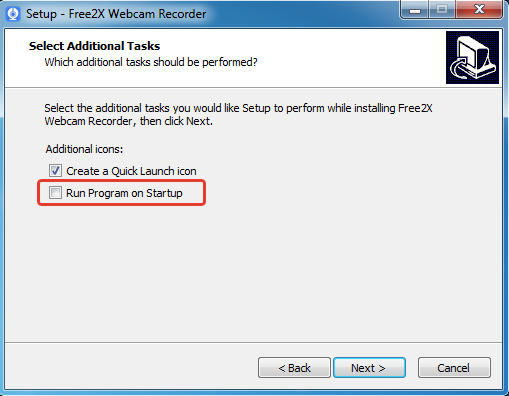
В остальном всё штатно, а после установки запустите программу.
Работа с Webcam Recorder
Как я говорил, программа очень проста и разобраться с ней не составит труда даже без моего данного руководства 🙂 но тем не менее некоторый инструктаж для новичков я обязательно дам!
После запуска программки в главном окне нужно сразу нажать «Connect», чтобы активировать веб камеру:
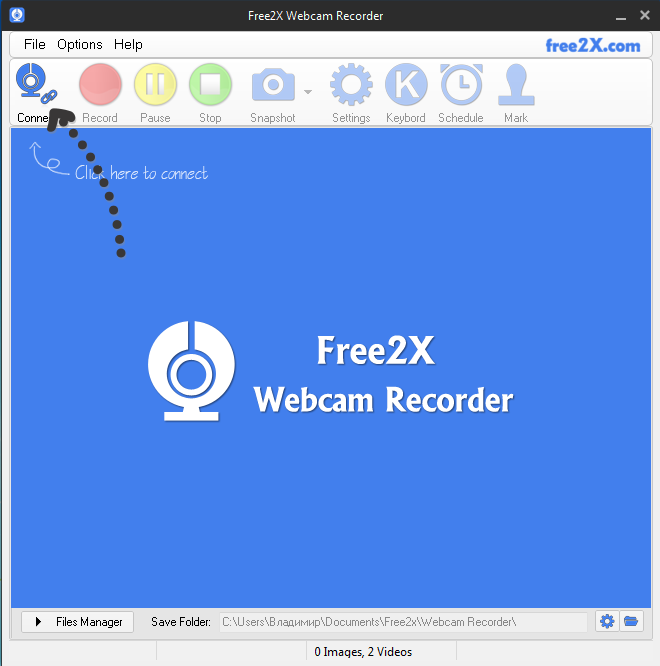
Программа должна сразу найти вашу вебку и уже можно записывать, нажав кнопку Record, ну а если выбрала не ту (вдруг у вас сразу 2 к компьютеру подключено), то сможете изменить в настройках (распишу ниже).

Для остановки записи, соответственно, нажимаем Stop [1], а для создания скриншота кнопку с изображением фотика [2]:

Все записанные видео и снятые фотографии по умолчанию сохраняются в папке:
C:\Users\Имя_пользователя\Documents\Free2x\Webcam Recorder
Если нужно быстро открыть папку с сохранёнными данными, то кликните на папку [1], а чтобы изменить папку для сохранения, кликните на шестерёнку [2] и выберите нужную.
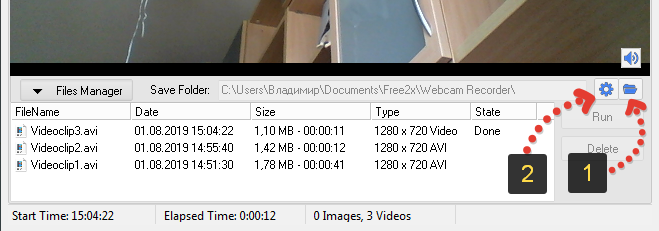
Чтобы перейти в настройки, нажмите на Settings и на вкладках видео и аудио сможете при необходимости поработать с настройками программы, например, изменить разрешение съёмки камерой, переключаться между несколькими камерами, выбирать микрофон и настраивать звук.

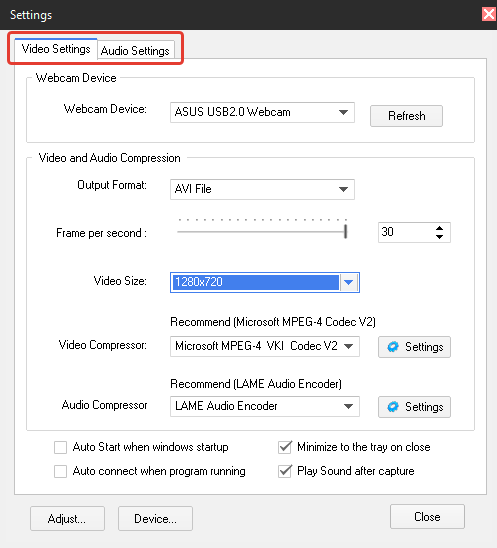
Вот собственно и всё, самое основное и нужное в программе.
Заключение
Таким образом, для записи видео с веб камеры для обеих последних систем Windows, 7-й и 10-й, есть простые программы. Конечно для десятки даже устанавливать ничего не приходится, но и в семёрке на загрузку и установку простенькой программы Webcam Recorder вряд ли уйдёт более минут 20.
Кстати, если компьютер не самый дряхлый и тянет Windows 10 по конфигурации, рекомендую на неё перейти, система на самом деле значительно лучше, хотя бы даже у неё больше функционала и совместимости с современными программами!
Если остались вопросы, пожелания или просто есть что сказать, оставляйте комментарии, всем отвечу! 😉
Сделай репост – выиграй ноутбук!
Каждый месяц 1 числа iBook.pro разыгрывает подарки.
—>  LENOVO или HP от 40-50 т.р., 8-16ГБ DDR4, SSD, экран 15.6″, Windows 10
61 комментарий
Здравствуйте, что если сайт для скачивания программы не был найден и пишет ошибку 404? Что делать?
Автор: Владимир Белев
Здравствуйте! Да, ссылка действительно в заметке перестала работать, что-то случилось с сайтом разработчика Free2x Webcam Recorder. Программа у меня есть, загрузил ее в облако Яндекс, можете взять по ссылке: https://disk.yandex.ru/d/qQS6KcUHaFgI1g
Здравствуйте вот мы установили программу на винду 7,видео сохраняются в папке, а как то можно заходить с телефона смотреть видео которые камера записала?
Автор: Владимир Белев
У меня Win10, и если на панели быстрого запуска записать в строку «поиск» «камера», то она открывает не именно это приложение, а всё, где есть слово «камера». И как быть?
Автор: Владимир Белев
Проверьте в меню «Пуск», пролистайте список до конца вниз. Если там приложения «камера» нет, возможно именно в вашей версии Windows ее действительно нет или была удалена в следствии чего-то.
Человече Владимир Беляев! Низкий тебе поклон!