
Как записать вебинар с экрана?
Одним из наиболее популярных и востребованных методов обучения в режиме онлайн являются вебинары. Эти мероприятия проходят в режиме реального времени, а для того, чтобы стать их участником, необходим только компьютер с доступом в интернет (при условии участия в бесплатных конференциях). Для более качественного усвоения информации и повторения пройденного материала можно записать вебинар-видео, которое потом можно будет просматривать и изучать в любое удобное время.

Для этой цели предназначено множество программ, которые можно разделить на несколько категорий:
Бесплатные, имеющие весьма ограниченный функционал.
Условно-бесплатные, которые имеют определенный бесплатный период использования.
Платные, имеющие расширенные возможности.
Чтобы записать вебинар со звуком для начинающих пользователей поначалу мы рекомендуем использовать бесплатный софт, который отлично подходит для обучения. Однако следует внимательно проверять настройки программного обеспечения – по умолчанию в некоторых программах необходимо поставить галочку напротив пункта «Запись звука», в противном случае вы получите только видеозапись вебинара, без звукового сопровождения.
Можно воспользоваться методом отдельной записи видео и звука – для этого вам потребуется 2 программы, после чего полученные в результате записи файлы потребуется соединить в одно целое. Этот метод не совсем удобен, к тому же его применение требует наличия определенных навыков, которые есть далеко не у каждого начинающего пользователя.
Существует более простой способ записать вебинар с экрана со звуком. Предлагаем вашему вниманию несколько наиболее популярных и простых в использовании программ:
iSpring Free Cam, очень простая, легкая и удобная программа, отличный выбор для начинающих пользователей.
Faststone Capture представляет собой программу с более широким спектром функций, относится к категории условно-бесплатных.
Jing – отличный выбор для записи и обработки видео, однако весь ее интерфейс выполнен на английском языке.
Некоторые площадки предлагают возможность записи видео через встроенные в вебинарные комнаты функции. При этом осуществляется конвертация видео и его сохранение в указанную папку (это может быть папка на компьютере или облачное хранилище).
Выбирая программу для записи вебинаров со звуком, следует учитывать и другие возможности софта. К ним можно отнести возможность конвертации и сохранения в нужном формате, возможность автоматически поделиться ссылкой с друзьями, добавление надписей и картинок, а также другие функции, которые могут потребоваться для качественной обработки видео.
Как записать видео с экрана на телефоне андроид
Привет! Сегодня я покажу вам как записать видео с экрана на телефоне андроид. Всё очень просто! Смотрите далее!
Вам понадобится смартфон на базе android. Зайдите на сайт Google Play.

Введите в поиск запрос «видео с экрана». Нас интересует приложение DU Recorder. Перейдите на страницу приложения.

Установите приложение на свой телефон.

Разрешите приложению доступ к вашему телефону. Нажмите на кнопку Принять.

После того как приложение установится, откройте его.

Обратите внимание. Как только приложение запустится, вам покажут инструкцию как им пользоваться. При нажатии на основную кнопку (отображается справа экрана) будет появляться ещё 4 кнопки:
Как записать видео с экрана

Далее, перейдите на страницу (с которой вы хотите начать видео), нажмите на кнопку Запись. У вас начнётся запись видео.

После того как вы запишите видео, оно появится на главной странице приложения и автоматически сохранится на ваш телефон. Вы можете редактировать видео или поделиться им.

Чтобы изменить видео, нажмите справа вверху на кнопку Меню, в открывшемся окне нажмите Изменить. Для редактирования видео вам доступны следующие инструменты:

В инструментах приложения, вам доступны инструменты:

В настройках приложения вы можете:

Всё готово! Вот так просто и быстро вы можете записать видео с экрана на телефоне андроид.
Остались вопросы? Напиши комментарий! Удачи!
Как записать вебинар в качестве участника без ведома других

Часть 1: Как записать веб-семинар на свой компьютер
Вот 2 простых способа записать вебинар в качестве участника на вашем компьютере. Таким образом, вы можете получить записанное видео вебинара для последующего просмотра или резервного копирования.
Как записать вебинар на Mac
Вход в музей Мадам Тюссо WidsMob Захват что позволяет пользователям записывать вебинары на Mac без задержек и задержек. Вы можете без проблем записывать видео и аудио с вебинаров. Во время записи вебинара вы можете рисовать, обводить и включать эффекты мыши в реальном времени. Максимального ограничения по времени нет. Таким образом, вы можете записывать веб-семинар в качестве участника на Mac в течение нескольких часов или даже дольше.
Если вы хотите пропустить некоторые видеоклипы, вы можете гибко приостанавливать и возобновлять запись вебинаров. После записи вебинара вы можете сохранить его в формате MP4 или напрямую поделиться им в Facebook, Twitter, YouTube и других платформах.
1. Запишите веб-семинар в полноэкранном режиме, в окне браузера или в выбранной области.
2. Экранная запись видео вебинара со звуком от других участников и от себя.
3. Добавьте аннотации в видео вебинара, включая текст, стрелку, линию, выноску и многое другое.
4. Отрегулируйте частоту кадров видео, битрейт и другие параметры перед записью.
5. Широкий выбор обмена и сохранения видео.
Шаг 1. Бесплатно загрузите, установите и запустите WidsMob Capture. Чтобы записать веб-семинар на Mac в качестве участника, вы можете выбрать Экран записи в основном интерфейсе.

Шаг 2. Разверните трехстрочный значок под Область экрана икона. Вы можете настроить запись вебинара в полноэкранном режиме, в фиксированном или настраиваемом регионе. Включить Микрофон чтобы записать вебинар своим голосом и звуком других участников.

Шаг 3: нажмите REC всякий раз, когда вы хотите записать живое видео вебинара. Когда вы остановите запись, вы сможете найти записанное видео вебинара в формате MP4 непосредственно в выходной папке по умолчанию.

Как записать вебинар в Windows 10
Пользователи Windows 10 могут бесплатно записать веб-семинар с помощью Game Bar. Функция записи экрана доступна на всех компьютерах с Windows 10. Кроме того, вы также можете делать снимки экрана во время записи видео вебинара. Вот руководство по записи вебинара на ПК.
Шаг 1: нажмите Windows и G ключи одновременно. Отметьте галочкой перед Да это игра во всплывающем окне для подтверждения.
Шаг 2: Установите область захвата экрана и источник входного звука.
Шаг 3: нажмите запись записать вебинар со звуком. Игровая панель станет небольшой полосой записи, плавающей сбоку от экрана компьютера.
Шаг 4: нажмите Остановить чтобы завершить запись веб-семинара на компьютере с Windows 10. Вы можете найти свое видео вебинара MP4 в C: \ Users \ username \ Videos \ Captures по умолчанию.

Часть 2: Как записать веб-семинар на свой телефон
Если у вас есть веб-семинар на мобильном телефоне, вы также можете записать веб-семинар для последующего просмотра. Просто включите встроенную функцию записи экрана или используйте приложение для записи экрана. Позже вы можете бесплатно записать онлайн-семинар на свой мобильный телефон.
Как записать вебинар на iPhone
Для пользователей iOS 11 и более поздних версий полезна функция записи экрана iOS 11. Вы можете создать запись экрана, чтобы записать потоковый веб-семинар на iPhone. Что ж, вы можете рассматривать его как бесплатное приложение для записи вебинаров для пользователей iOS 11/12/13.
Шаг 1. Откройте Параметры приложение. выберите Центр управления. Выбирать Настройка элементов управления. Затем коснитесь + перед Экранная запись.
Шаг 2: Проведите вверх от нижнего края iPhone. Для iPhone X с iOS 12 и более поздними версиями вам нужно вместо этого провести вниз от правого верхнего угла экрана.
Шаг 3: нажмите запись и Микрофон для записи вебинара на iPhone со звуком. Процесс записи экрана начнется автоматически после 3-секундного обратного отсчета.
Шаг 4: коснитесь красной строки состояния в верхней части экрана iPhone. выбирать Остановить чтобы остановить запись вебинара на iPhone.
Шаг 5: Вы можете найти видеозапись вебинара в Фото приложение по умолчанию.

Как записать вебинар на Android
Если вы используете устройство Samsung Galaxy, вы можете записать веб-семинар напрямую с помощью встроенного приложения Screen Recorder. Что касается других телефонов и планшетов Android, вы можете записывать вебинары на Android с помощью AZ Screen Recorder, Mobizen Screen Recorder, DU Screen Recorder и других. Что ж, в этом разделе вы узнаете, как бесплатно записать вебинар на Android с помощью приложения Samsung Screen Recorder. Просто читайте и следите.
Шаг 1. Проведите вниз по экрану телефона Samsung, чтобы открыть Быстрая панель.
Шаг 2: выберите Screen Recorder для запуска бесплатного приложения для записи вебинаров на Android.
Шаг 3: выберите Звуки СМИ or Звуки СМИ и микрофон in Настройки звука. Таким образом, вы можете записывать вебинар с голосом или без него на Android. Кроме того, установите качество записи видео вебинара от 480p до 1080p.
Шаг 4: нажмите Начать запись для записи видео вебинара на свой телефон Android.
Шаг 5. Если вы хотите остановить запись веб-семинара на Samsung, вы можете нажать Остановить прямо на плавающей панели.

Это все, чтобы тайно записать вебинар без разрешения. Абсолютно возможно записывать вебинары в качестве участника без уведомления других. Таким образом, вы можете успешно записать встречу на компьютере или мобильном устройстве. Кстати, вы можете записывать онлайн-видеозвонки, учебные курсы, слайды и другие потоковые видео для просмотра в автономном режиме. Просто убедитесь, что на вашем цифровом устройстве достаточно места для хранения и заряда аккумулятора. После этого вы можете записывать вебинары и другие экранные видео.
Как записать вебинар и всегда иметь к нему доступ


Вебинары стали привычной частью нашей жизни: с их помощью мы можем освоить практически любой навык. Повышать качество своей жизни, пожалуй, ещё никогда не было так просто. Правда, одного просмотра не всегда бывает достаточно – особенно, если урок насыщенный. Чтобы иметь возможность возвращаться к материалу и периодически повторять изученное, советуем записывать купленные вебинары и откладывать их в личную библиотеку.
Рассказываем, как записать вебинар на компьютере и на телефоне.
Дисклеймер: распространять чужие вебинары нельзя, они защищены авторским правом. Вы можете сохранить запись для себя и пересматривать ее, чтобы закрепить свои знания. Но делиться ими в сети без согласия владельца – запрещено законом.
Подготовка
Новую программу лучше протестировать до того, как начнется вебинар. Проверьте, все ли работает как надо, записывается ли звук, в каком качестве и каком формате сохраняется видео. Для этого достаточно включить любое видео или стрим на YouTube и записать тестовые 5-10 минут. Убедитесь, что ваш компьютер справится с такой нагрузкой и не начнет тормозить.
Настройте доступ к записи экрана для приложения на вашем компьютере. На Mac это можно сделать в разделе Защита и безопасность системных настроек. На Windows – в разделе Конфиденциальность.
Перед запуском самого вебинара уберите все отвлекающие факторы. Отключите на время все уведомления на вашем компьютере и в браузере: их звук может заглушить речь преподавателя в самый неподходящий момент.
Программы для записи вебинаров
Как записать вебинар с помощью Movavi Screen Recorder*
Movavi Screen Recorder – простое приложение, которое позволяет начать запись экрана всего в пару кликов. Мы только что обновили программу, и теперь в ней еще больше крутых фишек. Например, вы можете записать только системные звуки, если вам не нужна визуальная часть видео. Это особенно актуально для вебинаров: часто на видео видна только говорящая голова лектора – и без этого изображения вполне можно обойтись. Зато аудиозапись как раз удобно слушать фоном во время пробежки или по дороге на работу.
1. Скачайте и запустите установочный файл Movavi Screen Recorder. Следуйте инструкциям, чтобы установить файл на компьютер. Попробуйте сначала бесплатную версию программы: она позволяет записывать видео в таком же хорошем качестве, но накладывает водяной знак на изображение.
Кстати, для читателей нашего блога действует специальная скидка на Movavi Screen Recorder. Введите промокод BLOG при покупке программы и сэкономьте 30% от стоимости!
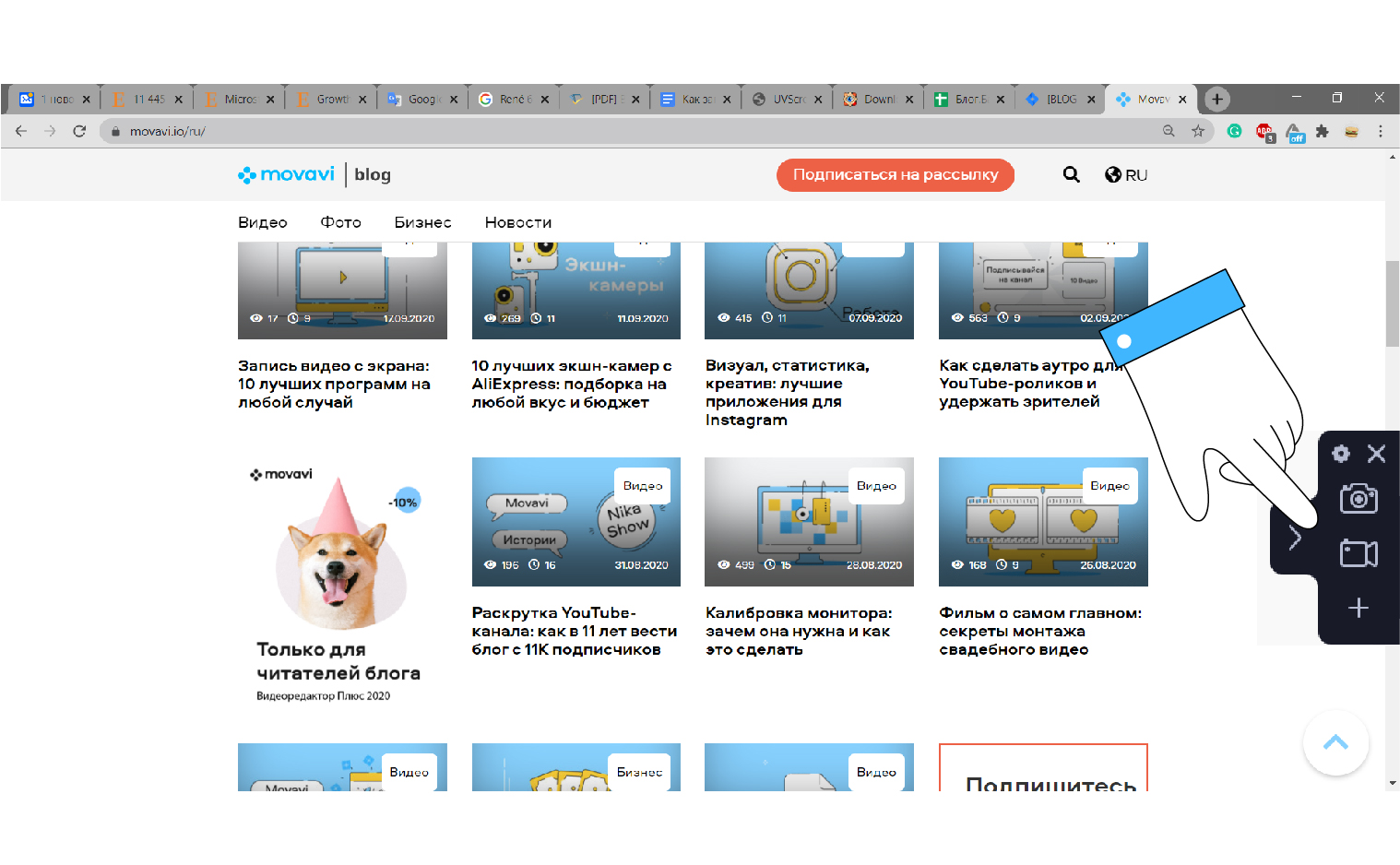
2. Запустите программу. Справа на экране появится небольшая вкладка с основными инструментами приложения. Нажмите на иконку с изображением видеокамеры, чтобы снять видео.
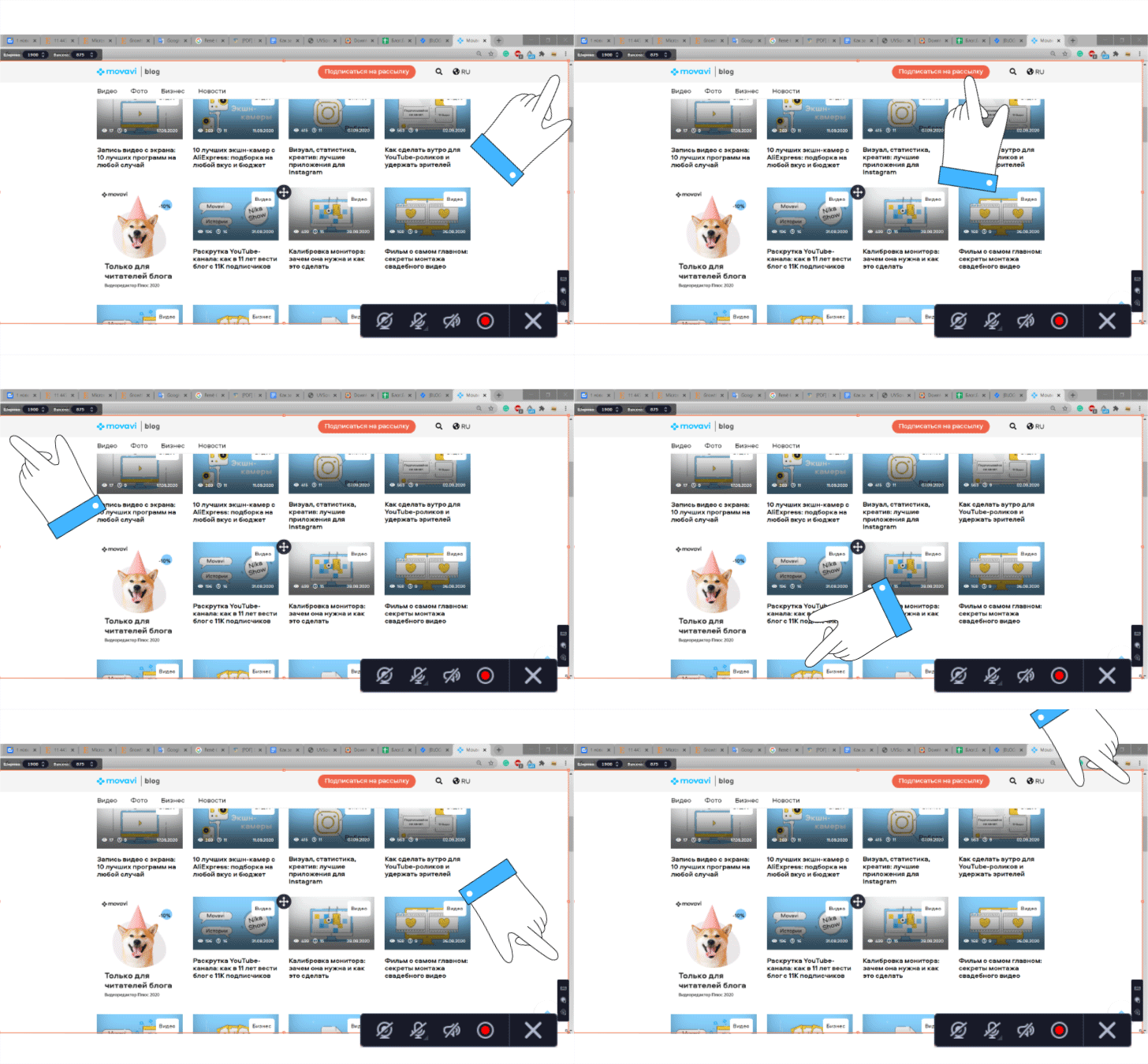
3. Выделите область записи: вы можете оставить «за кадром» все ненужные окна и панели, захватив только то, что нужно.
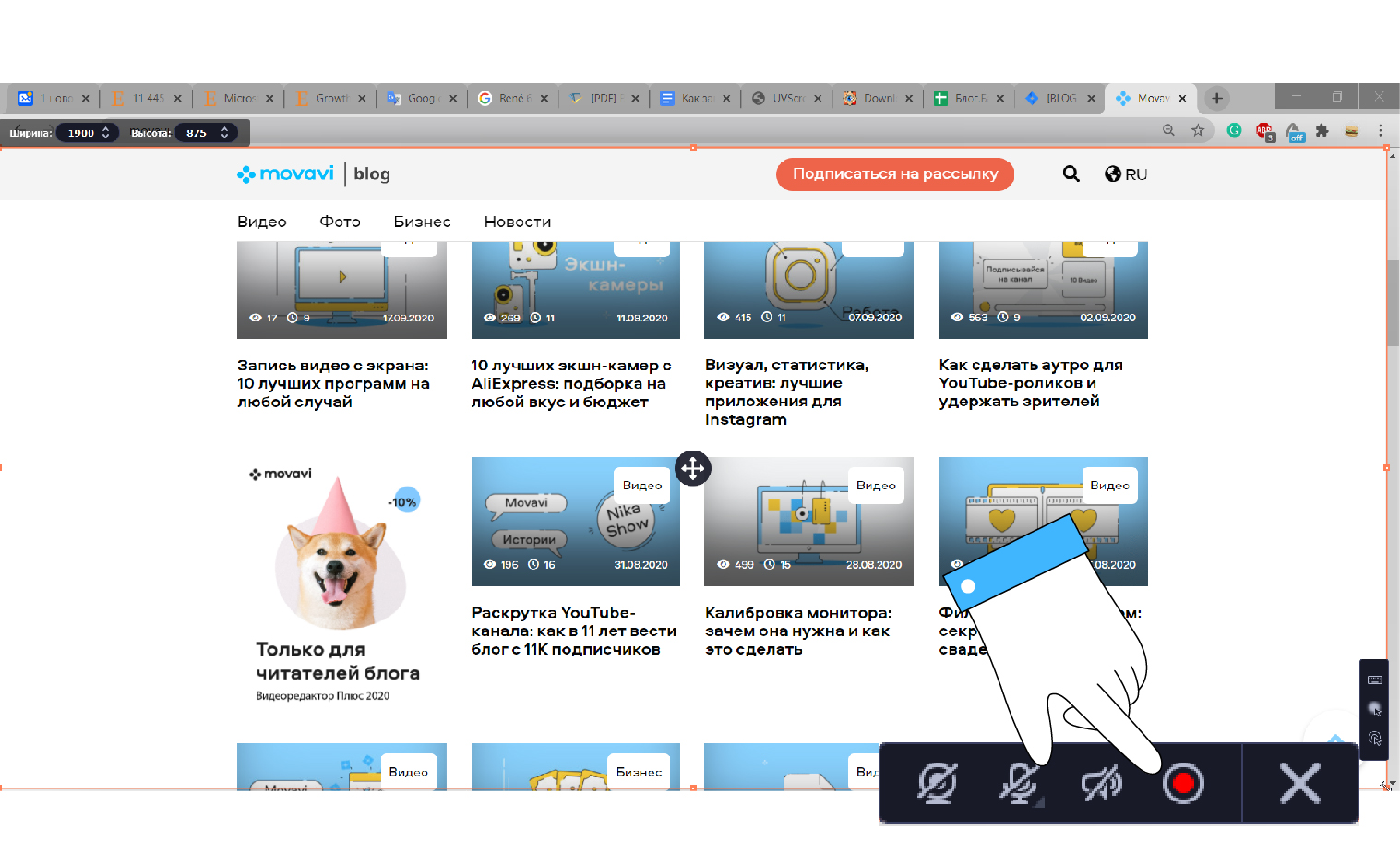
4. В нижнем правом углу выделенной области появится небольшое меню с настройками. Во время записи вебинара вам вряд ли пригодятся запись комментариев с микрофона или изображения с веб-камеры. А вот запись системных звуков нужно обязательно включить – иначе не запишется речь лектора. Активируйте иконку с изображением громкоговорителя.
5. С обновленной версией Movavi Screen Recorder можно записывать не только видео с экрана, но и отдельно системные звуки. Можете превратить купленный вебинар в подкаст и слушать его где угодно!
Для этого добавьте инструмент записи звука в панель быстрого доступа: нажмите на треугольник в нижней части панели и в появившемся окне нажмите кнопку + Выбрать под функцией Запись аудио.
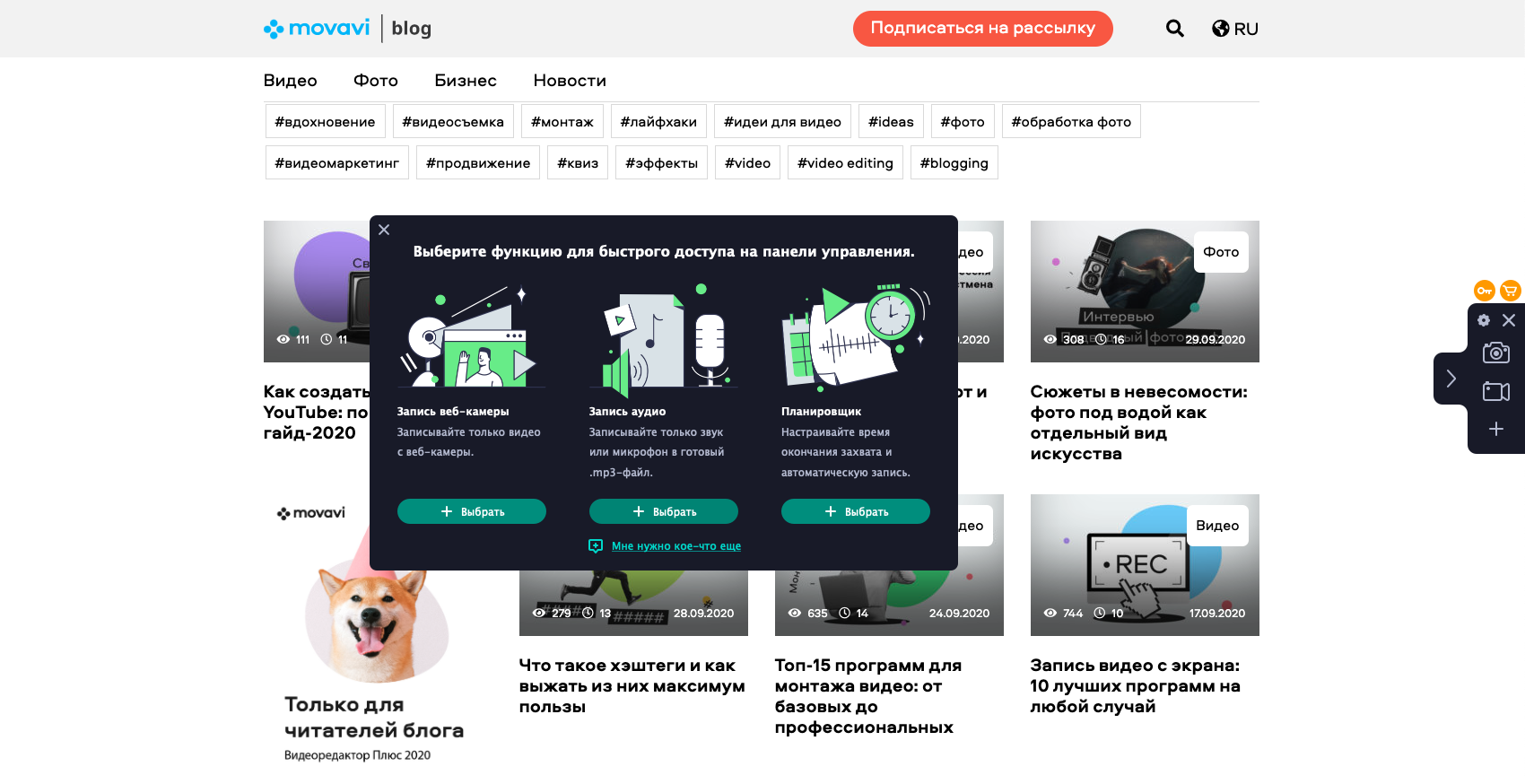
6. В панели появится новая иконка с изображением микрофона. Нажмите на нее, чтобы подготовить запись.
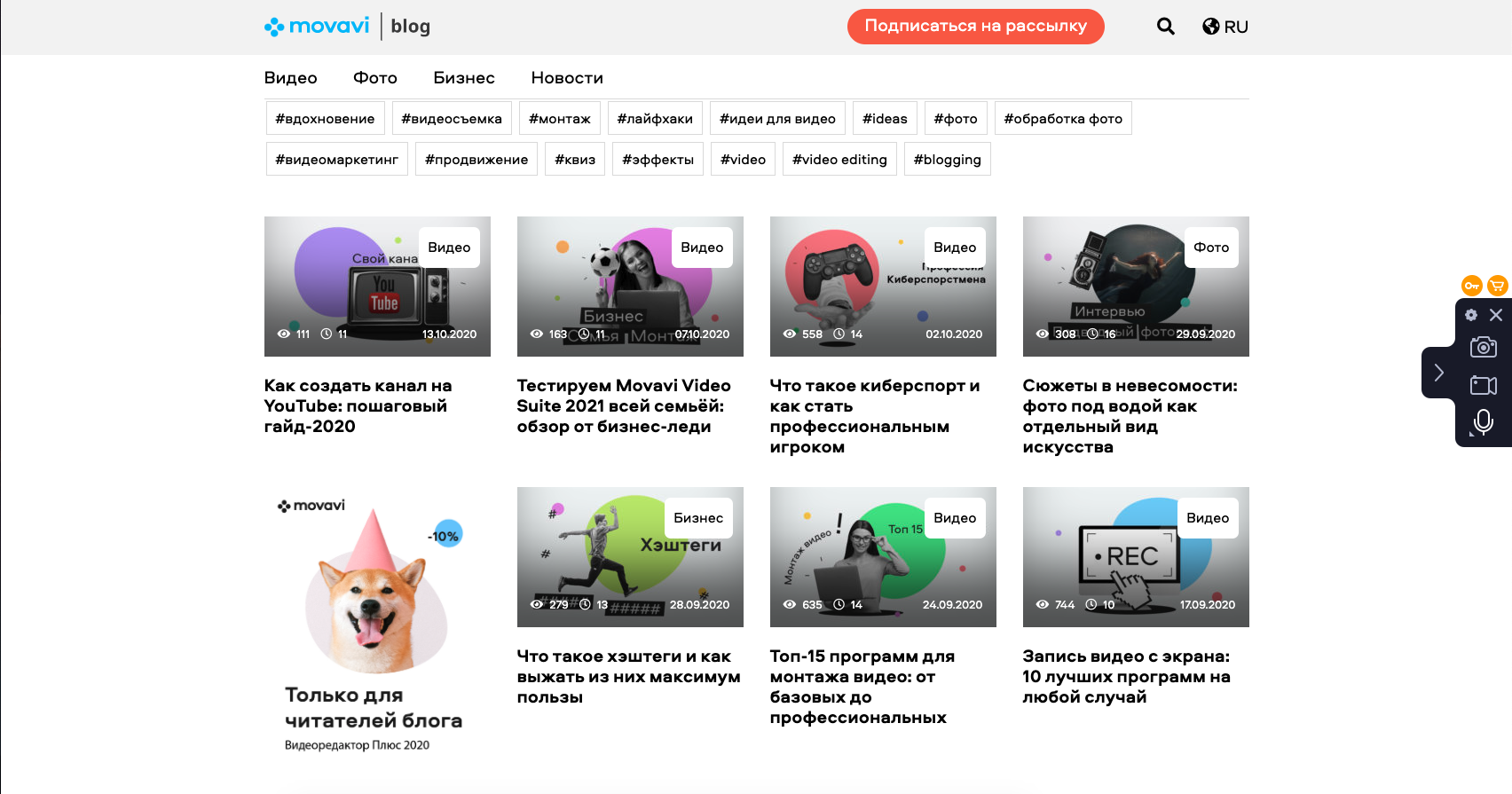
7. Когда начнется вебинар, кликните на красную кнопку REC – запись начнется. Если вы записываете видео, не переключайтесь на другие окна, пока идет вебинар.
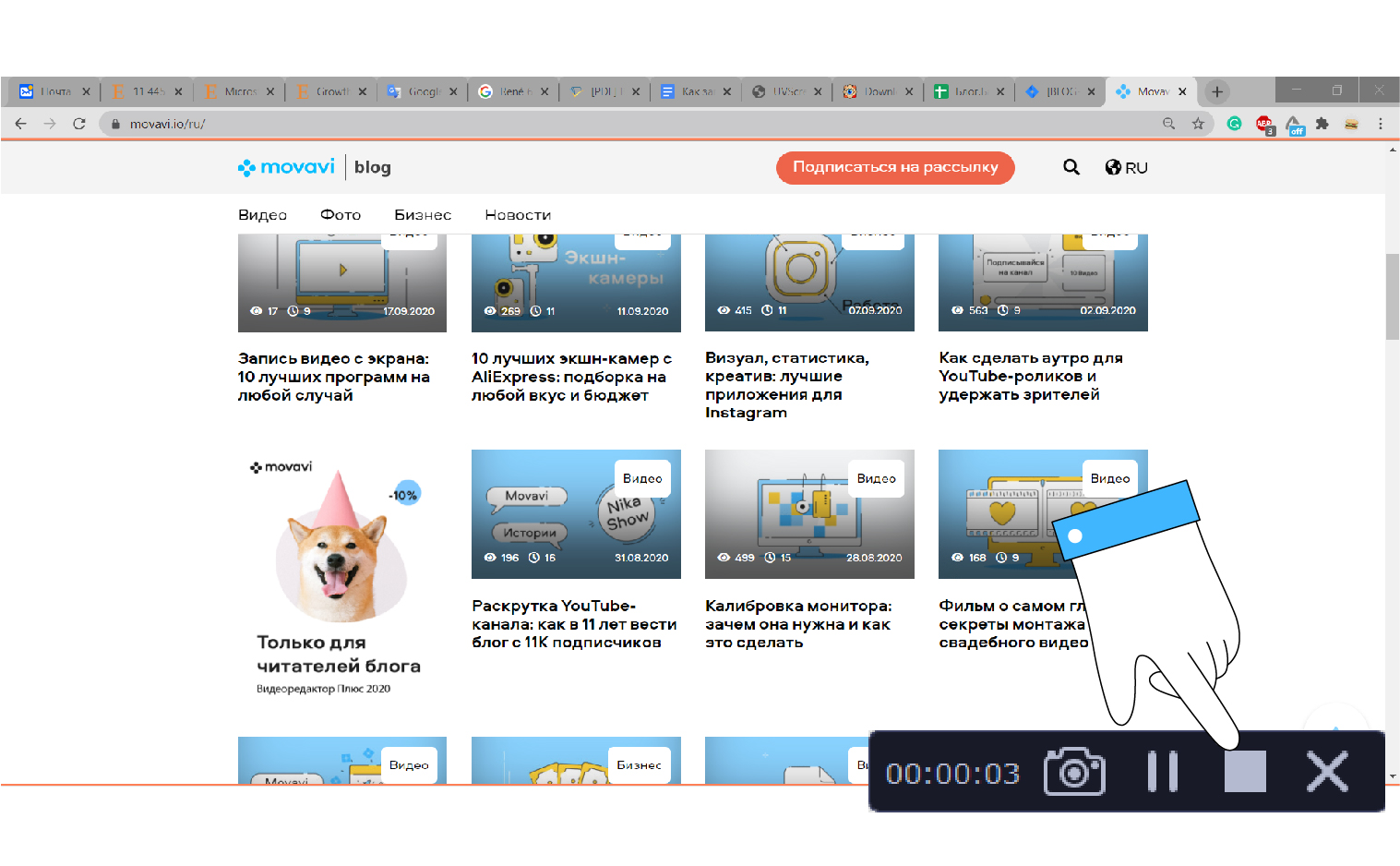
8. Когда лекция закончится, нажмите Стоп, чтобы остановить запись.
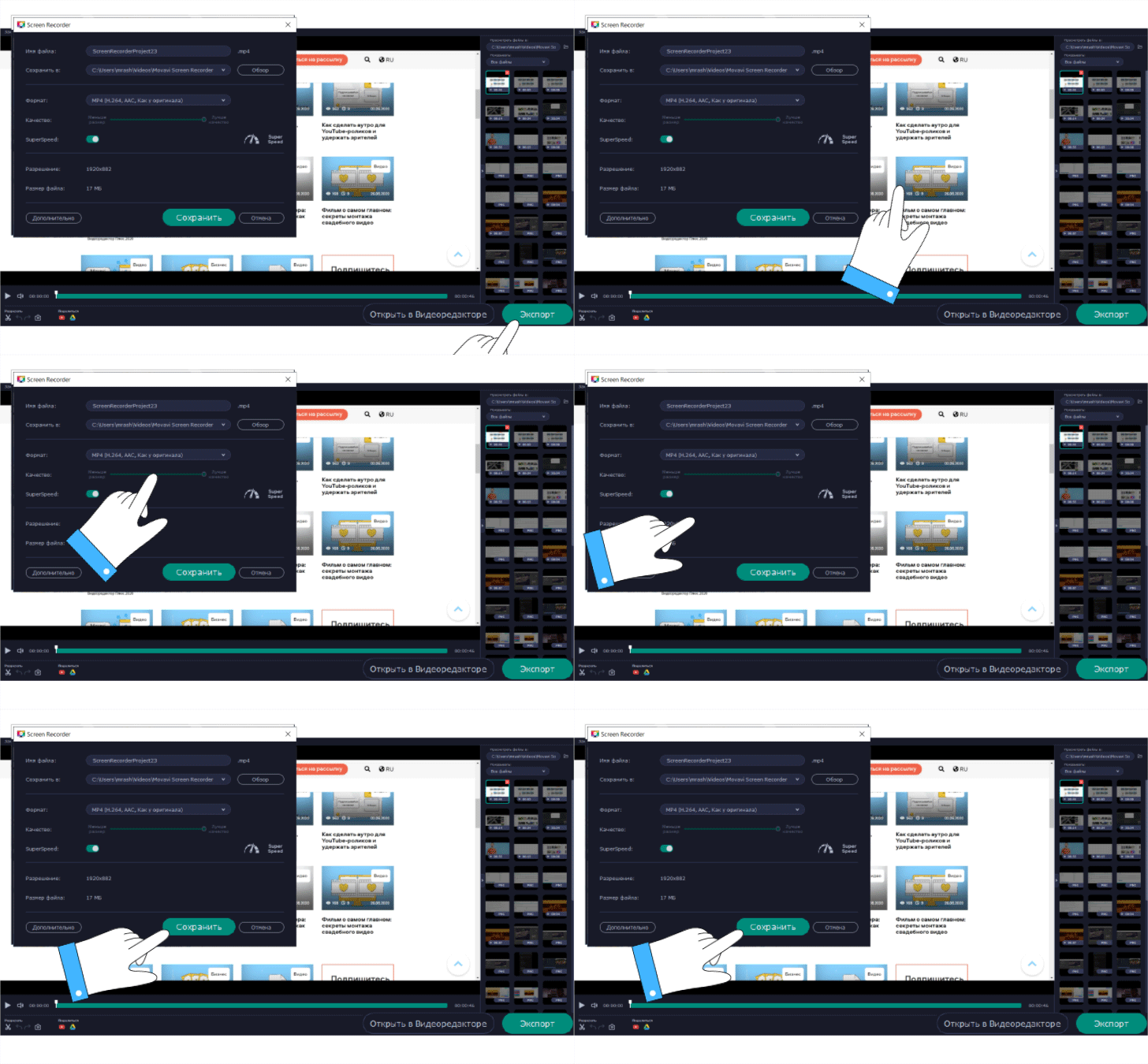
9. Получившееся видео или аудио можно отредактировать – например, вырезать ненужные вступительные речи и пятиминутное ожидание в начале, «пока подтянутся все участники». Для этого воспользуйтесь инструментом Ножницы.
* Программа не предназначена для записи видео и других материалов, защищенных от копирования.
Как записать вебинар с помощью онлайн-инструмента Free Online Screen Recorder
ScreenCapture не нужно скачивать, эта программа работает прямо в вашем браузере. Если вам не нужны дополнительные функции вроде записи аудио отдельно или редактора видео, возможно, вам подойдет этот инструмент. Единственный момент – программа есть пока только на английском. Но у нее очень простой и понятный интерфейс, так что разобраться смогут даже те, кто не знает языка.
2. Отметьте галочками нужные параметры: запись системных звуков, запись видео с вебкамеры и комментариев с микрофона. Напоминаем, что для записи вебинара нужно обязательно включить запись системных звуков.
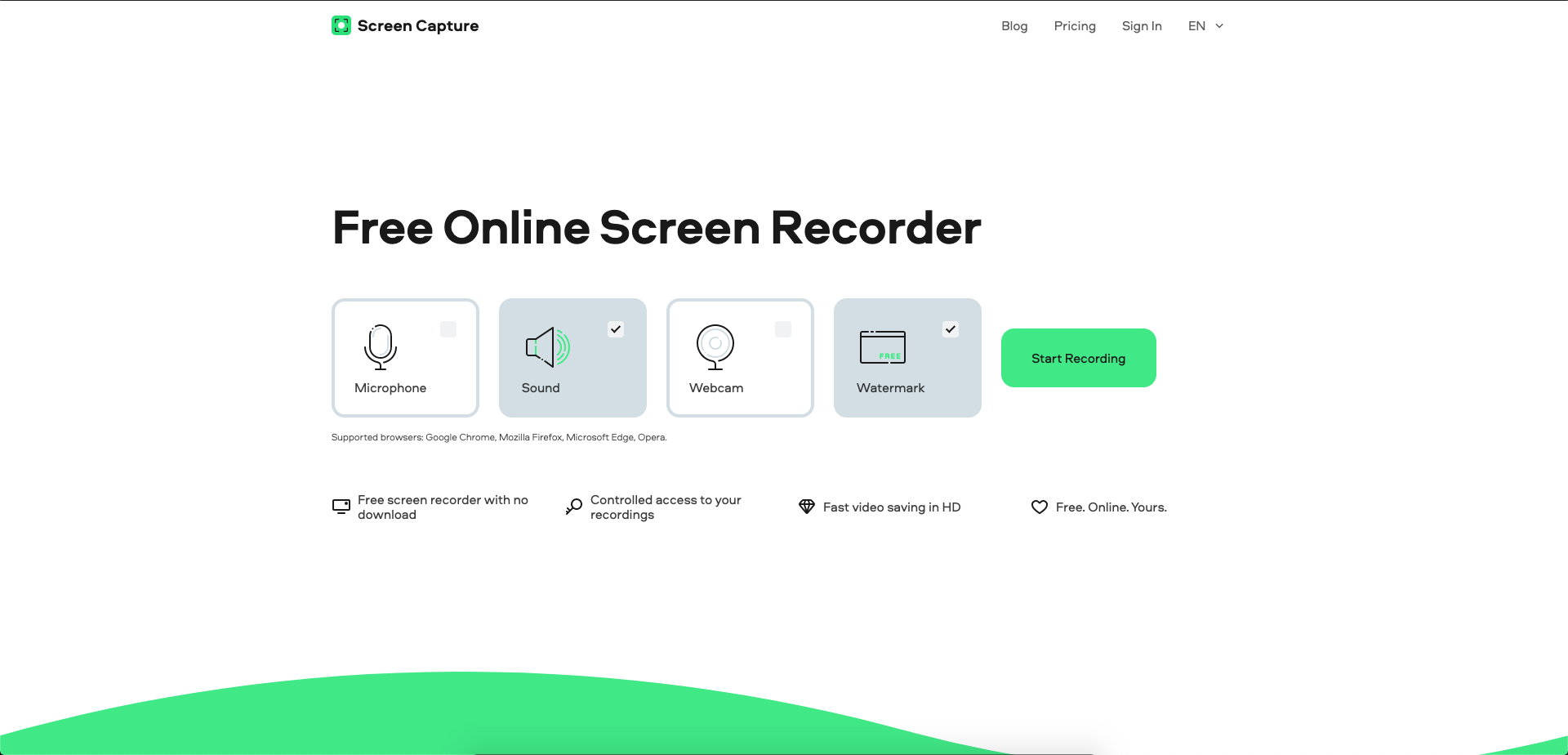
3. Нажмите Start Recording и выберите, какую область экрана вам нужно захватить: весь экран целиком, отдельное приложение или одну вкладку браузера. Если выберете последний вариант, сможете спокойно открывать другие окна и вкладки, пока идет запись.
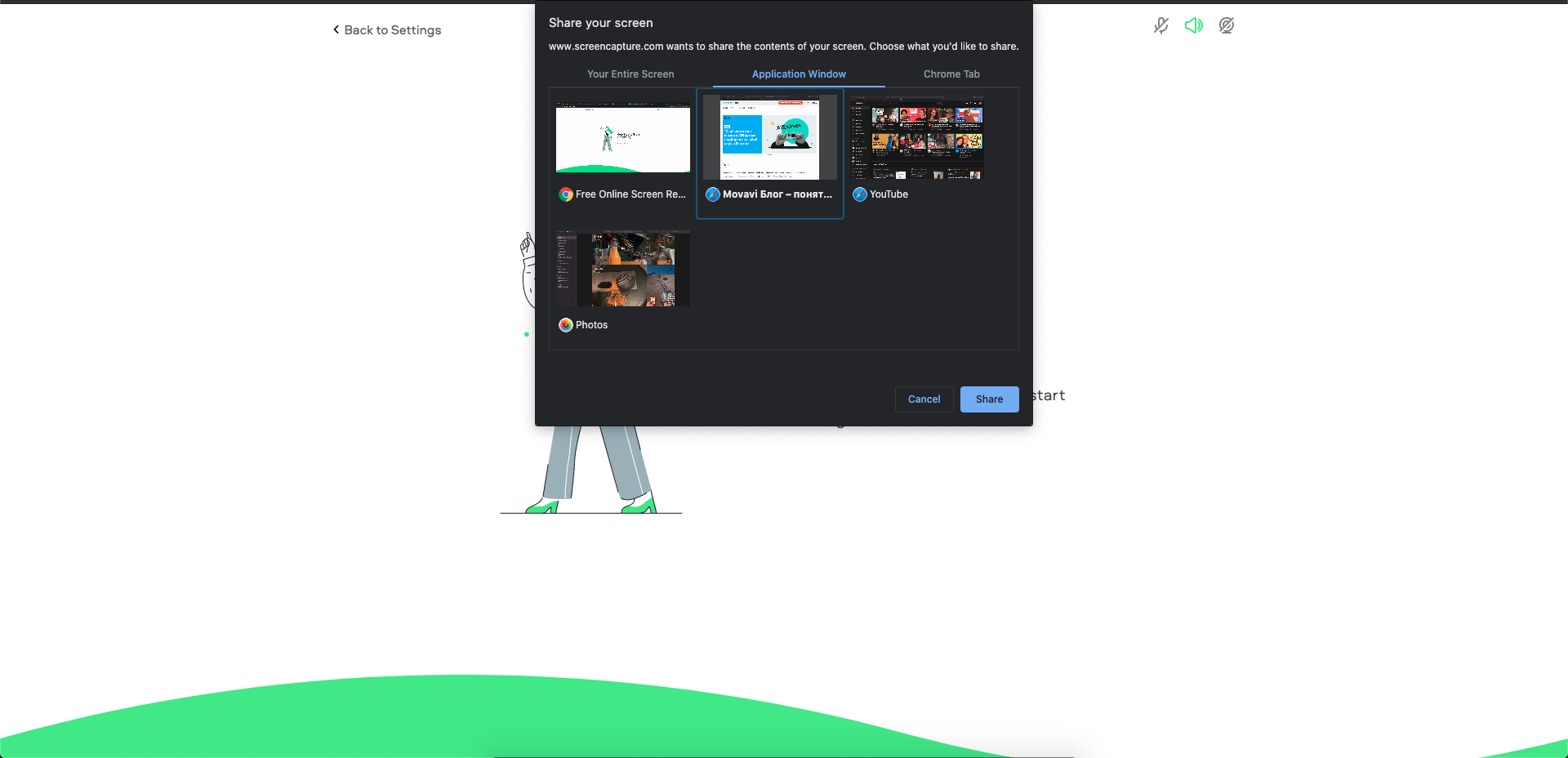
5. Просмотрите получившийся файл и скачайте его на свой компьютер, нажав Download.
Как сделать запись вебинара с телефона
Смотрите вебинар на телефоне? Это не значит, что нужно отказываться от идеи с записью.
На iPhone
Перед тем как запустить запись на телефоне, убедитесь, что в нем достаточно заряда. А также включите режим «Не беспокоить», чтобы в записи не появлялись случайные оповещения.
На телефоне Android
Большинство телефонов на базе Android не имеют встроенного рекордера. Скачайте подходящее приложение – например, V Recorder или AZ Screen Recorder. Оба приложения работают по одному и тому же принципу: на главный экран выносится иконка рекордера. Нажав на нее, вы сможете быстро начать запись.
Кликаете на иконку, выбираете в настройках запись системных звуков, и потом нажимаете на красную кнопку записи. Чтобы остановить запись, нажмите на кнопку Стоп в Центре уведомлений (потяните сверху вниз, чтобы его открыть).
Готово! Теперь вы можете вернуться к вебинару в любое время и освежить свои знания.
Работают ли вебинары на мобильных устройствах?
Да, Вы и участники Вашего вебинара могу использовать приложение GetResponse Webinar.
В приложении имеются следующие функции:
Приложение доступно для устройств iOS и Android и может быть загружено из Google Play и Apple App Store.
Примечание: Вебинары GetResponse позволяют запускать прямые трансляции, но в этом приложении невозможно создать вебинар. Вам необходимо сначала создать вебинар на компьютере, а уже после это запускать его с мобильного устройства.
Что я могу делать в приложении GetResponse Webinars?
С помощью приложения GetResponse Webinars Вы можете:
Можно ли запустить вебинар с мобильного устройства?
Можно запустить вебинар с телефона или планшета. Вот как Вы можете сделать это:
Чтобы покинуть вебинар, выберите ПОКИНУТЬ ВЕБИНАР. Появится сообщение подтверждения. Оттуда вы сможете:
Что могут делать участники в приложении GetResponse Webinars?
Участники, вошедшие на вебинар с мобильных устройств, также как и те, кто просматривает его с компьютера, могут входить в режиме Участника и Ведущего.
В режиме Ведущий (который Вы, как организатор, можете включить), участники могут:
Когда вы включаете режим Совместная работа, все участники могут использовать доску.
Как участники могут присоединиться к вебинару с мобильного устройства?
Мы автоматически определяем, когда участники входят на вебинар с мобильного устройства используя ссылку в приглашении или сообщении подтверждения регистрации. Когда кто-то регистрируется на ваш вебинар, они получают сообщение, подтверждающее регистрацию.
Когда у участника нет приложения GetResponse Webinars
Участники, у которых нет приложения, смогут открыть вебинар прямо в мобильном браузере, Chrome или Safari.
Им достаточно будет нажать Присоединиться, чтобы открыть комнату вебинара (если он уже начался) или лобби (если вебинар ещё не начался).
Когда у участника есть приложение GetResponse Webinars
Участники, у которых установлено приложение, могут присоединиться к вебинару, который уже начался, или к лобби, если он еще не начался.
Чтобы присоединиться к вебинару, необходимо открыть приложение GetResponse Webinars. В приложении необходимо ввести номер PIN, который отображается в письме подтверждения регистрации.
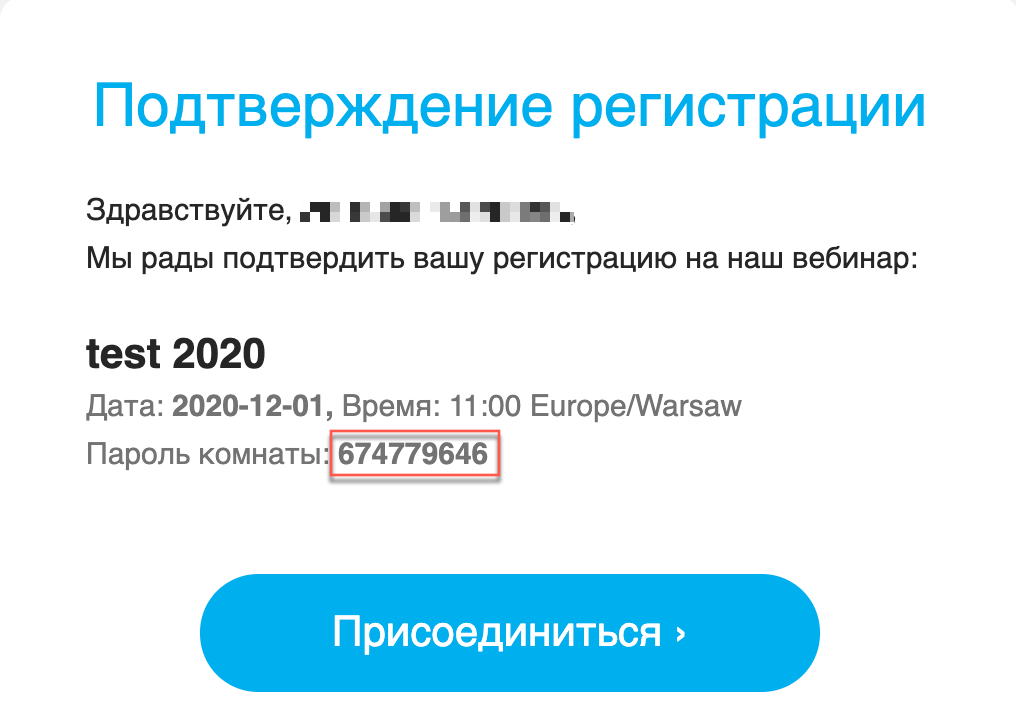
Примечание: Этот код недоступен для вебинаров, для которых отключена регистрация.
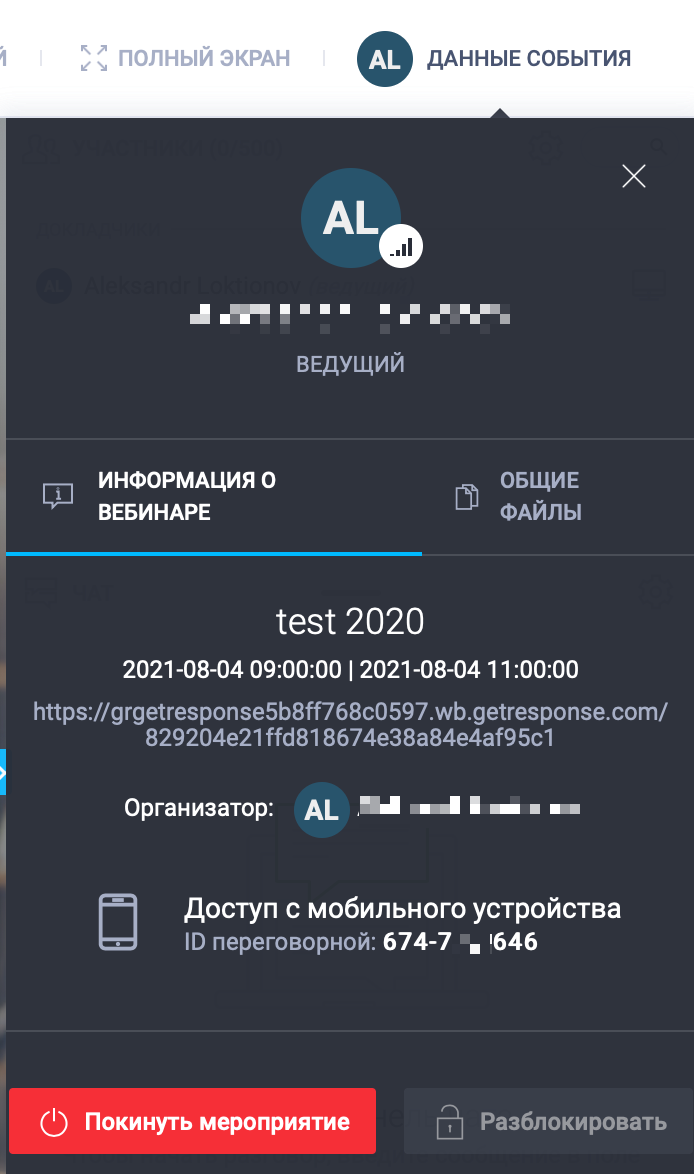
Вы также можете найти эту информацию для доступа с мобильного в самой комнате вебинара. Чтобы найти его, кликните опцию Данные события. Отобразится меню, содержащее информацию о вашем вебинаре – там вы сможете найти ID переговорной. Обратите внимание, что этот тот же самый код, который отправляется в письме подтверждения регистрации.
Похожие статьи
Что такое вебинары GetResponse?
Вебинары GetResponse это интерактивные веб-семинары с людьми, которые хотят узнать больше о том, что вы предлагаете. Это отличный способ строить свой список контактов. Вебинарная комната предлагает не только трансляцию аудио и видео, но также доступ к онлайн-опросам, показу экрана, возможности делиться файлами и цифровой маркерной доске. Участники могут делиться с вами и с другими участниками […]
Каковы технические требования и методы устранения неполадок для вебинаров?
Перед тем, как начать вебинар, помните о следующем: Технические требования Минимальные технические требования: Двухъядерный (предпочтительнее четырехъядерный) процессор частотой 2 ГГц. 2 Гб оперативной памяти (рекомендуется 4 и более). Операционная система: Windows 8 (рекомендуется Windows 10), Mac OS 10.13 (рекомендуется последняя версия), Linux, Chrome OS. Последняя официальная версия Google Chrome, Mozilla Firefox, Safari, Edge, Opera. Стабильное […]