
Добавление транспортной карты в Apple Wallet
Добавив в приложение Wallet транспортную карту, можно оплачивать поездки в общественном транспорте с помощью Apple Pay.
Для оплаты проезда в общественном транспорте с помощью Apple Pay необходимо следующее.
Для добавления в приложение Wallet новой транспортной карты необходимо, чтобы в нем уже имелась подходящая платежная карта.
Добавление транспортной карты на iPhone или Apple Watch
Добавить транспортную карту в приложение Wallet можно на iPhone или Apple Watch.
Добавление транспортной карты на iPhone
Добавление транспортной карты на Apple Watch
При добавлении транспортной карты для нее может быть автоматически установлен экспресс-режим. Кроме того, в приложении Wallet можно пополнить баланс транспортной карты.
Возможности использования транспортной карты и ее доступность могут быть ограничены в зависимости от региона. Чтобы узнать, поддерживается ли в вашем городе или регионе добавление транспортных карт в приложение Wallet, обратитесь в транспортную компанию.
Добавление карт непосредственно на часах Apple Watch, управление которыми осуществляется при помощи функции «Семейная настройка», может быть невозможно.

Перенос физической транспортной карты в Apple Wallet
Если у вас есть физическая транспортная карта, вы можете перенести ее в приложение Wallet на iPhone или Apple Watch с сохранением баланса.
Перенос физической транспортной карты на iPhone
Перенос физической транспортной карты на Apple Watch
Если появляется ошибка (например, «Карта не обнаружена» или «Сбой добавления карты»), выполните следующие действия.
После переноса физической карты в приложение Wallet сама карта может перестать работать.
Использование транспортной карты в экспресс-режиме
Экспресс-режим позволяет быстро оплачивать поездки в общественном транспорте одним нажатием. При этом не нужно выводить устройство из режима сна, снимать блокировку или проходить аутентификацию с помощью Face ID, Touch ID или код-пароля.
При добавлении подходящей транспортной карты экспресс-режим может быть включен для нее по умолчанию. В качестве карты с активным экспресс-режимом можно выбрать подходящую транспортную или платежную карту.
Сведения об активации экспресс-режима на транспортной или платежной карте см. в этой статье.
Перенос транспортной карты между устройствами
Вы можете использовать транспортную карту только на одном устройстве в приложении Wallet. Если необходимо использовать карту на другом устройстве, перенесите ее (с iPhone на Apple Watch или между двумя iPhone).
Как переместить транспортную карту с iPhone на Apple Watch
Если вы не в пути, вы можете перенести карту обратно на iPhone с помощью приложения Apple Watch.
Как добавить «Тройку» в Wallet на Iphone
Если кошелек забит различными картами, носить наличные не хочется и у вас есть айфон, то есть неплохой выход — привязать платежные инструменты в Apple Pay. Разберемся же, как добавить тройку в Wallet, какие преимущества и недостатки имеет приложение.
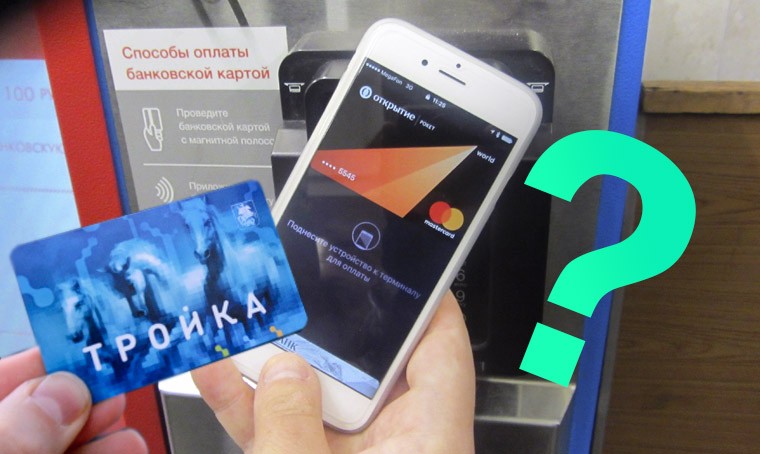
Описание и возможности мобильного приложения для Айфон
Приложение Wallet представляет собой хранилище, в котором располагаются различные карточки (банковские, магазинные, студенческие), талоны, купоны, удостоверения, билеты и др.
Чтобы пройти на сеанс в кино, подтвердить свою личность в учебном учреждении или заплатить за покупку, нужно всего лишь иметь настроенное приложение Валлет в своем айфоне или других гаджетах Эпл.
Системные требования для установки
Устанавливать Wallet не нужно. Приложение имеется по умолчанию во всех айфонах, у которых iOS 9 и выше.
Как привязать «Тройку» к мобильному телефону Айфон
Можно ли добавить «Тройку» в Wallet? Да, эта транспортная карта также может иметь место в Apple Pay.
Справка. В дальнейшем с помощью смартфона пользователь сможет в один клик оплатить проезд в Москве, а также приобрести билет в Зоопарк, музей, кино и пр.
Для того, чтобы добавить Тройку в приложение:
Если все в порядке, то карточка привяжется и ею можно будет пользоваться.
Как добавить платежную карту на Apple Watch
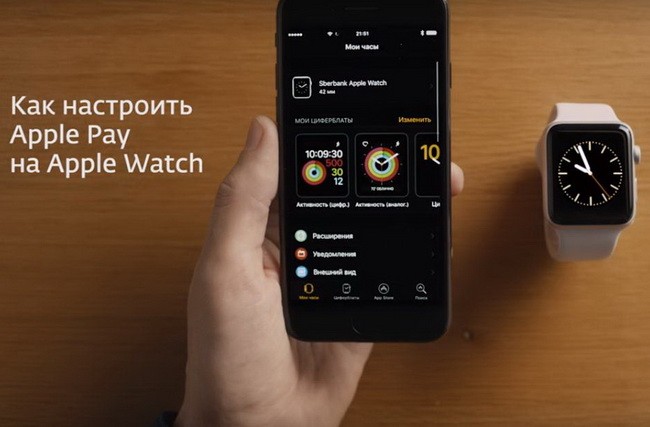
Если есть часы от Эпл, то можно привязать тройку и на них. Тогда не придется доставать телефон для проплаты, достаточно будет просто поднести руку с часами к терминалу.
После проверки введенных данных процедуру добавления карты можно считать законченной.
Добавить карту на ваш Mac

Может быть карта тройка не только в айфоне или часах, но и в ПК с Мас. Это даст возможность оплатить билет в музей или кино через интернет.
Для того, чтобы добавить карточку, нужно:
Имейте в виду! Платить можно будет исключительно через браузер Safari.
Почему нельзя просто подложить карту «Тройка» под чехол
На карточке «Тройка» присутствует НФС чип и некоторые хотят обхитрить окружающих — вставляют платежное средство под чехол, но результат не радует. Почему? Тут несколько факторов, которые доказывают малую эффективность работы карты в данном случае. Это:
Также расположение карточки под чехлом может привести к некорректной работе самого телефона. Нередко на экране всплывают различные окна, становится невозможным произвести блокировку экрана, выбивает ошибку в работе приложений и пр. Подобное никому не нравится и говорит лишь о том, что нужно немедля убрать «Тройку» подальше от телефона.
Все вышеперечисленные моменты убеждают пользователей не вставлять карточку под чехол.
Преимущества и недостатки приложения
Подключение Тройки в Apple Wallet — наилучшее решение. Плюсов приложение имеет предостаточно, к примеру:
Список преимуществ прельщает многих, но и от недостатков не уйти. Таковые есть всегда и везде и приложение Валлет не исключение.
Каждый сам решает для себя, удобно ли ему пользоваться тройкой через NFC и iPhone. Предварительно стоит взвесить все за и против.
Заключение
Тройка в Apple Pay — оптимальный вариант для обладателей айфонов последних моделей. В приложение можно добавить несколько карт и платить за товары и услуги смартфоном в один клик. Важно иметь под рукой хорошо заряженный телефон, в противном случае осуществить транзакцию не представится возможным.
Превращаем «Тройку» или банковскую карту в NFC-метку для iPhone
Apple добавляет в свои смартфоны NFC, начиная с iPhone 6. Тем не менее, до недавнего времени данный модуль можно было использовать только для нужд платежного сервиса Apple Pay. Никаких тебе NFC-меток или доступа к модулю для сторонних разработчиков. Да что там, даже карту «Тройка» для московского общественного транспорта нормально пополнить через iPhone нельзя было — это вам точно не Android, к которому достаточно приложить ее для записи нового баланса. Тем не менее, после выхода iOS 13 ситуация частично изменилась. «Тройку» нормально все еще не пополнишь, но из нее уже можно сделать NFC-метку.
Да, в iOS 13 появилась очень удобная возможность создать последовательность действий, которая будет выполняться после прикосновения к NFC-метке. Прекрасно понимаю, что за специальными «таблетками» в магазин вы сейчас вряд ли побежите. Тем не менее, можно использовать подручные средства, которые наверняка валяются у вас в кошельке. К примеру, подойдет карта «Тройка» для московского общественного транспорта или аналогичная с чипом NFC, а также любая банковская карта с поддержкой бесконтактной оплаты (PayPass). Остальное на себя возьмет приложение «Команды».
Для начала: что понадобится для всей этой затеи
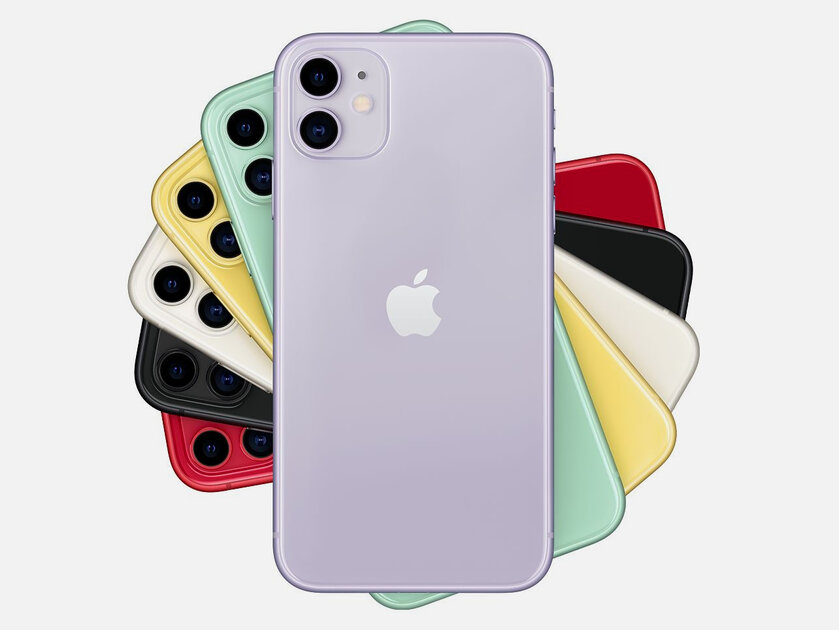
iPhone. Подойдет смартфон Apple с поддержкой iOS 13 и модулем NFC — это iPhone SE, а также iPhone 6s (Plus) и выше. Несмотря на то, что данную технологию производитель начал использовать еще в iPhone 6 (Plus), у него нет поддержки необходимого приложения для автоматизации, о чем дальше. Кстати, на iPad модуль NFC также есть, но обрезанный. Он используется для оплаты покупок в интернете через Apple Pay — он нужен для безопасности проведения данной процедуры. Но в нем нет антенн, поэтому о полноценном использовании для чтения NFC-меток не может быть даже речи.
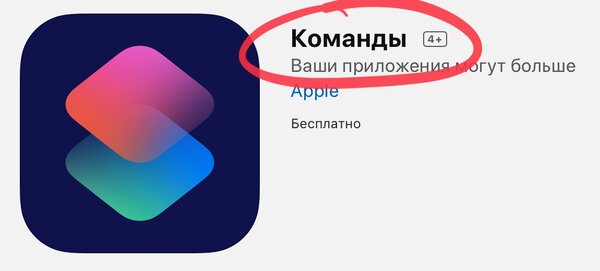
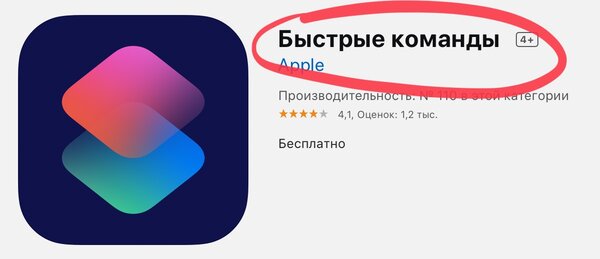
«Команды». Фирменное приложение Apple, которое предназначено для автоматизации рутинных процессов. Оно выросло из программы Workflow, которую компания купила несколько лет назад. В iOS 13 данный инструмент установлен по умолчанию и тесно интегрирован в операционную систему. На гаджеты под управлением iOS 12 же можно поставить только приложение «Быстрые команды» — предыдущую версию «Команд». Оно также подходит для самых различных цепочек из действий, но не поддерживает «Автоматизацию», которая активирует последовательность задач после «встречи» с триггером. Одним из них и станет NFC-метка.

NFC-метка. Ей может стать «Тройка» или другая карта, в которую встроен чип NFC. Подойдут и банковские, которые поддерживают PayPass, о чем я уже писал выше. Можно заказать отдельные метки NFC, а также использовать в качестве триггера гаджеты с такими чипами — к примеру, наушники Sony WF-1000XM3. В них он встроен в зарядный кейс и предназначен для быстрого подключения к Android-смартфону. После выхода iOS 13 на iPhone также можно реализовать данную возможность, но для этого придется несколько минут потанцевать с бубном и настроить автоматизацию в приложении «Команды».
Окей, продолжаем: как активировать работу NFC в iPhone
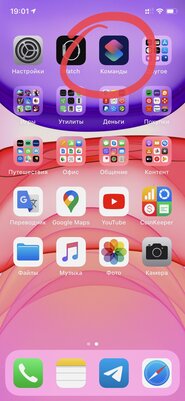
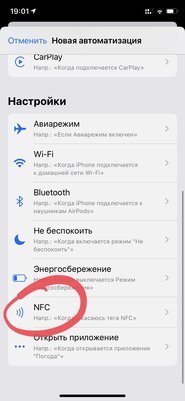
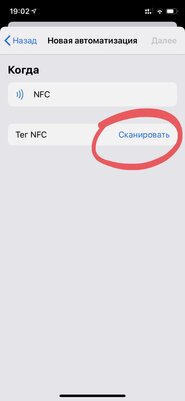
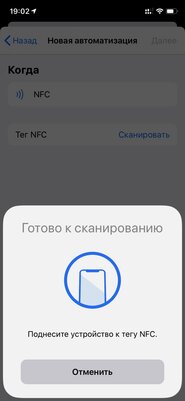
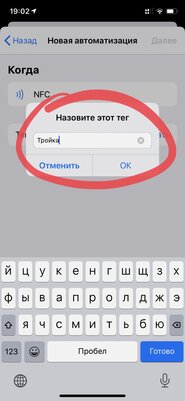
Шаг 1. Открываем приложение «Команды».
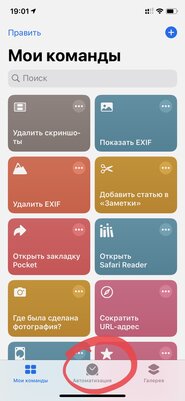
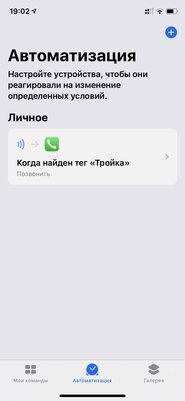
Шаг 2. Переходим в раздел программы «Автоматизация».
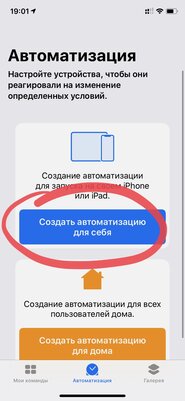
Шаг 3. Выбираем возможность «Создать автоматизацию для себя».
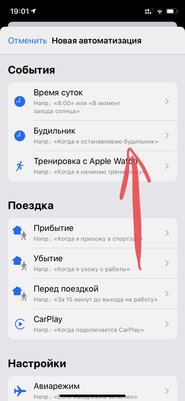
Шаг 4. Смахиваем до меню «Настройки» и жмем на вариант NFC.
Шаг 5. Жмем на кнопку «Сканировать» в пункте «Тег NFC».
Шаг 6. Когда на экране появится соответствующая анимация с подписью «Готово к сканированию», подносим к задней части iPhone то, что станет NFC-меткой: банковская карта с поддержкой NFC, «Тройка» или что угодно, о чем я уже писал выше.
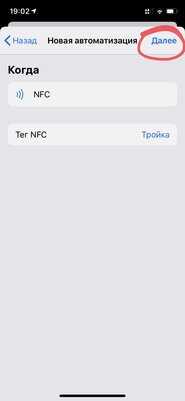
Шаг 7. Когда на экране появится всплывающее окно с предложением «Назовите этот тег», введите любое имя на свой вкус — например, «Тройка», если используете эту карту.
Шаг 8. Нажмите на кнопку «Далее», чтобы перейти в меню добавления действия.
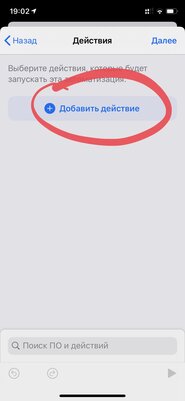
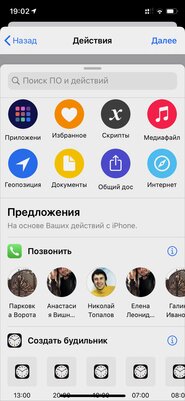
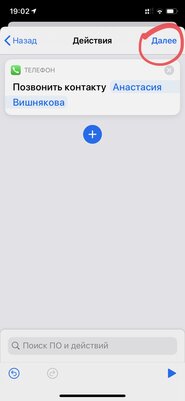
Шаг 9. Нажмите на кнопку «Добавить действие», чтобы выбрать необходимую задачу, — после этого можете использовать кнопку ㊉, чтобы добавить одну или несколько дополнительных.
Шаг 10. Нажмите на кнопку «Далее», чтобы перейти в меню финальной настройки.
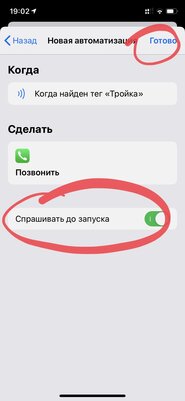
Шаг 11. В финальном меню создания автоматизации получится просмотреть условие (в нашем случае это использование NFC-метки), набор действий, а также выбрать необходимость подтверждения запуска с помощью переключателя «Спрашивать до запуска».
Шаг 12. Нажмите на кнопку «Готово», чтобы подтвердить создание автоматизации.
Что делать дальше: как использовать NFC-метки с iPhone
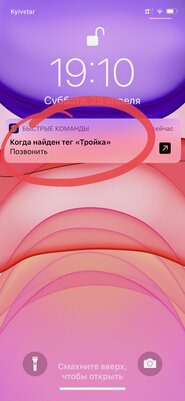
Для этого достаточно приложить NFC-метку, которой может стать даже «Тройка», к задней части iPhone. Если на 11-м шаге предыдущего пункта переключатель «Спрашивать до запуска» переведен в активное положение, на экране смартфона появится предложение выполнить указанную тегом команду.
Если вы отказались от необходимости подтверждения, указанная последовательность действий будет происходить автоматически сразу после соприкосновения с NFC-меткой. При этом на экране также будет появляться уведомление, которое вкратце расскажет, что тег удалось удачно распознать.
Кстати, «Тройка» отлично справляется с тем, чтобы быть NFC-меткой. iPhone распознает ее и выполняет указанный список задач в 99% случаев. За все время, когда я пользуюсь данной фишкой, у меня было только одно неудачное происшествие, когда тег не сработал. Но тогда тестовая версия iOS, которой я пользуюсь, сама по себе решила зависнуть.
Кстати: как изменить список задач для данной NFC-метки
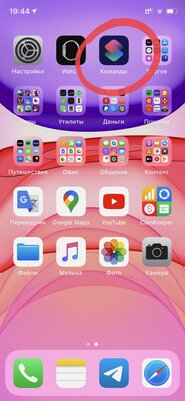
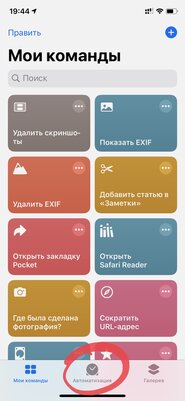
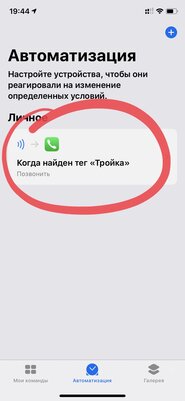
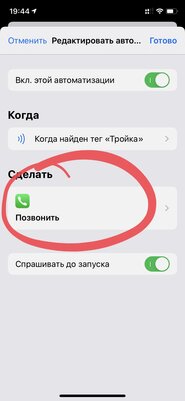
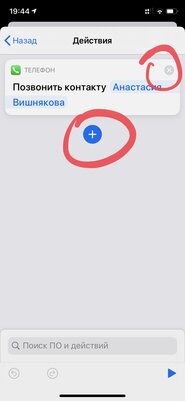
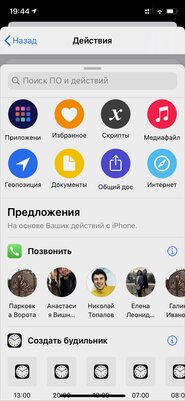
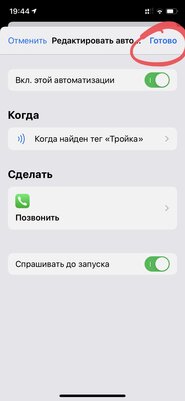
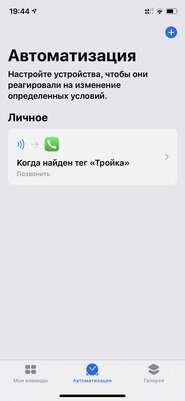
Шаг 1. Открываем приложение «Команды».
Шаг 2. Переходим в раздел программы «Автоматизация».
Шаг 3. Определяем автоматизацию, которую необходимо изменить.
Шаг 4. Выбираем перечень задач в меню «Сделать».
Шаг 5. Используем кнопку ㊉, чтобы добавить одну или несколько дополнительных задач, а также кнопку ⓧ, чтобы удалить ее.
Шаг 6. Нажимаем кнопку «Назад», чтобы вернуться к предыдущему меню, а также кнопку «Готово», чтобы сохранить изменение.
И еще: как удалить с iPhone автоматизацию для NFC
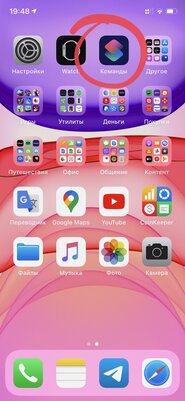
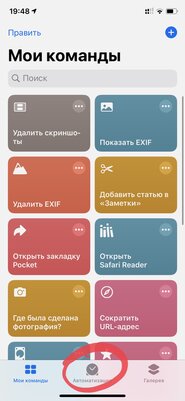
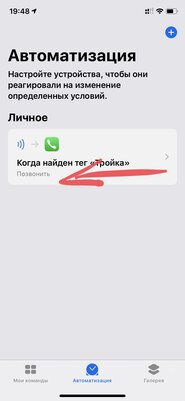
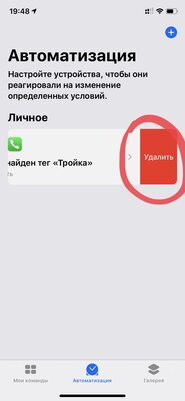
Шаг 1. Открываем приложение «Команды».
Шаг 2. Переходим в раздел программы «Автоматизация».
Шаг 3. Определяем автоматизацию, которую необходимо удалить.
Шаг 4. Смахиваем по ней от правого края к левому и выбираем возможность удалить.
Напоследок: какие задачи можно назначить на NFC-метку
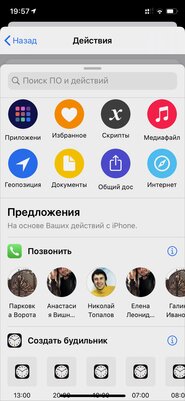
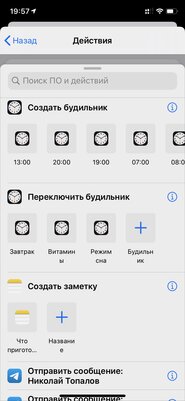
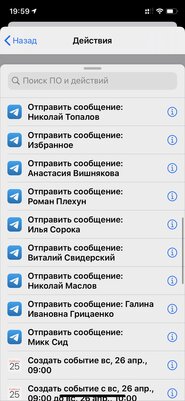
Исходящие вызовы. Сначала кажется, что в совершении исходящих вызовов с помощью NFC-меток нет ровным счетом никакого смысла. Тем не менее, и у этой возможности есть очень интересные сценарии использования. К примеру, многие механизмы для автоматического открытия ворот можно использовать не только с помощью пульта, но и по звонку. Да, достаточно позвонить на заданный номер, и ворота начнут открываться. Если установить NFC-метку на удобное место в автомобиле, не нужно будет искать пульт или ковыряться в приложении «Телефон». Чтобы запустить механизм, достаточно будет лишь приложить iPhone к тегу.
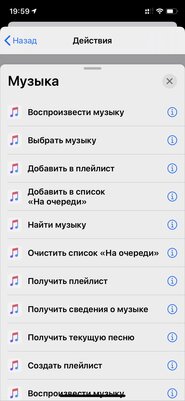
Активация музыки. С помощью NFC-метки можно запустить воспроизведение альбома, плейлиста или любого другого перечня музыкальных записей и даже выбрать источник, через который это нужно сделать. Тег, как вариант, можно разместить аккурат на домашнем тренажере — например, на орбитреке, если такой имеется. Приклеиваем метку на любое удобное место, становимся на указанный тренажер и тут же слушаем любимую музыку для тренировок. Можно даже редакторский плейлист из Apple Music для подобных целей использовать — в фирменном музыкальном стриминговом сервисе компании таких предостаточно.
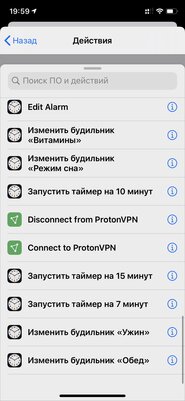
Создание будильника. Все используют данный способ контроля времени абсолютно по разному. Некоторые с помощью него только утром вовремя просыпаются, но есть и те, кто через него даже напоминания создает. Через NFC-метки логично активировать будильник на утро, если он нужен не каждый день. Если вы, как вариант, работаете посуточно, и просыпаться рано не нужно регулярно, можно решить это с помощью тега. Достаточно будет лишь прикоснуться к нему перед сном, и проспать выход на работу уже не выйдет. Это лишь один из сценариев, который вы можете додумать по своему усмотрению.
Запуск таймера. Если хотите значительно повысить свою эффективность на протяжении рабочего времени, лучше начать с фотографии дня. Для этого нужно хотя бы раз в 15 минут фиксировать то, чем вы сейчас занимаетесь. Нужно положить рядом блокнот, разметить его по заданным промежуткам и писать дела — работа, отдых, социальные сети и мессенджеры, прочее. Таймер на iPhone для этого нужно снова и снова ставить раз в заданный промежуток времени. Чтобы не сойти с ума от этого, проще всего использовать NFC-метку, которая активирует отсчет времени. «Тройка», которая всегда под рукой, подойдет.
Включение Apple TV. С помощью специального тега можно также активировать свою фирменную телевизионную приставку Apple, если она находится в режиме сна. Можно даже выполнить сразу две команды — сначала включить Apple TV, а потом запустить на iPhone пульт для ее управления. NFC-метку в этом случае логично бросить в том месте, куда вы обычно усаживаетесь, чтобы потреблять контент на большом телевизионном экране.
Что же, в итоге получается, что этот и другие подобные сценарии действительно помогут избавить себя от внушительного числа рутинных действий и повысят комфорт жизни с iPhone в руке. Зачет.
Как добавить транспортную карту «Тройка» в систему мобильных платежей «Apple Pay»
Возможности Apple Pay не заканчиваются только на бесконтактной оплате покупок в супермаркетах. Благодаря приложению Wallet есть возможность применять цифровые версии проездных метро. Для этого необходимо всего лишь привязать «Тройку» в программе Wallet, идентифицировав личность отпечатком пальца.
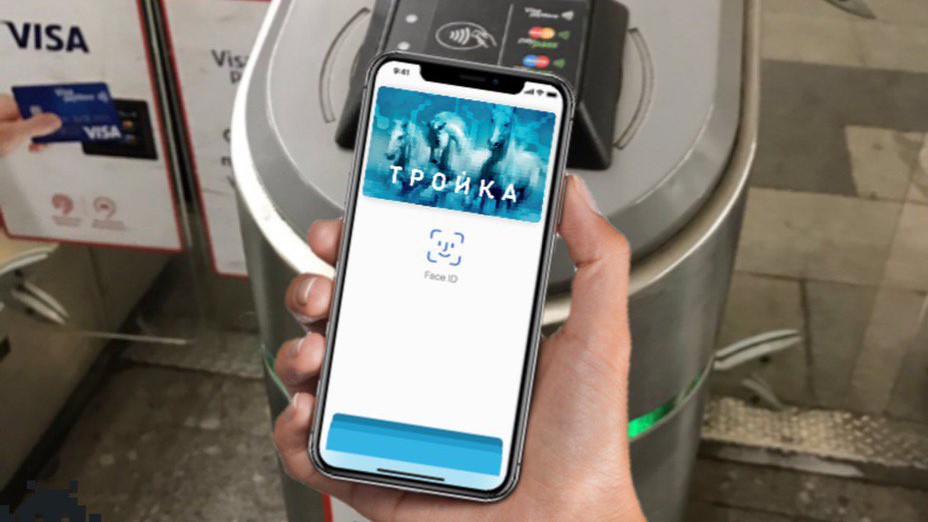
Как добавить транспортную карту
Для того чтобы пользоваться Apple Pay, в метро расплачиваться при помощи данной технологии, для начала потребуется привязать карту. Чтобы добавить транспортную карточку в приложение Wallet, необходимо:
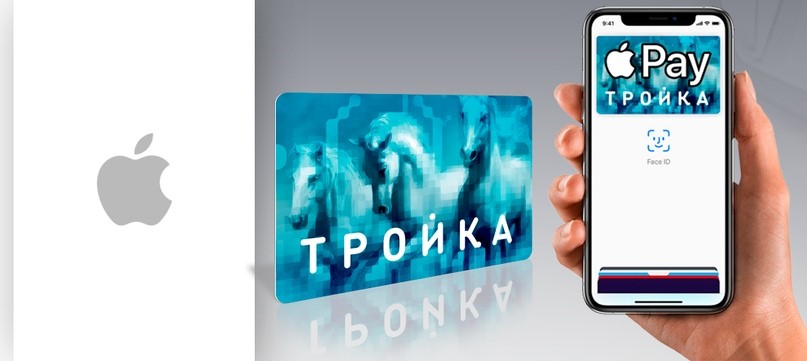
Важно! выбранная карточка будет работать в автоматическом режиме без код-пароль или Face ID.
Возможна ли оплата в метро с Айфона
Платежная система Эппл Пэй начала существование еще в 2016 году, но функция оплаты с ее помощью в метро стала возможной только в четвертом месяце 2019 года. Также есть ряд особенных моментов:
Система постоянно совершенствуется и можно отметить ряд преимуществ:
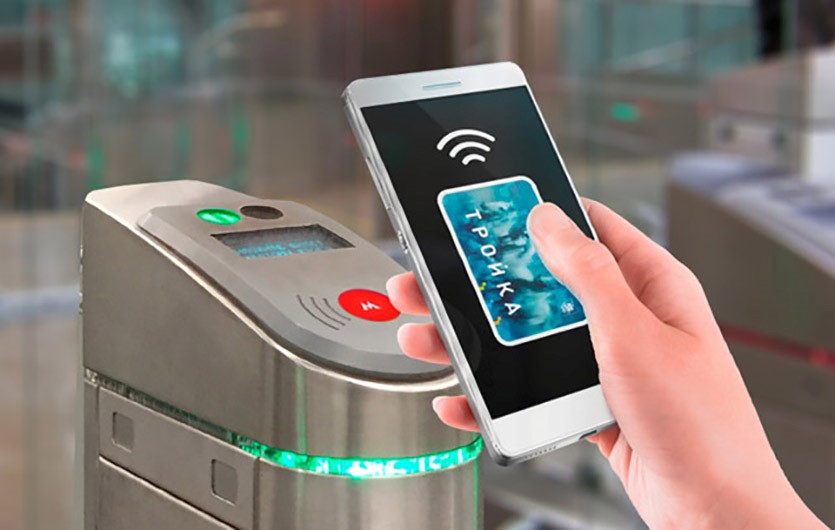
В ближайшее время планируется расширять количество городов, метрополитены в которых будут принимать бесконтактную оплату Apple Pay. Это позволит существенно экономить время, делая жизнь более комфортной.
Как оплачивать в метро через Apple Pay
Благодаря удобной услуге больше можно не иметь при себе карту «Тройка», а достаточно иметь при себе телефон. Оплатить поездку с поддержкой Эппл Пэй возможно у аппарата, в кассе, в специализированных автоматах.
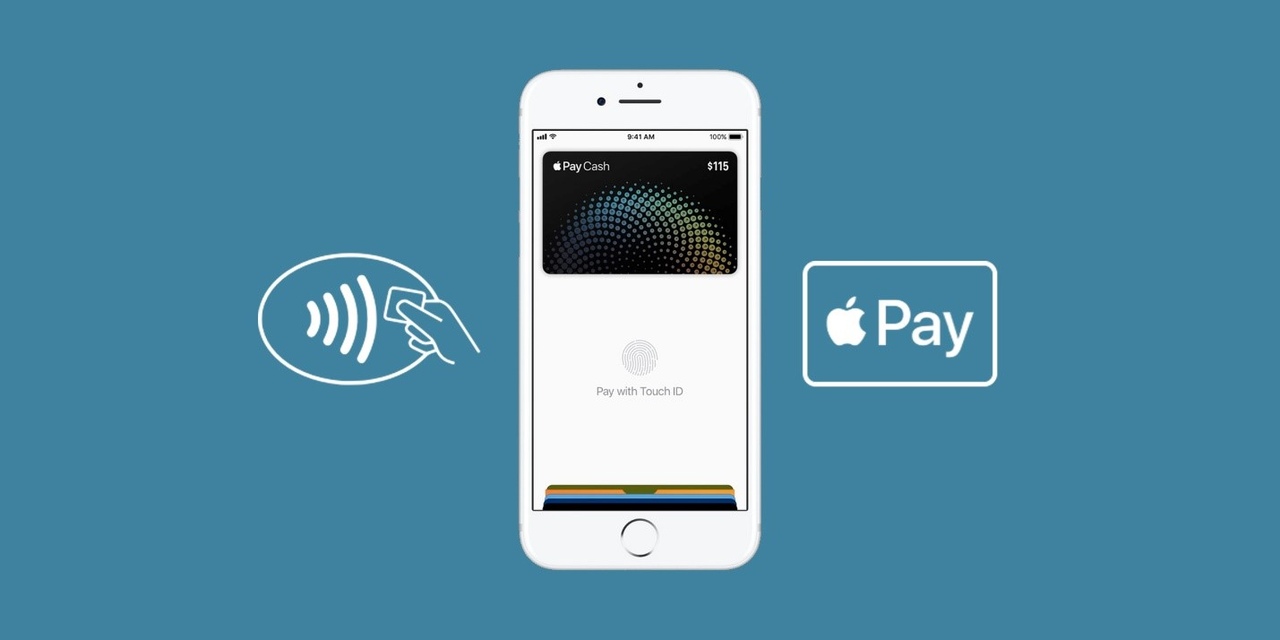
Чтобы оплачивать трансфер картой «Тройка» при помощи Apple Pay, необходимо:
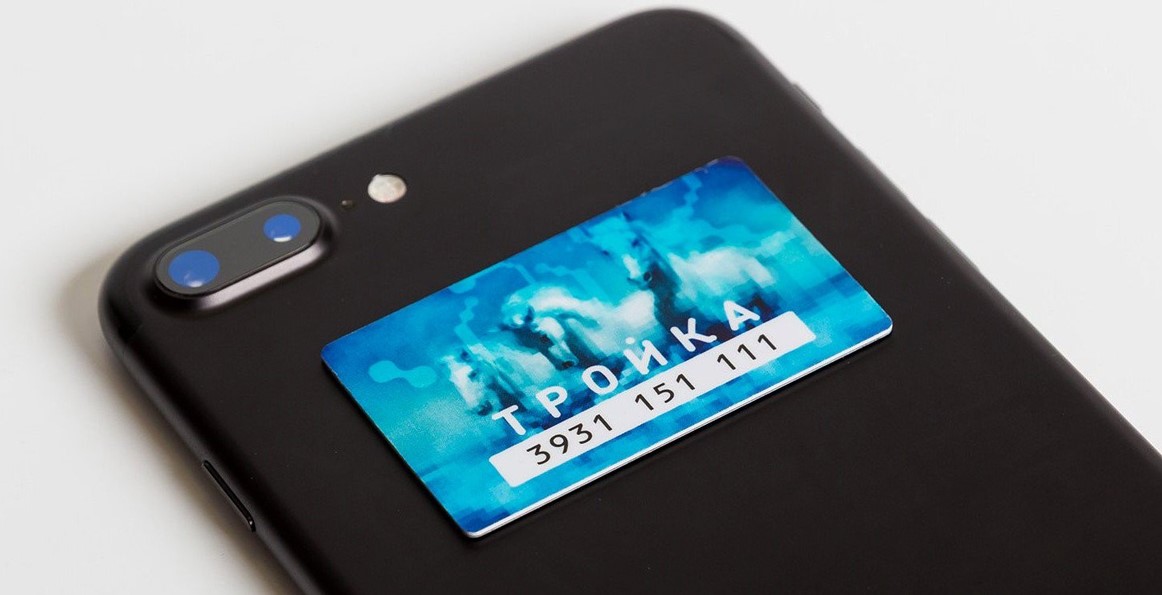
Сейчас оплатить поездку при помощи технологии возможно только в двух городах России – Москва и Санкт-Петербург.
Стоимость проезда по карте «Тройка» с Apple Pay
Стоимость трансфера составляет по аналогии с проездным «Кошелек». На МЦД действуют тарифы:
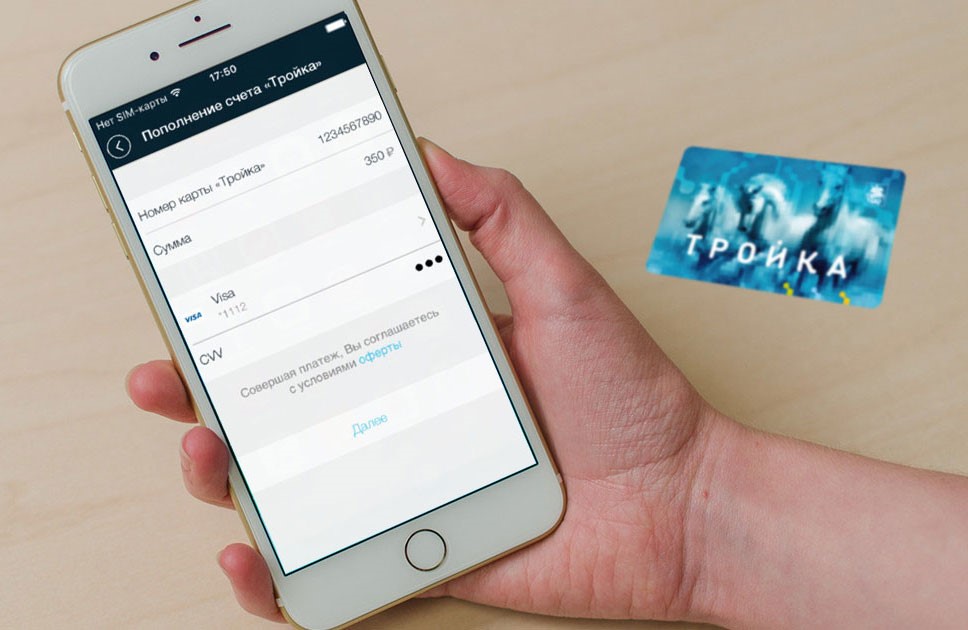
В течение 90 минут пересадки между метро бесплатны. Использование приложения «Wallet» абсолютно бесплатно. Оплачивается только стоимость самого билета.
Пополнить «Тройку» теперь можно через NFC без желтого валидатора
.jpg)
Через приложение «Метро Москвы» пассажиры теперь могут пополнить карту «Тройка» полностью в режиме онлайн. Им не придется дополнительно прикладывать карту к желтым валидаторам в метро. Функция стала доступна для пользователей смартфонов на базе Android c поддержкой NFC. Список моделей гаджетов с этой возможностью опубликован на странице приложения в Google Play.
«После того как пассажиры зачислят деньги на счет “Тройки”, им будет достаточно приложить карту к мобильному телефону, и пополнение счета пройдет через NFC-соединение. Благодаря этому можно пополнить счет, например, по дороге на работу, что сэкономит время в пути», — рассказал заместитель Мэра Москвы, руководитель Департамента транспорта и развития дорожно-транспортной инфраструктуры Максим Ликсутов.
Он отметил, что теперь приложение «Метро Москвы» можно использовать для активации отложенного платежа, не прикладывая «Тройку» к желтым валидаторам на станциях подземки. Даже если пассажир пополнит карту любым другим способом, включая «Яндекс.Деньги», Qiwi и Webmoney, он сможет воспользоваться приложением «Метро Москвы» и с помощью NFC-соединения активировать платеж.
У владельцев гаджетов на операционной системе iOS в обновленной версии приложения «Метро Москвы» появилась возможность пополнять «Тройку» с помощью платежной системы Apple Pay. Но для того чтобы активировать оплату, карточку нужно приложить к желтому валидатору на станциях подземки.
Обновленную версию приложения уже можно скачать в App Store и Google Play.
«Мы постоянно расширяем возможности оплаты проезда и добавляем самые инновационные способы. Например, совместно с Apple мы запустили новый способ пополнения “Тройки” через наше приложение “Метро Москвы” с помощью Apple Pay», — отметил Максим Ликсутов.
При выборе Apple Pay в меню программы пользователю нужно будет подтвердить способ оплаты, используя Touch ID или пароль. В отличие от оплаты банковской картой пассажиру не придется вводить дополнительную информацию: ее номер, данные владельца и код безопасности. Это позволит жителям и гостям города, пополняющим счет «Тройки» онлайн, сэкономить время.
Система Apple Pay безопасна, поскольку сам номер карты не хранится ни на устройстве, ни на серверах Apple. Вместо этого учетной записи смартфона или часов присваивается уникальный номер, который шифруется и хранится в чипе «Безопасный элемент» устройства. Каждая транзакция авторизуется через уникальный одноразовый секретный код.
Путеводитель для болельщика
В новом релизе приложения «Метро Москвы» также появился раздел для болельщиков Кубка конфедераций.
«К Кубку конфедераций ФИФА — 2017 мы добавили для болельщиков специальный раздел на русском, английском, испанском и немецком языках. В нем собрана вся полезная информация для приезжающих на игры Кубка гостей. Это расписание матчей, описание команд-участниц, правила бесплатного проезда в московском транспорте и другая информация», — рассказал Максим Ликсутов.
Метро станет одним из основных видов транспорта для болельщиков, которые приедут на матчи Кубка конфедераций. Турнир пройдет с 17 июня по 2 июля в четырех городах России. Для удобства туристов названия станций на всех линиях метро дублируются на английском языке. Кассы с англоязычными сотрудниками на популярных среди иностранных гостей станциях отметили специальными стикерами. Кроме того, в терминалы метро для покупки билетов загрузили программное обеспечение с дублированием основных функций на английском.
Мобильное приложение «Метро Москвы» появилось в App Store и Google Play в этом году. Его скачали уже более 375 тысяч пользователей.
Через это приложение пассажиры могут строить совмещенные маршруты по всему городу с использованием всех видов транспорта — автобусов, троллейбусов, трамваев, метро и МЦК, электричек и аэроэкспрессов. Кроме того, в сервисе есть справочник основных достопримечательностей Москвы, к каждой из которых можно построить маршрут. Приложение расскажет и о перехватывающих парковках рядом с подземкой — о тарифах и свободных местах на них.