
Инструкция по записи конференции в Zoom

Платформа Zoom получила признание от миллионов пользователей по всему миру. Среди них школьники, студенты, преподаватели, репетиторы, руководители вебинаров, сотрудники крупных компаний и так далее. При помощи данной платформы проводятся различные мероприятия, в ходе которых нередко озвучивается важная информация. Бывает так, что у вас намечается очень важная конференция, либо просто школьный урок, либо вебинар и, чтобы не пропустить какую-нибудь важную мелочь, лучше такие мероприятия записывать. Поэтому в этой статье пойдёт речь о том, как записать конференции в ZOOM на какой-либо носитель, для дальнейшего пересмотра материала.

Инструкция по настройке
Если вы ещё не установили себе софт, то программу Zoom для видеоконференций можно скачать на нашем сайте.
Обратите внимание! Та опция, которая рассматривается в здесь, по умолчанию включена, однако рекомендуется выполнить её настройку для более качественной работы.
Чтобы можно было с комфортом записывать видеоконференции, следуйте элементарной инструкции:


Обратите внимание! Если говорить о стандартном месте записи, то это папка «Документы» в программе Zoom. Там вы сможете найти материалы, если ранее уже что-либо записывали.
Начало процесса записи
Теперь непосредственно о том, как записать конференцию в Zoom. Для достижения желаемого результата вам нужно, естественно, начать мероприятие или же присоединиться к уже существующему.
Следующий момент – это активация кнопки «Запись». В одно нажатие начнётся запись, которую вы в дальнейшем сможете пересматривать и при необходимости редактировать с помощью специальных программ.

Что касается окончания процесса, то это произойдёт тогда, когда встреча либо завершится, либо вы самостоятельно её покинете.
Возможные нюансы
Если вы не являетесь организатором, то при желании начать запись может высветиться уведомление с подписью «Запросите разрешение на запись у организатора конференции». В таком случае вам потребуется, соответственно, сделать этот запрос.
Сразу следует отметить, что какой-либо отдельной кнопки для этого нет. При этом у вас есть 2 альтернативы:
В любом случае, добиться положительного результата можно лишь в том случае, если организатор не будет против.
Со стороны организатора требуется выполнить элементарную инструкцию:

Информация для смартфонов
Что касается записи видеоконференции для пользователей смартфонов, тут всё немного сложнее. Дело в том, что вы можете воспользоваться такой опцией только в том случае, если у вас не базовый тариф, а платный аккаунт.
При наличии оплаченного профиля вы сможете активировать автоматическую запись конференции или же включать её вручную. Для первого варианта выполните настройку:
Заключение
Если вас интересует запись конференции в Zoom, то программа это без проблем обеспечит. Главное выполнить правильную настройку, чтобы на выходе получить нужный вам результат. В случае со смартфоном единственное удобное решение заключается в переходе на платный тариф. Надеюсь, что эта статья была вам полезна и вопрос о том, как записать конференции в ZOOM, я раскрыл полностью.
Как сделать запись конференции в Zoom
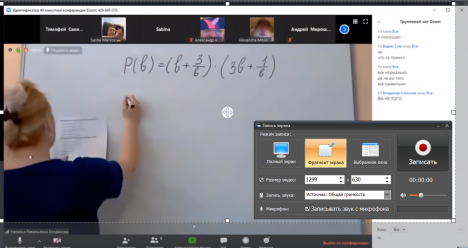
Способ 1. Как записать видео в Zoom
при помощи Экранной Камеры
Если проводите обучение дистанционно и понадобилось сохранить трансляции, вы всегда можете воспользоваться удобной и компактной программой Экранная Камера. С помощью данного софта можно захватывать любое видео с экрана монитора, будь то конференция или прохождение любимой игры.

Шаг 1. Скачайте и установите программу
Загрузите дистрибутив Экранной Камеры на ПК. Он весит чуть более 100 Мбайт, поэтому его загрузка и распаковка проходят за считанные минуты.
После установки запустите программу — вам откроется её главное меню.
 Главное меню Экранной Камеры
Шаг 2. Установите область захвата
Предположим, вы подключились или создали конференцию в Zoom. Теперь необходимо сделать запись экрана. Найдите одноименную кнопку в стартовом меню Экранной Камеры и нажмите на нее. Перед вами появится окно записи, где вы можете выбрать область захвата. Ею может стать весь экран или его отдельный фрагмент. Размеры этого фрагмента можно установить, уменьшая или растягивая границы выделения. Необходимую область также можно отрегулировать, установив цифровые значения вручную. А активация кнопки «Выбранное окно» позволяет вести запись ролика с любой вкладки браузера.
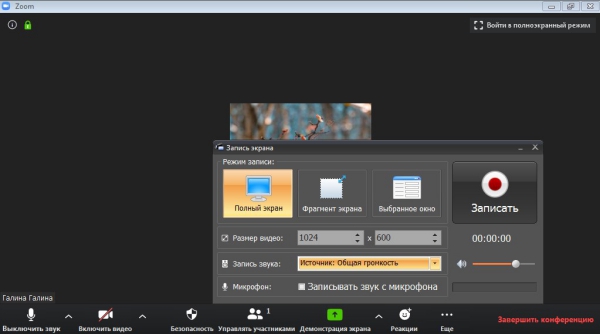 Окно настроек записи в программе Экранная Камера
Чтобы наложить на видеодорожку собственные голосовые комментарии, отключите звук. Если вы хотите записывать конференцию с исходным аудиорядом, не трогайте ничего. Просто нажмите кнопку «Запись».
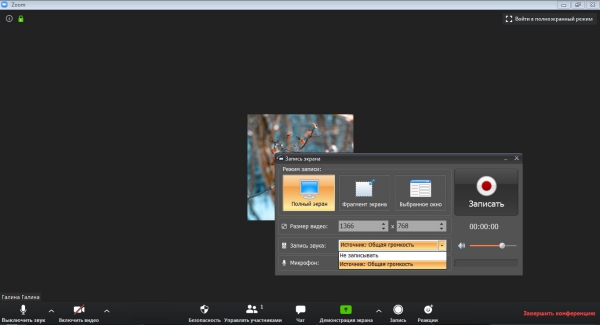 Вы можете отрегулировать общий звук ползунком справа
Шаг 3. Сохраните видео
Чтобы прервать запись, нажмите кнопку F10 или вернитесь в окно настроек. Автоматически откроется проигрыватель с уже записанным видео, которое можно посмотреть и сразу же сохранить в нужном формате.
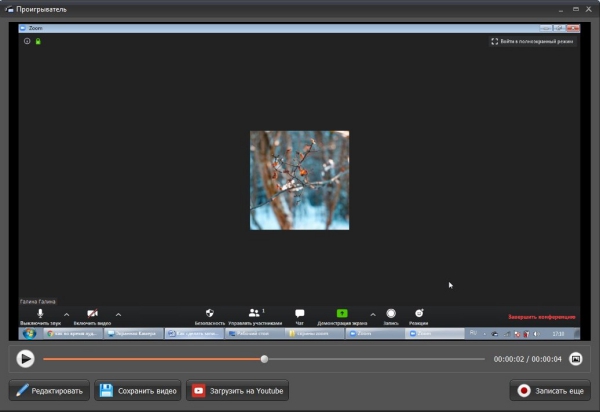 Окно предпросмотра клипа после записи
Шаг 4. Редактирование ролика
Экранная Камера оснащена удобными инструментами, с помощью которых вы сможете обработать и смонтировать видеоролик. Обрезайте клипы, накладывайте музыкальный ряд, украшайте их заставками и титрами.
Хотите удалить вступительную часть видео? Это легко сделать. Зайдите во вкладку «Редактировать». Обозначьте начало и конец видеоряда черными маркерами и нажмите кнопку «Далее». Программа предложит дополнить ролик интересной заставкой. Выберите один из встроенных шаблонов или создайте свой с нуля.
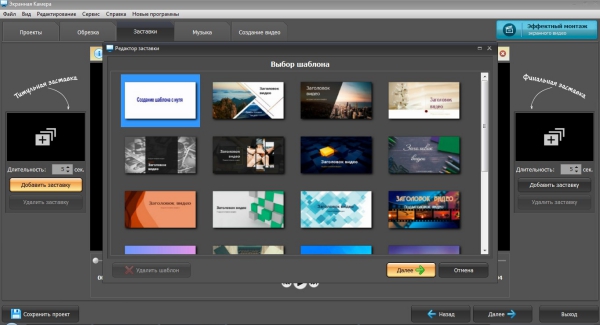 Доступно более 20 шаблонов заставок
Оформите заставку подходящим текстом. Настройте его параметры: стиль шрифта и цвет букв, а при необходимости добавьте контур и тень.
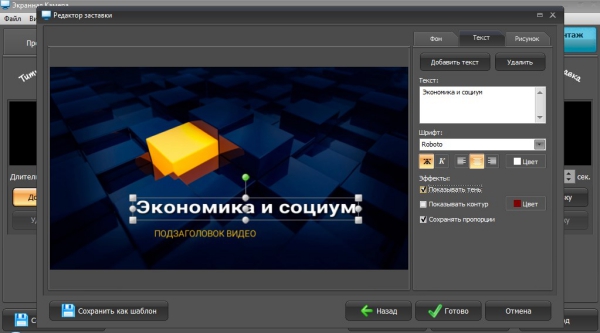 Вы также можете менять фон заставки и добавлять рисунки
Шаг 5. Экспорт
Завершающий этап работы – это экспорт файла в нужное расширение. Выберите опцию «Создание видео». Для сохранения доступны следующие форматы:
Способ 2. Запись в Zoom через настройки системы
Zoom – это платформа для проведения полноценных онлайн-занятий. Скачать программу можно совершенно бесплатно. После регистрации вы получите доступ ко всем основным функциям приложения. Сможете организовывать виртуальные встречи, конференции, совершать звонки, вести уроки и вебинары. Одновременно можно записывать встречи в облако или сразу на свой компьютер.
Создать запись конференции в Zoom можно без использования сторонних программ. Эта функция реализована в самом приложении. Действие доступно как организатору, так и участнику собрания. Отличается лишь алгоритмом. Рассмотрим подробнее, как сделать запись в обоих случаях.
Как сделать запись конференции, если вы организатор
Чтобы создать беседу, зайдите в свой аккаунт и выберите опцию «Новая конференция». Далее нажмите на кнопку «Управление участниками». Слева откроется боковое меню, из которого вы сможете отправлять приглашения. Как организатор проекта, вы имеете право управлять участниками, отключать и включать микрофоны, назначать со-организатора и сохранять трансляции.
Сделать запись может только создатель конференции. Для этого необходимо нажать на кнопку «Запись» или использовать сочетание «горячих» клавиш «Alt+R».
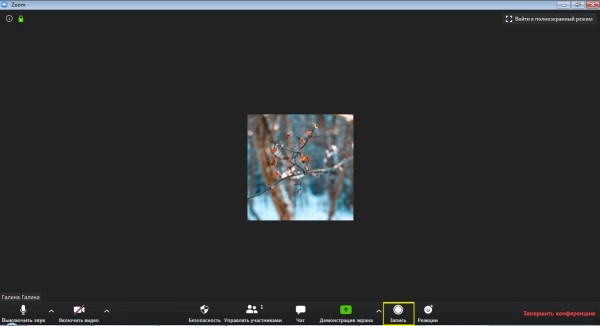 Окно записи Zoom
Повторная активация этих клавиш останавливает запись. Это же действие доступно через кнопку «Стоп», которая расположена справа внизу экрана.
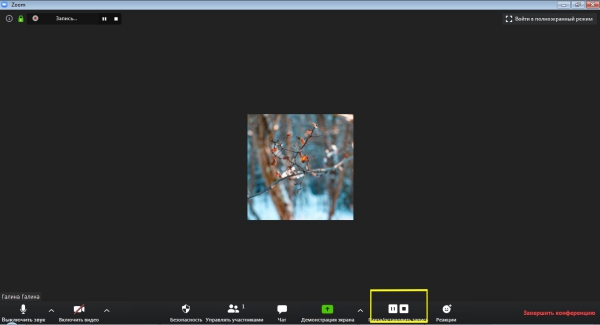 Остановка записи в Zoom
Завершение и приостановление видео возможно также при помощи кнопок в верхнем левом углу. Они появляются только во время записи.
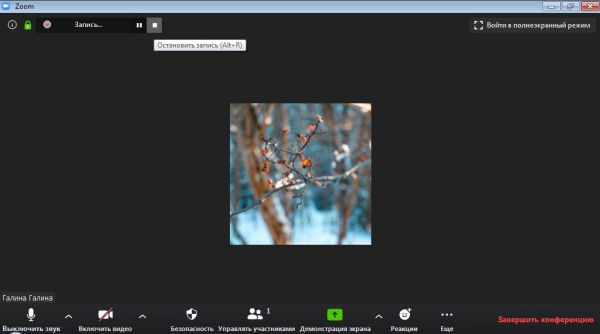 Захват экрана в Zoom
Как сделать запись конференции, если вы участник
Что делать, если вы участник конференции и хотите получить разрешение на съемку трансляции? В этом случае создатель видеоконференции должен наделить вас соответствующими правами. Для этого он выбирает опцию «Управление участниками». Справа на панели должно появиться окошко со списком участников. Следует указать человека, которому нужно дать права на съёмку, после чего выбрать «Дополнительно» –> «Разрешить запись».
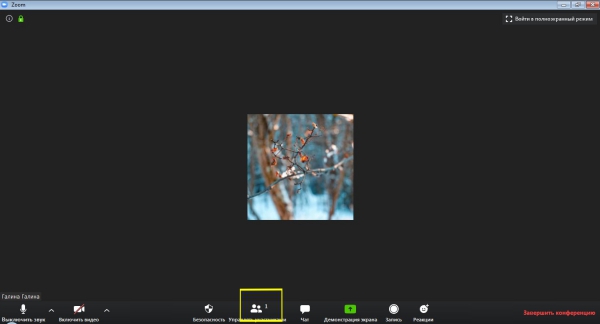 Наделение участника правами на запись
Сохранение и просмотр
После завершения конференции файл записи будет автоматически преобразован в формат MP4 и сохранен. Просмотр готового видео доступен во вкладке «Конференции». В боковом меню слева нажмите кнопку «Записано». Перед вами откроется список всех ранее сохраненных видеоконференций. Выберите нужную и кликните по ней, чтобы начать воспроизведение.
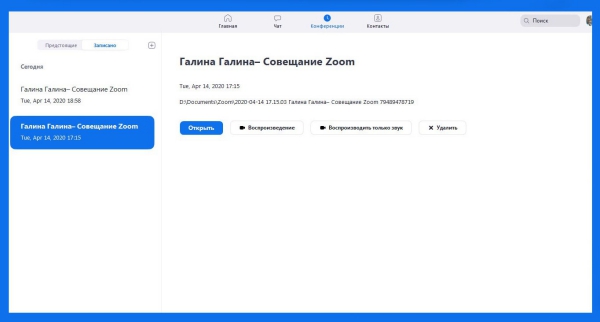 Проигрывание предыдущих записей
Способ 3. Записать конференцию в Zoom на iPhone и Android
Создавать конференции для рабочих совещаний или общения с друзьями можно не только с компьютера. Для пользователей мобильных устройств есть приложение ZOOM, доступное и для iOS, и для Android. Скачать его можно бесплатно.
 Мобильная версия Zoom
Если вы организатор беседы, воспользуйтесь автоматической записью. На главной странице в разделе «Конференции», нажмите «Редактировать».
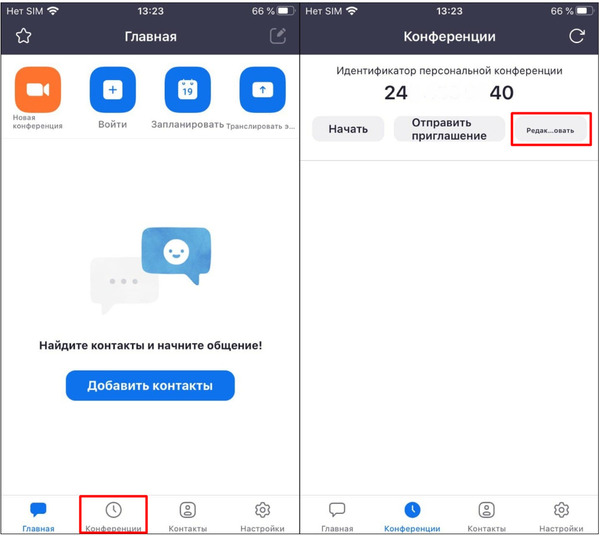 Настраиваем параметры конференции
В расширенных параметрах включите автоматическую запись конференции. Таким образом она полностью запишется на ваш телефон.
 Воспользуйтесь тем же алгоритмом, чтобы отменить автозапись
Если вы хотите записать лишь часть беседы или вы участник без полномочий организатора и не имеете доступа к записи через Zoom, то воспользуйтесь функционалом телефона или специальным приложением.
Владельцы айфонов могут воспользоваться встроенной функцией. Достаточно провести по экрану вверх и нажать кнопку.
У Андроида тоже есть встроенная камера для записи экрана, но далеко не на всех моделях и не у всех производителей. Поэтому предлагаем обратить внимание на приложения, которые занимают не много оперативной памяти телефона и удобны в использовании. Например, XRecorder. Он может записать видео, сделать скриншот, результат сохранится в Фотогалерее.
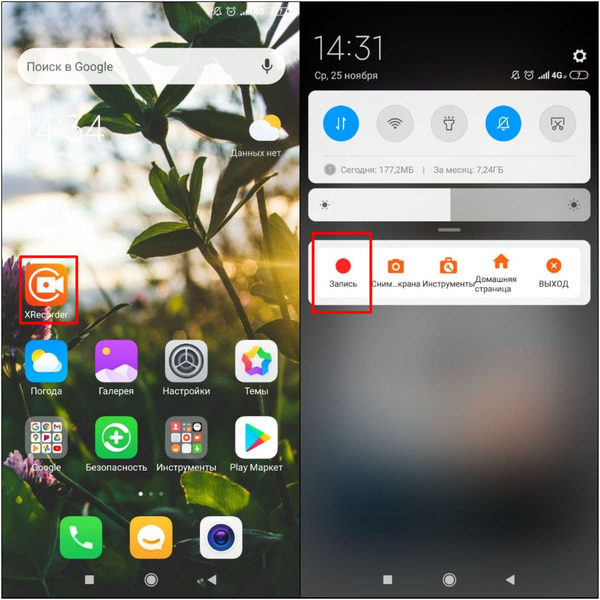 Запуск приложения XRecorder
Выводы
Теперь вы знаете, как записать видео в Zoom. Второй способ, через настройки самого сервиса, лучше подойдёт, если вы организатор конференции. Первый же будет актуален, если вы участник и по каким-то причинам не хотите просить права на запись у создателя видеособрания. Экранная Камера пригодится не только для сохранения онлайн-конференций. Это удобный инструмент, позволяющий записать вебинары, видеоматчи, чтобы повторно посмотреть их с друзьями, прохождение игр с целью размещения его на YouTube, а также других разнообразных роликов.
Как записать конференцию в Zoom на телефоне – Инструкция

Платформа Zoom — это программа с обширным функционалом, разработанная специально для проведения видеоконференций в режиме онлайн через сеть Интернет. Данный софт является мультиплатформенным, т.е. поддерживается всеми версиями ОС Windows, Linux, MacOS, Android и даже iOS. У него есть такая замечательная функция, как, например, видеозапись мероприятия, Как показывает статистика, большинство пользователей смартфонов не знают, как записать конференцию в Zoom на телефоне. Именно об этом и пойдёт речь ниже.

Для чего нужна запись конференций
Каждое мероприятие, которое организовывается при использовании данного приложения, несёт какую-то информацию. И не каждый пользователь способен всё запомнить с первого раза. Именно в этот момент может возникнуть потребность в записи всего происходящего.
Особенно это актуально для школьников и студентов, которые на протяжении получаса могут получить огромное количество важной информации от преподавателей и, чтобы ничего не забыть, нужно выполнить запись урока или лекции.
О чём следует знать предварительно
Если пользоваться программой для видеоконференций на компьютере, то запись можно осуществить буквально в пару кликов. Если же вы работаете с телефоном, возникает определённая сложность.

Дело в том, что записывать мероприятия можно лишь в том случае, если у вас имеется платный аккаунт.
Обратите внимание! При регистрации каждый пользователь получает в распоряжение базовый тариф. Он даёт множество возможностей, но некоторые функции не доступны.
Следовательно, чтобы реализовывать сохранение трансляций, потребуется сделать выбор в пользу платной подписки.
Ещё один нюанс, которые касается сохранения материалов. Если через ПК файлы загружаются в систему, то в случае с телефоном всё работает иначе. Записи конференций будут направляться в облачное хранилище сервиса, где вы сможете просматривать материал.
Инструкция по записи конференций
Теперь непосредственно о том, как через платформу Zoom можно начать выполнять запись мероприятий.


На этом настройка завершена. Останется лишь начать мероприятие и после его завершения найти в облаке сохранённые материалы.
Как включить опцию в ходе мероприятия
Возможен сценарий, при котором вам потребуется включить запись непосредственно в процессе проведения мероприятия. При этом вы не делали предварительной настройки. В таком случае:

Настройка через личный кабинет
Следующий из вариантов основывается на настройке через личный кабинет. Чтобы добиться желаемого результата, необходимо:
Обратите внимание! Ещё один важный момент – это ползунок для активации опции «Запрашивать у участников согласие на запись перед началом записи». Активируйте его для того, чтобы пользователям приходило уведомление.

На этом процедура завершается и вам останется лишь перезагрузить приложение на своём устройстве. После участия в мероприятиях вы сможете заметить, как в облаке будут появляться записи файлов.
Возможны ли альтернативные варианты
Приложение Zoom в случае с мобильной версией, как вы могли понять, позволяет записывать конференции только при активации платного тарифа. Если говорить о способах обхода данного правила, то они отсутствуют.
Есть лишь альтернативы. Например, вы можете попросить других пользователей, которые участвуют в конференции с ПК, реализовать запись с дальнейшей передачей файла вам для ознакомления. Помимо этого, не исключена установка сторонних приложений, которые могли бы записывать изображение экрана.
Заключение
В случае с Zoom онлайн конференции можно записывать и в дальнейшем пересматривать сколько угодно раз (на это нет ограничений). Это полезно, если, например, вам не удалось с первого раза усвоить всю услышанную информацию. Надеюсь, что эта статья помогла вам разобраться с вопросом, как записать конференцию в Zoom на телефоне.
Как записать конференцию в Zoom
Чтобы записать весь процесс разговора по видео в Zoom, не обязательно получать разрешение модератора (хотя желательно). Как сохранить запись конференции, рассказываем в статье.


Как записать конференцию Zoom через встроенное ПО
Вы можете записать вашу конференцию непосредственно с помощью Zoom, но для этого вам понадобится согласие организатора, так как у него есть права на публикуемый им контент. Например, если речь идет об обучающем вебинаре или рекламной презентации. Чтобы дать разрешение на запись видео, организатор должен открыть меню «Участник», выбрать раздел «Дополнительно» справа от имени и нажать кнопку «Разрешить запись».
Также вы можете записать конференцию с помощью встроенной функции Zoom, если вы сами являетесь модератором. Для этого случит расположенная в нижней части окна кнопка «Запись», которая выглядит как круг с точкой внутри.
После конференции программа автоматически проведет рендеринг видео, а затем сохранит его. Как правило, свою запись вы сможете найти в папке «Мои документы» — «Zoom».
Как записать конференцию в Zoom без разрешения модератора
Конечно, вы также можете записать Zoom конференцию с помощью внешнего программного обеспечения для съемки экрана компьютера или смартфона. Это возможно, например, с помощью бесплатной программы Open Broadcaster Software.
Лучшие программы для записи видео с экрана мы собрали в отдельной статье. Есть варианты как для компьютеров, так и для смартфонов на Android и iOS.

При использовании альтернативных методов записи вам не нужно согласие модератора, чтобы программа работала. Однако мы все равно советуем спросить разрешения у организатора и всех участников конференции — на тот случай, если они против сохранения своих разговоров и видео. Также важно учитывать, что контент, который вы посмотрели в Зуме, может быть защищен авторскими правами — такие видео нельзя распространять или другим образом использовать в коммерческих целях.
Как записать конференцию в Zoom
Пандемия коронавируса оказала влияние на все стороны жизни общества и ускорила внедрение цифровых технологий в работу многих организаций. Большинство деловых переговоров были перенесены в онлайн-формат, и даже с выходом из самоизоляции многие компании оценили преимущества удаленной конференц-связи с помощью Zoom. Это дает возможность оперативно провести совещание, не тратя время на сбор участников, сэкономить деньги — ведь теперь нет необходимости в расходах на командировки, если можно обсудить вопросы онлайн.
Для чего нужна запись видеоконференций
На деловых совещаниях обсуждают самые разные вопросы. Если программа была достаточно широкой, есть вероятность, что через некоторое время что-то может быть забыто, и какие-то важные нюансы упустят. Конечно, во время конференции ведут записи, но все равно, гарантировать, что участники не пропустили ничего важного, нет.
Этого не произойдет, если во время встречи ведут запись. Тогда после окончания можно просмотреть видео, сосредоточившись на деталях, разобраться в вопросе, если на это не хватило времени на совещании, проанализировать, что было упущено. Если видеоконференция в Zoom проводилась с целью обучения, то запись позволит тренеру оценить свою работу, а участникам еще раз остановиться на каких-то важных нюансах.
О чём нужно знать перед записью

Приложением Zoom для проведения конференций может воспользоваться любой человек — с зарегистрированным аккаунтом и без него. Но возможность записи доступна только авторизованным участникам. Также, для получения возможности сохранять конференцию, необходимо, чтобы была установлена версия Zoom 2.0 или более поздняя.
Разный функционал предоставляют обладателям бесплатных и платных аккаунтов. Если первые имеют возможность сохранять запись только на устройстве — на своем телефоне или ПК, то у вторых есть возможность загрузки файла в облачное хранилище Zoom.
Как записать конференцию в Zoom: пошаговая инструкция
По умолчанию возможность сохранить трансляцию предоставляется администратору. Он также может дать права записи другим участникам конференции. Но бывает, что требуется сохранить вебинар, а создатель беседы согласие на запись не предоставляет. В этом случае у пользователя также есть возможность обойти запрет и сохранить данные на свое устройство. Но при этом ему придется воспользоваться сторонним софтом, захватывающим видео с экрана.
Участнику
Если запись ведется с разрешения администратора, действия пользователя максимально просты. Ему необходимо обратиться к создателю конференции с просьбой предоставить право записи.
Организатор при этом выполняет следующие действия:
После этого участник получает уведомление, о том, что вправе сохранять трансляцию. Сделать это пользователь может благодаря внутреннему функционалу приложения.
Ролик автоматически сохраняется в формате mp4 в папке Zoom. Для воспроизведения необязательно устанавливать дополнительный проигрыватель — видео можно посмотреть прямо из приложения. Также файл доступен для редактирования.
Организатору
Администратор беседы может настроить функцию автоматической записи. Для этого требуется авторизоваться в веб-версии личного кабинета и зайти в свой профиль. Далее действуют по следующей схеме:
После изменения настроек требуется перезапустить приложение Zoom на устройстве.
Как включить опцию в ходе конференции

Если автоматическая запись не настроена заранее, но в ходе совещания возникла необходимость сохранить трансляцию, действуют следующим образом:
Сохранять файл в облаке Zoom имеют возможность только обладатели платных аккаунтов.
Альтернативные варианты
Не всегда организатор конференции готов предоставить право записи другим участникам. Но если им требуется сохранить трансляцию, это можно сделать и без разрешения администратора.
На телефонах, работающих на базе iOs 11, это можно сделать и без применения сторонних приложений. В этом случае действуют по следующему алгоритму:
Такая же возможность есть и у телефонов Android с 11 версией прошивки. Функция захвата экрана без использования дополнительных приложений предоставляется Google и запускается из настроек аккаунта.

На телефонах на базе Android и iPhone ранних версий потребуется делать запись с помощью стороннего софта. Для этого в официальных магазинах App Store или Play Market потребуется скачать приложение Vidma ScreenRecorder, AZ Screen Recorder или подобные.
Для записи на ПК хорошую возможность предоставляет использование утилиты Экранная камера. Эта компактная программа имеет множество преимуществ:
Преимуществом программы является ее небольшой объем — утилита занимает всего 100 Мбайт в памяти устройства. Для сохранения трансляции с помощью Экранной камеры действуют по следующей схеме:
По окончании нажимают на кнопку F11. После этого ролик будет доступен для редактирования и преобразования.
Сохранить трансляцию конференции иногда требуется для дальнейшей плодотворной работы. При необходимости у участников есть возможность сделать запись разными способами — как с разрешения организатора, так и без его ведома.