
Как записать телефонный разговор на Android?
Пожалуй, каждый из нас хотя бы раз сталкивался с желанием записать телефонный разговор. И если в 90-ые годы ни одному мобильнику для этого не хватило бы ресурсов, то современные девайсы справляются с этим без особых затруднений. Однако многие владельцы смартфонов до сих пор не знают, как записать телефонный разговор на Андроид. Вот почему мы решили опубликовать данный материал. Сегодня мы во всех подробностях расскажем о том, что делать для того, чтобы записать разговор на Андроиде, куда сохраняются аудиозаписи и всегда ли всё это возможно.
Определенные ограничения
Компания Google не спешит внедрять в Android легкую возможность записи разговора по телефону. Дело в том, что во многих странах записывать голос человека без его разрешения или хотя бы его уведомления об этом нельзя. Именно поэтому американский поисковый гигант не стремится добавлять функцию записи телефонного разговора абсолютно во все смартфоны. Он просто не хочет способствовать увеличению количества нарушений закона.
Однако некоторые производители всё же делают приложение «Диктофон» более функциональным, предоставляя доступ к его активации прямо во время разговора. Делают они это на свой страх и риск. Впрочем, призвать к ответственности зачастую можно только пользователя, а не создателя смартфона.
Существуют многочисленные приложения, умеющие записывать разговор по телефону. В связи с законодательством многих государств они перед стартом записи производят оповещение собеседника при помощи звукового сигнала. К счастью, в большинстве случаев этот сигнал отключается. К слову говоря, прослушать получившийся результат чаще всего можно прямо в программе, не привлекая для этого сторонний аудиопроигрыватель.
Встроенные средства
Для начала следует попытаться записать разговор, воспользовавшись возможностями операционной системы. Вполне возможно, что установленная на ваш девайс фирменная оболочка позволяет это делать. Итак, следуйте нашему руководству:
Шаг 1. Во время разговора обратите внимание на экран смартфона. Вы увидите несколько иконок, которые служат для активации громкой связи и некоторых других функций. Перейдите ко второму экрану, содержащему дополнительные иконки, или нажмите на кнопку «Ещё».
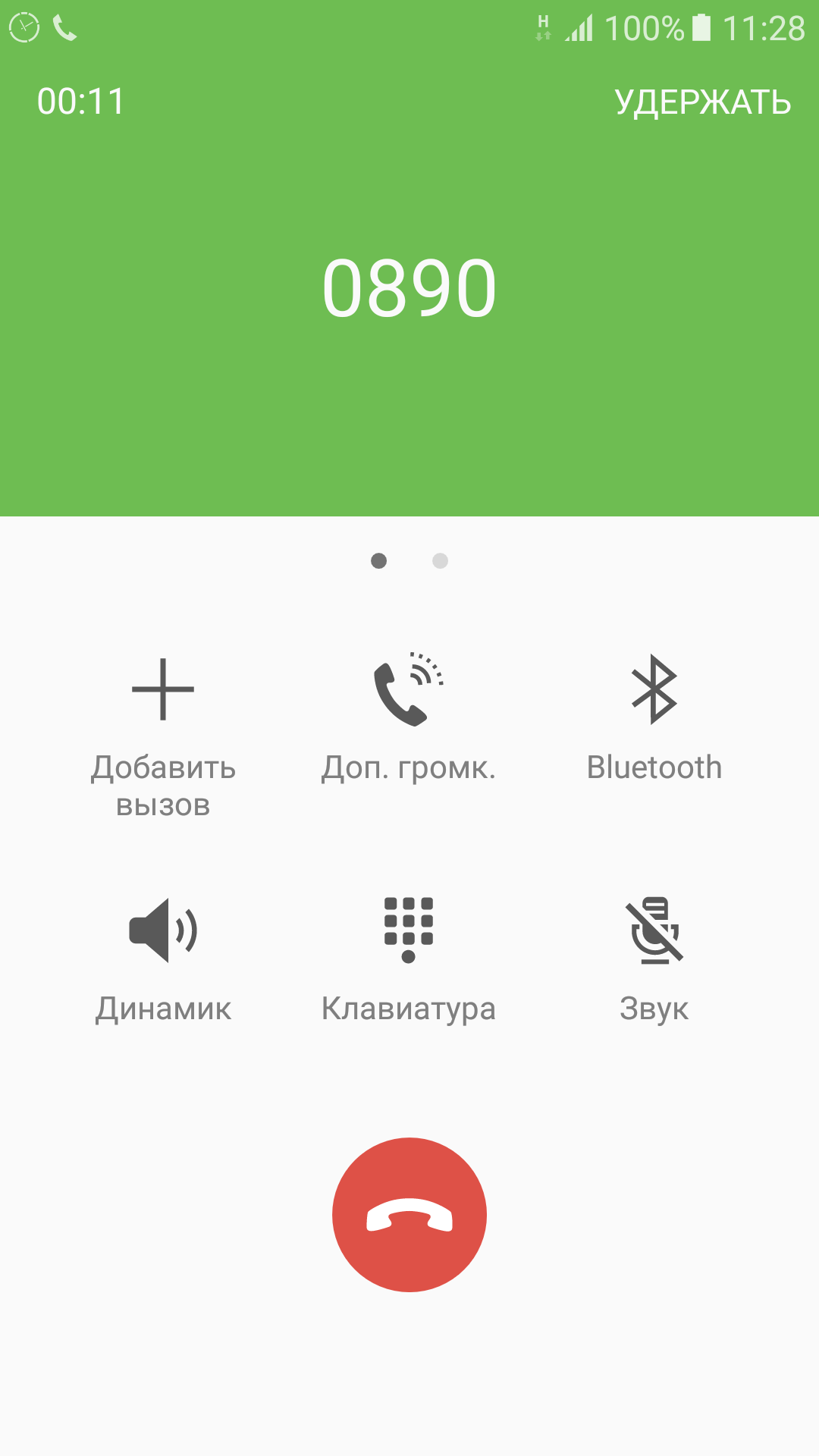
Шаг 2. Здесь нажмите на кнопку «Диктофон», если таковая присутствует. Если её нет, то ваш смартфон не позволяет писать разговоры предустановленным диктофоном. Следует попробовать установить стороннее приложение, которое записывает разговор.
На смартфонах, работающих на более актуальной версии Android, можно включить автоматическую запись всех входящих и исходящих звонков. Инструкция:
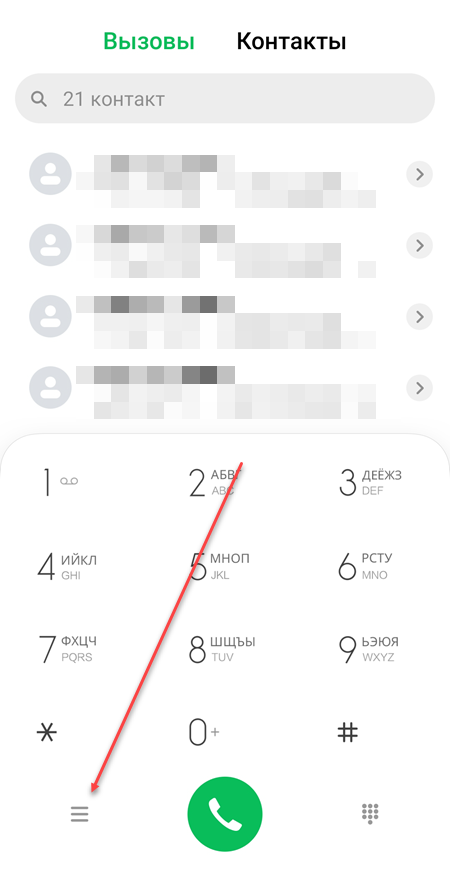
Шаг 1. Запустите приложение «Телефон» (или «Вызовы») и перейдите в настройки. Для этого нажмите на значок в виде трех линий (иконка может отличаться в зависимости от производителя и особенностей устройства).
Шаг 2. Откроется страница настроек. Здесь найдите и выберите пункт «Запись вызовов». Включите автоматическую запись вызовов всех номеров или укажите определенные.
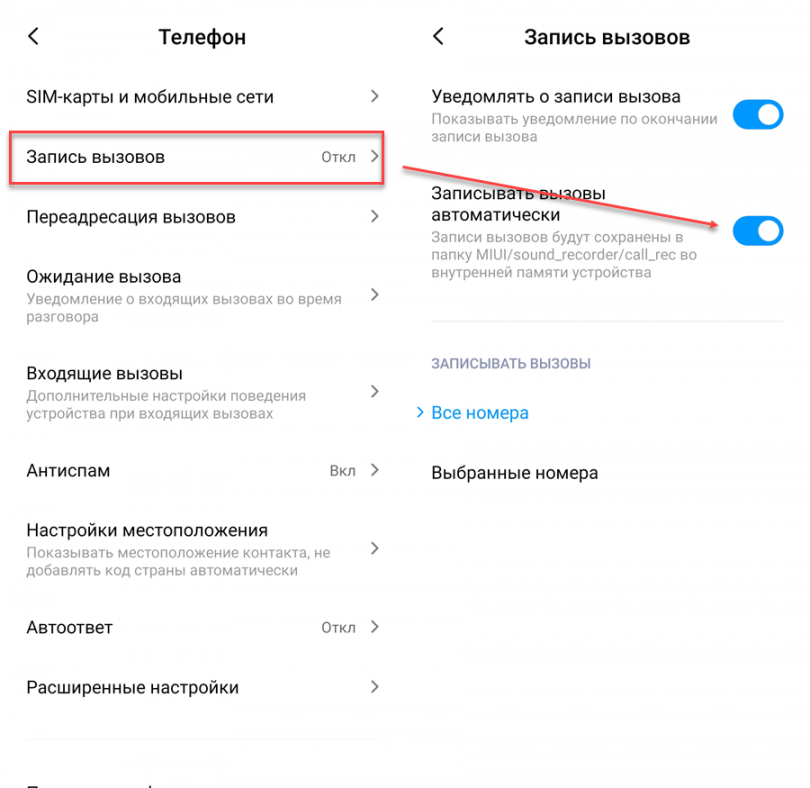
Обратите внимание: записанные таким образом разговоры обычно сохраняются в памяти телефона, если иное не указано в настройках программы «Диктофон». Точное наименование папки зависит от версии операционной системы Android и фирменной оболочки.
Использование Automatic Call Recorder
Многие сторонние решения не требуют что-то нажимать во время разговора. Они работают автоматически, запускаясь во время приёма вызова или после того, как вы набрали номер. Например, такой возможностью обладает программа Automatic Call Recorder, что понятно из её названия. Для использования утилиты совершите следующие действия:
Шаг 1. Скачайте и установите приложение, после чего запустите его.
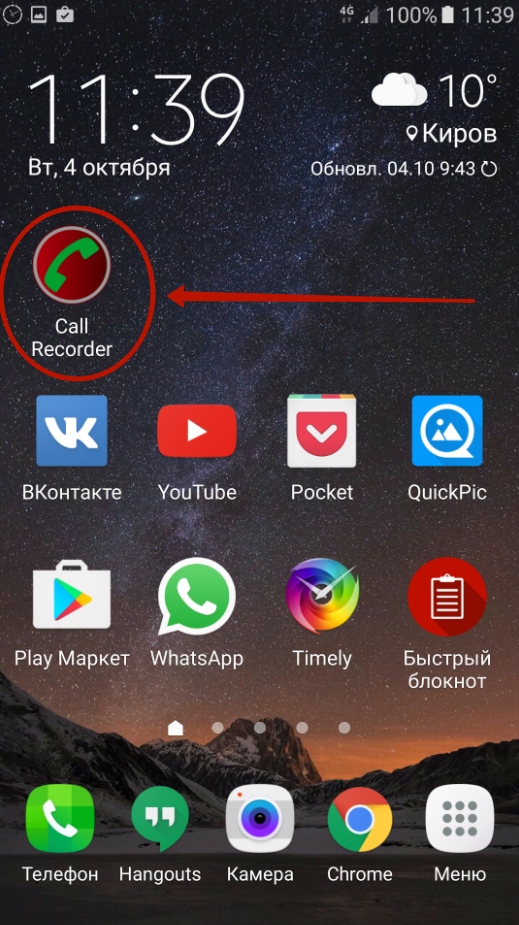
Шаг 2. При первом запуске вам предложат выбрать тему оформления, увеличить громкость вызовов и настроить облачное сохранение аудиозаписей (поддерживаются сервисы Google Drive и Dropbox). Если хотите, то можете заняться этими настройками. Когда сделаете это или решите пропустить данный шаг — нажмите кнопку «Готово».
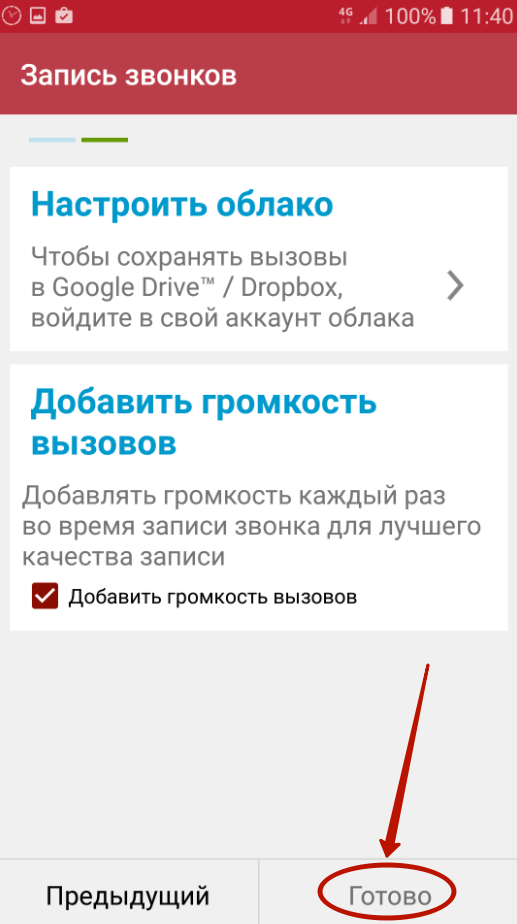
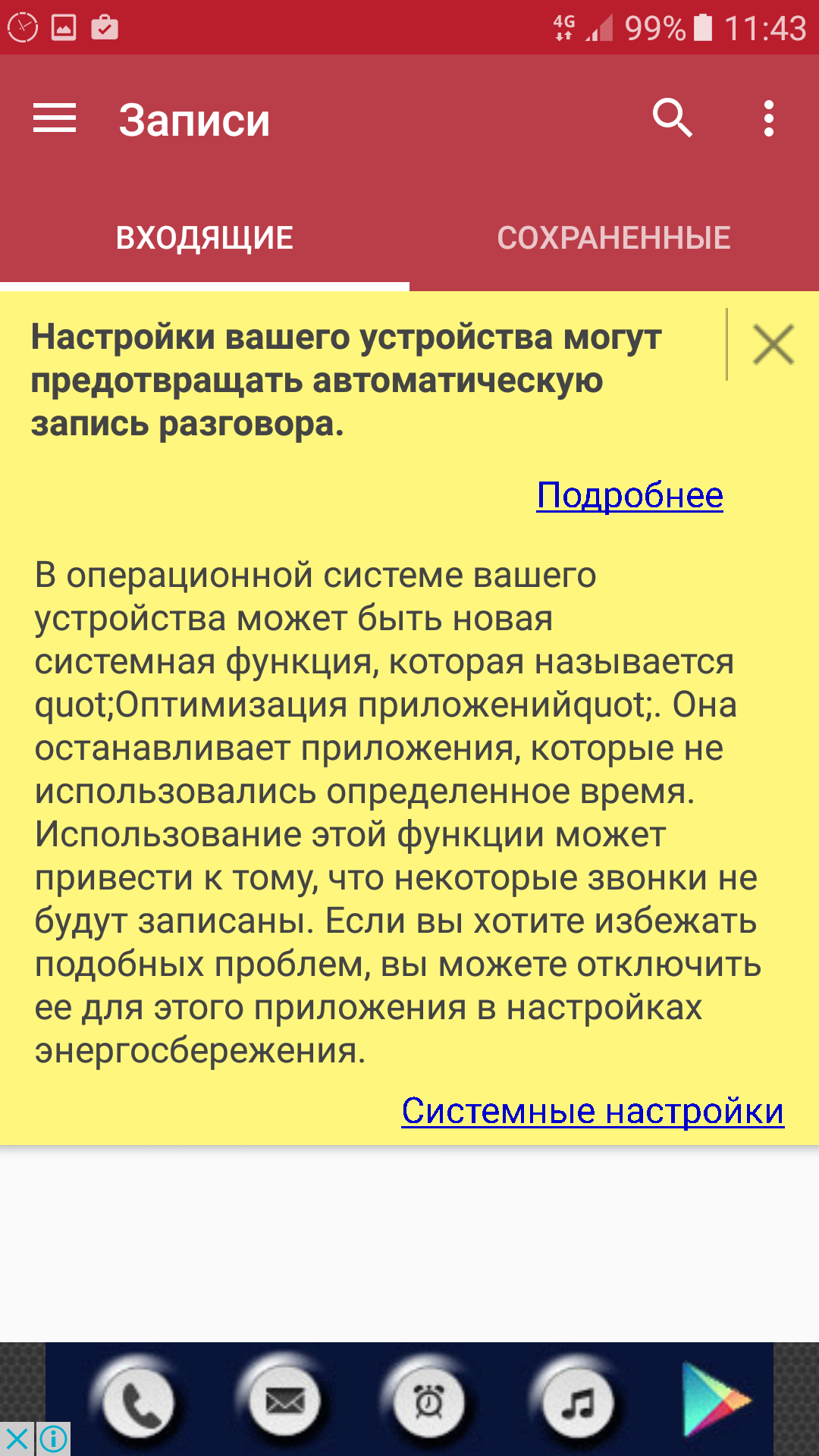
Обратите внимание: на смартфонах Samsung и некоторых других есть специальная энергосберегающая функция, отключающая приложения, которые давно не запускались. Если таковая имеется в вашем устройстве, то программа сразу предупредит об этом.
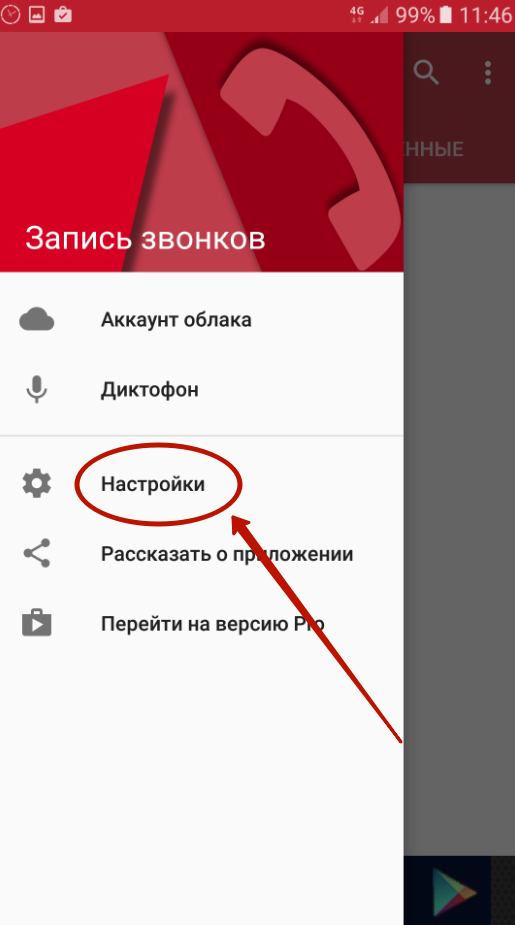
Шаг 3. Вытащите шторку с главным меню (можно просто нажать на три полоски, имеющиеся в левом верхнем углу). Нажмите здесь на пункт «Настройки».
Шаг 4. Здесь убедитесь в том, что активирован переключатель напротив пункта «Запись звонков».
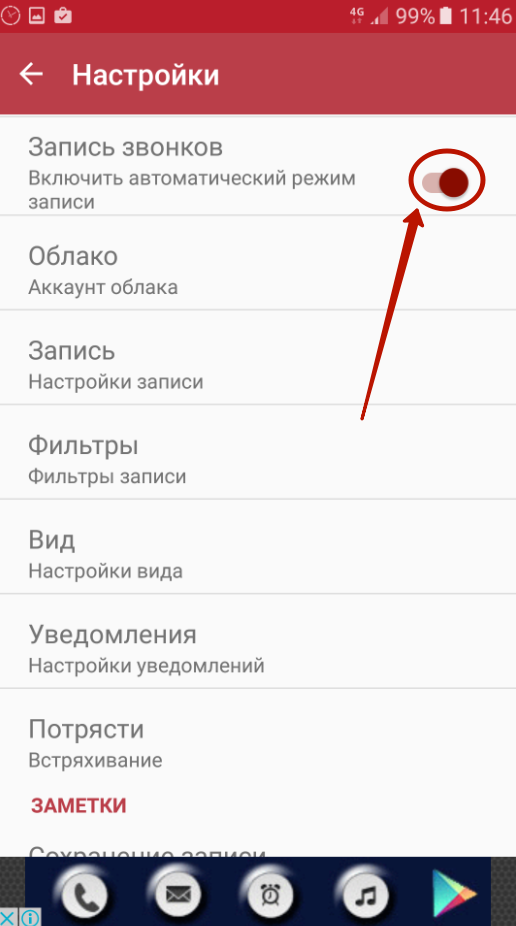
Шаг 5. На этом главная настройка программы завершена. Конечно, вы можете ещё на некоторое время задержаться в данном разделе, но это уже условности. Главное, что приложение теперь автоматически будет писать каждый телефонный разговор.
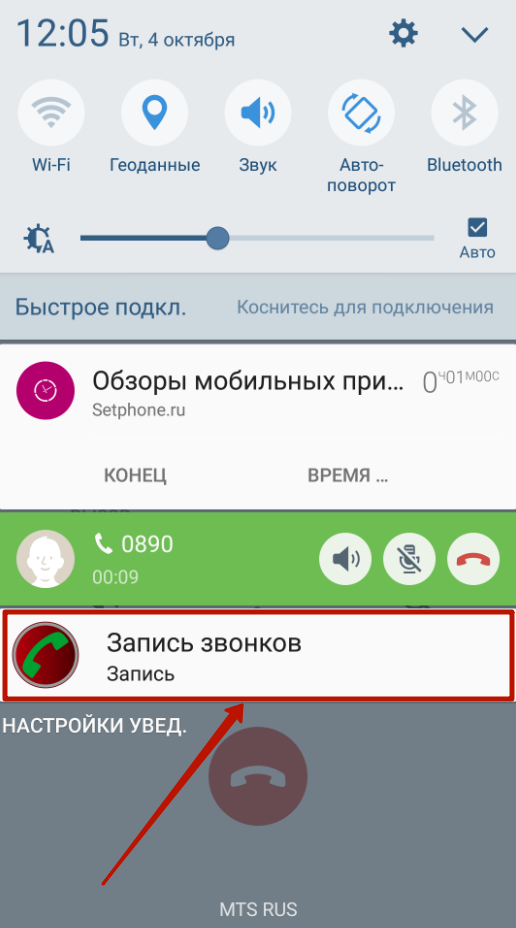
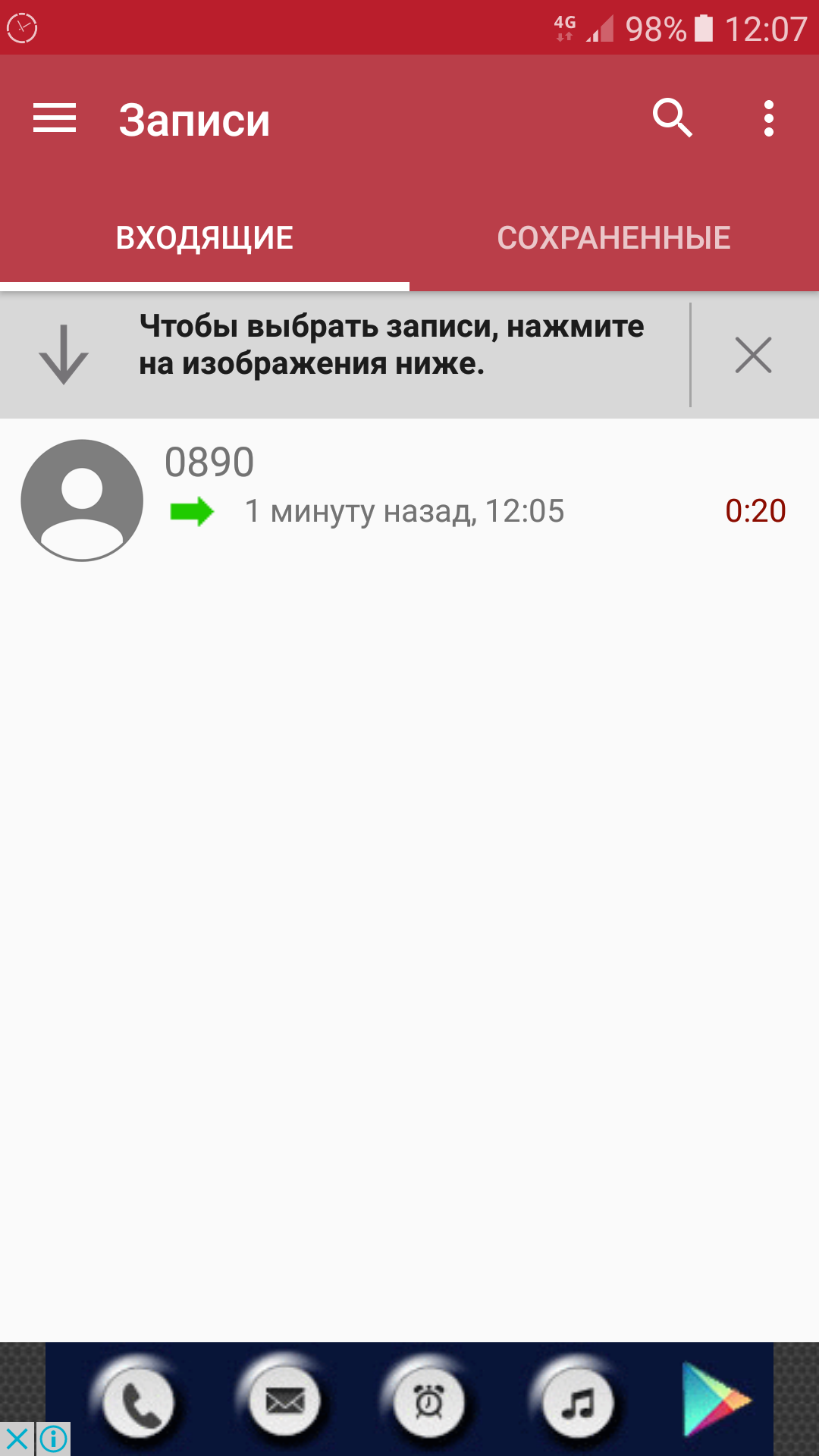
Шаг 6. Ознакомиться со всеми сохраненными аудиозаписями вы можете в окне программы. Здесь вы сможете их послушать, удалить и совершить прочие несложные действия.
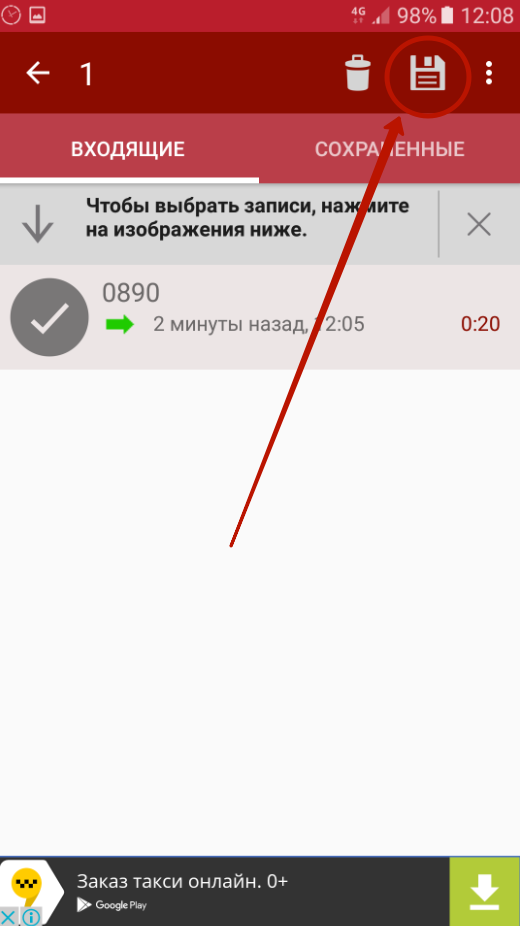
Обратите внимание: по умолчанию все аудиозаписи содержатся только в самой утилите. Лишь после нажатия кнопки «Сохранить» файл переносится в доступную для просмотра другими приложениями папку. До этого, например, вы не сможете перенести записи разговоров на компьютер.
Использование других приложений
Заметим, что на некоторых устройствах возможность записывать звонки наглухо заблокирована на уровне операционной системы. В результате любая программа, записывающая телефонный разговор, отказывается работать. К счастью, подобных смартфонов существует не очень много — в основном это касается старых девайсов, функционирующих под управлением Android 4.4 или более старой версии ОС.
Что касается других приложений, служащих для записи телефонного разговора, то по своим возможностям они практически равны рассмотренной выше утилите. В частности, вы можете попробовать установить следующие программы:
Подведение итогов
В этой статье мы рассмотрели все самые популярные методы записи телефонного разговора. Ещё раз обращаем ваше внимание на тот факт, что Google недолюбливает функции, нарушающие законодательство тех или иных стран. В связи с этим программы такого рода удаляются из Google Play едва ли не по первой же жалобе. Поэтому не удивляйтесь, если не найдете в интернет-магазине каких-то из рассмотренных сегодня утилит.
Как записать телефонный разговор на Android или iPhone. Все трюки и секреты
Тема, которая кажется простой и очевидной, вызывает много кривотолков и неясности у большинства людей. Можно или нельзя писать разговоры по телефону, что для этого нужно и так далее. В этом материале разберемся, как записывать свои разговоры.
Содержание
Юридический аспект записи телефонных разговоров
Запись телефонных разговоров удобна во многих жизненных ситуациях, хотя тут все зависит от того, в какой стране вы находитесь. Например, в некоторых штатах в США запись разговоров является незаконной, если оба участника не извещены об этом, таков, например, закон Калифорнии. А рядом в Аризоне вы можете записывать свой разговор и не предупреждать собеседника об этом. Конечно же, речь идет о записи собственных разговоров, практически во всех странах мира запись чужих разговоров запрещена, если на это нет разрешения суда, которое выдается правоохранительным органам. Например, попытка прослушать и записать разговор супруга приведет к уголовному наказанию в подавляющем большинстве стран, степень близости не играет никакой роли, вы нарушаете закон. Ровно такой же подход и в России, любой из участников разговора может, не предупреждая, записывать разговор, никакого разрешения для этого не требуется. Вы можете записать разговор для личного использования, например, чтобы прослушивать его долгими зимними вечерами. Многие слышали о том, что тайна телефонных разговоров в России защищена, и ошибочно трактуют статью 138 УК РФ как запрещающую вести такие разговоры. Но это совсем не так, давайте прочитаем эту статью:
Нарушение тайны переписки, телефонных переговоров, почтовых, телеграфных или иных сообщений граждан — наказывается штрафом в размере до восьмидесяти тысяч рублей или в размере заработной платы или иного дохода осужденного за период до шести месяцев, либо обязательными работами на срок до трехсот шестидесяти часов, либо исправительными работами на срок до одного года.
То же деяние, совершенное лицом с использованием своего служебного положения, — наказывается штрафом в размере от ста тысяч до трехсот тысяч рублей или в размере заработной платы или иного дохода осужденного за период от одного года до двух лет, либо лишением права занимать определенные должности или заниматься определенной деятельностью на срок от двух до пяти лет, либо обязательными работами на срок до четырехсот восьмидесяти часов, либо принудительными работами на срок до четырех лет, либо арестом на срок до четырех месяцев, либо лишением свободы на срок до четырех лет.
Соответственно, вы нарушите тайну переговоров в случае, если сами в них не участвуете, но ведете запись. Наказанием станет штраф до 80 тысяч рублей. Еще один важный момент, сохраняя запись разговора для личного использования, вы никак не нарушаете законодательство. Но если вы будете делиться такой записью без разрешения второй стороны, то это также нарушает закон. Уверен, что вы звонили в абонентскую службу операторов, в банки, в другие компании и слышали запись автоответчика: «В целях улучшения контроля качества все звонки записываются». Действительно, такие компании записывают все разговоры и могут использовать эти записи для того, чтобы определить суть претензий клиента и то, что происходило во время разговора. Но опубликовать без вашего прямого и явного разрешения такие записи они не могут. Также тот, кто записывал разговор, несет ответственность за его сохранность, недоступность третьим лицам. Об этом следует помнить до того момента, как вы решите записывать все свои разговоры.
Пожалуйста, уточните, каковы законы вашей страны, чтобы не нарушить их, когда вы записываете разговоры со своими собеседниками. Это важно! Техническая возможность для записи разговоров присутствует в любой точке мира.
Итак, вы определили, что запись звонков законна, и теперь нужно разобраться, как это сделать и что для этого нужно.
Записываем по старинке на диктофон – простой способ для всех
Записать свой разговор на диктофон, встроенный в ваш смартфон, невозможно, если производитель изначально не разрешил записывать разговоры (тогда никакие танцы с бубном не нужны). Например, в смартфонах Samsung вы увидите надпись, что работа диктофона во время звонка не поддерживается.
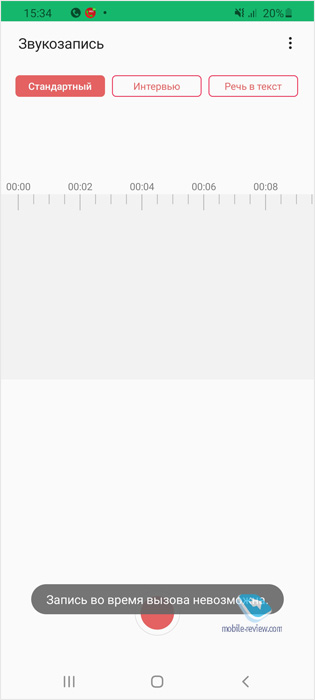
Но никто не запрещает использовать этот же телефон для записи разговора по второму аппарату. Тогда потребуется включить режим громкой связи. Это неудобно, такой способ подойдет дома, но на улице он не работает. Да и ваш собеседник поймет, что вы говорите в режиме громкой связи, это хорошо заметно. Если нет другого выхода, разговор нужно записать здесь и сейчас, то этот способ надежный и рабочий, но он далек от удобства и комфорта.
Как записать телефонный разговор на iPhone
Ответ в лоб звучит просто – никак. Если углубиться в вопрос, то выяснится, что способов несколько и они относительно экзотичны. Если вы взломаете ваш аппарат с помощью Jailbreak, то можно будет установить софт, который записывает все разговоры с линии. Но безопасность такого подхода сомнительна, и я крайне не рекомендую так поступать. Хватит того, что iPhone и так не самый безопасный смартфон на планете, а тут еще потенциально за вами смогут следить школьники или люди, вам неизвестные. А доступ к вашим разговорам окажется лакомым кусочком, чтобы вас шантажировать. Вам это нужно? Думаю, что нет.
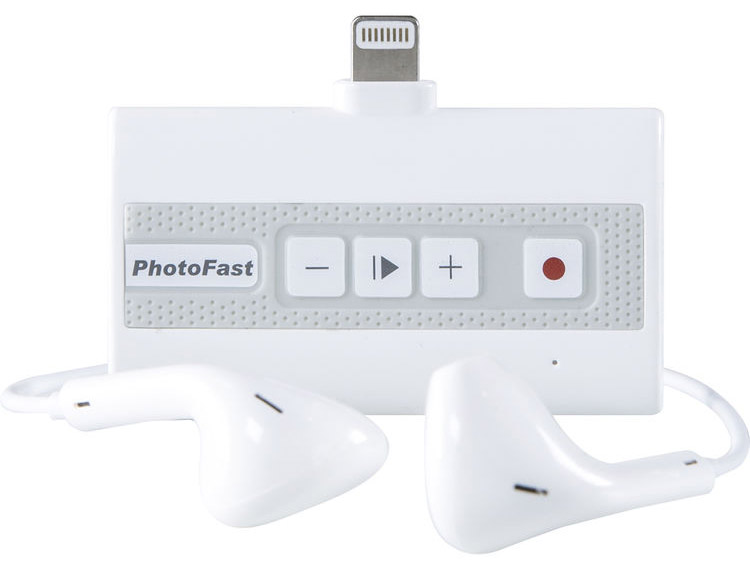
Еще один дорогой и экзотический способ – купить специальный адаптер для iPhone, это краудфандинговый проект на Indiegogo от компании PhotoFast. Подключается небольшая коробочка к разъему Lightning, в нее вы вставляете обычную гарнитуру с разъемом 3.5 мм. Во время звонка просто нажимаете на кнопку записи, и разговор сохраняется на карте памяти microSD. Cтоит этот аксессуар порядка 125 долларов, найти его в продаже достаточно тяжело, ощущение, что в Apple последовательно запрещали его продажу. Плюс в том, что записать так можно любые разговоры, в любых приложениях. И это все за счет того, что используется обычный аудиовыход. Поэтому считаю этот способ такой же экзотикой, как и первый, но кто-то, возможно, разыщет этот аксессуар.
Самый простой способ, что доступен на абсолютно любом телефоне и напрямую зависит от вашего оператора, это использование второй линии. Эту особенность сотовых сетей эксплуатируют как создатели приложений или отдельных сервисов, так и сами операторы. Например, в России это «Тинькофф Мобайл» и их бета-версия приложения.
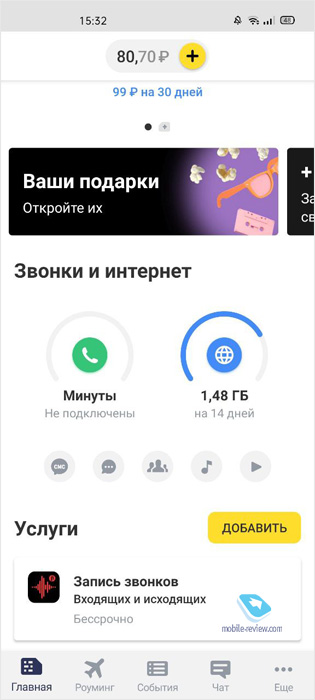
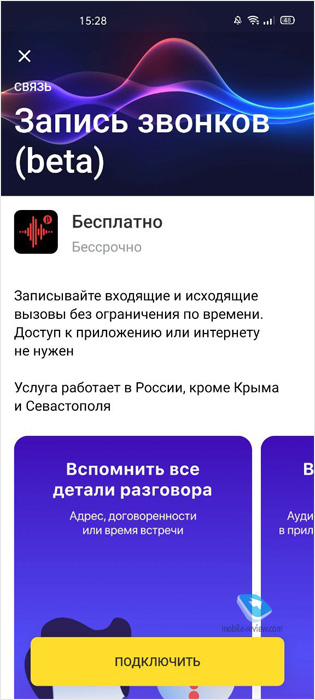
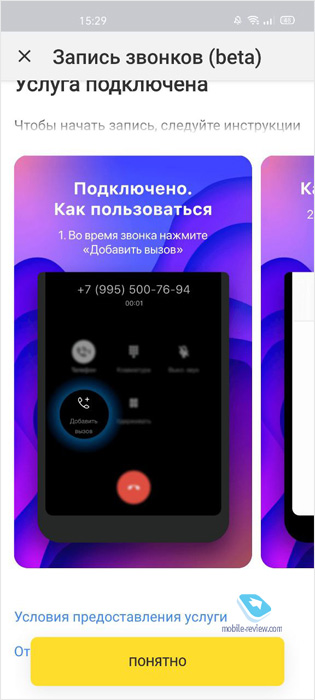
Вот как описывается сервис в пресс-релизе компании:
«Запись звонков и голосовых сообщений происходит с использованием технического номера 333. Чтобы записать исходящий звонок, необходимо:
Чтобы записать разговор, который уже начался, нужно:
Для записи голосовой заметки нужно набрать номер 333 и надиктовать сообщение.
Этот способ не зависит от марки производителя, может работать в том числе и на кнопочных аппаратах, если они поддерживают вторую линию. На iPhone всегда нужно руками добавлять третий звонок, без этого никак.
Как записать телефонный разговор на Android
Многие производители смартфонов изначально добавили возможность записывать разговоры, никаких дополнительных программ или сервисов не требуется. Например, вы можете записывать разговоры на Xiaomi (до недавнего времени), OPPO, realme и других. Уточнить этот момент можно в характеристиках вашего смартфона.
Например, в Samsung считают, что запись разговоров не должна быть доступна пользователям, и поэтому по умолчанию такой опции нет в большинстве стран мира. В России для смартфонов Samsung запись разговоров запрещена. Для смартфонов можно получить root-доступ, поставить программы, что умеют писать все разговоры с линии, но также не советую этого делать – это излишний риск, который вам точно не нужен.
В Play Market можно найти множество программ, что условно бесплатны или платны и умеют записывать звонки автоматически на любом Android-смартфоне. Как правило, они используют тот же способ, что и «Тинькофф Мобайл», это добавление третьей линии и последующая отправка вам файла (либо сразу запись на вашем устройстве).
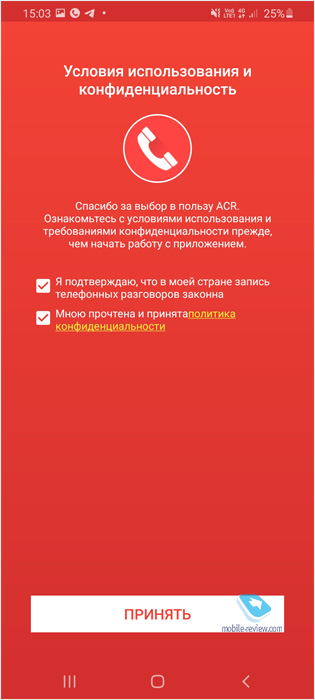
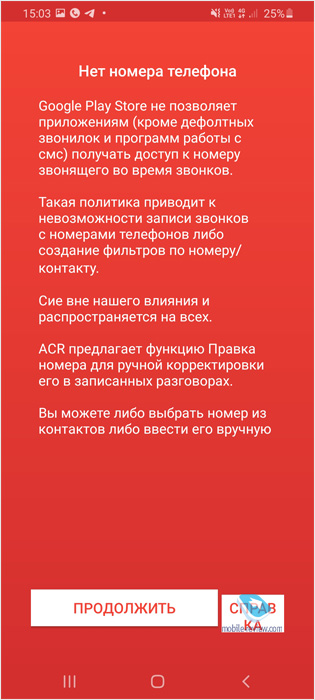
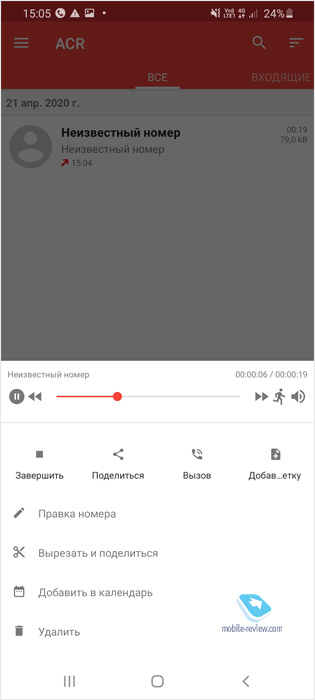
Важно указать, что большинство программ не умеет записывать разговоры с использованием VoLTE, VoWifi, это нужно учитывать и, видимо, отключать такие возможности, если в приложении вам нужна запись разговора. Также на Android 10 в сторонние приложения не может передаваться информация о звонках, поэтому вам нужно вручную прописывать имя звонка, с кем состоялся разговор. Это крайне неудобно.
Короткие выводы
Несмотря на то, что во многих странах мира запись звонков для личного использования одним из разговаривающих разрешена, технических решений, которые позволяли бы это делать безболезненно и удобно, практически нет. В смартфонах на Android, где такая запись присутствует, вы не можете записывать все разговоры подряд, вам нужно активировать эту функцию. Лучше с этим справляются сторонние сервисы (третья линия), они записывают все разговоры нон-стоп.
В Google запретили запись разговоров на Android и последовательно заставляют отказаться от такой возможности всех производителей, использующих GMS-сервисы. Например, Xiaomi в прошлом году отказалась от записи разговоров, такая опция исчезла. Тем не менее, в звонилке от Google, что планируется к выходу в 2020 году, появилась опция записи разговоров, она отличается тем, что, нажимая клавишу записи, вы также извещаете вашего собеседника об этом (он слышит голосовое предупреждение, что разговор будет записан). Сохраненные разговоры можно будет расшифровать и прочитать в виде текста. Это отличный способ, чтобы брать интервью по телефону. Но для скрытой от собеседника записи эта звонилка от Google точно не подойдет. Как следствие, если отбросить аппаратные решения, то остается только третья линия, реализованная в тех или иных сервисах. Это то решение, что останется работоспособным долгое время.
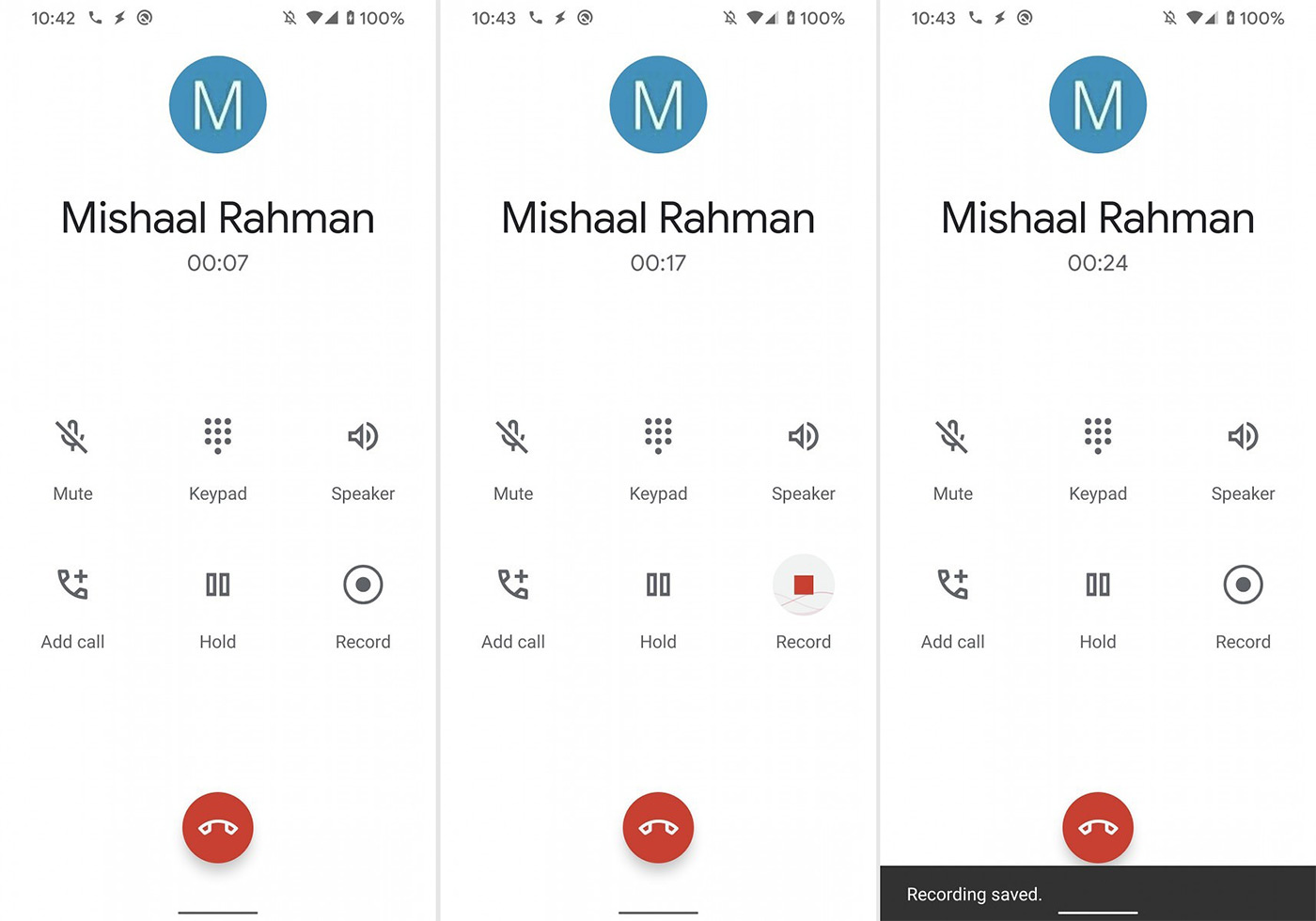
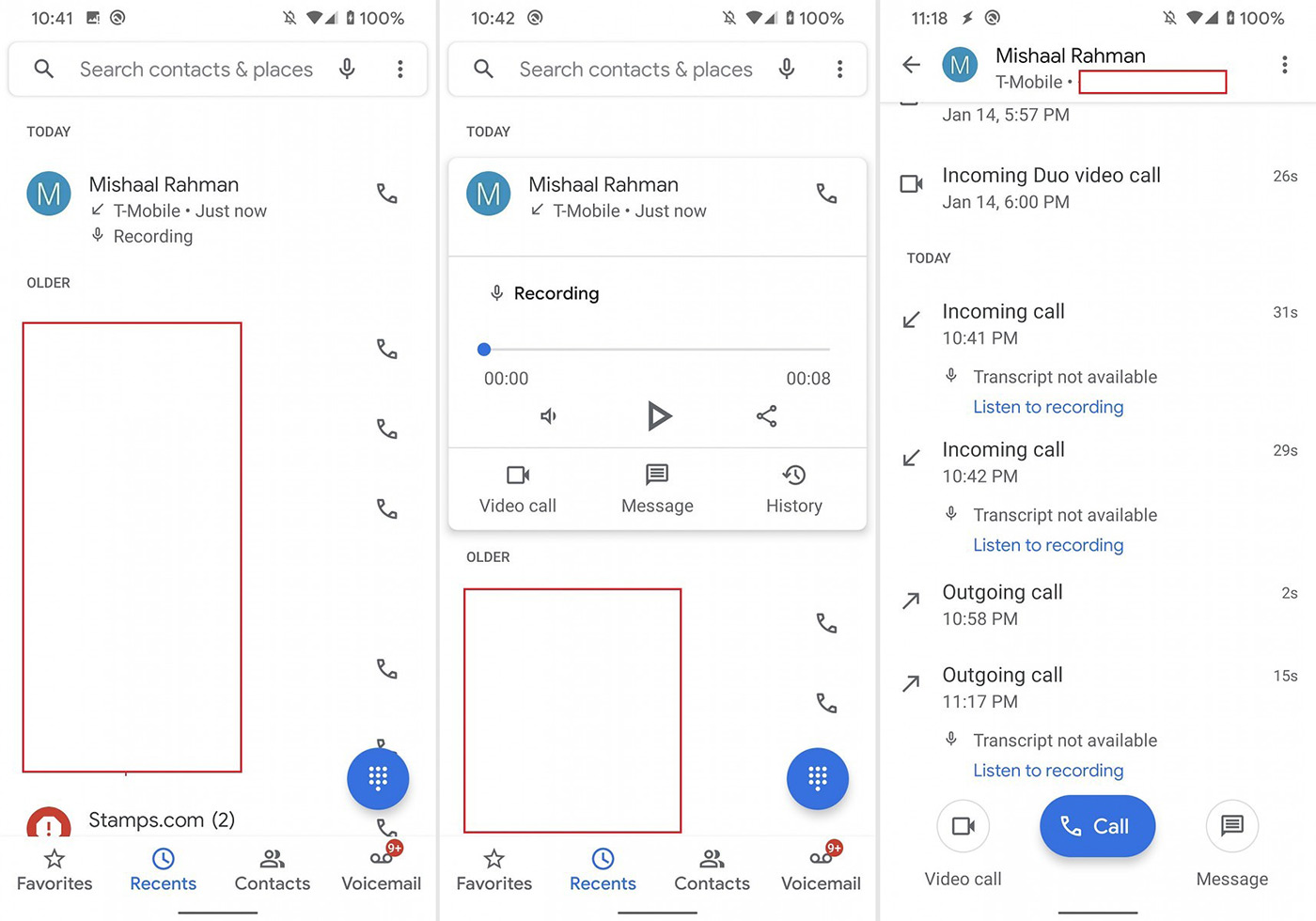
А вы записываете разговоры? Вам нужна такая опция?
Как записать разговор на телефоне
Нередко у современного человека появляется потребность в записи разговора по телефону. Для этого уже не нужно использовать диктофоны в виде отдельного устройства или другие неудобные методы. При наличии смартфона на базе Андроид процесс можно выполнить легко и быстро. Однако мало пользователей знают о такой функции, не понимают, как записать разговор в телефоне во время разговора. В статье представлено детальное описание подобного процесса, с пошаговым руководством.
Возможные ограничения
Перед тем как выполнять запись телефонного разговора, рекомендуется ознакомиться с особенностями и ограничениями процесса. Корпорация Google не спешит включать в ОС Андроид возможность быстрой и простой записи общения по телефону. Это вызвано тем, что во многих странах мира стоит запрет на запись голоса без разрешения человека. Поэтому функция может быть не во всех смартфонах, ведь компания не стремится нарушать законы.
Невзирая на этот факт, некоторые производители делают в наборе стандартных программ диктофон, который намного функциональнее, чем может показаться сразу. С его помощью можно сделать запись разговоров. Призывать к ответственности производителей не могут, поскольку все это ложится на самого пользователя техникой, а не изготовителя.
На данный момент есть много сторонних утилит, которые могут выполнять запись общения по гаджету. В результате законных требований перед началом записи собеседник уведомляется, что общение будет записываться после сигнала. Как правило, во многих случаях подобный сигнал просто отключается, а после записи можно выполнять прослушивание прямо в приложении без использования отдельных проигрывателей
Перед использованием функционала еще нужно понимать модель смартфона. Меньше всего проблем будет у пользователей Самсунг Галакси S, поскольку запись выполняется без дополнительных требований и сложностей. Невзирая на это пользователи современных устройств, у которых будет версия Андроида 4.0 и выше могут начинаться определенные проблемы. Нередко они появляются у владельцев китайских гаджетов, к примеру, Хонор и прочих.
В определенных девайсах, просто нет нужного программного обеспечения, а в других, возможность записи общения удалена из корневого каталога. Если не будет драйвера, то даже сторонние приложения из Плей Маркета могут не работать. Выход всегда есть, и доступные методы представлены ниже.
Варианты для записи телефонного разговора
Чтобы понять, как записать разговор по телефону, необходимо изучить все возможные варианты из представленных ниже. Они могут быть встроенными или проводятся вручную, через приложения и другие ресурсы. Один из них должен заработать.
Встроенные средства
Изначально рекомендуется пробовать использовать стандартные возможности смартфона и ОС Андроид. В некоторых случаях оболочка прошивки может включать такую возможность, поэтому используя руководство, будет положительный результат:
Стоит отметить, что при использовании подобного метода данные будут сохраняться в памяти гаджета, однако в настройках можно выбирать другой путь. Точное название папки с записями зависит от оболочки и версии Андроид.
Использование Automatic Call Recorder
Многие утилиты от сторонних разработчиков во время функционирования не требуют активации дополнительных параметров во время общения. Их работа проводится в автоматическом режиме. После установки сервис будет запускаться самостоятельно, как только на телефон поступает звонок и проводится его принятие или создается исходящий вызов. Данный функционал есть в программе Automatic Call Recorder. Для нормальной работы и использования нужно сделать несколько действий:
Стоит отметить, что все записи при стандартных настройках будут сохраняться только в приложении. Только после нажатия на клавишу сохранения файл будет переноситься в память устройства, по указанному адресу. Без использования подобной функции перенос разговора на ПК будет невозможен.
Кроме того, на мобильных устройствах от Samsung, а также некоторых других гаджетах есть функция для сбережения энергии, которая может отключить утилиту, если ею давно не пользовались. При наличии подобной опции программа будет сразу давать предупреждение.
Использование других приложений
Некоторые смартфоны не могут вовсе делать запись звуков, поскольку эта опция блокирована операционной системой. Часто это можно заметить на айфоне. В таком случае даже установка дополнительного софта не даст нужного результата. Зачастую это относится к старым айфонам или смартфонам Андроид с версиями до 4.4.
Среди остальных приложений, которые могут использоваться для записи разговора можно выделить несколько эффективных. По своим возможностям они почти не уступают софту описанному выше. Рекомендуется испытать следующие программы:
Запись телефонного разговора через ядро
Данный вариант подойдет для опытных пользователей. Для начала нужно установить на смартфон бесплатную программу rVoix. После этого:
Описанные действия помогут делать запись общения по телефону.
В статье представлены самые популярные и рабочие способы для выполнения записи разговоров по телефону. В результате законодательства многих стран, функция удалена из стандартных возможностей гаджетов, а описанные утилиты нельзя установить из Плей Маркета.
Как записать телефонный разговор: использование воможностей ОС, ТОП-5 приложений
Вы совершаете важные звонки по работе или по личным проектам? Вы просто любите длинные разговоры и не всегда потом вспоминаете, о чём договорились в итоге? Для таких случаев в смартфонах на Андроиде предусмотрен функционал записи разговора встроенными способами или с помощью сторонних приложений.
Почему нет возможности записать разговор
В смартфонах с операционной системой Андроид предусмотрена стандартная функция записи разговора по умолчанию, но записывать речь собеседника без его предупреждения незаконно во многих странах. Перед разговором нужно обязательно уведомить человека на другом конце провода о произведении записи, чтобы у него была возможность отказаться от продолжения беседы.
Производители телефонов часто блокируют опцию записи разговора на уровне ядра, то есть даже при наличии такой возможности вы столкнётесь с техническими ограничениями в процессе её подключения. Поэтому прежде чем звонить человеку, разговор с которым вы намереваетесь записать, нужно заранее установить приложение записи и попробовать им воспользоваться. Если запись получилась, то в телефоне нет ограничений, однако это не означает, что вы таким способом не нарушите законы страны, в которой находитесь.
Иногда приложение записи открывается и даже пишет звук, но после выясняется, что сохранился только ваш голос, а голос собеседника на записи отсутствует. Поэтому нужно проверять заранее, как работает то или иное приложение.
Как записать телефонный разговор на Андроиде
Для записи речи разработано множество приложений, сходных по функционалу, но различных по интерфейсу и удобству использования.
Запись через диктофон
Первое, к чему проще всего обратиться в подобных случаях — это встроенный комплект приложений. Среди них можно найти «Диктофон». Однако запись речи производится способом, несколько отличным от простого запуска программы. Активация этой функции должна производиться непосредственно при звонке из дополнительного меню опций.
Вот как записать разговор встроенным приложением:
Видео: как записать разговор с помощью встроенного приложения
Запись сторонними приложениями
В магазине приложений Play Market представлены десятки программ для записи разговоров. Все они отличаются функционалом и, конечно, удобством использования.
Приложение «Запись звонков/разговоров» (CallU)
Приложение имеет ряд преимуществ:
Приложение хорошо справляется со своими функциями.
Call Recorder (Clever Mobile)
Приложение Call Recorder от разработчика Clever Mobile — одно из самых простых и удобных в своей категории. Интерфейс приложения очень несложен для освоения. Вот список опций, которые доступны в приложении и устанавливаются в настройках:
Приложение запускается автоматически и пишет все разговоры без необходимости подтверждать начало записи пользователем. Перед особо важным разговором обязательно нужно протестировать работу программы, ведь для каждой модели телефонов могут быть свои нюансы.
Если запись получилась не такая, как требовалось, стоит проверить в настройках, пишется ли вся линия полностью или только голос одного из участников разговора. Вторая важная опция, на которую следует обратить внимание — это формат файла. Если запись получается прерывистой или наполненной посторонними звуками, попробуйте изменить формат файла.
Automatic Call Recorder (Appliqato)
Каталог приложений для записи разговора можно пополнить программой Automatic Call Recorder (Appliqato). Особое удобство этого приложения заключается в том, что записи можно сохранять не только на локальное хранилище (в смартфон), но и прямо в «Облако» через вашу учётную запись Google Drive или Dropbox. Вам не нужно будет беспокоиться, что записи потеряются. И вы сразу же сможете получить к ним доступ с других устройств — с компьютера или планшета. Программа пишет в трёх форматах: wav, amr и 3gp.
Приложение бесплатно, имеет две версии — базовую и Pro, оснащённую дополнительным функционалом.
Smart Auto Call Recorder
Пополнить список приложений для записи звука может ещё одна программа — Smart Auto Call Recorder. Приложение не из самых плохих, хотя его внешний вид выполнен не слишком современно. Тем не менее рейтинг приложения достаточным высок для того, чтобы попробовать его на своём смартфоне. Главная страница приложения содержит список входящих звонков, где можно отсортировать звонки по дате или номеру. Это поможет легче ориентироваться в звонках. Аналогично другим приложениям после получения записи можно оставить заметку к ней.
Сохранение в «Облаке» доступно только в платной версии. Есть защита записей паролем. Одна из необычных функций — возможность ставить отсрочку записи, чтобы гудки не попали в файл и не занимали место в памяти. Для долгих разговоров подключается режим продолжительной записи. Каждый пункт меню снабжён пояснением.
Total Recall Call Recorder
Программа является не просто дополнительной опцией, позволяющей записать разговор, а полноценным приложением-диктофоном для вашего смартфона. В ней поддерживается целых пять форматов записи — mp3, wav, 3gp, amr, mpeg4. Синхронизация со многими облачными сервисами. Записи можно защищать паролем и даже начинать запись удалённо по SMS.
Поддерживаются записи в автоматическом и ручном режимах. Готовую запись можно сохранить на смартфоне, в «Облаке», отправить по электронной почте или загрузить в Evernote. Эту программу с успехом можно назвать наиболее мощной по функционалу в сравнении с другими подобными приложениями.
Конечно, полноценная запись звонка поддерживается не на всех устройствах. На некоторых моделях нужен root-доступ для возможности сохранять речь собеседника.
Таблица: писок моделей, которым нужен или не нужен root-доступ
| Не нужен root-доступ | Нужен root-доступ |
| Galaxy Note 4 | Nexus 5 |
| Note 3 | HTC One X |
| Galaxy Note II | Sony Xperia M / V / T |
| Sony Xperia Z | Note 3 с версией KitKat (4.4.2) |
| Galaxy S4 (i9500 & i9505), S4 Mini | и другие |
| HTC One (M8) | |
| Motorola G (pre 4.4.2) |
Как получить root-права на Андроиде
Если вы обнаружили свою модель во втором списке, то необходимо получить root-права.
Будьте осторожны с получением root-прав на Андроиде и прибегайте к этому, только если точно уверены в необходимости записи телефонного разговора, ведь в случае получения таких прав вы лишаете смартфон защиты (нарушаются условия лицензионного соглашения, вследствие чего гарантия больше не распространяется на телефон). Вы едва ли столкнётесь с неработоспособностью телефона после получения root-прав, но такие случаи бывают. Ваш телефон будет беззащитен перед вирусами, поэтому стоит сразу же поставить на него антивирусник.
Получение root-прав через приложение Framaroot
С помощью приложения Universal Androot
Ещё один вариант — приложение Universal Androot:
Видео: запись разговоров на Андроиде
Наш список приложений поможет пользователю определиться с первоначальным выбором приложения для записи. На самом деле, программ намного больше, все они имеют схожий функционал и почти одинаковые названия. Поэтому при скачивании приложения обращайте внимание не только на название, но и на разработчика, количество скачиваний и рейтинг приложения.