
Как включить запись звонков на Samsung Galaxy A30
Несмотря на большое количество дополнительных функций, современные смартфоны продолжают использоваться для совершения звонков. И нередко пользователям требуется запись разговора на Samsung Galaxy A30. Это позволит владельцу устройства предъявить MP3-файл беседы в качестве весомого аргумента в споре, а также просто для уточнения отдельных деталей звонка.
Запись звонков на Samsung Galaxy A30 можно осуществить несколькими способами. Выбор конкретного варианта зависит от версии прошивки и других факторов, влияющих на функционал устройства. Рекомендуется изучить сразу все способы фиксации разговора, чтобы выбрать наиболее удобный.
Как записать разговор на Samsung Galaxy A30 встроенными средствами
Samsung Galaxy A30, как и любой другой смартфон на Андроид, имеет все необходимое, чтобы записать звонок без использования вспомогательных средств. Для выполнения операции понадобится вызвать абонента или ответить на входящий вызов. После этого перед владельцем девайса откроется меню звонка.
Здесь нужно нажать кнопку «Запись» так, чтобы она оказалась выделенной. Это будет прямым свидетельством того, что разговор записывается. Причем не важно, беседует человек через разговорный или мультимедийный динамик. В любом случае recording ведется на уровне системы.
Следует обратить внимание, что кнопка «Recording» не всегда выводится на главный экран меню вызова. Зачастую ее приходится активировать через дополнительный пункт «Еще». Поэтому рекомендуется проверить все настройки стандартной звонилки.
Запись звонков через сторонние приложения
Несмотря на то, что каждая следующая версия прошивки несет в себе массу новых функций, после обновления некоторые смартфоны работают нестабильно. Это происходит в случае, когда пользователь игнорирует подготовительный этап.
Случается, что на телефоне Samsung Galaxy A30 предустановленное приложение для совершения звонков не обладает функцией аудиофиксации. Это происходит время от времени и зависит от конкретной версии прошивки. В такой ситуации обойти ограничение можно при помощи установки стороннего софта. Например, программы Call Rec:
После выполнения указанных действий все вызовы будут автоматически записываться. В конце разговора нужно лишь согласиться или отказаться от сохранения звонка.
Как найти и воспроизвести запись разговора
После того, как пользователю удастся сделать запись на Samsung Galaxy A30, встанет вопрос о дальнейшем прослушивании разговора. Для этого понадобится найти зафиксированный вызов.
Если запись телефонных разговоров производилась встроенными средствами Samsung Galaxy A30, необходимо открыть проводник файлов и переместиться в папку «Recorder».
Следующий шаг – открытие каталога «Call», куда автоматически попадает любая запись разговоров, сделанная через стандартную звонилку.
В этой папке можно увидеть список MP3-файлов, названных в произвольном порядке. Иногда в качестве имени используется дата записи. Чтобы воспроизвести зафиксированный звонок, следует открыть соответствующий файл.
Кроме того, найти recording-файл можно и через стандартное приложение «Музыка». Вместе с песнями, сохраненными в памяти Samsung Galaxy A30, здесь будут отображаться зафиксированные звонки.
Если в аудиоплеере записей разговоров нет, значит, в настройках приложения «Музыка» выставлены ограничения по длине или размеру автоматически добавляемых треков. Параметры можно изменить, после чего MP3-файлы записи начнут отображаться. Кроме того, для прослушивания звонка допускается использование любого стороннего аудиоплеера из Google Play.
Наконец, в ситуации, когда для записи разговора на Samsung Galaxy A30 использовалось приложение CallRec, искать файл звонка нужно в самой программе. Для этого откройте ее и переместитесь в раздел «Все», «Входящие», «Исходящие» или «Избранные» в зависимости от типа вызова.
В случае применения другого ПО для фиксации звонка, следует уточнять место сохранения файлов у разработчика. Но чаще всего записи автоматически попадают в интерфейс сторонней программы или находятся в ее папке, расположенной во внутреннем хранилище смартфона.
Как включить запись звонков на Samsung Galaxy A30s
Несмотря на большое количество дополнительных функций, современные смартфоны продолжают использоваться для совершения звонков. И нередко пользователям требуется запись разговора на Samsung Galaxy A30s. Это позволит владельцу устройства предъявить MP3-файл беседы в качестве весомого аргумента в споре, а также просто для уточнения отдельных деталей звонка.
Запись звонков на Samsung Galaxy A30s можно осуществить несколькими способами. Выбор конкретного варианта зависит от версии прошивки и других факторов, влияющих на функционал устройства. Рекомендуется изучить сразу все способы фиксации разговора, чтобы выбрать наиболее удобный.
Как записать разговор на Samsung Galaxy A30s встроенными средствами
Samsung Galaxy A30s, как и любой другой смартфон на Андроид, имеет все необходимое, чтобы записать звонок без использования вспомогательных средств. Для выполнения операции понадобится вызвать абонента или ответить на входящий вызов. После этого перед владельцем девайса откроется меню звонка.
Здесь нужно нажать кнопку «Запись» так, чтобы она оказалась выделенной. Это будет прямым свидетельством того, что разговор записывается. Причем не важно, беседует человек через разговорный или мультимедийный динамик. В любом случае recording ведется на уровне системы.
Следует обратить внимание, что кнопка «Recording» не всегда выводится на главный экран меню вызова. Зачастую ее приходится активировать через дополнительный пункт «Еще». Поэтому рекомендуется проверить все настройки стандартной звонилки.
Запись звонков через сторонние приложения
Несмотря на то, что каждая следующая версия прошивки несет в себе массу новых функций, после обновления некоторые смартфоны работают нестабильно. Это происходит в случае, когда пользователь игнорирует подготовительный этап.
Случается, что на телефоне Samsung Galaxy A30s предустановленное приложение для совершения звонков не обладает функцией аудиофиксации. Это происходит время от времени и зависит от конкретной версии прошивки. В такой ситуации обойти ограничение можно при помощи установки стороннего софта. Например, программы Call Rec:
После выполнения указанных действий все вызовы будут автоматически записываться. В конце разговора нужно лишь согласиться или отказаться от сохранения звонка.
Как найти и воспроизвести запись разговора
После того, как пользователю удастся сделать запись на Samsung Galaxy A30s, встанет вопрос о дальнейшем прослушивании разговора. Для этого понадобится найти зафиксированный вызов.
Если запись телефонных разговоров производилась встроенными средствами Samsung Galaxy A30s, необходимо открыть проводник файлов и переместиться в папку «Recorder».
Следующий шаг – открытие каталога «Call», куда автоматически попадает любая запись разговоров, сделанная через стандартную звонилку.
В этой папке можно увидеть список MP3-файлов, названных в произвольном порядке. Иногда в качестве имени используется дата записи. Чтобы воспроизвести зафиксированный звонок, следует открыть соответствующий файл.
Кроме того, найти recording-файл можно и через стандартное приложение «Музыка». Вместе с песнями, сохраненными в памяти Samsung Galaxy A30s, здесь будут отображаться зафиксированные звонки.
Если в аудиоплеере записей разговоров нет, значит, в настройках приложения «Музыка» выставлены ограничения по длине или размеру автоматически добавляемых треков. Параметры можно изменить, после чего MP3-файлы записи начнут отображаться. Кроме того, для прослушивания звонка допускается использование любого стороннего аудиоплеера из Google Play.
Наконец, в ситуации, когда для записи разговора на Samsung Galaxy A30s использовалось приложение CallRec, искать файл звонка нужно в самой программе. Для этого откройте ее и переместитесь в раздел «Все», «Входящие», «Исходящие» или «Избранные» в зависимости от типа вызова.
В случае применения другого ПО для фиксации звонка, следует уточнять место сохранения файлов у разработчика. Но чаще всего записи автоматически попадают в интерфейс сторонней программы или находятся в ее папке, расположенной во внутреннем хранилище смартфона.
Samsung Galaxy A50, A30 и A20: как записывать звонки
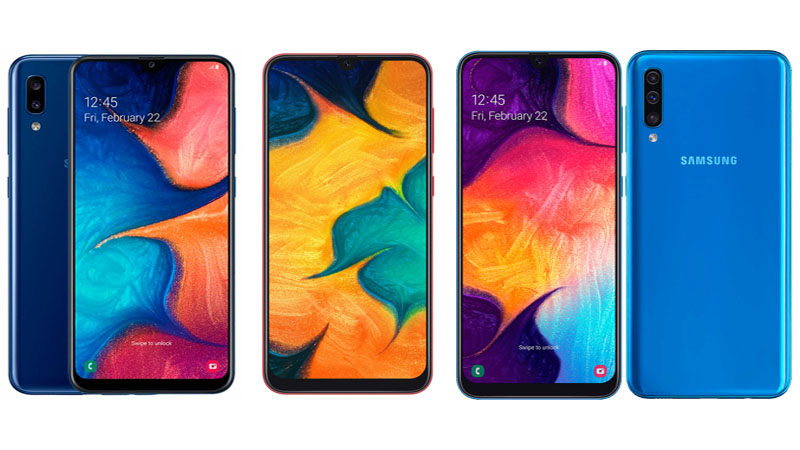
Запись звонков на Samsung Galaxy A20, Galaxy A30 и Galaxy A50 довольно простой процесс. Опция уже встроена, поэтому вам не нужно использовать какие-либо сторонние приложения.
Samsung Galaxy A50, A30 и A20: как записывать звонки
Шаг 1: Сначала позвоните или примите входящий звонок на вашем Galaxy A20, A30 или A50.
Шаг 2: На экране вызова нажмите кнопку меню с тремя точками в правом верхнем углу и нажмите кнопку записи.
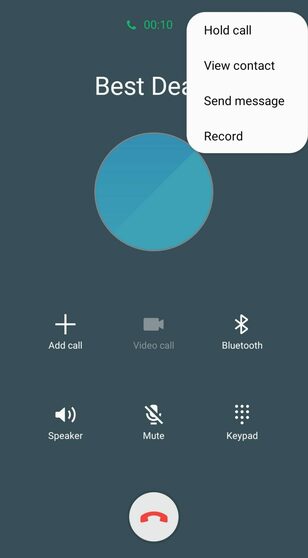
При первой попытке записать разговор вам придется принять условия записи звонков. После этого запись звонка начнется автоматически.
Вы можете выполнить описанные выше шаги для записи вызовов вручную на Galaxy A50, A30 или A20. При желании вы также можете автоматически записывать все звонки на телефон. Следуйте инструкциям ниже, чтобы узнать как.
Шаг 1. Откройте приложение «Телефон» на Galaxy A50, A30 или A20. В правом верхнем углу нажмите кнопку меню с тремя точками и перейдите в «Настройки».
Шаг 2. В опции «Запись звонков» включите автоматическую запись звонков.
Шаг 3. В разделе «Автоматическая запись звонков» найдите параметр для записи звонков всех абонентов, выбранных абонентов или просто несохраненных номеров.
Все звонки, записанные на вашем телефоне серии Galaxy A, будут сохранены в папке «Call» во внутренней памяти.
Спасибо за внимание! Надеемся, что эта статья была вам полезна. Присоединяйтесь к нам в Одноклассниках и Вконтакте, а так же подписывайтесь на канал в Яндекс.Дзен.
Рекомендуем статьи из категории mobile :
Список телефонов Realme, ожидаемых получения Android 11 на основе Realme UI 2.0
Достаточно ли 64 ГБ памяти для смартфона в 2020 году?
Как записать телефонный разговор на Андроид во время разговора на Самсунг
Во время разговора по телефону, нередко возникают ситуации, когда было бы неплохо записать сказанное. Как правило, такие моменты трудно предугадать, поэтому необходима возможность включать запись не заранее, а в нужный момент. Владельцы смартфонов популярного производителя порой даже не догадываются о существующих возможностях на их Самсунге.
Как записать телефонный разговор, используя встроенные средства?
Не каждый пользователь знает, что во многих телефонах с ОС Андроид функция записи разговора присутствует по умолчанию, однако на территории стран СНГ продаются смартфоны с программно заблокированной функцией. К счастью, разблокировать на Самсунге опцию не составит труда, при наличии базовых технических знаний. Не редко это требуется на модели S8, но зачастую инструкции ищут владельцы A50 или обращаются за помощью к специалистам.

В первую очередь на смартфоне необходимо получить права суперпользователя (Root) любым удобным способом. Практичнее всего воспользоваться модифицированным рекавери, например, TWRP. Другим неплохим вариантом является установка CF-Auto-Root через последние версии программы Odin.
Далее начинается процесс включения встроенной функции записи разговора на Самсунг. На устройство необходимо установить файловый менеджер с рут-доступом. После входа в него необходимо перейти по адресу root/system/csc и предоставить разрешение на использование прав суперпользователя. В запрашиваемой папке нужно найти файл others.xml и открыть его в текстовом редакторе. Данные действия актуальны для любых моделей Самсунга, в том числе и А50.
В самом низу файла необходимо над строками:
[Разрыв обтекания текста]
После чего сохранить внесенные изменения, выйти из редактора и перезагрузить устройство.
Важный момент – введение указанной команды блокирует возможность совершать конференц-вызовы. После перезагрузки устройства Андроид во время совершения вызова на дисплее появится новая кнопка в виде изображения кассеты – запись. Нажатие на ее позволит записать разговор по телефону в любой момент времени. Все записи хранятся во внутренней памяти телефона, либо в папке «звонки» («Call»), либо как запись диктофона в папке «Voices».
Как записать телефонный разговор на Самсунг, используя сторонние приложения?
Сторонние приложения более универсальны и безопасны, что особенно ценно для тех, кто не готов рутировать устройство и влезать в дебри файлов и папок. Наиболее популярное приложение для записи разговоров – Call Recoder, его часто можно встретить как на Самсунге, так и на телефонах других марок.
После установки приложения из Play Market, необходимо ознакомиться и принять лицензионное соглашение, а затем настроить Call Recoder под себя. Важное условие – не забыть включить режим автоматической записи, в противном случае самые свежие модели, например, Андроид Самсунг Галакси в последних версиях, могут работать некорректно. Впрочем, и не самые свежие модели вроде А50 требуют внимательного подхода к выставлению настроек. Остальные настройки можно выставлять по своему удобству. По итогу приложение будет записывать все разговоры, а запись можно сразу же прослушать внести пометки или удалить через приложение.
К главным минусам данного приложения можно отнести то, что запись разговора ведется с микрофона устройства, а не напрямую с линии, а память бесплатной версии вмещает лишь 100 разговоров. Зато данный способ позволяет не тратить время на то, чтобы включить запись разговора и не отвлекаться в процессе диалога на данное действие.
Важные нюансы
Даже если на смартфоне есть встроенная функция записи, она может помогать не всегда. Например, на устройствах с двумя sim-картами, такими как Самсунг А50, его ближайшими соседями вроде модели А10 или же S8, запись со второго слота может выполняться некорректно. Другой важный момент – обновление системы, в процессе которого изменяются файлы, отвечающие за запись разговоров. Даже модели А50 или не менее популярный S8 будут подвержены необходимости постоянного внесения изменений, если телефон был рутирован.
Еще один момент, препятствующий записи вызовов – исход заряда аккумулятора. При включении энергосберегающего режима необходимы дополнительные разрешения для записывающих приложений.
Чтобы не сильно переживать о потери гарантии из-за рутирования, основное внимание стоит уделить специальным приложениям. Подобрать оптимальное поможет простой сравнительный анализ сделанных записей. Большой выбор программ способствует нахождению идеального варианта, ведь приложения, идеально работающие на А50, не всегда так же хорошо записывают разговоры на S8. Многое зависит от голоса владельца и условий записи.
Еще один немаловажный момент – определить место хранения записей, ведь они занимают изрядное количество внутренней памяти устройства. И даже такие смартфоны с огромным объемом памяти как А50 или более компактный S8 при большом количестве телефонных разговоров вскоре начнут «подвисать».
Возможностей как записать разговор на смартфоне достаточно, хоть на Самсунге, хоть на любом другом устройстве. Важно помнить, что создание записей разговоров и передача их третьим лицам без согласия собеседника преследуется по закону.
Как произвести запись телефонного разговора на Samsung
Как произвести запись телефонного разговора на Samsung
 Как произвести запись телефонного разговора на Самсунге в 2021 году, чтобы было слышно собеседника, и чтобы файл с записью был нормальным? Какая программа сможет сделать полноценную запись звонка?
Запись на Самсунге – это функция, необходимая для сохранения важных разговоров с целью их прослушивания в дальнейшем. Ведь зачастую бывает просто необходимо еще раз прослушать разговор, где начальник перечисляет тебе задания, жена/муж список важных дел или покупок, а бабушка список нужных ей лекарств. Как все это запомнить, если под рукой не оказалось листочка с ручкой?
Это не секрет, что штатные записывалки уже не могу записывать телефонные звонки на Андроид 9 и 10 версии. Это связано с тем, что сами разработчики девятого Андроида установили запрет на запись, для того, чтобы сохранить тайну личных разговоров и не дать возможности их записать.
А если нет никакой тайны в разговорах и нужно записать его просто для того, чтобы в нужное время прослушать? Тогда что делать? Вот тогда на помощь и приходит программа VkurSe, делающая в 2021 году стабильную запись телефонного разговора на телефонах Самсунг любой версии Андроида
Стабильная запись звонка на телефонах Samsung в 2021 году
Программа VkurSe – реально делает запись мобильных звонков на Samsung любой версии Андроида. Вы сможете:

У программы есть функция, позволяющая удаленно включать диктофон, чтобы записать мобильный звонок на Самсунге (по команде, по периоду, после звонков). По команде можно будет делать запись окружения, звук которые ведется возле Самсунга (в комнате, машине, кафе и т.п.). Можно и на улице, если не сильно шумно и собеседники стоят неподалеку от самого телефона. Разговоры запишутся, а файл придет к вам в кабинет.
На 9 Андроиде запись окружения через диктофон на Самсунгах по команде может и не делаться. Тогда на помощь приходят настройки записи на определенное время. Микрофон в это время автоматически включится и запись окружения начнет делаться не зависимо от того, есть ли в этот момент Интернет на телефоне.
Кроме того, что наша программа может делать стабильную запись телефонных звонков на Самсунг Гелакси, она еще:
Как на Самсунге записать телефонный разговор в 2021 году?
 Для того чтобы функция записи телефонного разговора на Самсунг начала работать необходимо сначала зарегистрироваться на сайте. У вас откроется личный кабинет. Вход в кабинет будет только у вас – никому не давайте пароль от кабинета. Всю собранную информацию программа будет передавать именно в ваш личный кабинет.
Потом нужно скачать программу VkurSe бесплатно и строго по руководству в картинках. После установки программы у вас будет работать автоматическая запись телефонных разговоров на Самсунг (А50, А10, А30, S 9, S10 и т.д.).
Другими словами, программа будет автоматически, без вмешательства извне активировать запись. Как только на телефоне появляется Интернет, то файлы с записью разговоров сразу же передадутся в ваш кабинет. Если на телефоне постоянно включен Интернет, тогда файлы будут переданы в кабинет моментально, после окончания разговора.
Возникли вопросы? Пишите нашим онлайн-консультантам!