
Как включить запись звонков на Huawei Honor 7A
Несмотря на большое количество дополнительных функций, современные смартфоны продолжают использоваться для совершения звонков. И нередко пользователям требуется запись разговора на Huawei Honor 7A. Это позволит владельцу устройства предъявить MP3-файл беседы в качестве весомого аргумента в споре, а также просто для уточнения отдельных деталей звонка.
Запись звонков на Huawei Honor 7A можно осуществить несколькими способами. Выбор конкретного варианта зависит от версии прошивки и других факторов, влияющих на функционал устройства. Рекомендуется изучить сразу все способы фиксации разговора, чтобы выбрать наиболее удобный.
Как записать разговор на Huawei Honor 7A встроенными средствами
Huawei Honor 7A, как и любой другой смартфон на Андроид, имеет все необходимое, чтобы записать звонок без использования вспомогательных средств. Для выполнения операции понадобится вызвать абонента или ответить на входящий вызов. После этого перед владельцем девайса откроется меню звонка.
Здесь нужно нажать кнопку «Запись» так, чтобы она оказалась выделенной. Это будет прямым свидетельством того, что разговор записывается. Причем не важно, беседует человек через разговорный или мультимедийный динамик. В любом случае recording ведется на уровне системы.
Следует обратить внимание, что кнопка «Recording» не всегда выводится на главный экран меню вызова. Зачастую ее приходится активировать через дополнительный пункт «Еще». Поэтому рекомендуется проверить все настройки стандартной звонилки.
Запись звонков через сторонние приложения
Несмотря на то, что каждая следующая версия прошивки несет в себе массу новых функций, после обновления некоторые смартфоны работают нестабильно. Это происходит в случае, когда пользователь игнорирует подготовительный этап.
Случается, что на телефоне Huawei Honor 7A предустановленное приложение для совершения звонков не обладает функцией аудиофиксации. Это происходит время от времени и зависит от конкретной версии прошивки. В такой ситуации обойти ограничение можно при помощи установки стороннего софта. Например, программы Call Rec:
После выполнения указанных действий все вызовы будут автоматически записываться. В конце разговора нужно лишь согласиться или отказаться от сохранения звонка.
Как найти и воспроизвести запись разговора
После того, как пользователю удастся сделать запись на Huawei Honor 7A, встанет вопрос о дальнейшем прослушивании разговора. Для этого понадобится найти зафиксированный вызов.
Если запись телефонных разговоров производилась встроенными средствами Huawei Honor 7A, необходимо открыть проводник файлов и переместиться в папку «Recorder».
Следующий шаг – открытие каталога «Call», куда автоматически попадает любая запись разговоров, сделанная через стандартную звонилку.
В этой папке можно увидеть список MP3-файлов, названных в произвольном порядке. Иногда в качестве имени используется дата записи. Чтобы воспроизвести зафиксированный звонок, следует открыть соответствующий файл.
Кроме того, найти recording-файл можно и через стандартное приложение «Музыка». Вместе с песнями, сохраненными в памяти Huawei Honor 7A, здесь будут отображаться зафиксированные звонки.
Если в аудиоплеере записей разговоров нет, значит, в настройках приложения «Музыка» выставлены ограничения по длине или размеру автоматически добавляемых треков. Параметры можно изменить, после чего MP3-файлы записи начнут отображаться. Кроме того, для прослушивания звонка допускается использование любого стороннего аудиоплеера из Google Play.
Наконец, в ситуации, когда для записи разговора на Huawei Honor 7A использовалось приложение CallRec, искать файл звонка нужно в самой программе. Для этого откройте ее и переместитесь в раздел «Все», «Входящие», «Исходящие» или «Избранные» в зависимости от типа вызова.
В случае применения другого ПО для фиксации звонка, следует уточнять место сохранения файлов у разработчика. Но чаще всего записи автоматически попадают в интерфейс сторонней программы или находятся в ее папке, расположенной во внутреннем хранилище смартфона.
Как включить запись звонков на Huawei Honor 7C
Несмотря на большое количество дополнительных функций, современные смартфоны продолжают использоваться для совершения звонков. И нередко пользователям требуется запись разговора на Huawei Honor 7C. Это позволит владельцу устройства предъявить MP3-файл беседы в качестве весомого аргумента в споре, а также просто для уточнения отдельных деталей звонка.
Запись звонков на Huawei Honor 7C можно осуществить несколькими способами. Выбор конкретного варианта зависит от версии прошивки и других факторов, влияющих на функционал устройства. Рекомендуется изучить сразу все способы фиксации разговора, чтобы выбрать наиболее удобный.
Как записать разговор на Huawei Honor 7C встроенными средствами
Huawei Honor 7C, как и любой другой смартфон на Андроид, имеет все необходимое, чтобы записать звонок без использования вспомогательных средств. Для выполнения операции понадобится вызвать абонента или ответить на входящий вызов. После этого перед владельцем девайса откроется меню звонка.
Здесь нужно нажать кнопку «Запись» так, чтобы она оказалась выделенной. Это будет прямым свидетельством того, что разговор записывается. Причем не важно, беседует человек через разговорный или мультимедийный динамик. В любом случае recording ведется на уровне системы.
Следует обратить внимание, что кнопка «Recording» не всегда выводится на главный экран меню вызова. Зачастую ее приходится активировать через дополнительный пункт «Еще». Поэтому рекомендуется проверить все настройки стандартной звонилки.
Запись звонков через сторонние приложения
Несмотря на то, что каждая следующая версия прошивки несет в себе массу новых функций, после обновления некоторые смартфоны работают нестабильно. Это происходит в случае, когда пользователь игнорирует подготовительный этап.
Случается, что на телефоне Huawei Honor 7C предустановленное приложение для совершения звонков не обладает функцией аудиофиксации. Это происходит время от времени и зависит от конкретной версии прошивки. В такой ситуации обойти ограничение можно при помощи установки стороннего софта. Например, программы Call Rec:
После выполнения указанных действий все вызовы будут автоматически записываться. В конце разговора нужно лишь согласиться или отказаться от сохранения звонка.
Как найти и воспроизвести запись разговора
После того, как пользователю удастся сделать запись на Huawei Honor 7C, встанет вопрос о дальнейшем прослушивании разговора. Для этого понадобится найти зафиксированный вызов.
Если запись телефонных разговоров производилась встроенными средствами Huawei Honor 7C, необходимо открыть проводник файлов и переместиться в папку «Recorder».
Следующий шаг – открытие каталога «Call», куда автоматически попадает любая запись разговоров, сделанная через стандартную звонилку.
В этой папке можно увидеть список MP3-файлов, названных в произвольном порядке. Иногда в качестве имени используется дата записи. Чтобы воспроизвести зафиксированный звонок, следует открыть соответствующий файл.
Кроме того, найти recording-файл можно и через стандартное приложение «Музыка». Вместе с песнями, сохраненными в памяти Huawei Honor 7C, здесь будут отображаться зафиксированные звонки.
Если в аудиоплеере записей разговоров нет, значит, в настройках приложения «Музыка» выставлены ограничения по длине или размеру автоматически добавляемых треков. Параметры можно изменить, после чего MP3-файлы записи начнут отображаться. Кроме того, для прослушивания звонка допускается использование любого стороннего аудиоплеера из Google Play.
Наконец, в ситуации, когда для записи разговора на Huawei Honor 7C использовалось приложение CallRec, искать файл звонка нужно в самой программе. Для этого откройте ее и переместитесь в раздел «Все», «Входящие», «Исходящие» или «Избранные» в зависимости от типа вызова.
В случае применения другого ПО для фиксации звонка, следует уточнять место сохранения файлов у разработчика. Но чаще всего записи автоматически попадают в интерфейс сторонней программы или находятся в ее папке, расположенной во внутреннем хранилище смартфона.
Как записать телефонный разговор на смартфонах Huawei и Honor
Вы знаете, что такое конфиденциальность? Видимо, нет, раз начали искать в гугле, как записать звонок на Android. Ну, либо знаете, но плевать хотели на все эти моральные установки, возникшие непонятно откуда. Причём вероятность того, что вы относитесь именно к пользователям из второй категории, куда выше. Во всяком случае, мой личный опыт показывает, что о конфиденциальности, приватности и прочей чепухе знает едва ли не каждая собака. А вот о возможностях по грамотному обходу навязанных этими самыми установками ограничений, как ни странно, знает не так много людей.
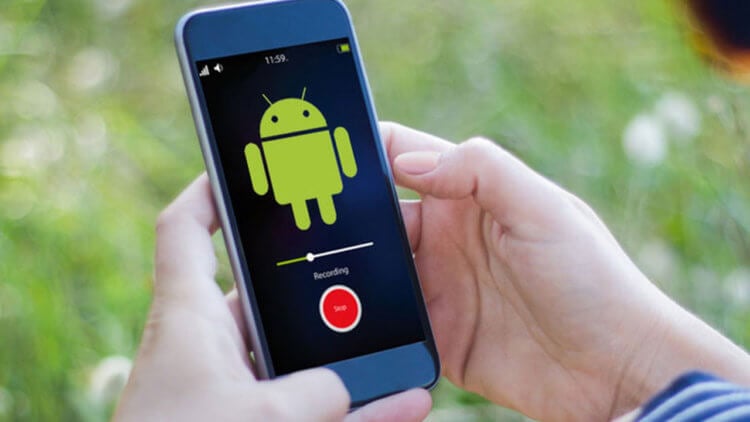
Официально записывать звонки на Android нельзя, но у Huawei свои правила
Два года назад Google запретила записывать разговоры на Android. Компания не только поспособствовала удалению приложений с соответствующей функциональностью из Google Play, но и заблокировала сам механизм звукозаписи, который можно было активировать во время телефонного разговора. Само собой, это привело к тому, что пользователи начали искать обходные пути, но единственным способом вернуть возможность записывать звонки на Android, который подходил всем смартфонам, было получение рут-прав. Хорошо, что пользователям смартфонов Huawei не нужно с этим заморачиваться.
Запись телефонных звонков на Android
Записать звонок на Хоноре, как и на Хуавее, проще простого:
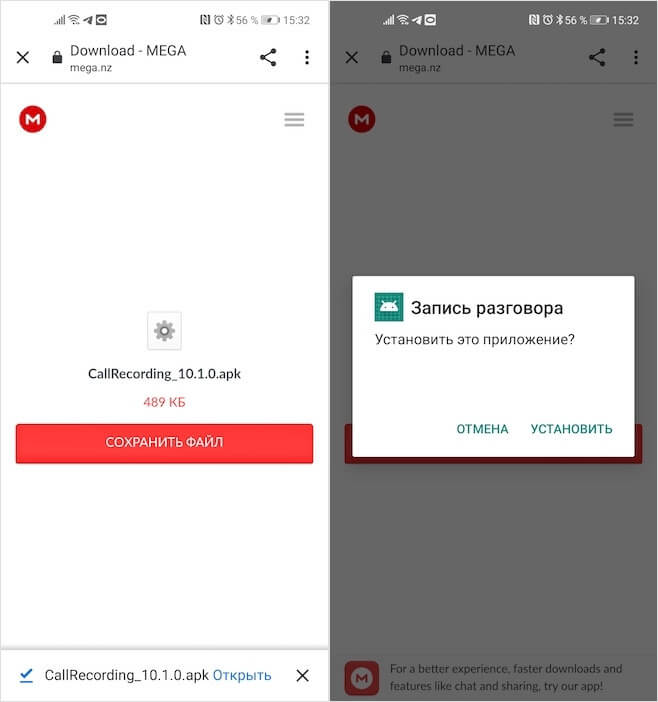
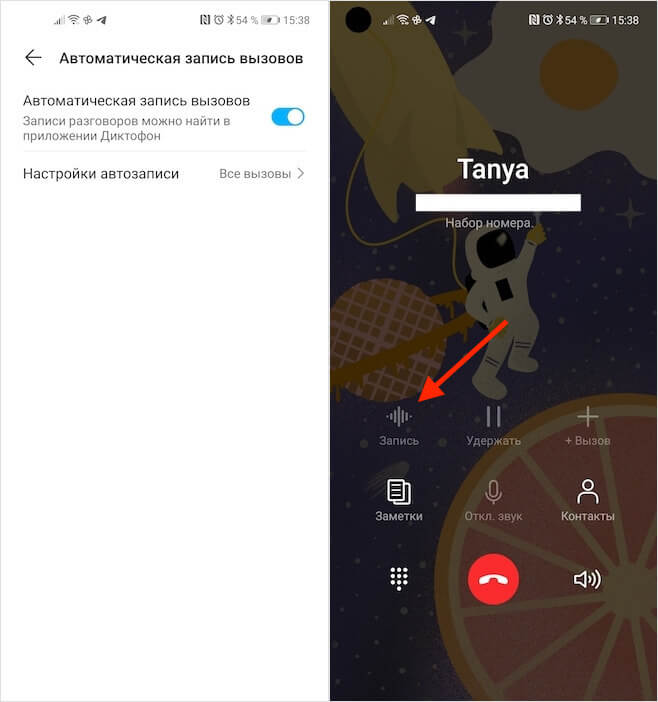
Функцию записи нужно обязательно включить в настройках штатного приложения «Телефон»
Этот метод работает на всех смартфонах Huawei и Honor независимо от того, поддерживают они сервисы Google или нет. Я не знаю, как китайцам удалось это реализовать в обход правил поискового гиганта, но что-то мне подсказывает, что это могло быть сделано назло. Во всяком случае, включение записи телефонного разговора не сопровождается какими-либо оповещениями для абонента на том конце провода. То есть он не будет знать, что его записывают, если только вы сами ему об этом не скажете.
Стоит ли записывать телефонный разговор

Разговор, записанный без ведома записываемого, в суде всё равно не примут
Правда, нужно понимать, что, записывая своих собеседников, вы нарушаете их право на тайну телефонных переговоров. Поэтому использовать полученную запись каким бы то ни было образом у вас не получится. Например, её нельзя будет приобщить к уголовному делу и использовать в качестве доказательства в суде, потому что такая запись будет считаться доказательством, полученным в нарушение требований уголовно-процессуального кодекса. В результате никакого толку вам от неё не будет.
Другое дело, если вы предупредите своего собеседника о записи. Но в этом случае он вряд ли скажет вам то, чего вы от него добиваетесь. Поэтому всё, на что вам сгодится функция записи – это как инструмент напоминания о чём-то самому себе и вашим собеседникам, если только вы под них не копаете, или в качестве средства угрозы, если вы, напротив, копаете под них. Будет очень эффектно выдать им записанный разговор и припугнуть его публикацией. Но учитывайте, что это очень скользкая дорожка, ступать на которую мы вам не советуем.
Как записать телефонный разговор на Huawei или Honor
Когда-то любой смартфон, функционирующий на Android, имел опцию записи всех телефонных разговоров. Но, недавно компания Google отказалась от данной возможности, и исключила ее из функционала оперативной системы. Тем не менее, существует несколько лазеек, которые способствует тому, чтобы обойти данный запрет. В данной статье рассказывается, как можно сделать запись разговора на Honor и Huawei.

Информация о правах пользователя
У пользователя могут быть различные цели для записи звонков. Например:
Далее, при необходимости, можно будет воспроизвести сохраненные файлы, и заново прослушать разговор.
Но другое дело, когда запись предоставляется в качестве материала при судебном разбирательстве. В таком случае не один судья не согласится приобщить к делу информацию, полученную при записи телефонного звонка. Поэтому пользователь должен помнить, что записывая разговор, он должен соблюдать все процессуальные нормы.
Если это сделано только исключительно для личного пользования, то никакой уголовной ответственности не наступит. Ну а в целом, прямого запрета на запись звонков нет.
Какие модели смартфонов Huawei/Honor поддерживают встроенную опцию записи телефонных звонков
Старые модели телефонов Honor и Huawei имеют в своем функционале данную опцию. Если, конечно же, пользователь не проводил обновление ОС и оболочки гаджета. А уже новые модели устройств не имеют данную возможность. Так как вступивший в силу закон, запрещающий делать запись, действует на территориях многих государств.
Конечно, остается опция «Диктофон», но при попытке записи звонка, он ставится на паузу, или выдает сообщение об ошибке «Недопустимая операция». Но, на сегодняшний день, существует несколько решений данной проблемы, которые описаны ниже.
Стандартное включение записи звонков
Чтобы записать разговор можно использовать сторонние дополнения, или стандартные возможности гаджета, если его ОС и оболочка поддерживают данную функцию. Далее представлено несколько вариантов.
При помощи настроек
Так, как же, включить опцию записи на Huawei или Honor, если используется старая модель? И так, когда происходит диалог с собеседником, стоит отстранить гаджет от уха, и обратить внимание на дисплей. На экране высвечиваются некоторые окошки, позволяющие включить громкую связь, поставить вызов на удержание, перейти в контакты, или многое другое. Также на панели, во время разговора, высвечивается знак «Record». Нажав на него, пользователь включит опцию аудиофиксации. А чтобы завершить запись, нужно просто нажать еще раз.
Еще один способ, позволяющий делать сохранение разговоров – это автоматическая запись. Используя данный метод, нужно зайти в «Контакты». Далее нажать пункт «Еще», где и располагается нужная возможность.
Фирменная утилита HwCallRecorder от Huawei
Если функционал гаджета не предусматривает наличие функции, то может быть, поможет фирменная утилита, которую нужно установить на смартфон.

Бывают случаи, когда нет необходимости сохранять разговоры, а опция требуется только в некоторых случаях. Тогда:

Все аудиофайлы сохраняются в папке «Sounds – CallRecord». Также их можно прослушать, зайдя в данные контакта. При этом нужно разделу «Контакты» дать разрешение на право доступа к памяти.
Сторонние приложения
Можно прибегнуть к использованию сторонних приложений, которых великое множество в Play маркете. Давай рассмотрим пару.
CallMaster
«CallMaster» – еще одно дополнение, отвечающее за сохранение звонков. Если, из-за ограничений Android, запись нельзя сделать стандартным путем, то может выручить «CallMaster». Его можно сохранить на телефон при помощи Play Market.
Приложение отличается тем, что оно полностью русифицировано, и просто в использовании. А еще дополнение способно, помимо записи разговоров, отклонять вызовы с чужих номеров. Перед первым использованием данного дополнения, потребуется дать согласие на доступ к микрофону и системным папкам, для сохранения аудиозаписей. Также в начале применения «CallMaster», необходимо следовать инструкциям, для настройки дополнения. Приложение всегда должно работать в фоновом режиме.
 При каждом вызове, на дисплее смартфона будет высвечиваться знак, который уведомляет о том, что дополнение работает.
Но возникает вопрос, как прослушать записанные разговоры? Это можно сделать, зайдя в «CallMaster», пункт «Журнал». Рядом с телефонными номерами отображается знак «Play», как на плеере или магнитофоне. Нужно нажать на данный значок, а затем на «Воспроизвести». Также, ненужный файл с записью, можно стереть, просто нажав на нужную клавишу. А еще аудиофайлы можно переслать другому абоненту, используя при этом Bluetooth, или различные удобные способы.
CubeACR
«CubeACR» — отличное приложение, которое также отвечает за запись телефонных разговоров. Данное дополнение можно скачать с официального сайта app.
Дополнение полностью бесплатно, но, чтобы избавиться от просмотра рекламы, нужно будет приобрести премиум аккаунт. Еще платное соглашение добавляет возможность резервного копирования файлов, при помощи облачного сервиса.
 «CubeACR» отличается простотой в использовании, в настройках которого очень легко разобраться. Звонок осуществляется стандартным путем, а дополнение включает запись автоматически. При этом на смартфоне высвечивается соответствующий знак, уведомляющий о начале записи. Еще одним преимуществом дополнения становится то, что разговоры записываются и с Skype, WhatsApp, Telegram, Slack, Viber, и других программ. Также все бесплатно.
Для прослушивания аудиофайлов, нужно зайти в главное меню дополнения. Где, выбирается вызов, и нажимается «Play». После прослушивания файлы можно удалить, или отправить их по Bluetooth или другим удобным способом.
На просторах интернета, существуют и другие дополнения, которые имеют подобный функционал. В статье дается описание лишь некоторых из них, наиболее популярных приложений. Также пользователь может подобрать более удобное, аналогичное дополнение, которое будет соответствовать нужным требованиям.
Данная статься знакомит с вопросом того, как сделать запись в смартфоне Honor или Huawei, даже если гаджет работает на новой версии Android, а функция записи оказалась заблокированной.
Как включить запись звонков на Huawei Honor 7A Pro
Несмотря на большое количество дополнительных функций, современные смартфоны продолжают использоваться для совершения звонков. И нередко пользователям требуется запись разговора на Huawei Honor 7A Pro. Это позволит владельцу устройства предъявить MP3-файл беседы в качестве весомого аргумента в споре, а также просто для уточнения отдельных деталей звонка.
Запись звонков на Huawei Honor 7A Pro можно осуществить несколькими способами. Выбор конкретного варианта зависит от версии прошивки и других факторов, влияющих на функционал устройства. Рекомендуется изучить сразу все способы фиксации разговора, чтобы выбрать наиболее удобный.
Как записать разговор на Huawei Honor 7A Pro встроенными средствами
Huawei Honor 7A Pro, как и любой другой смартфон на Андроид, имеет все необходимое, чтобы записать звонок без использования вспомогательных средств. Для выполнения операции понадобится вызвать абонента или ответить на входящий вызов. После этого перед владельцем девайса откроется меню звонка.
Здесь нужно нажать кнопку «Запись» так, чтобы она оказалась выделенной. Это будет прямым свидетельством того, что разговор записывается. Причем не важно, беседует человек через разговорный или мультимедийный динамик. В любом случае recording ведется на уровне системы.
Следует обратить внимание, что кнопка «Recording» не всегда выводится на главный экран меню вызова. Зачастую ее приходится активировать через дополнительный пункт «Еще». Поэтому рекомендуется проверить все настройки стандартной звонилки.
Запись звонков через сторонние приложения
Несмотря на то, что каждая следующая версия прошивки несет в себе массу новых функций, после обновления некоторые смартфоны работают нестабильно. Это происходит в случае, когда пользователь игнорирует подготовительный этап.
Случается, что на телефоне Huawei Honor 7A Pro предустановленное приложение для совершения звонков не обладает функцией аудиофиксации. Это происходит время от времени и зависит от конкретной версии прошивки. В такой ситуации обойти ограничение можно при помощи установки стороннего софта. Например, программы Call Rec:
После выполнения указанных действий все вызовы будут автоматически записываться. В конце разговора нужно лишь согласиться или отказаться от сохранения звонка.
Как найти и воспроизвести запись разговора
После того, как пользователю удастся сделать запись на Huawei Honor 7A Pro, встанет вопрос о дальнейшем прослушивании разговора. Для этого понадобится найти зафиксированный вызов.
Если запись телефонных разговоров производилась встроенными средствами Huawei Honor 7A Pro, необходимо открыть проводник файлов и переместиться в папку «Recorder».
Следующий шаг – открытие каталога «Call», куда автоматически попадает любая запись разговоров, сделанная через стандартную звонилку.
В этой папке можно увидеть список MP3-файлов, названных в произвольном порядке. Иногда в качестве имени используется дата записи. Чтобы воспроизвести зафиксированный звонок, следует открыть соответствующий файл.
Кроме того, найти recording-файл можно и через стандартное приложение «Музыка». Вместе с песнями, сохраненными в памяти Huawei Honor 7A Pro, здесь будут отображаться зафиксированные звонки.
Если в аудиоплеере записей разговоров нет, значит, в настройках приложения «Музыка» выставлены ограничения по длине или размеру автоматически добавляемых треков. Параметры можно изменить, после чего MP3-файлы записи начнут отображаться. Кроме того, для прослушивания звонка допускается использование любого стороннего аудиоплеера из Google Play.
Наконец, в ситуации, когда для записи разговора на Huawei Honor 7A Pro использовалось приложение CallRec, искать файл звонка нужно в самой программе. Для этого откройте ее и переместитесь в раздел «Все», «Входящие», «Исходящие» или «Избранные» в зависимости от типа вызова.
В случае применения другого ПО для фиксации звонка, следует уточнять место сохранения файлов у разработчика. Но чаще всего записи автоматически попадают в интерфейс сторонней программы или находятся в ее папке, расположенной во внутреннем хранилище смартфона.